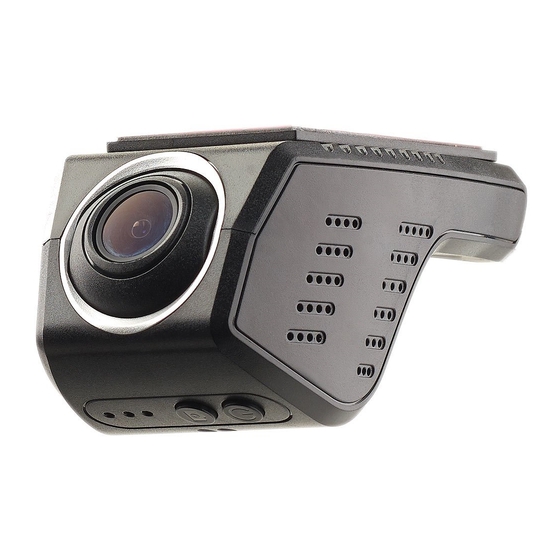
NavGear MDV-1500 Bedienungsanleitung
Unauffällige hd-dashcam
mit g-sensor, wlan, app-steuerung, android und ios

Verwandte Anleitungen für NavGear MDV-1500


Inhaltszusammenfassung für NavGear MDV-1500
- Seite 1 Unauffällige HD-Dashcam mit G-Sensor, WLAN, App-Steuerung, Android und iOS Bedienungsanleitung MDV-1500 NX-4337-675...
-
Seite 2: Inhaltsverzeichnis
INHALTSVERZEICHNIS Ihre neue HD-Dashcam ............... 4 Lieferumfang ....................4 Zusätzlich benötigt: ................4 Wichtige Hinweise zu Beginn............. 5 Allgemeine Sicherheitshinweise ............5 Wichtige Hinweise zur Entsorgung ............6 Konformitätserklärung ................7 Produktdetails ................8 Inbetriebnahme ................ 11 Dashcam installieren ................11 App installieren ..................13 Verwendung ................14 LEDs ....................... - Seite 3 Datenschutz ................30 Technische Daten ..............31 Informationen und Antworten auf häufige Fragen (FAQs) zu vie- len unserer Produkte sowie ggfs. aktualisierte Handbücher finden Sie auf der Internetseite: www.navgear.de Geben Sie dort im Suchfeld die Artikelnummer oder den Artikel- namen ein.
-
Seite 4: Ihre Neue Hd-Dashcam
IHRE NEUE HD-DASHCAM Sehr geehrte Kundin, sehr geehrter Kunde, vielen Dank für den Kauf dieser HD-Dashcam. Die Kamera startet automatisch die Aufnahme, wenn Sie den Motor Ihres Autos anlassen. Wenn Sie sie über die Bordelektronik anschließen, können Sie sogar die Park-Überwachung nutzen. Zudem besitzt die Kamera integriertes WLAN, sodass Sie die Videos bequem herunterladen können. -
Seite 5: Wichtige Hinweise Zu Beginn
WICHTIGE HINWEISE ZU BEGINN Allgemeine Sicherheitshinweise • Die Gebrauchsanweisung aufmerksam lesen. Sie enthält wichtige Hinweise für den Gebrauch, die Sicherheit und die Wartung des Gerätes. • Sie soll sorgfältig aufbewahrt und gegebenenfalls an Nachbenutzer weitergegeben werden. • Das Gerät darf nur für den vorgesehenen Zweck, gemäß dieser Gebrauchsanweisung, verwendet werden. -
Seite 6: Wichtige Hinweise Zur Entsorgung
eine andere Weise beschädigt wurde. • Der Hersteller übernimmt keine Verantwortung bei falschem Gebrauch, der durch Nichtbeachtung der Gebrauchsanleitung zustande kommt. • Beachten Sie die örtlichen Gesetze. In einigen Ländern ist die Verwendung von Dashcams umstritten oder nur mit Genehmigung erlaubt. •... -
Seite 7: Konformitätserklärung
Konformitätserklärung Hiermit erklärt PEARL.GmbH, dass sich das Produkt NX-4337-675 in Übereinstimmung mit der RoHS-Richtlinie 2011/65/EU, der EMV- Richtlinie 2014/30/EU, der Niederspannungsrichtlinie 2014/35/EU und der Funkanlagen-Richtlinie 2014/53/EU befindet. Qualitätsmanagement Dipl.-Ing. (FH) Andreas Kurtasz Die ausführliche Konformitätserklärung finden Sie unter www.pearl.de/support. Geben Sie dort im Suchfeld die Artikelnummer NX-4337-675 ein. -
Seite 8: Produktdetails
PRODUKTDETAILS Oberseite 1. Lüftungsschlitze 2. LEDs 3. Reset-Taste 4. Sperr-Taste 5. Ein/Aus-Taste 6. Kameralinse... - Seite 9 Unterseite 1. Montageplatte mit Klebepad (nicht fest montiert) 2. Kameralinse...
- Seite 10 Seitenansicht 1. Montageplatte mit Klebepad 2. MicroSD-Kartenslot 3. Kameralinse...
-
Seite 11: Inbetriebnahme
INBETRIEBNAHME Dashcam installieren HINWEIS: Bei den Sicherungen der Festeinbau-Kabel handelt es sich um 10-A-Sicherungen. (ACC)=Zündungsplus (B+)= Dauerplus (GND)=Ground/Erdung, Minus Video-Cinch-Kabel (gelb)=an Videoeingang Monitor oder Auto-Radio mit Monitor Bitte beachten Sie, dass es sich bei der Zündungsplus- und Dauerplus- Sicherung im Sicherungskasten ebenfalls um eine rote (10 A) Sicherung handelt! ACHTUNG! Die Verbindung der Kamera mit der Kfz-Elektronik muss... - Seite 12 1. Reinigen Sie die Stelle, an der Sie die Kamera befestigen wollen. 2. Ziehen Sie die Schutzfolie vom Klebepad auf der Montageplatte und drücken Sie sie fest an die Stelle an. Achten Sie darauf, dass der Querbalken des „T“ in die Richtung zeigt, in die Sie Ihre Kamera ausrichten wollen.
-
Seite 13: App Installieren
App installieren Zum Betrieb benötigen Sie eine App, die eine Verbindung zwischen Ihrem Gerät und Ihrem Mobilgerät herstellen kann. Wir empfehlen hierzu die kostenlose App 168CarDVR. Suchen Sie diese im Google Play Store (Android) oder im App Store (iOS) und installieren Sie sie auf Ihrem Mobilgerät. -
Seite 14: Verwendung
VERWENDUNG HINWEIS: Entfernen Sie während einer Aufnahme nicht die MicroSD- Karte. Andernfalls kann die Karte beschädigt werden. Schalten Sie die Kamera ein und aus, indem Sie ca. 3 Sekunden auf die Ein/Aus-Taste drücken. Beim Ausschalten wird das Video automatisch gespeichert. Drücken Sie während einer Aufnahme die Ein/Aus-Taste, um die Aufnahme zu pausieren. -
Seite 15: Leds
LEDs Bedeutung Rote LED blinkt Normale Aufnahme Rote LED blinkt schnell MicroSD-Karte ist voll Rote LED leuchtet Gerät eingeschaltet, keine Aufnahme Blaue LED blinkt WLAN ist ok, mit App verbunden Blaue LED leuchtet WLAN ist ok, nicht mit App verbunden SD-Karten-Speicher Größe Fotoanzahl... -
Seite 16: App
1. Verbinden Sie die Kamera mit Ihrem Mobilgerät. Öffnen Sie dazu die WLAN-Einstellungen Ihres Mobilgeräts. 2. Tippen Sie auf Ihre Kamera. Der WLAN-Name lautet 168CarDVR-XXXX. 3. Geben Sie das voreingestellte Passwort ein: 12345678. 4. Öffnen Sie die App und tippen Sie auf Connect DVR. 5. -
Seite 17: Foto Aufnehmen
Foto aufnehmen Tippen Sie rechts im Startbildschirm auf , um ein Foto aufzunehmen. Tippen Sie auf Prüfen, um das aufgenommene Foto anzusehen. - Seite 18 Wenn Sie das Foto teilen möchten, tippen Sie oben rechts auf und wählen Sie die gewünschte App aus. Tippen Sie im Startbildschirm auf um das Vollbild aufzurufen.
-
Seite 19: Video Ansehen
Video ansehen Wischen Sie im Startbildschirm auf der Zeitleiste nach rechts, um die gewünschte Uhrzeit auszuwählen. Normale Videoaufnahmen sind braun markiert. SOS-Videos sind rot markiert. - Seite 20 Tippen Sie auf das Play-Symbol, um das Video wiederzugeben. Tippen Sie auf um zum Live-Bild der Kamera zurückzukehren. Tippen Sie auf , um die Wiedergabe-Geschwindigkeit zu ändern.
-
Seite 21: Video Herunterladen
Video herunterladen Tippen Sie in der Video-Ansicht auf um ein Video herunterzuladen. Wählen Sie den gewünschten Videozeitraum aus. Jedes Bild entspricht einer Videolänge von 1 Sekunde. Tippen Sie auf ein Start- und ein Endbild und dann auf Download. Sie können maximal 27 Bilder, d.h. - Seite 22 Wenn der Download abgeschlossen ist, tippen Sie auf Check now, um das Video anzusehen. Tippen Sie unter Notfall-Video auf ein Video, um dieses wiederzugeben. Die Zeitleiste springt automatisch zur entsprechenden Zeit.
- Seite 23 Tippen Sie im Startbildschirm unten rechts auf Heruntergeladen, um die heruntergeladenen Dateien anzuzeigen.
-
Seite 24: Einstellungen
Einstellungen Tippen Sie im Startbildschirm rechts oben auf , um die Einstellungen der App zu öffnen. Tippen Sie auf Version Information, um Informationen zur aktuellen Version der App aufzurufen. Wenn es eine Aktualisierung für die App gibt, können Sie sie hier ausführen. Tippen Sie auf User Help, um Antworten auf die häufigsten Fragen zu erhalten (in Englisch). -
Seite 26: Aufnahme-Einstellungen (Setup Recorder)
Aufnahme-Einstellungen (Setup Recorder) HINWEIS: Die Einstellungen können Sie nur vornehmen, wenn die App mit der Kamera verbunden ist. - Seite 27 • Wenn Sie den WLAN Namen und das WLAN Passwort ändern wollen, geben Sie dies neben WIFI name bzw. WIFI password ein und bestätigen Sie Ihre Einstellungen mit Change. • Wählen Sie die gewünschte Videoqualität, indem Sie auf High definition oder Standard definition tippen. •...
-
Seite 28: Ton Ein- Oder Ausschalten
Ton ein- oder ausschalten Aktivieren oder deaktivieren Sie die Tonaufnahme in den Videos, indem Sie auf Aufnahme tippen. -
Seite 29: Wlan-Verbindung Trennen
• Stellen Sie den Weißabgleich und die Belichtung ein, indem Sie auf White balance bzw. auf Exposure compensation tippen. • Aktivieren Sie die Bewegungserkennung durch Tippen auf Motion detection. Die Kamera startet nun eine Aufnahme, sobald sie eine Bewegung wahrnimmt. •... -
Seite 30: Sd-Karte Formatieren
2. Tippen Sie auf Recorder Setup. 3. Wischen Sie nach oben über das Display und tippen Sie auf Reset to factory settings. SD-Karte formatieren HINWEIS: Die Kamera muss mit der App verbunden sein, um die MicroSD-Karte zu formatieren. 1. Öffnen Sie die App und tippen Sie oben recht auf 2. -
Seite 31: Technische Daten
TECHNISCHE DATEN Stromversorgung 12 V, 500 mA Auflösung 720p Foto-Format JPEG Video-Format M-JPEG Funkbereich 2.412-2.472 MHz Max. Sendeleistung 20 dBm Chipset AC5204A Sensor SC1043 32M SD ROM SD-Karte Max. 32 GB, Class 6 Video-Seitenverhältnis 16:9 Gleichzeitige Aufnahme MIc-46 dB Lautsprecher 8 Ω... - Seite 32 Kundenservice: 07631 / 360 - 350 Importiert von: PEARL.GmbH, PEARL-Straße 1–3, D-79426 Buggingen © REV6 / 07. 12. 2018 – EB/MB//LZ/BS/FR//MF...
- Seite 64 Importé par : PEARL.GmbH | PEARL-Straße 1–3 | D-79426 Buggingen Service commercial PEARL France : 0033 (0) 3 88 58 02 02 © REV3 / 11. 04. 2018 - MB///BSFR//MF...