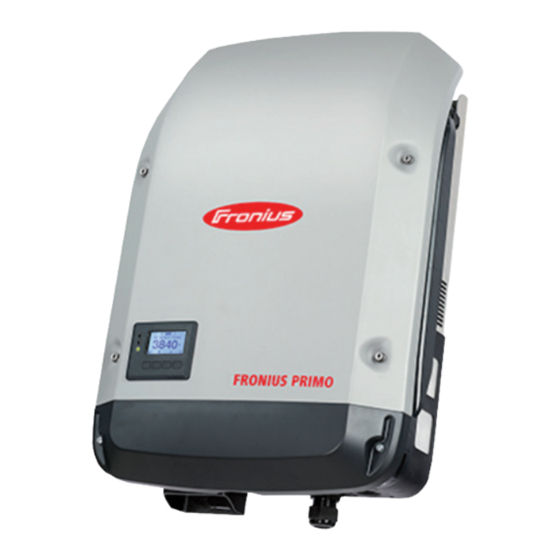
Fronius Primo3.0-1 Bedienungsanleitung
Netzgekoppelter wechselrichter
Inhaltsverzeichnis
Verfügbare Sprachen
Verfügbare Sprachen
/ Perfect Charging / Perfect Welding /
Fronius Primo
3.0-1 / 3.5-1 / 3.6-1 / 4.0-1
4.6-1 / 5.0-1 AUS / 5.0-1
6.0-1 / 8.2-1
Dummy
42,0410,2165
Solar Energy
005-19092016
Bedienungsanleitung
Netzgekoppelter Wechselrichter
Kezelési útmutató
Hálózati inverter
Instrukcja obsługi
Inwerter podłączony do sieci
Kapitel
Inhaltsverzeichnis

Verwandte Anleitungen für Fronius Primo3.0-1


Inhaltszusammenfassung für Fronius Primo3.0-1
- Seite 1 / Perfect Charging / Perfect Welding / Solar Energy Bedienungsanleitung Fronius Primo 3.0-1 / 3.5-1 / 3.6-1 / 4.0-1 Netzgekoppelter Wechselrichter 4.6-1 / 5.0-1 AUS / 5.0-1 Kezelési útmutató 6.0-1 / 8.2-1 Dummy Hálózati inverter Instrukcja obsługi Inwerter podłączony do sieci...
-
Seite 3: Einleitung
Einleitung Wir danken Ihnen für Ihr entgegengebrachtes Vertrauen und gratulieren Ihnen zu Ihrem technisch hochwertigen Fronius Produkt. Die vorliegende Anleitung hilft Ihnen, sich mit diesem vertraut zu machen. Indem Sie die Anleitung sorgfältig lesen, lernen Sie die viel- fältigen Möglichkeiten Ihres Fronius-Produktes kennen. Nur so können Sie seine Vorteile bestmöglich nutzen. -
Seite 5: Inhaltsverzeichnis
Beschreibung der LED ‘Solar Net‘ ......................Beispiel ..............................Optionskarten in den Wechselrichter einbauen ..................Anlagenüberwachung ..........................Allgemeines ............................Fronius Datamanager während der Nacht oder bei nicht ausreichend vorhandener DC-Spannung..Erstinbetriebnahme..........................Nähere Informationen zum Fronius Datamanager 2.0................Bedienelemente und Anzeigen ........................Bedienelemente und Anzeigen ...................... - Seite 6 Statusmeldungen - Klasse 5 ......................... Statusmeldungen - Klasse 7 ......................... Kundendienst ............................Betrieb in Umgebungen mit starker Staubentwicklung ................. Technische Daten ............................Fronius Primo Dummy .......................... Erklärung der Fußnoten ........................Berücksichtigte Normen und Richtlinien ....................Garantiebedingungen und Entsorgung ...................... Fronius Werksgarantie..........................
-
Seite 7: Sicherheitsvorschriften
Sicherheitsvorschriften Allgemeines Das Gerät ist nach dem Stand der Technik und den anerkannten sicherheit- stechnischen Regeln gefertigt. Dennoch drohen bei Fehlbedienung oder Missbrauch Gefahr für Leib und Leben des Bedieners oder Dritte, das Gerät und andere Sachwerte des Betreibers, die effiziente Arbeit mit dem Gerät. Alle Personen, die mit der Inbetriebnahme, Wartung und Instandhaltung des Gerätes zu tun haben, müssen entsprechend qualifiziert sein,... -
Seite 8: Qualifiziertes Personal
Qualifiziertes Per- Die Serviceinformationen in dieser Bedienungsanleitung sind nur für qualifi- sonal ziertes Fachpersonal bestimmt. Ein elektrischer Schlag kann tödlich sein. Führen Sie keine anderen als die in der Dokumentation angeführten Tätigkei- ten aus. Das gilt auch, wenn sie dafür qualifiziert sind. Sämtliche Kabel und Leitungen müssen fest, unbeschädigt, isoliert und aus- reichend dimensioniert sein. -
Seite 9: Datensicherheit
Datensicherheit Für die Datensicherung von Änderungen gegenüber den Werkseinstellungen ist der Anwender verantwortlich. Im Falle gelöschter persönlicher Einstellun- gen haftet der Hersteller nicht. Urheberrecht Das Urheberrecht an dieser Bedienungsanleitung verbleibt beim Hersteller. Text und Abbildungen entsprechen dem technischen Stand bei Drucklegung. Änderungen vorbehalten. -
Seite 10: Allgemeines
Wechselstrom umzuwandeln und diesen in das öffentliche Stromnetz einzuspeisen. dung Als nicht bestimmungsgemäß gilt: eine andere oder darüber hinausgehende Benutzung Umbauten am Wechselrichter, die nicht ausdrücklich von Fronius empfohlen werden das Einbauen von Bauteilen, die nicht ausdrücklich von Fronius empfohlen oder ver- trieben werden. -
Seite 11: Warnhinweise Am Gerät
Für hieraus entstehende Schäden haftet der Hersteller nicht. Gewährleistungsansprüche erlöschen. Zur bestimmungsgemäßen Verwendung gehört auch das vollständige Lesen und Befolgen aller Hinweise, sowie Sicherheits- und Gefahrenhinweise aus der Bedienungsanleitung die Einhaltung der Inspektions- und Wartungsarbeiten die Montage gemäß Bedienungsanleitung Bei Auslegung der Photovoltaikanlage darauf achten, dass alle Komponenten der Photo- voltaikanlage ausschließlich in ihrem zulässigen Betriebsbereich betrieben werden. -
Seite 12: Hinweise Zu Einem Dummy-Gerät
Hinweise zu ei- Ein Dummy-Gerät ist nicht für den betriebsmäßigen Anschluss an eine Photovoltaikanlage nem Dummy-Ge- geeignet und darf ausschließlich zu Vorführzwecken in Betrieb genommen werden. rät WICHTIG! Bei einem Dummy-Gerät keinesfalls spannungsführende DC-Kabel an den DC Anschlüssen anschließen. Das Anschließen von spannungslosen Kabeln oder Kabelstücken zu Vorführungszwecken ist zulässig. -
Seite 13: Datenkommunikation Und Solar Net
Datenkommunikation und Solar Net Solar Net und Da- Für eine individuelle Anwendung der Systemerweiterungen wurde von Fronius das Solar tenanbindung Net entwickelt. Das Solar Net ist ein Daten-Netzwerk, welches die Verknüpfung mehrerer Wechselrichter mit den Systemerweiterungen ermöglicht. Das Solar Net ist ein Bussystem mit Ring-Topologie. Für die Kommunikation eines oder mehrerer im Solar Net verbundener Wechselrichter mit einer Systemerweiterung reicht ein geeignetes Kabel. -
Seite 14: Bezeichnung
Anschluss Solar Net / Interface Protocol IN Anschluss Solar Net / Interface Protocol OUT ‘Fronius Solar Net‘ / Interface Protocol Ein- und Ausgang, für die Verbindung mit anderen DATCOM-Komponenten (z.B. Wechselrichter, Sensor Box, etc.) Bei einer Vernetzung von mehreren DATCOM-Komponenten muss an jedem frei- en IN- oder OUT-Anschluss einer DATCOM-Komponente ein Endstecker ange- steckt sein. -
Seite 15: Beschreibung Der Led 'Solar Net
Die LED ‘Solar Net‘ blinkt alle 5 Sekunden kurz auf: Fehler bei der Datenkommunikation im Fronius Solar Net Überstrom (Stromfluss > 3 A, z.B. auf Grund eines Kurzschlusses im Fronius Solar Net Ring) Unterspannung (kein Kurzschluss, Spannung im Fronius Solar Net < 6,5 V, z.B. wenn... -
Seite 16: Beispiel
Nach einer Abschaltung auf Grund von Überstrom oder Unterspannung versucht der Wechselrichter alle 5 Sekunden die Energieversorgung im Fronius Solar Net wieder her- zustellen, solange der Fehler anliegt. Ist der Fehler behoben, wird das Fronius Solar Net innerhalb von 5 Sekunden wieder mit Strom versorgt. Beispiel... -
Seite 17: Erstinbetriebnahme
Der Parameter Nacht Modus im Setup-Menüeintrag Display Einstellungen ist werksseitig nager während auf OFF voreingestellt. der Nacht oder Aus diesem Grund ist der Fronius Datamanager während der Nacht oder bei nicht ausrei- bei nicht ausrei- chend vorhandener DC-Spannung nicht erreichbar. chend vorhande-... - Seite 18 Wechselrichter mit Fronius Datamanager 2.0 oder Fronius Datamanager Box 2.0 im Fronius Solar Net verkabeln Bei Vernetzung von mehreren Wechselrichtern im SolarNet: Fronius Solar Net Master / Slave Schalter an der Fronius Datamanager 2.0 Steckkarte richtig setzen ein Wechselrichter mit Fronius Datamanager 2.0 = Master alle anderen Wechselrichter mit Fronius Datamanager 2.0 = Slave (die LEDs an...
-
Seite 19: Nähere Informationen Zum Fronius Datamanager 2.0
Die Web-Seite des Fronius Datamanager 2.0 wird angezeigt. Bei Bedarf den Techniker Assistenten ausführen und den Anweisungen folgen Nähere Informati- Nähere Information zum Fronius Datamanager 2.0 und weitere Optionen zur Inbetrieb- onen zum Fronius nahme finden Sie unter: Datamanager 2.0... -
Seite 20: Bedienelemente Und Anzeigen
Bedienelemente und Anzeigen Bedienelemente und Anzeigen Pos. Beschreibung Display zur Anzeige von Werten, Einstellungen und Menüs Kontroll- und Status-LEDs Allgemeine Status-LED (rot) leuchtet, wenn am Display eine Statusmeldung angezeigt wird bei Unterbrechung des Einspeisebetriebes während der Fehlerbehandlung (der Wechselrichter wartet auf eine Quit- tierung oder Behebung eines aufgetretenen Fehlers) Startup-LED (orange) leuchtet, wenn... -
Seite 21: Beschreibung
Pos. Beschreibung Taste ‘Menü / Esc’ zum Wechsel in die Menüebene zum Ausstieg aus dem Setup-Menü Taste ‘Enter’ zum Bestätigen einer Auswahl Die Tasten sind kapazitive Taster, eine Benetzung mit Wasser kann die Funktion der Tas- ten beeinträchtigen. Für eine optimale Funktion die Tasten gegebenenfalls mit einem Tuch trockenwischen. -
Seite 22: Die Menüebene
Die Menüebene Display-Beleuch- Eine beliebige Taste drücken tung aktivieren Die Display-Beleuchtung wird aktiviert. Im Menüpunkt SETUP besteht unter Eintrag ‘Display Einstellungen‘ die Möglichkeit, eine ständig leuchtende oder eine ständig abgeschaltete Display-Beleuchtung einzu- stellen. Automatisches Wird 2 Minuten keine Taste gedrückt, Deaktivieren der erlischt die Display-Beleuchtung automatisch und der Wechselrichter wechselt in den Display-Beleuch-... -
Seite 23: Die Menüpunkte Jetzt, Log Und Graph
Im Menüpunkt JETZT angezeigte Werte: ten JETZT und LOG angezeigte Ausgangsleistung (W) Werte AC Blindleistung (VAr) Netzspannung (V) Ausgangsstrom (A) Netzfrequenz (Hz) Solarspannung (V) Solarstrom (A) Uhrzeit / Datum Uhrzeit und Datum am Wechselrichter oder im Fronius Solar Net Ring... - Seite 24 Im Menüpunkt LOG angezeigte Werte: (für den heutigen Tag, das aktuelle Kalenderjahr und seit Erstinbetriebnahme des Wech- selrichters) Eingespeiste Energie (kWh / MWh) während des betrachteten Zeitraumes in das Netz eingespeiste Energie Auf Grund unterschiedlicher Messverfahren kann es zu Abweichungen gegenüber Anzei- gewerten anderer Messgeräte kommen.
-
Seite 25: Der Menüpunkt Setup
Der Menüpunkt SETUP Voreinstellung Der Wechselrichter ist nach der vollständigen Durchführung der Inbetriebnahme je nach Ländersetup vorkonfiguriert. Der Menüpunkt SETUP ermöglicht eine einfache Änderung der Voreinstellungen des Wechselrichters, um Anwender-spezifischen Wünschen und Anforderungen zu entspre- chen. SETUP SETUP G R A P H (Setup-Menü) HINWEIS! Auf Grund von Software-Updates können Funktionen an Ihrem Gerät verfügbar sein, die in dieser Bedienungsanleitung nicht beschrieben sind oder... -
Seite 26: Setup-Menüeinträge Einstellen Allgemein
Zwischen den Einträgen blättern Mit den Tasten ‘auf’ oder ‘ab’ zwi- schen den verfügbaren Einträgen blättern Beispiel: Menüpunkt ‘WiFi Access Point’ Aus einem Eintrag aussteigen Um aus einem Eintrag auszusteigen, G R A P H Taste ‘Zurück’ drücken Die Menüebene wird angezeigt Wird 2 Minuten keine Taste gedrückt, wechselt der Wechselrichter von jeder beliebigen Position innerhalb der Menüebene in den Menüpunkt ‘JETZT’... -
Seite 27: Anwendungsbeispiel: Zeit Einstellen
Taste ‘Enter‘ drücken Arbeitsschritte 4 - 6 gegebenenfalls für Einheiten oder weitere einzustel- lende Werte wiederholen, bis Einheit oder einzustellender Wert blinken. Um die Änderungen zu speichern und zu übernehmen, Taste ‘Enter‘ drücken. Um die Änderungen nicht zu spei- chern, Taste ‘Esc‘ drücken. Der aktuell ausgewählte Eintrag wird an- Der aktuell ausgewählte Eintrag wird an- gezeigt. - Seite 28 die eingestellte Uhrzeit blinkt. Taste ‘Enter’ drücken Die Uhrzeit wird übernommen, die Über- sicht der einstellbaren Werte wird ange- zeigt. Taste ‘Esc’ drücken Der Setup-Menüeintrag ‘Zeit / Datum’ wird angezeigt.
-
Seite 29: Die Setup-Menüeinträge
Die Setup-Menüeinträge Standby Manuelle Aktivierung / Deaktivierung des Standby-Betriebes Es findet keine Netzeinspeisung statt. Die Startup-LED leuchtet orange. Im Standby-Betrieb kann kein anderer Menüpunkt innerhalb der Menüebene aufgeru- fen oder eingestellt werden. Das automatische Wechseln in den Menüpunkt ‘JETZT’ nachdem 2 Minuten keine Taste gedrückt wurde, ist nicht aktiviert. -
Seite 30: Datcom
WiFi AP deakt.? Zum Deaktivieren des WLAN Access Points Taste En- ter drücken WiFi Access Point [nicht verfügbar] Wird angezeigt, wenn keine Anlagenüberwachung am Wech- selrichter vorhanden ist. DATCOM Kontrolle einer Datenkommunikation, Eingabe der Wechselrichternummer, DATCOM Nachtmodus, Protokolleinstellungen Einstellbereich Status / Wechselrichternummer / Protokolltype Status zeigt eine über Solar Net vorhandene Datenkommunikation oder einen in der Datenkom- munikation aufgetretenen Fehler an... - Seite 31 Zum Aktualisieren der Wechselrichter-Software mittels USB-Stick. Vorgehensweise: Die Update-Datei ‘froxxxxx.upd’ herunterladen (z.B. unter http://www.fronius.com; xxxxx steht für die jeweilige Versionsnummer) HINWEIS! Für ein problemloses Aktualisieren der Wechselrichter-Software darf der hierfür vorgesehene USB-Stick keine versteckte Partition und keine Ver- schlüsselung aufweisen (siehe Kapitel „Passende USB-Sticks“).
-
Seite 32: Relais
Logging Intervall Aktivieren / Deaktivieren der Logging-Funktion, sowie Vorgabe eines Logging Intervalls Einheit Minuten Einstellbereich 30 Min / 20 Min / 15 Min / 10 Min / 5 Min / No Log Werkseinstellung 30 Min 30 Min Das Logging Intervall beträgt 30 Minuten; alle 30 Minuten wer- den neue Logging-Daten auf den USB-Stick gespeichert. -
Seite 33: Energie-Manager(Im Menüpunkt Relais)
Relais Test Funktionsüberprüfung, ob der potentialfreie Schaltkontakt schaltet Einschalt-Punkt (nur bei aktivierter Funktion ‘Energie-Manager‘) zum Einstellen des Wirkleistungs-Limits, ab dem der potentialfreie Schaltkontakt einge- schaltet wird Werkseinstellung 1000 W Einstellbereich Ausschalt-Punkt - max. Nennleistung des Wechselrichters / W / kW Ausschalt-Punkt (nur bei aktivierter Funktion ‘Energie-Manager‘) zum Einstellen des Wirkleistungs-Limits, ab dem der potentialfreie Schaltkontakt ausge- schaltet wird... -
Seite 34: Zeit / Datum
Sommer-/Winterzeit Aktivieren / deaktivieren der automatischen Sommer-/Winterzeit-Umschaltung WICHTIG! Die Funktion zur automatischen Sommer-/Winterzeit-Umschaltung nur ver- wenden, wenn sich in einem Fronius Solar Net Ring keine LAN- oder WLAN-fähigen Sys- temkomponenten befinden (z.B. Fronius Datalogger Web, Fronius Datamanager oder Fronius Hybridmanager). -
Seite 35: Display Einstellungen
Wechselrichters während der Nacht auf rund 7 W. OFF: Kein DATCOM-Betrieb in der Nacht, der Wechselrichter braucht keinen AC- Strom zur Versorgung des Solar Net. Das Display ist während der Nacht deaktiviert, der Fronius Datamanager steht nicht zur Verfügung. Kontrast Einstellung des Kontrastes am Display... -
Seite 36: Energieertrag
Energieertrag Einstellung eines OFFSET-Wertes für die Total-Energieanzeige eines Mess-Ausgleichsfaktors für die Tages-, Jahres- und Gesamt-Energieanzeige der Währung des Einspeisetarifs Einstellbereich Zähler Abweichung / Zähler Kalibrierung / Währung / Einspeise- tarif Zähler Abweichung Vorgabe eines Wertes für die eingespeiste Energie, der zur aktuell eingespeisten Energie addiert wird (z.B. -
Seite 37: Der Menüpunkt Info
Der Menüpunkt INFO INFO INFO J E T Z T (Informationen zu Gerät und Software) Messwerte Messwerte Anzeigebereich: PV Iso. / Ext. Lim. / U PV1 / U PV2 / GVD- LT Status PR / Fan #1 Netz Status PV Iso. Isolationswiderstand der Photovoltaik-Anlage (bei nicht geerdeten Solarmodulen und bei Solarmodulen mit Minus- pol-Erdung) -
Seite 38: Geräte Information
Group - Gruppe für das Aktualisieren der Wechselrichter-Soft- ware MPP Tracker: Tracker 1 Tracker 2 (nur bei Fronius Symo ausgenommen Fronius Symo 15.0-3 208) Netzüberwachung: GMTi - Hochstart-Zeit des Wechselrichters in s GMTr - Wiederzuschalt-Zeit in s nach einem Netzfehler ULL - Netzspannungs-Mittelwert über 10 Minuten in V. -
Seite 39: Version
AC Spannung Derating: Status - ON / OFF Spannungsabhängige Leistungsreduktion GVDPRe - Schwelle, ab der die spannungsabhängige Leis- tungsreduktion beginnt GVDPRv - Reduktionsgradient, mit dem die Leistung zurückge- nommen wird. z.B.: 10% pro Volt, das über der GVDPRe Schwelle liegt. Message - aktiviert die Versendung einer Info-Message über Solarnet Fault Ride Through:... -
Seite 40: Tastensperre Ein- Und Ausschalten
Tastensperre ein- und ausschalten Allgemeines Der Wechselrichter ist mit einer Tastensperr-Funktion ausgestattet. Bei aktivierter Tastensperre kann das Setup-Menü nicht aufgerufen werden, z.B. als Schutz vor unbeabsichtigtem Verstellen von Setup-Daten. Für das Aktivieren / Deaktivieren der Tastensperre muss der Code 12321 eingegeben wer- den. -
Seite 41: Usb-Stick Als Datenlogger Und Zum Aktualisieren Der Wechselrichter-Software
Ein an der USB A Buchse angeschlossener USB-Stick kann als Datenlogger für einen tenlogger Wechselrichter fungieren. Die am USB-Stick gespeicherten Logging-Daten können jederzeit über die mitgeloggte FLD-Datei in die Software Fronius Solar.access importiert wer- den, über die mitgeloggte CSV-Datei direkt in Programmen von Drittanbietern (z.B. Micro- soft® Excel) angesehen werden. -
Seite 42: Usb-Stick Zum Aktualisieren Der Wechselrichter-Software
USB-Symbol am Wechselrichter-Display, z.B. im Anzeigemodus ‘JETZT’: Erkennt der Wechselrichter einen USB- Stick, so wird am Display rechts oben das USB-Symbol angezeigt. Beim Einsetzen von USB-Sticks überprü- fen, ob das USB-Symbol angezeigt wird (kann auch blinken). HINWEIS! Bei Außenanwendungen ist zu beachten, dass die Funktion her- kömmlicher USB-Sticks oft nur in einem eingeschränkten Temperaturbereich ge- währleistet ist. -
Seite 43: Das Basic-Menü
Das Basic-Menü Allgemeines Im Basic-Menü werden folgende für die Installation und den Betrieb des Wechselrichters wichtige Parameter eingestellt: DC Betriebsmodus Erdungsmodus / Erdungsüberwa- Fixspannung chung MPPT1 / MPPT2 Startspannung Isolationseinstellungen USB Logbuch TOTAL Reset Ereigniszähler In das Basic- Taste ‘Menü’ drücken Menü... -
Seite 44: Die Basic-Menüeinträge
Die Basic- Im Basic-Menü werden folgende für die Installation und den Betrieb des Wechselrichters Menüeinträge wichtige Parameter eingestellt: MPP Tracker 1 / MPP Tracker 2 MPP Tracker 2: ON / OFF (nur bei MultiMPP Tracker-Geräten) DC Betriebsmodus: MPP AUTO / FIX / MPP USER MPP AUTO: normaler Betriebszustand;... -
Seite 45: Statusdiagnose Und Fehlerbehebung
Statusdiagnose und Fehlerbehebung Anzeige von Sta- Der Wechselrichter verfügt über eine System-Selbstdiagnose, die eine große Anzahl an tusmeldungen möglichen Fehlern selbstständig erkennt und am Display anzeigt. Hierdurch können De- fekte am Wechselrichter, an der Photovoltaik-Anlage sowie Installations- oder Bedie- nungsfehler rasch ausfindig gemacht werden. Falls die System-Selbstdiagnose einen konkreten Fehler ausfindig machen konnte, wird die zugehörige Statusmeldung am Display angezeigt. -
Seite 46: Statusmeldungen - Klasse 3
Fehler wird automatisch beho- Überstrom (AC) des Netz-Einspeisebetriebes ben; auf Grund von Überstrom im Falls die Statusmeldung dau- Wechselrichter erhaft angezeigt wird: Fronius- Der Wechselrichter beginnt er- geschulten Servicetechniker Überstrom (DC) neut mit der Hochstartphase. verständigen gegebenenfalls die Kühlluft- Schlitze und Kühlkörper aus- Übertemperatur Leistungsteil... -
Seite 47: Statusmeldungen - Klasse 4
Statusmeldun- Statusmeldungen der Klasse 4 erfordern teilweise den Eingriff eines geschulten Fronius- gen - Klasse 4 Servicetechnikers. Code Beschreibung Verhalten Behebung Kommunikation mit Leis- tungsteil nicht möglich Wenn möglich nimmt der Temperatursensor des Leis- Falls die Statusmeldung dau- Wechselrichter den Netz-Ein-... - Seite 48 Code Beschreibung Verhalten Behebung Falls die Statusmeldung dau- Zwischenkreis-Spannung zu Der Wechselrichter speist kei- erhaft angezeigt wird: Fronius- gering oder unsymetrisch nen Strom ins Netz ein. geschulten Servicetechniker verständigen Wechselrichter-Firmware aktu- alisieren; unzulässige Grenzwert-Ein- Falls die Statusmeldung dau- stellungen erhaft angezeigt wird: Fronius-...
-
Seite 49: Statusmeldungen - Klasse 5
MPP Einstellungen prüfen; Spannung U beim MPP2- Falls die Statusmeldung dau- DCfix String liegt außerhalb des gül- erhaft angezeigt wird: Fronius- tigen Bereichs Der Wechselrichter speist kei- geschulten Servicetechniker nen Strom ins Netz ein. verständigen AC-Reset (Leitungs-Schutz- schalter aus- und einschalten) durchführen;... -
Seite 50: Statusmeldungen - Klasse 7
Wechselrichter-Nummer (z.B. Setup-Menü korrigieren Nummer doppelt vergeben) Statusmeldung quittieren; Falls die Statusmeldung dau- EEPROM wurde neu initiali- Warnmeldung wird am Display erhaft angezeigt wird: Fronius- siert oder EEPROM defekt angezeigt geschulten Servicetechniker verständigen Initialisierungsfehler - USB- USB-Stick überprüfen oder Stick wird nicht unterstützt... - Seite 51 Warnmeldung wird am Display ganisieren (z.B. unter date-Datei, zu alte Update-Da- angezeigt, Update-Vorgang http://www.fronius.com) wird abgebrochen Falls die Statusmeldung dau- erhaft angezeigt wird: Fronius- geschulten Servicetechniker verständigen USB-Stick und die darauf be- findlichen Dateien überprüfen oder USB-Stick austauschen USB-Stick nur abstecken, wenn die LED ‘Datenübertra-...
-
Seite 52: Kundendienst
Kundendienst WICHTIG! Wenden Sie sich an Ihren Fronius-Händler oder einen Fronius-geschulten Ser- vicetechniker, wenn ein Fehler häufig, oder dauerhaft erscheint ein Fehler erscheint, der nicht in den Tabellen angeführt ist Betrieb in Umge- Bei Betrieb des Wechselrichters in Umgebungen mit starker Staubentwicklung: bungen mit star- wenn nötig den Kühlkörper und den Lüfter an der Rückseite des Wechselrichters sowie die... -
Seite 53: Technische Daten
Technische Daten Fronius Primo 3.0-1 3.5-1 3.6-1 Eingangsdaten MPP-Spannungsbereich 200 - 800 V Max. Eingangsspannung 1000 V bei 1000 W/m² / 14 °C im Leerlauf Max. Eingangsstrom (MPPT1 / MPPT2) 12,0 A Max. Kurzschluss-Strom der Solarmodule 18,0 A Max. Rückspeise-Strom... -
Seite 54: Ausgangsdaten
Fronius Primo 4.0-1 4.6-1 5.0-1 Eingangsdaten MPP-Spannungsbereich 210 - 800 V 240 - 800 V 240 - 800 V Max. Eingangsspannung 1000 V bei 1000 W/m² / 14 °C im Leerlauf Max. Eingangsstrom (MPPT1 / MPPT2) 12,0 A Max. Kurzschluss-Strom der Solarmodule 18,0 A Max. - Seite 55 Fronius Primo 5.0-1 AUS 6.0-1 8.2-1 Eingangsdaten MPP-Spannungsbereich 240 - 800 V 240 - 800 V 270 - 800 V Max. Eingangsspannung 1000 V bei 1000 W/m² / 14 °C im Leerlauf Max. Eingangsstrom (MPPT1 / MPPT2) 18,0 A Max. Kurzschluss-Strom der Solarmodule 27,0 A Max.
-
Seite 56: Fronius Primo Dummy
Fronius Primo Nominale Netzspannung 1 ~ NPE 230 V Dummy Netzspannungs-Toleranz +10 / -5 % Nominale Frequenz 50 - 60 Hz Schutzart IP 65 Abmessungen h x b x t 645 x 431 x 204 mm Gewicht 16,75 kg Erklärung der Angegebene Werte sind Standard-Werte;... -
Seite 57: Garantiebedingungen Und Entsorgung
Detaillierte, länderspezifische Garantiebedingungen sind im Internet erhältlich: rantie www.fronius.com/solar/garantie Um die volle Garantielaufzeit für Ihren neu installierten Fronius Wechselrichter oder Spei- cher zu erhalten, registrieren Sie sich bitte unter: www.solarweb.com. Entsorgung Sollte Ihr Wechselrichter eines Tages ausgetauscht werden, nimmt Fronius das Altgerät...