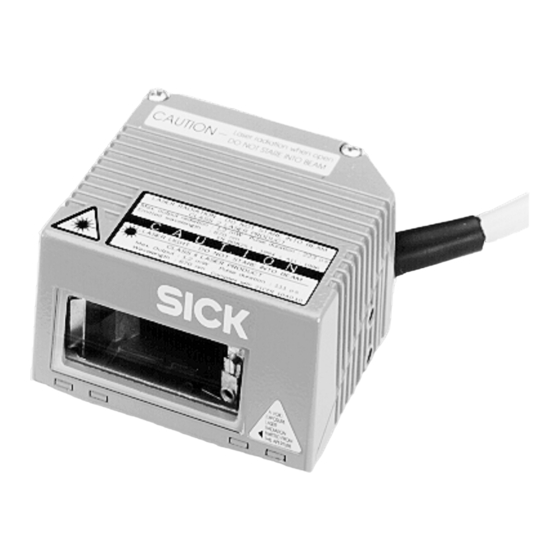
SICK CLV 420 Betriebsanleitung
Standard line
Inhaltsverzeichnis
Inhaltsverzeichnis
Fehlerbehebung

Verwandte Anleitungen für SICK CLV 420


Inhaltszusammenfassung für SICK CLV 420
- Seite 1 B a r c o d e s c a n n e r C L V 4 2 x S t a n d a r d l i n e...
- Seite 2 Warenzeichen oder Warenzeichen der Microsoft Corporation in den USA und anderen Ländern. Ausgabeversion der Betriebsanleitung Die neueste Ausgabe dieser Betriebsanleitung ist als PDF erhältlich unter www.sick.de © SICK AG · Division Auto Ident · Germany · All rights reserved 8 009 980/O078/16-08-2004...
-
Seite 3: Schnell Zum Ziel
Kapitel 6.4 Konfiguration (Parametrierung), Seite 6-4 • Hilfe im Problemfall – Kapitel 8 Fehlersuche, Seite 8-1 • Wo steht was? – Inhaltsverzeichnis, Seite – Stichwortverzeichnis, Seite 10-49 8 009 980/O078/16-08-2004 © SICK AG · Division Auto Ident · Germany · All rights reserved... -
Seite 4: Installationsschritte Übersicht
17. Ggf. Korrektur und Optimierung der eingestellten Parameterwerte. Parametersatz per Download permanent zum CLV kopieren. 18. Parametersatz als Konfigurationsdatei „*.scl“ in CLV-Setup speichern! Der CLV ist mit der anwendungsspezifischen Einstellung betriebsbereit. © SICK AG · Division Auto Ident · Germany · All rights reserved 8 009 980/O078/16-08-2004... -
Seite 5: Inhaltsverzeichnis
Anschlussmodul CDB 420 oder CDM 420 montieren ......... 4-9 4.4.2 Externen Lesetakt-Sensor montieren ............... 4-10 4.4.3 Polling-Reflektor montieren ................... 4-11 Demontage des Geräts......................4-13 Elektroinstallation ......................5-1 Übersicht der Installationsschritte ..................5-1 8 009 980/O078/16-08-2004 © SICK AG · Division Auto Ident · Germany · All rights reserved... - Seite 6 Entsorgung.............................7-2 Fehlersuche........................8-1 Übersicht über mögliche Fehler und Störungen..............8-1 8.1.1 Montagefehler........................8-1 8.1.2 Fehler bei der Elektroinstallation ..................8-1 8.1.3 Parametrierungsfehler ......................8-1 8.1.4 Störungen im Betrieb ......................8-1 © SICK AG · Division Auto Ident · Germany · All rights reserved 8 009 980/O078/16-08-2004...
- Seite 7 10.9.3 Anschluss an Profibus-DP................... 10-33 10.9.4 Anschluss an DeviceNet ..................... 10-33 10.9.5 Anschluss an Ethernet ....................10-33 10.9.6 Aufbau eines CAN-Scanner Netzwerks ..............10-33 8 009 980/O078/16-08-2004 © SICK AG · Division Auto Ident · Germany · All rights reserved...
- Seite 8 10.12 Maßbilder des Zubehörs ....................10-39 10.12.1 Befestigungswinkel .......................10-39 10.13 Ergänzende Dokumentationen ..................10-40 10.13.1 CLV-Connect (ab Version 1.9)...................10-40 10.14 Glossar ............................10-41 10.15 EG-Konformitätserklärung....................10-48 10.16 Stichwortverzeichnis......................10-49 10.17 Barcode-Muster ........................10-53 © SICK AG · Division Auto Ident · Germany · All rights reserved 8 009 980/O078/16-08-2004...
-
Seite 9: Verwendete Abkürzungen
Fehlerbehebung: Fehler bei Ergebnisausgabe im Lesebetrieb ......8-7 Tab. 8-6: Fehlerbehebung: Fehler bei Ausgabe des Ergebnisstatus im Lesebetrieb ........................8-9 Tab. 8-7: Fehlerbehebung: Fehler bei Konfiguration (Parametrierung)......8-10 8 009 980/O078/16-08-2004 © SICK AG · Division Auto Ident · Germany · All rights reserved... - Seite 10 Tab. 10-10: Lieferbares Zubehör: Erweiterungen für Anschlussmodule ......10-37 Tab. 10-11: Lieferbares Zubehör: Leitungen und Steckverbindungen......10-38 Tab. 10-12: Lieferbares Zubehör: Lesetakterzeugung (Polling-Reflektoren) ....10-38 Tab. 10-13: Ergänzende Dokumentationen.................10-40 E-10 © SICK AG · Division Auto Ident · Germany · All rights reserved 8 009 980/O078/16-08-2004...
- Seite 11 Abb. 10-8: CLV-Setup: Eingabe von Kommandos in den Terminal-Emulator ....10-21 Abb. 10-9: Linienscanner: Berechnungsbeispiel Anzahl Scans bei leiterförmiger Anordnung des Barcodes .............. 10-23 E-11 8 009 980/O078/16-08-2004 © SICK AG · Division Auto Ident · Germany · All rights reserved...
- Seite 12 Abb. 10-15: Abmessungen des Befestigungswinkels Nr. 2 020 078.......10-39 Abb. 10-16: Abbildung der Konformitätserklärung, Seite 1 (verkleinert)......10-48 Abb. 10-17: Scanbare Barcodes verschiedender Modulbreiten (Druckverhältnis 2:1) ....................10-53 E-12 © SICK AG · Division Auto Ident · Germany · All rights reserved 8 009 980/O078/16-08-2004...
-
Seite 13: Zu Diesem Dokument
Bedienung der Benutzeroberfläche sind im Anhang beschrieben. Weiterführende Informationen zum Aufbau des Barcodescanners sowie zur Barcode-Tech- nologie sind bei der SICK AG, Division Auto Ident, erhältlich. Im Internet unter www.sick.de. 8 009 980/O078/16-08-2004 © SICK AG · Division Auto Ident · Germany · All rights reserved... -
Seite 14: Verwendete Symbolik
Dieses Symbol kennzeichnet einschrittige Handlungsanleitungen. Hier gibt es etwas zu tun. Mehrschrittige Handlungsanleitungen werden durch aufeinander folgende Zahlen gekenn- zeichnet. Dieses Symbol kennzeichnet die Wahl einer Funktion in der Benutzeroberfläche von CLV- Setup. © SICK AG · Division Auto Ident · Germany · All rights reserved 8 009 980/O078/16-08-2004... -
Seite 15: Zu Ihrer Sicherheit Kapitel
Bei jeder anderen Verwendung sowie bei Änderungen am Gerät, auch im Rahmen von Montage und Elektroinstallation, verfällt ein Gewährleistungsanspruch gegenüber der SICK AG. Hinweis Mit dem Öffnen des Gerätes erlischt die Hersteller-Garantie. 8 009 980/O078/16-08-2004 © SICK AG · Division Auto Ident · Germany · All rights reserved... -
Seite 16: Allgemeine Sicherheitshinweise Und Schutzmaßnahmen
Beim Linien-/Rasterscanner mit Winkelvorsatz 105° befinden sich das Laserwarn- symbol und der Laserwarnhinweis in GB-englischer/US-amerikanischer Ausführung neben dem seitlichen Lesefenster auf der großen Seitenfläche (Abb. 3-1, Seite 3-5). © SICK AG · Division Auto Ident · Germany · All rights reserved 8 009 980/O078/16-08-2004... -
Seite 17: Abb. 2-1: Am Clv Angebrachte Laserwarnschilder
„AutoSetup“ sowie im Lesebetrieb in den Taktungsarten „Frei laufend“ und „Conti- nuous Read“ ist die Laserdiode ständig eingeschaltet. In der Taktungsart „Reflektor- Polling“ wird die Laserdiode mit jedem 20. Scan eingeschaltet. 8 009 980/O078/16-08-2004 © SICK AG · Division Auto Ident · Germany · All rights reserved... -
Seite 18: Quick-Stopp Und Quick-Restart
Trennung in wieder verwertbare Sekundärrohstoffe und Sondermüll (Elektronikschrott). Siehe Kapitel 7.3 Entsorgung, Seite 7-2. Die SICK AG nimmt derzeit keine unbrauchbar gewordenen oder irreparablen Geräte zurück. © SICK AG · Division Auto Ident · Germany · All rights reserved 8 009 980/O078/16-08-2004... -
Seite 19: Produktbeschreibung
Rasterscanner mit Winkelvorsatz 105°, Long-Range CLV 422-0010 1 022 548 Linienscanner, High-Density CLV 422-1010 1 022 619 Rasterscanner, High-Density Tab. 3-1: Varianten des CLV 42x 8 009 980/O078/16-08-2004 © SICK AG · Division Auto Ident · Germany · All rights reserved... -
Seite 20: Systemanforderungen
CDB 420 oder CDM 420, z. B. Nr. 2 014 054. Pin 2 (RxD) und Pin 3 (TxD) sind gekreuzt. 9. Zur Anwendung des Online-Hilfesystems CLV-Setup Help ein HMTL-Browser, z. B. Internet Explorer © SICK AG · Division Auto Ident · Germany · All rights reserved 8 009 980/O078/16-08-2004... -
Seite 21: Produktbeschreibung Kapitel
LEDs als Statusanzeigen • Beeper (abschaltbar) zur Bestätigung von Gerätefunktionen/Bedienschritten Betriebsarten: • Lesebetrieb • Prozentauswertung, zur Qualitätsbeurteilung der Lesungen • AutoSetup • spezielle Funktionen zur Geräteinstallation 8 009 980/O078/16-08-2004 © SICK AG · Division Auto Ident · Germany · All rights reserved... - Seite 22 Anschlussmodul CDB 420/CDM 420 zur Verbindung mit Host (stand-alone) und zur Integration in SICK CAN-Scanner-Netzwerk • Busanschlussmodule CMF 400 im Anschlussmodul CDM 420 zur Anbindung an Feld- bussysteme © SICK AG · Division Auto Ident · Germany · All rights reserved 8 009 980/O078/16-08-2004...
-
Seite 23: Geräteansicht Linien-/Rasterscanner
Anschlussleitung Schallöffnung des Beepers (verdeckt) LEDs (Statussanzeigen) integrierter Winkelvorsatz, mit 105°-Lichtumlenkung seitliches Lesefenster stirnseitiges Lesefenster Abb. 3-1: Aufbau des Linien-/Rasterscanners CLV42x ohne/mit Winkelvorsatz 105° 8 009 980/O078/16-08-2004 © SICK AG · Division Auto Ident · Germany · All rights reserved... -
Seite 24: Arbeitsweise Des Geräts
PC-Software „CLV-Setup“ oder über die Hostschnittstelle/Terminal- schnittstelle mit Kommandostrings bedient und konfiguriert. System-, Warn- und Fehlermeldungen unterstützen bei der Einrichtung/Fehlersuche während der Inbetriebnahme und des Lesebetriebs. © SICK AG · Division Auto Ident · Germany · All rights reserved 8 009 980/O078/16-08-2004... -
Seite 25: Varianten Des Scanverfahrens
Ergebnisses und die Datenübertragung auf der Hostschnittstelle. Die LEDs (Abb. 3-3) befinden sich auf der hinteren Geräteschmalseite. Tab. 3-2 listet die Bedeutung der LEDs in den verschiedenen Betriebsarten/-funktionen auf. Abb. 3-3: LEDs 8 009 980/O078/16-08-2004 © SICK AG · Division Auto Ident · Germany · All rights reserved... -
Seite 26: Tab. 3-2: Bedeutung Der Leds
Justierhilfe Laser On • blinkt abwechselnd hell/dunkler im Rhythmus der teilweisen Ausblendung orange Zeige CP-Grenzen Laser On der Scanlinie Tab. 3-2: Bedeutung der LEDs © SICK AG · Division Auto Ident · Germany · All rights reserved 8 009 980/O078/16-08-2004... -
Seite 27: Funktion Des Beepers (Summer)
5. Dialogfenster mit der Speicheroption P bestätigen. ERMANENT Der CLV betreibt den Beeper mit den gewählten Werten für die Funktion der Ergebnis- statusanzeige und für die Lautstärke. 8 009 980/O078/16-08-2004 © SICK AG · Division Auto Ident · Germany · All rights reserved... - Seite 28 Kapitel 3 Produktbeschreibung Betriebsanleitung Barcodescanner CLV 42x Notizen 3-10 © SICK AG · Division Auto Ident · Germany · All rights reserved 8 009 980/O078/16-08-2004...
-
Seite 29: Montage
Zwei Schrauben M4 zur Befestigung des SICK-Befestigungswinkels auf der Montage- unterlage. Schraubenlänge abhängig von der Wandstärke der Unterlage • Satz Laserwarnschilder (bei Bedarf) • Werkzeug • Maßband (bis 1 m) • Winkelmesser 8 009 980/O078/16-08-2004 © SICK AG · Division Auto Ident · Germany · All rights reserved... -
Seite 30: Laserwarnschild Tauschen
Abb. 4-2 zeigt die Lage der Gewinde bei beiden Gehäuseaus- führungen. Die vollständigen Gehäusemaße des CLVs sind in Abb. 9-1, Seite 9-3 dargestellt. © SICK AG · Division Auto Ident · Germany · All rights reserved 8 009 980/O078/16-08-2004... -
Seite 31: Abb. 4-2: Position Der Befestigungsgewinde Am Clv
Die Langlöcher in den Winkeln erlauben für die Feinausrichtung des CLVs eine Drehfreiheit von ±15°. Abb. 4-3: Montagebeispiel: Befestigung des CLVs mit dem Befestigungswinkel Nr. 2 020 077 8 009 980/O078/16-08-2004 © SICK AG · Division Auto Ident · Germany · All rights reserved... -
Seite 32: Abstand Zwischen Clv Und Barcode
Der nutzbare Öffnungswinkel α beträgt bei beiden Scanverfahren max. 50°, auch mit zusätzlichem Winkelvorsatz 105°. Aufgrund des V-Prinzips bei der Strahlablenkung ist die Lesefeldhöhe (zur Auswertung nutzbare Länge der Scanlinie) vom Leseabstand abhängig. © SICK AG · Division Auto Ident · Germany · All rights reserved 8 009 980/O078/16-08-2004... -
Seite 33: Tab. 4-1: Zulässige Lesewinkel Zwischen Scanlinie Und Barcode
Beim Linien-/Rasterscanner mit Winkelvorsatz tritt der Laserstrahl unter einem Winkel von 105° zum Gehäuse aus. Das Gerät kann, abhängig von der Anwendung, auch kantenbündig an der Förderstrecke montiert werden. 8 009 980/O078/16-08-2004 © SICK AG · Division Auto Ident · Germany · All rights reserved... -
Seite 34: Zählrichtung Der Codeposition Cp
Der CLV gibt den CP-Wert für jeden Barcode im Lese-Ergebnis der Hostschnittstelle aus. Die Werte stehen jeweils als 3-stellige Zahl im zugehörigen Block „Code-Info/ Separator“. © SICK AG · Division Auto Ident · Germany · All rights reserved 8 009 980/O078/16-08-2004... -
Seite 35: Montage Und Justierung Des Geräts
Nach dem Start bestätigt der CLV den erfolgreichen Selbsttest mit einem Ton des Beepers und kurze Zeit später die Aufnahme des Lesebetriebs mit zwei aufeinander fol- genden Tönen. Die LED „Device Ready“ leuchtet auf. 8 009 980/O078/16-08-2004 © SICK AG · Division Auto Ident · Germany · All rights reserved... - Seite 36 11. CLV so justieren, dass die Gutleserate zwischen 70 ... 100 % liegt. 12. Schrauben am CLV festziehen. Der CLV ist auf den Barcode ausgerichtet. © SICK AG · Division Auto Ident · Germany · All rights reserved 8 009 980/O078/16-08-2004...
-
Seite 37: Hilfsfunktionen Für Die Justierung
Detaillierte Informationen zur Montage und elektrischen Installation siehe Betriebsanleitung „Anschlussmodul CDB 420“ (Bestell-Nr. 8 010 001, dt/engl. Ausgabe) bzw. „Anschlussmo- dul CDM 420“ (Bestell-Nr. 8 010 004, dt/engl. Ausgabe). 8 009 980/O078/16-08-2004 © SICK AG · Division Auto Ident · Germany · All rights reserved... -
Seite 38: Externen Lesetakt-Sensor Montieren
Externen Sensor als Triggerquelle parametrieren (entfällt bei Grundeinstellung): 1. Registerkarte G wählen. ERÄTEKONFIGURATION 2. Schaltfläche L klicken. ESETAKT ARAMETER Das Dialogfenster L öffnet sich. ESETAKT ARAMETER 4-10 © SICK AG · Division Auto Ident · Germany · All rights reserved 8 009 980/O078/16-08-2004... -
Seite 39: Polling-Reflektor Montieren
Danach kehrt der CLV zu oben beschriebenem Ablauf zurück. Beim Einschalten muss für den CLV zuerst der Polling-Reflektor erkennbar sein, bevor der erste Lesetakt 4-11 8 009 980/O078/16-08-2004 © SICK AG · Division Auto Ident · Germany · All rights reserved... - Seite 40 Das Dialogfenster D öffnet sich. OWNLOAD DER ARAMETER 14. Dialogfenster mit der Speicheroption P bestätigen. ERMANENT Der CLV arbeitet in der Taktungsart „Reflektor-Polling“. 4-12 © SICK AG · Division Auto Ident · Germany · All rights reserved 8 009 980/O078/16-08-2004...
-
Seite 41: Demontage Des Geräts
CDB 420 oder CDM 420 abziehen. 3. CLV von der Montagevorrichtung abschrauben. Für die umweltgerechte Entsorgung bei der endgültigen Außerbetriebnahme nach Kapitel 7.3 Entsorgung, Seite 7-2 vorgehen. 4-13 8 009 980/O078/16-08-2004 © SICK AG · Division Auto Ident · Germany · All rights reserved... - Seite 42 Kapitel 4 Montage Betriebsanleitung Barcodescanner CLV 42x Notizen 4-14 © SICK AG · Division Auto Ident · Germany · All rights reserved 8 009 980/O078/16-08-2004...
-
Seite 43: Elektroinstallation
Das Anschlussmodul CDB 420 oder CDM 420 eignet sich zum industriegerechten An- schluss des CLVs an die Peripherie (Verteilerfunktion) und die Stromversorgung. Mit ihm können die direkte Verbindung zum Host (Punkt-zu-Punkt) und die Einbindung in das SICK- CAN-Scanner-Netzwerk realisiert werden. Das CDM 420 bietet zusätzlich die Möglichkeit, den CLV über optionale Module (Gateways) an gängige Feldbus-Systeme anzubinden. -
Seite 44: Pinbelegung Des Anschlusssteckers
PC-Programm „CLV-Connect“ einsehbar. Die Software befindet sich auf der CD „Manuals & Software“, die dem CLV 42x beliegt. Alternativ ist die Software auch auf der SICK-Homepage (www.sick.de) im Internet als Down- load unter „Service&Support/Downloadpool“ erhältlich. Sie kann mit einem üblichen HTML- Browser (z. -
Seite 45: Vorbereiten Der Elektroinstallation
UL 1310) Einschaltverzögerung Die Wahl der Gerätenummer (Grundeinstellung: 1) beeinflusst die Einschaltverzögerung des Gerätes. Dies ist von Nutzen, wenn eine größere Anzahl CLVs (z. B. im SICK CAN-Scanner- Netzwerk) aus einer Stromquelle versorgt wird. Tab. 5-3 führt die möglichen Intervallschritte auf. -
Seite 46: Fremdnetzgerät/Verdrahtung Ohne Sick-Anschlussmodul
Schalteingänge „Sensor 1“ und bei Bedarf „Sensor 2“ beschalten • Schaltausgänge „Result 1“ und „Result 2“ beschalten 5.5.2 Hilfsmittel • Werkzeug • Digitalmessgerät (Strom-/Spannungsmessung) © SICK AG · Division Auto Ident · Germany · All rights reserved 8 009 980/O078/16-08-2004... -
Seite 47: Versorgungsspannung Anschließen
Beschaltung vor dem Einschalten des CLVs sorgfältig prüfen. Hostschnittstelle des CLVs EMV-gerecht über abgeschirmte Leitungen an den Host an- schließen. Dabei maximale Leitungslängen beachten (Tab. 5-2, Seite 5-3). 8 009 980/O078/16-08-2004 © SICK AG · Division Auto Ident · Germany · All rights reserved... -
Seite 48: Can-Schnittstelle Beschalten
Beschaltung und Parametrierung des CLVs für den Einsatz im SICK-Scanner-Netzwerk oder in einem CANopen-Netzwerk siehe Betriebsanleitung „Anwendung der CAN-Schnittstelle“ (Nr. 8 009 179, dt. Ausgabe). © SICK AG · Division Auto Ident · Germany · All rights reserved 8 009 980/O078/16-08-2004... -
Seite 49: Pc Anschließen
Betriebsmodus „Lesediagnose“. Über die Konfigurationskarte H der Benutzeroberfläche von CLV-Setup ILFSSCHNITTSTELLE kann der Betriebsmodus auf „Beobachtung Hostschnittstelle“, „Hilfseingang“ oder auf „Externer Datenstring-Input“ umgestellt werden. 8 009 980/O078/16-08-2004 © SICK AG · Division Auto Ident · Germany · All rights reserved... -
Seite 50: Schalteingang „Sensor 1" Beschalten
Triggerquelle für die Umschaltung der dynamischen Lesekonfiguration In der Grundeinstellung ist die Funktion „Fokuslagenumschaltung 1“ gewählt. Die Kenndaten sind mit denen des Eingangs „Sensor 1“ identisch (Tab. 5-6). © SICK AG · Division Auto Ident · Germany · All rights reserved 8 009 980/O078/16-08-2004... -
Seite 51: Schaltausgänge „Result 1" Und „Result 2" Beschalten
Beschaltung des Schaltausgangs „Result 1“. Tab. 5-7 schreibt die Kenndaten für die Ausgänge. Die Kenndaten der beiden Ausgänge sind gleich. Ausgänge beschalten, wie in Abb. 5-6 dargestellt. 8 009 980/O078/16-08-2004 © SICK AG · Division Auto Ident · Germany · All rights reserved... - Seite 52 Für die Prüfung der Schaltfunktionen mit einem hochohmigen Digitalvoltmeter die Aus- gänge mit einer Last beschalten. Damit wird die Anzeige falscher Spannungswerte/Schaltzustände vermieden. 5-10 © SICK AG · Division Auto Ident · Germany · All rights reserved 8 009 980/O078/16-08-2004...
-
Seite 53: Bedienung
CLV-Setup druckt die komplette Grundeinstellung in Tabellenform aus. In der Kopfzeile ste- hen auch der Firmenname und der Anwendername, die während der Installationsroutine für CLV-Setup eingetragen wurden. 8 009 980/O078/16-08-2004 © SICK AG · Division Auto Ident · Germany · All rights reserved... -
Seite 54: Grundeinstellung Linien-/Rasterscanner Clv 42X
RS-232, 9 600 Bd, 8 Datenbits, keine Parität, 1 Stoppbit (Werte nicht veränderbar) Funktion Lesediagnose Tab. 6-1: Auszug: Grundeinstellung der Parameterwerte des Linien-/Rasterscanners CLV 42x © SICK AG · Division Auto Ident · Germany · All rights reserved 8 009 980/O078/16-08-2004... -
Seite 55: Quick-Start
CLV 420 CLV 421 Linien-/Rasterscanner ca. 250 mm CLV 422 Linien-/Rasterscanner ca. 100 mm Tab. 6-2: Leseabstände für Modulbreite 0,35 mm in der Grundeinstellung 8 009 980/O078/16-08-2004 © SICK AG · Division Auto Ident · Germany · All rights reserved... -
Seite 56: Konfiguration (Parametrierung)
Parameter temporär in den Arbeitsspeicher (RAM) des CLVs geladen („Download Parame- ter“) oder ab Version 3.6 auch alle Parameter einer Registerkarte oder eines Dialogfensters © SICK AG · Division Auto Ident · Germany · All rights reserved 8 009 980/O078/16-08-2004... -
Seite 57: Funktion Der Registerkarten In Clv-Setup (Übersicht)
• Scanfrequenz und min. Leseabstand • Ruhezone • Anpassung an die Qualität der Barcodes • Einschränkung des Auswertebereichs der Scanlinie • Aktivierung dynamischer Lesekonfigurationen 8 009 980/O078/16-08-2004 © SICK AG · Division Auto Ident · Germany · All rights reserved... - Seite 58 Ausgabereihenfolge und Sortierkriterien bei der Lesung von mehr als einem Barcode pro Lesetakt • Aktivierung und der Aufbau der Formatmaske • Aufbau eines externen Datenstrings, der als Lese-Ergebnis übernommen werden soll © SICK AG · Division Auto Ident · Germany · All rights reserved 8 009 980/O078/16-08-2004...
-
Seite 59: Leitfaden Zur Parametrierung
ODIERUNG Alternativ: umschaltbare Lesekonfigurationen einrichten Registerkarte L ESEKONFIGU RATION YNAMISCHE ESEKONFIGURATION • Einschränkung des Auswertebereichs der Scanlinie Registerkarte L ESEKONFIGURATION Sektion C ODEPOSITION CANLINIE 8 009 980/O078/16-08-2004 © SICK AG · Division Auto Ident · Germany · All rights reserved... -
Seite 60: Tab. 6-3: Leitfaden: Lesetaktquelle Parametrieren
2. Laser-Timeout abschalten Sektion L ASER IMEOUT (Laserdiode bei Taktung immer aktiv; – Kontrollkästchen anklicken AKTIV unabhängig von der Taktdauer) (deaktivieren) Tab. 6-4: Leitfaden: Laser-Timeout parametrieren © SICK AG · Division Auto Ident · Germany · All rights reserved 8 009 980/O078/16-08-2004... -
Seite 61: Tab. 6-5: Leitfaden: Vorzunehmende Einstellungen Für Die Auswertung Von Identischen Barcodes
USGABE ORTIERUNG • Maskierung des Lese-Ergebnisses Registerkarte D Sektion F ATENSTRING ORMAT MASKE Hostschnittstelle: • Anordnung im Datenverbund Registerkarte G Sektion ERÄTEKONFIGURATION CANNER NORDNUNG 8 009 980/O078/16-08-2004 © SICK AG · Division Auto Ident · Germany · All rights reserved... -
Seite 62: Clv Mit Autosetup Konfigurieren
Präsentieren des Profile-Barcodes Nr. 10 der beiliegenden Karte an der opti- schen Schnittstelle (Lesefenster), siehe Kapitel 10.5.1 AutoSetup aktivieren mit Profile- Barcode, Seite 10-15. 6-10 © SICK AG · Division Auto Ident · Germany · All rights reserved 8 009 980/O078/16-08-2004... - Seite 63 Die rote Scanlinie erscheint mit dem Aufleuchten der LED „Laser On“. 4. Der CLV führt den AutoSetup durch und zeigt fortlaufend die Veränderung der Parame- (Abb. 6-2, Seite 6-12). terwerte im Terminal-Emulator an 6-11 8 009 980/O078/16-08-2004 © SICK AG · Division Auto Ident · Germany · All rights reserved...
-
Seite 64: Abb. 6-2: Clv-Setup: Anzeige Des Verlaufs Des Autosetups Im Terminal-Emulator
Über die Terminalschnittstelle gibt er je nach Ursache folgende Fehlermeldungen aus: „No valid code found“ (keinen gültigen Barcode gefunden oder Lesegüte unter 75 %) „Cancel AutoSetup“ (AutoSetup beendet) – oder– 6-12 © SICK AG · Division Auto Ident · Germany · All rights reserved 8 009 980/O078/16-08-2004... - Seite 65 Leseabstand, wenn sich der Barcode in der Anwendung in einem vari- ablen Lesebereich befindet). 5. Anzeige der Lesegüte im Terminal-Emulator beobachten. Diese soll 70 ... 100 % betra- gen. 6-13 8 009 980/O078/16-08-2004 © SICK AG · Division Auto Ident · Germany · All rights reserved...
-
Seite 66: Betriebsarten Und Ausgabe Des Lese-Ergebnisses
Das Lese-Ergebnis der Terminalschnittstelle hat ein festes, nicht veränderbares Format. Der Lesebetrieb kann in der Menüleiste unter A oder über den Terminal-Emulator auf- NSICHT gerufen werden. 6-14 © SICK AG · Division Auto Ident · Germany · All rights reserved 8 009 980/O078/16-08-2004... -
Seite 67: Abb. 6-3: Clv-Setup: Ausgabe Des Lese-Ergebnisses Der Terminalschnittstelle Im Terminal-Emulator
Kapitel 6.5.7 Beobachtung Hostschnittstelle, Seite 6-21 beschreibt die Vorgehensweise und den Aufbau des Lese-Ergebnisses in der Grundeinstellung. Abb. 6-3: CLV-Setup: Ausgabe des Lese-Ergebnisses der Terminalschnittstelle im Terminal-Emulator 6-15 8 009 980/O078/16-08-2004 © SICK AG · Division Auto Ident · Germany · All rights reserved... -
Seite 68: Abb. 6-4: Lese-Ergebnis Der Terminalschnittstelle: Aufbau Für „Good Read
= keine Barcodes gefunden! Abb. 6-5: Lese-Ergebnis der Terminalschnittstelle: Aufbau für „No Read“ Hinweis Im Lesebetrieb gibt der CLV den Inhalt des Polling-Reflektors nicht aus. 6-16 © SICK AG · Division Auto Ident · Germany · All rights reserved 8 009 980/O078/16-08-2004... -
Seite 69: Prozentauswertung
Lese-Ergebnisse fortlaufend aus. Ein Beispiel zeigt Abb. 6-6, Seite 6-18. Abb. 6-1, Seite 6-3 3. Barcode-Muster aus präsentieren und Lese-Ergebnisse im Fenster des Terminal-Emulators beobachten. 6-17 8 009 980/O078/16-08-2004 © SICK AG · Division Auto Ident · Germany · All rights reserved... -
Seite 70: Justierhilfe
Dialog) oder über den Terminal-Emulator aufgerufen werden. 1. In der Symbolleiste auf klicken. Das Fenster des Terminal-Emulators öffnet sich. Der CLV befindet sich im Lesebetrieb. 6-18 © SICK AG · Division Auto Ident · Germany · All rights reserved 8 009 980/O078/16-08-2004... -
Seite 71: Zeige Cp-Grenzen
(CP ) und dem Ende der längeren Scanlinie (CP ) liegt, bei mehreren Barcodes die Mitte des Felds aller Codes im Bereich liegt. 6-19 8 009 980/O078/16-08-2004 © SICK AG · Division Auto Ident · Germany · All rights reserved... -
Seite 72: Betriebsdaten Sichten Und Bearbeiten
In der Grundeinstellung ist dieser Modus für Terminalschnittstelle gewählt. Abb. 6-3, Seite 6-15 zeigt das zugehörige Ausgabeformat der Terminalschnittstelle. Über die Hostschnittstelle gibt der CLV in der Grundeinstellung keine Lesediagnosedaten aus. 6-20 © SICK AG · Division Auto Ident · Germany · All rights reserved 8 009 980/O078/16-08-2004... -
Seite 73: Beobachtung Hostschnittstelle
Abb. 6-1, Seite 6-3 präsentieren. 5. Schaltfläche S SW-T klicken oder Taste [F8] drücken. TOPP RIGGER CLV-Setup gibt das Lese-Ergebnis im Terminal-Emulator aus. Beispiel: „O 0123412345“. 6-21 8 009 980/O078/16-08-2004 © SICK AG · Division Auto Ident · Germany · All rights reserved... -
Seite 74: Abb. 6-9: Clv-Setup: Ausgabe Des Lese-Ergebnisses Der Hostschnittstelle Im Terminal-Emulator Am Anfang (Hier Mit O = Output)
Die gewählten Elemente erscheinen oben in der Textzeile des Dialogfensters in der Rei- henfolge des Auswahlvorgangs. 4. Dialogfenster mit „OK“ bestätigen. 5. Für die Blöcke „Code-Info/Separator“, „Splitter“ und „Terminator“ analog vorgehen. 6-22 © SICK AG · Division Auto Ident · Germany · All rights reserved 8 009 980/O078/16-08-2004... -
Seite 75: Hilfseingabe
3. Für die Rückkehr in den Lesebetrieb das Optionsfeld L aktivieren oder den ESEBETRIEB Terminal-Emulator schließen. Der CLV nimmt den Lesebetrieb wieder auf. Die LED „Device Ready“ leuchtet auf. 6-23 8 009 980/O078/16-08-2004 © SICK AG · Division Auto Ident · Germany · All rights reserved... -
Seite 76: Ausführen Von Gerätefunktionen Des Clvs Im Dialog
Funktion wählen. CLV-Setup startet die Funktion USFÜHREN und fordert, wenn erforderlich, zur Handlung auf. Abb. 6-11 zeigt als Beispiel das Dialogfenster, wenn AutoSetup gestartet wurde. 6-24 © SICK AG · Division Auto Ident · Germany · All rights reserved 8 009 980/O078/16-08-2004... -
Seite 77: Meldungen Des Clvs
Systemmeldungen bestätigen den erfolgreichen Ablauf einer getätigten Aktion, wie z. B. Umschaltung der Betriebsart. Es bedarf keiner weiteren Maßnahmen. Kapitel 10.3 Systemmeldungen, Seite 10-4 kommentiert den Inhalt der Meldungen. 6-25 8 009 980/O078/16-08-2004 © SICK AG · Division Auto Ident · Germany · All rights reserved... -
Seite 78: Warnmeldungen
Das Dialogfenster D für die Konfiguration des Druckers öffnet sich. RUCKEN 3. Dialogfenster entsprechend bearbeiten und bestätigen. CLV-Setup druckt die aktuelle Konfigurationsdatei in Tabellenform aus. 6-26 © SICK AG · Division Auto Ident · Germany · All rights reserved 8 009 980/O078/16-08-2004... -
Seite 79: Wartung
Linien-/Rasterscanner Linien-/Rasterscanner mit Winkelvorsatz 105° hier reinigen: Abb. 7-1: Reinigung des Lesefensters Hinweis Gehäuse nicht öffnen. Mit dem Öffnen des Gerätes erlischt die Hersteller-Garantie. 8 009 980/O078/16-08-2004 © SICK AG · Division Auto Ident · Germany · All rights reserved... -
Seite 80: Entsorgung
5. Chassis und Deckel der Zinkdruckguss-Verwertung zuführen. 6. Elektronikbaugruppen und Anschlussleitung als Sondermüll entsorgen. Die SICK AG nimmt derzeit keine unbrauchbar gewordenen oder irreparablen Geräte zurück. © SICK AG · Division Auto Ident · Germany · All rights reserved 8 009 980/O078/16-08-2004... -
Seite 81: Fehlersuche
über die Terminalschnittstelle die Meldung aus: „Laser safety timeout“. Der Le- setakt ist durch Rücknahme des Taktsignals zu beenden. Der nächste Lesetakt schaltet die Laserdiode wieder ein. 8 009 980/O078/16-08-2004 © SICK AG · Division Auto Ident · Germany · All rights reserved... -
Seite 82: Fehlermeldungen
Setup, die Registerkarte H ILFS wählen und im SCHNITTSTELLE Listenfeld B EOBACHTUNG markieren. SCHNITTSTELLE Download zum CLV! Terminal-Emulator aufrufen. Tab. 8-1: Fehlermeldung, Ausgabe über Terminalschnittstelle © SICK AG · Division Auto Ident · Germany · All rights reserved 8 009 980/O078/16-08-2004... - Seite 83 Darauf achten, dass der Barcode (Keinen gültigen Barcode erreichte nicht 75% im Lesebereich des CLVs ist. gefunden) Tab. 8-1: Fehlermeldung, Ausgabe über Terminalschnittstelle (Forts.) 8 009 980/O078/16-08-2004 © SICK AG · Division Auto Ident · Germany · All rights reserved...
-
Seite 84: Fehlerstatus St Im Lese-Ergebnis Eines Barcodes
Statt der Barocdes gibt er den defi- nierten Fehlerstring in der Anzahl aus, wie unter A defi- NZAHL ODES INIMUM niert wurde. Tab. 8-2: Bedeutung des Fehlerstatus ST im Lese-Ergebnis © SICK AG · Division Auto Ident · Germany · All rights reserved 8 009 980/O078/16-08-2004... -
Seite 85: Fehlersuche Und Behebung
Timeouts mit der Benutzeroberfläche Sensoreingang/serielle Schnittstelle) von CLV-Setup anpassen. Siehe Kapitel 6.4.3 Leitfaden zur Para- metrierung, Seite 6-7. Tab. 8-3: Fehlerbehebung: Wiederherstellen der Betriebsbereitschaft (Lesebetrieb) 8 009 980/O078/16-08-2004 © SICK AG · Division Auto Ident · Germany · All rights reserved... -
Seite 86: Störung Im Lesebetrieb: Fehler Bei Lesetaktung
Funktion B EOBACHTUNG wählen. SCHNITTSTELLE Siehe Kapitel 6.5.7 Beobachtung Host- schnittstelle, Seite 6-21. Temporärer Download zum CLV Tab. 8-4: Fehlerbehebung: Fehler bei Lesetaktung im Lesebetrieb © SICK AG · Division Auto Ident · Germany · All rights reserved 8 009 980/O078/16-08-2004... -
Seite 87: Störung Im Lesebetrieb: Fehler Bei Ergebnisausgabe
CLV gegenüber auftritt, zu groß ROZENTAUSWERTUNG Lesegüte beobachten (Lesegüte > 70 %!). Ggf. CLV neu ausrichten. Tab. 8-5: Fehlerbehebung: Fehler bei Ergebnisausgabe im Lesebetrieb 8 009 980/O078/16-08-2004 © SICK AG · Division Auto Ident · Germany · All rights reserved... - Seite 88 (Falls ST für den Separator freigege- takt mit dem SICK-Service aufnehmen. ben ist, in der Grundeinstellung ist dies nicht gewählt) Tab. 8-5: Fehlerbehebung: Fehler bei Ergebnisausgabe im Lesebetrieb (Forts.) © SICK AG · Division Auto Ident · Germany · All rights reserved 8 009 980/O078/16-08-2004...
-
Seite 89: Störung Im Lesebetrieb: Fehler Bei Ausgabe Des Ergebnisstatus
(Gundeinstellung: „Good Read“) wählen, Sektion L : Laut- AUTSTÄRKE UMMER stärke „Low“ oder „High“ gewählt? Tab. 8-6: Fehlerbehebung: Fehler bei Ausgabe des Ergebnisstatus im Lesebetrieb 8 009 980/O078/16-08-2004 © SICK AG · Division Auto Ident · Germany · All rights reserved... -
Seite 90: Störung: Fehler Bei Konfiguration (Parametrierung)
Im Ausland mit der zuständigen SICK-Niederlassung bzw. SICK-Tochter. Rufnummern und E-Mail-Adressen siehe Rückseite dieser Betriebsanleitung. Adressen siehe auch www.sick.com. Gerät nicht ohne Rücksprache mit dem SICK-Service einsenden. 8-10 © SICK AG · Division Auto Ident · Germany · All rights reserved 8 009 980/O078/16-08-2004... -
Seite 91: Technische Daten
1) im Lesebetrieb bei den Taktungsarten „Schalteingang Sensor 1“ und „Serielle Schnittstelle“ 2) Lesetor: durch den Lesetakt intern erzeugtes Zeitfenster der Codeauswertung Tab. 9-1: Technische Spezifikationen CLV 420/421/422 (Linien-/Rasterscanner) 8 009 980/O078/16-08-2004 © SICK AG · Division Auto Ident · Germany · All rights reserved... - Seite 92 90 %, nicht kondensierend Farbe SICK-Blau (RAL 5012) 3) UL-zertifiziert bei Verwendung eines Class 2-Netzgerätes (geprüft nach UL 1310) Tab. 9-1: Technische Spezifikationen CLV 420/421/422 (Linien-/Rasterscanner) (Forts.) © SICK AG · Division Auto Ident · Germany · All rights reserved 8 009 980/O078/16-08-2004...
-
Seite 93: Maßbilder Clv
Maßbilder CLV Linien-/Rasterscanner mit stirnseitigem Lichtaustritt: Linien-/Rasterscanner mit seitlichem Lichtaustritt: 35.9 62.5 45.8 Alle Angaben in mm Abb. 9-1: Abmessungen des Linien-/Rasterscanners CLV 42x 8 009 980/O078/16-08-2004 © SICK AG · Division Auto Ident · Germany · All rights reserved... - Seite 94 Kapitel 9 Technische Daten Betriebsanleitung Barcodescanner CLV 42x Notizen © SICK AG · Division Auto Ident · Germany · All rights reserved 8 009 980/O078/16-08-2004...
-
Seite 95: Anhang
Linien-/Rasterscanner mit Winkelvorsatz 105° (seitliches Lesefesmter): das gesamte Lesefeld verschiebt sich um 15 mm zum Lesefenster hin. Für den CLV 420 ist ein entsprechendes Lesefelddiagramm abgebildet (Abb. 10-2) 10-1 8 009 980/O078/16-08-2004 © SICK AG · Division Auto Ident · Germany · All rights reserved... -
Seite 96: Lesefelddiagramm Linien-/Rasterscanner Clv
-100 -120 Allgemeine Lesebedingungen: -140 siehe Tab. 10-1, Seite 10-1 -160 Leseabstand [mm] Abb. 10-2: CLV 420-2010/3010: Lesebereich (DOF) für Linien-/Rasterscanner mit Winkelvorsatz 10-2 © SICK AG · Division Auto Ident · Germany · All rights reserved 8 009 980/O078/16-08-2004... -
Seite 97: Abb. 10-3: Clv 421-0010/1010: Lesebereich (Dof) Für Linien-/Rasterscanner
Abb. 10-5, Seite 10-4 -100 Allgemeine Lesebedingungen: siehe Tab. 10-1, Seite 10-1 -120 Leseabstand [mm] Abb. 10-4: CLV 422-0010/-1010: Lesebereich (DOF) für Linien-/Rasterscanner 10-3 8 009 980/O078/16-08-2004 © SICK AG · Division Auto Ident · Germany · All rights reserved... -
Seite 98: Systemmeldungen
„cancel AutoSetup“ Der CLV hat das AutoSetup beendet, ohne dass ein gültiger Barcode im Suchlauf gefunden wurde. Tab. 10-2: Systemmeldungen des CLVs 10-4 © SICK AG · Division Auto Ident · Germany · All rights reserved 8 009 980/O078/16-08-2004... -
Seite 99: Installation Und Bedienung Der Pc-Software „Clv-Setup
ATEIDOWNLOAD gramm von diesem Ort ausführen“) wählen und mit OK bestätigen. Die Installation erfolgt automatisch auf der Festplatte C im Verzeichnis „Programme\CLV“. -oder- 10-5 8 009 980/O078/16-08-2004 © SICK AG · Division Auto Ident · Germany · All rights reserved... - Seite 100 • Installation der neuen Version zusätzlich zur alten Version (Parallel-Installation) – oder – • Installation der neuen Version anstelle der alten Version (Überschreiben) 10-6 © SICK AG · Division Auto Ident · Germany · All rights reserved 8 009 980/O078/16-08-2004...
- Seite 101 3. Neue Version von CLV-Setup installieren wie unter Erstinstallation beschrieben. Dabei dasselbe Verzeichnis wählen. Die neue Version von CLV-Setup ist installiert. Die Konfigurationsdateien der alten Version können weiterverwendet werden. 10-7 8 009 980/O078/16-08-2004 © SICK AG · Division Auto Ident · Germany · All rights reserved...
-
Seite 102: Software „Clv-Setup" Starten
CLV-Setup ist dies der CLV 41x. Die Software lädt nun für diesen Typ die interne Gerätebe- schreibung und die Grundeinstellung der Parameter/Parameterwerte aus ihrer Datenbank und zeigt die Werte in den Registerkarten an. 10-8 © SICK AG · Division Auto Ident · Germany · All rights reserved 8 009 980/O078/16-08-2004... -
Seite 103: Abb. 10-6: Clv-Setup: Ergebnisanzeige Des Autobaud-Detects
CLV-Setup kopiert den aktuellen Parametersatz aus dem Arbeitsspeicher (RAM) des CLVs in seine Datenbank und zeigt die Werte in den Registerkarten an. Der aktuelle Parametersatz kann in den Registerkarten bearbeitet werden. 10-9 8 009 980/O078/16-08-2004 © SICK AG · Division Auto Ident · Germany · All rights reserved... -
Seite 104: Benutzeroberfläche Von Clv-Setup
CLV-Setup und CLV, Schnittstellenparameteranzeige des PCs, Fehleranzeige- feld (Systemfehler) des CLVs, Gerätespezifikationsfeld und Statusanzeige für die Ver- bindung zum CLV Abb. 10-7: Benutzeroberfläche der Software „CLV-Setup“ 10-10 © SICK AG · Division Auto Ident · Germany · All rights reserved 8 009 980/O078/16-08-2004... -
Seite 105: Funktionen
[F6] Konfigurationsdatei speichern [F7] Grundeinstellung des Scanners aus Datenbank laden [F8] AutoBaud-Detect starten [F9] Betriebsdaten zur Ansicht/Rücksetzen vom Scanner laden [F10] Terminal-Emulator aufrufen 10-11 8 009 980/O078/16-08-2004 © SICK AG · Division Auto Ident · Germany · All rights reserved... -
Seite 106: Öffnen Und Schließen Von Registerkarten
5. Im linken Rahmen (Frame) im Navigationsbaum auf die gewünschte Rubrik klicken. CLV-Setup Help stellt den zugeordneten Hilfetext im rechten, großen Rahmen dar und springt zur Überschrift der Informationen. 10-12 © SICK AG · Division Auto Ident · Germany · All rights reserved 8 009 980/O078/16-08-2004... -
Seite 107: Parametersatz Zwischen Clv-Setup Und Clv Übertragen
10.4.11 Logdatei im Terminal-Emulator mitschreiben Im Terminal-Emulator kann die Kommunikation zwischen CLV-Setup und CLV protokolliert werden. CLV-Setup speichert die Daten beider Richtungen mit folgender Kennzeichnung: 10-13 8 009 980/O078/16-08-2004 © SICK AG · Division Auto Ident · Germany · All rights reserved... -
Seite 108: 10.4.12 Clv-Setup Starten Mit Ini-Datei Als Argument
Schritten führt er durch die Konfiguration des CLVs für eine anwendungsspezifische Lese- situation mit einem Barcode. Die ermittelten Einstellungen werden nach CLV-Setup übertra- gen. 10-14 © SICK AG · Division Auto Ident · Germany · All rights reserved 8 009 980/O078/16-08-2004... -
Seite 109: Clv Mit Profile-Barcodes Konfigurieren
(RAM) und speichert diese dauerhaft im EEPROM ab. Der CLV nimmt wieder den Lesebetrieb auf. Die LED „Device Ready“ leuchtet auf. In weiteren Lesungen wertet der CLV nur die präsentierte Codeart und Codelänge aus. 10-15 8 009 980/O078/16-08-2004 © SICK AG · Division Auto Ident · Germany · All rights reserved... - Seite 110 Test mit der Prozentauswertung des CLVs durchführen. Hierzu ist der Anschluss eines PCs mit der PC-Software „CLV-Setup“ erforderlich. Siehe gleiches Thema unter AutoSetup aktivieren mit der Benutzeroberfläche von CLV- Setup, Seite 6-11. 10-16 © SICK AG · Division Auto Ident · Germany · All rights reserved 8 009 980/O078/16-08-2004...
-
Seite 111: Profile-Programmierung
Er übernimmt den (die) neuen Parameterwert(e) in den aktuellen Parametersatz im Ar- beitsspeicher (RAM). 3. Den nächsten Profile-Barcode innerhalb der 10 Sekunden präsentieren. Der CLV bestätigt die erfolgreiche Lesung wie in Schritt 2 beschrieben. 10-17 8 009 980/O078/16-08-2004 © SICK AG · Division Auto Ident · Germany · All rights reserved... - Seite 112 Unterschied zwischen den beiden genannten Profiles und der aktuellen Einstellung des gesamten Parametersatzes aus einer kleineren oder größe- ren Anzahl Profile-Barcodes. 10-18 © SICK AG · Division Auto Ident · Germany · All rights reserved 8 009 980/O078/16-08-2004...
- Seite 113 CLV nur den gewählten Profile-Barcode liest. Die Bedeutung der Profile-Barcodes zeigt Tab. 10-4, die Funktion der einzelnen Parameter erläutert die Online-Hilfe „CLV-Setup Help“. 10-19 8 009 980/O078/16-08-2004 © SICK AG · Division Auto Ident · Germany · All rights reserved...
-
Seite 114: Clv Mit Kommandostrings Konfigurieren
Parametersatz zum Abschluss auch in den EEPROM zur dauerhaften Speicherung kopiert werden. Sonst gehen die Änderungen mit dem Ausschalten der Versorgungsspan- nung verloren. 10-20 © SICK AG · Division Auto Ident · Germany · All rights reserved 8 009 980/O078/16-08-2004... -
Seite 115: Abb. 10-8: Clv-Setup: Eingabe Von Kommandos In Den Terminal-Emulator
Die mit Kommandostrings im CLV direkt getätigten Änderungen der Parameterwerte werden in CLV-Setup erst nach einem Upload des aktuellen Parametersatzes vom CLV registriert und angezeigt. Liste der Kommandostrings auf Anfrage. 10-21 8 009 980/O078/16-08-2004 © SICK AG · Division Auto Ident · Germany · All rights reserved... - Seite 116 Wenn die Kommandos vom Host/der SPS für eine Parametrierung an den CLV gesandt wer- den, ist für eine dauerhafte Übernahme in den CLV (EEProm) darauf zu achten, dass als letz- tes Kommando „3 EEW“ geschickt wird. 10-22 © SICK AG · Division Auto Ident · Germany · All rights reserved 8 009 980/O078/16-08-2004...
-
Seite 117: Berechnung Von Parameterwerten Für Die Einstellung Des Clvs
Barcode 100% lesbar, alle Scans auf 2 m/s dem Codefenster s = l Abb. 10-10: Linienscanner: Berechnungsbeispiel Anzahl Scans bei zaunförmiger Anordnung des Barcodes 10-23 8 009 980/O078/16-08-2004 © SICK AG · Division Auto Ident · Germany · All rights reserved... -
Seite 118: Hilfstabellen
CLVs größer sein als die Zeichenanzahl im Druckbild, weil sie aus mehreren Zeichensätzen besteht. Tab. 10-5: Hilfstabelle zur Berechnung der Codelänge eines Barcodes 10-24 © SICK AG · Division Auto Ident · Germany · All rights reserved 8 009 980/O078/16-08-2004... -
Seite 119: Spezielle Anwendungen Und Verfahren
CLV die Anzahl der Mehrfachlesungen temporär auf 30. Wird beim Ein- lernen kein Sollcode gefunden, bleibt die zuvor eingestellte Codekonfiguration unverändert. 10-25 8 009 980/O078/16-08-2004 © SICK AG · Division Auto Ident · Germany · All rights reserved... - Seite 120 7. Aktuellen Parametersatz vom CLV per Upload laden. CLV-Setup zeigt die Werte in den Registerkarten der Benutzeroberfläche an. 8. Falls noch nicht erfolgt, den Parametersatz als Konfigurationsdatei „*.scl“ speichern. 10-26 © SICK AG · Division Auto Ident · Germany · All rights reserved 8 009 980/O078/16-08-2004...
- Seite 121 6. Schaltfläche S SW-T klicken oder Taste [F7] drücken. TART RIGGER Der CLV startet das Lesetor und erwartet den Sollcode. 7. Sollcode präsentieren. 10-27 8 009 980/O078/16-08-2004 © SICK AG · Division Auto Ident · Germany · All rights reserved...
- Seite 122 6. Schaltfläche S klicken. CHALTAUSGANGS ARAMETER 7. Im Dialogfenster unter A für Result 2 (LED „Result“) im Listenfeld die USGABEFUNKTIONEN Option M 1 wählen. ATCH 10-28 © SICK AG · Division Auto Ident · Germany · All rights reserved 8 009 980/O078/16-08-2004...
- Seite 123 Wie in Schritt 1 bis 3 unter „a) Dynamischer Teach-in“, Seite 10-27 vorgehen. Codevergleich über den Schalteingang „Sensor 2“ aktivieren/deaktivieren • Voraussetzung: Belegung des Schalteingangs „Sensor 2“ mit der Funktion M ATCHCODE EACH 10-29 8 009 980/O078/16-08-2004 © SICK AG · Division Auto Ident · Germany · All rights reserved...
-
Seite 124: Hilfseingabe Über Terminalschnittstelle
Erfassung des Barcodes mit einem Handlesegerät, Weitergabe an den CLV über internen oder externen Decoder des Geräts Abb. 10-12, Seite 10-31 zeigt das Schema der Hilfseingabe. 10-30 © SICK AG · Division Auto Ident · Germany · All rights reserved 8 009 980/O078/16-08-2004... -
Seite 125: Abb. 10-12: Hilfseingabe Über Die Terminalschnittstelle Des Clvs
3. Start- und Stoppzeichen mit Hilfe des Listenfelds jeweils auf NUL stellen. 4. Dateninhalt des Barcodes (Zeichenfolge) über Tastatur eingeben. Eingabefehler mit der Rücktaste (Backspace) korrigieren. 10-31 8 009 980/O078/16-08-2004 © SICK AG · Division Auto Ident · Germany · All rights reserved... -
Seite 126: Tab. 10-6: Einzustellende Kommunikationsparameter Des Terminals/Pcs Für Die Hilfseingabe
Der CLV interpretiert nun alle weitere Zeichen als neuen Datenstring. Andere Steuerzei- chen ignoriert der CLV. Der Dateninhalt darf selbst keine Steuerzeichen enthalten. 10-32 © SICK AG · Division Auto Ident · Germany · All rights reserved 8 009 980/O078/16-08-2004... -
Seite 127: Anschluss An Profibus-Dp
Siehe Betriebsanleitung „Feldbus-Gateway CMF 400-3101 für Ethernet TCP/IP“ (Bestell-Nr. 8 010 734, dt. Ausgabe) 10.9.6 Aufbau eines CAN-Scanner Netzwerks Siehe Betriebsanleitung „Anwendung der CAN-Schnittstelle“ (Bestell-Nr. 8 009 179, dt. Ausgabe) 10-33 8 009 980/O078/16-08-2004 © SICK AG · Division Auto Ident · Germany · All rights reserved... -
Seite 128: Tausch Eines Clvs (Parametersatz Übernehmen)
Ist der Softwarestand des Ersatzgeräts jünger als der Softwarestand des getauschten CLVs, stehen nach Einlesen des Parametersatzes im Ersatzgerät neue Parameter, die vom alten Parametersatz nicht tangiert werden, in ihrer Grundeinstellung. 10-34 © SICK AG · Division Auto Ident · Germany · All rights reserved 8 009 980/O078/16-08-2004... -
Seite 129: 10.10.2 Übertragung Des Parametersatzes Mit Einem Download
Parametersatz Parameter oder Parameterwerte enthält, die die Software des Ersatzgeräts nicht interpretieren kann. Für diese Parameter/Parameterwerte gibt das Ersatzgerät beim Download jeweils eine Fehlermeldung in CLV-Setup aus. 10-35 8 009 980/O078/16-08-2004 © SICK AG · Division Auto Ident · Germany · All rights reserved... - Seite 130 Parametersatz erneut per Download zum CLV übertragen. Neuen Parametersatz als Konfigurationsdatei in CLV-Setup speichern. Siehe auch Kapitel 10.4.10 Behandlung unbekannter Parameter, Seite 10-13. 10-36 © SICK AG · Division Auto Ident · Germany · All rights reserved 8 009 980/O078/16-08-2004...
-
Seite 131: 10.11 Lieferbares Zubehör
über CDM 420, Leistungsaufnahme 2 W. 1 026 643 CMF 400-1101 wie CMF 400-1001, jedoch Schutzart max. IP 65 Tab. 10-10: Lieferbares Zubehör: Erweiterungen für Anschlussmodule 10-37 8 009 980/O078/16-08-2004 © SICK AG · Division Auto Ident · Germany · All rights reserved... -
Seite 132: 10.11.4 Leitungen Und Steckverbindungen
Eine große Auswahl von Lichtschranken und -tastern sowie deren Zubehör (Halterungen, Anschlussleitungen) enthält der SICK-Katalog „SENSICK Sensoren für die Automatisierungs- technik“ (Bestell-Nr. 8 006 529, dt. Ausgabe). 10-38 © SICK AG · Division Auto Ident · Germany · All rights reserved 8 009 980/O078/16-08-2004... -
Seite 133: 10.12 Maßbilder Des Zubehörs
Innensechskant SW 3 mm, selbstsichernd - 2 Unterlegscheiben A4,3 - 2 Federringe B4 46.5 23.5 Abb. 10-15: Abmessungen des Befestigungswinkels Nr. 2 020 078 10-39 8 009 980/O078/16-08-2004 © SICK AG · Division Auto Ident · Germany · All rights reserved... -
Seite 134: Ergänzende Dokumentationen
PC-Programm „CLV-Connect“ einsehbar. Die Software befindet sich auf der CD „Manuals & Software“, die dem CLV 42x beliegt. Alternativ ist die Software auch auf der SICK-Homepage (www.sick.de) im Internet als Down- load unter „Service&Support/Downloadpool“ erhältlich. Sie kann mit einem üblichen HTML- Browser (z. -
Seite 135: 10.14 Glossar
Für die Dekodierung kann der aktive Auswertebereich innerhalb der Scanlinie durch Vorgabe des minimalen und des maximalen CP-Werts anwendungs- spezifisch eingeschränkt werden. 10-41 8 009 980/O078/16-08-2004 © SICK AG · Division Auto Ident · Germany · All rights reserved... - Seite 136 Lese-Ergebnis ausgibt. Die Eintragung für die Hostschnittstelle erfolgt im Block „Code-Info/Separator“ des Datenausgabestrings und ist mit Hilfe der Parametrierung frei- zugeben (in der Grundeinstellung des CLV 42x gesperrt). 10-42 © SICK AG · Division Auto Ident · Germany · All rights reserved 8 009 980/O078/16-08-2004...
- Seite 137 Lesung bewegen, eindeutig von anderen zu trennen. Justierhilfe Spezielle Betriebsart, die die exakte Ausrichtung der Mitte der Scanlinie auf das Objekt mit den darauf befindlichen Barcodes erleichtert. 10-43 8 009 980/O078/16-08-2004 © SICK AG · Division Auto Ident · Germany · All rights reserved...
- Seite 138 Scanner, der seinen fokussierten Laserstrahl mit Hilfe eines Polygonspiegelrads mit achspa- rallelen Spiegeln sehr schnell ablenkt. Dadurch erzeugt er in der Leseebene einen Licht- 10-44 © SICK AG · Division Auto Ident · Germany · All rights reserved 8 009 980/O078/16-08-2004...
- Seite 139 Lesetor. Rasterhöhe Abstand der ersten zur letzten der acht parallelen Scanlinien beim Rasterscanner. Die Rasterweite bezeichnet den Abstand zwischen zwei benachbarten Scanlinien. 10-45 8 009 980/O078/16-08-2004 © SICK AG · Division Auto Ident · Germany · All rights reserved...
- Seite 140 Ablauf, in dem der CLV im Parametrier-Modus das „Wissen“ für die Anpassung auf die Lese- situation einlernt. Beispiel: Einlernen des Sollcodes 1 oder Einlernen des applikations- spezifischen Barcodes im AutoSetup. 10-46 © SICK AG · Division Auto Ident · Germany · All rights reserved 8 009 980/O078/16-08-2004...
- Seite 141 ) oder alle Parameter der angezeigten Registerkarte (U ARAMETER PLOAD ARAMETER DIESER ). Darstellung der Parameterwerte in den Registerkarten. Voraussetzung, um den NSICHT aktuellen Parametersatz modifizieren zu können. 10-47 8 009 980/O078/16-08-2004 © SICK AG · Division Auto Ident · Germany · All rights reserved...
-
Seite 142: 10.15 Eg-Konformitätserklärung
10.15 EG-Konformitätserklärung Abb. 10-16 zeigt eine verkleinerte Darstellung der EG-Konformitätserklärung (Seite 1). Vollständige EG-Konformitätserklärung auf Anfrage. Abb. 10-16: Abbildung der Konformitätserklärung, Seite 1 (verkleinert) 10-48 © SICK AG · Division Auto Ident · Germany · All rights reserved 8 009 980/O078/16-08-2004... -
Seite 143: 10.16 Stichwortverzeichnis
- Teach-In Sollcode 1 ............10-25 - Fehlerstatus im Lese-Ergebnis ......... 8-4 - Übersicht der Betriebsarten..........6-14 - Fehlersuche und Behebung ..........8-5 - Zeige CP-Grenzen ...............6-19 10-49 8 009 980/O078/16-08-2004 © SICK AG · Division Auto Ident · Germany · All rights reserved... - Seite 144 - Funktion................10-20 Lieferumfang...................3-1 Konfiguration (Parametrierung)..........6-4 Linienscanner Konformitätserklärung ............10-48 - Funktion ..................3-7 Konventionen (typografisch) ............ 1-2 - Quick-Start ................6-3 Maßbilder..................9-3 Meldungen (Terminalschnittstelle) ........6-25 10-50 © SICK AG · Division Auto Ident · Germany · All rights reserved 8 009 980/O078/16-08-2004...
- Seite 145 - Verhalten LED „Result“ .............6-18 Tabellenverzeichnis ..............E-9 Tausch eines CLVs Quick-Start ..................6-3 - Mit CLV-Setup ..............10-35 - Mit Profile-Programmierung ......... 10-34 Rasterscanner - Funktion ..................3-7 Reinigung..................7-1 10-51 8 009 980/O078/16-08-2004 © SICK AG · Division Auto Ident · Germany · All rights reserved...
- Seite 146 - Ansicht ..................3-5 - Vermaßung................9-3 Zeige CP-Grenzen..............6-19 - Aktivieren ................6-19 - Funktion.................. 6-19 Zubehör - Auflistung................10-37 - Maßbilder................10-39 10-52 © SICK AG · Division Auto Ident · Germany · All rights reserved 8 009 980/O078/16-08-2004...
-
Seite 147: 10.17 Barcode-Muster
" Codabar Code 39 2/5 Interleaved Modulbreite Modulbreite Modulbreite 0,35 mm 0,5 mm 1,0 mm Abb. 10-17: Scanbare Barcodes verschiedender Modulbreiten (Druckverhältnis 2:1) 10-53 8 009 980/O078/16-08-2004 © SICK AG · Division Auto Ident · Germany · All rights reserved... - Seite 148 Phone +81 (0)3 3358 1341 E-Mail info@sick.jp More representatives and agencies K o r e a Phone +82-2 786 6321/4 in all major industrial nations at E-Mail kang@sickkorea.net www.sick.com SICK AG • Auto Ident • Waldkirch/Reute • Germany • www.sick.com...