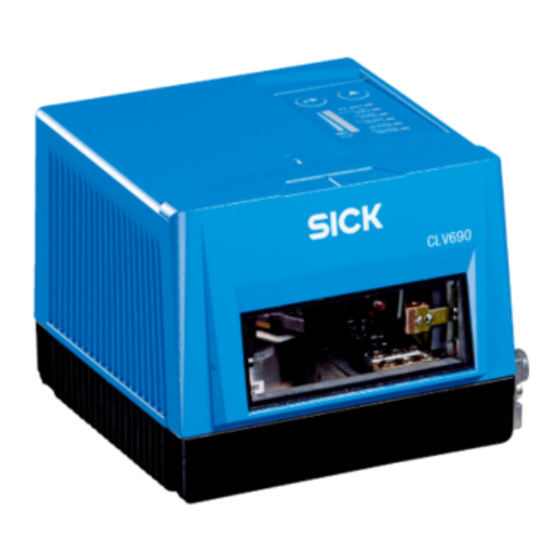
SICK CLV69 Serie Betriebsanleitung
Vorschau ausblenden
Andere Handbücher für CLV69 Serie:
- Betriebsanleitung (162 Seiten) ,
- Betriebsanleitung (188 Seiten)
B e t r I e B S a n L e I t u n g
de
CLV69x
Barcodescanner
Bestimmungsgemäße Verwendung
Der Barcodescanner CLV69x ist ein intelligenter Sensor zur
automatischen, stationären Erfassung und Dekodierung von
Barcodes auf bewegten Objekten. Als Stand-Alone-Gerät sen-
det der CLV69x den Dateninhalt der dekodierten Barcodes an
einen übergeordneten Rechner zur Weiterverarbeitung.
Im Verbund mit anderen Barcodescannern in einer Multi-
reader-Lesestation sendet der CLV69x die Daten an einen
koordinierenden System Controller.
Der CLV69x bietet 3 Auflösungsvarianten: Standard Density
(CLV690), Low Density (CLV691) und High Density (CLV692).
Diese Betriebsanleitung dient dazu, den CLV69x schnell und
einfach in Betrieb zu nehmen und erste Leseergebnisse zu
erzielen. Dies erfolgt beispielhaft mit der Variante CLV690
in der Ausprägung: Standard Density, mit Ethernet-Schnitt-
stelle, ohne Heizung, Linienscanner oder Linienscanner mit
Schwingspiegel.
Die Betriebsanleitung beschreibt die Inbetriebnahme für
eine Anwendung mit einem CLV69x. Zur industriegerechten
Signalverteilung des CLV69x kommt hierbei beispielhaft das
Anschlussmodul CDM491 zur Verwendung.
Weiterführende Informationen zur mechanischen und elek-
trischen Installation sowie Lesefelddiagramme aller Varianten
bietet die Technische Information CLV69x.
8014393/2012-01-19 • Irrtümer und Änderungen vorbehalten • © SICK AG • Waldkirch • Germany • www.sick.com
Detaillierte Informationen zur Konfiguration stehen in der
Online-Hilfe der Konfigurationssoftware SOPAS ET zur
Verfügung.
Alle Informationen sind zugänglich auf dem mitgelieferten
Datenträger (DVD) oder auf der Produktseite im Web
(www.mysick.com/de/CLV69x).
Zu Ihrer Sicherheit
• Lesen Sie diese Anleitung vor Inbetriebnahme des CLV69x,
um mit dem Gerät und seinen Funktionen vertraut zu
werden.
• Der CLV69x entspricht der Laserklasse 2. Laserwarnhin-
weis siehe „Gefahr durch Laserstrahlung!, Seite 5".
• Elektrische Verbindungen zwischen dem CLV69x, dem
Cloningstecker und anderen Geräten nur im spannungs-
freien Zustand herstellen oder lösen. Ansonsten kann es
zu Beschädigungen der Geräte kommen.
• Aderquerschnitte der anwenderseitig zuführenden Versor-
gungsleitung gemäß gültiger Normen ausführen.
Wird die Versorgungsspannung für den CLV69x nicht über
das Anschlussmodul CDM491/CDM490 zugeführt, den
CLV69x mit einer separaten Sicherung von 2,0 A T im
zuführenden Stromkreis absichern.
• Am CLV69x angeschlossene Stromkreise als SELV-Strom-
kreise ausführen (SELV = Safety Extra Low Voltage =
Sicherheitskleinspannung).
• Den CLV69x nur in zulässigen Umgebungsbedingungen
(z. B. Temperatur, Erdpotential, Störaussendung) verwen-
den ( siehe Abschnitt „Warnhinweise, Seite 5").
• Den CLV69x nicht öffnen. Mit dem Öffnen des Gerätes
erlischt ein Gewährleistungsanspruch gegenüber der
SICK AG.
Inbetriebnahme und Konfiguration
Schritt 1: Elektrischer Anschluss
1. Den separat bestellten Cloningstecker Nr. 2062452 (Zube-
hör) am CLV69x aufstecken und festschrauben. Hierbei für
die seitenrichtige Anbringung die Führungsbohrungen am
CLV69x und die Auskerbung in der oberen linken Ecke des
Cloningsteckers beachten.
Markierung SpeedCON-Schnellverriegelung:
1 für Stecker, 2 für Dose
1
1
2
Anschluss
Anschluss
Anschluss
„CAN 1"
„Ethernet"
„HOST/AUX/I/O"
Cloningstecker Nr. 2062452
2. Den 17-pol. M12-Stecker des CLV69x über die Adapterlei-
tung mit dem CDM491 verbinden.
3. Lesetaktsensor wie z.B. eine Reflektionslichtschranke am
Schalteingang „Sens 1" des CDM491 anschließen.
( siehe Technische Information)
4. Kommunikationsschnittstelle Ethernet (4-pol. M12-Dose)
des CLV69x mit dem PC verbinden
5. Versorgungsspannung für das CDM491 einschalten. Alle
LEDs des CDM491 leuchten. Der CLV69x startet verzögert
und verwendet für die Initialisierung die werkseitige Grund-
einstellung der Parameter. Ist der externe Parameterspei-
cher im Cloningstecker leer (Erstinbetriebnahme), kopiert
der CLV69x die Parameter zusätzlich in den Cloningste-
cker. Nach erfolgreichem Selbsttest leuchtet am CLV69x
die LED „Device Ready" grün und die LED „CAN" blinkt.
Anschluss-
modul
Serial
Serial
Ethernet
Ethernet
CDM491
Konfiguration
1 2
Diagnose
...
...
SOPAS
SOPAS
CLV69x
GND
DC 18 ... 30 V
39 38 37
„HOST/AUX/
U
I/O"
„Ethernet"
V
Sens 1
z.B. Leitung
SGND
Lesetakt
Nr. 6034414 (2 m)
Elektrischer Anschluss CLV69x für Inbetriebnahme
Schritt 2: Montage und Ausrichtung
1. Je nach Ländereinsatz bei Bedarf das englische Laser-
warnschild mit einer der beiliegenden Sprachausgaben
(Deutsch oder Französisch) überkleben.
2. Geeigneten Montageort für den CLV69x mit freier Sicht auf
das zu erfassende Objekt wählen. Für den Leseabstand
die Lesefelddiagramme auf Seite 4 beachten.
3. Den CLV69x mit zwei Schrauben an eine Halterung montie-
ren. Beispielsweise an die Kombination aus Winkelhalter
Nr. 2013824 und Schnellspannvorrichtung Nr. 2016110.
Montage über Winkelhalter und Schnellspannvorrichtung
4. Den CLV69x auf das Objekt mit dem zu erfassenden
Barcode grob ausrichten.
CLV69x
Mögliche, auftretende Lesewinkel zwischen Scanlinie und Barcode
Winkel
Grenzwert
Azimuth a (Tilt)
max. 45°
Neigung b (Pitch)
max. 45°
Drehung g (Skew)
max. 45°
5. Um eine Totalreflektion der Scanlinie zu vermeiden, den
CLV69x mit folgendem Skewwinkel aus dem Lot zur Bar-
codeoberfläche verkippen.
Linienscanner
Linienscanner mit Schwingspiegel
15°
15°
105°
Oberflächenreflexion durch korrekte Anordnung vermeiden
6. Anschlussmodul CDM491 in der Nähe des CLV69x montie-
ren (bei Nutzung der seriellen AUX-Schnittstelle (RS-232):
empfohlene max. Entfernung 10 m). Das CDM491 so mon-
tieren, dass der Zugang zum Gerät jederzeit möglich ist.
Schritt 3: Konfiguration mit PC
Die Anpassung der Parameter des CLV69x an die An-
wendung sowie die Diagnose im Fehlerfall erfolgen
standard mäßig mit der Konfigurationssoftware SOPAS ET.
Konfigurationssoftware installieren und starten
1. Software SOPAS ET von beiliegender DVD „Software & Ma-
nuals Auto Ident" auf dem PC installieren (alternativ von
der Web-Seite „www.sick.com/software-und-downloads",
Softwaretyp SOPAS ET herunterladen und installieren).
Hierbei die Option „vollständig" wählen wie vom Installer
vorgeschlagen.
2. Programmoption „SOPAS" starten.
Pfad: Start > Programme > SICK > SOPAS Engineering Tool
> SOPAS
3. Verbindung zwischen Software und CLV69x über Ethernet
herstellen. Der Verbindungsassistent startet automatisch.
C L V 6 9 x | S I C K
1
Inhaltsverzeichnis

Verwandte Anleitungen für SICK CLV69 Serie


Inhaltszusammenfassung für SICK CLV69 Serie
- Seite 1 Schalteingang „Sens 1“ des CDM491 anschließen. bietet die Technische Information CLV69x. ( siehe Technische Information) 8014393/2012-01-19 • Irrtümer und Änderungen vorbehalten • © SICK AG • Waldkirch • Germany • www.sick.com C L V 6 9 x | S I C K...
-
Seite 2: Auszug Weiterer, Nützlicher Anpassungsmöglichkeiten
Lesegüte aus. Über die AUX-Schnittstelle gibt der CLV69x die Leseergebnisse fortlaufend alle 2 s zusammen mit den Lesediagnosedaten aus. C L V 6 9 x | S I C K 8014393/ 2012-01-19 •Irrtümer und Änderungen vorbehalten • © SICK AG • Waldkirch • Germany • www.sick.com... -
Seite 3: Gerätebeschreibung
Leserate in % an, bezogen auf jeweils 100 Lesungen. Im normalen Lesebetrieb ist der Bargraph ausgeschaltet. 8014393/2012-01-19 • Irrtümer und Änderungen vorbehalten • © SICK AG • Waldkirch • Germany • www.sick.com C L V 6 9 x | S I C K... -
Seite 4: Übersicht Aller Schnittstellen Und Anschlussoptionen
Result 4 (Schaltausgang) -500 -600 -700 1000 1200 1400 1600 1800 2000 2200 Leseabstand (mm) 8014393/2012-01-19 • Irrtümer und Änderungen vorbehalten • © SICK AG • Waldkirch • Germany • www.sick.com C L V 6 9 x | S I C K... -
Seite 5: Technische Daten (Auszug)
Zeitabständen eine Referenzmessung durch. Hierzu schaltet er die Laserdiode für jeweils max. 1 Sekunde ein. C L V 6 9 x | S I C K 8014393/ 2012-01-19 •Irrtümer und Änderungen vorbehalten • © SICK AG • Waldkirch • Germany • www.sick.com... -
Seite 6: Wartung Und Pflege
Dokumente auf Anfrage • Übersicht der Kommandostrings Unterstützung erhalten Sie auch bei Ihrem Vertriebspartner: www.sick.com/weltweit 8014393/2012-01-19 • Irrtümer und Änderungen vorbehalten • © SICK AG • Waldkirch • Germany • www.sick.com C L V 6 9 x | S I C K...