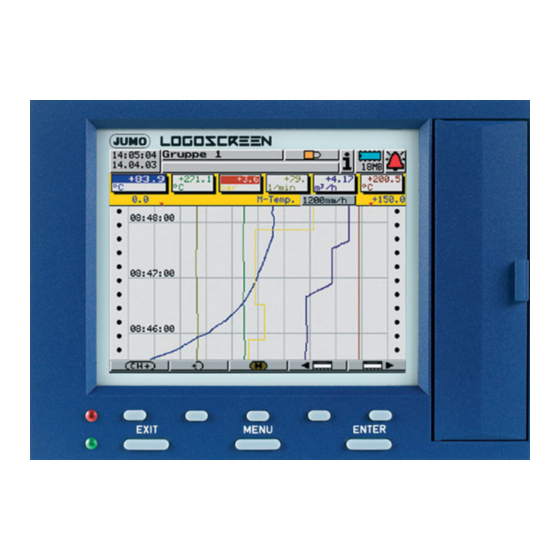
JUMO LOGOSCREEN es Bedienungsanleitung
Bildschirmschreiber
zur sicheren erfassung
fda-konformer messdaten

Verwandte Anleitungen für JUMO LOGOSCREEN es


Inhaltszusammenfassung für JUMO LOGOSCREEN es
- Seite 1 Bildschirmschreiber zur sicheren Erfassung FDA-konformer Messdaten B 70.6560.1 Bedienungsanleitung 11.07/00415644...
- Seite 2 Menüstruktur des Bildschirmschreibers...
-
Seite 3: Inhaltsverzeichnis
Inhalt Einleitung Vorwort ......................5 Aufbau der Dokumentation ................. 6 Typografische Konventionen ............... 9 Gerätebeschreibung Anzeige- und Bedienelemente ..............11 Bedienkonzept und grafische Elemente ..........14 Bedienung und Visualisierung Startmenü ....................18 3.1.1 Übersicht ...................... 18 3.1.2 An- und Abmelden ..................19 Visualisierung ..................... - Seite 4 Inhalt...
-
Seite 5: Einleitung
Bitte setzen Sie sich mit der nächsten Niederlassung oder mit dem Stammhaus in Verbindung. Bei technischen Rückfragen Telefon-Support Deutschland: Telefon: +49 661 6003-300 oder -653 oder -899 Telefax: +49 661 6003-881729 E-Mail: service@jumo.net Österreich: Telefon: +43 1 610610 Telefax: +43 1 6106140 E-Mail: info@jumo.at Schweiz:... -
Seite 6: Aufbau Der Dokumentation
Teilen: Verkaufsunterlagen in Form von PDF-Dateien White Paper Im JUMO-White-Paper wird Stellung zu dem Gesetz „21 CFR Part 11“ der amerikanischen Gesundheitsbehörde FDA bezogen. Es liefert dem Anwender zu jedem Abschnitt der Gesetzestexte eine Aussage zur getroffenen Sicher- stellung der Forderung. - Seite 7 Netzwerk. Die Beschreibung ist in der B 70.6560.2.0 integriert. B 70.6560.2.1 Schnittstellenbeschreibung (LON-Schnittstelle) Sie liefert Informationen über den Anschluss und die Verwendung von Modu- len des „JUMO mTRON-Automatisierungssystems“. B 70.6560.2.3 Schnittstellenbeschreibung (PROFIBUS-DP-Schnittstelle) Sie liefert Informationen über den Anschluss eines Bildschirmschreibers an ein PROFIBUS-DP-System.
- Seite 8 Veränderungen an Dateien, Benutzerlisten (Rechtedateien), Gerätelisten usw. führen. Unterschieden werden die Meldungsarten „Informationen“, „War- nungen“ und „Fehler“. Audit-Trail-Aufzeichnungen können nicht verändert werden. Geräte-Audit-Trail-Daten werden nicht in PCAT, sondern nur in der PCA3000 angezeigt. Alle Dokumente stehen im Internet unter www.jumo.net zum Download bereit.
-
Seite 9: Typografische Konventionen
1 Einleitung 1.3 Typografische Konventionen Warnende Zeichen Die Zeichen für Vorsicht und Achtung werden in diesem Handbuch unter fol- genden Bedingungen verwendet: Vorsicht Dieses Zeichen wird benutzt, wenn es durch ungenaues Befolgen oder Nicht- befolgen von Anweisungen zu Personenschäden kommen kann! Achtung Dieses Zeichen wird benutzt, wenn es durch ungenaues Befolgen oder Nicht- befolgen von Anweisungen zu Beschädigungen von Geräten oder Daten... - Seite 10 1 Einleitung Darstellungsarten Tasten Tasten werden gerahmt dargestellt. Möglich sind Symbole oder Texte. Bei Mehrfachbelegung einer Taste wird stets derjenige Text eingesetzt, der der momentanen Funktion entspricht. Bildschirmtexte Programm- Texte, die im Setup-Programm angezeigt werden, werden durch kursive Manager Schreibweise gekennzeichnet Menüpunkte Editieren Menüpunkte der Setup- und Geräte-Software, auf die in dieser Betriebsanlei-...
-
Seite 11: Gerätebeschreibung
2 Gerätebeschreibung 2.1 Anzeige- und Bedienelemente Power-LED (grün) Leuchtet (Dauerlicht), sobald die Spannungsversorgung angelegt ist. Blinkt, wenn der Bildschirmschoner aktiv ist. Ein beliebiger Tastendruck deaktiviert den Bildschirmschoner. Status-LED (rot) Leuchtet permanent, wenn ein Alarm anliegt Farbdisplay 320 x 240 Pixel, 27 Farben Abdeckung ®... - Seite 12 2 Gerätebeschreibung CompactFlash-Steckplatz zum Datenaustausch (Messdaten, Konfigurationsdaten, Benutzerlisten) zwischen Bildschirmschreiber und PC Kontroll-LED; leuchtet beim Zugriff auf die CompactFlash-Speicherkarte. Die Karte darf während eines Zugriffs nicht entnommen werden. Kanalzeile Statuszeile Softkeys Auswerfer für die CompactFlash-Speicherkarte Setup-Stecker-Anschluss zur Konfiguration des Gerätes über PC Die Lebensdauer der Hintergrundbeleuchtung kann durch den Parameter „Display-Abschaltung“...
- Seite 13 2 Gerätebeschreibung Geräteaus- führung mit Status-LED (rot) Edelstahlfront Leuchtet permanent, wenn ein Alarm anliegt Power-LED (grün) Leuchtet (Dauerlicht), sobald die Spannungsversorgung angelegt ist. Blinkt, wenn der Bildschirmschoner aktiv ist. Ein beliebiger Tastendruck deaktiviert den Bildschirmschoner. Softkeys Bildschirmabhängige Funktion, durch Texte oder Symbole dargestellt Exit - vorheriges Fenster - Abbruch der aktuellen Aktion...
-
Seite 14: Bedienkonzept Und Grafische Elemente
2 Gerätebeschreibung 2.2 Bedienkonzept und grafische Elemente Tasten Der Bildschirmschreiber wird über acht Tasten bedient. Drei dieser Tasten ha- ben feste, die fünf anderen Tasten (Softkeys) bildschirmabhängige Funktionen. v Kapitel 2.1 „Anzeige- und Bedienelemente“ Softkeys Die Funktionen der Softkeys werden in der unteren Zeile im Display durch Symbole oder Klartext angezeigt. - Seite 15 2 Gerätebeschreibung Ist die Tastatur verriegelt, blinkt an dieser Stelle ein Schlüssel. CompactFlash / interner Speicher Zeigt die freie Kapazität der CompactFlash-Speicherkarte oder des internen Backup-Speichers an. Welches Symbol angezeigt wird, kann im Menü Para- metrierung eingestellt werden. v Kapitel 3.6 „CompactFlash-Karte“ Freie Kapazität der CompactFlash-Speicherkarte.
- Seite 16 2 Gerätebeschreibung...
-
Seite 17: Bedienung Und Visualisierung
3 Bedienung und Visualisierung Nachdem der Bildschirmschreiber durch Anlegen der Spannungsversorgung (Netz Ein) in Betrieb genommen wird, erscheint zunächst das Startlogo (Fir- menlogo). Während des Bildschirmaufbaues wird der Bildschirmschreiber mit den Daten der letzten Konfiguration initialisiert. Nach der Initialisierungsphase wird die zuletzt gewählte Darstel- lungsart der Visualisierungsebene angezeigt, wenn diese vor dem Trennen des Gerätes von der Spannungsversorgung (Netz Aus) ak- tiv war. -
Seite 18: Startmenü
3 Bedienung und Visualisierung 3.1 Startmenü 3.1.1 Übersicht Das Startmenü ist der zentrale Punkt, von dem aus in die verschiedenen Ebe- nen des Gerätes verzweigt wird. An Ebenen stehen zur Verfügung: - Visualisierung, - Parametrierung, - Konfiguration, - Ereignisliste / AT (Audit-Trail), - CompactFlash-Karte und - Geräte-Info. -
Seite 19: An- Und Abmelden
3 Bedienung und Visualisierung 3.1.2 An- und Abmelden Eine der wichtigsten Funktionen des Bildschirmschreibers ist das An- und Ab- melden am bzw. vom Gerät. An- und Abmelden h Rufen Sie die Funktion „An- und Abmelden“ auf, wird automatisch das folgendes Menü gestartet: h Gewünschte Funktion auswählen h Auswahl mit E übernehmen In dem Menü... - Seite 20 3 Bedienung und Visualisierung h ID (Benutzername) wählen und mit Anmelden bestätigen. h Passwort über Softkeys eingeben. Wenn die vereinfachte Passworteingabe durch die PC-Security-Manager-Soft- ware (PCS) abgeschaltet wurde, geben Sie das Passwort, wie in Kapitel 3.8 „Texteingabe“ beschrieben, ein. v Weitere Informationen zum Thema PC-Security-Manager-Software (PCS) entnehmen Sie bitte der Betriebsanleitung B 70.9703.0.
- Seite 21 3 Bedienung und Visualisierung h Wählen Sie die Funktion „Abmeldung“. Abmelden Der aktuell angemeldete Benutzer wird am Bildschirm angezeigt. h Betätigen Sie die Taste zum Abmelden. Abmelden ohne Wurde in der PC-Security-Manager-Software (PCS) entschieden, dass beim Unterschrift Abmelden keine Unterschrift zu leisten ist, sind sie nun abgemeldet. Abmelden mit Wurde in der PC-Security-Manager-Software (PCS) entschieden, dass beim Unterschrift...
- Seite 22 3 Bedienung und Visualisierung h Wählen Sie die Funktion „Passwort ändern“ und betätigen Sie die Passwort ändern ste. h Wählen Sie den Benutzer, für den das Passwort geändert werden soll, aus der Liste und betätigen Sie die Taste. h Geben Sie das aktuelle Passwort ein (Abschluss mit h Geben Sie das neue Passwort ein (Abschluss mit Die Eingabe des neuen Passwortes erfolgt wie in Kapitel 3.8 „Texteingabe“...
-
Seite 23: Visualisierung
3 Bedienung und Visualisierung 3.2 Visualisierung Startmenü Nach der Auswahl der Ebene Startmenü Visualisierung erscheint zunächst Visualisierung der Gruppen-Manager. Gruppen- Das Gerät verwaltet sechs Visualisierungsgruppen von Messeingängen. Jede Manager Gruppe kann bis zu sechs analoge und drei digitale Kanäle enthalten. Die Bedienung innerhalb der Visualisierungsebene ist immer gruppenorientiert. -
Seite 24: Vertikales Diagramm
3 Bedienung und Visualisierung 3.2.1 Vertikales Diagramm In die vertikale Diagrammdarstellung gelangt man vom Gruppen-Manager (v Seite 23) aus, nachdem eine Gruppe ausgewählt wurde: - aktuelle Messwerte der analogen Eingänge der Gruppe - rot hinterlegter Messwert ⇒ Grenzwert überschritten Einheit der Messgröße Skalierung-Anfang des selektierten Kanals Untere Grenzwertmarke des selektierten Kanals (keine Anzeige, wenn Alarmierung aus) -
Seite 25: Horizontales Diagramm
3 Bedienung und Visualisierung 3.2.2 Horizontales Diagramm Im horizontalen Diagramm werden die analogen und zusätzlich die digitalen Kanäle einer Gruppe horizontal von links nach rechts geschrieben. Aktuelle Diagramm- Vorschubgeschwindigkeit Hintergrundfarbe: grau = Normalbetrieb, blau = Zeitbetrieb, orange = Ereignisbetrieb Kanalbezeichnung der digitalen Kanäle Auswerten der gespeicherten Messdaten Darstellung der digitalen Kanäle der Gruppe. -
Seite 26: Auswerten Der Gespeicherten Messdaten
3 Bedienung und Visualisierung 3.2.3 Auswerten der gespeicherten Messdaten Auswerten der Messdaten einer Gruppe ist möglich, wenn der Sta- tus der Gruppe (Gruppen-Status) auf Anz.+Speich. konfiguriert ist. Historie Mit der Funktion lassen sich alle Messdaten des internen RAM-Speichers (ca. 350000 Messdaten für alle Gruppen) anzeigen und auswerten. Die Auswertung der Messdaten kann im horizontalen und im vertikalen Dia- gramm durchgeführt werden. - Seite 27 3 Bedienung und Visualisierung Zoom Soll der Zoom-Faktor verstellt oder nach Werten gesucht werden, müssen die Softkey-Funktionen umgeschaltet werden. h Softkey drücken Der Grad der Komprimierung der Messdaten auf dem Bildschirm wird als Ver- hältnis in Stufen angegeben (1:1, 1:2, 1:5, 1:10, 1:20, 1:50 und 1:100). 1:100 z.
- Seite 28 3 Bedienung und Visualisierung Fenster zum Definieren der Suchkriterien Position des gefundenen Wertes oder Anzeige „keinWert gefunden“ Aktueller Zoom Suche starten Im gezeigten Beispiel wird im Zeitraum von 15:16:48 … 15:44:24 Uhr am 14.04.03 nach dem ersten Auftreten eines Messwertes >50 des Kanals 1 ge- sucht.
-
Seite 29: Bargraph-Darstellung
3 Bedienung und Visualisierung 3.2.4 Bargraph-Darstellung In der Bargraph-Darstellung werden die aktuellen Messwerte der Gruppe zu- sätzlich zur numerischen Anzeige als Bargraphen dargestellt. Skalierung-Ende Obere Grenzwertmarke Aktueller Messwert (numerisch) Aktueller Messwert als Bargraph Grenzwertüberschreitung Bei Grenzwertüberschreitung erfolgt ein Farbumschlag nach rot. Die Alarmglocke blinkt und der numerische Messwert wird rot hinterlegt. -
Seite 30: Numerische Darstellung
3 Bedienung und Visualisierung 3.2.5 Numerische Darstellung In der numerischen Darstellung werden die aktuellen Messwerte einer Gruppe in großer Schrift dargestellt. Die genauen Messwerte können dadurch auch aus mehreren Metern Entfernung gut gelesen werden. Das Fenster des selektierten Kanals befindet sich im Vordergrund, so dass Ka- nalbezeichnung, -beschreibung und Einheit sichtbar sind. -
Seite 31: Numerische Einzelkanaldarstellung
3 Bedienung und Visualisierung 3.2.6 Numerische Einzelkanaldarstellung Die numerische Einzelkanaldarstellung wird von der numerischen Darstellung aus über den Softkey aufgerufen. In der numerischen Einzelkanaldarstellung wird der aktuelle Messwert eines Kanals in grosser Schrift numerisch und als Bargraph angezeigt. Kanalbezeichnung Aktueller Messwert Obere Grenzwertmarke Skalierung-Ende Aktueller Messwert... -
Seite 32: Reports
3 Bedienung und Visualisierung 3.2.7 Reports Definition Ein Report ist eine Statistik über einen bestimmten Zeitraum, die Minimal-, Maximal-, Mittelwert und ggf. den Integrationswert enthält. Arten Das Gerät kann fünf verschiedene Arten von Reports führen: - periodischer Report (Report bestimmter zeitlicher Länge, der periodisch wiederholt wird) - externer Report/Chargen (Report, ausgelöst durch ein Steuersignal, z. -
Seite 33: Chargenprotokollierung
3 Bedienung und Visualisierung 3.2.8 Chargenprotokollierung Die Chargenprotokollierung ermöglicht eine Gestaltung eines flexiblen Formu- lars zur Beschreibung eines Chargenprozesses innerhalb des Bildschirm- schreibers. Sie kann nur parallel zu einem externen Report geführt werden und ist aktiv, wenn der Parameter Konfiguration Report/Chargen Ext.Report/ Chargen... - Seite 34 3 Bedienung und Visualisierung Allgemein Zeile 1 Zeile 2 Zeile 3 Zeile 4 Zeile 5 Zeile 6 Zeile 7 Zeile 8 Zeile 9 Zeile 10 Die Bildschirmaufteilung ist bei beiden Chargenprotokollen identisch. Sie be- steht aus 10 Bildschirmzeilen und 2 Spalten. In der linken Spalte „Textfeld (1)“...
- Seite 35 3 Bedienung und Visualisierung Textfeld (1) Textfeld (1) ist vor Inbetriebnahme der Anlage zu erstellen. Jede Zeile besteht aus maximal 15 Zeichen. Beispiel: Parametereinstellung für Zeile 1 Parameter für Zeile 1 Parametereinstellung Konfiguration Report/Chargen Programmname Ext.Report/Chargen Chargen Zeile 1 Text linke Spalte Textfeld (2) Textfeld (2) „Zeile 1 …...
- Seite 36 3 Bedienung und Visualisierung wählt. Beispiel: Parametereinstellung für Zeile 6 Parameter für Zeile 6 Parametereinstellung Konfiguration Report/Chargen Binärverkn.T Ext.Report/Chargen Chargen Zeile 6 Inhalt rechte Sp. Konfiguration Report/Chargen Binäreing1-2 Ext.Report/Chargen Chargen Zeile 6 Binärverknüpfung Konfiguration Report/Chargen Ext.Report/Chargen Chargen Zeile 6 von Text Nr. Konfiguration Report/Chargen Ext.Report/Chargen...
- Seite 37 3 Bedienung und Visualisierung Textfeld (4) Textfeld (4) wird durch den Bildschirmschreiber automatisch ausgefüllt und kann nicht verändert werden. Beispiel: Parametereinstellung für Zeile 8 Parameter für Zeile 8 Parametereinstellung Konfiguration Report/Chargen Chargenbeginn Ext.Report/Chargen Chargen Zeile 8 Inhalt rechte Sp. Beispiel: Parametereinstellung für Zeile 9 Parameter für Zeile 9 Parametereinstellung Konfiguration...
- Seite 38 3 Bedienung und Visualisierung Chargentexte Wie kann was editiert werden? Hier noch einmal eine Übersicht: Die Texte sind am Gerät und mit der Setup- Software editierbar. Sie können mit der Setup-Software auch “online” an ein Gerät gesendet werden. Gerät: - Konfiguration - Report/Chargen - Ext.Report/Chargen - Chargen...
- Seite 39 3 Bedienung und Visualisierung aktuelles Chargen protokoll Wechsel zur vorhergehenden/ nächsten Visualisierungsdar- stellung Wechsel zwischen dem „aktuellen“ und dem letzten „abgeschlossenen“ Chargenprotokoll alle editierbaren Parameter der rechten Spalte bearbeiten Umschaltung der rechten vier Softkeys auf weitereFunktionen Report-Daten des Chargen- protokolls anzeigen Daten des Chargenprotokolls als Historie im „horizontalen Diagramm“...
- Seite 40 3 Bedienung und Visualisierung Nur hier im aktuellen Chargenprotokoll können die Texte der rechten Spalte bearbeitet werden. Nach Aufruf der Funktion kann das zu ändernde Feld mit den Tasten ausgewählt werden. Wie das Feld geändert wird, ist abhängig vom Feldtyp. Betätigen Sie die Taste, um das Feld mit Hilfe des Texteditors zu ändern.
- Seite 41 3 Bedienung und Visualisierung abgeschlosse- Die Abbildung zeigt ein abgeschlossenes Chargenprotokoll ohne die Möglich- nes Chargen- keit zum Leisten einer elektronischen Unterschrift. protokoll Wechsel zur vorhergehenden/ nächsten Visualisierungsdar- stellung Wechsel zwischen dem „abgeschlossenen“ und dem „aktuellen“ Chargenprotokoll Umschaltung der rechten vier Softkeys auf weitere Funktionen Report-Daten des Chargen- protokolls anzeigen Daten des Chargenprotokolls als Historie im...
- Seite 42 3 Bedienung und Visualisierung abgeschlosse- Die Abbildung zeigt ein abgeschlossenes Chargenprotokoll inkl. der Möglich- nes Chargen- keit zum Leisten einer elektronischen Unterschrift. protokoll Ob eine elektrische Unterschrift geleistet werden kann, wird mit der PC-Secu- rity-Manager-Software (PCS) entschieden. elektrische Unterschrift leisten Zeile 2 Zeile 1 Unterschrift...
-
Seite 43: Parametrierung
3 Bedienung und Visualisierung Chargen nach- Im Gerät kann nur ein abgeschlossenes Chargenprotkoll dargestellt und unter- träglich unter- schrieben werden. Versäumen Sie es, eine Unterschrift zu leisten, kann das schreiben elektronische Unterschreiben in der PC-Auswerte-Software (PCA3000) nach- geholt werden. 3.3 Parametrierung In der Ebene Parametrierung lassen sich - Kontrast, - Vorschubanzeige,... - Seite 44 3 Bedienung und Visualisierung Kontrast Hier kann der Kontrast des Bildschirmes eingestellt werden. Dadurch bleibt auch bei schwierigen Lichtverhältnissen der Bildschirm immer gut ablesbar. Vorschub- Hier wird die Anzeige der Vorschubgeschwindigkeit im „vertikalen“ und im anzeige „horizontalen Diagramm“ zwischen „Zeit/Raster“ und „mm/h“ gewählt. Beispiel: Ein Vorschub von 1h/Raster entsprechen 22mm/h.
- Seite 45 3 Bedienung und Visualisierung Feinabgleich Mit Hilfe des Feinabgleiches kann ein Abgleich (Korrektur) der analogen Mess- werte durchgeführt werden. Die Korrektur erfolgt mit Hilfe einer Geradenglei- chung. Nach der Auswahl des Kanals muss zunächst der Parameter Feinab- gleich Abgleich-Status = Ein gesetzt werden, danach können die Parameter für den Feinabgleich eingegeben werden.
-
Seite 46: Konfiguration
3 Bedienung und Visualisierung 3.4 Konfiguration Die Konfigurationsebene kann nur aufgerufen werden, wenn der angemeldete Benutzer die Rechte dazu hat. Die Rechte werden mit der PC-Security-Mana- ger-Software (PCS) verwaltet. Fenstertechnik Das Konzept der Konfiguration beruht, wie die anderen Ebenen auch, auf einer menügeführten Fenstertechnik. -
Seite 47: Ereignisliste / At
3 Bedienung und Visualisierung 3.5 Ereignisliste / AT Hinter dem Menüpunkt verbergen sich die tabellarischen Listen - Ereignisliste und - Audit-Trail-Liste. Im Gerät können verschiedene Ereignisse Texte auslösen, die in die Ereignisli- ste aufgenommen werden. Besondere Ereignisse, die hinsichtlich der Einhal- tung der FDA-Richtlinien wichtig sind (z.B. - Seite 48 3 Bedienung und Visualisierung Standardtexte Das Gerät stellt Standardtexte zur Verfügung, die in der folgenden Tabelle auf- geführt werden: Standardtext Bemerkung x = Nummer der Gruppe Grx Kanaly Min-Alarm EIN y = Kanalnummer Grx Kanaly Min-Alarm AUS Grx Kanaly Max-Alarm EIN Grx Kanaly Max-Alarm AUS Binäreingang x EIN Binäreingang x AUS...
- Seite 49 3 Bedienung und Visualisierung Startmenü Die Ereignisliste wird über das Startmenü aufgerufen: Ereignisliste h Bedienerebene Ereignisliste auswählen h Auswahl mit E übernehmen Ereignisliste Audit-Trail-Liste aufrufen...
-
Seite 50: Audit-Trail-Liste
3 Bedienung und Visualisierung 3.5.2 Audit-Trail-Liste Ausgehend von der Ereignisliste, wird die Audit-Trail-Liste durch Betätigen der Taste aufgerufen. aktueller Eintrag in Kurzform aktuellen Eintrag Ereignisliste aufrufen auswählen aktueller Eintrag in voller Länge In der Audit-Trail-Liste werden eingetragen: - jeder Bedienereingriff mit Zeitstempel, Name, ID, Änderung (Grund der Än- derung). -
Seite 51: Compactflash-Karte
3 Bedienung und Visualisierung 3.6 CompactFlash-Karte Das Menü CompactFlash-Karte kann nur aufgerufen werden, wenn der ange- meldete Benutzer die Rechte dazu hat. Die Rechte werden mit der PC-Securi- ty-Manager-Software (PCS) verwaltet. Automatische Die im Bildschirmschreiber gespeicherten Daten werden standardmäßig in re- Speicherung gelmäßigen Abständen automatisch auf die CompactFlash-Speicherkarte ge- der Messdaten... - Seite 52 3 Bedienung und Visualisierung CompactFlash- Noch nicht gesicherte Messdaten werden auf die Karte CompactFlash-Speicherkarte geschrieben. Alle laufenden Reports werden abgeschlossen und mit den noch nicht gesicherten Messdaten auf die CompactFlash-Speicher- karte geschrieben. Alle Messdaten im Speicher (auch die schon einmal abge- holten) werden auf die CompactFlash-Speicherkarte ge- schrieben.
- Seite 53 3 Bedienung und Visualisierung Status- Statusmeldungen des Menüs CompactFlash-Karte werden im Menü in einem meldungen separaten Fenster dargestellt. - Betätigen Sie die -Taste zum Bestätigen einer Meldung, wird das Menü CompactFlash automatisch beendet. - Betätigen Sie die -Taste zum Bestätigen einer Meldung, wird nur die Meldung gelöscht, das Menü...
- Seite 54 3 Bedienung und Visualisierung Statusmeldung Beschreibung Keine Benutzerliste auf Sie starten die Funktion CF-Karte Benutzerliste der CompactFlash-Karte und es befindet sich keine Benutzerliste auf der gefunden! CompactFlash-Karte. Abhilfe: Überprüfen Sie die Karte am PC und gene- rieren Sie die Liste ggf. neu. Die Benutzerliste wurde Sie starten die Funktion CF-Karte Benutzerliste...
-
Seite 55: Geräte-Info
3 Bedienung und Visualisierung 3.7 Geräte-Info Im Fenster Geräte-Info werden allgemeine Informationen zum Gerät angezeigt. Zusätzlich werden in diesem Fenster auch die Gerätestörungen „Batterie leer“ und „Datenverlust“ angezeigt. Tritt eine dieser Gerätestörungen auf, blinkt das Info-Symbol in der Statuszeile. Startmenü Die Geräte-Info wird über das Startmenü... - Seite 56 3 Bedienung und Visualisierung Störung Folgende Störungen sind möglich: Störung Beschreibung keine Gerät i. O. Datenverlust Während der letzten längeren Netzabschaltung hat sich die Lithiumbatterie/der Speicherkonden- sator entladen. Die bisher nur im SRAM gespeicherten Messdaten gehen dadurch verloren. Die Daten im internen Backup-Speicher bleiben erhalten.
-
Seite 57: Texteingabe
3 Bedienung und Visualisierung 3.8 Texteingabe Eingabe- Die konfigurierbaren Texte können entweder über das Setup-Programm oder möglichkeiten direkt am Gerät eingegeben werden. In diesem Kapitel wird die Eingabe am Gerät beschrieben. Zeichen- Das folgende Bild wird angezeigt, wenn in der Konfigurationsebene ein Text auswahl (z. - Seite 58 3 Bedienung und Visualisierung Zeichen- Mit Hilfe der Taste können Sie die Anzahl der sichtbaren Zeichen begrenzung begrenzen. Je weniger Zeichen angezeigt werden, desto leichter ist die Aus- wahl.
-
Seite 59: Stichwortverzeichnis
4 Stichwortverzeichnis Abmelden Alarm – An- und Abmelden angemeldeter Benutzer Anmelden Anzeige- und Bedienelemente Audit-Trail Aufbau der Dokumentation – Auswerten der Messdaten Auswerte-Software Bargraph-Darstellung Benutzer angemeldeter Benutzer Charge unterschreiben Standardbenutzer Standardpasswort Bildschirmschoner Bildschirmtexte Chargen Chargenprotokoll – abgeschlossenes Chargenprotokoll aktuelles Chargenprotokoll Chargen nachträglich unterschreiben Unterschrift leisten Chargenprotokollierung... - Seite 60 4 Stichwortverzeichnis elektrostatische Entladung (ESD) Enter-Taste Ereignisdefinition Ereignisliste Ereignismeldung Ereignisse Ergänzungstext Exit-Taste Externer Report Farbdisplay Fehlermeldungen Feinabgleich Fenstertechnik Garantieanspruch Gerätedokumentation in Form von PDF-Dateien Gerätedokumentation in gedruckter Form Geräte-Info Grenzwertmarke Grenzwertüberschreitung Gruppen- oder Gerätebezeichnung Gruppen-Manager Hinweisende Zeichen Historie horizontale Diagrammdarstellung Horizontales Diagramm Inbetriebnahme Information...
- Seite 61 4 Stichwortverzeichnis kein Wert gefunden Konfigurationsdaten auf CF-Karte schreiben / von CF-Karte lesen – Kontrast Konzept der Konfiguration Max-Grenzwert Menü-Taste Messbereichsunterschreitung Min-Grenzwert Monatsreport Numerische Darstellung Numerische Einzelkanaldarstellung Parametrierung Passwort Passwort ändern Periodischer Report Power-LED Produktbeschreibung Report Setup-Stecker Skalierung – Softkey –...
- Seite 62 4 Stichwortverzeichnis Tasten Texte Texteingabe Typografische Konventionen Uhrzeit Uhrzeit & Datum Unterschreitung des Messbereiches – Unterschrift vereinfachte Passworteingabe Verkaufsunterlagen in gedruckter Form vertikale Diagrammdarstellung Visualisierung – Vorschubanzeige – Vorschubgeschwindigkeit Warnende Zeichen Weitersuchen Wert gefunden White Paper Zähler Zeichenauswahl Zeichenbegrenzung Zeicheneingabe Zoom Zurücksenden Zustandsanzeige der digitalen Kanäle...
- Seite 64 JUMO GmbH & Co. KG JUMO Mess- und Regelgeräte JUMO Mess- und Regeltechnik AG Ges.m.b.H. Hausadresse: Laubisrütistrasse 70 Moltkestraße 13 - 31 8712 Stäfa, Switzerland Pfarrgasse 48 36039 Fulda, Germany Telefon: +41 44 928 24 44 1232 Wien, Austria Lieferadresse:...