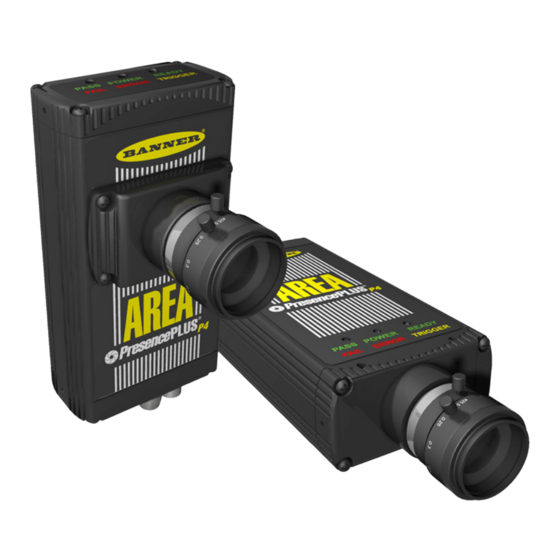
Banner PresencePLUS P4 Series AREA Benutzerhandbuch
Inhaltsverzeichnis
Quicklinks
Merkmale
• E inteiliger, eigenständiger Sensor für die
Bilderkennung in einem kompakten Paket, keine
externe Steuereinheit erforderlich.
• Integrierte Positionserkennungs- oder Analyse-
Funktionen sowie folgende Bildverarbeitungs-
Funktionen:
- Graustufen-Durchschnitt
- BLOB Fleckerkennung
• V erfügbar als P4 AREA für die schnelle Prüfung
auf An-/Abwesenheit und P4 AREA 1.3 für die
großflächige Prüfung auf An-/Abwesenheit.
• E infach einzusetzen, auch wenn nur minimale
Bildverarbeitungskenntnisse vorhanden sind.
Sensoreinrichtung und erste Inspektionen
innerhalb kürzester Zeit.
• E infache und präzise Neukonfiguration zur
Prüfung neuer Produkte durch Ausführen einer
externen Programmierung (Remote TEACH).
• K omfortable, 12-kanalige diskrete E/A
zur nahtlosen Integration in Systeme zur
Maschinensteuerung.
• S eparater Video-Ausgang für die direkte
Anbindung an eine optionale Echtzeit-Video-
Wiedergabe ohne PC.
• A bgewinkelte und gerade Gehäuseausführungen
mit beiliegenden Montagewinkeln zur einfachen
Befestigung.
9714 10th Avenue North • Minneapolis, MN 55441
Tel.: 763.544.3164 • http://www.bannerengineering.com
e-mail: sensors@bannerengineering.com
AREA
Benutzerhandbuch
ACHTUNG. . .
!
verwendet werden
Verwenden Sie diese Produkte niemals als Messwertgeber für
den Personenschutz. Dies könnte zu schweren oder tödlichen
Verletzungen führen.
Die in dieser Broschüre beschriebenen Produkte verfügen NICHT
über die selbstüberwachenden redundanten Schaltungen, die für
Personenschutz-Anwendungen erforderlich sind. Ein Sensorausfall
oder Defekt kann zu unvorhersehbarem Schaltverhalten des
Ausgangs führen. Sicherheitsgeräte, welche die Anforderungen
der Normen OSHA, ANSI und IEC für den Personenschutz erfüllen,
finden Sie im aktuellen Banner-Sicherheitsprodukte-Katalog.
8/07
Darf nicht für den Personenschutz
Ident-Nr. 125605 Rev. C
Inhaltsverzeichnis
Fehlerbehebung

Verwandte Anleitungen für Banner PresencePLUS P4 Series AREA


Inhaltszusammenfassung für Banner PresencePLUS P4 Series AREA
- Seite 1 Wiedergabe ohne PC. Verwenden Sie diese Produkte niemals als Messwertgeber für • A bgewinkelte und gerade Gehäuseausführungen den Personenschutz. Dies könnte zu schweren oder tödlichen mit beiliegenden Montagewinkeln zur einfachen Verletzungen führen. Befestigung. Die in dieser Broschüre beschriebenen Produkte verfügen NICHT über die selbstüberwachenden redundanten Schaltungen, die für Personenschutz-Anwendungen erforderlich sind. Ein Sensorausfall oder Defekt kann zu unvorhersehbarem Schaltverhalten des Ausgangs führen. Sicherheitsgeräte, welche die Anforderungen der Normen OSHA, ANSI und IEC für den Personenschutz erfüllen, 9714 10th Avenue North • Minneapolis, MN 55441 Tel.: 763.544.3164 • http://www.bannerengineering.com finden Sie im aktuellen Banner-Sicherheitsprodukte-Katalog. e-mail: sensors@bannerengineering.com Ident-Nr. 125605 Rev. C 8/07...
-
Seite 2: Inhaltsverzeichnis
15.7 Teile......... 76 7.6.4 Kommunikations-Funktions-Ergebnis ... . 43 Hinweis zur Software-Version Diese Bedienungsanleitung bezieht sich auf die GUI-Software-Version 2.8.0 und die Firmware-Version 1.2.0 des Sensors PresencePlus P4 AREA/AREA 1.3. Banner Engineering Corp. übernimmt keine Verantwortung für Schäden, die aus der Verwendung dieses Handbuchs resultieren. Der Inhalt der gedruckten Handbücher und der Online-Hilfe kann ohne Ankündigung geändert werden. Banner Engineering Corp. Minneapolis, U.S.A. • www.bannerengineering.com • Tel: 763.544.3164... -
Seite 3: Kundendienst Und Wartung
Kundendienst und Wartung PresencePLUS P4 AREA/AREA 1.3 Benutzerhandbuch 1. Kundendienst und Wartung Dieser Abschnitt enthält allgemeine Angaben zu Banner 1. W enden Sie sich an die Banner Factory Application Engi- sowie spezielle Dokumentation für Monteure und Bedien- neering Group (Adresse bzw. Telefonnummern finden Sie personen des Sensors PresencePLUS P4 AREA/AREA 1.3. Tabelle). D ie Banner-Mitarbeiter werden versuchen, das Problem auf Grund Ihrer Beschreibung zu lösen. Wenn unsere Mit- 1.1 Produktunterstützung arbeiter zu dem Schluss kommen, dass eine Komponente defekt ist, erhalten Sie von ihnen eine RMA-Nummer Für schnelle Einrichtung und Betrieb des Sensors bietet (Return Merchandise Authorization), die Sie in die Lie- Banner folgende Produkte an. ferpapiere eintragen, sowie eine Adresse, an welche die Rücksendung erfolgen soll. Dokumentation Die folgende Dokumentation ist im PDF-Format auf der 2. V erpacken Sie den Sensor sehr sorgfältig. Transportschä- PresencePLUS-Software-CD und auf der Banner-Website den werden von der Garantie nicht abgedeckt. erhältlich. Eine kompatible Version von Acrobat Reader ist Werksunterstützung auf der CD enthalten. Dokumentation zu PresencePLUS P4... -
Seite 4: Wartung
Benutzerhandbuch 1.2 Wartung Die Hardware ist staub- und schmutzfrei zu halten. Bringen Sie die PresencePLUS-Software immer auf den neuesten Stand, sobald neue Versionen erhältlich sind. Reinigung des Sensors Staub oder Verschmutzungen, die sich auf dem Sensor angesammelt haben, sind in regelmäßigen Abständen mit einem weichen Tuch zu entfernen. Befeuchten Sie das Tuch gegebenenfalls leicht mit stark verdünntem Neutralreiniger. Vermeiden Sie Verschmutzungen des Bildgenerators (der Bereich hinter dem Objektiv). Ist der Bildgenerator ver- schmutzt, blasen Sie den Staub mit antistatischer Druckluft Reinigung des Objektivs Entfernen Sie Staub, Verschmutzungen oder Fingerabdrücke in regelmäßigen Abständen vom Objektiv. Blasen Sie den Staub mit antistatischer Druckluft ab. Verwenden Sie gege- benenfalls ein Putztuch für Objektive und einen Objektiv- oder Scheibenreiniger, um das Objektiv von den restlichen Verunreinigungen zu säubern. Verwenden Sie auf keinen Fall andere chemische Reinigungsmittel. Aktualisierung der PresencePLUS-Software Die aktuelle Version der PresencePLUS-Software kann von der Banner-Website heruntergeladen werden. Zu den Soft- ware-Download-Links siehe “Banner-Website” auf Seite 1. Banner Engineering Corp. Minneapolis, U.S.A. • www.bannerengineering.com • Tel: 763.544.3164 Ident-Nr. 125605 Rev. C... -
Seite 5: Systemübersicht
Analyse-Funktionen oder, nach der ersten Einrichtung, die Aktivierung des externen Teach-Eingangs. Der komplette Bereich der Inspektionsparameter kann entweder automa- tisch oder manuell eingestellt werden. Dank der automa- tischen Teach-Funktion brauchen die korrekten Parameter nicht immer wieder neu ermittelt zu werden. Der Sensor gleicht Versatz und Verkippung aus. Teile, die sich auf einer Fertigungsstraße oder einem Band bewegen, brauchen nicht exakt gleich ausgerichtet zu werden. Abbildung 2-1. Typische Anwendung von PresencePLUS P4 AREA/AREA 1.3 Der Sensor ist selbstlernend, leicht zu bedienen und ver- fügt über grundlegende und fortgeschrittene Optionen. Für grundlegende Optionen können sich erstmalige Anwender 2.3 Komponenten und Anschlüsse nach dem Inbetriebnahmemenü richten. Fortgeschrittene Anwender können automatische Einstellungen aufheben und Detaillierte Informationen zu jeder Systemkomponente individuelle Prüfvorgänge definieren. sowie Anweisungen zur Installation der Komponenten und der Software finden Sie in Abschnitt 3, “Installation”, auf Seite 6. Banner Engineering Corp. Minneapolis, U.S.A. • www.bannerengineering.com • Tel: 763.544.3164 Ident-Nr. 125605 Rev. C... - Seite 6 Stromversorgung (± 10%) angeschlossen sein, wenn eine Lichtquelle vom Sensor gespeist wird. Digitaler Ein- /Ausgang Versorgung/Erde RS-232 seriell Video-Monitor (optional) Triggersensor Abbildung 2-2. Komponenten des Sensors A ls Auslöser kann jeder optoelektronische TIPP Sensor mit 10-30 VDC oder ein Gerät mit ähnlicher Ausgangsleistung verwendet werden. Kabelverbindungen PC, externe Lichtquelle und optionaler Video-Monitor wer- Banner Engineering Corp. Minneapolis, U.S.A. • www.bannerengineering.com • Tel: 763.544.3164 Ident-Nr. 125605 Rev. C...
- Seite 7 Common (Signalerde) Eingang BNC30 — 9 m Braun 10-30 VDC Eingang Serielles Kabel (zum seriellen PC-Anschluss)* DB9P06 — 2 m **Siehe auch Abbildung 3-5 auf Seite 9. DB9P15 — 5 m DB9P30 — 9 m * D er Sensor kann über ein serielles Kabel oder ein Ethernet- Standard-Ethernet-Kabel (zum PC über Netzwerk-Hub oder Netzwerk an den PC angeschlossen werden; Ethernet sorgt für Schalter) schnellere Kommunikation. STP07 — 2,1 m STP25 — 7,6 m Abbildung 2-3. Kabelanschlüsse Banner Engineering Corp. Minneapolis, U.S.A. • www.bannerengineering.com • Tel: 763.544.3164 Ident-Nr. 125605 Rev. C...
-
Seite 8: Befestigung
• N etzteil mit 10-30 V DC und 500 mA (AREA) bzw. spannung 550 mA (AREA 1.3) maximalem Strom bei 24 V DC • L ichtquelle. Bei jeder Anwendung ist eine Lichtquelle Grün: Bestanden erforderlich; der Sensor kann jedoch ohne spezielle Rot: Abgelehnt Lichtquelle verwendet werden. ® • T rigger (z. B.: Sensor WORLD-BEAM QS18VN6D von Banner) Abbildung 3-1. LEDs am PresencePLUS P4 2. S chrauben Sie das Objektiv auf die Objektivfassung des Sensors. Banner Engineering Corp. Minneapolis, U.S.A. • www.bannerengineering.com • Tel: 763.544.3164 Ident-Nr. 125605 Rev. C... -
Seite 9: Hardware-Installation
Lichtquellenspannung Der Sensor allein läuft mit einer Filter hinter Objektiv Eingangsspannung von 10-30 VDC. Wenn jedoch eine Lichtquelle vom Sensor versorgt wird, muss die Eingangsspannung 24 VDC ± 10% betragen. Haltering- Haltering Sensorvorderseite werkzeug (Blick ins Objektiv) Abbildung 3-2. Anbringen eines Objektivfilters Banner Engineering Corp. Minneapolis, U.S.A. • www.bannerengineering.com • Tel: 763.544.3164 Ident-Nr. 125605 Rev. C... -
Seite 10: Sensoranschlüsse
• A lle Komponenten müssen einen bei 24 V DC. Wenn jedoch eine Lichtquelle vom Sensor Mindestabstand von 250 mm zu Stromkabeln versorgt wird, muss die Eingangsspannung 24 VDC ± 10% haben. betragen. • E s dürfen sich keine Komponenten in der Nähe von Hochspannungsquellen und Elektrische Einstellungen Elektromotoren befinden. Die Sensoreingänge (Trigger, Produktwechsel, externe Pro- grammierung (Teach) und digital) und -ausgänge können für NPN oder PNP konfiguriert werden. Diese Einstellung erfolgt im System-Setupfenster auf der Registerkarte “Ein- gänge/Ausgänge” (siehe Abbildung 3-3). Sobald NPN oder PNP eingestellt wurde, sind alle Ein-/Aus- gänge entweder NPN oder PNP. Abbildung 3-3. Registerkarte “Eingänge/Ausgänge” des System-Setupfensters zur Auswahl von NPN oder PNP Banner Engineering Corp. Minneapolis, U.S.A. • www.bannerengineering.com • Tel: 763.544.3164 Ident-Nr. 125605 Rev. C... -
Seite 11: Strobe-Ausgang
Serieller Anschluss Blitzdauer (Standardeinstellung: Zeitdauer) Gelber Leiter, Pin 2, Datenempfang AN: dauernd AN Datenübertragung AUS: dauernd AUS Violetter Leiter, Pin 3, Datenübertragung Datenempfang Belichtung: Aktives Signal während der Belichtungszeit Grüner Leiter, Signalerde Pin 5, Signalerde Zeitdauer: B litz ist aktiv bei gültigem Triggersignal, mit einer Längeneinstellung von 1 bis 4.000 ms DB-9-Steckerbelegung Elektrische Spezifikationen für Blitz High: mind. 4 V bei max. 100 mA Low: max. 0,5 V bei max. 100 μA Abbildung 3-5. RS-232-Anschlüsse des DB-9-Steckers Banner Engineering Corp. Minneapolis, U.S.A. • www.bannerengineering.com • Tel: 763.544.3164 Ident-Nr. 125605 Rev. C... -
Seite 12: Spezifikationen Für Programmierbare Eingänge
Spezifikationen für programmierbare Eingänge und Aus- gänge Spezifikationen für NPN (stromziehend) PNP (stromliefernd) programmierbare Eingänge < 2 V bei max. 1 mA > 8 V bei max. -7,5 mA Sperrspannung > 10 V bei max. 4 mA < 2 V bei max. -7,5 mA Spezifikationen der programmierbaren NPN (stromziehend) PNP (stromliefernd) Ausgänge (max. 150 mA pro Ausgang) < 2 V bei max. 1 mA > 8 V bei max. -7,5 mA Sperrspannung > 10 V bei max. 4 mA < 2 V bei max. -7,5 mA Banner Engineering Corp. Minneapolis, U.S.A. • www.bannerengineering.com • Tel: 763.544.3164 Ident-Nr. 125605 Rev. C... - Seite 13 < 2 V bei max. -7,5 mA Produktaus- Nicht aktiv wahlein- gang Auf diese Leitung Impulse geben, Impuls nicht um die Inspektionsadresse stu- gezählt fenweise heraufzusetzen In diesem Beispiel unterbricht der Sensor die gerade laufende Inspektion, geht zu Adresse Nummer vier (vier Impulse), lädt die Inspektion an Position vier, geht in den Ausführen-Modus und führt die Inspektion beim nächsten gültigen Triggersignal aus. Abbildung 3-6. Zeitablaufbeispiel zu Produktwechsel und Pro- duktauswahl Banner Engineering Corp. Minneapolis, U.S.A. • www.bannerengineering.com • Tel: 763.544.3164 Ident-Nr. 125605 Rev. C...
-
Seite 14: Software-Installation
• S erieller Anschluss: Es wurde ein DFÜ-Netzwerk mit 1. Schließen Sie das PresencePLUS-P4-Programm. Punkt-zu-Punkt-Protokoll (PPP) eingerichtet. 2. K licken Sie in der Taskleiste unten auf dem Bildschirm auf 5. Schalten Sie den Sensor ein. Start. P rüfen Sie, ob die rote Fehler-LED AUS geht (beim 3. Wählen Sie Einstellungen > Systemsteuerung. Spannungshochlauf leuchten alle Sensor-LEDs 15 bis 20 4. K licken Sie doppelt auf Programme Sekunden lang auf). hinzufügen/entfernen. S obald die rote Fehler-LED AUS ist, prüfen Sie, ob die 5. Wählen Sie aus der Programmliste PresencePLUS aus. grüne Betriebsspannungs-LED blinkt. 6. K licken Sie auf hinzufügen/entfernen, und befolgen Sie die Anweisungen. Banner Engineering Corp. Minneapolis, U.S.A. • www.bannerengineering.com • Tel: 763.544.3164 Ident-Nr. 125605 Rev. C... - Seite 15 Sie eine Inspektion und beginnen Sie mit • K licken Sie auf “Ja”, um zum System-Setupfenster zu dem Ausführen der Inspektionen. gelangen. HINWEIS: V or der Inbetriebnahme sind alle digitalen • K licken Sie die Registerkarte “Sensorauswahl” an und Ein-/Ausgänge als Eingänge konfiguriert. ändern Sie die Anschlusseinstellung wie folgt: Wenn eine Inspektion erstellt wird, bevor die Ethernetverbindung: digitalen Ein-/Ausgänge konfiguriert worden sind, stehen in der Test-Funktion keine a. Wählen Sie im Pulldown-Menü Ethernet (RJ 45). Ausgänge zur Verfügung. Für Informationen b. Ä ndern Sie die IP-Adresse in die Adresse des zur Konfiguration siehe Abschnitt 12.4, Sensors. Registerkarte “Ein-/Ausgänge”, auf Seite 61. c. Klicken Sie auf OK. Banner Engineering Corp. Minneapolis, U.S.A. • www.bannerengineering.com • Tel: 763.544.3164 Ident-Nr. 125605 Rev. C...
-
Seite 16: Fehlermeldungen Bei Der Fehlersuche
Ist der PC wie folgt konfiguriert? I P-Adresse = 192.168.0.2 Subnet-Maske = 255.255.255.0 3. Bei seriellem Anschluss: R ichten Sie PPP im seriellen Anschluss über das a. I st der serielle Anschluss für Punkt-zu- Machen Sie weiter bei Boot-Menü ein. Beachten Sie dabei das Dokument Punkt-Protokoll (PPP) konfiguriert? Schritt b. auf der Software-CD zum seriellen Anschluss von PresencePLUS. Starten Sie die DFÜ-Netzwerksitzung mit PresencePLUS. Lassen Sie sich vom Dokument auf b. F unktionierte das DFÜ-Netzwerk, bevor die Machen Sie weiter bei der Software-CD für den seriellen Anschluss von Software installiert wurde? Schritt c. PresencePLUS durch den Erstellungsvorgang eines DFÜ-Netzwerks führen. c. W ählen Sie “Serieller Anschluss” im Sensorauswahlbildschirm. Banner Engineering Corp. Minneapolis, U.S.A. • www.bannerengineering.com • Tel: 763.544.3164 Ident-Nr. 125605 Rev. C... - Seite 17 • Keine Verbindung zwischen Interface und Sensor. Stromstärke von 650 mA bei 24 VDC beträgt. • Kein Bild am Monitor. • Überprüfen Sie den Stromanschluss. Ausführen-Display auf “Keine” eingestellt. • Kein Bild am PC oder Monitor. • P rüfen Sie, ob der Sensor Triggersignale empfängt. • Grüne Bereit-LED am Sensor leuchtet nicht. Sensor empfängt keine Triggersignale • D ie Software scheint einwandfrei zu funktionieren, • W enn die Anschlüsse in Ordnung sind, wenden Sie sich an einen Banner- doch es erscheint kein Bild. Anwendungstechniker.* • F ehlermeldung, “Es konnte kein Bild mit voller Software-Neustart erforderlich oder lose Anschlüsse Auflösung aufgenommen werden. Bitte noch ein- • Starten Sie die PresencePLUS-Software neu. mal versuchen.” • W enn das Problem durch einen Programm-Neustart nicht behoben wird • Das Bild ist am PC und am Monitor eingefroren.
-
Seite 18: Erste Schritte
4.1 Start der Software Schalten Sie den PC ein und konfigurieren Sie die IP-Adres- se auf dem PC wie folgt: HINWEIS: D ie folgenden Anweisungen und Bildschirme gelten für Windows XP. Für Anweisungen zu früheren Windows-Versionen finden Sie zusätzliche Informationen auf der folgenden Banner-Webseite: h ttp://info.bannersalesforce.com/xpedio/groups/public/docu- ments/trainingjobaid/vr_01_00_e.pdf.pdf 1. W ählen Sie auf dem Windows-Desktop Start > Einstel- lungen > Netzwerkverbindungen. 4. M arkieren Sie im Fenster “Lokale Verbindung/Eigen- schaften” Internet-Protokoll (TCP/IP) und klicken Sie die Schaltfläche Eigenschaften an. 2. K licken Sie im Menü “Netzwerkverbindungen” die von PresencePLUS benutzte lokale Verbindung zweimal an. Banner Engineering Corp. Minneapolis, U.S.A. • www.bannerengineering.com • Tel: 763.544.3164 Ident-Nr. 125605 Rev. C... -
Seite 19: Einstellung Der Hardware-Parameter
4.2 Einstellung der Hardware-Parameter c. K licken Sie zur Einstellung der Helligkeit auf Autom. Belichtung. Wenn der Sensor zum ersten Mal eingesetzt wird oder d. S tellen Sie das Objektiv durch Drehen des Fokussier- wenn Änderungen an der Hardware vorgenommen worden rings (in Abbildung 4-2 gezeigt) ein, bis der maximale sind, müssen eventuell Hardware-Parameter im System- Fokuswert erreicht wird. Siehe “Fokussieren des Objek- Setupfenster wie nachstehend beschrieben eingestellt bzw. tivs” auf Seite 26. geändert werden: e. W enn das gewünschte Bild dargestellt wird, klicken Sie 1. K licken Sie die System-Schaltfläche in der Presence- auf Weiter, um zum Funktionen-Screen zu gelangen. PLUS-P4-AREA/AREA 1.3-Hauptmenü-Symbolleiste an. 2. K licken Sie die Registerkarte “Eingänge/Ausgänge” an, und konfigurieren Sie den Trigger-Parameter im Feld “Ein- gänge” entsprechend dem verwendeten Triggersensor. (Wenn zum Beispiel der Triggersensor ein Sensor mit NPN-Ausgang ist, wählen Sie NPN.) Banner Engineering Corp. Minneapolis, U.S.A. • www.bannerengineering.com • Tel: 763.544.3164 Ident-Nr. 125605 Rev. C... -
Seite 20: Navigation Mit Der Software
Punkten aus hinzu. Die Anwendung folgt typischen Navigationssequenzen d. N OTWENDIG: Fügen Sie eine oder mehrere Test-Funk- (z. B.: Setup > Funktionen > Teach > Ausführen), wenn nach tionen zur Einstellung der Gut-/Schlecht-Kriterien hinzu Abschluss jedes Schritts Weiter angeklickt wird. Erfahrene (Barcode- und Mess-Funktionen liefern die notwendigen Anwender arbeiten möglicherweise lieber in einer anderen Daten für die Test-Funktion). Abfolge (z. B. Setup > Funktionen > Ausführen), indem sie das gewünschte Ziel aus der Hauptmenü-Symbolleiste e. K licken Sie auf Quick Teach, um alle ausgewählten auswählen. Parameter in der Test-Funktion automatisch einzustel- len, und wechseln Sie dann zum Ausführen-Screen, Zum Verlassen des Programms klicken Sie die Schaltfläche oder klicken Sie auf Weiter, um zum Teach-Screen zu “Schließen” in der rechten oberen Bildschirmecke an. gelangen, wo eine Auswahl an Beispielen für akzeptable Wenn die aktuelle Inspektion nicht gespeichert wurde, wird Produkte mittels Teach-Verfahren definiert wird. der Anwender von der Software aufgefordert, das zu tun, bevor das Programm verlassen wird. Siehe Abschnitt 14, “Speichern von Inspektionen”, auf Seite 69. Speichern Sie eine Sicherungskopie der Inspektion TIPP im Zentralrechner. Banner Engineering Corp. Minneapolis, U.S.A. • www.bannerengineering.com • Tel: 763.544.3164 Ident-Nr. 125605 Rev. C... -
Seite 21: Software-Übersicht
Geht von links nach rechts durch den für die aktuelle Inspektion. Dieses Fenster schaften und Inhalt des Bildfensters. Vorgang der Inspektionserstellung. wird nach einer Auslösung aktualisiert. Siehe Abbildung 4-5 auf Seite 21. Siehe Abbildung 4-4 auf Seite 20. Siehe Abbildung 4-5 auf Seite 21. Schaltflächen der Navigations- & Status-Fenster Ergebnis-Symbolleiste Anzeige von Informationen während Einstellung der Navigations- & Ergebnisfenster- Setup und Betrieb. Darstellung und Auswahl der Dateien. Siehe Abbildung 4-10 auf Seite 23. Siehe Abbildung 4-7 auf Seite 21. Konfigurationsfenster Navigations- & Ergebnisfenster Zeigt die jeweils gewählten Optionen und Zeigt Navigations-Schaltflächen oder Inspektionsergebnisinformationen. Sensoreinstellungen. Siehe Abbildung 4-6 auf Seite 21 und Abbildung 4-8 auf Seite 22. Siehe Abbildung 4-9 auf Seite 22. Abbildung 4-3. Setup-Screen Banner Engineering Corp. Minneapolis, U.S.A. • www.bannerengineering.com • Tel: 763.544.3164 Ident-Nr. 125605 Rev. C... -
Seite 22: Setup-Richtung
Einstellung von Benennen und Zugriff auf eines Refe- Funktionen für mierung Inspektion Ein- und Aus- Speichern von Online-Hilfe renzbilds eine Inspektion guter Teile gang und Kom- Inspektionen munikation Abbildung 4-4. Anordnung der Hauptmenü-Symbolleiste Banner Engineering Corp. Minneapolis, U.S.A. • www.bannerengineering.com • Tel: 763.544.3164 Ident-Nr. 125605 Rev. C... - Seite 23 Durch Anklicken der Schaltfläche Funktionen in der Haupt- menü-Symbolleiste erscheinen die Schaltflächen für die Funktions-Navigation (Abbildung 4-6) im Navigations- & Ergebnisfenster. Wenn bei der Einstellung oder Verwendung von Funktionen eine Schaltfläche zur Navigation ange- klickt wird, erscheint die entsprechende Registerkarte im Konfigurationsfenster. GS_1 POSITIONI... BLOB_1 TT_1 MT_1 CT_1 Finde Position Grauwert Fleck Test Messen Kommunikation Absolut Relativ Name der Funktions-Typ Funktion Abbildung 4-6. Schaltflächen für Funktions-Navigation Banner Engineering Corp. Minneapolis, U.S.A. • www.bannerengineering.com • Tel: 763.544.3164 Ident-Nr. 125605 Rev. C...
- Seite 24 Abbildung 4-8. Erweitertes Navigations- & Ergebnisfenster mit Inspektionsergebnisdateien Konfigurationsfenster Einstellungs-Registerkarten - Durch Anklicken dieser Registerkarten Im Konfigurationsfenster werden die jeweils ausgewählten werden anwenderdefinierte Eingaben Optionen mit mehreren Registerkarten dargestellt. Durch und Informationen dargestellt. Anklicken der Schaltflächen Setup, Funktionen, Teach, Ausführen, System, Speichern oder Hilfe in der Hauptme- nü-Symbolleiste (siehe Abbildung 4-4 auf Seite 20) wird der Inhalt des Konfigurationsfensters entsprechend geändert. Abbildung 4-9. Konfigurationsfenster Banner Engineering Corp. Minneapolis, U.S.A. • www.bannerengineering.com • Tel: 763.544.3164 Ident-Nr. 125605 Rev. C...
- Seite 25 PresencePLUS P4 AREA/AREA 1.3 Erste Schritte Benutzerhandbuch Status-Fenster Das Statusfenster enthält Sensor-Feedback, siehe Abbildung 4-10. Verbindungs– Abschluss Graustufenwert Aktuelle Bildauf- adresse/Status Bildaktualisierung Zoomstufe Cursorposition lösung Cursor-Position Abbildung 4-10. Anordnung des Status-Fensters Banner Engineering Corp. Minneapolis, U.S.A. • www.bannerengineering.com • Tel: 763.544.3164 Ident-Nr. 125605 Rev. C...
-
Seite 26: Setup
Sensor aufgenommene Bild nicht. stellung des vorherigen Belich- tungswerts Belichtungseinstellung Zur Einstellung von Belich- tungszeit und Verstärkung durch Anklicken der Rechts-/Links- Pfeile oder Verstellen der Schie- beregler. Abbildung 5-1. Setup-Optionen der Registerkarte “Fokus” Banner Engineering Corp. Minneapolis, U.S.A. • www.bannerengineering.com • Tel: 763.544.3164 Ident-Nr. 125605 Rev. C... -
Seite 27: Erklärung
Licht auf den Bild-Chip gelangen, und das Bild wird heller. Geringste Verstärkung = 0 Größte Verstärkung = 100 Abbildung 5-2. Einstellung des Fensters für automatische • B ei der Verstärkung handelt es sich um eine elektronische Belichtung Unterstützung des Bildsignals. Durch Erhöhung der Ver- stärkung wird das Bild ohne längere Belichtungszeit heller. HINWEIS: D urch die Verstärkung werden sowohl die hellen wie auch die dunklen Bildpunkte aufgehellt. Bei hohen Verstärkungswerten erscheint das Bild körnig. Belichtungszeit und Verstärkung können auf zwei Arten eingestellt werden: durch die automatische Belichtung oder manuell. Banner Engineering Corp. Minneapolis, U.S.A. • www.bannerengineering.com • Tel: 763.544.3164 Ident-Nr. 125605 Rev. C... -
Seite 28: Registerkarte "Trigger
Max. Belichtungszeit (ms) = x 1000 12,5 cm pro Sekunde x 640 Triggerverzögerung (Bereich: 0 - 8.000 ms) = 1,56 ms Fester Zeitraum (ms) zwischen dem Zeitpunkt, an dem der Sensor ein gültiges Auslösesignal empfängt, und dem Zeitpunkt, an dem der Sensor das Bild aufnimmt (siehe Abbildung 5-3). Mindest-Triggerweite (Bereich: 1 - 8.000 ms) Verhindert unerwünschtes Auslösen, indem nur Trigger- signale oberhalb einer spezifizierten Zeitdauer akzeptiert werden. Banner Engineering Corp. Minneapolis, U.S.A. • www.bannerengineering.com • Tel: 763.544.3164 Ident-Nr. 125605 Rev. C... -
Seite 29: Polarität
Inspektion frei frei Triggerverzögerung Triggerverzögerung NPN-Konfiguration mit steigender Flanke NPN-Konfiguration mit fallender Flanke Eingangs-Triggersignal Eingangs-Triggersignal Impulsdauer Impulsdauer Inspektion Inspektion frei frei Triggerverzögerung Triggerverzögerung Abbildung 5-3. Zeitablaufdiagramm: Triggereingänge mit steigender und fallender Flanke Banner Engineering Corp. Minneapolis, U.S.A. • www.bannerengineering.com • Tel: 763.544.3164 Ident-Nr. 125605 Rev. C... -
Seite 30: Funktionen-Bildschirm
Bei Verwendung von Quick Teach oder Teach wählt werden. Siehe Abschnitt 5.1 auf Seite 24. werden alle manuell eingegebenen Parameter überschrieben. Registerkarte “Zusammensetzen” des Funktionen- 5. S peichern Sie die Inspektion im Sensor, bevor sie ausge- Screens führt wird. Siehe Abschnitt 14, “Speichern von Inspekti- Verwenden Sie die Registerkarte Zusammensetzen für onen”, auf Seite 69. folgendes: 6. W echseln Sie zum Ausführen-Bildschirm, um die Inspek- • Auswahl einer Funktion tion auszuführen. • Hinzufügen oder Entfernen von Funktionen • Konfiguration von Funktionen • E instellung der Inspektions-Parameter manuell, durch Teach oder durch Quick Teach Banner Engineering Corp. Minneapolis, U.S.A. • www.bannerengineering.com • Tel: 763.544.3164 Ident-Nr. 125605 Rev. C... -
Seite 31: Messbereich
Ergebnisse” auf Seite 38). Diese Option entfällt bei der Bereich-ROI: Die Graustufen-Durchschnitts- und BLOB Fle- Test-Funktion. ckerkennungs-Funktionen haben nur ein rechteckiges Such- 5. Fügen Sie eine Test-Funktion hinzu. ROI. Such-ROIs werten den definierten Bereich aus. 6. K onfigurieren Sie die Test-Funktions-Eingänge und bei Linearer Messbereich: Die Positionierungs-Funktion hat Bedarf die gewünschten Ergebnisse (siehe Abschnitt 7.5, nur einen linearen Messbereich (ROI). Lineare ROIs werden “Test-Funktion”, auf Seite 36). von Funktionen verwendet, die entlang einer definierten Linie in einer definierten Richtung arbeiten. Daten werden entlang 7. S tellen Sie die Beurteilungs-Parameter auf eine von drei eines linearen Messbereiches (ROIs) über 1 Pixel Breite Arten ein: gemittelt, damit präzise Testergebnisse erzielt werden. Die - Quick Teach ROI-Breite kann in Abstufungen von 4 Einheiten eingestellt wird; z. B. 1, 5, 9, 13 usw. Das ROI dehnt sich symmetrisch - Teach aus. - Manuell Durch Erweiterung eines Messbereiches (ROIs) wird TIPP ein durchschnittlicher Wert/Position erzielt, was zu besserer Reproduzierbarkeit führt. Banner Engineering Corp. Minneapolis, U.S.A. • www.bannerengineering.com • Tel: 763.544.3164 Ident-Nr. 125605 Rev. C... -
Seite 32: Quick Teach
• E inen Toleranzwert um programmierte Werte herum neue Position ziehen. einzugeben. Zum Bearbeiten eines ROIs: Halten Sie den Cursor über • Die Inspektion im Sensor zu speichern. ein Ende des ROIs. Klicken und ziehen Sie, wenn der Cur- sor zu einem geraden oder gebogenen Pfeil wird (wodurch • Zu “Ausführen” zu wechseln. angezeigt wird, dass das ROI verschoben oder gedreht werden kann). Lassen Sie die Maustaste los, um das ROI freizugeben. HINWEIS: B ei Bearbeitung eines linearen ROIs können seine Breite, Länge und Position geändert werden. Wenn ein lineares ROI bearbeitet wird, wird die sich ändernde Breite im ROI-Breite-Feld in der Eingangs-Registerkarte der Funktion angezeigt. Die Breite kann auch manuell eingegeben werden. Zum Löschen eines ROIs: Wählen Sie das ROI aus und kli- cken Sie dann auf “Löschen”. HINWEIS: W enn ein ROI gewählt wird, das ein anderes ROI enthält, werden das gewählte Objekt und alle darin enthaltenen Objekte gelöscht. Banner Engineering Corp. Minneapolis, U.S.A. • www.bannerengineering.com • Tel: 763.544.3164 Ident-Nr. 125605 Rev. C... -
Seite 33: Auswahl/Löschen Von Inspektionen Vom Sensor
Siehe Abschnitt 6.1, “Einrichten und Modifizieren einer “Löschen” ( ) in der unteren linken Ecke des Bildschirms Inspektion” auf Seite 28. angeklickt. Um eine Inspektion zu speichern: HINWEIS: W enn gerade das Referenzbild auf dem Bild- Siehe Abschnitt 14, “Speichern von Inspektionen”, auf schirm dargestellt wird (und nicht das für die Seite 69. Inspektion gespeicherte Bild), muss das Feld Script ohne Referenzbild laden markiert werden. Um eine Inspektion vom Sensor zu löschen: Wählen Sie die Inspektionsdatei aus und klicken dann das Symbol Löschen an. Banner Engineering Corp. Minneapolis, U.S.A. • www.bannerengineering.com • Tel: 763.544.3164 Ident-Nr. 125605 Rev. C... -
Seite 34: Funktionen
• V ersatz und Verkippung, falls sie einer anderen Positionie- wird verschoben). rungs-Funktion folgt. - P rozent wird angezeigt, wenn der Schwellentyp relativ ist. - W ert wird angezeigt, wenn der Schwellentyp absolut ist. - K ante wird angezeigt, wenn der Schwellentyp “Kan- tenschärfe” ist. • Polarität - H ell-Dunkel zum Finden von Kanten, die über dem Schwellenwert beginnen und unter den Schwellenwert fallen. - D unkel-Hell zum Finden von Kanten, die unter dem Schwellenwert beginnen und über den Schwellenwert steigen. - H ell oder Dunkel zum Finden von Kanten allgemein. Banner Engineering Corp. Minneapolis, U.S.A. • www.bannerengineering.com • Tel: 763.544.3164 Ident-Nr. 125605 Rev. C... -
Seite 35: Registerkarte "Graph
Graph werden separate Kantenprofil- und Kantenschärfe- erkannt wird. Graphen angezeigt, die den einzelnen Kantenschärfe-Graph - B ei einer hohen Filterzahl kann die Kante einer schma- der Registerkarte Eingang ersetzen. Die Graphen sind zur len Linie übersehen werden. besseren Sichtbarkeit voneinander getrennt. • A btastrate: Ermittelt die Subpixel-Auflösung, erhöht Der Kantenprofil-Graph repräsentiert die absolute Graustufe die Auflösung der Funktion und vergrößert die über der Positionierungs-Funktion. Inspektionszeit. Der Kantenschärfe-Graph repräsentiert die Graustufenände- 1: 1-Pixel-Auflösung rung entlang der Positionierungs-Funktion. Bei Kantenschär- 2: 1/2-Pixel-Auflösung fe wird eine Kante erfasst, wenn die Intensitätsänderung 3: 1/3-Pixel-Auflösung (durchgezogene rote Linie auf dem Bildschirm) den gewähl- ten Intensitätsänderungswert (gestrichelte grüne Linien auf 4: 1/4-Pixel-Auflösung dem Bildschirm) kreuzt. Ein Hell-Dunkel-Übergang hat einen negativen Kantenschär- fewert, und ein Dunkel-Hell-Übergang hat einen positiven Kantenschärfewert. Bei Einstellung des Kantenschärfegrads werden sowohl die negativen wie auch die positiven Linien zusammen eingestellt. Banner Engineering Corp. Minneapolis, U.S.A. • www.bannerengineering.com • Tel: 763.544.3164 Ident-Nr. 125605 Rev. C... -
Seite 36: Durchschn. Grauwert-Funktion
Pixel im Messbereich (ROI) angezeigt. werden. Anwendungen der Durchschn.-Grauwert-Funktion: • Stichproben-Prüfung auf Löcher • Prüfung auf Änderungen in Oberflächenstrukturen • Prüfung auf Farbqualität und Lichtintensität • Prüfung auf An-/Abwesenheit von Etiketten oder anderen Objekten Registerkarte “Eingang” Die Felder der Registerkarte “Eingang” der Durchschn.- Grauwert-Funktion werden nachstehend erklärt: Rotation Das Feld Rotation wird zum Rotieren des Messbereichs (ROI) verwendet. Die Daten können manuell eingegeben werden, oder der Messbereich (ROI) kann mit der Maus gedreht werden. Ausschussgrenze Das Feld Ausschussgrenze ermöglicht es, den Intensitäts- bereich von Pixeln einzugrenzen, die für die Prüfung heran- gezogen werden. Bei Übernahme der Standardeinstellungen von 0 für die untere und 255 für die obere Grenze wertet die Funktion alle Graustufen im Messbereich (ROI) aus, von 0 (schwarz) bis 255 (weiß). Untergrenze: Geben Sie einen Graustufenwert in diesem Feld ein, und die Funktion ignoriert alle Pixel mit geringeren Intensitäten (d. h., die dunkeler sind) als der eingegebene Wert. Obergrenze: Geben Sie einen Graustufenwert in diesem Feld ein, und die Funktion ignoriert alle Pixel mit höheren Intensi- täten (d. h., die heller sind) als der eingegebene Wert. Banner Engineering Corp. Minneapolis, U.S.A. • www.bannerengineering.com • Tel: 763.544.3164 Ident-Nr. 125605 Rev. C... -
Seite 37: Blob-Tool
Feste Schwelle: Fest wird gewählt, wenn Beleuchtung und ignoriert. Bildinhalte für alle Prüfungen konstant bleiben. Auswahl Adaptive Schwelle: Die adaptive Schwellenwertbildung Das Feld Auswahl dient zur Angabe, welche Flecken (BLOBs) ist ein Verfahren, das die Schwelle für die Blob-Funktion in den Prüfergebnissen aufgelistet werden (die Größten oder basierend auf dem Bildinhalt innerhalb des Messbereichs die Kleinsten). anpasst. Die adaptive Schwellenwertbildung hat den Sinn, Ergebnisse Beleuchtungsänderungen zu berücksichtigen, die zu Ände- Im Feld Ergebnisse werden Fläche und Position der größ- rungen des gemessenen Bildes führen. Sie entfaltet ihre ten oder kleinsten Flecken (entsprechend der getroffenen maximale Leistung in Verbindung mit bi-modalen Bildern Auswahl im Feld Auswahl), die Gesamtfläche aller gefun- die innerhalb des Messbereichs einen klaren Kontrast denen Flecken, Anzahl der Flecken und Graustufenwert für aufweisen. Die adaptive Schwellenwertbildung wählt den den verwendeten Schwellenwert angegeben. Die Position aktuellen Schwellenwert durch Annäherung an einen Wert, des Fleckens wird als die Anzahl der Pixel von der oberen der auf dem Mittelwert der Pixel über und unter dem vor- linken Bildschirmecke zum Massenzentrum des Fleckens hergehenden Schwellenwert basiert. Der Schwellenwert wird angegeben. nicht über die Obergrenze bzw. nicht unter die Untergrenze verschoben. Banner Engineering Corp. Minneapolis, U.S.A. • www.bannerengineering.com • Tel: 763.544.3164 Ident-Nr. 125605 Rev. C... -
Seite 38: Mess-Funktion
Inspektionsergebnisse Als Funktionen können aus der Dropdown-Liste “Positionie- rung” oder “BLOB” oder der Ursprung (0,0) an der oberen • Verbindung mehrerer Ergebnisse mit Logik-Optionen linken Bildschirmecke ausgewählt werden. Verwenden Sie • E inbeziehung von Ergebnissen in die allgemeinen diese Option zur Auswahl der Funktion, die den zweiten gut/schlecht-Kriterien Messpunkt enthält. • A ktivierung eines Ausgangs auf der Grundlage der Ergebnisse Prüfergebnisse Im Feld Ergebnisse wird der Abstand zwischen Funktion Eins und Funktion Zwei in Pixel insgesamt sowie in Pixel entlang der X- und der Y-Achse angegeben. 7.5.1 Registerkarte “Eingang” Die Felder der Registerkarte Eingang der Test-Funktion wer- 7.4.2 Funktions-Registerkarte “Eingang” den nachstehend erklärt. Wenn eine Funktion als Eingang für die Mess-Funktion gewählt wurde, erscheint die Registerkarte dieser Funktion im Konfigurationsfenster der Mess-Funktion. Informationen zur gewählten Funktion können durch Anklicken der Regis- terkarte angezeigt werden. Banner Engineering Corp. Minneapolis, U.S.A. • www.bannerengineering.com • Tel: 763.544.3164 Ident-Nr. 125605 Rev. C... -
Seite 39: Registerkarte "Eingang
HINWEIS: W enn kein Schaltausgang verfügbar ist, wird Sys- tem in der Hauptmenü-Symbolleiste gewählt und Für jede Funktion, die als Eingang 1, 2, 3 oder 4 auf der Registerkarte gewählt wird, erscheint eine neue Registerkar- dann die Registerkarte Eingang/Ausgang ange- klickt. Einstellung digitaler Ein-/Ausgänge als Ein- te im Fenster der Test-Funktion (für ein Beispiel siehe Regis- gänge erscheint nicht im Ausgangs-Optionsfeld. terkarte MT_1 auf Seite 38). Gut/Schlecht-Auswahl Beispiele Markieren Sie dieses Feld, wenn die Test-Funktion den Beispiel für Logik-Ergebnisse Gut/Schlecht-Status der Prüfung beeinflusst. Markieren Sie dieses Feld nicht, wenn der allgemeine Gut/Schlecht-Status der Prüfung nicht von der aktuellen Test-Funktion abhängt. Die Gut/Schlecht-Auswahl beeinflusst Folgendes: • Schaltausgang gut • Schaltausgang schlecht • Gut/schlecht-Ergebniszähler • L EDs für “bestanden” (grün) und “abgelehnt” (rot) am Sensor • Einfrieren eines Bilds auf dem Video-Monitor • Anzeigeoptionen auf dem PC Test-Funktion-Optionen Funktion Werte Optionen Banner Engineering Corp. Minneapolis, U.S.A. • www.bannerengineering.com • Tel: 763.544.3164 Ident-Nr. 125605 Rev. C... - Seite 40 Markieren Sie dieses Feld, um den Parame- ter in die Inspektion aufzunehmen. Eingangswerte Toleranz-Prozentwert Resultierende Werte mit Toleranz HINWEIS: Um die Werte mit Toleranz den Eingangswerten anzugleichen, muss der Toleranz-Prozentwert auf 0 gestellt werden. Toleranzprozentformel Banner Engineering Corp. Minneapolis, U.S.A. • www.bannerengineering.com • Tel: 763.544.3164 Ident-Nr. 125605 Rev. C...
- Seite 41 MT_1 eingegebenen Werte verwendet. Programmierter Bereich = 60 bis 70 Pixel 80 + 60 Höchstwert mit Toleranz = 60 - = 87.00 Programmierter Mindestwert(R) = 60 Programmierter Maximalwert(R) = 70 Toleranz = 10% Banner Engineering Corp. Minneapolis, U.S.A. • www.bannerengineering.com • Tel: 763.544.3164 Ident-Nr. 125605 Rev. C...
-
Seite 42: Kommunikations-Funktion
• Eingabe- und Ausgabewerte der Test-Funktion Format • E rfolgsraten von Positionierungs- und Test-Funktionen Dieses Feld enthält Einstellmöglichkeiten zur Formatierung des zu exportierenden ASCII-Datenstrings. • Punkt-Kante- und Rotations-Referenzentfernungen Ausgangsfilter Dieses Feld ermöglicht spezifische Ausgangseinstellungen, 7.6.1 Ethernet-Kommunikationskanal- damit unerwünschte Ausgangsinformationen vermieden Spezifikationen werden. Der Sensor kann Daten über das Ethernet exportie- ren. Die folgende Tabelle enthält Spezifikationen für die Kommunikationskanäle. Attribut Spezifikation TCP/IP Der Sensor setzt ASCII-Strings in die Netzwerk-Protokoll TCP/IP-Pakete ohne zusätzliche Protokolle, genauso wie bei Übertragung über eine serielle Leitung. Kommunikations- ASCII Protokoll Verbindung RJ-45 (10 TCP-Anschlüsse) Geschwindigkeit 10/100 Base-T Banner Engineering Corp. Minneapolis, U.S.A. • www.bannerengineering.com • Tel: 763.544.3164 Ident-Nr. 125605 Rev. C... -
Seite 43: K Onfiguration Der Kommunikations-Funktion
- D er serielle Anschluss ist der RS-232-Stecker (Pins 1, ausgang aktiviert werden: 9 und 10) am Sensor. Die Standardeinstellungen für - w enn die TCP/IP-Verbindung unterbrochen den seriellen Anschluss sind in der folgenden Tabelle wurde oder aufgeführt. - w enn das externe Gerät keinen Datenempfang Attribut Standardeinstellung bestätigt. Baudrate 115200 Dieser Ausgang könnte zum Inspektionsergebnis beitragen, Datenbits wenn er ein Eingang für eine Test-Funktion ist. Eine Kom- Parität Keine munikations-Funktion ohne Test-Funktion trägt nicht zum Stoppbit Inspektionsergebnis bei. Flow-Kontrolle Keine - F ür weitere Informationen zur Konfiguration der Ether- net- und seriellen Verbindungen siehe Abschnitt 12.3, Registerkarte “Kommunikation”, auf Seite 60. Banner Engineering Corp. Minneapolis, U.S.A. • www.bannerengineering.com • Tel: 763.544.3164 Ident-Nr. 125605 Rev. C... - Seite 44 Benutzerdefinierte ASCII-Zeichen Mit dieser Option können Zeichen nach dem Datenstring hin- Ende-String (max. 75 Zeichen) zugefügt werden. Markieren Sie dieses Feld, um den Daten einen Titel hinzuzufü- Mit Titel Parametertitel gen, der vor die eigentlichen Daten kommt. Beispiel: Dunkelzäh- lung = 3. (“Dunkelzählung = “ ist der Titel) 4. E instellung der Bedingungen zum bedingten Export der ausgewählten Daten (im Ausgangsfilter-Feld). - W ählen Sie bestanden, um die gewählten Informationen bei einer bestandenen Test-Funktion zu exportieren. - W ählen Sie abgelehnt, um die gewählten Informationen bei einer abgelehnten Test-Funktion zu exportieren. Banner Engineering Corp. Minneapolis, U.S.A. • www.bannerengineering.com • Tel: 763.544.3164 Ident-Nr. 125605 Rev. C...
-
Seite 45: Kommunikations-Funktions-Ergebnis
Ergebnis Wert Beschreibung 1 = D ie Verbindung ist gültig, und es werden Inspektion der Verbindung (nur Erfolg Daten gesendet. Ethernet). 0 = Die Verbindung wurde unterbrochen. Verarbeitungszeit für den Sensor, um Ausführungszeit In ms angegeben. die Daten zu senden. Die folgende Tabelle zeigt das Format der Daten: Ergebnis* Nummer Format Beispiel Punkt (X, Y) Dezimalzahl (0.00, 00.00) (23.41, 156.52) Abstand Dezimalzahl 00.00 99.00 Zählung ganz *Verfügbare Daten hängen von der Ausführung ab. Banner Engineering Corp. Minneapolis, U.S.A. • www.bannerengineering.com • Tel: 763.544.3164 Ident-Nr. 125605 Rev. C... - Seite 46 48.3 Bearbeitungszeit seit Start der Inspektion oder seit Netzeinschaltung. Langsamste aufgezeichnete Funktions- Ausführungszeit max. 48.7 Bearbeitungszeit seit Start der Inspektion oder seit Netzeinschaltung. Zählung Ganze Zahl Anzahl gefundener Flecken (BLOBs). Anzahl Pixel bei Kombination aller gefundenen Gesamtfläche Pixel 50315 Flecken (BLOBs). Größte (Fleck-) BLOB- Pixel 49933 Anzahl Pixel im größten BLOB. Fläche Größte Position Pixel (X, Y) (334.83, 262.99) Mittelpunkt des größten BLOBs. Kleinste Fleck (BLOB)- Pixel Anzahl Pixel im kleinsten BLOB. Fläche Kleinste Position Pixel (X, Y) (247.70, 211.91) Mittelpunkt des kleinsten BLOBs. Banner Engineering Corp. Minneapolis, U.S.A. • www.bannerengineering.com • Tel: 763.544.3164 Ident-Nr. 125605 Rev. C...
-
Seite 47: Beschreibung
Schnellste aufgezeichnete Funktions- Ausführungszeit min. Bearbeitungszeit seit Start der Inspektion oder seit Netzeinschaltung. Langsamste aufgezeichnete Funktions- Ausführungszeit max. Bearbeitungszeit seit Start der Inspektion oder seit Netzeinschaltung. 1 = Ergebnisse von Eingang 1 gut. Eingang1 1, 0 oder -1 0 = Ergebnisse von Eingang 1 abgelehnt. -1 = Ergebnisse von Eingang 1 nicht definiert. 1 = Ergebnisse von Eingang 2 gut. Eingang2 1, 0 oder -1 0 = Ergebnisse von Eingang 2 abgelehnt. -1 = Ergebnisse von Eingang 2 nicht definiert. 1 = Ergebnisse von Eingang 3 gut. Eingang3 1, 0 oder -1 0 = Ergebnisse von Eingang 3 abgelehnt. -1 = Ergebnisse von Eingang 3 nicht definiert. 1 = Ergebnisse von Eingang 4 gut. Eingang4 1, 0 oder -1 0 = Ergebnisse von Eingang 4 abgelehnt. -1 = Ergebnisse von Eingang 4 nicht definiert. 1 = Funktion-Gesamtergebnisse gut. Ausgang 1 oder 0 0 = Funktion-Gesamtergebnisse abgelehnt. Banner Engineering Corp. Minneapolis, U.S.A. • www.bannerengineering.com • Tel: 763.544.3164 Ident-Nr. 125605 Rev. C... -
Seite 48: Export Mit Der Kommunikations-Funktion
Verbindungen. HINWEIS: D ie TCP/IP-Konfiguration erfolgt automatisch. Das Feld mit Ethernet-Einstellungen dient nur Informationszwecken. Jeder Ethernet-Anschluss hat eine eindeutige TCP-Portnum- mer, siehe folgende Tabelle. Ethernet- Standard-IP- TCP-Portnummern Anschluss Adresse 192.168.0.1 20,000 192.168.0.1 20,001 192.168.0.1 20,002 192.168.0.1 20,003 192.168.0.1 20,004 192.168.0.1 20,005 192.168.0.1 20,006 192.168.0.1 20,007 192.168.0.1 20,008 192.168.0.1 20,009 Banner Engineering Corp. Minneapolis, U.S.A. • www.bannerengineering.com • Tel: 763.544.3164 Ident-Nr. 125605 Rev. C... -
Seite 49: Test Der Verbindung
- Parität = keine (Sensor-Standardeinstellung) 1. S tarten Sie eine Inspektion, die eine konfigurierte Kom- - Stoppbits = 1 (Sensor-Standardeinstellung) munikations-Funktion hat. - Flow-Kontrolle = keine 2. S chließen Sie mit einem Ethernet-Crossover-Kabel einen PC an den Sensor an. HINWEIS: D ie Einstellungen von Sensor und PC müssen exakt übereinstimmen. 3. Klicken Sie im Startmenü auf Start > Ausführen. 6. Lösen Sie den Sensor aus. 4. Schreiben Sie in das Dialogfeld 7. Kontrollieren Sie die Ergebnisse. telnet <Sensor IP address> <IP port> Beispiel: telnet 192.168.0.1 20000 5. Klicken Sie auf OK, um ein Telnet-Fenster zu öffnen. 6. Lösen Sie den Sensor aus. 7. Kontrollieren Sie die Ergebnisse. Banner Engineering Corp. Minneapolis, U.S.A. • www.bannerengineering.com • Tel: 763.544.3164 Ident-Nr. 125605 Rev. C... -
Seite 50: Fehlersuchtipps
Gelbe LED ist AN, Zwischen PC und Sensor werden Daten ausgetauscht. Grüne LED ist AN oder blinkt. • Die Verbindung sollte über Ethernet-Anschluss 1 - 10 gehen. P rüfen Sie, ob die Kommunikations- • P rüfen Sie, ob in der Funktionen-Registerkarte die gewünschten Ergebnisdaten Funktion richtig konfiguriert ist. gewählt worden sind. Kontrollieren Sie die Einstellung des Empfangsgeräts. Überprüfen Sie die IP-Adresse. Das IP-Subnet des Geräts muss mit dem IP-Subnet des Sensors übereinstimmen. Überprüfen Sie die Port-Nummer: 20000- Siehe die Tabelle mit TCP-Port-Nummern auf Seite 46. 20009 (nicht 2000) Kontrollieren Sie alle Firewall- und Überprüfen Sie, ob die Programme nicht den Ethernetanschluss des Sensors blockie- Virenschutz-Programme ren. Serieller Anschluss Überprüfen Sie die gesamte Hardware. Überprüfen Sie die serielle Verbindung auf Unterbrechungen. Kontrollieren Sie, ob die Kommunikations- Prüfen Sie, ob die gewünschten Ergebnisdaten markiert worden sind. Funktion richtig konfiguriert worden ist. Kontrollieren Sie, ob die COM-Port-Eigenschaften am Empfangsgerät mit den Kontrollieren Sie die Einstellung des Systemparametern im Sensor übereinstimmen (Baudrate, Datenbits, Parität, Stoppbits, Empfangsgeräts. Flow-Kontrolle). Siehe “serieller Anschluss” auf Seite 46. Banner Engineering Corp. Minneapolis, U.S.A. • www.bannerengineering.com • Tel: 763.544.3164 Ident-Nr. 125605 Rev. C... -
Seite 51: Teach-Bildschirm
Teile. Wenn schlechte Teile einprogram- 1. D ie vom Referenzbild berechneten Ergebnisse werden auf miert werden, bestehen schlechte Teile die die Mindest- und Höchstwertfelder in der Test-Funktion Inspektion. übertragen. 2. W enn das Ergebnis-Feld einer Funktion eine Toleranz enthielt (z. B. den kürzesten Abstand), wird die zusätzliche Toleranz berechnet (Standardwert ist 10%). 3. D as Speichern-Fenster fordert den Anwender auf, die Inspektion im Sensor zu speichern. 4. Das Programm wechselt zum Ausführen-Bildschirm. VORSICHT . . . Quick Teach überschreibt alle Mindest- und Höchstwerte in der Test-Funktion. Wenn Werte manuell eingegeben wurden oder keine Änderungen gewünscht werden, können Sie direkt zu “Ausführen” gehen, ohne Quick Teach anzuklicken. Banner Engineering Corp. Minneapolis, U.S.A. • www.bannerengineering.com • Tel: 763.544.3164 Ident-Nr. 125605 Rev. C... -
Seite 52: Zum Verlassen Der Teach-Optionen Und Aufruf Des Ausführen-Bildschirms
PC aktualisiert werden. Inspektion. Einzeln: Stellt die Display-Option Keine ein, nachdem eine Inspektion dargestellt worden ist, um die Anzeige weiterer 9.3 Einlernen einer Inspektion Inspektionen zu verhindern. Dauernd: Kontinuierliche Aktualisierung der Inspektionsin- formationen entsprechend der Display-Option. Bei dem Einlernen anhand einer Anzahl bekanntermaßen guter Proben werden akzeptable Variationen gefunden und HINWEIS: Das Display stellt u. U. nicht jede Inspektion dar. die Beurteilungs-Toleranzen automatisch für den kompletten Bildaktivierung – Legt fest, ob das Bild in die Ergebnisinfor- Bereich akzeptabler Ergebnisse eingestellt. mationen eingeschlossen wird. Bestimmte Teach-Parameter können in der Registerkarte Markiert: Inspektionsbild und Ergebnisse werden bei der Teach der Teach-Funktion eingestellt werden, z. B. wie viele Aufnahme aktualisiert. Bilder während eines Programmierungsvorgangs berück- Nicht markiert: Nur die Ergebnisse werden bei der Aufnah- sichtigt werden sollen und welche Art aufgenommener Bil- me aktualisiert. der dargestellt werden soll. HINWEIS: D urch Darstellung des Bilds auf dem PC wird die Inspektionszeit erhöht. Banner Engineering Corp. Minneapolis, U.S.A. • www.bannerengineering.com • Tel: 763.544.3164 Ident-Nr. 125605 Rev. C... -
Seite 53: Ergebnisansicht
• Fehler durch Kanten-Funktion vor der Test-Funktion. kann auf Statistikdaten wie Funktions-Ausführungsstatus • F ehler durch Positionserkennungs-Funktion vor der und -zeit, Test-Funktions-Ergebnisse und eventuelle Fehler Test-Funktion. zugegriffen werden. • Mess-Funktion kann keine zwei Punkte finden. Durch Anklicken der Schaltfläche Erweitern kann das Fens- ter auf die unten gezeigte Größe erweitert werden. • Zeitlimit-Fehler. Weitere Informationen zum Ergebnisfenster finden Sie in • E in Messbereich (ROI) wird aus dem Bildschirm heraus Abschnitt 11.2, “Ergebnisfenster”, auf Seite 56. gedreht oder verschoben. Klicken Sie auf die Schaltfläche Reset Teach, um alle zuvor gesammelten Daten zu löschen. Auflösung: Erhöht oder verringert die Auflösung des darge- stellten Bilds. Eine niedrigere Auflösung führt zu schnellerer Aktualisierung auf dem PC. Die Auflösung beeinträchtigt die Inspektion nicht. Es können Auflösungen von 1:1, 4:1, 16:1 und 64:1 eingestellt werden. Erweiterungs-Schaltfläche Abbildung 9-1. Ergebnisfenster Banner Engineering Corp. Minneapolis, U.S.A. • www.bannerengineering.com • Tel: 763.544.3164 Ident-Nr. 125605 Rev. C... -
Seite 54: Externe Programmierung (Remote Teach)
4. D er Sensor stellt den Suchbereich (ROI) für die Barcode- Programmierung NICHT verändert. Funktion ein (soweit bei der Inspektion Positionierungs- Funktionen verwendet werden). 5. D ie Bildverarbeitungs-Funktion lernt das neue Muster und führt die Analyse durch. 6. D er Sensor stellt die Mindest- und Höchstwerte in der Test-Funktion ein (wenn die Test-Funktion auf externe Programmierung eingestellt wurde). 7. D ie Inspektion zeigt bestanden an, wenn das Muster die Anforderungen der Bildverarbeitungs-Funktion erfüllt, und (soweit die Test-Funktion auf externe Program- mierung eingestellt wurde) wenn die Auswertung der Test-Funktion(en) mit den justierten Mindest- und Höchst- werten bestanden wird. 8. D ie Inspektion wird nicht bestanden, wenn die Bildver- arbeitungs-Funktion(en) oder die Test-Funktion(en) die Anforderungen nicht erfüllen. Wenn die Inspektion nicht bestanden wird, müssen eine erneute externe Program- mierung oder andere Maßnahmen durchgeführt werden. Banner Engineering Corp. Minneapolis, U.S.A. • www.bannerengineering.com • Tel: 763.544.3164 Ident-Nr. 125605 Rev. C... -
Seite 55: Zeitlicher Ablauf
(Remote nicht gültig. Die Inspektion mit externer Program- Teach) Externe Program- mierung ist solange nicht erfolgreich, bis eine mierung aktiviert neue Inspektion programmiert oder ausgewählt B eachten Sie, dass die Zeit bei externer Programmierung wird (über Produktwechsel), oder bis der Sensor länger ist als die normale Inspektionszeit. Diese Zeit ist aus dem Ausführen-Modus genommen wird. Inspektions-abhängig (Funktions-abhängig), aber es kann • W enn die externe Programmierung erfolgreich ist, wird davon ausgegangen werden, dass sie in den meisten Fällen für die Inspektion das Ergebnis bestanden angezeigt, doppelt so lang ist wie die normale Inspektionszeit. und die neue Inspektion wird mit den neuen Parametern durchgeführt. Abbildung 10-1. Zeitlicher Ablauf der externen Programmierung Banner Engineering Corp. Minneapolis, U.S.A. • www.bannerengineering.com • Tel: 763.544.3164 Ident-Nr. 125605 Rev. C... -
Seite 56: Ausführen
Eingänge: Jeder Kreis mit einer Zahl repräsentiert einen Display Eingang und seinen aktuellen Zustand. Gut: Anzeige der Inspektion des nächsten akzeptablen Teils. Ausgänge: Jeder Kreis mit einer Zahl repräsentiert eine Schlecht: Anzeige der Inspektion des nächsten fehlerhaften Ausgangsleitung und ihren aktuellen Zustand. Teils. Produktauswahl: Anzeige der letzten gesperrten Produkt- Nächste RT: Anzeige der nächsten extern programmierten auswahl (binärcodiert). Inspektion. Nächste abgelehnte RT: Anzeige der nächsten abgelehnten System extern programmierten Inspektion. E = Systemfehler Nächste: Anzeige aller Inspektionen. Die Anzeige wird R = bereit kontinuierlich aktualisiert, wegen Einschränkungen bei der HINWEIS: D ie Ergebnisse der digitalen Ein-/Ausgänge Übertragungsgeschwindigkeit wird jedoch nicht jedes Bild werden nicht in Echtzeit dargestellt. Sie werden dargestellt. Für eine schnellere Bildgeschwindigkeit kann die ungefähr 4 Mal pro Sekunde aktualisiert. Auflösung reduziert werden. Keine: Anzeige wird nicht aktualisiert. Banner Engineering Corp. Minneapolis, U.S.A. • www.bannerengineering.com • Tel: 763.544.3164 Ident-Nr. 125605 Rev. C... -
Seite 57: Registerkarte "Auswahl
Zeigt die Anzahl der zur Zeit im Sensor gespeicherten als nächste ausgeführt werden soll. Beim Wechsel Inspektionen. Laden überträgt die gespeicherten Inspekti- kommt es zu einer Verzögerung, die gewöhnlich onsdaten vom Sensorspeicher zum GUI-Speicher. Löschen unter 1 Sekunde liegt. löscht alle Inspektionen im Sensorspeicher. Bildhaltezeit Auswahl speichern zur Übertragung der aktuellen Log-Datei Haltezeit: Wie lange (in Sekunden) Bilder abgelehnter Teile aus dem GUI-Speicher auf eine Festplatte oder eine andere auf dem optionalen NTSC-Video-Monitor dargestellt werden Speichervorrichtung. Laden zum Laden einer gespeicherten sollen. Datei von der Computer-Festplatte oder einer anderen Spei- Einstellung der Trigger-Verzögerung: Wie lange (in ms) chervorrichtung in das GUI, wo sie dargestellt werden kann. der Sensor vor einer Aufnahme warten soll, nachdem er ein Ergebnis-Ansicht gültiges Triggersignal empfangen hat. Auswahl löschen löscht die ausgewählte Inspektion aus dem GUI-Speicher. Alle löschen löscht alle Inspektionen aus dem GUI-Speicher. Die Verwendung der Trigger-Verzögerung bei zu frü- TIPP her Auslösung einer Teileaufnahme kann einfacher sein, als den Sensor zu bewegen. Banner Engineering Corp. Minneapolis, U.S.A. • www.bannerengineering.com • Tel: 763.544.3164 Ident-Nr. 125605 Rev. C... -
Seite 58: Ergebnisfenster
Hier klicken, um mehr Informationen Ausführungszeit (ms) Wenn 0 angezeigt wird, ist Funktion richtig ausgeführt die Ausführungszeit kürzer als 100 μs Hier klicken, um die folgenden Informationen nicht Funktion nicht richtig ausgeführt Abbildung 11-1. Ergebnisfenster Banner Engineering Corp. Minneapolis, U.S.A. • www.bannerengineering.com • Tel: 763.544.3164 Ident-Nr. 125605 Rev. C... -
Seite 59: Ergebnisse Im Ausführen-Modus
- G esamte Inspektionszeit mindestens (ms): mindestens aufgezeichne- te Inspektionszeit (Auflösung = 0,1 ms) - G esamte Inspektionszeit maximal (ms): maximal aufgezeichnete Inspektionszeit (Auflösung = 0,1 ms) - G esamte Inspektionszeit (ms)*: Inspektionszeit von der Auslösung bis zum Ende der Verarbeitungszeit für die letzte Inspektion (Auflösung = 0,1 ms) (ohne Inspektionsdarstellung auf dem PC)*) - K onfigurationszeit: Erstellungszeitpunkt der Inspektion * D arstellung eines Bilds auf dem PC erhöht die Inspektionszeit. Stellen Sie die Display-Einstellungen auf “keine”, um die Inspektionszeit so kurz wie möglich zu halten. Informationen zur aktuellen Funktion: Funktionen - Ausführungszeit (Auflösung = 0,1 ms) Zwei Inspektionsname (Funktionsname) - Eingänge (für die aktuelle Funktion eingestellte Parameter) - Ergebnisse (Ergebnisse der aktuellen Funktion) System-Log Eins Keine Frei Banner Engineering Corp. Minneapolis, U.S.A. • www.bannerengineering.com • Tel: 763.544.3164 Ident-Nr. 125605 Rev. C... -
Seite 60: System-Setup
System-Setup PresencePLUS P4 AREA/AREA 1.3 Benutzerhandbuch 12. System-Setup 12.1 System-Setupfenster In diesem Abschnitt wird erklärt, wie der Sensor konfiguriert und Systemfehler im System-Setupfenster diagnostiziert werden. Um das System-Setupfenster aufzurufen, klicken Sie auf die System-Schaltfläche in der Hauptmenü-Symbolleiste. Verwen- den Sie Registerkarten im System-Setupfenster zur Konfiguration des Sensors und zur Diagnose von Systemfehlern. Zum Löschen der Änderungen klicken Sie auf Abbrechen. Um Änderungen zu speichern und das System-Setupfenster zu verlassen, klicken Sie auf OK. Um das System-Setupfenster ohne Änderungen zu verlassen, klicken Sie auf HINWEIS: W ährend Änderungen an den Sensoreinstellungen vorgenommen werden, darf keine Inspektion ausgeführt werden. Um eine laufende Inspektion abzubrechen, klicken Sie auf die Schaltfläche Stopp in der Registerkarte Ausführen. Um Änderungen zu speichern, klicken Sie auf OK, bevor die Registerkarte verlassen oder das Fenster geschlossen wird. Abbildung 12-1. System-Setupfenster Banner Engineering Corp. Minneapolis, U.S.A. • www.bannerengineering.com • Tel: 763.544.3164 Ident-Nr. 125605 Rev. C... -
Seite 61: Registerkarte "Sensorauswahl
Abbildung 12-3. Fenster mit IP-Adressen-Historie • Nicht verfügbar, wenn seriell eingestellt ist..und geben dann Klicken Sie zuerst hier die IP-Adresse des und wählen Sie Ethernet Sensors ein (RJ 45) ... Abbildung 12-2. Setup-Felder zur Verbindung vom PC mit dem Sensor Banner Engineering Corp. Minneapolis, U.S.A. • www.bannerengineering.com • Tel: 763.544.3164 Ident-Nr. 125605 Rev. C... -
Seite 62: Registerkarte "Kommunikation
3. S tarten Sie den Sensor neu. Führen Sie ggf. einen System-Reset durch. 4. Starten Sie die Software neu. 5. Ä ndern Sie die IP-Adresse in die neue Adresse auf der Registerkarte Kommunikation um. Klicken Sie zuerst hier..und geben dann die IP-Adresse des Sensors ein. Abbildung 12-4. Registerkarte “Kommunikation” im Sensor-IP-Adressenfenster Serielle Kommunikation Durch die Option “Seriell 1” im Feld Anschlüsse kann der serielle Kanal konfiguriert werden. Baudrate, Datenbits, Parität und Stoppbits können konfiguriert werden. Flow-Kontrolle kann zur Zeit NICHT eingestellt werden. Siehe “Serielle Verbindung” in Abschnitt 8, “Export mit der Kommunikations-Funktion” auf Seite 46. Banner Engineering Corp. Minneapolis, U.S.A. • www.bannerengineering.com • Tel: 763.544.3164 Ident-Nr. 125605 Rev. C... -
Seite 63: Registerkarte "Eingänge/Ausgänge
Ein-/Ausgang, Pin-Nr., Funktion logische Bedingung, die den Ausgang steuert, “wahr” wird. Die Ein-/Ausgänge 1 bis 4 im Feld I/O entsprechen den Pins Ruhestatus geschlossen: Der Ausgang wird inaktiv, wenn 5 bis 8 im Feld Pin-Nr. die logische Bedingung, die den Ausgang steuert, “wahr” wird. Die Optionen der Funktions-Pulldown-Listen werden nach- stehend erklärt: Ausgangsverzögerung Die Ausgangsverzögerung ist die Zeit von der Auslösung Allgemeiner Eingang: Eingang zum Sensor zum Start einer Inspektion bis zur Aktivierung des Sensor- Allgemeiner Ausgang: Ausgang vom Sensor, der in einem ausgangs. Sie ist nur für allgemeine Ausgänge verfügbar. Test-Tool ausgewählt werden kann Gut: Aktiv, wenn die gesamte Inspektion bestanden wird HINWEIS: W enn die Verarbeitungszeit länger ist als die Aus- Schlecht: Aktiv, wenn die Inspektion nicht bestanden wird gangsverzögerung, wird der Ausgang sofort aktiv, Systemfehler: Aktiv, wenn ein Systemfehler auftritt sobald die Verarbeitung beendet ist. Bereit: Aktiv, wenn der Sensor bereit für ein anderes Trig- gersignal ist. Banner Engineering Corp. Minneapolis, U.S.A. • www.bannerengineering.com • Tel: 763.544.3164 Ident-Nr. 125605 Rev. C... -
Seite 64: Registerkarte "Blitz
Abbildung 12-6. Ausgangsverzögerung und Pulsbreite 12.5 Registerkarte “Blitz” Die folgende Abbildung zeigt die Blitz-Option im System-Setupfenster. Verwenden Sie die Registerkarte Blitz, um das Blitz- signal (Pin 4 am externen Beleuchtungsstecker) für eine Blitzlichtquelle einzustellen. Als Blitzsignal wird ein +5-VDC-TTL- Signal verwendet. Die Felder in der Registerkarte “Blitz” des System-Setupfensters werden nachstehend erklärt. Blitzdauer AUS: Der Blitz-Ausgang wird nie aktiv. AN: Der Blitz-Ausgang bleibt aktiv. Belichtungsdauer: Der Blitz-Ausgang ist nur aktiv, während der Sensor ein Bild aufnimmt. Zeitdauer: Stellt die Dauer für aktiven Blitz-Ausgang vom erstmaligen gültigen Trigger (Mindestpulsbreite wurde erfüllt) bis zum Ende der Dauer ein. Der Bereich geht von 0 bis 4000 ms. Stufe High aktiv: Ein aktiver Ausgang erzeugt ein +5-VDC-Signal. Low aktiv: Ein aktiver Ausgang erzeugt ein 0-VDC-Signal. Standard Zeitdauer = 1-4.000 ms Standard Abbildung 12-7. Registerkarte “Blitz” im System-Setupfenster Banner Engineering Corp. Minneapolis, U.S.A. • www.bannerengineering.com • Tel: 763.544.3164 Ident-Nr. 125605 Rev. C... -
Seite 65: Registerkarte "Einheit
PresencePLUS P4 AREA/AREA 1.3 System-Setup Benutzerhandbuch 12.6 Registerkarte “Einheit” Benutzen Sie die Registerkarte Einheiten, um Pixel auf technische Einheiten (Zoll, Millimeter, usw.) zu skalieren. Befolgen Sie die Anweisungen auf dem Bildschirm. Abbildung 12-8. Registerkarte “Startauswahl” im System-Setupfenster Banner Engineering Corp. Minneapolis, U.S.A. • www.bannerengineering.com • Tel: 763.544.3164 Ident-Nr. 125605 Rev. C... -
Seite 66: Registerkarte "Rücksetzen
System-Setup PresencePLUS P4 AREA/AREA 1.3 Benutzerhandbuch 12.7 Registerkarte “Rücksetzen” Verwenden Sie die Registerkarte Rücksetzen, um Systemfehler zu löschen und die Sensorkommunikation wiederherzustellen. Die Felder in der Registerkarte “Rücksetzen” des System-Setupfensters werden nachstehend erklärt. Rücksetzen Fehlerbit: Zum Löschen der roten Fehler-LED am Sensor. Rücksetzen Fehler-Log: Zum Löschen des Fehler-Logs. System-Reset: Zum Neustart des Sensors. (Dies ist ein System-Neustart, der einige Sekunden in Anspruch nimmt.) Start Fehler-Log: Zur Darstellung des System-Logsymbols im Navigations- & Ergebnisfenster. Das System-Log zeichnet Informationen zu allen Systemfehlern auf (z. B. Kommunikationsfehler zwischen dem PC und dem Sensor). Abbildung 12-9. Registerkarte “Rücksetzen” im System-Setupfenster Banner Engineering Corp. Minneapolis, U.S.A. • www.bannerengineering.com • Tel: 763.544.3164 Ident-Nr. 125605 Rev. C... -
Seite 67: Registerkarte "Startauswahl
PresencePLUS P4 AREA/AREA 1.3 System-Setup Benutzerhandbuch 12.8 Registerkarte “Startauswahl” Klicken Sie auf den Abwärts-Pfeil, um eine Dropdown-Liste mit bis zu 10 im Sensor gespeicherten Inspektionen darstellen zu lassen. Wenn für die Inspektion “Hardware-Auswahl” eingestellt ist, startet die in diesem Fenster gewählte Inspektion, wenn der Sensor während der Ausführung einer Inspektion abgeschaltet wird. Abbildung 12-10. Registerkarte “Startauswahl” im System-Setupfenster Banner Engineering Corp. Minneapolis, U.S.A. • www.bannerengineering.com • Tel: 763.544.3164 Ident-Nr. 125605 Rev. C... -
Seite 68: Registerkarte "Ntsc
System-Setup PresencePLUS P4 AREA/AREA 1.3 Benutzerhandbuch 12.9 Registerkarte “NTSC” Wählen Sie die gewünschte Zoomstufe des Bildanzeigefensters, wie es auf dem optionalen NTSC-Video-Monitor erscheinen soll. Standard-Zoomstufe ist 4:1. HINWEIS: D iese Registerkarte steht nur bei P4 AREA zur Verfügung. Sie erscheint nicht im System-Setupfenster von P4 AREA1.3. Abbildung 12-11. Registerkarte “NTSC” im System-Setupfenster Banner Engineering Corp. Minneapolis, U.S.A. • www.bannerengineering.com • Tel: 763.544.3164 Ident-Nr. 125605 Rev. C... -
Seite 69: Registerkarte "Sprache
PresencePLUS P4 AREA/AREA 1.3 System-Setup Benutzerhandbuch 12.10 Registerkarte “Sprache” Klicken Sie auf den Abwärts-Pfeil, um eine Dropdown-Liste mit den von der PresencePLUS-Software-CD installierten Sprachen darstellen zu lassen. Klicken Sie die gewünschte Sprache und dann Ausführen an. Beim nächsten Start benutzt die Presence- PLUS-Software die gewählte Sprache. Um Änderungen zu speichern und das System-Setupfenster zu verlassen, klicken Sie auf OK. Um das System-Setupfenster ohne Änderungen zu verlassen, klicken Sie auf 12.9. Abbildung 12-12. Registerkarte “Sprache” im System-Setupfenster Banner Engineering Corp. Minneapolis, U.S.A. • www.bannerengineering.com • Tel: 763.544.3164 Ident-Nr. 125605 Rev. C... -
Seite 70: Produktwechselin
1 ms aktiv und 1 ms inaktiv Aktiv Produktaus- Nicht aktiv wahleingang Auf diese Leitung Impulse geben, Impuls nicht um die Inspektionsadresse stu- gezählt fenweise heraufzusetzen In diesem Beispiel unterbricht der Sensor die gerade laufende Inspektion, geht zu Adresse Nummer vier (vier Impulse), lädt die Inspektion an Position vier, geht in den Ausführen-Modus und führt die Inspektion beim nächsten gültigen Triggersignal aus. Abbildung 13-1. Zeitablaufdiagramm zu Produktwechsel und Produktauswahl Banner Engineering Corp. Minneapolis, U.S.A. • www.bannerengineering.com • Tel: 763.544.3164 Ident-Nr. 125605 Rev. C... -
Seite 71: Speichern Von Inspektionen
Sensor Sensor-Speicherplätzen auszuwählen. Funktionen und ihre jeweiligen Parameter. • W enn ein besetzter Speicherplatz gewählt wurde, erscheint der ausgewählte Dateiname im Feld Dateiname. Die Datei, die gespeichert wird, überschreibt die aus- gewählte Datei. Speichern im Inspektions- • U m eine Position zu löschen, wird die Datei Ordner auf der Registerkarte Sensor gelöscht. Siehe Abschnitt 6.4, “Auswahl/Löschen von Inspektionen vom Sensor” auf Seite 31. • S peichern Sie die Datei in einem Ordner im PC, oder erstellen Sie neue Unterordner. Speichern als Wenn .inp gewählt wird, wird die gesamte .inp-Datei Inspektion gespeichert. Wenn .bmp gewählt wird, wird nur das aktu- Speichern als elle Bild gespeichert. Diese Option ist nur .bmp-Datei beim Speichern im PC verfügbar. Banner Engineering Corp. Minneapolis, U.S.A. • www.bannerengineering.com • Tel: 763.544.3164 Ident-Nr. 125605 Rev. C... -
Seite 72: Abmessungen, Spezifikationen Und Zubehör
112.5 mm 124.5 mm (4.43") (4.9") 80.8 mm (3.18") 7.5 mm (0.30") 18.7 mm 34.3 mm (0.74") (1.35") Abbildung 15-1. Abmessungen abgewinkelter Sensoren ISOMETRISCHE DAR- STELLUNG Abbildung 15-2. Montagewinkel für abgewinkelten Sensor, Abmessungen Banner Engineering Corp. Minneapolis, U.S.A. • www.bannerengineering.com • Tel: 763.544.3164 Ident-Nr. 125605 Rev. C... - Seite 73 11.4 mm (0.45") 136.1 mm 123.2 mm (5.36") (4.85") 7.5 mm (0.30") 18.7 mm (0.74") 17.2 mm (0.68") Abbildung 15-3. Abmessungen gerader Sensoren ISOMETRISCHE DAR- STELLUNG Abbildung 15-4. Montagewinkel für geraden Sensor, Abmessungen Banner Engineering Corp. Minneapolis, U.S.A. • www.bannerengineering.com • Tel: 763.544.3164 Ident-Nr. 125605 Rev. C...
-
Seite 74: Sensor-Spezifikationen
P4 AREA 1.3: 0,1 ms bis 1,67 Sekunden P4 AREA: 2 ,52 x 1,96 mm, 3,19 mm diagonal CMOS Pixelgröße: 20 x 20 μm Imager P4 AREA 1.3: 8,60 x 6,90 mm, 11,03 mm diagonal CMOS Pixelgröße: 6,7 x 6,7 μm Objektivfassung C-Fassung Abmessungen Siehe Abbildung 15-1 (auf Seite 70) und Abbildung 15-3 (auf Seite 71). Sensorgehäuse aus schwarz eloxiertem Aluminium, Glasobjektiv Bauart Gewicht: Ca. 0,29 kg Schutzart IEC IP20; NEMA 1 Beständige Umgebungstemperatur: 0° bis +50° C (+32° bis +122° F) Umgebungsbedingun- Beständige Umgebungsbeleuchtung: keine starken, schnellen Änderungen der Helligkeit; kein direktes oder reflektiertes Sonnenlicht Rel. Luftfeuchtigkeit: 35-90% (nicht kondensierend) Zertifizierungen Banner Engineering Corp. Minneapolis, U.S.A. • www.bannerengineering.com • Tel: 763.544.3164 Ident-Nr. 125605 Rev. C... -
Seite 75: Monitor-Spezifikationen - 9Zoll, Crt
15.3 Monitor-Spezifikationen - 9Zoll, CRT PPM9 Metallgehäuse, Glasbildschirm Abmessungen: 220 x 240 x 267 mm Bauart Gewicht: 6 kg Betriebstemperatur: -10° bis +55° C Umgebungsbedingungen Max. rel. Luftfeuchtigkeit: 95%, nicht kondensierend System: NTSC-kompatibel Bildröhre: 9” Diagonale Horizontale Auflösung: >1000 TV-Zeilen (Mitte), >800 TV-Zeilen (Ecken). Elektrisch Betriebsspannung: 110-240 VAC, 50/60 Hz Stromverbrauch: 0,5 A Eingetragenes TV-/Video-Produkt 8K37, E133441 Zertifizierungen Horizontaler Zeilenfangregler (Drehknopf) Senkrechter Bildfangregler (Drehknopf) Helligkeit (Drehknopf) Kontrast (Drehknopf) Regler/Stecker Video EIN-AUS (BNC) Impedanz Hoch-/Niedrig-Schalter (75 Ohm) Banner Engineering Corp. Minneapolis, U.S.A. • www.bannerengineering.com • Tel: 763.544.3164 Ident-Nr. 125605 Rev. C... -
Seite 76: Monitor-Spezifikationen - 7Zoll, Lcd
Zertifizierungen Taster an Konsole und Fernbedienung: - Helligkeit - Kontrast - Farbe Regler/Stecker - Farbton - Aufwärts-/Abwärts-Umkehrung - 4:3 voll/Zoom/Mitte/rechts/links - 16:9 breit - Video (BNC) 15.5 Kommunikation über seriellen Port, Spezifikationen Baudrate 115K Datenbits Acht Stoppbits Eins Parität Ungerade Flow-Kontrolle Keine Stecker Siehe Pin-Beschreibungen in Abbildung 2-3, “Kabelanschlüsse”, auf Seite 5. Banner Engineering Corp. Minneapolis, U.S.A. • www.bannerengineering.com • Tel: 763.544.3164 Ident-Nr. 125605 Rev. C... -
Seite 77: Ethernet-Kommunikation, Spezifikationen
8 7 6 5 4 3 2 1 Pin 3 RXD+ Pin 4 Frei Pin 5 Frei Pin 6 RXD- 1 2 3 4 5 6 7 8 Pin 7 Frei Pin 8 Frei PC-Ende des Kabels PC End of Cable Banner Engineering Corp. Minneapolis, U.S.A. • www.bannerengineering.com • Tel: 763.544.3164 Ident-Nr. 125605 Rev. C... -
Seite 78: Teile
16 mm, Fix-Fokus und verstellbare Blendenfixierung LCF16LT 25 mm, Fix-Fokus und verstellbare Blendenfixierung LCF25LT 50 mm, Fix-Fokus und verstellbare Blendenfixierung LCF50LT 75 mm, Fix-Fokus und verstellbare Blendenfixierung LCF75LT 10-mm- bis 40-mm-Zoom, Fix-Fokus und verstellbare Blendenfixierung LCF1040LT Linsen-Schutzabdeckung, UV-Filter, klar (für alle Hochleistungs-Linsen außer 6,5-mm-Linse) FLTUV Megapixel-Objektive mit C-Mount 8 mm, Fix-Fokus und verstellbare Blendenfixierung LCF08LMP 12 mm, Fix-Fokus und verstellbare Blendenfixierung LCF12LMP 16 mm, Fix-Fokus und verstellbare Blendenfixierung LCF16LMP 25 mm, Fix-Fokus und verstellbare Blendenfixierung LCF25LMP 35 mm, Fix-Fokus und verstellbare Blendenfixierung LCF35LMP 50 mm, Fix-Fokus und verstellbare Blendenfixierung LCF50LMP Linsenverlängerungen Linsenverlängerungs-Kit: 0,5-mm-, 1-mm-, 5-mm-, 10-mm-, 20-mm- und 40-mm- Linsenverlängerungen Linsenverlängerungs-Ausgleichsscheiben-Kit: 0,25-mm- und 0,50-mm-Linsenverlängerungs- LEKS Ausgleichsscheiben Banner Engineering Corp. Minneapolis, U.S.A. • www.bannerengineering.com • Tel: 763.544.3164 Ident-Nr. 125605 Rev. C... -
Seite 79: Ausführung
LEDRRPFKS Flächenleuchten und Kits LED-Flächenleuchte, weiß, Anschlusskabel mit Stecker, 80 mm x 80 mm LEDWA80X80M LED-Flächenleuchte, grün, Anschlusskabel mit Stecker, 80 mm x 80 mm LEDGA80X80M LED-Flächenleuchte, blau, Anschlusskabel mit Stecker, 80 mm x 80 mm LEDBA80X80M LED-Flächenleuchte, sichtbar rot, Anschlusskabel mit Stecker, 80 mm x 80 mm LEDRA80X80M LED-Flächenleuchte, Infrarot, Anschlusskabel mit Stecker, 80 mm x 80 mm LEDIA80X80M Polarisationsfilter-Kit für Feldleuchte, 80 mm x 80 mm LEDAPFK LED-Flächenleuchte, weiß, Anschlusskabel mit Stecker, 62 mm x 62 mm LEDWA62X62M LED-Flächenleuchte, grün, Anschlusskabel mit Stecker, 62 mm x 62 mm LEDGA62X62M LED-Flächenleuchte, blau, Anschlusskabel mit Stecker, 62 mm x 62 mm LEDBA62X62M LED-Flächenleuchte, sichtbar rot, Anschlusskabel mit Stecker, 62 mm x 62 mm LEDRA62X62M LED-Flächenleuchte, Infrarot, Anschlusskabel mit Stecker, 62mm x 62 mm LEDIA62X62M Polarisationsfilter-Kit für Feldleuchte, 62 mm x 62 mm LEDAPFKS Spezialleuchten und Kits Farbige Leuchten und Blitzlichter ebenfalls erhältlich. Wenden Sie sich an Ihre Banner-Vertretung. Banner Engineering Corp. Minneapolis, U.S.A. • www.bannerengineering.com • Tel: 763.544.3164 Ident-Nr. 125605 Rev. C... - Seite 80 HFFW8AC110 203-mm-Leuchte, 120 VAC, 50/60 Hz, externes Vorschaltgerät HFFW8ACR 203-mm-Leuchte, 230 VAC, 50 Hz HFFW8AC230 305-mm-Leuchte, 24 VDC HFFW12DC 305-mm-Leuchte, 110-230 VAC, 50/60 Hz HFFW12AC Hochfrequenz-Leuchtstofflampen und Montagewinkel, Fortsetzung 305-mm-Leuchte, 120 VAC, 50/60 Hz, externes Vorschaltgerät HFFW12ACR 356-mm-Leuchte, 24 VDC HFFW14DC 381-mm-Leuchte, 110 VAC, 50/60 Hz HFFW15AC110 381-mm-Leuchte, 120 VAC, 50/60 Hz, externes Vorschaltgerät HFFW15ACR 381-mm-Leuchte, 230 VAC, 50 Hz HFFW15AC230 610-mm-Leuchte, 110-230 VAC, 50/60 Hz HFFW24AC 610-mm-Leuchte, 120 VAC, 50/60 Hz, externes Vorschaltgerät HFFW24ACR HFFW36AC 915-mm-Leuchte, 110-230 VAC, 50/60 Hz 915-mm-Leuchte, 120 VAC, 50/60 Hz, externes Vorschaltgerät HFFW36ACR 1220-mm-Leuchte, 110-230 VAC, 50/60 Hz HFFW48AC Banner Engineering Corp. Minneapolis, U.S.A. • www.bannerengineering.com • Tel: 763.544.3164 Ident-Nr. 125605 Rev. C...
- Seite 81 STP25 Cat5e-Ethernet-Kabel, Crossover, 2,1 m STPX07 Cat5e-Ethernet-Kabel, Crossover, 7,6 m STPX25 P4-Kabel Kabel, 2 m P4C06 Kabel, 7 m P4C23 Kabel, 10 m P4C32 Kabel, 16 m P4C50 Sensor-Montageständer Montagegelenk-Kit, mit 76-mm-Verlängerung (enthält a, b und c unten) SMBPPK3 Montagegelenk-Kit, mit 152-mm-Verlängerung (enthält a, b und d unten) SMBPPK6 a. Ständer-Montagewinkel, Gelenk SMBPPK b. Ständer-Montagewinkel, Sockel SMBPPKB c. Ständer-Montagewinkel, 76-mm-Verlängerung SMBPPKE3 d. Ständer-Montagewinkel, 152-mm-Verlängerung SMBPPKE6 Gehäusekits Gehäusekit für abgewinkelten P4-Sensor, Glas-Sichtfenster P4RE67-G Gehäusekit für abgewinkelten P4-Sensor, Kunststoff-Sichtfenster (Polycarbonat) P4RE67-P Banner Engineering Corp. Minneapolis, U.S.A. • www.bannerengineering.com • Tel: 763.544.3164 Ident-Nr. 125605 Rev. C...
- Seite 82 PPM7 Videokabel, 2 m BNC06 Videokabel, 5 m BNC15 Videokabel, 9 m BNC30 Linsenfilter Rotfilter-Kit FLTR Infrarotfilter-Kit FLTI Grünfilter-Kit FLTG Blaufilter-Kit FLTB Software und Dokumentation PresencePLUS-Software-CD PPCD Benutzerhandbuch für PresencePLUS P4 AREA/AREA 1.3 (gedruckt) P/N 125439 QuickStart-Anleitung für PresencePLUS P4 (gedruckt) P/N 118000 Auswahlhilfe für PresencePLUS-Linsen (gedruckt) P/N 69950 Beleuchtungshilfe für PresencePLUS (gedruckt) P/N 69951 Banner Engineering Corp. Minneapolis, U.S.A. • www.bannerengineering.com • Tel: 763.544.3164 Ident-Nr. 125605 Rev. C...
- Seite 83 Notizen PresencePLUS P4 AREA/AREA 1.3 Benutzerhandbuch Banner Engineering Corp. Minneapolis, U.S.A. • www.bannerengineering.com • Tel: 763.544.3164 Ident-Nr. 125605 Rev. C...
- Seite 84 GARANTIE: Banner Engineering Corp. gewährt auf seine Produkte ein Jahr Garantie. Innerhalb dieser Garantiezeit wird Banner Engineering Corp. alle Produkte aus der eigenen Herstellung, die zum Zeitpunkt der Rücksendung an den Hersteller innerhalb der Garantiedauer defekt sind, kostenlos reparieren oder austauschen. Diese Garantie erstreckt sich nicht auf Schäden oder Folgeschäden, die sich aus unsachgemäßer Anwendung von Banner-Produkten ergeben. Diese Garantie gilt anstelle aller anderen ausdrücklich oder stillschweigend vereinbarten Garantien. Ident-Nr 125605 Rev. C Banner Engineering Corp., 9714 Tenth Ave. No., Mpls., MN 55441 • Tel: 763.544.3164 • www.bannerengineering.com • e-mail: sensors@bannerengineering.com...