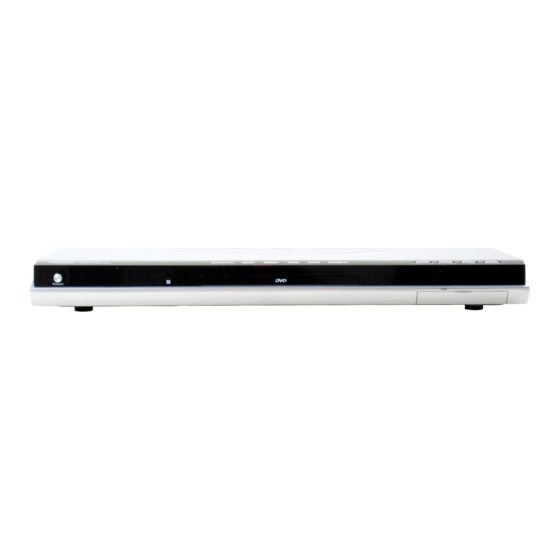
Xoro hsd 2220 Bedienungsanleitung
Mpeg-4 dvd-player with usb

Verwandte Anleitungen für Xoro hsd 2220


Inhaltszusammenfassung für Xoro hsd 2220
- Seite 1 HSD 2220 MPEG-4 DVD-Player with USB OPERATION MANUAL BEDIENUNGSANLEITUNG MANUEL D'EMPLOI РУКОВОДСТВО по эксплуатации MANUAL DE OPERACIONES...
-
Seite 3: Inhaltsverzeichnis
Inhaltsangabe Inhaltsangabe Sicherheitshinweise Zubehör Recycling Eigenschaften Schnellstartanleitung Bedienelemente Vorderseite Rückseite Verbinden CVBS SCART S-Video AV-Verstärker (Digital optisch oder koaxial) Fernbedienung Einlegen der Batterie Bedienung Tastenbelegung Abspielen Titel / Abspielen / Pause / Stopp / Schritt / schnell Kameraperspektive / Audiosprache / Kapitel - Track Wiederholfunktion / A-B Segment / Lautstärke Vergrößern / Information Suche / Untertitel / P-SCAN... -
Seite 4: Sicherheitshinweise
SICHERHEITSHINWEISE ACHTUNG STROMSCHLAGGEFAHR! Das Dreieckszeichen mit Blitzsymbol verweist auf gefährliche Spannungen im Gerätegehäuse, die so hoch sein können, dass sie eine Gefahr von Stromschlägen bilden. Das Dreieckszeichen mit Ausrufungszeichen verweist auf wichtige Funkti- ons- und Wartungshinweise (Reparatur) in der dem Gerät beigelegten Be- dienungsanleitung. - Seite 5 SICHERHEITSHINWEISE Stromversorgung Fassen Sie das Gerät niemals mit feuchten oder nassen Händen an. Das Gerät kann nur mit der auf der Rückseite beschriebenen Voltzahl betrieben werden. Sollten Sie die Stromstärke nicht kennen, fragen Sie bitte einen Elektriker. Dieses Gerät darf nicht in der Nähe von Feuchtigkeit und Wasser positioniert wer- den.
- Seite 6 SICHERHEITSHINWEISE Betrieb und Aufstellung Während der Wiedergabe dreht sich die Disk sehr schnell. Bitte öffnen und bewegen Sie den Player nicht, sonst könnte die CD beschädigt werden. Schließen Sie keine Zusatzgeräte an, die nicht vom Hersteller empfohlen sind. Stellen Sie das Gerät nicht auf eine instabile Fläche. Der DVD-Player könnte be- schädigt oder Personen verletzt werden.
- Seite 7 SICHERHEITSHINWEISE Servicefall Führen Sie Reparaturen niemals selber durch, bitte überlassen Sie dies immer qua- lifiziertem Personal. Kontaktieren Sie den Reparaturdienst bei folgenden Fehlern: Wenn das Netzteil oder Netzkabel defekt ist. Wenn Gegenstände in das Gerät gefallen sind. Wenn das Gerät mit Wasser in Berührung gekommen ist. Wenn das Gerät trotz richtiger Anwendung nicht funktioniert.
-
Seite 8: Recycling Informationen
Recycling Informationen Wiederverwertung von Elektrogeräte Das Produkt wurde mit hochwertigen Materialien und Komponenten entwi- ckelt und hergestellt, die recylingfähig sind und wieder verwendet werden können. Diese durchkreuzte Mülltonne auf dem Produkt oder auf der Verpa- ckung bedeutet, dass das Produkt der Europäischen Richtlinie 2002/96/EC entspricht. -
Seite 9: Zubehör
Zubehör Ihr neuer DVD-Player Xoro HSD 2220 ermöglicht Ihnen den vollen Genuss aller CD- Formate. Dank seiner flachen Form kann man ihn überall mit hinnehmen und Filme sowie Musik an jedem Ort erleben. Er ist mit modernster Audio/Video Technologie ausgestattet, um ein optimales optisches und klangliches Erlebnis zu ermöglichen. -
Seite 10: Schnellstartanleitung
Schnellstartanleitung Verbinden Sie das Netzkabel mit einer Steckdose. Betätigen Sie die Power-Taste auf der linken Seite (Nr. 7). Drücken Sie die OPEN Taste oben auf dem Gerät (Nr. 3). Legen Sie eine DVD ein (Nr. 1). Richten Sie die Mitte der Disc entsprechend dem Disc-Ladefach aus. -
Seite 11: Bedienelemente
Bedienelemente Vorderseite Bedienelemente DVD Laufwerk Infrarot Sensor Öffnen / Schließen Taste PLAY/PAUSE Taste Stopp Taste USB Taste Hauptstromschalter (POWER) USB Anschluss Bemerkungen: • Bitte überprüfen Sie, ob alle Verkabelungen richtig sind, bevor Sie das Gerät ein- schalten. • Wenn das Gerät ordnungsgemäß angeschlossen ist, kann es trotzdem zu Interferen- zen mit anderen elektronischen Geräten im selben Stromkreis kommen. -
Seite 12: Verbinden
Verbinden Video Ausgänge Sie können den DVD-Player auf verschiedene Weise mit einem TV-Fernsehgerät verbinden. Folgende Anschlussmöglichkeiten bestehen: • SCART • Komponentenanschluss YPbPr/YCbCr • CVBS Video • S-Video Der Anschluss über ein Video (CVBS) Kabel Mit diesem Video-Anschlusskabel werden die Signale für Helligkeit (Y-Signal) und Farbe (C- Signal) kombiniert übertragen. -
Seite 13: Yuv
Verbinden Video Ausgänge Der Anschluss über ein S-Video (Y/C) –Kabel Mit diesem S-Video (S-VHS)-Anschlusskabel werden die Signale für Helligkeit (Y-Signal) und Farbe (C-Signal) separat übertragen. Hierdurch wird eine bessere Bildqualität als bei CVBS oder SCART erreicht. Schließen Sie das eine Ende des S-Video-Kabels an den Anschluss S-VIDEO (Y/C) auf der Rückseite des DVD-Players an. -
Seite 14: Audio Ausgänge
Verbinden Audio Ausgänge Anschluss an AV-Verstärker mit S/PDIF (optisches oder koaxiales Kabel) Dieser Player enthält einen Dolby Digital- bzw. MPEG2-Decoder. Somit können Sie DVDs, die in Dolby Digital, MPEG1/2-Audio oder linearem PCM aufgenommen wurden, ohne Hilfe eines externen Decoders wiedergeben. Wenn der Player an einen AV-Verstärker mit 5.1 Kanal-Eingängen angeschlossen wird, können Sie in Ihrem Zuhause Kinoklang genießen, wenn Sie Discs wiedergeben, die in Dolby Digital, MPEG1/2 oder linearem PCM aufgenom- men wurden. -
Seite 15: Bedienung
Fernbedienung Batterie und Bedienung Öffnen Sie das Batteriefach. Die Batterien für die Fernbedienung sind mit Folio umgepackt. Bitte entfernen Sie die Folio. Benutzen Sie nur Batterien des Typs AAA/R03 (1,5 V). Legen Sie die Batterien in das Fach ein. Achten Sie bitte beim Einlegen der Batterie auf die richtige Polarität (+/-). - Seite 16 Fernbedienung Tasten der Fernbedienung: Power Taste (Stand-By) L/R Taste Programm Taste (PROG) A-B Segment Wiedergabe Wiederholen Taste (REPEAT) Löschen Taste (CLEAR) Menü Taste (MENU) Titel Taste (TITLE) Navigationstaste Oben Navigationstaste Links DVD Einstellungsmenü (SETUP) Schneller Rücklauf (<<) Schneller Vorlauf (>>) Schritt Taste (STEP) Vergrößern Taste (ZOOM) Zurück Taste (RETURN)
-
Seite 17: Abspielen
Abspielen Ein Titel auf einer Video-DVD ist ein definierter und bestimmter Sektion. Wie in der neben stehenden Abbildung gezeigt, kann eine Video-DVD vier Titel enthalten. Hinter jedem Titel befindet sich zu, Beispiel ein Film oder Dokumentation. Die einzelnen Titel könenn natürlich auch weiter mit Kapitel unterteilt werden. -
Seite 18: Audiosprache Ändern
Abspielen Kameraperspektive ändern Wenn die DVD aus mehreren Perspektiven aufgenommen wurde, haben Sie die Möglichkeit, den Szenenwinkel zu wechseln. Drücken Sie ANGLE (WINKEL) während Sie eine Szene abspielen, die aus mehreren Perspektiven aufgenommen wurde. Sie müssen auf die ANGLE-Taste drücken, wenn das Angle-Symbol auf dem Display erscheint. -
Seite 19: Wiederholfunktion
Abspielen Wiederholfunktion Dieses DVD-Gerät gibt Ihnen die Möglichkeit, bestimmte Titel in Endlosschleife wiederzugeben. (TITLE REPEAT, CHAPTER/TRACK REPEAT, A-B REPEAT). Drücken Sie REPEAT während der normalen Wiedergabe. Der REPEAT Modus wechselt jedesmal wenn Sie den Knopf drücken. Abhängig von der Art der Disc (Video-DVD, VCD, order Daten) ändert sich die Wiederholenfunktion (REPEAT). -
Seite 20: Vergrößern
Abspielen Vergrößern Drücken Sie ZOOM während der Wiedergabe. Der DVD Player vergrößert das Bild im Zentrum. Drücken Sie Während des Zoomens und der Zoompunkt verändert sich. Bei dem mehrmaligen Drücken der ZOOM Taste ändert sich die Vergrößernfunktion in folgender Weise: Normal —>... -
Seite 21: Suche Oder Gehe-Zu Funktion
Abspielen Suche oder Gehe-Zu Funktion Über das Bildschirmmenü können Sie komfortabel beliebige Passagen eines Mediums an- steuern. Gehen Sie hierzu folgendermaßen vor: Wählen Sie die gewünschte Rubrik durch wiederholtes Drücken der Taste SEARCH aus. Geben Sie nun den Punkt an, von dem die Wiedergabe starten soll. In Abhängigkeit vom Typ des Mediums kann es sich dabei beispielsweise um eine Tracknummer, ein Kapitel oder auch die Zeit handeln. -
Seite 22: Resume Funktion
Abspielen Zeitlupe Sie können eine Disk auch in Zeitlupe wiedergeben. Betätigen Sie die SLOW-Taste um die Zeitlupe zu aktivieren. Betätigen Sie während der Wiedergabe die SLOW-Taste, um die Wiedergabege- schwindigkeit auf 1/2, 1/4, 1/8 oder 1/16 der normalen Geschwindigkeit zu redu- zieren. - Seite 23 Abspielen Programmwiedergabe Drücken Sie die PROG-Taste. Das Programm-Menü erscheint auf dem Bildschirm. Benutzen Sie die Ziffertasten. Wählen Sie die Menüpunkte in der Reihenfolge, in der Sie diese programmiert haben möchten. Die Nummer des gewählten Menüpunkts wird in das Programmvolumen eingegeben. Geben Sie bitte bei einstelligen Stücknummern immer am Anfang eine „0“...
-
Seite 24: Jpeg-Dateien
Abspielen JPEG-Dateien Sie können mit Ihrem DVD-Player Fotos anschauen, die auf einer CD-R gespeichert sind. Die Fotos auf der Disk müssen im JPEG Format gespeichert sein. Legen Sie die CD in das Diskfach. Nachdem die CD geladen ist, erscheint ein Browser einer Dateien-... - Seite 25 Abspielen JPEG-Dateien Suche Drücken Sie während der Slideshow die SEARCH-Taste, dann können Sie zu einem ande- ren Bild springen, welches z.B. viel weiter hinten liegt. Geben Sie die Nummer ein, z.B. 500 und dann wird das 500te Bild geladen und die Slideshow startet von dem 500ten Bild erneut. Bild rotieren Es gibt vier Transformationsmodi: „Umgekehrt”, „Gespiegelt“, „Links“...
-
Seite 26: Musikdateien
Abspielen Musik-Dateien Sie können mit Ihrem DVD-Player Musik anhören, die auf einer CD-R gespeichert sind. Die Musik auf der Disk müssen in kompremierter Form gespeichert sein. Legen Sie die CD in das Diskfach. Nachdem die CD geladen ist, erscheint ein Browser einer Dateien-... -
Seite 27: Mpeg-1 / Mpeg-2 / Mpeg-4 Videodateien
Abspielen Musik-Dateien Suche Drücken Sie während der Wiedergabe die SEARCH-Taste, dann können Sie zu einem an- deren Musikstück springen, welches zum Beispiel viel weiter hinten in der Dateistruktur liegt. Geben Sie eine Nummer ein, zum Beispiel 100 und dann wird das 100. Musikstück gestar- tet. - Seite 28 Abspielen MPEG-1, MPEG-2 und MPEG-4 Video-Dateien Bitte beachten Sie die folgenden Regeln: Die Auflösung der Filmdateien sollten maximal 720x576 Pixel betragen. Der Dateiname sollte nicht mehr als 10 Zeichen enthalten. Falls ein Zeichen nicht richtig erkannt wird (z.B. Sonderzeichen), so erscheint an der Stelle dieses „_“...
-
Seite 29: Usb
Abspielen Wenn Sie den USB Anschluss benutzen möchten, stecken Sie einen USB Flashspeicher in den USB Anschluss ein. Drücken Sie die USB-Taste und es erscheint nun ein Auswahlmenü „DVD“ und „USB“. Mit den Pfeiltasten OBEN und UNTEN können Sie zwischen den beiden Menüpunkten hin und her bewegen. -
Seite 30: Einstellungen
Einstellungen Hinter den Einstellungen (SETUP) befinden sich die vielfältigen Optionen die die Ausgabe, Anzeige, Navigation einer Video-DVD und mehr beeinflussen. Drücken SETUP auf Fernbedienung um in Einstellungsmenü zu gelangen. Drücken Sie ENTER um in die einzelnen Optionen und Submenüs zu gelangen. Navigieren Sie mit den Pfeiltasten zu den einzelnen Einstellungen. -
Seite 31: Allgemeine Einstellungen
Einstellungen Allgemeine Einstellungen Winkelzeichen Falls die Video-DVD mit alternativen Kameraperspektiven in einer Szene aufgenommen wurde und diese auch auf der Video-DVD verfügbar sind, dann würde bei Anwesenheit in der linken oberen Ecke des Bildschirmes ein Kamerazeichen auftauchen. Im SETUP können Sie die Anzeige entweder ganz unterdrücken (Aus) oder aktiviert lassen (Ein). -
Seite 32: Audioeinstellungen
Einstellungen Audioeinstellungen Die Audioeinstellungen enthalten neben den Lautsprechereinstellungen auch die Einstellun- gen der SPDIF Ausgabe. Lautsprechereinstellungen Die Lautsprechereinstellungen enthalten nur die Optionen im Submenü DOWNMIX. Downmix Diese Einstellung ermöglicht die Art der analogen Tonausgabe. L / R: Wenn Sie den DVD-Player an einem externen Dolby Pro Logic Decoder anschließen. Dolby Pro Logic ist eine analoges Mehrkanalsystem. -
Seite 33: Dolby Digital Einstellungen
Einstellungen Dolby Digital Einstellungen Die Unteroptionen sind DUAL MONO und DYNAMIK. Dual Mono Die Optionen bei Dual Mono sind: Stereo: Der linke Monosound wird zu dem linken Lautsprecher gesendet und der rechte Monosound zu dem rechten Lautsprecher. L-Mono: Der linke Monosound wird zu beiden Lautsprecher gesendet. R-Mono: Der rechte Monosound wird zu beiden Lautsprecher gesendet. -
Seite 34: Videoeinstellungen
Einstellungen Videoeinstellungen In den Videoeinstellungen sind folgende Optionen KOMPONENTE, SCAN MODE, SCHÄRFE, HELLIGKEIT und KONTRAST. Komponente Die Einstellung Komponente definiert die Art des Videoausganges. Wenn Sie den DVD-Player mit einem SCART-Kabel zu einem TV-Fernsehgerät verbinden und das TV-Gerät eine RGB- fähige SCART-Schnittstelle hat, dann nutzen Sie die Einstellung RGB um die beste Quali- tät über SCART-Kabel zu gewährleisten. -
Seite 35: Vorzugseinstellungen
Einstellungen Vorzugseinstellungen Die Vorzugseinstellungen enthalten einige grundlegende Parameter, wie „TV TYP“, „AUDIO“, „UNTERTITEL“, „DISK MENÜ“, „KINDERSICHERUNG“, „PASSWORT“ und „GRUNDEINSTELLUNG“. Diese Einstellungen definieren die Sprachen einer Video-DVD und den Jugendschutz. Hinweis: Einige Optionen bei den Vorzugseinstellun- gen sind nur dann wählbar, wenn sich keine Disc im Laufwerk befindet, bzw. - Seite 36 Einstellungen Kindersicherung/Jugendschutz DVDs werden von einer Kontroll-Organisation nach ihrem Inhalt bewertet. Die Art der Kontrolle variiert von DVD zu DVD. Zum Beispiel können Sie, wenn es die DVD erlaubt, gewalttätige Szenen für Kinder oder das Abspielen der DVD komplett sperren. Die Optionen sind: Level Bedeutung...
-
Seite 37: Fehlerbehebung
Fehlerbehebung Bitte beachten Sie die folgende Liste zur Behebung möglicher Probleme, bevor Sie den Kundenservice kontaktieren. Technischer Kundenservice von Xoro/MAS: • Tel.: 040/77 11 09 17 • Internet: www.xoro.de/support.htm Symptom Korrektur • Kein Strom Stecken Sie den Stecker vorsichtig in die Steckdose •... - Seite 38 Fehlerbehebung Symptom Korrektur Kennwort vergessen Gehen Sie während des Stop-Modus des Geräts in den Ein- stellungsmodus (Setup). Masterkennwort ist 1389. • Fernbedienung funktio- Richten Sie die Fernbedienung direkt auf den Empfangs- niert nicht einwandfrei sensor des DVD-Players. • Gehen Sie näher zum Player (Reichweite maximal 5 m). •...
-
Seite 39: Spezifikation
Spezifikation Strom: Spannung: AC 90-240 V ~ 50 / 60 Hz Strom Verbrauch: 25 W Strom Verbrauch im Stand-By Modus: < 3 W Umgebungsbedingung: Temperaturbereich: + 5° ~ + 40° C Luftfeuchtigkeit: 5 ~ 90 % (nicht kondensierend) Ausrichtung: Horizontal Video: Video DAC: 108 MHz / 10 Bit... -
Seite 40: Glossar
Composite Video Schnittstelle. Das Videosignal wird über eine einzige Leitung übertragen. Diese Schnittstelle sollten Sie nur dann verwenden, wenn Ihr Wiedergabegerät keine andere von ihrem Xoro Fernseher unterstützte Schnittstelle hat, da die Übertragung über CVBS prinzipiell ein deutlich schlechteres Bild liefert als andere Übertragungsarten (siehe hierzu auch YUV, S-Video, SCART und RGB). - Seite 41 Glossar rung und Decodierung vollständig voneinander getrennt bleiben. Dolby Digital 5.1 ist der Industriestandard für die Codierung von DVD-Filmen mit Surround-Sound. Digital Signal Processor. Abkürzung für Mikrochips, die Signale (z.B. den Ton) digital weiter- verarbeiten (z.B. wird Virtual Surround durch einen DSP erzeugt). ®...
- Seite 42 Glossar Hosiden-Buchse 4-poliger Anschluß für S-Video-Verdindungen Interlaced Bildaufbauverfahren im Zeilensprungverfahren. Hierbei werden nacheinander zwei um eine Bildzeile versetzte Halbbilder erzeugt. Dies ist das übliche Verfahren bei herkömmlichen 50 Hz TV Geräten. Komponenten-Signal siehe YUV Kontrast Bezeichnet die Höhe des Helligkeitsunterschiedes zwischen hellstem und dunkelstem dar- stellbaren Bildpunkt.
- Seite 43 Glossar Als OSD (On Screen Display) bezeichnet man die auf dem Bildschirm angezeigten Menüs und Optionen. Das GUI stellt die Schnittstelle zwischen der Gerätehardware und dem Benut- zer her. Europäischer Fernsehstandard. Steht für Phase Alternation Line; Bildwiederholfrequenz: 50 Hz, Zeilenauflösung: 625 Zeilen, davon 576 sichtbar. Bezeichnet die Art, wie die Bildinforma- tionen (Helligkeit, Farbe, Art des Bildaufbaus, Bildwiederholfrequenz usw.) übertragen wer- den.
- Seite 44 SVCD steht für "Super VideoCD". SVCDs sind den VCDs sehr ähnlich; sie fassen (auf 650- bzw. 700-MB-CDs) etwa 35 bis 60 Minuten sehr hochwertige Videodaten sowie bis zu 2 Stereo-Tonspuren und 4 wählbare Untertitel. SVCDs können auf allen Xoro DVD-Playern abgespielt werden.
- Seite 220 XORO by MAS Elektronik AG Blohmstrasse 16/20 21079 Hamburg Deutschland Tel: + 49(040) 77 11 09 17 Fax: + 49(040) 77 11 09 33 xoro@mas.de www.xoro.de...