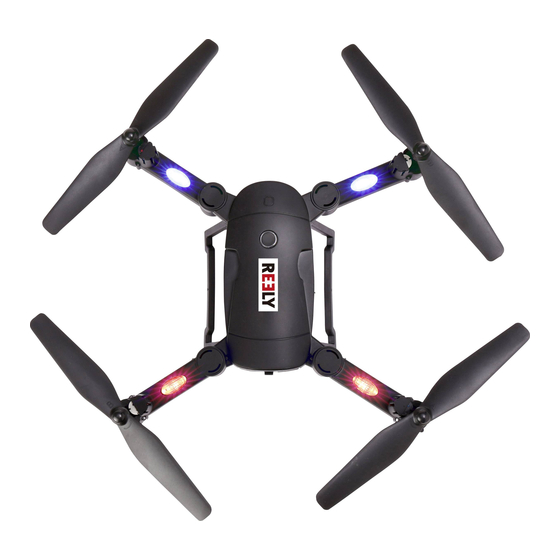
Reely 1577674 Bedienungsanleitung

Verwandte Anleitungen für Reely 1577674


Inhaltszusammenfassung für Reely 1577674
- Seite 1 Bedienungsanleitung Elektro-Quadrocopter „Folding Drone FPV“ RtF Best.-Nr. 1577674 Seite 2 - 40 Operating Instructions Electrical quadrocopter "Folding Drone FPV" RtF Item No. 1577674 Page 41 - 79...
-
Seite 2: Inhaltsverzeichnis
Inhaltsverzeichnis Seite Einführung ................................4 Symbol-Erklärung ..............................4 Bestimmungsgemäße Verwendung ........................5 Lieferumfang ................................5 Produktbeschreibung ............................6 Sicherheitshinweise .............................7 a) Allgemein ...............................7 b) Vor der Inbetriebnahme ..........................8 c) Während des Betriebs ...........................8 Batterie- und Akkuhinweise ..........................9 a) Sender ................................9 b) Flugakku ..............................10 Startvorbereitungen ............................11 a) Batterien in den Sender einlegen ....................... - Seite 3 Seite 15. FPV-Betrieb ...............................25 a) Allgemeine Informationen ..........................25 b) App herunterladen ............................25 c) Modell startbereit machen ...........................26 d) Funktionen der App .............................26 e) Betrieb mit der App ............................30 f) Bilder oder Videos ansehen ........................30 g) Bilder oder Videos auf MicroSD-Karte speichern ..................30 16.
-
Seite 4: Einführung
1. Einführung Sehr geehrte Kundin, sehr geehrter Kunde, wir bedanken uns für den Kauf dieses Produkts. Dieses Produkt entspricht den gesetzlichen, nationalen und europäischen Anforderungen. Um diesen Zustand zu erhalten und einen gefahrlosen Betrieb sicherzustellen, müssen Sie als Anwender diese Bedienungsanleitung beachten! Diese Bedienungsanleitung gehört zu diesem Produkt. -
Seite 5: Bestimmungsgemäße Verwendung
3. Bestimmungsgemäße Verwendung Der Elektro-Quadrocopter „Folding Drone FPV RtF“ ist ein hubschrauberähnliches Flugmodell und ausschließlich für den privaten Einsatz im Modellbaubereich und für die damit verbundenen Betriebszeiten ausgelegt. Für einen anderen Einsatz ist dieses System nicht geeignet. Eine andere Verwendung als zuvor beschrieben kann zur Beschädigung des Produktes mit den damit verbundenen Gefahren wie z.B. -
Seite 6: Produktbeschreibung
5. Produktbeschreibung Bei dem Quadrocopter „Folding Drone FPV RtF“ handelt es sich um ein vormontiertes hubschrauberähnliches Flug- modell mit vier Rotoren und eingebauter Kamera. Im professionellen Bereich werden solche Fluggeräte bereits für verschiedenste Aufgaben eingesetzt. Die Ausleger der vier Rotoren können angeklappt werden. Hierdurch ist der Quadrocopter besonders einfach zu transportieren. -
Seite 7: Sicherheitshinweise
6. Sicherheitshinweise Bei Schäden, die durch Nichtbeachtung dieser Bedienungsanleitung verursacht werden, erlischt die Gewährleistung/Garantie. Für Folgeschäden übernehmen wir keine Haftung! Bei Sach- oder Personenschäden, die durch unsachgemäße Handhabung oder Nichtbeachten der Sicherheitshinweise verursacht werden, übernehmen wir keine Haftung! In solchen Fällen erlischt die Gewährleistung/Garantie. -
Seite 8: B) Vor Der Inbetriebnahme
b) Vor der Inbetriebnahme • Stellen Sie sicher, dass innerhalb der Reichweite der Fernsteuerung keine weiteren Modelle auf dem gleichen 2,4 GHz-Band (Sendefrequenz) betrieben werden. Prüfen Sie immer, ob gleichzeitig betriebene 2,4 GHz Sendeanlagen Ihr Modell nicht stören. • Überprüfen Sie regelmäßig die Funktionssicherheit Ihres Modells und der Fernsteueranlage. Achten Sie dabei auf sichtbare Beschädigungen, wie z.B. -
Seite 9: Batterie- Und Akkuhinweise
• Bei einem Absturz müssen Sie sofort die Rotor-Motoren ausschalten. Drehende Rotoren können bei Kontakt mit Hindernissen bzw. beim Aufschlag beschädigt werden. Vor einem erneuten Flug sind diese unbedingt auf eventuelle Risse oder Bruchstellen zu prüfen! • Um Schäden am Modell durch einen Absturz aufgrund von Unterspannung bzw. durch eine Tiefent- ladung des Akkus zu vermeiden, empfehlen wir Ihnen, im Flug die Leuchtsignale zur Unterspannung unbedingt zu beachten. -
Seite 10: B) Flugakku
b) Flugakku • Belassen Sie den Ein-/Ausschalter des Quadrocopters in der „ausgeschaltet“-Stellung („OFF“), wenn Sie das Flugmodell nicht benutzen (z.B. bei Transport oder Lagerung). Andernfalls kann der LiPo- Flugakku tiefentladen werden, wodurch der Akku zerstört und unbrauchbar wird! Zudem besteht die Gefahr von Fehlfunktionen durch Störimpulse. -
Seite 11: Startvorbereitungen
8. Startvorbereitungen a) Batterien in den Sender einlegen Bild 1 Entfernen Sie den Batteriefachdeckel auf der Rückseite des Senders. Hierzu müssen Sie die Schraube (1) des De- ckels (1) herausdrehen und den Clip (2) in Pfeilrichtung schieben. Erst dann kann der Batteriefachdeckel abgehoben werden. -
Seite 12: Flugakku Laden
b) Flugakku laden Zur Stromversorgung des mitgelieferten USB-Ladegeräts kann ein geeignetes USB-Netzteil oder ein USB-Zigaret- tenanzünderadapter verwendet werden (jeweils nicht im Lieferumfang), die jeweils über einen Ausgangsstrom von mindestens 1200 mA verfügen müssen. Verwenden Sie keinesfalls einen USB-Port eines Computers oder eines USB-Hubs. Der Strombedarf des Ladegeräts von bis zu ca. -
Seite 13: Endmontage
9. Endmontage Das Modell besitzt schwenkbare Rotorenausleger. Hierdurch wird ein sehr kleines Packmaß erreicht und erleichtert somit den Transport. Für den Flugbetrieb müssen die Rotorenausleger aus- geklappt werden. Drehen Sie hierzu jeden der vier Ausleger vorsichtig nach außen, bis die Ausleger hör- und spürbar einras- ten. -
Seite 14: Bedienelemente Des Senders
10. Bedienelemente des Senders Bild 5 1 Smartphone-Halter 2 Antennen 3 Ein-/Ausschalter mit LED zur Funktionskontrolle 4 Taste „Photo/Video“ (bei diesem Modell ohne Funktion) 5 Taste „Flugmode“ 6 Linker Steuerstick (steigen/sinken und Gier) 7 Taste „Motoren starten“ 8 Trimmung für Gier 9 Taste „Motor Stop“... -
Seite 15: Sicherheitseinrichtungen
Bild 5 zeigt den bereits montierten Smartphone-Halter (Bild 5, Pos. 1). Hier kann ein Smartphone mit einer Breite von bis zu 100 mm eingeklemmt werden. Die Montage des Halters erfolgt von oben, indem der Halter in die im Sender vorgesehene Befestigungsmöglichkeit eingeschoben wird, bis dieser einrastet. -
Seite 16: Informationen Zum Ersten Start
12. Informationen zum ersten Start Um die Erklärung der Steuerung einfacher und einheitlicher zu gestalten, werden hier die klassischen Begriffe verwendet. Diese kommen aus der Fliegersprache und sind weit verbreitet. Richtungsbezeichnungen sind dabei stets aus der Perspektive eines „virtuellen“ Piloten im Modell zu ver- stehen. -
Seite 17: Gier-Funktion
b) Gier-Funktion Als „Gier“ wird die Drehung des Quadrocopters um die Hochachse (senkrechte Achse) bezeichnet. Diese Bewegung tritt entweder ungewollt aufgrund des Drehmoments der Rotoren oder gewollt als Flugrichtungsänderung auf. Beim Quadrocopter wird diese Bewegung durch Drehzahländerung der einzelnen Rotoren zueinander bewirkt. Bewegen Sie den linken Steuerknüppel (Bild 5, Pos. -
Seite 18: Roll-Funktion
d) Roll-Funktion Als „Roll“ wird die Bewegung um die Längsachse bezeichnet, vergleichbar mit dem Seitwärtsrollen einer Kugel (oder dem Seitwärtsgehen einer Krabbe). Dadurch bewegt sich durch Anheben einer Seite der Quadrocopter unabhängig seiner Vorwärtsrichtung zur Seite. Bewegen Sie den rechten Steuerknüppel (Bild 5, Pos. 12) nach links, wird der Quadrocopter in der Gesamtheit nach links schweben. -
Seite 19: Flugmodus
13. Flugmodus Bei dem Quadrocopter können Sie je nach Ihrer Flugerfahrung zwischen drei verschiedenen Flugmodis wählen. Den Flugmodus ändern Sie, indem die Taste „Flugmodus“ (Bild 5, Pos. 5) am Sender kurz gedrückt wird. • Anfänger-Modus Im Anfänger-Modus sind die Steuerbefehle in der Art begrenzt, dass Sie sehr leicht und sehr schnell das Fliegen mit dem Quadrocopter erlernen können. -
Seite 20: Der Erste Start
14. Der erste Start a) Starten Die Bedienung und der Betrieb von ferngesteuerten Flugmodellen muss erlernt werden! Wenn Sie noch nie ein solches Modell gesteuert haben, so starten Sie besonders vorsichtig und machen Sie sich erst mit den Reaktionen des Modells auf die Fernsteuerbefehle vertraut. Haben Sie Geduld! Orientieren Sie sich an den Hinweisen im Kapitel 12. -
Seite 21: B) Trimmen
Wenn Sie sich schon etwas mir den Flugeigenschaften des Modells vertraut gemacht haben, können Sie weitere Übungen durchführen. Hierbei sollten Sie mit einfachen Flugmanövern wie z.B. einen Meter vorwärts/rückwärts flie- gen (Nick-Funktion) beginnen. Anschließend üben Sie das Schweben nach links/rechts (Roll-Funktion). Haben Sie auch hier die notwendige Übung, können Sie beginnen, Kreise und Achterfiguren zu fliegen. Wenn Sie den Flugbetrieb einstellen wollen, müssen nach der Landung zuerst die Rotoren abgeschaltet werden. Bringen Sie dann den Ein-/Ausschalter vom Modell in die Stellung „OFF“... -
Seite 22: Automatisches Starten Und Landen Per Knopfdruck
d) Automatisches Starten und Landen per Knopfdruck Achtung! Das automatische Starten des Modells benötigt einen barrierefreien Startplatz in alle Richtungen. Diese Funktion kann somit nur in großen Räumen/Hallen oder im Freien angewendet werden. Personen und Ge- genstände müssen mindestens 5 Meter vom Startplatz entfernt sein. Bei Nichtbeachtung besteht Gefahr von Sachschäden am Modell bzw. -
Seite 23: Flip-Funktion
f) Flip-Funktion Das Modell kann einen Flip (eine 360°-Drehung) durchführen. Bringen Sie hierzu den Quadrocopter in ausreichen- dem Abstand zum Piloten und Hindernissen in einen stabilen Schwebeflug (mindestens 1,5 Meter Flughöhe). Drücken Sie jetzt am Sender die Taste „360° Flip“ (Bild 5, Pos. 11). Der Sender wird zur Kontrolle, dass Sie den Flip- Modus angewählt haben, in gleichbleibendem Rhythmus einen Kontrollton abgeben. -
Seite 24: Return-Funktion
Da normalerweise in dem Moment, wenn ein Modell auf Sie zu fliegt, bei der Steuerung ein Umdenken erforderlich ist (Sie steuern nach links, der Quadrocopter fliegt aus Ihrer Sicht aber nach rechts), kann der Headless-Modus dieses Umdenken für Sie übernehmen. Egal, wie der Quadrocopter gerade ausgerichtet ist, diese Art der relativen Steuerung führt gerade für Anfänger schnell zu Erfolgen. Wer jedoch „richtig“ fliegen lernen möchte, sollte sich das Fliegen im Headless-Modus nicht angewöhnen, sondern gleich das „normale“ Steuern lernen. Zum Aktivieren des Headless-Modus binden Sie Sender und Quadrocopter miteinander (Startvorbereitung). -
Seite 25: Fpv-Betrieb
15. FPV-Betrieb a) Allgemeine Informationen Der Quadrocopter ist serienmäßig mit einer Kamera ausgerüstet, die per Funk ein Video zu einem geeigneten Smart- phone (nicht im Lieferumfang) live überträgt. Die Aufnahme von Bildern und Videos als auch die Steuerung der Kamera werden von einer auf dem Smartphone installierten App gesteuert. Bilder bzw. -
Seite 26: Modell Startbereit Machen
c) Modell startbereit machen Bringen Sie Ihren Quadrocopter in Betriebsbereitschaft, in dem Sie den Quadrocopter mit dem eingeschalteten Sen- der binden. Das Modell strahlt jetzt ein Sendesignal ab. Aktivieren Sie bei Ihrem Smartphone unter „Einstellungen“ die „WiFi-Funktion“. Verbinden Sie anschließend die App „GX-FPV“... - Seite 27 Bei dem Fragezeichen-Symbol (Bild 13, Pos. 1) finden Sie entsprechende Hinweise zum Betrieb in englischer Spra- che, die Ihnen weiterhelfen können, falls die Bedienungsanleitung nicht zur Hand ist. Diesen Bildschirminhalt können Sie verlassen, indem Sie das Symbol links oben anwählen. Bei dem Zahnrad-Symbol (Bild 13, Pos. 2) können Sie folgende Funktionen einstellen: • „Parameters auto save“: Automatische Speicherung von Bildern und Videos (empfohlen).
- Seite 28 Wählen Sie „Play“ (Bild 13, Pos. 3) an, öffnet sich die nachfolgende Bedienoberfläche. Die die in der oberen Reihe gezeigten Symbole (1 - 10) haben folgende Funktionen: Bild 14 1 Bildschirminhalt verlassen 2 Bild mit der Quadrocopter-Kamera erstellen 3 Video mit der Quadrocopter-Kamera erstellen 4 Gespeicherte Bilder bzw. Videos ansehen 5 Flugmodus (30% = Anfänger / 60% = Fortgeschrittener / 100% = Profi; siehe auch Kapitel 13) 6 „Gravity sensor mode“ (Steuerung des Modells mit den Lagesensoren des Smatphone; Funktion nur, wenn die Steuerelemente eingeblendet sind) 7 „Auto-Start/Landung“...
- Seite 29 Wird das Zahnrad (siehe Bild 14, Pos. 10) aktiviert, werden zusätzliche Symbole (11..17) angezeigt: Bild 15 11 „Mikrofon“ (bei dem vorliegenden Modell ohne Funktion) 12 „Fischauge“ (bei dem vorliegenden Modell ohne Funktion) 13 „REV“ = Bild der Kamera drehen 14 „VR“ = Einstellung für 3D-Livebild-Ansicht (nur mit spezieller „VR-Brille“ möglich) 15 „Headless Mode“...
-
Seite 30: Betrieb Mit Der App
e) Betrieb mit der App Ist der Quadrocopter startbereit und die App in Ihrem Smartphone mit „Play“ aktiviert, erhalten Sie ein Live-Bild von der Quadrocopter-Kamera. Sie können somit sofort starten und – wenn gewünscht – den Quadrocopter anhand der Kamerabilder im sog. FPV-Modus fliegen. Das Modell wird hierbei mit dem Sender gesteuert. Zusätzlich können Sie vor oder während dem Betrieb des Quadrocopters auf dem Display Ihres Smartphones durch Anwählen des jeweiligen Symbols (siehe Bild 14, Pos. -
Seite 31: Betrieb Des Quadrocopters Mit Dem Smartphone
16. Betrieb des Quadrocopters mit dem Smartphone Der Quadrocopter kann anstatt mit dem Sender aus dem Lieferumfang auch allein nur mit einem Smart- phone gesteuert werden. Hierbei gibt zwei Möglichkeiten, die nachfolgend aufgezeigt werden. Für eine störungsfreie Übertragung der Steuer- und Videosignale dürfen keine weiteren Sender im 2,4 GHz Sendebereich des Modells vorhanden sein. - Seite 32 In Bild 16 Pos. 23 sehen Sie das Trimmelement für „Gier“. Die Position 24 ist das Trimmelement für „Nick“ und Posi- tion 25 ist die Trimmung für „Roll“. Zum Trimmen betätigen Sie je nach Bedarf bei Gier und Roll den linken bzw. den rechten oder bei Nick den oberen bzw.
-
Seite 33: Weitere Steuerelemente Der App
b) Weitere Steuerelemente der App Bild 17 Über das in Bild 17, Pos. 5 gezeigte Symbol kann der Flugmodus (siehe auch Kapitel 13) eingestellt werden. In der Grundkonfiguration ist die App auf „30%“ eingestellt. Dies entspricht dem Anfänger-Modus. Die Steuerfunktio- nen sind in Ihrer Wirkweise eingeschränkt. Wenn Sie dieses Symbol nochmals berühren, erscheint „60%“. Dies entspricht dem Fortgeschrittenen-Modus. Das Modell reagiert agiler auf Steuerbefehle. - Seite 34 Wird das „Zahnrad“-Symbol (Bild 17, Pos. 10) angewählt, erscheinen weitere Symbole zur Bedienung des Modells. Mit „REV“ (Bild 17, Pos. 13) invertieren Sie das Videobild um 180°. Es steht somit alles auf dem Kopf. Wählen Sie „VR“ (Bild 17, Pos. 14) an, wird hiermit eine „3D-Funktion“ aktiviert. Hierbei wird die Live-Ansicht der Ka- merabilder auf dem Display des Smartphone zweigeteilt.
- Seite 35 Bringen Sie hierzu das Modell in einen stabilen Flugzustand und aktivieren das in Bild 17/18, Pos. 17 gezeigte Sym- bol. Zeichnen Sie jetzt eine Route auf dem Display auf. Ist auf dem in Bild 18, Pos. 26 gezeigten Symbol „1:1“ eingeblendet, so ist das Zeitfenster für die gezeichnete Figur am kürzesten.
-
Seite 36: Steuerung Mit Den Lagesensoren Des Smartphones
c) Steuerung mit den Lagesensoren des Smartphones In modernen Smartphones sind Lagesensoren eingebaut, die z.B. das Display je nach Lage des Gerätes immer entsprechend so drehen, dass Sie den Inhalt lesen bzw. erkennen können. Der Quadrocopter kann mit diesen Sen- soren in den Steuerfunktionen „Nick“... -
Seite 37: Wartung, Pflege Und Reparatur
17. Wartung, Pflege und Reparatur a) Regelmäßige Reinigung Der Quadrocopter ist ein sehr einfach aufgebautes Fluggerät. Es gibt keine mechanischen Teile, die einer Schmierung oder sonstigen Wartung bedürfen. Dennoch sollten Sie den Quadrocopter nach jedem Flugbetrieb von eventuell vorhandenen Verschmutzungen (Wollfäden, Haare, Staub etc.) reinigen. Äußerlich darf das Modell und die Fernsteuerung nur mit einem weichen, trockenen Tuch oder Pinsel gereinigt wer- den. Verwenden Sie auf keinen Fall aggressive Reinigungsmittel oder chemische Lösungen, da sonst die Oberflä- chen der Gehäuse beschädigt werden könnten. -
Seite 38: Entsorgung
18. Entsorgung a) Produkt Elektronische Geräte sind Wertstoffe und gehören nicht in den Hausmüll. Entsorgen Sie das Produkt am Ende seiner Lebensdauer gemäß den geltenden gesetzlichen Bestimmungen. Entnehmen Sie evtl. eingelegte Batterien/Akkus und entsorgen Sie diese getrennt vom Produkt. b) Batterien/Akkus Sie als Endverbraucher sind gesetzlich (Batterieverordnung) zur Rückgabe aller gebrauchten Batterien/Akkus ver- pflichtet; eine Entsorgung über den Hausmüll ist untersagt. -
Seite 39: Technische Daten
20. Technische Daten a) Sender Sendefrequenz ..........2,4 GHz Sendeleistung ...........13 dBm Sender-Reichweite ...........max. 40 m (Freifeld) Betriebsspannung ..........6 V/DC (4 Batterien vom Typ Mignon/AA) Abmessungen (B x L x H) .........150 x 150 x 56 mm Gewicht .............ca. 255 g (mit Batterien und Smartphone-Halter) b) Quadrocopter Flugzeit .............bis 8 min (je nach Flugstil) Gesamtdurchmesser ........380 mm... -
Seite 40: E) Flugakku
e) Flugakku Bauart ...............LiPo, 1 Zelle Nennspannung ..........3,7 V Kapazität ............850 mAh Entladerate ............15C f) Allgemein Zulässiger Flugbetrieb ........in Gebäuden und im Außenbereich bei Windstille Umgebungsbedingungen .........Temperatur 0 °C bis +40 °C, Luftfeuchte max. 75% relativ, nicht kondensierend... - Seite 80 Dies ist eine Publikation der Conrad Electronic SE, Klaus-Conrad-Str. 1, D-92240 Hirschau (www.conrad.com). Alle Rechte einschließlich Übersetzung vorbehalten. Reproduktionen jeder Art, z. B. Fotokopie, Mikroverfilmung, oder die Erfassung in elektronischen Datenverarbeitungsanlagen, bedürfen der schriftlichen Genehmigung des Herausgebers. Nachdruck, auch auszugsweise, verboten. Die Publikation entspricht dem technischen Stand bei Drucklegung. Copyright 2017 by Conrad Electronic SE.