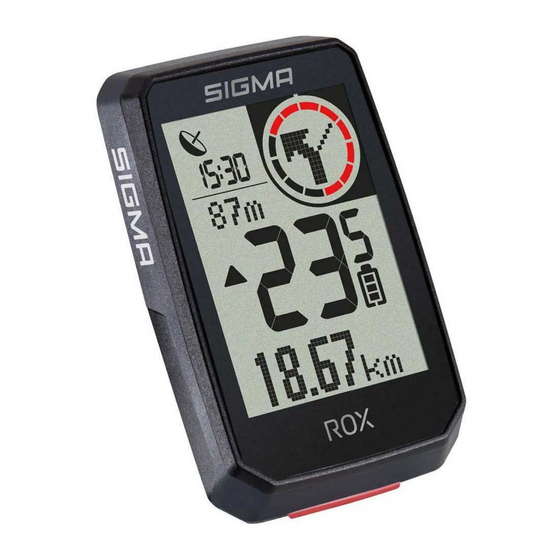
Sigma ROX 2.0 ENDURANCE Kurzanleitung

Verwandte Anleitungen für Sigma ROX 2.0 ENDURANCE


Inhaltszusammenfassung für Sigma ROX 2.0 ENDURANCE
- Seite 1 SIGMA-ELEKTRO GmbH Dr.-Julius-Leber-Straße 15 67433 Neustadt/Wstr. Germany service@sigma.bike sigma.bike...
- Seite 2 VIDEOS & COMPLETE MANUAL AT E NDUR A NCE GPS BIKE COMPUTER | SHORT MANUAL...
- Seite 3 REMARKS This manual is a quick guide. You can access the detailed instructions by following this link: Bei dieser Anleitung handelt es sich um eine Kurzanleitung. Die ausführliche Anleitung erreichen Sie, indem Sie diesem Link folgen: Ce manuel est une version abrégée. Vous trouverez la version complète sous le lien suivant : La presente guida è...
- Seite 4 Toto je stručný návod k obsluze. Návod v úplném znění najdeš pod tímto odkazem: Ta navodila so kratka. Do podrobnih navodil lahko dostopate na tej povezavi: Tieto pokyny sú stručné. Podrobné pokyny nájdete na tomto odkaze: Ця інструкція є коротким керівництвом. Ви можете отримати доступ до детальних інструкцій, перейшовши за цим посиланням: Šie norādījumi ir īsi norādījumi. Detalizētus norādījumus var iegūt, izmantojot šo saiti: Šie nurodymai yra trumpi. Išsamias instrukcijas galite rasti paspaudę šią nuorodą: Need juhised on lühikesed juhised. Üksikasjalikud juhised leiate selle lingi kaudu: Disse instruktioner er korte instruktioner. Du kan få adgang til de detaljerede instruktioner ved at følge dette link: Disse instruksjonene er kortfattede.
- Seite 5 CONTENTS ROX 2.0 ENDURANCE ROX 2.0 TOP MOUNT SET...
- Seite 6 INSTALLATION GPS DISC MOUNT Sold separately! OVER CLAMP BUTLER 0,5 Nm Ø 31,8 mm Ø 35 mm...
-
Seite 7: Button Functions
BUTTON FUNCTIONS START/STOP/MENU Button – Start training – Stop training – Confirm input – One menu level down – Switch on the device (press for 3s) Press and hold button: – Open and close menu PLUS Button – One page forward – Increase value Press and hold button: –... - Seite 8 START/STOP/MENÜ Touche PLUS -Taste Taste Touche START/STOP/MENU – Training starten – Eine Seite weiter – Démarrer l‘entraînement – Avancer d‘une page – Training stoppen – Wert erhöhen – Arrêter l‘entraînement – Augmenter la valeur – Eingabe bestätigen – Confirmer une saisie –...
- Seite 9 PLUS-knop + BOTÃO START/STOP/MENU-knop BOTÃO START/STOP/MENU – Training starten – Een pagina verder – Iniciar a formação – Uma página mais à frente – Training stoppen – Waarde verhogen – Parar a formação – Aumentar o valor – Invoer bevestigen –...
- Seite 10 + TLAČIDLO GUMB START/STOP/MENU GUMB TLAČIDLO START/STOP/MENU – Začetek usposabljanja – Začať školenie – O jednu stranu ďalej – Ena stran naprej – Povečanje vrednosti – Ukončenie školenia – Zvýšenie hodnoty – Prenehajte z – Potvrdiť vstup usposabljanjem – O jednu úroveň menu nižšie Dlhé stlačenie klávesu: – Potrdite vnos Dolg pritisk tipke: – Uložiť tréningové hodnoty a – Ena raven menija navzdol – Shranjevanje vrednosti –...
- Seite 11 + MYGTUKAS + NUPP START/STOP/MENU MYGTUKAS START/STOP/MENU NUPP – Pradėkite mokymus – Dar vienas puslapis – Alusta koolitust – Üks lehekülg edasi – Sustabdyti mokymą – Padidinti vertę – Lõpeta koolitus – Suurendage väärtust – Patvirtinti įvestį – Kinnita sisestus – Vienu meniu lygiu žemyn Ilgas klavišo paspaudimas: Pikk klahvivajutus: – Üks menüütase allapoole – Įjungti prietaisą...
- Seite 12 + KNAPP + PAINIKE START/STOP/MENU-KNAPP START/STOP/MENU-PAINIKE – Starta utbildning – En sida längre – Aloita koulutus – Yksi sivu lisää – Stoppa utbildningen – Öka värdet – Lopeta koulutus – Lisää arvoa – Bekräfta inmatning – Vahvista syöttö Tryck länge på knappen: Pitkä...
-
Seite 13: First Start
Scan Code with the SIGMA RIDE App The app offers you many functions for setting up OR set device and user settings manually. and customising the ROX 2.0. For more information Enjoy your device and start your first ride! on the app functions, see the „SIGMA RIDE app“ page. - Seite 14 ROX 2.0. Maggiori informazioni sulle funzioni dell‘app sono disponibili alla pagina “App SIGMA RIDE”. información sobre las funciones de la app en la página “SIGMA RIDE App”. De START-knop voor het activeren gedurende 5 s ingedrukt houden.
- Seite 15 Vajutage ja hoidke aktiveerimiseks 5 sekundit all nuppu START. Valige JAH nutitelefoniga sidumiseks, EI seadme käsitsi seadistamiseks. 3. Laadige alla SIGMA RIDE rakendus ja konfigureerige seadet rakenduses olevate juhiste abil. Skaneerige kood rakenduse SIGMA RIDE abil. VÕI tehke seadme ja kasutaja seaded käsitsi. 5. Ja nüüd palju rõõmu seadme ja oma esimese sõiduga! VIHJE: APP pakub teile palju funktsioone ROX 2.0 seadistamiseks ja kohandamiseks. Lisateavet rakenduse funktsioonide kohta leiate leheküljelt „SIGMA RIDE App“.
- Seite 16 NO for manuell innstilling av indstilling af enhed 3. Download SIGMA RIDE-appen, og konfigurer enheden enheten 3. Last ned SIGMA RIDE-appen og konfigurer enheten enheten ved enheden ved hjælp af instruktionerne i appen. Scan koden med SIGMA hjelp av instruksjonene i appen. Skann koden med SIGMA RIDE-appen RIDE-appen ELLER foretag enheds- og brugerindstillingerne manuelt.
- Seite 17 TRAINING SIGMA RIDE App Press START button for 3s to start the device. Don‘t move and search for clear sky location for fast GPS fix. Wait for „GPS OK“. Press START button to start the training session. Press START button to stop the training session. Hold „+“ button to reset training values and save your training.
- Seite 18 Zum Starten des Geräts die START-Taste für 3 s gedrückt halten. Maintenez la touche START enfoncée pendant 3 s pour démarrer Um das GPS-Signal rasch zu lokalisieren, nach einem Standort unter l‘appareil. Pour localiser rapidement le signal GPS, cherchez un endroit freiem Himmel suchen und diesen nicht mehr verändern.
- Seite 19 1. Pro spuštění zařízení stiskni a podrž 3 sekundy tlačítko START. 1. Za zagon aparata pritisnite in 3 sekunde držite gumb START. Pro rychlé vyhledání GPS signálu si najdi nějaké místo pod širým nebem a 2. Če želite hitro določiti lokacijo signala GPS, poiščite lokacijo na zůstaň na něm stát. 3. Vyčkej na zprávu “GPS OK”. Pro spuštění tréninku prostem in je ne spreminjajte. 3. Počakajte na sporočilo „GPS OK“. sitskni tlačítko START. 4. Pro ukončení tréninku znovu stiskni tlačítko Pritisnite Ponovno pritisnite gumb START, START, da začnete vadbo. 4. da končate vadbo. 5. Pritisnite in držite gumb „+“, da ponastavite vadbene START. 5. Pro vynulování údajů a uložení tréninku stiskni tlačítko “+”. Proveď synchronizaci se smartphonem. Nyní můžeš data analyzovat a vrednosti in shranite vadbo. Izvedite sinhronizacijo s pametnim sdílet. telefonom. Podatke lahko zdaj analizirate in si jih izmenjujete. 1. Ak chcete spotrebič spustiť, stlačte a podržte tlačidlo START na 1. Щоб запустити прилад, натисніть і утримуйте кнопку СТАРТ...
- Seite 20 For at starte apparatet skal du trykke på START-knappen og For å starte apparatet, trykk og hold START-knappen inne i 3 holde den nede i 3 sekunder. For at lokalisere GPS-signalet hurtigt skal sekunder. For å lokalisere GPS-signalet raskt, søk etter et sted i friluft du søge efter et sted i det fri og ikke ændre det.
-
Seite 21: Menu Overview
MENU OVERVIEW MAIN MENU Hold START button, when training is NOT started. You have access to the main menu with all the functions of the ROX 2.0. SHORT CUT MENU Hold START button, when training is active or in auto pause. You can edit the most important settings during training. - Seite 22 HAUPTMENÜ MENU PRINCIPAL Die START-Taste gedrückt halten, während NOCH KEIN Training Maintenez la touche START enfoncée lorsqu‘AUCUN entraînement gestartet wurde. Sie haben Zugriff auf das Hauptmenü mit allen n‘a ENCORE été démarré. Vous accédez au menu principal avec Funktionen des ROX 2.0. toutes les fonctions du ROX 2.0.
- Seite 23 HLAVNÍ MENU GLAVNI MENI 1. Přidrž stisknuté tlačítko START ještě předtím, NEŽ SPUSTÍŠ 1. Pritisnite in držite gumb START, ko se je začela vadba NO. Dostopate do glavnega menija z vsemi funkcijami naprave ROX 2.0. TRÉNINK. 2. Nyní máš přístup k hlavnímu menu se všemi funkcemi zařízení ROX 2.0. KRATEK MENI Med vadbo ali med samodejnim premori pritisnite in držite gumb ZKRÁCENÉ MENU 1. Přidrž stisknuté tlačítko START při probíhajícím tréninku nebo při START.
- Seite 24 HOVEDMENU HOVEDMENY Tryk på START-knappen og hold den nede, mens INGEN træ- Trykk på START-knappen og hold den inne mens INGEN treningsøkt ningssession er startet. Du har adgang til hovedmenuen med alle har startet. Du har tilgang til hovedmenyen med alle funksjonene funktionerne i ROX 2.0.
- Seite 25 Choose a setting you want to edit and press START button to set. Press “+” button to increase a value or to toggle through options. Press START button to confirm the settings Use the App to set your training views. Use the App or SIGMA DATA CENTER to update your firmware. SIGMA RIDE App...
- Seite 26 Prima START para confirmar as defi- instellingen te bevestigen. Met de app kunnen trainingsweergaven nições. 6. A aplicação pode ser utilizada para definir vistas de formação. worden vastgelegd. 7. Om de firmware te updaten kan men de app of Pode utilizar a aplicação ou o SIGMA DATA CENTER para atualizar o firmware. het SIGMA DATA CENTER gebruiken. 1. W celu przygotowania urządzenia do pracy w menu głównym wybierz “Ustawienia”. 2. W tym miejscu możesz edytować ustawienia urządzenia i wartości łączne. 3. Wybierz edytowane ustawienie i naciśnij przycisk START w celu wprowadzenia wartości. 4. Za pomocą przycisku “+” możesz zwiększyć wartość lub przełączać się pomiędzy opcjami. 5. W celu zatwierdzenia ustawień naciśnij przycisk START. 6. Za pomocą...
- Seite 27 Trainingsansichten festgelegt werden. Zum Update der Firmware DUOMENŲ CENTRĄ, kad atnaujintumėte programinę įrangą. kann man die App oder das SIGMA DATA CENTER verwenden. Seadme seadistamiseks valige peamenüüst „Seaded“. Seadme seadeid ja üldisi väärtusi saab siin muuta. Valige muudetav seade ja vajutage selle määramiseks nuppu START.
- Seite 28 Tryck på START för att bekräfta välillä. Vahvista asetukset painamalla START. Sovelluksen avulla inställningarna. 6. Appen kan användas för att definiera träningsvyer. voidaan määritellä harjoitusnäkymiä. Voit päivittää laiteohjelmiston Du kan använda appen eller SIGMA DATA CENTER för att uppdatera sovelluksen tai SIGMA DATA CENTERin avulla. den inbyggda programvaran.
- Seite 29 E-BIKE CONNECTION Check QR Code for compatible eBIKEs goto.sigmasport.com/rox2-0-ebike Choose Main Menu > Connection > E-Bike to pair a new E-Bike or manage paired Bike. Make sure that E-Bike is switched on! Press START button to pair E-Bike.
- Seite 30 Hauptmenü > Verbindung > E-Bike wählen, um ein neues Sélectionnez MENU PRINCIPAL > CONNEXION > E-BIKE E-Bike zu koppeln oder gekoppelte Bikes zu verwalten. Das E- pour connecter un nouvel E-Bike ou gérer les E-Bikes connectés. Bike muss dafür eingeschaltet sein! 3. Zur Kopplung des E-Bikes Appuyez sur START pour 2. Pour cela l‘E-Bike doit être allumé! 3.
- Seite 31 Izberite Glavni meni > Povezava > E-kolo, če želite sezna- 1. Pro připojení nového e-biku nebo úpravu již připojených e-biků vyber možnost Hlavní menu > Připojení > E-Bike. niti novo e-kolo ali upravljati seznanjena kolesa. Pri tem mora biti e-kolo vklopljeno! 3. Pritisnite START, da seznanite e-kolesa. 2. E-bike musí být přitom zapnutý. 3. Pro připojení e-biku stiskni START. Виберіть Головне меню > Підключення > E-bike, 1. Ak chcete spárovať nový elektrobicykel alebo spravovať spárované...
- Seite 32 Vælg Hovedmenu > Forbindelse > Elcykel for at parre Velg Hovedmeny > Tilkobling > El-sykkel for å pare en ny en ny elcykel eller administrere parrede cykler. Elcyklen skal elsykkel eller administrere parede sykler. El-sykkelen må være være tændt for at kunne gøre dette! 3. slått på for dette! 3. Tryk på START for at parre Trykk på...
- Seite 33 SIGMA RIDE APP Set Device and Training Views : Check for Firmware Updates regularly. Firmware Update To access the changelog, follow this link: Analyze your training Share your data goto.sigmasport.com/ and many more... rox2-0-updates...
- Seite 34 Gerät und Trainingsansichten einstellen Réglage de l‘appareil et des aperçus des entraînements Firmware Update Analyse des Trainings Teilen der Daten Mise à jour du Firmware Analyse de l‘entraînement und vieles mehr … Partage des données et bien plus encore... ASTUCE : Vérifiez régulièrement si il y a des mises à jour TIPP: Bitte regelmäßig auf Firmware-Updates überprüfen. Die Änderungshistorie ist unter diesem Link zu finden: disponibles pour le Firmware. L‘historique des modifications est disponible sous le lien suivant :...
- Seite 35 Aktualizace Nastavite poglede naprave in vadbe 1. Nastavení zařízení a tréninkových obrazovek 2. firmware 3. Analýza tréninku 4. Sdílení dat a další možnosti ... Posodobitev vdelane programske opreme Analiza treninga 4. Deljenje podatkov in še veliko več... TIP: Pravidelně prováděj aktualizaci firmware. Historii změn firm- waru najdeš pod odkazem: goto.sigmasport.com/rox2-0-updates NAMIG: Redno preverjajte, ali so na voljo posodobitve vdelane programske opreme. Zgodovino sprememb najdete na tej povezavi: goto.sigmasport.com/rox2-0-updates Nastavte zobrazenie zariadenia a tréningu. 1. Налаштування перегляду пристрою та навчання...
- Seite 36 Indstil enheds- og træningsvisninger Angi enhets- og treningsvisninger Firmware opdatering Analyse af træning Deling af data Firmwareoppdatering Analyse av trening Deling av data og meget mere... og mye mer... TIP: Tjek venligst regelmæssigt for firmwareopdateringer. TUPP: Vennligst sjekk regelmessig for fastvareoppdateringer. Ændringshistorikken kan findes på dette link: Endringshistorikken finner du på denne lenken: goto.sigmasport.com/rox2-0-updates goto.sigmasport.com/rox2-0-updates Ställ in enhets- och träningsvyer Aseta laite- ja harjoitusnäkymät...
- Seite 37 CHARGING AND DATA TRANSFER PC USE 5V max. 1000mA AC/DC USB-C Open USB Cover. Charge with 5V max. 1000mA. Insert USB-C cable. Connect to PC for data transfer. Check that the cable and port are dry! IMPORTANT : Please ensure that the USB cover is always closed before starting a training session.
- Seite 38 USB-Abdeckung öffnen. USB-C-Kabel einstecken. Retirez le cache du port USB. Connectez le câble USB- Kabel und Anschluss müssen dabei trocken sein! 3. C. Le câble et le port doivent être secs ! 3. Bei 5 V und Chargez avec une max. 1000 mA aufladen. 4. puissance de 5 V et max. 1000 mA. 4. Für die Datenübertragung an einen Connectez à un PC pour le PC anschließen. transfert des données. WICHTIG: Bitte stelle sicher dass das USB Cover immer IMPORTANT: Assurez-vous que le cache du port USB soit geschlossen ist bevor du ein Training startest.
- Seite 39 Odklop krytku USB portu. 2. Zasuň kabel USB-C. Kabel i Odprite pokrov USB. 2. Priključite kabel USB-C. port musejí být suché! 3. Nabíjej při 5 V a max. 1000 mA. Kabel in priključek morata biti suha! 3. Polnjenje pri 5V in max 1000 mA. 4. Za prenos podatkov v eno Priključite računalnik. 4. Pro přenos dat připoj zařízení k PC. DŮLEŽITÉ: Dávej pozor, aby krytka USB portu byla vždy nasazená, POMEMBNO: Prepričajte se, da je pokrov USB vedno pritrjen než zahájíš trénink. je zaprt, preden začnete z vadbo. Otvorte kryt USB. Zapojte kábel USB-C. Kábel a pripoje- 1. Відкрийте кришку USB. 2. Підключіть кабель USB-C. nie musia byť suché! 3. Кабель і з‘єднання повинні бути сухими! 3. Зарядка при 5В і Nabíjanie 5V a max 1000 mA. Pripojte sa k počítaču na prenos údajov.
- Seite 40 Åbn USB-dækslet. Sæt USB-C-kablet i. Åpne USB-dekselet. Koble til USB-C-kabelen. Kablet og forbindelsen skal være tørre! 3. Kabel og tilkobling må være tørre! 3. Opladning ved 5V og Lader ved 5V og maks 1000 max 1000 mA. Tilslut til en pc for dataoverførsel. For dataoverføring til en Koble til PC. VIGTIG: Sørg for, at USB-dækslet altid er er lukket, VIKTIG: Sørg for at USB-dekselet alltid er før du starter et træningspas.
-
Seite 41: Technical Information
TECHNICAL INFORMATION ROX 2.0 Battery type Rechargeable 350 mAh, 3.7 V Battery Operation temperature 0 °C to 60 °C ANT+ 2.4 GHz @ 1 dBm nominal Bluetooth 2.4 GHz @ 1 dBm nominal Operation frequency GPS 1575.42 MHz (receiver only) GLONASS 1602 MHz (receiver only) Transmission power <4 dBm... - Seite 42 CE prohlášení najdeš pod následujícím odkazem: Izjavo CE si lahko ogledate tukaj: ce.sigmasport.com/rox20 ce.sigmasport.com/rox20 Vyhlásenie CE si môžete pozrieť tu: Декларацію CE можна переглянути тут: ce.sigmasport.com/rox20 ce.sigmasport.com/rox20 CE deklarāciju var apskatīt šeit: CE deklaraciją galite peržiūrėti čia: ce.sigmasport.com/rox20 ce.sigmasport.com/rox20 CE-deklaratsiooniga saab tutvuda siin: CE-deklarationen kan ses her: ce.sigmasport.com/rox20 ce.sigmasport.com/rox20 CE-erklæringen kan sees her: CE-deklarationen kan ses här: ce.sigmasport.com/rox20 ce.sigmasport.com/rox20 CE-vakuutus on luettavissa täältä: ce.sigmasport.com/rox20...
- Seite 43 Assim, só podemos conceder garantia ou rec- W związku z tym możemy udzielać gwarancji lub rękojmi za lamações de garantia para dispositivos conectados a sistemas de retenção originais SIGMA em relação a danos resultantes da szkody wynikające z podłączenia komputera rowerowego do conexão do ciclocomputador a um sistema de retenção. systemu montażowego tylko w przypadku urządzeń podłączonych...
- Seite 44 Vi kan derfor kun yde garanti eller garantikrav for ainult originaalse SIGMA hoidesüsteemidega ühendatud enheder, der er tilsluttet originale SIGMA holdesystemer i relation seadmetele seoses rattakompuutri ühendamisel hoidesüsteemi- til skader, der er opstået ved tilslutning af cykelcomputeren til et ga tekkinud kahjustustega.
- Seite 45 Følgelig kan vi kun gi garanti eller garantikrav for enheter Följaktligen kan vi endast bevilja garanti eller garantianspråk koblet til originale SIGMA holdesystemer i forhold til skader som för enheter som är anslutna till original SIGMA hållarsystem i oppstår ved tilkobling av sykkelcomputeren til et holdesystem.
- Seite 46 NOTES...
- Seite 47 NOTES...
- Seite 48 NOTES...