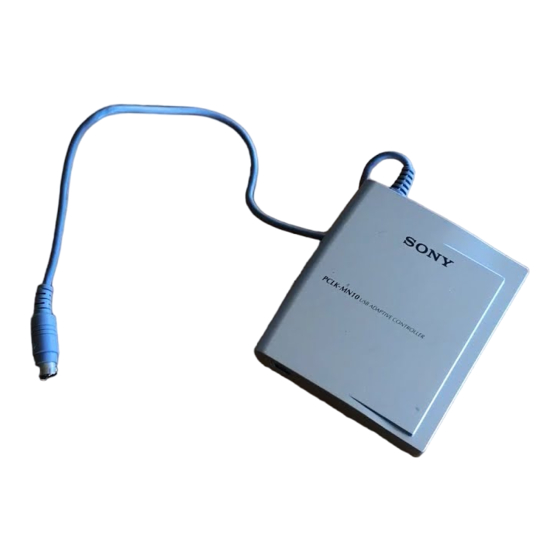
Sony PCLK-MN10A Bedienungsanleitung

Verwandte Anleitungen für Sony PCLK-MN10A


Inhaltszusammenfassung für Sony PCLK-MN10A
- Seite 1 4-230-574-32 (1) M-crew Operating Instructions Mode d’emploi Bedienungsanleitung Manual de instrucciones Gebruiksaanwijzing Ansluten bruksanvisning Istruzioni per l’uso Manual de instruções PCLK-MN10A 2001 Sony Corporation...
- Seite 62 Firma Sony ausschließlich auf den Ersatz der defekten Ware. • Diese Software ist nur für den Gebrauch mit der vorgeschriebenen Hardware zugelassen. • Sony behält sich das Recht vor, Änderungen an den Softwarespezifikationen ohne Vorankündigung vorzunehmen. Programm 1997-2001 Sony Corporation Dokumentation ©...
- Seite 63 Inhaltsverzeichnis Einstieg Überblick ..........4 Systemvoraussetzungen ..... 5 Vorbereitung Überprüfung des Lieferumfangs auf Vollständigkeit ......6 Anschlüsse ..........7 Einstellung des Rechners entsprechend dem jeweiligen Betriebssystem ..... 9 Installieren der Software ....22 Installation von M-crew ... 22 Installieren von PictureGear Label Maker .......
-
Seite 64: Einstieg
Einstieg Überblick Das Programm M-crew (Version 1.05E) ermöglicht Ihnen die Ansteuerung von Sony System-Stereokomponenten, die mit einer Buchse PC LINK ausgestattet sind. Das Programm M-crew bietet Ihnen Zugriff auf die folgenden Funktionen. Wiedergabe • Ansteuerung von CD-Spieler und MD-Deck über den Computer. -
Seite 65: Systemvoraussetzungen
Systemvoraussetzungen Damit das Programm M-crew (Version 1.05E) auf Ihrem Computer läuft, muss dieser die folgenden Mindestanforderungen erfüllen. s IBM PC/AT oder kompatible Computer (Dieses Programm läuft nicht auf Macintosh-Computern.) s Zentraleinheit* : Intel Pentium II 233 MHz/Celeron 300A oder schneller s Grafikkarte und Bildschirmtreiber: VGA (800 ×... -
Seite 66: Vorbereitung
Überprüfung des Lieferumfangs auf Vollständigkeit Vergewissern Sie sich, dass die folgenden Teile im Lieferumfang des Programms M-crew enthalten sind. Sollten Teile fehlen, so wenden Sie sich bitte an den Bezugshändler bzw. den nächsten Sony-Händler. • Adapter CAV-MN10 (1) PC LINK-Steckverbinder (6-pol DIN-Ministecker) Hinweis Die Modellbezeichnung „PCLK-MN10“... -
Seite 67: Anschlüsse
Anschlüsse Anschließen Ihres Personal Computers an eine System- Stereokomponente Schließen Sie Ihren PC über PC-Anschlußadapter, USB-Kabel und optisches Anschlußkabel an eine Komponente des Stereosystems an. Das nachstehende Diagramm zeigt als Konfigurationsbeispiel den Anschluß eines PC an einen MDS-PC3. Den Stecker richtig ausgerichtet bis zum Anschlag in die Buchse einstecken. - Seite 68 • Bei Verbindung des Ausgangs DIGITAL OUT am PC-Anschlußadapter über das mitgelieferte optische Anschlußkabel (rechteckiger Stecker) mit dem optischen Audioeingang einer Stereokomponente können Sie mit dieser Komponente auf der Festplatte oder der CD im CD-ROM Laufwerk abgespeicherte Audiodateien abspielen. Näheres über die Art des Anschlusses finden Sie in der Bedienungsanleitung der jeweiligen System- Stereokomponente.
-
Seite 69: Einstellung Des Rechners Entsprechend Dem Jeweiligen Betriebssystem
Einstellung des Rechners entsprechend dem jeweiligen Betriebssystem Die nachstehenden Anweisungen gelten für Windows 98/98SE. Je nach dem Betriebssystem, in dem der Treiber installiert wird, unterscheidet sich das Verfahren in manchen Teilen. Die Beschreibung für Windows 2000 finden Sie auf Seite 15 und für Windows Me auf Seite 17. Einstellung für Windows 98/98SE 1 IInstallation des USB-Treibers Starten Sie Windows, und schließen Sie dann alle aktiven... -
Seite 70: Installation Des Pclk-Mn10-Spezifischen Treibers
Installation des PCLK-MN10-spezifischen Treibers Erscheint die Anzeige „PCLK-MN10A“ im Dialogfeld, so klicken Sie „Next“ an und legen dann die M-crew-CD-ROM in das CD-ROM-Laufwerk ein. Wählen Sie „Search for the best driver for your device. (Recommended)“ und klicken Sie „Next“ an. - Seite 71 Klicken Sie auf „Next“. Daraufhin erscheint ein Dialogfeld, das zeigt, dass die Dateien vollständig übertragen worden sind. Hinweis Während der Installation des USB-Treibers erscheint u.U. das folgende Dialogfeld. In solch einem Fall klicken Sie auf „OK“ und gehen zum nächsten Schritt über. Klicken Sie auf „Finish“.
- Seite 72 Klicken Sie auf das Register „Gerätemanager“. Vergewissern Sie sich davon, dass die folgenden Posten im Fenster „Gerätemanager“ aufgelistet sind. — „SONY LINK KIT“ unter „SONY PCLK USB Driver“ — „USB Audio Device“ unter „Sound, video, and game controllers“ — „USB Human Interface Device“ unter „Human Interface Devices“...
- Seite 73 3 Einstellen der Multimedia-Parameter auf Ihrem Computer Zur Ausgabe des Tons einer CD im CD-ROM-Laufwerk Ihres Computers oder einer MIDI-Datei auf der Festplatte Ihres Computers über die System-Stereokomponente, die an den Computer angeschlossen ist, müssen Sie vorher die Multimedia-Parameter auf Ihrem Computer entsprechend einstellen.
- Seite 74 Klicken Sie auf das Register „CD Music“ und wählen Sie „Enable digital CD audio for this CD-ROM device“. Hinweis Je nach der Version von Windows 98 (z.B. First Edition) ist dieser Parameter u.U. grau hinterlegt und steht nicht zur Verfügung. Starten Sie in einem solchen Fall den Computer neu.
-
Seite 75: Einstellung Bei Windows 2000
Einstellung bei Windows 2000 Hinweis Zur Einstellung der Komponente melden Sie sich unbedingt mit einem Administratorkonto an. 1 Installation des USB-Treibers Starten Sie Windows, und schließen Sie dann alle aktiven Anwendungen. Stellen Sie alle erforderlichen Kabelanschlüsse am System her (Seite Daraufhin erscheint die Anzeige „Found New Hardware Wizard“. - Seite 76 Wählen Sie „Search for the best driver for your device. (Recommended)“ und klicken Sie „Next“ an. Daraufhin erscheint ein Dialogfeld zur Wahl eines Suchpfads. Aktivieren Sie das Kontrollkästchen „CD-ROM drive“ und klicken Sie auf „Next“. Daraufhin erscheint ein Dialogfeld für die Suche nach Treiberdateien.
-
Seite 77: Einstellung Bei Windows Me
Einstellung bei Windows Me 1 Installation des USB-Treibers Starten Sie Windows, und schließen Sie dann alle aktiven Anwendungen. Stellen Sie alle erforderlichen Kabelanschlüsse am System her (Seite Daraufhin erscheint die Anzeige „Add New Hardware Wizard“. Hinweis Bei manchen Komponenten sind u.U. vor der Installation des PCLK- MN10A-spezifischen Treibers drei oder mehr Treiber zu installieren. - Seite 78 Aktivieren Sie Option „Search for the best driver for your device. (Recommended)“ und klicken Sie „Next“ an. Daraufhin erscheint ein Dialogfeld zur Wahl eines Suchpfads. Wählen Sie Option „Search for the best driver for your device. (Recommended)“, aktivieren Sie „Specify a location“ und geben Sie „D:\Driver“...
- Seite 79 Vergewissern Sie sich, dass die nachstehenden Komponenten im Fenster „Device Manager“ aufgelistet sind. — „SONY LINK KIT“ unter „SONY PCLK USB Driver“ — „USB Audio Device“ unter „Sound, video and game controllers“ — „USB Human Interface Device“ unter „Human Interface Devices“...
- Seite 80 Klicken Sie auf „OK“, um das Dialogfeld „System-Eigenschaften“ zu schließen. 3 Einstellung der Multimedia-Parameter am PC (bei Windows 2000/ Windows Me) Voraussetzung für die Wiedergabe einer CD im CD-ROM-Laufwerk oder einer auf der Festplatte gespeicherten MIDI-Datei über die am PC angeschlossene System-Stereokomponente ist die Einstellung der Multimedia-Parameter am PC.
- Seite 81 Einstellung des CD-ROM-Laufwerks Öffnen Sie die Systemsteuerung. Im Start-Menü wählen Sie „Settings“ mit dem Mauszeiger und klicken Sie auf Option „Control Panel“ im Start-Menü. Doppelklicken Sie auf das System-Symbol. Daraufhin erscheint das Dialogfeld „System Properties“. (Nur bei Windows 2000) Klicken Sie auf das Register „Hardware“. Klicken Sie auf das Register „Device Manager“.
-
Seite 82: Installieren Der Software
Installieren der Software Installieren Sie gemäß dem nachstehend beschriebenen Verfahren die M-crew-Software auf der Festplatte Ihres Rechners. Vergessen Sie dabei keinesfalls zuvor Windows zu starten. Installation von M-crew Legen Sie die mitgelieferte M-crew-CD-ROM in das CD-ROM- Laufwerk des PC ein. Doppelklicken Sie auf das Symbol (InstallDlg.exe). - Seite 83 Wählen Sie eine der Installationstyp-Optionen und klicken Sie dann auf „Next“. Complete: Alle M_crew-Dateien auf der CD-ROM werden installiert. In solch einem Fall läßt sich der Ordner, unter dem die M_crew-Dateien abgelegt werden, nicht angeben. (In der Regel werden die Dateien unter „C:\Program Files\M_crew“...
-
Seite 84: Installieren Von Picturegear Label Maker
Bei Wahl von „Custom“ in Schritt 5: klicken Sie auf „Next“. Sie den Ordner angeben, in den die Dateien installiert werden sollen. Wenn das Dialogfeld erscheint, das den Abschluss der Installation anzeigt, klicken Sie auf „Finish“. Vor dem Starten von M-crew Öffnen Sie difù... -
Seite 85: Installieren Von Acrobat Reader 4.05
Installieren von Acrobat Reader 4.05 Zum Öffnen der Online-Bedienungsanleitung müssen Sie Acrobat Reader 4.05 in Ihrem Computer installieren. Führen Sie nach beendeter Installation von PictureGear Label Maker zunächst einen System- Neustart aus und öffnen Sie dann erneut das Einstell-Fenster (siehe Schritt 2 auf Seite 22). -
Seite 86: Deinstallieren Der Software
Deinstallieren der Software Wenn M-crew, PictureGear Label Maker oder Acrobat Reader 4.05 nicht mehr benötigt wird, so deinstallieren Sie das betreffende Programm wie folgt: Öffnen Sie die Systemsteuerung. Im Start- Menü wählen Sie „Settings“ und klicken Sie dann auf „Control Panel“. Doppelklicken Sie auf das Symbol „Add/Remove Programs“. -
Seite 87: Starten Des Programms
Starten des Programms Starten der Software , Im Start-Menü wählen Sie „Programme“ und „M-crew“ und klicken Sie dann auf „M-crew“. Daraufhin startet das Programm, und die Hauptleiste für M-crew erscheint. Unmittelbar nach dem Starten von M-crew erscheint die folgende Leiste (in diesem Beispiel ist als System-Stereokomponente „CD“ ausgewählt). -
Seite 88: Zusätzliche Information
Zusätzliche Information Nutzung der Online- Bedienungsanleitung Als Voraussetzung zum Zugriff auf die Online-Bedienungsanleitung muss das mitgelieferte Programm Acrobat Reader 4.05 (von Adobe Systems Incorporated) in Ihrem Computer installiert sein. Ist dies nicht der Fall, so nehmen Sie die Installation gemäß „Installieren von Acrobat Reader 4.05“... -
Seite 89: Nutzung Des Hilfesystems
Nutzung des Hilfesystems Hinweis Das Hilfesystem ist nur in englischer Sprache verfügbar. Bedienungsanweisungen in anderen Sprachen finden sich in der Online- Bedienungsanleitung. Öffnen der Liste mit den Hilfethemen Klicken Sie auf das Hilfesymbol in der Hauptleiste, woraufhin das Inhaltsverzeichnis von M-crew geöffnet wird. Klicken, um das Hilfesystem zu öffnen. -
Seite 90: Störungssuche
Nehmen Sie bitte auch die Bedienungsanleitung Ihres Computers und die auf der Festplatte installierte Datei „Readme.txt“ dieser Software zu Hilfe. Problem Ursache/Abhilfemaßnahme Die Meldung „The PCLK-MN10A Der USB-Anschluss des Adapters ist nicht richtig mit dem USB-Port des Computers verbunden. does not respond. Please check the connections.“ erscheint. -
Seite 91: Cav-Mn10
Problem Ursache/Abhilfemaßnahme Die System-Stereokomponente t Die Kabel auf einwandfreien Anschluss reagiert nicht. überprüfen (Seite 7). t Die Kabel von den Buchsen abtrennen und dann wieder anschließen. t Das USB-Kabel vom PC-Anschlussadapter und vom Computer trennen und wieder anschließen. Der angezeigte MD- oder t Die Aktualisiertaste (Seite 11 und 15 in der CD-Name stimmt nicht mit den Online-Bedienungsanleitung) anklicken. - Seite 242 Sony Corporation Printed in Malaysia...