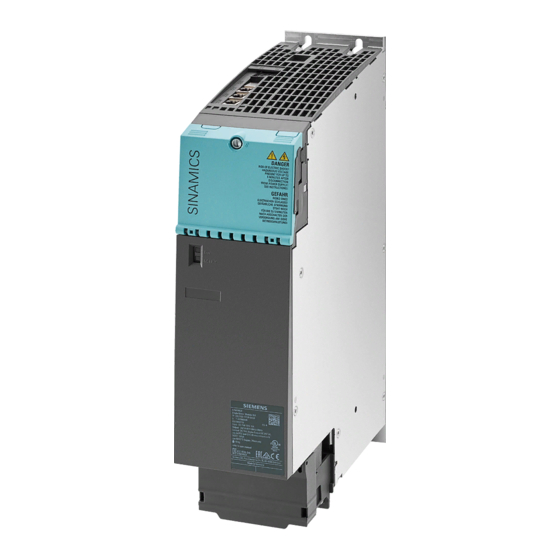
Siemens SINAMICS S120 Anwendungsbeispiel
Vorschau anzeigen
Andere Handbücher für SINAMICS S120:
- Handbuch (2612 Seiten) ,
- Funktionshandbuch (1028 Seiten) ,
- Gerätehandbuch (846 Seiten)

Verwandte Anleitungen für Siemens SINAMICS S120


Inhaltszusammenfassung für Siemens SINAMICS S120
- Seite 1 Vorgabe von Grenzwerten für sichere Geschwindigkeit (SLS) über PROFIsafe mit PROFINET an einen SINAMICS S120 SINAMICS S120 Anwendungsbeispiel September 2013 Applikationen & Tools Answers for industry.
-
Seite 2: Siemens Industry Online Support
Siemens Industry Online Support Dieser Beitrag stammt aus dem Siemens Industry Online Support. Durch den folgenden Link gelangen Sie direkt zur Downloadseite dieses Dokuments: http://support.automation.siemens.com/WW/view/de/81682475 Vorsicht: Die in diesem Beitrag beschriebenen Funktionen und Lösungen beschränken sich überwiegend auf die Realisierung der Automatisierungsaufgabe. Bitte beachten Sie darüber hinaus, dass bei Vernetzung Ihrer Anlage mit anderen Anlagenteilen,... -
Seite 3: Safety Integrated
Aufgabe Lösung Grundlagen Konfiguration und Projektierung SINAMICS S120 Safety Integrated Installation Vorgabe von Grenzwerten für sichere Geschwindigkeit (SLS) über PROFIsafe mit PROFINET an einen SINAMICS S120 Inbetriebnahme der Applikation Bedienung der Applikation Literaturhinweise Ansprechpartner Historie PROFIsafe SLS Override Version 1.0, Beitrags-ID: 81682475... -
Seite 4: Gewährleistung Und Haftung
Wir behalten uns das Recht vor, Änderungen an diesen Anwendungsbeispiele jederzeit ohne Ankündigung durchzuführen. Bei Abweichungen zwischen den Vorschlägen in diesem Anwendungsbeispiel und anderen Siemens Publikationen, wie z.B. Katalogen, hat der Inhalt der anderen Dokumentation Vorrang. Für die in diesem Dokument enthaltenen Informationen übernehmen wir keine Gewähr. -
Seite 5: Inhaltsverzeichnis
Inhaltsverzeichnis Inhaltsverzeichnis Gewährleistung und Haftung ................... 4 Aufgabe......................6 Übersicht ................... 6 Lösung ......................10 Übersicht Gesamtlösung ..............10 Beschreibung der Kernfunktionalität ..........12 Verwendete Hard- und Software-Komponenten ....... 13 Grundlagen ....................15 PROFIsafe-Kommunikation ............. 15 Konfiguration und Projektierung ..............16 Passwörter .................. -
Seite 6: Aufgabe
1 Aufgabe Aufgabe Übersicht Einführung/Einleitung In SINAMICS S120-Antrieben sind derzeit folgende Sicherheitsfunktionen nach DIN EN 61800-5-2 integriert: Tabelle 1-1: Sicherheitsfunktionen des SINAMICS S120 nach DIN EN 61800-5-2 Name Funktion Beschreibung Sicheres Abtrennen der momentenbildenden Energiezufuhr zum Motor. Safe Torque Off Das Wiedereinschalten ist über die Einschaltsperre... - Seite 7 1 Aufgabe Zusätzlich zu den in der Norm DIN EN 61800-5-2 definierten Funktionen sind im SINAMICS S120 noch folgende Sicherheitsfunktionen verfügbar. Tabelle 1-2: Sicherheitsfunktionen des SINAMICS S120 außerhalb der DIN EN 61800-5-2 Name Funktion Beschreibung Übertragung der sicheren Positionswerte des SINAMICS S120 über PROFIsafe-Telegramm an eine übergeordnete...
-
Seite 8: Überblick Über Die Automatisierungsaufgabe
1 Aufgabe Überblick über die Automatisierungsaufgabe Folgendes Bild gibt einen Überblick über die Automatisierungsaufgabe. Abbildung 1-1: Konzept der Sicherheitsfunktionen Für die weiteren Betrachtungen werden folgende Sicherheitsfunktionen zu Grunde gelegt. Tabelle 1-3: Sicherheitsfunktionen des Anwendungsbeispiels Sicherheitsfunktion Beschreibung Reaktion STO: Sicheres Abschalten des Betätigung Not-Halt-Taster Drehmomentes des Antriebs. -
Seite 9: Beschreibung Der Automatisierungsaufgabe
1 Aufgabe Sicherheitsfunktion Beschreibung Reaktion Wird die Lichtschranke unterbrochen, so darf der SLS: Antrieb eine vom Anwender projektierte Überwachung der Drehzahl Geschwindigkeit/ Drehzahl am Antrieb. nicht überschreiten. (Niedriger Grenzwert) Beschreibung der Automatisierungsaufgabe In diesem Beispiel sollen die Sicherheitsfunktionen STO und SLS über PROFIsafe mit PROFINET angesteuert werden. -
Seite 10: Lösung
Abbildung 2-1: Relevante Komponenten der Sicherheitsfunktionen In diesem Anwendungsbeispiel wird die Ansteuerung der Sicherheitsfunktionen STO und SLS über PROFIsafe mit PROFINET an einem SINAMICS S120 Antriebsverband gezeigt. Über das verwendete PROFIsafe Telegramm 901 ist sowohl die Ansteuerung der Sicherheitsfunktion und das Vorgeben einer sicheren Geschwindigkeitsgrenze möglich. -
Seite 11: Abgrenzung
Grundlegende Kenntnisse über diese Themen werden voraus gesetzt. Informationen zu diesen Themen können den Dokumenten aus dem Literaturhinweis entnommen werden. Vorausgesetzte Kenntnisse Grundlegende Kenntnisse über die Projektierung von SINAMICS S120 Antrieben mit der Engineering-Software STARTER bzw. SIMOTION SCOUT und STEP7 werden vorausgesetzt. PROFIsafe SLS Override... -
Seite 12: Beschreibung Der Kernfunktionalität
2 Lösung Beschreibung der Kernfunktionalität Übersicht und Beschreibung der eingesetzten Hardware Abbildung 2-2: Verwendete Hardwarekomponenten Ablauf der Kernfunktionalität Die Schalter -S1 bis -S4 befinden sich auf einem zum SAFETY-Trainingskoffer gehörenden Schalterkästchen. Mit -S1 wird die Funktion STO ausgelöst. Die Sicherheitsfunktion SLS wird über die Schalter -S2 oder -S3 angesteuert. Über den Schalter -S2 wird ein hoher SLS Grenzwert und über den Schalter -S3 ein niedriger SLS Grenzwert vorgegeben, wobei der Schalter -S3 Vorrang besitzt. -
Seite 13: Verwendete Hard- Und Software-Komponenten
Verwendete Hard- und Software-Komponenten Die Applikation wurde mit den nachfolgenden Komponenten erstellt: Hardware-Komponenten Tabelle 2-1: Hardware Komponenten Komponente MLFB/ Bestellangaben Hinweis SAFETY- Trainingskoffer SINAMICS S120 6ZB2-480-0BA00 Trainingskoffer Alternativ kann auch eine CU320-2 PN 6SL3040-1MA01-0AA0 CU320-2 DP verwendet werden. Compact Flash Card... - Seite 14 2 Lösung Komponente MLFB/ Bestellangaben Hersteller Type PO595-0 Style Lastwiderstände 0207 Yageo 1kOhm 1W R1…R8 Power Metaloxide film Europe resistors ST 2,5-QUATTRO- Phoenix 3038451 Klemmen für Contact Lastwiderstände Bauelemente-Stecker Phoenix (R1…R8) 3036796 P-CO Contact WID_MET_SHT_1K2_+- Lastwiderstand R9 SMA0207 1K2 1% TK 1%_600mW_+50ppm_02 Beyschlag KLEMMEN_ZUB_LE...
-
Seite 15: Grundlagen
3 Grundlagen Grundlagen PROFIsafe-Kommunikation Jeder Antrieb mit projektiertem PROFIsafe-Slot im Antriebsgerät repräsentiert ein F-Device mit einer fehlersicheren Kommunikation zum F-Host über PROFINET. Für jeden Antrieb wird ein geeignetes PROFIsafe-Telegramm angelegt (PROFIsafe-Slot). In diesem Beispiel wird das PROFIsafe Telegramm 901 verwendet. Das Telegramm 901 überträgt als Nutzdaten das S_STW2 (Safety- Steuerwort 2), die variable SLS-Grenze (S_SLS_LIMIT_A), das S_ZSW2 (Safety- Zustandswort 2), den aktiven SLS-Wert der Stufe1 (S_SLS_LIMIT_A_ACTIVE), einen Zählerwert (S_CYCLE_COUNT) und den sicheren Positionswert im... -
Seite 16: Konfiguration Und Projektierung
4 Konfiguration und Projektierung Konfiguration und Projektierung In diesem Kapitel erfahren Sie, wie die einzelnen Komponenten parametriert werden müssen. Als Engineering-Software für den SINAMICS S120 wird STARTER eingesetzt. Nachfolgend wird schrittweise beschrieben, wie das zu diesem Anwendungsbeispiel gehörende Software-Projekt erstellt wurde. - Seite 17 4 Konfiguration und Projektierung Aktion Anmerkung Nun wird die PG/PC Schnittstelle eingerichtet. Hierzu betätigen Sie bitte die Schaltfläche „Set PG/PC Interface“ im Menü „Options“. Wählen Sie nun die Hardware aus, über die Sie eine Online- Verbindung aufbauen möchten. Im vorliegenden Beispiel handelt es sich um den USB- Ethernetadapter „ASIX AX88179 USB 3.0“.
- Seite 18 4 Konfiguration und Projektierung Aktion Anmerkung Klicken Sie im nachfolgenden Fenster bitte auf die Schaltfläche „Network properties“. Wählen Sie die genutzte Netzwerkverbindung aus und öffnen Sie das Statusfenster mit einem Doppelklick auf das entsprechende Netzwerk. PROFIsafe SLS Override Version 1.0, Beitrags-ID: 81682475...
- Seite 19 4 Konfiguration und Projektierung Aktion Anmerkung Betätigen Sie nun bitte die Schaltfläche „Properties“. Wählen Sie nun bitte den Menüpunkt „Internet Protocol (TCP/IP)“ aus und betätigen Sie die Schaltfläche „Properties“. PROFIsafe SLS Override Version 1.0, Beitrags-ID: 81682475...
- Seite 20 4 Konfiguration und Projektierung Aktion Anmerkung Stellen Sie nun bitte eine feste IP-Adresse ein. Im vorliegendem Beispiel wird folgende Einstellung verwendet: IP Adresse: 192.168.0.102 Subnetzmaske: 255.255.255.0 Bestätigen Sie die Eingabe bitte mit “OK“. Um den Geräten die gewünschten IP-Adressen und Gerätenamen zuzuweisen, wählen Sie unter „PLC“...
- Seite 21 4 Konfiguration und Projektierung Aktion Anmerkung Anschließend betätigen Sie bitte die Schaltfläche „Browse“. Es erscheinen nun alle erreichbaren Teilnehmer. Wählen Sie zunächst bitte die „S7-300“ Station aus und betätigen Sie „OK“. PROFIsafe SLS Override Version 1.0, Beitrags-ID: 81682475...
- Seite 22 4 Konfiguration und Projektierung Aktion Anmerkung Im vorliegendem Beispiel wurde der S7-300 Station folgende Konfiguration zugewiesen: IP-Adresse: 192.168.0.1 Subnetzmaske: 255.255.255.0 Bestätigen Sie nun bitte noch die getätigten Eingaben mit „Assign IP Configuration“ und schließen Sie das Fenster mit „Close“. Hinweis: Falls einem Teilnehmer ein spezifischer Name zugewiesen werden soll, ist dies über die...
- Seite 23 4 Konfiguration und Projektierung Aktion Anmerkung Im vorliegendem Beispiel wurde der CU320-2 folgende Konfiguration zugewiesen: IP-Adresse: 192.168.0.2 Subnetzmaske: 255.255.255.0 Bestätigen Sie nun bitte noch die getätigten Eingaben mit „Assign IP Configuration“ und schließen Sie das Fenster mit „Close“. Hinweis: Falls einem Teilnehmer ein spezifischer Name zugewiesen werden soll, ist dies über die Schaltfläche „Assign Name“...
-
Seite 24: Hardware Konfiguration
4 Konfiguration und Projektierung Hardware Konfiguration Tabelle 4-2: Hardware Konfiguration Aktion Anmerkung Als nächsten Schritt fügen Sie nun eine SIMATIC 300 Station in das Projekt ein. Klicken Sie dazu auf den Menüpunkt „Insert“. Im folgenden Untermenü wählen Sie den Eintrag „Station“ und anschließend „2 SIMATIC 300 Station“. - Seite 25 4 Konfiguration und Projektierung Aktion Anmerkung Fügen Sie im Fenster „HW Config“ zuerst ein Rack ein. Danach wählen Sie bitte die verwendete F-CPU aus und fügen diese ein. Dazu können Sie die entsprechende F-CPU per Drag&Drop in das Rack (Profilschiene) ziehen. Im vorliegenden Beispiel kommt folgende F-CPU zum Einsatz: „CPU 315F-2 PN/DP“.
- Seite 26 4 Konfiguration und Projektierung Aktion Anmerkung Nehmen Sie nun bitte die Grundeinstellungen vor, mit der der Sicherheitsbetrieb der eingesetzten F-CPU aktiviert wird. Öffnen Sie dazu (per Doppelklick auf die F-CPU) das Eigenschaftsfenster Wechseln Sie hier in die Lasche „Protection“. Aktivieren Sie den Sicherheitsbetrieb durch das Setzen eines Häkchens bei „CPU contains safety program“.
- Seite 27 4 Konfiguration und Projektierung Aktion Anmerkung Prüfen Sie die Adresseinstellungen für den Eingangs- und Ausgangsbereich der Daten. Im vorliegenden Beispiel gilt: Eingangsadresse: 0..9 Ausgangsadresse: 0..3 Nehmen Sie im Eigenschaftsfenster der FDI Baugruppe in der Lasche „Parameter“ folgende Anpassungen vor. Den Sicherheitsbetrieb „Safety mode“...
- Seite 28 4 Konfiguration und Projektierung Aktion Anmerkung Für die F-DIs nehmen Sie bitte die Einstellungen vor, welche im nebenstehenden Bild hervorgehoben sind. Beachten Sie bitte, dass Sie alle bei allen anderen Kanälen das Häkchen bei „Activated“ entfernen, da nur die Kanäle 0, 1, 2, 3 verwendet werden.
- Seite 29 „Activated“ zu entfernen. Entfernen Sie zusätzlich für Kanal 7 den Haken bei „Diagnostics: wire break“. Bitte fügen Sie nun den SINAMICS S120 in die Hardware Konfiguration ein. Wählen Sie im Katalog einen SINAMICS S120 mit CU320-2 PN aus und ziehen Sie die Komponente mit Version V4.6 per Drag&Drop...
- Seite 30 Aktion Anmerkung Nach dem Einfügen wird das folgende Fenster geöffnet. Wählen Sie hier bitte das Subnetz aus, an dem der SINAMICS S120 betrieben werden soll. Im Beispiel ist das das Netzwerk „Ethernet 1“. Kontrollieren Sie zudem die automatisch angelegte Adresse. Im Beispiel wird der CU320-2 PN die Adresse 192.168.0.2...
- Seite 31 4 Konfiguration und Projektierung Aktion Anmerkung Markieren Sie die neu angelegte Schnittstelle und betätigen Sie die Schaltfläche „Properties“ um das dargestellte Fenster zu öffnen. Entfernen Sie das Häkchen bei „Set MAC address / use ISO protocol“ und stellen Sie die gleiche Netzwerkadresse und Subnetmaske ein, die Sie bei der Einstellung der PC/PG- Schnittstelle in Abschnitt 4.2...
- Seite 32 4 Konfiguration und Projektierung Aktion Anmerkung Der Rechner ist nun mit einer gelb dargestellten aktiven Verbindung eingefügt. Bitte speichern und übersetzen Sie nun die vorgenommenen Änderungen. Schließen Sie im Anschluss „NetPro“ um zur HW Config zurück zu kehren. Bitte speichern und übersetzen Sie nun die HW Config erneut.
-
Seite 33: Konfiguration Der Grundfunktionen Des Antriebs
4 Konfiguration und Projektierung Konfiguration der Grundfunktionen des Antriebs In diesem Abschnitt werden Ihnen alle notwendigen Einstellungen des SINAMICS S120 Antriebsverbands erläutert, die für das Verfahren der Achse notwendig sind. Die Projektierung der Sicherheitsfunktionen wird in einem eigenen Abschnitt beschrieben. Tabelle 4-3: Konfiguration der Grundfunktionen des Antriebs Aktion Anmerkung... - Seite 34 4 Konfiguration und Projektierung Aktion Anmerkung Anschließend betätigen Sie bitte die Schaltfläche „Configure“. Danach werden die Drive-CliQ- Teilnehmer ausgelesen. Bitte wählen Sie als Regelungsart „Servo“ aus. Betätigen Sie anschließend die Schaltfläche „Create“. Nachdem die automatische Konfiguration abgeschlossen ist, gehen Sie bitte wieder offline. PROFIsafe SLS Override Version 1.0, Beitrags-ID: 81682475...
- Seite 35 4 Konfiguration und Projektierung Aktion Anmerkung Da in diesem Anwendungs- beispiel nur der obere (rote) Motor verwendet wird, sollte der untere (blaue) Motor aus der Konfiguration gelöscht werden. Klicken Sie dazu mit der rechten Maustaste auf die Schalfläche „SERVO_03“ und betätigen Sie die Schaltfläche „Delete“.
- Seite 36 4 Konfiguration und Projektierung Aktion Anmerkung Um die Drehzahl des Antriebs vorzugeben wird der erweiterte Sollwertkanal genutzt. Geben Sie daher das Funktionsmodul „Extended setpoint channel“ frei. Schließen Sie die Eingaben mit „Next“ ab. Hinweis: Es werden im Folgenden nur die Masken beschrieben, in denen eine Änderung notwendig ist.
- Seite 37 4 Konfiguration und Projektierung Aktion Anmerkung Da ein Motor mit Drive-CliQ Schnittstelle verwendet wird, soll diese ausgelesen werden. Setzen Sie hierfür den Haken bei „Read out motor again“. Um die Eingaben zu bestätigen, betätigen Sie die Schaltfläche „Next“. Führen Sie die Nachkonfiguration fort bis diese abgeschlossen ist.
- Seite 38 4 Konfiguration und Projektierung Aktion Anmerkung In der folgenden Maske wählen Sie bitte für den Antrieb das „Standard Telegramm 1“ aus. Anschließend wechseln Sie bitte wieder auf „Freie Telegrammprojektierung mit BICO“, dadurch bleiben die Verknüpfungen des „Standard Telegramm 1“ erhalten. Diese können später für das Beispiel angepasst werden.
- Seite 39 4 Konfiguration und Projektierung Aktion Anmerkung In der folgenden Maske werden die gewünschten Drehzahlsollwerte vorgegeben. Klicken Sie dazu auf „Setpoint channel > Fixed setpoints“. Hier kann eine binäre Logik (Bit 0-3) realisiert werden, was die Umschaltung auf verschiedene Drehzahlsollwerte bietet. Folgende Verschaltungen wurden vorgenommen: Bit 0: „1“...
- Seite 40 4 Konfiguration und Projektierung Aktion Anmerkung Die OFF3 ramp-down time wird zum Abbremsen bei SS1/SS2 Anwahl genutzt. Stellen Sie den Parameter (p1135) auf 0,5s ein. Für dieses Beispiel bedeutet dies, dass bei einer SS1/SS2 Anwahl der Antrieb mit Maximaldrehzahl (p1082) in 0,5 Sekunden den Stillstand erreicht.
-
Seite 41: Profisafe-Konfiguration Zur Ansteuerung Der Antriebsintegrierten Sicherheitsfunktionen
4 Konfiguration und Projektierung PROFIsafe-Konfiguration zur Ansteuerung der antriebsintegrierten Sicherheitsfunktionen Tabelle 4-4: PROFIsafe-Konfiguration Aktion Anmerkung Wechseln Sie nun bitte im Projektnavigator zum Menüpunkt „Telegram configuration“. Anschließend fügen Sie bitte über die Schaltfläche „Add PROFIsafe“ einen PROFIsafe- Slot ein. Ändern Sie nun das Telegramm auf das „PROFIsafe standard telegram 901“... -
Seite 42: Parametrierung Der Antriebsintegrierten Sicherheitsfunktionen
4 Konfiguration und Projektierung Aktion Anmerkung Unter der Lasche „PROFIsafe“ können weitere Einstellungen vorgenommen werden. Im Folgenden ist der Wert von „F_Dest_Add“ im STARTER für den Antrieb im Hex-Format einzutragen. In diesem Beispiel wurde „C6hex“ bzw. „198dez“ verwendet. Hinweis: Die Watchdog-Zeit („F_WD_Time“... - Seite 43 4 Konfiguration und Projektierung Aktion Anmerkung Wählen Sie bitte die erweiterten Sicherheitsfunktionen über PROFIsafe aus. (Extended functions via PROFIsafe) Anschließend geben Sie bitte die Sicherheitsfunktionen frei. Dazu stellen Sie die „Safety functions“ auf „Enable“. Anschließend betätigen Sie bitte die Schaltfläche „Configuration“. In der folgenden Maske wählen Sie als Signalquelle für den Teststopp der...
- Seite 44 4 Konfiguration und Projektierung Aktion Anmerkung In der PROFIsafe Konfiguration geben Sie die PROFIsafe- Adresse ein, welche Sie in der HW-Konfig festgelegt haben. Im vorliegenden Beispiel wurde die Adresse „C6hex“ verwendet. Überprüfen Sie noch ob das PROFIsafe Telegramm der „Telegram configuration“ mit dem der „Safety parameterization“...
- Seite 45 4 Konfiguration und Projektierung Aktion Anmerkung Um die Sicherheitsfunktion SLS parametrieren zu können, betätigen Sie bitte die Schaltfläche „Safely limited speed (SLS)“ in der „Safety Integrated“ Maske. Anschließend stellen Sie bitte für die SLS-Stufe 1 den Wert auf 7500mm/min, was in diesem Beispiel einer Drehzahl von 750 U/min entspricht.
- Seite 46 4 Konfiguration und Projektierung Aktion Anmerkung Nun müssen die Parameter kopiert werden. Dazu betätigen Sie bitten den Button „Copy parameters“. Anschließend klicken Sie bitte auf die Schaltfläche „Activate settings“. Nachfolgend werden Sie aufgefordert das Passwort zu ändern. Das Default-Passwort lautet „0“. Ändern Sie das Passwort auf „1“.
-
Seite 47: Projektierung Der F-Cpu
4 Konfiguration und Projektierung Aktion Anmerkung Gehen Sie nun bitte wieder online, laden das Projekt ins PG/PC und speichern es ab. Projektierung der F-CPU Für dieses Applikationsbeispiel wird kein Standardprogramm benötigt, da die Antriebe hierbei ausschließlich über BICO-Verschaltungen im SINAMICS angesteuert werden. - Seite 48 4 Konfiguration und Projektierung Tabelle 4-6: Projektierung der F-CPU Aktion Anmerkung Festes Schreiben aller Freigaben auf das Steuerwort. Die Adresse 256 wurde durch die Telegrammkonfiguration vorgegeben. Sie entspricht der Startadresse des „Standard Telegram 1“. Die Adresse ist der HW-Konfig bzw. der Telegrammkonfiguration des Antriebs zu entnehmen.
- Seite 49 4 Konfiguration und Projektierung Aktion Anmerkung Das eigentliche Sicherheitsprogramm wird in diesem Beispiel in einem Funktionsbaustein FB erstellt. Fügen Sie bitte einen solchen Baustein im Bausteinordner ein. Vergeben Sie anschließend den Namen „FB1“ und wählen Sie als Programmiersprache „F-FDB“ (=F-FUP). Netzwerk 1: In diesem Netzwerk wird die automatische Quittierung...
- Seite 50 4 Konfiguration und Projektierung Aktion Anmerkung Netzwerk 5: Über den Tasters -S4 wird das Quittierbit des PROFIsafe- Telegramms angesteuert. Netzwerk 6 und 7: In diesem Netzwerk wird die SLS Geschwindigkeitsstufe 1 fest auf dem PROFIsafe STW angewählt. Netzwerk 8: Feste Anwahl des SLP- Positionbereichs 0 Netzwerk 9: Hier wird über die...
- Seite 51 4 Konfiguration und Projektierung Aktion Anmerkung Netzwerk 12: In dieses Netzwerk (bzw. zum Label „SLS“ wird gesprungen, wenn die Bedingung aus Netzwerk 9 erfüllt ist. Der Override (AW 19) wird hier auf den Wert 32767 (=100%) gesetzt. Netzwerk 13: Zum Label „end“ wird von Netzwerk 11 gesprungen.
-
Seite 52: Abnahmetest
Informationen über den Abnahmetest, das Abnahmeprotokoll und ein Beispiel für ein entsprechendes Abnahmeprotokoll finden Sie im "Funktionshandbuch SINAMICS S120 Safety Integrated" (FHS) /1/ im Kapitel Abnahmetest und Abnahmeprotokoll. Zur einfacheren Handhabung des Abnahmetests wurde ein Skript erstellt, das... -
Seite 53: Installation
5 Installation Installation Installation der Hardware Nachfolgende Bilder zeigen den Hardwareaufbau der Anwendung. Abbildung 5-1: Übersicht des Testaufbaus (schematisch) PROFIsafe SLS Override Version 1.0, Beitrags-ID: 81682475... - Seite 54 5 Installation Abbildung 5-2: Verdrahtung der F-DIs/ F-DOs SAFETY Demo Koffer In diesem Anwendungsbeispiel wird nur der obere (rote) Antrieb des Zwei-Achs- Hinweis Vorführkoffers verwendet. Die DRIVE-CliQ Verbindung zum Geber des unteren Motors (graues Kabel) sollte abgezogen werden. Geschieht dies nicht wird die Topologiewarnung A1416 angezeigt.
-
Seite 55: Inbetriebnahme Der Applikation
Bisher wurde Schritt für Schritt die Erstellung der Projektierung des Anwendungsbeispiels beschrieben. Für den Fall, dass das Beispielprojekt direkt auf die Hardware geladen werden soll, sind folgende Schritte zu beachten. Zuerst sollten alle Komponenten (S7-F-CPU und SINAMICS S120) urgelöscht bzw. auf Werkseinstellung zurückgesetzt werden. Voraussetzungen Voraussetzungen zum Betrieb Die SIMATIC-Komponenten sind montiert und miteinander verbunden. - Seite 56 6 Inbetriebnahme der Applikation Aktion Anmerkung Ist das Projekt geöffnet, öffnen Sie bitte die HW Konfig und führen einen Download aus. Im nächsten Schritt laden Sie bitte das Sicherheitsprogramm. Je nach Einstellung werden auch die Standardbausteine mitgeladen. Ist dies nicht der Fall, dann laden Sie bitte diese Bausteine von Hand in die F-CPU.
- Seite 57 6 Inbetriebnahme der Applikation Aktion Anmerkung Bei Nutzung der erweiterten Sicherheitsfunktionen ist nach dem Download eine Bestätigung des Hardwaretauschs nötig. Betätigen Sie dazu bitte die Schaltfläche „Acknowledge hardware replacement“. Anschließend kopieren Sie bitte von RAM ins ROM. Gehen Sie danach bitte offline. Führen Sie nun einen Power- POWER OFF/ON On-Reset durch.
-
Seite 58: Bedienung Der Applikation
7 Bedienung der Applikation Bedienung der Applikation Übersicht Abbildung 7-1: Übersichtsbild zur Bedienung der Applikation Die Schalter -S1 bis -S4 befinden sich auf einem zum SAFETY-Trainingskoffer gehörenden Schalterkästchen. Die Schalter -S5 bis -S8 befinden sich auf einem Schalterkästchen, das zum SINAMICS-Trainingskoffer gehört. -
Seite 59: Schutztür
7 Bedienung der Applikation Not-Halt Wird bei drehendem Motor der Schalter -S1 betätigt, so wird die Sicherheitsfunktion STO aktiv. Nach Anwahl STO schaltet der Umrichter das Drehmoment des angeschlossenen Motors sicher ab. Schutztür Der Schalter -S2 simuliert eine Schutztür. Solange der Schalter -S2 unbetätigt ist (High-Pegel), ist die Schutztür geschlossen. - Seite 60 7 Bedienung der Applikation Tabelle 7-1: Übersicht Schalterfunktionen SAFETY-Trainingskoffer Schalter Funktion Aktivierung STO Anwahl SLS mit der Geschwindigkeitsgrenze von 750 U/min Anwahl SLS mit der Geschwindigkeitsgrenze von 300 U/min Depassivierung und fehlersichere Quittierung Tabelle 7-2: Übersicht der Schalterfunktionen am SINAMICS Trainingskoffer Schalter Digitaler Eingang Beschreibung...
-
Seite 61: Literaturhinweise
8 Literaturhinweise Literaturhinweise Literaturangaben Diese Liste ist keinesfalls vollständig und spiegelt nur eine Auswahl an geeigneter Literatur wieder. Tabelle 8-1: Literaturangaben Themengebiet Titel SINAMICS S120 SINAMICS S120 Safety Integrated Funktionshandbuch Safety Integrated Ausgabe 01/2013 MLFB: 6SL3097-4AR00-0AP4 SINAMICS S120 SINAMICS S120/S150... -
Seite 62: Internet-Link-Angaben
8 Literaturhinweise Internet-Link-Angaben Diese Liste ist keinesfalls vollständig und spiegelt nur eine Auswahl an geeigneter Informationen wieder. Tabelle 8-2: Internet-Link-Angaben Themengebiet Titel Referenz auf den 81682475 http://support.automation.siemens.com/WW/view/de/ Beitrag Siemens Industry http://support.automation.siemens.com Online Support PROFIsafe SLS Override Version 1.0, Beitrags-ID: 81682475... -
Seite 63: Ansprechpartner
9 Ansprechpartner Ansprechpartner Siemens AG Industry Sector I DT MC PMA APC Frauenauracher Straße 80 D - 91056 Erlangen mailto: safety.team.motioncontrol.i-dt@siemens.com PROFIsafe SLS Override Version 1.0, Beitrags-ID: 81682475... -
Seite 64: Historie
10 Historie Historie Tabelle 10-1: Historie Version Datum Änderung V1.0 10/2013 Erste Ausgabe PROFIsafe SLS Override Version 1.0, Beitrags-ID: 81682475...