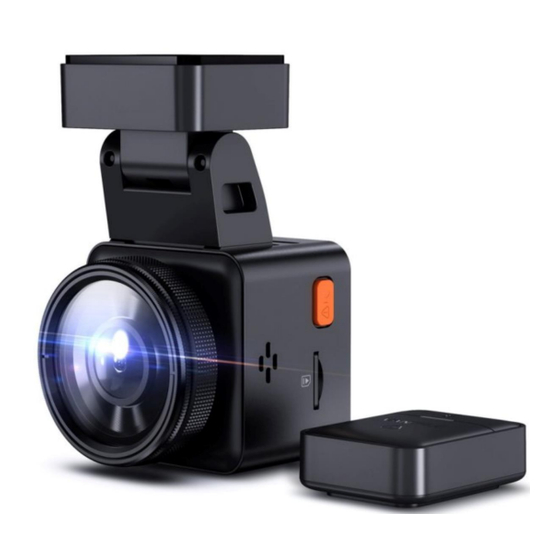
VANTRUE Smart Cube Voice Controlled Dash Cam Benutzerhandbuch

Verwandte Anleitungen für VANTRUE Smart Cube Voice Controlled Dash Cam


Inhaltszusammenfassung für VANTRUE Smart Cube Voice Controlled Dash Cam
- Seite 1 Smart Cube Voice Controlled Dash Cam User Manual • Uživatelský manual • Užívateľský manual • Használati utasítás • Benutzerhandbuch...
- Seite 2 English 3 – 37 Čeština 38 – 72 Slovenčina 73 – 107 Magyar 108 – 142 Deutsch 143 – 179...
- Seite 143 Sehr geehrter Kunde, vielen Dank für den Kauf unseres Produkts. Bitte lesen Sie die folgenden Anweisungen vor dem ersten Gebrauch sorgfältig durch und bewahren Sie diese Bedienungsanleitung zum späteren Nachschlagen auf. Beachten Sie insbesondere die Sicherheitshinweise. Wenn Sie Fragen oder Kommentare zum Gerät haben, wenden Sie sich bitte an den Kundenservice.
-
Seite 144: Inhalt Der Packung
Inhalt der Packung Autoladegerät mit Vantrue E1 Dash Cam GPS-Montage integriertem USB-C-Kabel (3,5 m) Elektrostatische Aufkleber USB-C-Kabel zur Kabellose Fernsteuerung Datenübertragung (1 m) Benutzerhandbuch Warnaufkleber Stange Optionales Zubehör CPL-Filter... - Seite 145 Diagramm 1. Das Mikrofon dient zur Aufnahme von klarem Ton und Videomaterial. 2. Die Seriennummer wird für die Garantieregistrierung verwendet. 3. Die Kamerataste ( ) hat mehrere Funktionen. Während der Videoaufnahme schaltet ein langes Drücken den Bildschirm aus, während ein kurzes Drücken die Aufnahme stoppt und den Standby-Modus aktiviert.
- Seite 146 6. Der Lautsprecher ermöglicht die Audiowiedergabe von Videos. 7. Der SD-Kartensteckplatz nimmt Micro-SD-Karten bis zu 512 GB im FAT32-Format, Klasse 10, auf. 8. Die Ein-/Aus-Taste ( ) schaltet die Dashcam durch langes Drücken ein oder aus. Während der Aufnahme wird durch kurzes Drücken der Ereignisaufnahmemodus aktiviert, und durch kurzes Drücken können Bilder aufgenommen werden.
-
Seite 147: Einrichtung
Bildschirmübersicht G-Sensor AUS Verbinden mit GPS Video-Auflösung G-Sensor EIN Verbunden Keine Speicherkarte eingesetzt Sprachassistent Speicherkarte eingelegt Wi-Fi ist Mikrofon ist eingeschaltet eingeschalt Wi-Fi ist HDR ist verbunden Fernbedienung ist Mikrofon ist eingeschalt Wi-Fi ist AUS angeschlossen ausgeschalt Aktuelle Geschwindigkeit Schleifenaufzeichnung AUS HDR ist (Entweder in KMH oder ausgeschal... - Seite 148 Bevor Sie eine neue Karte verwenden, formatieren Sie sie, indem Sie eine laufende Aufnahme mit der Aufnahmetaste pausieren und dann über die Menütaste die Systemeinstellungen zugreifen. Wählen Sie "Karte formatieren" und bestätigen Sie, um den Formatierungsvorgang zu starten. Wenn Sie beim Einlegen der Karte die Meldung "Kartenfehler, bitte formatieren"...
-
Seite 149: Anbringen Der Kamera
Anbringen der Kamera 1. Richten Sie die Halterung mit dem Befestigungsbereich der Dashcam aus. Drücken Sie die Halterung in Richtung der Dashcam, bis sie spürbar einrastet, um anzuzeigen, dass sie sicher installiert ist. 2. Reinigen Sie die Windschutzscheibe gründlich mit Wasser oder Alkohol und trocknen Sie sie anschließend mit einem weichen Tuch. - Seite 150 Hinweis: Dieser Aufkleber hat zwei Schutzschichten - ziehen Sie zunächst die obere Schicht ab, kleben Sie sie auf die Windschutzscheibe und entfernen Sie dann die zweite Schicht, um die Klebeseite freizulegen. 3. Ziehen Sie das 3M-Band von der Halterung ab, um die Klebeseite freizulegen. Positionieren Sie die Halterung an der Windschutzscheibe über dem elektrostatischen Aufkleber und drücken Sie sie fest an, um sicherzustellen, dass sie richtig befestigt ist.
- Seite 151 4. Stecken Sie das Kfz-Ladegerät in die Zigarettenanzünderbuchse des Fahrzeugs. Verbinden Sie dann das USB-Ende des Ladegeräts mit dem Typ-C-USB-Anschluss der Kamera. Sobald das Fahrzeug gestartet wird, schaltet sich die Kamera automatisch ein und ist einsatzbereit.
-
Seite 152: Herunterladen Der App
QR-Code. Alternativ können Sie die App auch finden, indem Sie im App Store oder Google Play Store nach "Vantrue Cam" suchen. Sobald Sie sie gefunden haben, fahren Sie mit dem Download fort und installieren Sie sie auf Ihrem Smartphone. -
Seite 153: Herstellen Der Wi-Fi-Verbindung
Herstellen der Wi-Fi-Verbindung Aktivieren Sie die Wi-Fi-Funktion an der Kamera und gehen Sie dann zu den Wi-Fi- Einstellungen auf Ihrem Mobiltelefon. Suchen Sie nach dem Wi-Fi-Netzwerk der Kamera, das in etwa "E1 _VANTRUE_XXXX" heißen wird. Verbinden Sie sich mit diesem Netzwerk, indem Sie das Standard-Wi-Fi-Passwort eingeben: "12345678". - Seite 154 Bitte beachten Sie: 1. Stellen Sie vor der Verwendung der App sicher, dass Ihr Gerät mit dem WLAN verbunden ist. Wenn keine Verbindung besteht, meldet die App: "Bitte stellen Sie zuerst eine WLAN-Verbindung her" und leitet Sie zu Ihren WLAN-Einstellungen weiter, um eine Verbindung herzustellen.
-
Seite 155: Verwendung Der Anwendung
Verwendung der Anwendung Kameraeinstellun Vollbildschirm Mikrofon-Schalter Aufnahme starten/stoppen Schnappschuss Bilder Sobald Sie die Echtzeit-Vorschau in der App aufgerufen haben, stehen Ihnen mehrere Funktionen zur Verfügung: Video-Vorschau: Verbinden Sie die App mit der Kamera, um auf die Live- Videoübertragung zuzugreifen. Für eine Vollbildansicht tippen Sie auf das Vollbildsymbol oder drehen Sie Ihr mobiles Gerät in eine horizontale Position, wodurch automatisch in den Vollbildmodus gewechselt wird. -
Seite 156: Aktualisierung Der Anwendung
Aktualisierung der Anwendung Starten Sie die Anwendung "Vantrue Cam" und stellen Sie sicher, dass Ihr Gerät mit Wi-Fi verbunden ist. Navigieren Sie zu den Einstellungen, wählen Sie dann "Über" und "Neue Version erkennen". Die Anwendung prüft, ob Sie die aktuellste Version verwenden. -
Seite 157: Anleitung
Anleitung Menü-Einstellungen Die E1 Dashcam bietet drei Funktionsmenüs: Aufnahmeeinstellungen, Systemeinstellungen und Dateisuche. Passen Sie Ihre Dashcam mit diesen Einstellungen an Ihre Bedürfnisse an. Um auf die Menüeinstellungen zuzugreifen, drücken Sie die Taste Kamera ( ), um die Aufnahme anzuhalten, und drücken Sie dann die Taste Menü... - Seite 158 ● Registrierung des Fahrzeugkennzeichens: Verwenden Sie die Abwärtspfeiltaste, um das Nummernschild des Fahrzeugs einzugeben oder auszuwählen, das dann in den aufgezeichneten Aufnahmen angezeigt wird. ● Wasserzeichen-Stempel: Standardmäßig werden Videos und Fotos mit Datum, Uhrzeit, VANTURE-Marke, Nummernschild, GPS-Position und Geschwindigkeitsinformationen versehen. Dies kann je nach Wunsch aktiviert oder deaktiviert werden.
-
Seite 159: Hauptfunktionen
können diese Funktion so einstellen, dass sie nach 3 Minuten aktiviert wird, oder sie ausschalten, damit der Bildschirm ständig eingeschaltet bleibt. ● Lautstärkeeinstellungen für das Gerät: Stellen Sie die Lautstärke des Geräts ein, wobei der Standardwert 3 ist. Der Bereich reicht von 0 (stumm) bis 5 (am lautesten). - Seite 160 Kapazität gefüllt ist, beginnt die Kamera, die ältesten Dateien zuerst zu überschreiben, um eine kontinuierliche Aufzeichnung ohne manuelles Eingreifen zu gewährleisten. Wichtige Hinweise: 1. Die Effizienz der Loop-Aufnahmefunktion hängt stark von der Geschwindigkeit der Speicherkarte ab. Um eine reibungslose Funktion zu gewährleisten, ist es ratsam, die Speicherkarte regelmäßig zu formatieren, um Probleme wie unübersichtliche Dateien oder Kartenverschleiß...
- Seite 161 gespeichert, während die Fotos in den Fotoordner gelangen. Ereignisvideos werden auch automatisch gesichert, wenn ein Aufprall oder eine starke Erschütterung von der Dashcam erkannt wird. Beachten Sie, dass Sie während einer Ereignisaufzeichnung Standbilder aufnehmen können, indem Sie die Ein-/Aus-Taste ( ) drücken.
-
Seite 162: Kollisionserkennung
Sie 5 Minuten für die automatische Aktivierung oder drücken Sie die Abwärtstaste ( ) lang, um sofort zu starten. Wichtige Überlegungen: 1. Um eine optimale Funktion im Parkmodus zu gewährleisten, muss die Kamera unbedingt an ein Hardwired Kit oder eine andere zuverlässige Stromquelle angeschlossen werden, die eine stabile und kontinuierliche Stromversorgung bietet. - Seite 163 Sobald die Kollisionserkennung aktiviert ist und die Kamera 5 Minuten lang keine Bewegung erkennt - ein Teil der Schnellstartfunktion der Kamera -, schaltet sie den Kollisionserkennungsmodus ein. Ein Kollisionssymbol erscheint in der Mitte des Bildschirms, und wenn keine weitere Aktivität erkannt wird, schaltet sich die Kamera ab, um Energie zu sparen.
-
Seite 164: Anmerkung
Bei aktivierter Bewegungserkennung erscheint ein orangefarbenes Symbol in der Mitte des Bildschirms, wenn nach fünf Minuten Aufzeichnung keine Bewegung beobachtet wird. Der Bildschirm schaltet sich dann nach drei Minuten ab, um Strom zu sparen. Der Aufzeichnungsprozess funktioniert folgendermaßen: Sobald eine Bewegung oder Vibration erkannt wird, beginnt die Kamera automatisch mit der Aufzeichnung. - Seite 165 Aufnahme mit niedriger Bitrate Wenn er aktiviert ist, wird der Aufnahmemodus mit niedriger Bitrate durch ein 1080P 15FPS-Symbol ( ) unten rechts auf dem Bildschirm für 1080P-Auswahlen oder ein 720P 15FPS-Symbol ( ) für 720P-Auswahlen angezeigt. Wenn das System fünf Minuten lang keine Bewegung erkennt, wird in der Mitte des Bildschirms ein Symbol ( ) angezeigt.
- Seite 166 Die Formel zur Berechnung der Dauer der normalen Aufnahmezeit im Modus "Niedrige Framerate" lautet: Normale Aufnahmezeit = Aufnahmezeit bei niedriger Framerate (in Sekunden) × Aufnahmegeschwindigkeit (FPS). Um mit dem Ergebnis arbeiten zu können, müssen Sie die Zeit in Sekunden umrechnen, falls dies noch nicht geschehen ist. Bitte beachten Sie: 1.
- Seite 167 4. Zeitraffer Bei der Zeitrafferaufnahme handelt es sich um eine Funktion, die es der Kamera ermöglicht, Aufnahmen mit einer reduzierten Bildrate zu machen. Sie können aus Optionen wie 1 Bild pro Sekunde (FPS), 5 FPS, 10 FPS oder 15 FPS wählen. Wenn Sie z. B. die Option 1 FPS wählen und Ihre Kamera normalerweise mit 30 FPS aufnimmt, zeichnet sie nun ein Bild pro Sekunde auf.
- Seite 168 Grundlage der empfangenen GPS-Standortdaten ein. Sie können Ihre Zeitzone manuell auswählen, z. B. GMT-08:00 für Los Angeles, oder eine Verbindung mit der Vantrue Cam App über WLAN herstellen, um die automatische Zeiteinstellung zu überprüfen und sicherzustellen, dass sie korrekt und aktiv ist.
- Seite 169 Installieren der Fernbedienung Wählen Sie nach der Kopplung einen geeigneten Platz in Ihrem Fahrzeug für die Fernbedienung. Entfernen Sie die Klebefolie und befestigen Sie die Fernbedienung an der gewählten Stelle, damit sie das sichere Fahren nicht behindert. Verwenden der Fernbedienung Um die Tonaufnahme ein- oder auszuschalten, drücken Sie die Stummschalttaste ●...
- Seite 170 Drücken Sie die Sperrtaste, um die aktuelle Videodatei zu sichern und einen ● Schnappschuss zu machen. Wenn Sie die Sperrtaste ( ) während der Videowiedergabe weiter drücken, können Sie weitere Schnappschüsse aufnehmen. Auswechseln der Fernbedienungsbatterie Wenn die Batterie der Fernbedienung schwach ist, muss sie durch eine CR2032-Batterie ersetzt werden.
- Seite 171 2. Entfernen Sie die alte Batterie, legen Sie die neue ein und bringen Sie die Abdeckung wieder an. Beachten Sie, dass die Fernbedienung nicht wieder aufgeladen werden kann; die Batterie (CR2032) muss ausgetauscht werden, wenn die Leistung nachlässt. 8. Sprachassistent Für ein noch besseres Freisprecherlebnis unterstützt die E1 Dashcam neben der Fernsteuerung auch die Sprachsteuerung.
- Seite 172 9. Einstellungen anzeigen Da die E1 mit einem kleinen Bildschirm ausgestattet ist, wurden zwei Anzeigemodi für eine optimale Darstellung entwickelt. Der Vollbildmodus bietet eine umfassende Sicht auf das Filmmaterial, kann aber aufgrund des breiteren Seitenverhältnisses einige periphere Details ausblenden. Der Panoramamodus hingegen bietet eine vollständige Ansicht aller von der Kamera aufgenommenen Inhalte ohne Beschneidung im herkömmlichen 4:3-Videoformat.
- Seite 173 10. Anzeigen von Videos/Fotos a. Anzeigen von Dateien auf der Kamera: Um Dateien direkt auf Ihrer Dashcam anzusehen, navigieren Sie zunächst zu "Dateien" und wählen dann einen Ordner aus. Sobald Sie sich im Videoordner befinden, können Sie mit der Abwärtstaste ( ) durch die Dateien blättern.
- Seite 174 b. Ansicht von Dateien auf einem Computer: 1. Schließen Sie zunächst Ihre Dashcam mit dem mitgelieferten Typ-C-USB- Datenkabel an Ihren Computer an. 2. Sobald die Verbindung erfolgreich hergestellt wurde, erscheint auf dem Display der Kamera ein USB-Symbol ( ). Dies bedeutet, dass die Kamera bereit ist, Daten zu übertragen, und Sie können nun auf Ihre Videodateien direkt aus dem Speicherordner der Kamera auf Ihrem Computer zugreifen und sie ansehen.
- Seite 175 Ihnen, Ihre Videodateien direkt von der Karte auf Ihren Computer zu übertragen und anzusehen. c. Anzeigen/Löschen mit der "Vantrue Cam"-App: Sobald die Dashcam über Wi-Fi mit Ihrem Mobiltelefon verbunden ist, können Sie mit der "Vantrue Cam"-App Dateien wiedergeben, herunterladen und löschen.
- Seite 176 Um sicherzustellen, dass Sie Zugriff auf die neuesten Firmware-Verbesserungen haben, können Sie jederzeit die offizielle VANTRUE-Website unter www.vantrue.net besuchen. Außerdem empfehlen wir Ihnen, Ihr Produkt auf der VANTRUE-Website unter www.vantrue.net/register zu registrieren, damit Sie per E-Mail benachrichtigt werden, sobald ein neues Firmware-Update verfügbar ist. 12. Betriebstemperaturbereich Die Dashcam ist für den Betrieb innerhalb eines bestimmten Temperaturbereichs von -...
-
Seite 177: Spezifikationen
Spezifikationen Modell Prozessor Novatek-Hochleistungsprozessor Bildsensor Sony CMOS-Sensor Anzeige 1,54" IPS-Bildschirm Wi-Fi Eingebaut 2,4 GHz Objektiv 160° weiter Betrachtungswinkel; F/1.8 große Blende Unterstützte Sprachen Englisch, Französisch (Français), Spanisch (Español), Deutsch (Deutsch), Italienisch (Italiano), Chinesisch (简体中文/繁体中文), Russisch (русский), Polnisch (Polski) Optionen für die 2592x1944P bei 30FPS, 2560x1440P (HDR) bei Videoauflösung 30FPS, 2560x1440P bei 30FPS, 1920x1080P bei... -
Seite 178: Garantiebedingungen
Garantiebedingungen Auf ein neues Produkt, das im Vertriebsnetz von Alza gekauft wurde, wird eine Garantie von 2 Jahren gewährt. Wenn Sie während der Garantiezeit eine Reparatur oder andere Dienstleistungen benötigen, wenden Sie sich direkt an den Produktverkäufer. Sie müssen den Originalkaufbeleg mit dem Kaufdatum vorlegen. Als Widerspruch zu den Garantiebedingungen, für die der geltend gemachte Anspruch nicht anerkannt werden kann, gelten: ●... -
Seite 179: Eu-Konformitätserklärung
EU-Konformitätserklärung Dieses Gerät entspricht den grundlegenden Anforderungen und anderen relevanten Bestimmungen der EU-Richtlinien. WEEE Dieses Produkt darf gemäß der EU-Richtlinie über Elektro- und Elektronik-Altgeräte (WEEE - 2012/19 / EU) nicht über den normalen Hausmüll entsorgt werden. Stattdessen muss es an den Ort des Kaufs zurückgebracht oder bei einer öffentlichen Sammelstelle für wiederverwertbare Abfälle abgegeben werden.