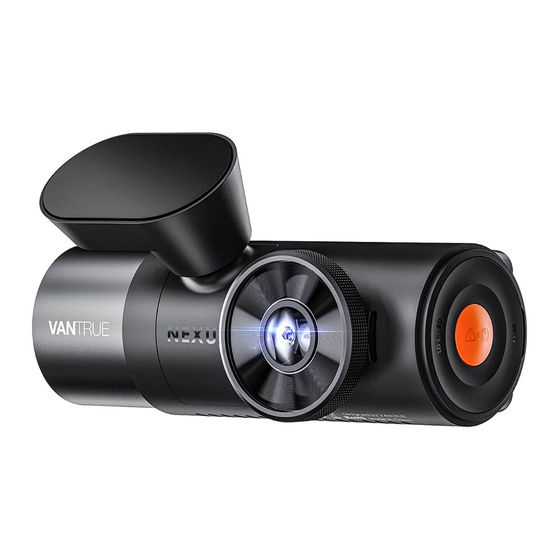
VANTRUE N5 Benutzerhandbuch

Verwandte Anleitungen für VANTRUE N5


Inhaltszusammenfassung für VANTRUE N5
- Seite 1 4-Channel Voice Controlled Smart Dash Cam User Manual • Uživatelský manual • Užívateľský manual • Használati utasítás • Benutzerhandbuch...
- Seite 2 English 3 – 50 Čeština 51 – 98 Slovenčina 99 – 146 Magyar 147 – 195 Deutsch 195 – 243...
- Seite 195 Sehr geehrter Kunde, vielen Dank für den Kauf unseres Produkts. Bitte lesen Sie die folgenden Anweisungen vor dem ersten Gebrauch sorgfältig durch und bewahren Sie diese Bedienungsanleitung zum späteren Nachschlagen auf. Beachten Sie insbesondere die Sicherheitshinweise. Wenn Sie Fragen oder Kommentare zum Gerät haben, wenden Sie sich bitte an den Kundenservice.
-
Seite 196: Inhalt Der Verpackung
Inhalt der Verpackung GPS-Montage Rückkamera Vantrue N5 Dash Cam USB-C-Kabel zur Autoladegerät mit Rückkamera-Kabel Datenübertragung (1 integriertem USB-C- (6 m) Kabel (3,5 m) elektrostatische Anti-Staub-Tuch 2× Stange Aufkleber 2× Benutzerhandbuch Warnaufkleber 2× Klebeaufkleber Optionales Zubehör Kabellose CPL-Filter Fernsteuerung... - Seite 197 Diagramm 1. Hauptkamera 2. 3,19-Zoll-IPS-Display 3. Innenkamera 4. Innenkamera-Infrarot-Beleuchtung 5. USB-C-Anschluss für die Rückkamera-Verbindung oder Datenübertragung 6. Identifikationsnummer 7. USB-C-Anschluss für die Stromversorgung 8. Steckplatz für Speicherkarte 9. USB-C-Anschluss für Rückfahrkamera 10. Kamera für Fahrzeugheck 11. Kabinen-Rückkamera 12. Infrarot-Beleuchtung der Kabinen-Rückkamera...
-
Seite 198: Tastenfunktionen
Tasten-Funktionen 1. Einschalttaste ● Ein: Lang drücken, um die Dashcam auszuschalten. ● Aus: Kurz drücken, um die Dashcam einzuschalten. ● Aufnahme: Kurz drücken, um ein Foto zu machen. ● Wiedergabe: Kurz drücken, um das Löschmenü aufzurufen. 2. Aufnahme-/Stopptaste ● Aufnahme: Kurzes Drücken zum Starten/Stoppen. ●... -
Seite 199: Led-Anzeige
5. Menütaste ● Aufnahme: Lang drücken, um Wi-Fi ein-/auszuschalten. ● Einstellungen/Browsen: Kurz drücken, um zum vorherigen Bildschirm zurückzukehren. 6. Reset-Taste ● Kurz drücken, um einen Reset des Geräts zu erzwingen. LED-Anzeige: ● Grünes Dauerlicht: Das Gerät befindet sich im Standby-Modus. ●... - Seite 200 Bildschirmübersicht Sprachsteuerung ist Wi-Fi-Status eingeschaltet 2,4 GHz Wi-Fi ist Sprachsteuerung ist eingeschaltet IR-LED AUTO ausgeschaltet 5 GHz Wi-Fi ist IR-LED eingeschaltet EINGESCHALTET Kollisionserkennung ist EIN 2,4 GHz Wi-Fi ist IR-LED AUS 1080P / 15 FPS Aufnahme mit niedriger Bitrate verbunden ist eingeschaltet 5 GHz Wi-Fi ist verbunden Verbunden mit GPS...
-
Seite 201: Einrichtung
Einrichtung Speicherkarteneinrichtung (empfohlen: Vantrue U3 Hochgeschwindigkeits- microSD-Karte). Stecken Sie eine MicroSD-Karte mit einer Kapazität von 32 GB bis 512 GB, die der Geschwindigkeitsspezifikation U3/Class10/A2 entspricht, in den dafür vorgesehenen Steckplatz ein, wie in der nebenstehenden Abbildung gezeigt. Fahren Sie fort, bis ein "Klick"... - Seite 202 Um eine zuverlässige Leistung zu gewährleisten, wird empfohlen, eine Speicherkarte zu verwenden, die die Geschwindigkeit U3 / Class10 / A2 unterstützt. Es wird empfohlen, eine VANTRUE SD-Karte separat zu kaufen. Für die Langlebigkeit der microSD-Karte ist es von Vorteil, sie jeden Monat zu ●...
-
Seite 203: Montage Der Frontkamera
Montage der Frontkamera Richten Sie die Halterung an der Schnittstelle der Dashcam aus und drücken Sie sie ein, bis sie sicher einrastet. Autoladegerät-Installation Schließen Sie ein Ende des Kfz-Ladegeräts an den Zigarettenanzünder des Fahrzeugs und das andere Ende an den Typ-C-Anschluss an der vorderen Kamerahalterung an. Schalten Sie die Zündung des Fahrzeugs ein und warten Sie, bis sich die Dashcam einschaltet. -
Seite 204: Anbringung Von Elektrostatischen Aufklebern
Einschalten der Dashcam zur Auswahl des Installationsortes Bevor Sie die Frontkamera des N5 installieren, schalten Sie sie ein und überprüfen Sie anhand des N5-Bildschirms, ob die Aufnahmewinkel der Frontkamera und der Innenraumkamera geeignet sind. Anbringung von elektrostatischen Aufklebern Reinigen Sie die Windschutzscheibe gründlich mit Wasser oder Alkohol und wischen Sie sie anschließend trocken. -
Seite 205: Installation Der Frontkamera
Installation der Frontkamera Entfernen Sie die Schutzfolie von der Halterung und befestigen Sie dann die Halterung und die Kamera an den elektrostatischen Aufklebern. Installation der Rückkamera Wählen Sie eine geeignete Stelle an der Heckscheibe für die Installation. Ziehen Sie die Schutzfolie vom Klebepad und dem Objektiv der Rückfahrkamera ab. -
Seite 206: Anmerkung
über den Beschlagslinien der Heckscheibe befindet, damit die Videoqualität nicht beeinträchtigt wird. ● Reinigen Sie die Linse mit dem von VANTRUE gelieferten staubfreien Tuch, um optimale Klarheit zu gewährleisten. ● Befolgen Sie die Anweisungen auf dem Bildschirm sorgfältig, um sicherzustellen, dass die Rückfahrkamera richtig montiert ist. -
Seite 207: Herunterladen Der App
Herunterladen der App Um die Anwendung zu installieren, scannen Sie den entsprechenden QR-Code unten, je nach Betriebssystem Ihres Geräts. Wählen Sie den linken Code für iOS-Geräte, der im App Store verfügbar ist, oder den rechten Code für Android-Geräte, der bei Google Play verfügbar ist. -
Seite 208: Herstellen Der Wi-Fi-Verbindung
Um die Wi-Fi-Funktion der Kamera zu aktivieren, öffnen Sie die Vantrue APP und tippen Sie auf das "+"-Symbol. Wählen Sie dann "N5" aus der Liste "Nexus Series", um die richtige Dashcam zu koppeln. Die App stellt dann eine Verbindung zu Ihrer Kamera her... - Seite 209 Bitte beachten Sie die folgenden Hinweise: Vergewissern Sie sich, dass das Wi-Fi auf Ihrem Smartphone eingeschaltet ist, ● bevor Sie versuchen, eine Verbindung mit dem Wi-Fi des Geräts herzustellen. Das Gerät wird mit einem Standardpasswort geliefert, das nur für die erstmalige ●...
-
Seite 210: Verbinden Mit Der Anwendung
Verbinden mit der Anwendung Kamera- Einstellungen Kilometerstand- Statistik Kamera Vollbild-Symbol Ausrichtungszeile Mikrofon- Schalter Aufnahme starten/stoppen Kamera-Display- Schalter Schnappschuss Bilder Nachdem Sie die App mit der Kamera verbunden haben, können Sie verschiedene Aktionen durchführen: 1. Für die Videovorschau haben Sie in der Echtzeit-Vorschauoberfläche der App die Möglichkeit, in den Vollbildvorschau-Modus zu wechseln, indem Sie entweder auf das entsprechende Symbol klicken oder Ihr Telefon horizontal positionieren. -
Seite 211: Aktualisierung Der Anwendung
Vorgang finden Sie in Abschnitt 4.2.12 des Handbuchs. Aktualisierung der Anwendung Starten Sie die Anwendung "Vantrue Cam" und stellen Sie sicher, dass Ihr Gerät mit Wi-Fi verbunden ist. Navigieren Sie zu den Einstellungen, wählen Sie dann "Über" und "Neue Version erkennen". -
Seite 212: Anleitung
Anleitung Menü-Einstellungen Die N5 Dashcam bietet drei funktionale Menüs: Aufnahmeeinstellungen, Systemeinstellungen und Datei-Browsing. Passen Sie Ihre Dashcam mit diesen Einstellungen an Ihre Bedürfnisse an. Um auf die Menüeinstellungen zuzugreifen, drücken Sie die Taste Kamera ( ), um die Aufnahme anzuhalten, und drücken Sie dann die Taste Menü... - Seite 213 Für Front- und Heckaufnahmen: ● 1944P+1080P bei 30 FPS ● 1440P+1080P bei 30 FPS ● 1440P+720P bei 30 FPS ● 1080P+1080P bei 30 FPS ● 1080P+720P bei 30 FPS ● 720P+720P bei 30 FPS ● Allein für die Frontalaufnahme sind die Auflösungen zu nennen: ●...
- Seite 214 N. Stempel: Die Kamera ist so voreingestellt, dass alle Videos und Fotos mit einem Wasserzeichen versehen werden. Dieser Stempel enthält die Uhrzeit, das Datum, die Marke VANTRUE, Ihr Nummernschild, die GPS-Position und die Geschwindigkeit. Alle diese Elemente sind standardmäßig aktiviert.
-
Seite 215: Systemeinstellungen
T. GPS-Einstellungen: GPS ist aktiv, um automatisch Ihre Standort- und Geschwindigkeitsdaten aufzuzeichnen. Sie haben die Kontrolle über die GPS- Einstellungen, einschließlich der Möglichkeit, es ein- oder auszuschalten, die Geschwindigkeitseinheit anzupassen und zu verwalten, wie die GPS-Daten angezeigt werden. Systemeinstellungen A. Spracheinstellungen: Die Kamera unterstützt mehrere Sprachoberflächen, darunter Englisch, Französisch, Spanisch, Deutsch, Italienisch, Chinesisch, Russisch, Koreanisch, Polnisch und Japanisch. - Seite 216 L. Systeminformationen: Greifen Sie auf Details zur Kamera zu, einschließlich der aktuellen Modellnummer und der installierten Firmware-Version, und finden Sie einen Link zur offiziellen Website von Vantrue für weitere Informationen. M. Zertifizierungen: Hier können Sie die offiziellen Zertifizierungsnachweise einsehen, die das N5-Kameramodell erhalten hat.
-
Seite 217: Hauptfunktionen
A. Ereignisdateien: Diese Dateien sind für kritische Ereignisse vorgesehen, die vom G- Sensor erkannt oder vom Benutzer manuell gespeichert werden. Die Namensstruktur für diese Dateien umfasst das Datum und die Uhrzeit, gefolgt von einem Unterstrich, dem Buchstaben "E" für Ereignis und einem Suffix, das die Kameraquelle angibt (A, B, C oder D), und endet mit der Dateierweiterung ".MP4". - Seite 218 Wichtige Hinweise: 1. Die Effizienz der Loop-Aufnahmefunktion hängt stark von der Geschwindigkeit der Speicherkarte ab. Um eine reibungslose Funktion zu gewährleisten, ist es ratsam, die Speicherkarte regelmäßig zu formatieren, um Probleme wie unübersichtliche Dateien oder Kartenverschleiß zu vermeiden, die den Aufzeichnungsprozess behindern können.
- Seite 219 Darüber hinaus können Ereignisvideos so eingestellt werden, dass sie automatisch gesperrt werden, wenn das Fahrzeug einen Zusammenstoß oder einen starken Stoß erleidet, so dass die aktuelle Aufnahme im Ereignisvideoordner erhalten bleibt. Zusätzliche Informationen 1. Die Wahrscheinlichkeit, dass die automatische Ereignisaufzeichnung aktiviert wird, hängt von der eingestellten Empfindlichkeit des G-Sensors ab.
-
Seite 220: Nachtsicht Bei Schlechten Lichtverhältnissen Aus
Verbesserte Nachtsicht für den Parkmodus Um die Sicherheit beim Einparken bei Nacht zu erhöhen, nutzt die Dashcam ihre Objektivfähigkeiten zusammen mit der Low-Light-Nachtsichttechnologie, um die Qualität der Nachtsicht im Parkmodus zu verbessern. Diese Funktion ist standardmäßig auf "EIN" eingestellt. Sie wird ausschließlich im Parkmodus aktiviert, um die Sicht zu verbessern, und beeinträchtigt nicht die Standard-Aufnahmefunktion. - Seite 221 Bewegungserkennung Bei der N5 Dashcam haben Sie die Möglichkeit, die Erfassungsbereiche für die vordere und hintere Kamera zu definieren. Diese Zonen können sowohl vertikal als auch horizontal angepasst werden. Wichtige Hinweise: Diese Funktion ist nur aktiv, wenn der Parkmodus mit Bewegungserkennung ●...
- Seite 222 Parkmodus Der Parkmodus der Dashcam fungiert als Wächter, der Ihr Fahrzeug in verschiedenen Parksituationen überwacht. Sie können den Parkmodus anpassen, indem Sie aus verschiedenen Überwachungsoptionen wählen, um den spezifischen Bedingungen, unter denen Sie Ihr Fahrzeug geparkt haben, gerecht zu werden. Wenn Sie den Parkmodus aktivieren, haben Sie drei Möglichkeiten, die Aufnahme zu starten: 1.
-
Seite 223: Kollisionserkennung
Für eine optimale Leistung im Parkmodus wird empfohlen, das Vantrue ● Hardwire-Kit oder eine andere zuverlässige Stromquelle zu verwenden, um eine stabile und kontinuierliche Stromversorgung zu gewährleisten. Verwenden Sie nur den Festverdrahtungssatz der Marke Vantrue, der für die ● ACC-Verkabelung vorgesehen ist; andere Marken sind möglicherweise nicht kompatibel. - Seite 224 Wenn der Kollisionserkennungsmodus aktiviert ist und die Kamera 5 Minuten lang keine Bewegung erkennt - Teil des 5-Minuten-Eingangsmechanismus - schaltet sie sich selbst scharf. In der Mitte des Bildschirms wird das Kollisionssymbol angezeigt, und wenn eine Kollision erkannt wird, zeichnet die Kamera 1 Minute lang auf und schaltet sich dann aus.
- Seite 225 Wenn die Bewegungserkennung aktiviert ist und während eines ununterbrochenen 5- minütigen Aufzeichnungszeitraums keine Bewegung erkannt wird, erscheint in der Mitte des Bildschirms das Symbol , woraufhin sich der Bildschirm nach weiteren 3 Minuten automatisch ausschaltet. Die Videoaufzeichnung läuft wie folgt ab: Die Kamera beginnt automatisch mit der Aufzeichnung für 30 Sekunden, wenn sie eine Bewegung erkennt.
- Seite 226 Aufnahme mit niedriger Bitrate Wenn er aktiviert ist, wird der Aufnahmemodus mit niedriger Bitrate durch ein Symbol 1080P 15 FPS ( ) unten rechts auf dem Bildschirm für die Auswahl von 1080P oder ein Symbol 720P 15 FPS ( ) für die Auswahl von 720P angezeigt. Wenn das System fünf Minuten lang keine Bewegung erkennt, wird in der Mitte des Bildschirms ein Symbol ( ) angezeigt.
- Seite 227 Hinweis: Die Funktion zur Aufzeichnung mit niedriger Bitrate funktioniert nur, wenn die Kamera eingeschaltet ist. Wenn Sie die Kamera ausschalten, wird die Aufzeichnung mit niedriger Bitrate deaktiviert.
- Seite 228 Modus für niedrige Framerate Im Modus "Niedrige Bildrate" zeichnet die Dashcam mit einer reduzierten Bildrate auf, die Sie je nach Wunsch auf 1, 5, 10 oder 15 Bilder pro Sekunde (FPS) einstellen können. Wenn die normale Aufzeichnungsrate z. B. 30 FPS beträgt und Sie 1 FPS auswählen, produziert die Kamera ein Videobild pro Sekunde.
- Seite 229 Datenschutz-Modus Im Datenschutzmodus ist die Dashcam so eingestellt, dass nur die drei jüngsten Aufnahmen gespeichert werden. Wenn Ihre Schleifenaufzeichnung beispielsweise für 1- Minuten-Intervalle konfiguriert ist, wird bei aktiviertem Datenschutzmodus nach Abschluss der dritten Aufzeichnungsminute die neueste Aufzeichnung die älteste der drei gespeicherten Dateien ersetzen.
- Seite 230 Kilometerstand-Statistik Die N5 Dashcam bietet Funktionen zum Aufzeichnen, Analysieren und Erstellen von Statistiken zu verschiedenen Aspekten Ihrer Fahrt. Mithilfe von GPS-Daten kann sie die Fahrzeit, die zurückgelegte Strecke, die Höhe, die Geschwindigkeit und mehr aufzeichnen. Diese Daten können bequem über die zugehörige App heruntergeladen werden.
- Seite 231 Sprachsteuerung Mit dem Sprachassistenten der N5 Dashcam können Sie die Kamera per Sprachbefehl bedienen. Sie können eine Vielzahl von Funktionen ausführen, z. B. Fotos aufnehmen, die Videoaufzeichnung starten, die Wi-Fi-Funktion umschalten und Videos sperren. Diese Funktion unterstützt mehrere Sprachen, darunter Englisch, Japanisch, Russisch und Chinesisch.
- Seite 232 Umgebung gestört wird, z. B. in Tiefgaragen, Gebieten mit hoher Bebauungsdichte oder Tunneln. Die GPS-Daten werden zusammen mit Ihren Videos aufgezeichnet. Um auf diese Informationen zugreifen zu können, laden Sie die Vantrue APP und den Vantrue GPS Player herunter und installieren Sie sie auf der Vantrue Website.
- Seite 233 Zur Anpassung an Ihre Ortszeit können Sie die entsprechende Zeitzone auswählen, z. B. GMT-08:00 für Los Angeles. Wenn Sie sich nicht sicher sind, welche Zeitzone für Ihren Standort gilt, können Sie sich über WLAN mit der Vantrue App verbinden, um die richtige Zeitzone einzustellen und sicherzustellen, dass die automatische Zeitanpassung in der App aktiviert ist.
- Seite 234 Löschen von Dateien: Wählen Sie im Menü "Dateien" das Video aus, das Sie von der Dashcam löschen möchten. Drücken Sie die Einschalttaste , während Sie sich in der Dateiansicht befinden, um das Löschmenü aufzurufen. Hier können Sie wählen, ob Sie die aktuelle Datei oder alle Dateien löschen möchten.
- Seite 235 2. Sobald die Kamera angeschlossen ist, wird ein USB-Symbol auf dem Kamerabildschirm angezeigt, das angibt, dass sie sich im Datenübertragungsmodus befindet. Sie können nun auf die Videodateien der Kamera in Ihrem Computerordner zugreifen und diese ansehen. 3. Die Kamera wird je nach Computersystem, an das sie angeschlossen ist, unterschiedlich erkannt und entweder als Wechsellaufwerk oder als Ordner angezeigt.
- Seite 236 Anzeigen und Löschen von Dateien in der App "Vantrue": Mit der Vantrue App können Sie Ihre Aufnahmen direkt von Ihrem Mobilgerät aus verwalten. Sobald die Dashcam über WiFi mit Ihrem Telefon verbunden ist, können Sie mit der App Videos wiedergeben, herunterladen und Dateien löschen.
-
Seite 237: Firmware-Aktualisierungen
Firmware-Aktualisierungen Es gibt zwei Methoden, um die Firmware Ihrer N5 Dashcam zu aktualisieren: Option 1: Manuelles Firmware-Upgrade Laden Sie zunächst die neueste N5-Firmware von der offiziellen Website von Vantrue herunter. Kopieren Sie dann die heruntergeladene Datei in das Stammverzeichnis der Speicherkarte Ihrer Dashcam. -
Seite 240: Spezifikationen
Spezifikationen Modell Prozessor Novatek-Hochleistungsprozessor Bildsensor Sony-Sensor G-Sensor 3-Achsen-G-Sensor Anzeige 3,19" IPS-Bildschirm Wi-Fi Eingebaut 2,4 GHz & 5 GHz Kamerawinkel Vorderseite: 158° weiter Betrachtungswinkel Vordere Kabine: 160° weiter Betrachtungswinkel Rückwärtige Kabine: 160° weiter Betrachtungswinkel Rückseite: 165° weiter Betrachtungswinkel Blende Vorderseite: F/1.8 große Blende Vordere Kabine: F/1.8 große Blende Hintere Kabine: F/1.8 große Blende Rückseite: F/1.8 große Blende... -
Seite 241: Sicherheitsvorkehrungen
Fahrzeugs, und seine Funktionalität kann je nach Fahrbedingungen und Fahrzeugumgebung variieren. ● Regelmäßige Firmware-Upgrades werden durchgeführt, um die Produktleistung zu verbessern. Bitte informieren Sie sich über offizielle VANTRUE-Ankündigungen zu bestimmten Upgrades. ● Obwohl dieses Produkt Bilder von Fahrzeugunfällen aufzeichnen und speichern kann, kann es nicht garantieren, dass alle unfallbezogenen Bilder erfasst werden. -
Seite 242: Garantiebedingungen
● Versuchen Sie niemals, das Kfz-Ladegerät selbst zu zerlegen oder zu modifizieren oder ein kurzgeschlossenes Kfz-Ladegerät zu verwenden, da dies zu Verletzungen, Stromschlägen, Bränden und anderen Gefahren sowie zur Beschädigung des Produkts führen kann. ● Unbefugte Demontage oder Modifikation des Produkts ist strengstens verboten, um Schäden am Rekorder, Hitzeentwicklung und Brandgefahr zu vermeiden. -
Seite 243: Eu-Konformitätserklärung
EU-Konformitätserklärung Dieses Gerät entspricht den grundlegenden Anforderungen und anderen relevanten Bestimmungen der EU-Richtlinien. WEEE Dieses Produkt darf gemäß der EU-Richtlinie über Elektro- und Elektronik-Altgeräte (WEEE - 2012/19 / EU) nicht über den normalen Hausmüll entsorgt werden. Stattdessen muss es an den Ort des Kaufs zurückgebracht oder bei einer öffentlichen Sammelstelle für wiederverwertbare Abfälle abgegeben werden.