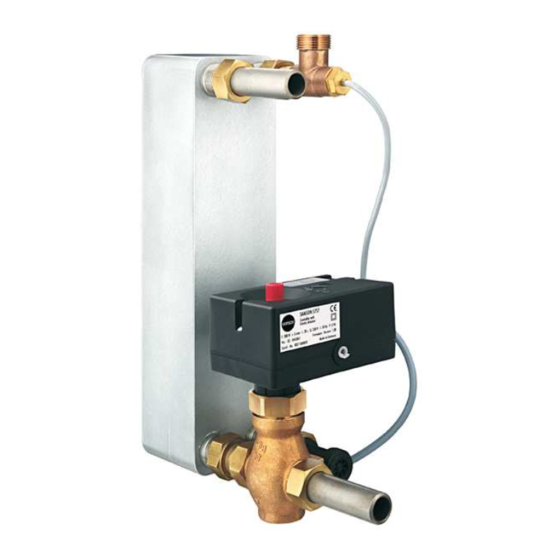
Samson 5757-3 Einbau- Und Bedienungsanleitung
Vorschau ausblenden
Andere Handbücher für 5757-3:
- Einbau- und bedienungsanleitung (64 Seiten) ,
- Konfigurationshinweise (24 Seiten) ,
- Einbau- und bedienungsanleitung (32 Seiten)

Verwandte Anleitungen für Samson 5757-3


Inhaltszusammenfassung für Samson 5757-3
- Seite 1 Elektrischer Prozessregelantrieb Typ 5757-3 für die Trinkwassererwärmung Bild 1 · Typ 5757-3 Einbau- und Bedienungsanleitung EB 5757 Firmwareversion 1.0x/2.0x/2.1x Ausgabe Juni 2013...
- Seite 2 Firmwareversionen Der elektrische Prozessregelantrieb Typ 5757-3 existiert in unterschiedlichen Firmware- versionen. Die Firmwareversion ist auf dem Typenschild des Geräts vermerkt. Firmwareversion Zusätzliche Merkmale 2.0x • Schaltausgang • Datenlogging-Funktion 2.1x • Kommandobetrieb (Stange ein-/ausfahren) Die vorliegende Einbau- und Bedienungsanleitung gilt für alle Firmwareversionen. Unter- schiede in der Bedienung sind kenntlich gemacht.
-
Seite 3: Inhaltsverzeichnis
Online-Betrieb (direkte Datenübertragung) ....40 SAMSON-Speicherstift......41 8.2.1... -
Seite 4: Allgemeine Sicherheitshinweise
Allgemeine Sicherheitshinweise Allgemeine Sicherheitshinweise Beachten Sie zu Ihrer Sicherheit die folgenden Hinweise zur Montage, Inbetriebnahme und zum Betrieb des elektrischen Prozessregelantriebs: Das Gerät darf nur von Fachpersonal, das mit der Montage, der Inbetriebnahme und dem Betrieb dieses Produktes vertraut ist, montiert und in Betrieb genommen werden. Fachpersonal im Sinne dieser Einbau- und Bedienungsanleitung sind Personen, die auf Grund ihrer fachlichen Ausbildung, ihrer Kenntnisse und Erfahrungen sowie ihrer Kennt- nisse der einschlägigen Normen die ihnen übertragenen Arbeiten beurteilen und mögli-... -
Seite 5: Aufbau Und Wirkungsweise
Wirkrichtung des An- Der elektrische Prozessregelantrieb triebs können so geändert werden. Typ 5757-3 ist ein elektrischer Antrieb mit Das Ausgangssignal des Reglers wirkt als einem integrierten digitalen Regler; er ist an- Dreipunktsignal auf den Motor des Antriebs baubar an die SAMSON-Ventile (DN 15 und wird über das nachgeschaltete Getriebe... -
Seite 6: Zubehör
Position gestellt werden. Hub- und Bewegungsrichtung sind an der seitlichen Hubanzeige (5, Bild 2) ablesbar. Wärmetauscher Temperatursensor inkl. Sensortasche, VS Fernwärme-Zulauf (VL) Elektrischer Prozessregelantrieb Typ 5757-3 Wasserströmungssensor mit Kabel Fernwärme-Rücklauf (RL) Ventil, z. B. Typ 3222 Vorlauf Rücklauf Warmwasser... -
Seite 7: Technische Daten
Positionierung des Pt-1000- Sensors am op- rungskabel timalen Messpunkt des Wärmetauscheran- Axialturbinensensor, siehe Bild 7, Seite 16/17 schlusses, siehe Bild 7, Seite 16/17 Bestell-Nr. 1400-9246 Bestell-Nr. 1400-9249 Technische Daten Elektrischer Prozessregelantrieb Typ 5757-3 Nennhub 6 mm Stellzeit für Nennhub 20 s Antriebskraft 300 N Versorgungsspannung 230 V (±... -
Seite 8: Led-Blinkmuster
Aufbau und Wirkungsweise LED-Blinkmuster Der Antrieb hat eine rote und eine gelbe LED, mit denen der aktuelle Betriebszustand des An- triebs signalisiert wird. Die LEDs befinden sich unter der Abdeckung auf der Oberseite des Gerätes. Blinkmuster der gelben Leuchtdiode (LED) •... - Seite 9 Aufbau und Wirkungsweise • Speicherstift gesteckt: Speicherstift hat EEPROM-Fehler Zeit [s] Blinkmuster der roten Leuchtdiode (LED) • Normalbetrieb oder Speicherstift gesteckt Zeit [s] • Gerät läuft nach Reset an oder Fehler Endschalter Zeit [s] • Temperatur zu hoch (oberer Grenzwert GWH überschritten) Zeit [s] •...
- Seite 10 Aufbau und Wirkungsweise • Nullpunktabgleich läuft Zeit [s] • Laufzeitmessung läuft Zeit [s] • Leitungsunterbrechung am Temperatureingang Zeit [s] • Leitungsunterbrechung am Stromeingang Zeit [s] • Durchfluss am Strömungssensor überschreitet Messbereich Zeit [s] EB 5757...
-
Seite 11: Anbau An Ventil
Anbau an Ventil Anbau an Ventil Der Antrieb wird bei abgeschalteter Versor- gungsspannung kraftschlüssig mit dem Ven- til verbunden. Handsteller (Pos. 2, Bild 2, Seite 5) ge- gen den Uhrzeigersinn drehen, damit die Antriebsstange bis zum Anschlag ein- fährt. Antrieb auf den Ventilanschluss setzen und mit der Überwurfmutter (Pos. -
Seite 12: Elektrischer Anschluss
Elektrischer Anschluss Die nicht benötigten Adern sind sach- und Elektrischer Anschluss fachgerecht zu isolieren. Lebensgefahr durch elektrischen Hinweis: Schlag! Sobald die Versorgungsspannung angelegt Beim Verlegen der elektrischen Lei- wird, erfolgt der Initialisierungsvorgang. tungen sind die Vorschriften für das Der Antrieb fährt die Antriebsstange aus Errichten von Niederspannungsan- (bei eingestellter Wirkrichtung steigend/stei- lagen nach DIN VDE 0100 und die... - Seite 13 Elektrischer Anschluss Hinweis: Die grau hinterlegte Klemme L´ ist nur in 230V,50Hz der Ausführung mit Schaltausgang (Firm- wareversion 2.0x/2.1x) vorhanden. +5V GND L´ Wasserströmungssensor (WSS) Fließdruckschalter orange WARNUNG! Betrieb mit Pt-1000-Sensor ge gelb Spannungsführende Ader (Schaltausgang L´als Pumpenausgang) braun gn grün sw schwarz ws weiß...
- Seite 14 Elektrischer Anschluss Hinweis: Die grau hinterlegte Klemme L´ ist nur in der Ausführung mit Schaltausgang (Firm- 230V,50Hz wareversion 2.0x/2.1x) vorhanden. L´ +5V GND Wasserströmungssensor (WSS) Fließdruckschalter orange ge gelb Betrieb mit Pt-1000-Sensor und WARNUNG! Wasserströmungssensor Spannungsführende Ader (Schaltausgang L´als Pumpenausgang) braun Informationen zum Anschluss des Wasserströmungssensors siehe Bild 6 gn grün...
- Seite 15 Elektrischer Anschluss Anschluss des Wasserströmungssensors (WSS) Verlängerungskabel Typ 5757-3 sw –– ––––––– br –––––––– –– sw Signal gn –– ––––––– gn –––––––– –– gn Signal ws –– ––––––– ws –––––––– –– br Aderendhülse PVC 3 x 0,5 mm² 50 mm...
-
Seite 16: Maße In Mm
Maße in mm Maße in mm Ø 12 eL einfahrend aL ausfahrend G¾ G¾ G¼ Sensortasche (inkl. Dichtung) Wasserströmungssensor Anschlusstück (inkl. Dichtung) für Wärmetauscher mit G 1 mit Verlängerungskabel für Ventil G 1 Bestell-Nr. 1400-9252 Bestell-Nr. 1400-9246 Bestell-Nr. 1400-9237 Messbereich 1 bis 30 l/min, DN 10, PN 10, IP 54 max. - Seite 17 Maße in mm G¾ G¾ G¼ Ø5,4 Sensortasche (inkl. Dichtung) für Wärmetauscher mit G ¾ Ø3,3 Bestell-Nr. 1400-9249 Pt-1000-Sensor Typ 5207-0060 Ansprechzeiten: t < 1 s, < 3 s; in Wasser 0,4 m/s PN 16 max. Medientemperatur: 90 °C G¾ G¾...
-
Seite 18: Funktionsbeschreibung - Funktionsblockliste In Trovis-View
Funktionsbeschreibung – Funktionsblockliste in TROVIS-VIEW Funktionsbeschreibung – Funktionsblockliste in TROVIS-VIEW Die im Ordner [Konfiguration] aufgeführten Funktionen werden in der nachfolgenden Funk- tionsblockliste näher erläutert. F = Funktionsblock WE = Werkseinstellung Funktion Bedeutung 0 – dauernde Regelung Antrieb arbeitet gemäß Sensorsignal 1 –... - Seite 19 Funktionsbeschreibung – Funktionsblockliste in TROVIS-VIEW Funktion Bedeutung 0 – steigend/steigend Wirkrichtung 1 – steigend/fallend Steigend/steigend: wenn Istwert < Sollwert: Antriebsstange fährt ein Steigend/steigend: wenn Istwert > Sollwert: Antriebsstange fährt aus Steigend/fallend: wenn Istwert < Sollwert: Antriebsstange fährt aus Steigend/fallend: wenn Istwert > Sollwert: Antriebsstange fährt ein Einfahrende Antriebsstange: Durchgangsventil öffnet Dreiwegemischventil schließt Durchgang A →...
- Seite 20 Funktionsbeschreibung – Funktionsblockliste in TROVIS-VIEW Funktion Bedeutung Nur aktiv, wenn F 05 – 0 0 – Beenden Warmhaltung Tauscher Wenn Binäreingang aktiv, Warmhaltung Aus Funktion Binäreingang 1 – Umschaltung interner Sollwerte Binäreingang offen: W1 ist Sollwert Binäreingang geschlossen: W2 ist Sollwert Je nach Konfiguration dient der Binäreingang zum Umschalten zwischen zwei internen Soll- werten oder zum Beenden der Warmhaltung des Tauschers.
- Seite 21 Funktionsbeschreibung – Funktionsblockliste in TROVIS-VIEW Funktion Bedeutung Ausführung mit Schaltausgang Firmwareversion 2.0x Nur aktiv, wenn F 15 – 1 Funktion 0 – Pumpenansteuerung Schaltausgang 1 – Störungsmeldung Nur aktiv, wenn F 13 – 0 und F 15 – 1 Pumpenansteuerung 0 –...
-
Seite 22: Einstellung Und Bedienung Mit Trovis-View
Über die Konfigurations- und Bedienoberfläche TROVIS-VIEW können alle Einstellungen am elektrischen Prozessregelantrieb vorgenommen werden. Die Software TROVIS-VIEW steht im Internet (http://www.samson.de) unter Service > Soft- ware > TROVIS-VIEW bereit. Hinweis: Im Nachfolgenden werden die wichtigen Funktionen von TROVIS-VIEW in Kombi- nation mit dem Gerät beschrieben. -
Seite 23: Programm Installieren
Einstellung und Bedienung mit TROVIS-VIEW Programm installieren 1. Installation über das Programm setup.exe starten. Hinweis zur Installation mit Hilfe der Download-Datei: Bevor die Installation durchgeführt werden kann, muss die gepackte Datei entpackt werden. Hinweis zur Installation mit Hilfe der Installations-CD: Abhängig von der Einstellung des Betriebssystems wird die Installation automatisch nach Ein- legen der CD gestartet. -
Seite 24: Programm Starten Und Einstellen
Einstellung und Bedienung mit TROVIS-VIEW Programm starten und einstellen Die Einstellungen in der Konfigurations- und Bedienoberfläche TROVIS-VIEW können mit oder ohne Verbindung zum Gerät vorgenommen werden (vgl. Kapitel 8). Hinweis: Besteht keine Verbindung zum Gerät (Offline-Betrieb) werden in der Bedienober- fläche die Standardeinstellungen angezeigt, oder es kann mit dem Menü... - Seite 25 Einstellung und Bedienung mit TROVIS-VIEW 2. Unter Menü [Ansicht] gewünschte Einstellungen der Bedienoberfläche vornehmen. Standardmäßig wird die Maximalkonfiguration angeboten. Einzelne Menüpunkte werden mit Mausklick abge- wählt. 3. Wenn gewünscht, die Spracheinstellung unter [Op- tionen > Sprache] ändern. Hinweis: Die grau unterlegten Sprachen stehen nicht zur Verfügung.
-
Seite 26: Betriebszustand Ablesen
Hinweis: Die Benutzerebene kann nur im Offline-Betrieb gewechselt werden. 1. Menü [Gerät -> Benutzerebene] aufrufen. 2. Eintrag „Spezialist” wählen. 3. Aktuelles Kennwort eingeben. Bei Auslieferung ist das ak- tuelle Kennwort „samson“. Das Kennwort kann über die Schaltfläche „Kennwort ändern“ abgeändert werden. EB 5757... - Seite 27 Einstellung und Bedienung mit TROVIS-VIEW Eigenschaften von Datenpunkten werden nach Aufruf eines Ordners durch Symbole darge- stellt: Symbol Bedeutung Datenpunkt ist nicht editierbar. Datenpunkt ist editierbar. Datenpunkt ist ausführbar. Datenpunkt ist benutzerdefiniert. Markierung zur Fehlerkennzeichnung. Wertebereich ist überschritten. Wertebereich ist unterschritten. Datenquelle: Wert wurde von Hand geändert.
-
Seite 28: Konfiguration
Einstellung und Bedienung mit TROVIS-VIEW Konfiguration Hinweis: Funktionsbeschreibungen enthält Kapitel 6. 1. Ordner [Konfiguration] anklicken. Die einzelnen Funktionen werden zusammen mit ihren aktuellen Einstellungen (I/O) ange- zeigt. 2. Einstellungen ändern: Gewünschte Funktionseinstellung mit einem Doppelklick auf den Funktionswert ändern (I/O). Mit der rechten Maustaste wird ein Fenster mit weiteren Bearbeitungs- möglichkeiten angezeigt. -
Seite 29: Parametereinstellung
Einstellung und Bedienung mit TROVIS-VIEW 7.6.1 Parametereinstellung 1. Ordner [Parameter] anklicken. Die einzelnen Parameter werden zusammen mit ihren aktuellen Einstellungen angezeigt. 2. Einstellung ändern: Ein Doppelklick auf den Parameterwert öffnet das Fenster „Parameter ändern“. Mit der rechten Maustaste wird ein Fenster mit weiteren Bearbeitungsmöglichkeiten ange- zeigt: [Bearbeiten]... -
Seite 30: Betriebswerte
Einstellung und Bedienung mit TROVIS-VIEW Betriebswerte Hinweis: Im Ordner [Betriebswerte] können keine Änderungen vorgenommen werden. Im Online-Betrieb (animiertes Symbol ) werden im Ordner [Betriebswerte] die aktuellen Betriebswerte angezeigt. • Firmwareversion 1.0x und 2.0x • Firmwareversion 2.1x Hinweis: Standardmäßig befindet sich TROVIS-VIEW in der Benutzerebene „Kunde“. Die aktuelle Benutzerebene wird in der Statusleiste angezeigt. -
Seite 31: Diagnose
Einstellung und Bedienung mit TROVIS-VIEW Diagnose Der Diagnose-Ordner gliedert sich in die Bereiche [Information], [Fehler], [Handebene], [Sta- tusmeldungen] und [Statistik]. [Information] [Fehler] Hinweis: Der Zustand „Betriebsstörung“, die Ausnahmefehler „Abbruch Stange einfahren“ und „Abbruch Stange ausfahren“ sowie die EEPROM-Fehler „Diagnosedaten Statusmeldun- gen“... - Seite 32 Einstellung und Bedienung mit TROVIS-VIEW [Handebene] Mit der Konfigurations- und Bedienboberfläche TROVIS-VIEW kann das Gerät in den Hand- betrieb versetzt werden, wenn im Online-Betrieb die Handebene freigegeben ist (Parameter „Freigabe der Handebene“ = Ein (Symbol Befindet sich das Gerät in der Handebene, kann die Antriebsstange mit Hilfe des Handstel- lers (Pos.
- Seite 33 Einstellung und Bedienung mit TROVIS-VIEW [Statusmeldungen] Hinweis: Bei Geräten mit der Firmwareversion 1.0x wird nur der Status des Gerätes ange- zeigt. EB 5757...
- Seite 34 Einstellung und Bedienung mit TROVIS-VIEW [Statistik] Hinweise: – Die Ebene [Statistik] existiert nur bei Geräten ab der Firmwareversion 2.00. – Die Anzahl der Schaltvorgänge von Binäreingang und Schaltausgang wird bei Geräten ab der Firmwareversion 2.10 erfasst. EB 5757...
-
Seite 35: Zusätzliche Diagnose-Ordner Der Benutzerebene „Spezialist
Einstellung und Bedienung mit TROVIS-VIEW 7.8.1 Zusätzliche Diagnose-Ordner der Benutzerebene „Spezialist“ Standardmäßig befindet sich TROVIS-VIEW in der Benutzerebene „Kunde“. Die aktuelle Be- nutzerebene wird in der Statusleiste angezeigt. In der Benutzerebene „Spezialist“ werden zu- sätzlich die Ordner [Test] und [Kalibrierung] angezeigt. Der Wechsel in die Benutzerebene „Spezialist“... -
Seite 36: Grafische Betriebsdatendarstellung (Trend Viewer)
Einstellung und Bedienung mit TROVIS-VIEW Grafische Betriebsdatendarstellung (Trend Viewer) Der Trend Viewer wird nur angezeigt, wenn im Menü [Ansicht] der Trend Viewer gesetzt ist [ü] (vgl. Kapitel 7.3). Bei aktivem Trend Viewer werden im Online-Betrieb alle Daten der aktiven Liste zyklisch aus dem Gerät ausgelesen. - Seite 37 Einstellung und Bedienung mit TROVIS-VIEW Anklicken des Hakens kann der gesamte Graph oder auch einzelne Datenpunkte aktiviert oder deaktiviert werden. Durch [Gerät > Online-Betrieb] wird die Kommunikation gestartet und die ausgewählten Da- tenpunkte werden, gemäß den durchgeführten Einstellungen, im Trend Viewer angezeigt. Neben der reinen Anzeige und der Exportfunktion ist es zudem möglich die Aufzeichnungen (geloggten Datenpunkte) zyklisch in eine Datei zu speichern.
-
Seite 38: Daten Übertragen
Hardware-Paket Bestell-Nr. 1400-9998 tergegeben. Für die Kommunikation wird eine serielle Schnittstelle des PCs (COM-Port) über das SAMSON-Verbindungskabel mit dem Serial- Interface am Gerät verbunden. Sollte der Computer keine serielle Schnitt- stelle besitzen, kann ein USB – RS-232- Verbindungskabel Adapter eingesetzt werden. -
Seite 39: Daten Zwischen Trovis-View Und Gerät Übertragen (Verbindungskabel)
Daten übertragen ACHTUNG! Daten dürfen nur dann auf das Gerät übertragen werden, wenn der elektrische Anschluss nach Kapitel 4 erfolgt ist. Daten zwischen TROVIS-VIEW und Gerät übertragen (Verbindungs- kabel) 1. Serielle Schnittstelle des PCs über das Verbin- dungskabel mit Serial-Interface des Antriebs verbinden. -
Seite 40: Offline-Betrieb (Indirekte Datenübertragung)
Daten übertragen 8.1.1 Offline-Betrieb (indirekte Datenübertragung) Im Offline-Betrieb besteht keine permanente Datenkommunikation zwischen PC und Gerät. Die Kommunikationsverbindung wird erst gezielt zum Auslesen und Beschreiben des Gerätes hergestellt. Gerät beschreiben: Datenübertragung mit Menü [Gerät > Beschreiben] starten. Die Regelung erfolgt nach den übertragenden Daten aus TROVIS-VIEW. Gerät auslesen: Datenübertragung mit [Gerät >... -
Seite 41: Samson-Speicherstift
Daten übertragen SAMSON-Speicherstift Der SAMSON-Speicherstift dient als Datenträger und speichert die Daten nichtflüchtig. Der Speicherstift lässt sich mit den Daten aus TROVIS-VIEW beschreiben, um die vorgenom- mene Konfiguration und Parametrierung in einen oder mehrere Geräte gleichen Typs und gleicher Version zu schreiben. -
Seite 42: Daten Zwischen Gerät Und Speicherstift Übertragen
Daten übertragen 2. Menü [Speicherstift > Kommunikationsanschluss] öffnen. 3. Im Feld „Automatische Erkennung“ auf [Starten] klicken. Der PC sucht die dem Speicherstift zugeordnete Schnittstelle. 4. Meldung: „Speicherstift gefunden an COM …“ Anschluss-Einstellungen mit [OK] bestätigen. Speicherstift mit Daten aus TROVIS-VIEW be- schreiben 5. - Seite 43 Daten übertragen Daten vom Gerät in den Speicherstift über- tragen 2. Menü [Speicherstift > Status Schreiben / Lesen ändern ...] öffnen. Auswahl „Es wird vollautomatisch in den Stift geschrieben“ setzen. Zustand mit [OK] bestätigen. 3. Speicherstift vom PC trennen und mit Serial-Interface des Gerätes verbinden (siehe Bild 10, Seite 42).
-
Seite 44: Kopierfunktion
8.2.3 Kopierfunktion Sobald die Daten vom Gerät in den Speicherstift übertragen wurden, können die Daten auf andere Geräte des Typs 5757-3 mit gleicher Firmwareversion übertragen werden. Hinweis: Das Attribut „Es wird vollautomatisch in den Stift geschrieben“ wird nach der ersten Datenübertragung vom Gerät zurückgesetzt. -
Seite 45: Datenlogging
Daten übertragen 2. Menü [Speicherstift > Kommandobetrieb einstellen] öffnen. 3. Gewünschte Aktion („Stange einfahren“ oder „Stange ausfahren“) setzen. 4. Auswahl mit [OK] bestätigen. 5. Speicherstift vom PC trennen und mit Serial-Interface des Gerätes verbinden (sie- he Bild 10, Seite 42). Die Antriebsstange des Stellventils wird entsprechend der zuvor getroffenen Auswahl ein- oder ausgefahren. - Seite 46 Daten übertragen Adaption verändert Hand-Poti Geräteinnentemperatur Die Daten werden aufgezeichnet bis der Speicher des Speicherstiftes voll ist. Die im Speicherstift gesammelten Daten können mit Hilfe von TROVIS-VIEW in einer log-Da- tei abgelegt werden. Datenlogging 1. Speicherstift mit dem Serial-Interface des Gerätes verbinden (siehe Bild 10, Seite 42). Die gelbe LED am Antrieb signalisiert, dass das Datenlogging vorbereitet wird: Zeit [s] Sobald sich das Blinkmuster an der gelben LED ändert, werden die Daten im Speicherstift...
- Seite 47 2. Menü [Speicherstift > Aufge- zeichnete Daten auslesen] öff- nen. 3. Gewünschten Speicherort wäh- len. Wird der Speicherort nicht ge- ändert, werden die Daten im Ordner [SAMSON > Typ 5757] abgelegt. 4. Gewünschten Dateinamen ein- geben. 5. Datenübertragung mit [Spei- chern] starten. EB 5757...
-
Seite 48: Konfigurationsliste Und Kundenwerte
Konfigurationsliste und Kundenwerte Konfigurationsliste und Kundenwerte Kunden- Konfiguration Werkseinstellung Einstellbereich werte Firmwareversion 1.0x/2.0x/2.1x F 01 – I – Durchflusssensor aktiv – Dauernde Regelung Zapfungserkennung – Durchflusssensor aktiv F 02 – I – Wasserströmungssensor – Fließdruckschalter Durchflusssensor – Wasserströmungssensor F 03 – I –... - Seite 49 Konfigurationsliste und Kundenwerte Kunden- Konfiguration Werkseinstellung Einstellbereich werte Firmwareversion 2.1x F 16 – 1 – Passiv – Passiv Funktion Schaltausgang – Störungsmeldung – Zirkulationspumpe – Umwälzpumpe – Zapfung Kunden- Parameter Werkseinstellung Einstellbereich werte P 01 – Sollwert W1 60.0 °C 0.0 bis 100.0 °C P 02 –...
- Seite 50 EB 5757...
- Seite 51 EB 5757...
- Seite 52 EB 5757...
-
Seite 53: Index
Index Index Leitungsunterbrechung am Stromeingang..10 am Temperatureingang ..10 Parameterkennzeichnung ..26 Adaption ..... . . 18 Speicherstift Anbau an Ventil . - Seite 54 Index Endschalter ....9 Speicherstift ....37 - 44 Gerät ein.
- Seite 55 Index Zubehör ....6 - 7, 38 Elektrischer Anschluss ..13 - 15 Maße ....16 - 17 Technische Daten .
- Seite 56 SAMSON AG · MESS- UND REGELTECHNIK Weismüllerstraße 3 · 60314 Frankfurt am Main Telefon: 069 4009-0 · Telefax: 069 4009-1507 EB 5757 Internet: http://www.samson.de...