Fluke 434, 435 Handbuch
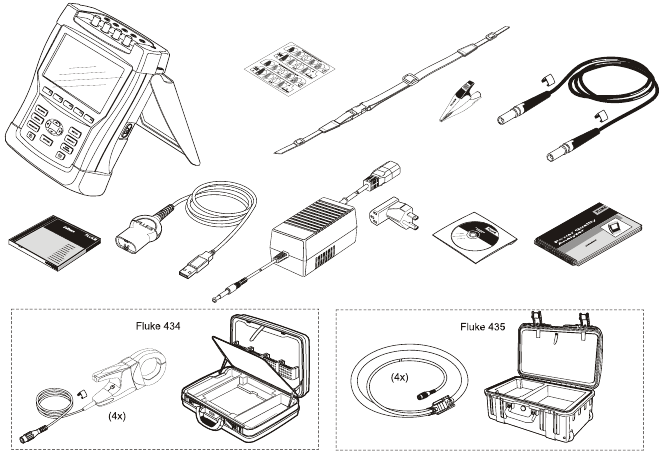
- 1 Inhalt des Produktkits
- 2 Einleitung
- 3 Wenn Sicherheitsmerkmale beeinträchtigt sind
- 4 Verweise auf Handbuchabschnitte
- 5 Batterien laden und für den Gebrauch vorbereiten
- 6 Neigungsständer
- 7 Trageschlaufe
- 8 Zusatzfunktionen
- 9 Menüführung
- 10 Eingangsanschlüsse
- 11 Kurzübersicht der Messmodi
- 12 Bildschirmsymbole
- 13 Bildschirme und Funktionstasten
- 14 Einrichtung des Geräts
- 15 Bildschirme speichern
- 16 Speichernutzung
- 17 Sicherheitsinformationen
- 18 Kontakt zu einem Servicezentrum
- 19 Referenzen
- 20 Anleitung herunterladen
- 21 In anderen Sprachen
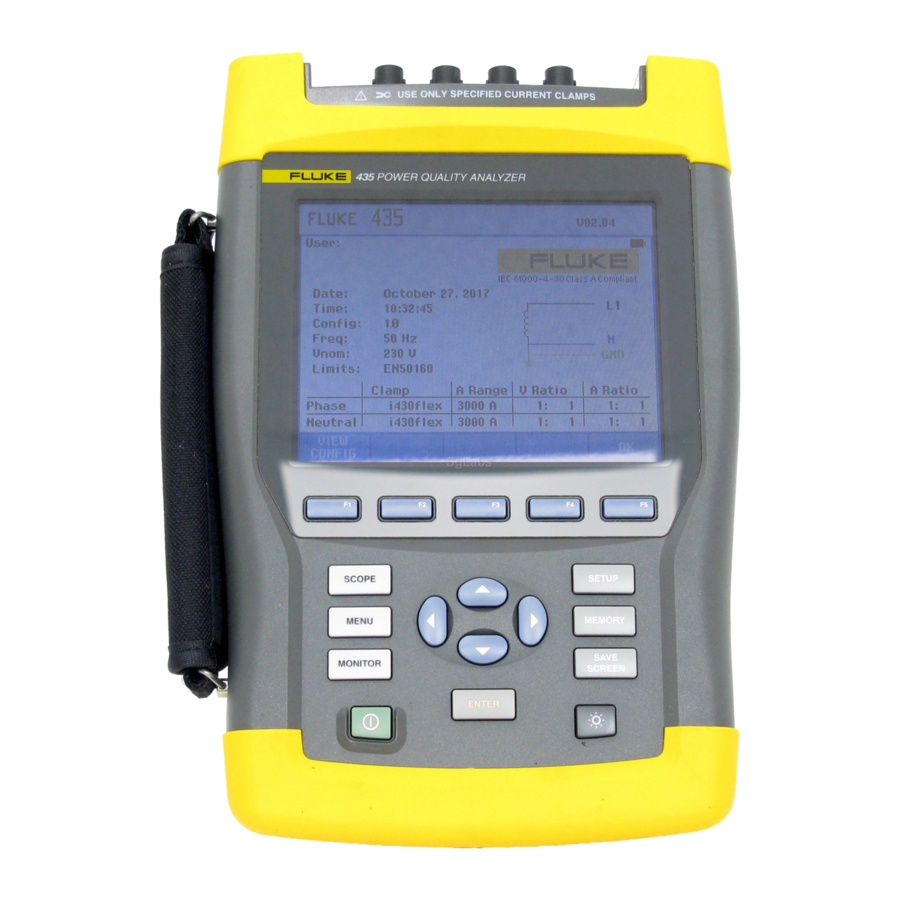
Inhalt des Produktkits
Einleitung
Der Fluke 435 verfügt über zusätzliche Funktionen wie Netzsignalisierung, Protokollierung, 0,1 % Spannungseingangsgenauigkeit gemäß IEC61000-4-30 2003 Klasse A, zusätzlichen Speicher zum Speichern von Protokolldaten, Power Log Software, flexible Stromzangen und einen robusten Koffer im Trolley-Stil.
Wenn Sicherheitsmerkmale beeinträchtigt sind
Wenn der Analysator in einer vom Hersteller nicht spezifizierten Weise verwendet wird, kann der vom Analysator bereitgestellte Schutz beeinträchtigt werden.
Überprüfen Sie vor dem Gebrauch die Messleitungen auf mechanische Beschädigungen und ersetzen Sie beschädigte Messleitungen!
Wenn der Analysator oder sein Zubehör beschädigt erscheint oder nicht ordnungsgemäß funktioniert, verwenden Sie es nicht und senden Sie es zur Reparatur ein.
Verweise auf Handbuchabschnitte
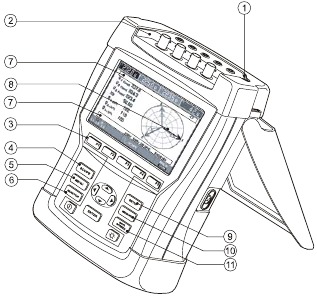
- Batterien laden, für den Gebrauch vorbereiten.
- Eingangsanschlüsse.
- Zusatzfunktionen, Menüführung.
- SCOPE-Modus.
- Messungen-MENÜ.
- Netzqualitätsmonitor.
- Bildschirmsymbole.
- Bildschirme und Funktionstasten.
- Analysator einrichten, SETUP.
- Speichernutzung.
- Bildschirme speichern.
Bevor Sie Messungen durchführen, richten Sie den Analysator auf die Netzspannung, Frequenz und Verdrahtungskonfiguration des zu messenden Stromversorgungssystems ein. Dies wird im Abschnitt „Gerät einrichten“ erklärt.
Batterien laden und für den Gebrauch vorbereiten
Bei Lieferung können die installierten wiederaufladbaren NiMH-Batterien leer sein. Um die volle Ladung zu erreichen, müssen sie bei ausgeschaltetem Analysator mindestens 4 Stunden lang geladen werden:
- Verwenden Sie ausschließlich das mitgelieferte Ladegerät/Netzadapter Modell BC430.
- Überprüfen Sie vor dem Gebrauch, ob der Spannungs- und Frequenzbereich des BC430 mit dem lokalen Netzspannungsbereich übereinstimmt (siehe Abbildung unten). Stellen Sie bei Bedarf den Schiebeschalter des BC430 auf die korrekte Spannung ein.
![]()
- Schließen Sie das Ladegerät an die Netzsteckdose an.
- Schließen Sie das Ladegerät an den POWER ADAPTER-Eingang an der Oberseite des Analysators an.


Um die maximale Kapazität des Akkus zu erreichen, laden Sie die Batterien mindestens zweimal im Jahr auf.
Wenn Sie Ihren Analysator zum ersten Mal verwenden, müssen Sie ihn für die gewünschten Messungen einrichten. Der Abschnitt „Einrichten des Analysators“ gibt einen Überblick über die anzupassenden Elemente.
Neigungsständer
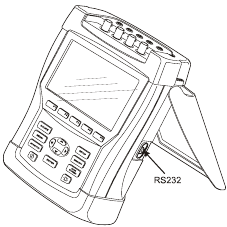
Der Analysator verfügt über einen Neigungsständer, der es ermöglicht, den Bildschirm schräg zu betrachten, wenn er auf einer ebenen Fläche platziert wird. Bei ausgeklapptem Neigungsständer kann der optische Anschluss an der rechten Seite des Analysators erreicht werden.
Trageschlaufe
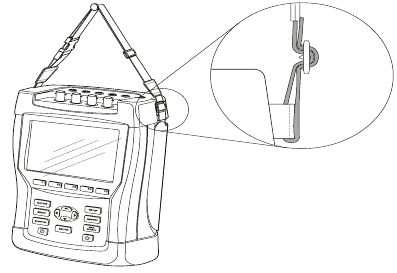
Eine Trageschlaufe wird mit dem Analysator geliefert. Die Abbildung unten zeigt, wie die Schlaufe korrekt am Analysator befestigt wird.
Zusatzfunktionen
Ein-/Ausschalten, Helligkeitsanpassung und Tastatursperre werden unten erklärt:
Ein-/Ausschalten:
 | Der Analysator schaltet sich mit seiner letzten Setup-Konfiguration ein oder aus. Das Einschalten wird durch einen einzelnen Piepton angezeigt. |
Helligkeit:
 | Drücken Sie, um die Hintergrundbeleuchtung zu dimmen oder aufzuhellen. Gedimmte Helligkeit spart Batteriestrom. Für zusätzliche Helligkeit 5 Sekunden lang gedrückt halten. |
Die Kontrasteinstellung des Displays wird im nächsten Abschnitt als Teil der „Menüführung“ erklärt.
Tastatur für unbeaufsichtigte Messungen sperren:
 | Drücken Sie 5 Sekunden lang, um die Tastatur zu sperren (  ) oder zu entsperren. ) oder zu entsperren. |
Das Zurücksetzen des Analysators auf Werkseinstellungen wird im Abschnitt „Gerät einrichten“ erklärt.
Menüführung
Die Auswahl der Messfunktionen und die Anpassung der Einstellungen erfolgt über Bildschirmmenüs. Die Verwendung dieser Menüs wird unten veranschaulicht.
Als Beispiel werden die Einstellung des Datums der Echtzeituhr und die Kontrasteinstellung erläutert:
| Datumseinstellung: | |
 | Das SETUP (Einrichtungs-) Menü wird angezeigt |
 | Verwenden Sie die Auf-/Ab-Pfeiltasten, um 'Date' (Datum) hervorzuheben. Das aktuelle Datum wird angezeigt. |
| | Drücken Sie, um das Untermenü 'DATE ADJUST' (Datum anpassen) aufzurufen. |
 | Markieren Sie 'Day' (Tag). |
 | Passen Sie das Datum an. |
| | Verwenden Sie die Pfeiltasten, um die bevorzugte Datumsdarstellung hervorzuheben: Tag/Monat/Jahr oder Monat/Tag/Jahr. |
 | Drücken Sie die Funktionstaste F5 dreimal, um die Auswahl zu bestätigen und zum SETUP (Einrichtungs-) Menü zurückzukehren. |
| Kontrasteinstellung: | |
 | Drücken Sie die Funktionstaste F4, um das Untermenü aufzurufen, in dem 'CONTRAST' (Kontrast) eingestellt werden kann. |
 | Passen Sie 'CONTRAST' (Kontrast) nach Ihren Wünschen an. |
 | Mehrmals drücken, um in den Menüs nach oben zu navigieren. |
Eingangsanschlüsse
Der Analysator verfügt über 4 BNC-Eingänge für Stromzangen und 5 Bananenbuchsen für Spannungen.
Selbstklebende Aufkleber werden mitgeliefert, die den in den USA, Kanada, Kontinentaleuropa, Großbritannien und China verwendeten Verkabelungsfarbcodes entsprechen. Kleben Sie die Aufkleber, die Ihren lokalen Verkabelungscodes entsprechen, um die Strom- und Spannungseingänge.
Schalten Sie Stromsysteme spannungsfrei, bevor Sie Anschlüsse herstellen, wann immer dies möglich ist. Vermeiden Sie es, alleine zu arbeiten, und beachten Sie die Warnungen im Abschnitt „Sicherheitsinformationen“.
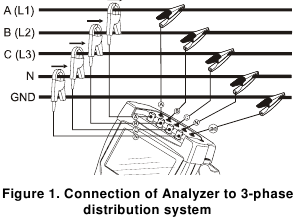
Stellen Sie für ein 3-Phasen-System die Anschlüsse wie in Abbildung 1 gezeigt her. Bringen Sie zuerst die Stromzangen um die Leiter von Phase A (L1), B (L2), C (L3) und N(eutralleiter) an. Die Zangen sind mit einem Pfeil gekennzeichnet, der die korrekte Signalpolarität anzeigt.
Nehmen Sie anschließend die Spannungsanschlüsse vor: Beginnen Sie mit Ground (Erdung) und dann nacheinander N, A (L1), B (L2) und C (L3). Für korrekte Messergebnisse schließen Sie immer den Ground (Erdungs-) Eingang an. Überprüfen Sie die Anschlüsse immer doppelt. Stellen Sie sicher, dass die Stromzangen sicher und vollständig um die Leiter geschlossen sind.
Verwenden Sie für einphasige Messungen den Stromeingang A (L1) und die Spannungseingänge Ground (Erdung), N(eutralleiter) und Phase A (L1).
A (L1) ist die Referenzphase für alle Messungen.
Bevor Sie Messungen durchführen, richten Sie den Analysator auf die Netzspannung, Frequenz und Verdrahtungskonfiguration des zu messenden Stromversorgungssystems ein. Dies wird im Abschnitt „Gerät einrichten“ erklärt.
Kurzübersicht der Messmodi
Dieser Abschnitt gibt eine Übersicht über alle Messmodi. Die Bildschirminformationen des Analysators und die Verwendung der Funktionstasten werden in den nächsten beiden Kapiteln detaillierter erläutert.
 SCOPE MODE (Scope-Modus). Die folgenden Funktionen sind verfügbar: SCOPE MODE (Scope-Modus). Die folgenden Funktionen sind verfügbar: | |||
| Messmodus | Bildschirmtyp | Darstellung der Messergebnisse | Cursor/Zoom |
| Scope Waveform (Scope-Wellenform) | Wellenform | Oszilloskopanzeige von Spannung/Strom + numerische Werte. | Ja / Ja |
| Scope Phasor (Scope-Phasor) | Vektordiagramm | Spannungs-/Strom-Phasenbeziehung + numerische Werte | Nein / Nein |
 MEASUREMENTS MENU (Messmenü). Messfunktionen, zugänglich über die MENU (Menü)-Taste. Die folgenden Funktionen sind verfügbar: MEASUREMENTS MENU (Messmenü). Messfunktionen, zugänglich über die MENU (Menü)-Taste. Die folgenden Funktionen sind verfügbar: | |||
| Messmodus | Bildschirmtyp | Darstellung der Messergebnisse | Cursor/Zoom |
| V/A/Hz | Messbildschirm | Numerische Werte: Spannung, Strom, Frequenz, Scheitelfaktor. | Nein / Nein |
| Trend | Zeitlicher Verlauf der Werte auf dem Messbildschirm. | Ja / Ja | |
| Dips & Swells (Einbrüche & Überhöhungen) | Trend | Zeitlicher Verlauf mit schneller Aktualisierungsrate: Spannung/Strom. | Ja / Ja |
| Ereignistabelle | Zeichnet Ereignisse auf, die Grenzwerte verletzen: normale/detaillierte Tabellen verfügbar. | Nein / Nein | |
| Harmonics (Oberschwingungen) | Balkendiagramme | Spannungs-/Strom-/Leistungsoberschwingungen, Zwischenharmonische, THD, DC | Ja/ Nein |
| Messbildschirm | Numerische Werte einer Reihe von (Zwischen-)Oberschwingungen | Nein / Nein | |
| Power & Energy (Leistung & Energie) | Messbildschirm | Numerische Werte: Wirkleistung/Scheinleistung/Blindleistung/Leistungsfaktor/Verschiebungsfaktor/Spannung/Strom/Energieverbrauch, Zählimpuls-Ausgang des Energiezählers | Nein / Nein |
| Trend | Zeitlicher Verlauf der Werte auf dem Messbildschirm | Ja / Ja | |
| Flicker (Flicker) | Messbildschirm | Numerische Werte: Kurz-/Langzeit-Flicker, Dc, Dmax, TD | Nein / Nein |
| Trend | Zeitlicher Verlauf der Werte auf dem Messbildschirm | Ja / Ja | |
| Unbalance (Unsymmetrie) | Messbildschirm | Numerische Werte: Spannungs-/Stromunsymmetrie in Prozent, Spannungs-/Stromgrundschwingung, Phasenwinkel. | Nein / Nein |
| Trend | Zeitlicher Verlauf der Werte auf dem Messbildschirm | Ja / Ja | |
| Vektordiagramm | Spannungs-/Strom-Phasenbeziehung + numerische Werte | Nein / Nein | |
| Transients (Transienten) | Wellenform | Spannungs-/Strom-Wellenformen + numerische Werte. Zeichnet Ereignisse auf, die einstellbare Grenzwerte verletzen. | Ja / Ja |
| Inrush Current (Einschaltstrom) | Trend | Zeichnet Ereignisse auf, die einstellbare Grenzwerte überschreiten. | Ja / Ja |
| Mains Signaling (Netzsignalisierung) | Trend | Zeitlicher Verlauf des Auftretens von Frequenz 1 und 2 Steuersignalen (Amplitude, Dauer). | Ja / Ja |
| Ereignistabelle | Zeichnet Datum, Uhrzeit, Typ, Pegel und Dauer der Ereignisse auf. | Nein / Nein | |
| Logger (Logger) | Trend | Zeitlicher Verlauf ausgewählter Messwerte (min, max, Durchschnitt) | Ja/Ja |
| Messbildschirm | Numerische Werte: alle ausgewählten Messwerte | Nein / Nein | |
| Ereignistabelle | Zeichnet Ereignisse auf, die Grenzwerte verletzen: normale/detaillierte Tabellen verfügbar. | Nein / Nein | |
 POWER QUALITY MONITOR (Netzqualitätsmonitor). Die folgenden Funktionen sind verfügbar: POWER QUALITY MONITOR (Netzqualitätsmonitor). Die folgenden Funktionen sind verfügbar: | |||
| Messmodus | Bildschirmtyp | Darstellung der Messergebnisse | Cursor/Zoom |
| Main screen (Hauptbildschirm) | Balkendiagramme | Über das Startmenü: Übersicht über die wichtigsten Netzqualitäts-Kennzahlen. Detaillierte Informationen sind unter den Funktionstasten F1 (Veff), F2 (Oberschwingungen), F3 (Flicker), F4 (Einbrüche, Unterbrechungen, schnelle Spannungsänderungen, Überhöhungen) und F5 (Unsymmetrie, Frequenz, Netzsignalisierung) verfügbar. | Ja / Nein |
 | Ereignistabelle | Zeichnet Ereignisse auf, die Grenzwerte verletzen: normale/detaillierte Tabellen verfügbar. | Nein / Nein |
| Trend | Zeitlicher Verlauf der Datengruppe, wie von F1... F5 ausgewählt. | Ja / Ja | |
| Balkendiagramme | Detailliertes Balkendiagramm für Oberschwingungen. | Ja / Nein | |
Bildschirmsymbole
Symbole können im oberen und unteren Bildschirmbereich erscheinen, um den Zustand des Analysators und der Messungen anzuzeigen.
| Statusanzeigen im oberen Bildschirmbereich: | |
 | Zeit, die eine Messung bereits läuft. Format: Stunden, Minuten, Sekunden. Beim Warten auf einen zeitgesteuerten Start zählt die Zeit mit dem Präfix - herunter. |
 | Horizontaler Zoom eingeschaltet. |
 | Messung kann instabil sein. Z.B. bei Frequenzanzeige während Spannungsabwesenheit an Referenzphase A (L1). |
 | Zeigt gemäß IEC61000-4-30 Flagging-Konvention an, dass ein Spannungseinbruch, eine Spannungsüberhöhung oder eine Unterbrechung während des angezeigten Aggregationsintervalls aufgetreten ist. Zeigt an, dass ein aggregierter Wert möglicherweise nicht zuverlässig ist. |
 | Aufzeichnung der Messdaten ist aktiv. |
 | Phasenfolgeanzeige. |
 | Batterie-/Netzstromanzeige. Im Batteriebetrieb wird der Ladezustand der Batterie angezeigt. |
 | Tastatur gesperrt. ENTER (Eingabe) 5 Sekunden lang drücken zum Sperren/Entsperren. |
| Statuszeile im unteren Bildschirmbereich: | |
 | Datum der Echtzeituhr des Analysators. Das Datumsformat kann Monat-Tag-Jahr oder Tag-Monat-Jahr sein. |
 | Tageszeit oder Cursorzeit. |
 | Nennnetzspannung und -frequenz: die Referenz für Messungen. |
 | GPS-Signalstärkeanzeige. |
 | Anzahl der Phasen und Verdrahtungskonfiguration für die Messung. |
 | Name der Grenzwerte, die für den Power Quality MONITOR (Netzqualitätsmonitor), Einbrüche, Überhöhungen, Unterbrechungen, schnelle Spannungsänderungen verwendet werden. |
Bildschirme und Funktionstasten
Der Analysator verfügt über fünf verschiedene Bildschirmtypen zur Anzeige von Messergebnissen. Jeder Bildschirmtyp ist so angeordnet, dass die Daten auf die übersichtlichste Weise dargestellt werden. Phasen werden mit individuellen Farben angezeigt.
Auswahlen erfolgen mit Pfeil- und Funktionstasten: Eine aktive Auswahl wird durch einen schwarzen Hintergrund hervorgehoben. Jeder Bildschirm und seine Funktionen werden im Folgenden erläutert. Lesen Sie dies sorgfältig durch, um sich mit allen Funktionen Ihres Analysators vertraut zu machen.
METER-Bildschirm
Dieser Bildschirm bietet einen schnellen Überblick über wichtige numerische Messwerte. Ein Beispiel ist der Meter-Bildschirm, der zum Modus VOLTS/AMPS/HERTZ gehört.
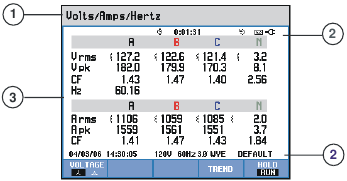
| Bildschirminformationen: | |
 | Aktiver Messmodus in der Kopfzeile. |
 | Statusanzeigen und Statuszeile. |
 | Feld mit Messwerten. Der Inhalt hängt vom Messmodus, der Anzahl der Phasen und der Verdrahtungskonfiguration ab. |
| Funktionstasten: | |
 | Umschalten zwischen Spannungswerten pro Phase (A/L1,B/L2,C/L3,N) oder Phase-zu-Phase (AB,BC,CA) für 3-Phasen-Y-Konfiguration. |
 | Zugang zum TREND-Bildschirm. Beschreibung siehe unten. |
 | Umschalten zwischen HOLD (Halten) und RUN (Ausführen) der Kurvenformaktualisierung. Das Umschalten von HOLD (Halten) zu RUN (Ausführen) ruft ein Menü auf, um sofortigen Start (NOW) (Jetzt) oder zeitgesteuerten Start (TIMED) (Zeitgesteuert) auszuwählen, mit dem Sie Startzeit und Dauer der Messung definieren können. |
TREND-Bildschirm
Der Trend-Bildschirm zeigt die zeitlichen Änderungen von Messwerten in einer Zeile des Meter-Bildschirms an. Ein Beispiel ist der VOLTS/AMPS/HERTZ TREND. Die Zeit wird horizontal angezeigt. Die Anzeige wird von der rechten Seite des Bildschirms aufgebaut. Um eine kontinuierliche Datenaufzeichnung zu ermöglichen, wird die Zeitachse bei Bedarf komprimiert.
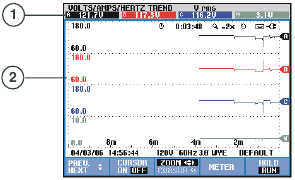
| Bildschirminformationen: | |
| | Aktuelle Werte der Trendgrafiken auf der rechten Seite des Bildschirms. Wenn CURSOR (Cursor) auf ON (Ein) steht, werden die Trendwerte am Cursor angezeigt. |
| | Trendanzeigebereich. |
| Funktionstasten: | |
| | Weist den Auf-/Ab-Pfeiltasten zu, eine Zeile vom Meter-Bildschirm als Trend auszuwählen. Die ausgewählte Zeile wird in der Bildschirmkopfzeile angezeigt. |
 | CURSOR (Cursor) ON (Ein)/OFF (Aus). |
 | Weist die Pfeiltasten der CURSOR (Cursor)- oder ZOOM (Zoom)-Funktion zu. Das Bewegen des Cursors über den äußersten linken oder rechten Rand des Bildschirms macht den nächsten Bildschirm von maximal 6 sichtbar. ZOOM (Zoom) ermöglicht es Ihnen, die Anzeige zu erweitern oder zu verkleinern, um Details anzuzeigen oder die gesamte Grafik innerhalb des Bildschirmbereichs zu sehen. |
| | Zurück zum vorherigen Bildschirm. |
| | Umschalten zwischen HOLD (Halten) und RUN (Ausführen). |
WELLENFORM-Bildschirm
Ein Beispiel ist der Scope-Wellenform-Bildschirm. Spannungs- und Stromwellenformen werden ähnlich wie bei einem Oszilloskop angezeigt.
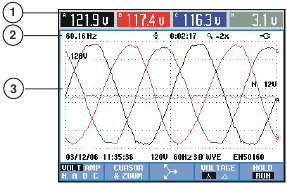
| Bildschirminformationen: | |
| | Die Effektivwerte der Wellenformen werden in der Kopfzeile angezeigt. |
| | Anzeige der gemessenen Frequenz. |
| | Wellenform-Anzeigebereich mit Gitternetzlinien bei wichtigen Spannungs-/Strompegeln. |
| Funktionstasten: | |
 | Auswahl des anzuzeigenden Wellenformsatzes: V zeigt alle Spannungen an, A zeigt alle Ströme an. A (L1), B (L2), C (L3), N (Neutralleiter) zeigt gleichzeitig Spannung und Strom der ausgewählten Phase an. |
 | Wechselt zum Untermenü für CURSOR (Cursor)- und ZOOM (Zoom)-Bedienung. |
 | Wechselt zum Scope-Phasor-Bildschirm. Beschreibung siehe unten. |
| | Umschalten zwischen Spannungswerten pro Phase (A/L1,B/L2,C/L3,N) oder Phase-zu-Phase (AB,BC,CA) für 3-Phasen-Y-Konfiguration. |
| | Umschalten zwischen HOLD (Halten) und RUN (Ausführen). |
PHASOR-Bildschirm
Zeigt die Phasenbeziehung zwischen Spannungen und Strömen in einem Vektordiagramm. Ein Beispiel ist der Scope-Phasor-Bildschirm:
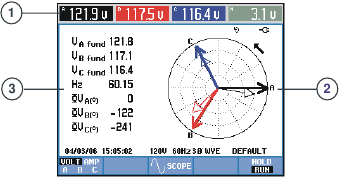
| Bildschirminformationen: | |
| | Die Effektivwerte der Wellenformen werden in der Kopfzeile angezeigt. |
| | Vektordiagramm. Der Vektor der Referenzphase A (L1) zeigt in die positive X-Richtung. |
| | Zusätzliche Daten wie Grundschwingungs-Phasenspannungen, Frequenz und Phasenwinkel. |
| Funktionstasten: | |
 | Auswahl des anzuzeigenden Datensatzes. |
 | Zurück zum Scope-Wellenform-Bildschirm. |
| | Umschalten zwischen HOLD (Halten) und RUN (Ausführen). |
BALKENDIAGRAMM-Bildschirm
Ein Beispiel ist der Balkendiagramm-Bildschirm für die Überwachung der Netzqualität. Dieser Bildschirm gibt einen schnellen Hinweis darauf, ob wichtige Parameter der Netzqualität die Anforderungen erfüllen.
Parameter umfassen Effektivspannungen, Oberschwingungen, Flicker, schnelle Spannungsänderungen, Spannungseinbrüche, Spannungsüberhöhungen, Unterbrechungen, Unsymmetrie, Frequenz und Netzsignalisierung.
Die Länge eines Balkens nimmt zu, wenn der zugehörige Parameter weiter von seinem Nennwert entfernt ist.
Die Balkendiagramme haben eine breite Basis (die einen vom Benutzer definierbaren Prozentsatz der Zeit angibt, in der ein Parameter innerhalb der festgelegten Grenzen liegen muss: zum Beispiel müssen 95% der Messwerte über 10-minütige Beobachtungsperioden innerhalb des Limits liegen) und eine schmale Spitze, die die feste 100%-Grenze angibt. Wenn eine dieser Grenzen verletzt wird, ändert sich der entsprechende Balken von grün zu rot. Gepunktete horizontale Linien zeigen beide Grenzen auf der Anzeige an.
Sie können einen vordefinierten Satz von Grenzwerten verwenden oder Ihre eigenen definieren. Ein Beispiel für einen vordefinierten Satz von Grenzwerten ist der gemäß der Norm EN50160.
Die Überwachung der Netzqualität ist über die Taste MONITOR (Überwachen) und ein Menü für sofortigen oder zeitgesteuerten Start zugänglich.
Messwerte des Balkendiagramms unter dem Cursor werden in der Kopfzeile des Bildschirms angezeigt.
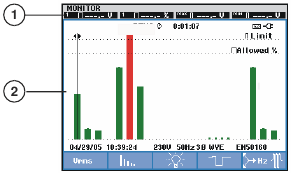
| Bildschirminformationen: | |
| | Extremwerte des Balkendiagramms unter dem Cursor. Verwenden Sie die linke und rechte Pfeiltaste, um den Cursor zu einem anderen Balkendiagramm zu bewegen. |
| | Netzqualitäts-Überwachungsbildschirm mit Balken, die anzeigen, wie lange Parameter innerhalb der oberen und unteren Toleranz liegen. |
| Die Funktionstasten ermöglichen den Zugriff auf Untermenüs mit detaillierten Informationen zu: | |
 | Effektivspannung: Ereignistabelle, Trends. |
 | Oberschwingungen: Balkendiagramme, Ereignistabelle, Trends. |
 | Flicker: Ereignistabelle, Trends. |
 | Spannungseinbrüche, Unterbrechungen, schnelle Spannungsänderungen und Spannungsüberhöhungen: Ereignistabelle, Trends. |
 | Unsymmetrie, Frequenz und Netz Signalisierung: Ereignistabelle, Trends und Balkendiagramme für jede Phase. |
Einrichtung des Geräts
Die SETUP-Taste ermöglicht den Zugriff auf ein Menü zur Konfiguration des Analysators für Ihre Messungen.


|
Verwenden Sie die Pfeiltasten, um das anzupassende Element auszuwählen: Datum, Uhrzeit, GPS-Zeitsynchronisierung mit optionalem Adapter, Verdrahtungskonfiguration, Nennfrequenz, Nennspannung, Grenzwerte, Strom- und Spannungssondentyp. Die Benutzer-ID wird unter F4 USER ID angepasst. |

|
Drücken Sie ENTER (Eingabe), um das ausgewählte Einstellmenü aufzurufen. |

|
Verwenden Sie die Pfeiltasten, um das ausgewählte Element auszuwählen und anzupassen. |
|
|
Drücken Sie F5, um die Auswahl zu bestätigen und zum SETUP-Menü zurückzukehren. |
Hinweis: Limits (Grenzwerte) bietet Zugriff auf Untermenüs zum Aufrufen, Anpassen und Speichern von 6 Sätzen von Power Quality-Kriterien. Detaillierte Informationen finden Sie in Kapitel 18 des Benutzerhandbuchs auf der beiliegenden CD-ROM.
Funktionstasten ermöglichen den Zugriff auf Untermenüs zum Anpassen von:
|
|
Sprache der angezeigten Informationen. |

|
Informationen zu Analysatorversion, Optionen und Kalibrierungsdatum. |

|
Offset, Span, Wellenform-Persistenz und andere Einstellungen zur Optimierung der Messungen. Eine Anpassung während einer Messung ist möglich, um eine bessere Anzeige von Trends und Wellenformen zu ermöglichen. |
|
|
Phasenidentifikation/Farben, Druckertyp, RS232-Schnittstelle, Automatische Display-Dimmung, Speicherkonfiguration, Zurücksetzen auf FACTORY DEFAULTS (Werkseinstellungen), USER ID (Benutzer-ID), Display-CONTRAST (Kontrast). Speicherkonfiguration: ermöglicht die Optimierung der Speicherkonfiguration für die Protokollierung oder für Bildschirm-/Datenspeicherung. |
|
|
Bestätigen Sie die Auswahl und kehren Sie zur vorherigen Messung zurück. |
Bildschirme speichern

|
Drücken Sie , um eine Bildschirmkopie zu speichern. Um einen Bildschirm aufzurufen, drücken Sie die MEMORY (Speicher)-Taste. |

|
Wählen Sie einen Dateinamen für den zu speichernden Bildschirm: Verwenden Sie die Pfeiltasten, um Zeichen und deren Position auszuwählen. |
|
|
Bestätigen Sie die Auswahl und kehren Sie zur vorherigen Messung zurück. |
Speichernutzung
Die MEMORY (Speicher)-Taste ermöglicht den Zugriff auf ein Menü zum SAVE (Speichern), RECALL (Abrufen), DELETE (Löschen) von Daten- und Bildschirmkopien und zum PRINT (Drucken). Eine Datendatei umfasst Bildschirm, Trends, Meter screens, Einstellungen und Grenzwerte. Sie können nach dem Abrufen Cursor und Zoom verwenden.

Die Funktionstasten ermöglichen folgende Auswahlmöglichkeiten:
|
|
Zugriff auf ein Untermenü zum Abrufen/Löschen von Bildschirmen oder Daten. |

|
Speichert die aktuelle Messung als Datendatei. |
|
|
Druckt den aktuellen Bildschirm. |
|
|
Zurück zur letzten Messung. |
Sicherheitsinformationen
Zuerst lesen
Der Fluke 434/435 Dreiphasen-Netzqualitätsanalysator – nachfolgend „Analysator“ genannt – entspricht:
IEC/EN61010-1-2001, CAN/CSA C22.2 No 61010-1-04, UL std No 61010-1, Sicherheitsanforderungen für elektrische Mess-, Steuer-, Regel- und Laborgeräte, Teil 1: Allgemeine Anforderungen, Nennwert: 600V CAT IV 1000V CAT III Verschmutzungsgrad 2.
Verwenden Sie den Analysator und sein Zubehör nur wie im Benutzerhandbuch angegeben. Andernfalls kann der vom Analysator und seinem Zubehör gebotene Schutz beeinträchtigt werden.

Ein Warning (Warnung) weist auf Zustände und Handlungen hin, die eine oder mehrere Gefahren für den Benutzer darstellen.
Ein Caution (Vorsicht) weist auf Zustände und Handlungen hin, die den Analysator beschädigen können.


Um Stromschläge oder Brand zu vermeiden:
- Lesen Sie die gesamte Anleitung vor der Verwendung des Analysators und seines Zubehörs.
- Vermeiden Sie es, alleine zu arbeiten.
- Betreiben Sie den Analysator nicht in der Nähe von explosiven Gasen oder Dämpfen.
- Verwenden Sie nur isolierte Stromzangen, Messleitungen und Adapter, die mit dem Analysator geliefert oder als geeignet für den Fluke 434/435 Analysator angegeben sind.
- Überprüfen Sie vor jedem Gebrauch den Analysator, die Spannungssonden, Messleitungen und das Zubehör auf mechanische Beschädigungen und ersetzen Sie diese bei Beschädigung. Achten Sie auf Risse oder fehlenden Kunststoff. Schenken Sie der Isolation um die Anschlüsse besondere Aufmerksamkeit.
- Entfernen Sie alle Sonden, Messleitungen und Zubehörteile, die nicht verwendet werden.
- Schließen Sie das Batterieladegerät / Netzteil immer zuerst an die AC-Steckdose an, bevor Sie es an den Analysator anschließen.
- Verwenden Sie den Masseeingang nur zum Erden des Analysators und legen Sie keine Spannung an.
- Legen Sie keine Eingangsspannungen an, die über der Nennleistung des Instruments liegen.
- Legen Sie keine Spannungen an, die die auf den Spannungssonden oder Stromzangen angegebenen Nennwerte überschreiten.
- Besondere Vorsicht ist beim Anbringen und Entfernen der flexiblen Stromzange geboten: Schalten Sie die zu prüfende Anlage spannungsfrei oder tragen Sie geeignete Schutzkleidung.
- Verwenden Sie keine freiliegenden BNC- oder Bananenstecker-Metallanschlüsse.
- Stecken Sie keine Metallgegenstände in die Anschlüsse.
- Verwenden Sie nur das Netzteil, Modell BC430 (Batterieladegerät / Netzteil).
- Überprüfen Sie vor dem Gebrauch, ob der ausgewählte/angezeigte Spannungsbereich am BC430 mit der lokalen Netzspannung und -frequenz übereinstimmt. Stellen Sie bei Bedarf den Schiebeschalter des BC430 auf die richtige Spannung ein.
- Verwenden Sie für den BC430 nur AC-Netzsteckeradapter oder AC-Netzkabel, die den örtlichen Sicherheitsbestimmungen entsprechen.
 Max. Eingangsspannung an den Bananenbuchsen für Spannung gegen Masse:
Eingang A (L1), B (L2), C (L3), N nach GND: 1000 V Cat III, 600 V Cat IV
Max. Spannung an den BNC-Stromeingängen (siehe Kennzeichnung):
Eingang A (L1), B (L2), C (L3), N nach GND: 42 V Spitze
Nennspannungen werden als „working voltage“ (Arbeitsspannung) angegeben. Sie sind als V AC rms (50-60 Hz) für AC-Sinuswellenanwendungen und als V DC für DC-Anwendungen zu lesen.
Messkategorie IV bezieht sich auf den Freileitungs- oder Erdkabelanschluss einer Installation. Cat III bezieht sich auf die Verteilungsebene und fest installierte Schaltkreise innerhalb eines Gebäudes.
Hinweis
Um den Anschluss an verschiedene Netzsteckdosen zu ermöglichen, ist das BC430 Batterieladegerät / Netzteil mit einem Stecker ausgestattet, der an einen für den lokalen Gebrauch geeigneten Netzsteckeradapter angeschlossen werden muss. Da das Ladegerät isoliert ist, können Sie Netzsteckeradapter mit oder ohne Schutzerdungsklemme verwenden. Die 230 V Nennleistung des BC430 ist nicht für den Einsatz in Nordamerika bestimmt. Ein den anwendbaren nationalen Anforderungen entsprechender Netzsteckeradapter kann zur Änderung der Klingenkonfigurationen für ein bestimmtes Land bereitgestellt werden.
Kontakt zu einem Servicezentrum
Um ein von Fluke autorisiertes Servicezentrum zu finden, besuchen Sie uns im World Wide Web unter: www.fluke.com oder rufen Sie Fluke unter einer der folgenden Telefonnummern an:
+1-888-993-5853 in den USA und Kanada
+31-40-2675200 in Europa
+1-425-446-5500 aus anderen Ländern.
Referenzen

Anleitung herunterladen
Hier können Sie die vollständige PDF-Version des Handbuchs herunterladen. Sie kann zusätzliche Sicherheitsanweisungen, Garantieinformationen, FCC-Regeln usw. enthalten.
Fluke 434, 435 Handbuch herunterladen


