Flashforge Creator 3 Handbuch
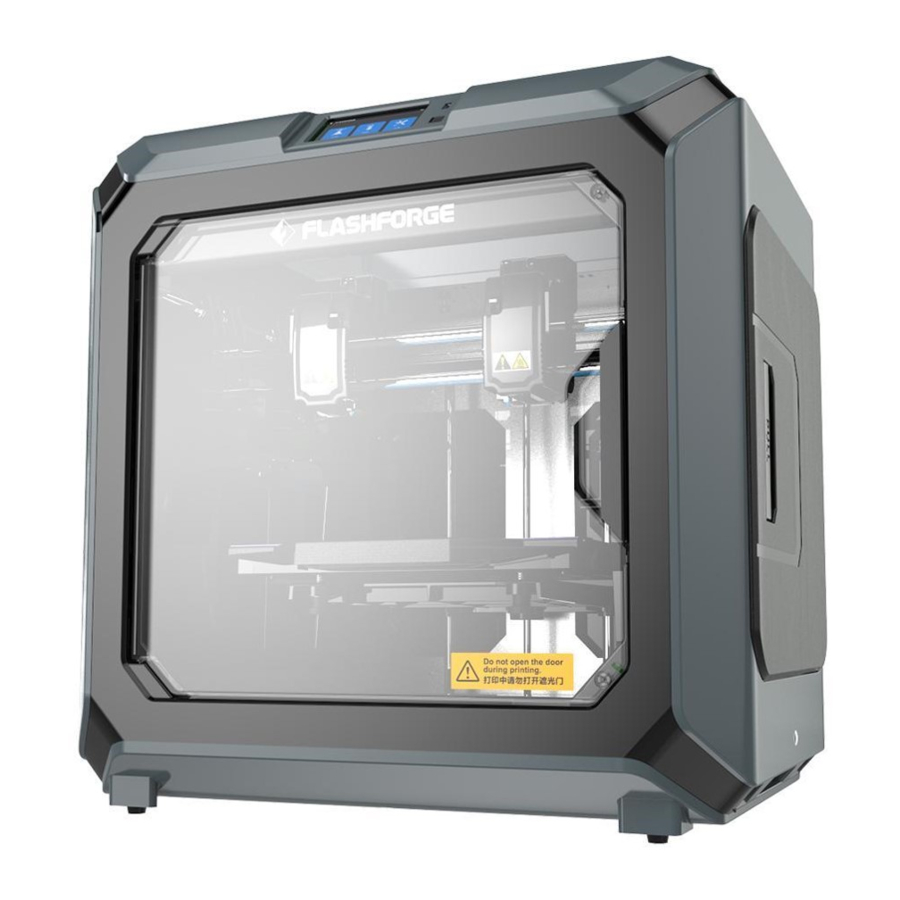
Auspacken

- Heiß! Vermeiden Sie es, die Heizdüse und die beheizte Bauplatte während des Betriebs zu berühren.
- Bewegliche Teile im Drucker können Verletzungen verursachen. Tragen Sie während des Betriebs keine Handschuhe oder andere Gegenstände, die sich verfangen könnten.
Schritte zum Auspacken
- Verpackungsbänder durchschneiden und die Stretchfolie abreißen.
![]()
- Äußeren Verpackungskarton anheben.
![]()
- Oberen Schaumstoff entfernen.
![]()
- Schaumstoff um den Drucker herum entfernen.
![]()
- Klebebänder an den vier Ecken des Druckers abziehen, Luftpolsterfolie entfernen.
![]()
- Klebebänder oben entfernen, Kopfhaube öffnen.
![]()
- Obere Teile und Schaumstoff herausnehmen.
![]()
- Das blaue Befestigungsband entfernen.
![]()
- Die vordere Tür öffnen und den vorderen Schaumstoff herausnehmen, der zwei Filamentspulen und zwei Abfallbehälter enthalten sollte.

- Klammern am Zahnriemen der X-Achse und Y-Achse entfernen.

- Netzkabel in den Eingang auf der Rückseite stecken und den Netzschalter einschalten. Tippen Sie auf[Tools] (Werkzeuge),[Manual] (Manuell).

- Tippen Sie auf[Z-], um die Bauplatte teilweise anzuheben.
![]()
- Untere Schaumstoffteile entfernen.
![]()
- Sie haben Ihren Creator 3 nun ausgepackt.
![]()


Lernen Sie Ihren Creator 3 kennen

- Touchscreen
- USB-Stick-Eingang
- Touchscreen-Taste
- Rechter Extruder
- Linker Extruder
- Düsenbürste
- Abfallbehälter
- Bauplatte
- Nivelliermutter
- Filamentkassettenabdeckung
- Griff der Kassettenabdeckung
- Düse
- Turbofan-Leitblech
- Netzwerkeingang
- Netzschalter
- Stromanschluss
Lieferumfang

Nivellierung der Bauplattform
Sprache ändern

Verwendung der Nivelliermuttern
Drehen Sie die Mutter im Uhrzeigersinn
Heben Sie die Bauplatte an, um den Abstand zwischen Düse und Bauplatte zu verringern.

Drehen Sie die Mutter gegen den Uhrzeigersinn
Senken Sie die Bauplatte ab, um den Abstand zwischen Düse und Bauplatte zu vergrößern.

- Tippen Sie auf [TooIs] (Werkzeuge), tippen Sie auf[LeveI] (Nivellieren), um die Bauplatte zu nivellieren.

- Warten Sie, bis sich der Extruder und die Bauplatte bewegen. Nachdem die Bewegung abgeschlossen ist, wählen Sie, welchen Extruder Sie zum Nivellieren der Bauplatte verwenden möchten: den linken oder den rechten.

- Nachdem der Nivellier-Extruder bestätigt wurde, bewegt sich der Extruder zum ersten Punkt, um den Abstand zwischen Düse und Bauplatte zu überprüfen. Wenn die Überprüfung abgeschlossen ist, bewegt sich der Extruder zum zweiten Punkt, um den Abstand zu überprüfen.

- Wenn der Abstand nicht geeignet ist, folgen Sie bitte den Anweisungen, um ihn erneut einzustellen, bis Sie die Taste [OK] (OK) sehen.
Wiederholen Sie die Schritte 4, um den zweiten und dritten Punkt zu nivellieren. Tippen Sie dann auf [Finish] (Beenden), um den Vorgang zu verlassen.


Abfallbehälter und Düsenbürste installieren

Filament installieren
- Filamentabdeckung öffnen.
![]()
- Führen Sie das Filament in den Filamenteinzug ein.
![]()
![Warnung]() Hinweis: Für eine bequeme Filamentrotation installieren Sie das Filament bitte in der im Bild gezeigten Richtung.
Hinweis: Für eine bequeme Filamentrotation installieren Sie das Filament bitte in der im Bild gezeigten Richtung.

Beim Installieren des Filaments auf der linken Seite entladen Sie das Filament bitte gegen den Uhrzeigersinn;
beim Installieren des Filaments auf der rechten Seite entladen Sie das Filament bitte im Uhrzeigersinn.


- Führen Sie das Filament kontinuierlich in den Filamenteinzug ein, bis es durch das Filamentführungsrohr geht.
![]()
- Drücken Sie den Federdrücker, führen Sie das Filament senkrecht in den linken Filamenteinzug bis zum Boden ein.
![]()
- Führen Sie das Filamentführungsrohr in den Filamenteinzug ein, um es zu fixieren.
![]()
- Legen Sie die Filamentspule auf den Spulenhalter, schließen Sie die Filamentabdeckung
![]()


Filament laden
- Tippen Sie auf[Tools] (Werkzeuge), [Filament], um die Filament-Oberfläche aufzurufen.

- Betätigen Sie den Schalter nach dem entsprechenden Extruder, um den entsprechenden Extruder zu laden.
- Sobald es erhitzt ist, wird das Filament durch den Extruder gezogen. Fahren Sie mit dem Extrudieren fort, bis der Extruder einen gleichmäßigen Filamentfluss liefert. Tippen Sie auf[Done] (Fertig), gehen Sie zurück. Tippen Sie auf den Pfeil nach links, um zum Startbildschirm zurückzukehren.
![]()


 Achtung: Wenn der Extruder längere Zeit nicht entladen werden kann, überprüfen Sie bitte, ob Sie das Filament bis zum Boden des Extruders eingeführt haben.
Kalibrierung
Tippen Sie auf[Tools] (Werkzeuge), tippen Sie auf [Setting] (Einstellung), tippen Sie auf [calibration] (Kalibrierung) auf der Einstellungsseite.

Z-Kalibrierung
Bitte nivellieren Sie vor der Z-Achsen-Kalibrierung.
Bitte beachten Sie die Nivellierung
- Tippen Sie auf[Z-axis calibration] (Z-Achsen-Kalibrierung) und warten Sie auf die Z-Achsen-Kalibrierung von Extruder und Bauplatte.
Unterbrechen Sie den Kalibrierungsprozess nicht.
![]()

X-Kalibrierung
Überprüfen Sie, ob die von 2 Extrudern gedruckten Linien auf der X-Achse ausgerichtet sind, um zu beurteilen, ob die Extruder auf derselben X-Achse liegen.
- Tippen Sie auf[X-axis calibration] (X-Achsen-Kalibrierung) und warten Sie, bis die Extruder aufheizen. Nach dem Aufheizen bis zur Zieltemperatur werden 2 Linien nacheinander gedruckt. Überprüfen Sie, ob die beiden Linien nach dem Druck ausgerichtet sind. Gleichzeitig wird das Pop-up-Fenster angezeigt.

- Wenn die 2 Linien vollständig ausgerichtet sind, tippen Sie auf[Yes] (Ja), die X-Achsen-Kalibrierung ist abgeschlossen. Wenn die 2 Linien nicht vollständig ausgerichtet sind, tippen Sie auf[No] (Nein). Passen Sie die Position der Extruder entsprechend der tatsächlichen Situation an. Reinigen Sie danach das Filament auf der Bauplatte und tippen Sie auf [Recalibration] (Neukalibrierung). Wiederholen Sie Schritt 2, bis die 2 Linien vollständig ausgerichtet sind.


Y-Kalibrierung
Überprüfen Sie, ob die von 2 Extrudern gedruckten Linien auf der Y-Achse ausgerichtet sind, um zu beurteilen, ob die Extruder auf derselben Y-Achse liegen.
- Tippen Sie auf[Y-axis calibration] (Y-Achsen-Kalibrierung) und warten Sie, bis die Extruder aufheizen. Nach dem Aufheizen bis zur Zieltemperatur werden 2 Linien nacheinander gedruckt. Überprüfen Sie, ob die beiden Linien nach dem Druck ausgerichtet sind. Gleichzeitig wird das Pop-up-Fenster angezeigt.

- Wenn die 2 Linien vollständig ausgerichtet sind, tippen Sie auf [Yes] (Ja), die Y-Achsen-Kalibrierung ist abgeschlossen. Wenn die 2 Linien nicht vollständig ausgerichtet sind, tippen Sie auf[No] (Nein). Passen Sie die Position der Extruder entsprechend der tatsächlichen Situation an. Reinigen Sie danach das Filament auf der Bauplatte und tippen Sie auf [Recalibration] (Neukalibrierung). Wiederholen Sie Schritt 2, bis die 2 Linien vollständig ausgerichtet sind.


Erster Druck
Vor dem ersten Drucken schließen Sie bitte die Nivellierung, das Laden und die Kalibrierung gemäß der Schnellstartanleitung korrekt ab.
- Tippen Sie auf[Build] (Drucken).
![]()
- Tippen Sie auf[Local memory] (Lokaler Speicher), um Druckdateien auszuwählen.
![]()
- Wählen Sie die voreingestellte Druckdatei [PG.gx].
![]()
- Tippen Sie auf [Build] (Drucken).
![]()
- Der Drucker beginnt aufzuheizen und startet den Druckvorgang, nachdem das Aufheizen abgeschlossen ist.
![]()


Filament entladen
Bitte befolgen Sie die folgenden Schritte, wenn Sie das Filament im täglichen Gebrauch entladen müssen.
- Tippen Sie auf[Tools] (Werkzeuge), [Filament], um die Filament-Oberfläche aufzurufen.

- Tippen Sie auf den Entladeschalter nach dem entsprechenden Extruder, um den entsprechenden Extruder zu entladen.
- Tippen Sie auf[Begin] (Starten), der Extruder beginnt mit dem Aufheizen. Der Drucker beginnt mit dem Entladen des Filaments, nachdem das Aufheizen abgeschlossen ist.

- Ziehen Sie das Filamentführungsrohr aus dem Filamenteinzug, lassen Sie 10 cm Filament übrig, um es leicht herausziehen zu können.
![]()
- Drücken Sie den Federdrücker und drücken Sie das Filament 3 Sekunden lang nach unten, ziehen Sie es dann schnell senkrecht heraus.
![]()


Anleitung herunterladen
Hier können Sie die vollständige PDF-Version des Handbuchs herunterladen. Sie kann zusätzliche Sicherheitsanweisungen, Garantieinformationen, FCC-Regeln usw. enthalten.
Flashforge Creator 3 Handbuch herunterladen


