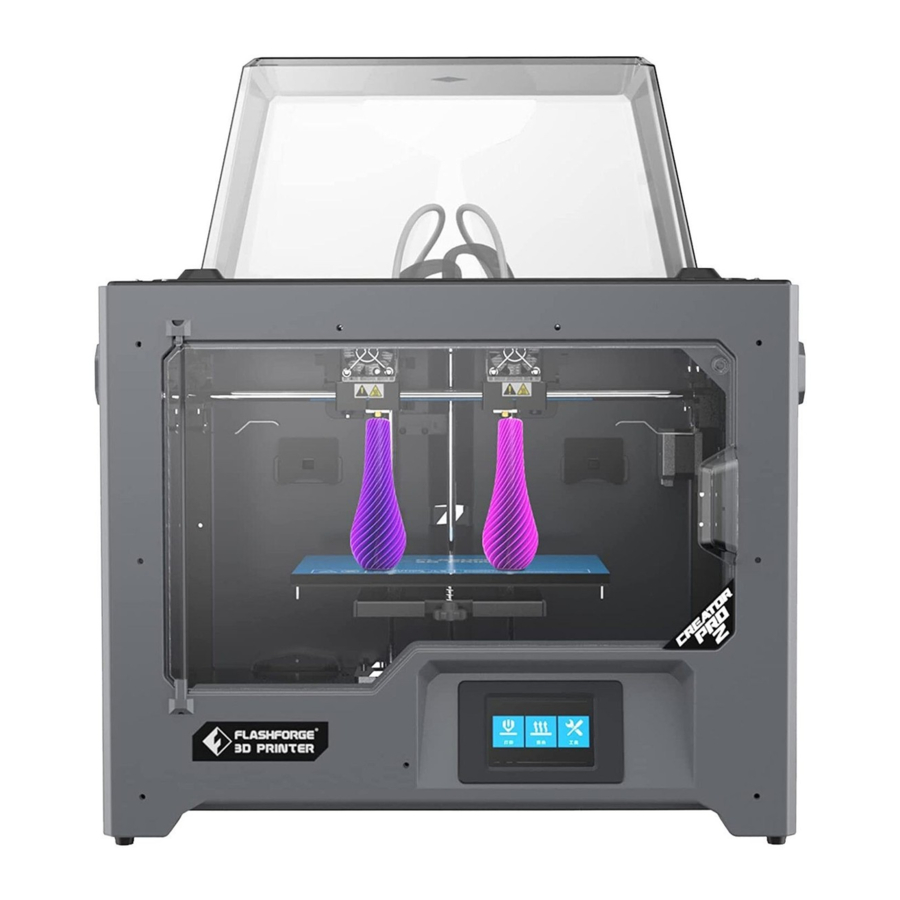
Flashforge Creator Pro 2 Handbuch

- Heiß! Berühren Sie die Heizdüse und die beheizte Bauplatte während des Betriebs nicht.
- Bewegliche Teile im Drucker können Verletzungen verursachen. Tragen Sie während des Betriebs keine Handschuhe oder andere Gegenstände, die sich verfangen könnten.
Diese Anleitung gilt nur für den Creator Pro 2 3D-Drucker
Auspacken
Der Creator Pro 2 wurde in der FlashForge Produktionsstätte sorgfältig verpackt. Bitte befolgen Sie die unten aufgeführten Auspackschritte.

- Entfernen Sie die Verpackung und nehmen Sie das Zubehör vorsichtig heraus. Wenden Sie keine Gewalt an.
- Zerreißen Sie das gelbe hochtemperaturbeständige Klebeband um die Düse nicht, es hat wärmeisolierende und hochtemperaturbeständige Eigenschaften.
- Öffnen Sie den Karton und entfernen Sie das obere Schaumstoffteil.


- Fassen Sie die beiden seitlichen Griffe des FlashForge Creator Pro 2 fest an. Heben Sie ihn aus dem Karton und stellen Sie ihn auf eine stabile Oberfläche.


- Entfernen Sie den Verpackungsbeutel und anschließend das Klebeband und die Plastikfolie zum Schutz der Vordertür.


- Das Zubehör sollte sichtbar sein. Entfernen Sie die Innenverpackung und nehmen Sie das Zubehör heraus.

- Nehmen Sie den Extruder heraus und platzieren Sie ihn vorsichtig. Vermeiden Sie, dass die Düse den Schreibtisch berührt, um Kratzschäden an der Düse zu vermeiden.

- Nehmen Sie den Schaumstoff mit dem Zubehör heraus. Schneiden Sie zwei Kabelbinder auf beiden Seiten der X-Achsen-Führungsstange ab.

- Öffnen Sie die Tür, entfernen Sie die obere Abdeckung des Druckers und nehmen Sie das Filament aus dem Deckel.

- Halten Sie beide Seiten der Druckplattform fest und heben Sie die Plattform langsam von unten an, um das Entfernen des darunter liegenden Schaumstoffkastens zu erleichtern.

- Nehmen Sie den Schaumstoff am Boden der Plattform heraus und drücken Sie die Plattform dann langsam mit den Händen in die untere Position, um die spätere Installation zu erleichtern.

- Das Auspacken ist abgeschlossen. Es wird empfohlen, die Verpackungsmaterialien für die spätere Handhabung oder Lagerung aufzubewahren.


Über Ihren Creator Pro 2

- Plattform
- Plattformstütze
- Nivellierschraube
- LCD-Panel
- Z-Achsen-Führungsstange
- Extruderkabelbündel
- X-Achsen-Führungsstange
- Steckplatz
- Düsenkühlgebläse
- Federdruckstück
- Kühlgebläse
- Düse
- Turbofan-Leitblech
- Extruderhalterung
- SD-Kartensteckplatz
- USB-Kabeleingang
- Filament-Führungsrohrschnalle
- Spulenhalter-Steckplatz
- Spulenhalter
- Stromeingang
- Netzschalter
Zubehör

Installation
Extruderbaugruppe

- Senken Sie zuerst die Plattform und setzen Sie den Doppelextruder auf den Extrudersitz.
- Nehmen Sie den M2.5 Inbusschlüssel aus der Werkzeugtasche und vier M3-Schrauben aus dem Zubehörkit.
- Passen Sie die Position des Extruders an, um die Schraubenlöcher auszurichten.
- Befestigen Sie den Extruder auf dem Extrudersitz, indem Sie die M3-Schrauben eindrehen.
Installation des Filamentschlauch und des Filaments

- Um einen Spulenhalter zu installieren, richten Sie ihn aus und führen Sie das Ende in die entsprechende Öffnung ein.

- Klappen Sie den Spulenhalter herunter, damit die Unterseite des Halters an der Rückseite des Druckers anliegt.

Bitte beachten Sie die nächste Seite für die korrekte Methode der Filamentmontage. - Nehmen Sie eine Rolle Filament, drücken Sie dann die Oberseite des Spulenhalters zusammen und montieren Sie die Filamentspule am Halter.


Tipps

- Die Filamentspule muss richtig ausgerichtet sein.
- Nachdem die Fixierung des Filamentschlauch abgeschlossen ist, drücken Sie den linken Federdrücker des Extruders und stecken Sie das Filament vertikal in den linken Filament-Einlass vom anderen Ende des Filamentschlauchs aus.
 Hinweis: Bitte achten Sie darauf, den Führungsschlauch bis ins Innere der Spule zu verlängern, um zu verhindern, dass sich das Filament verheddert und sich außerhalb der Spule wickelt.
Obere Abdeckung installieren

Obere Abdeckung für den ABS-Druck installieren; obere Abdeckung für den PLA-Druck entfernen.
Anti-Oozing-Platte installieren

Befestigen Sie die Anti-Oozing-Platte mit zwei Schrauben.
Bitte stellen Sie sicher, dass die Düse beim Einbau die Anti-Oozing-Platte richtig berührt. Es ist in Ordnung, den Abstand zwischen Düse und Platte manuell einzustellen. Es ist normal, nach mehrmaligem Drucken Kratzer auf der Oberfläche der Platte zu sehen.
Die erste Einstellung
Filament laden und entladen

- Tippen Sie auf [Tools] (Werkzeuge) - [Filament] (Filament)

- Tippen Sie auf [load] (laden), der Extruder beginnt sich aufzuheizen. Nachdem die Zieltemperatur erreicht ist, führen Sie das Filament manuell in das Filament-Zufuhrrad ein. Wenn das Filament aus der Düse austritt, ist der Ladevorgang abgeschlossen.
![]()
- Tippen Sie auf [unload] (entladen), der Extruder beginnt sich aufzuheizen. Nachdem die Zieltemperatur erreicht ist, führen Sie einen Teil des Filaments manuell aus der Düse heraus, drücken Sie dann den Federdrücker nach unten, ziehen Sie das Filament schnell heraus und schließen Sie den Entladevorgang ab.


Nivellierung
Entfernen Sie zuerst alle verbleibenden Materialien an der Düse, um Nivellierungsfehler zu vermeiden.

- Tippen Sie auf [Tools] (Werkzeuge) - [Leveling] (Nivellierung), um die Nivellierung zu starten. Das Gerät führt zuerst eine Referenzfahrt durch.

- Nachdem Extruder und Plattform die Bewegung eingestellt haben, ziehen Sie die drei Muttern unter der Plattform gegen den Uhrzeigersinn fest (Um Kratzer auf der Bauplatte durch den Extruder zu vermeiden, ist dies ein wichtiger Schritt).

- Wählen Sie einen Extruder und bewegen Sie ihn manuell zur ersten Mutter. Legen Sie ein Blatt Papier unter den Extruder und ziehen Sie die Mutter fest, um den Abstand zwischen Extruder und Plattform zu verringern. Bewegen Sie das Papier vorsichtig und spüren Sie die Reibung. Wenn sich das Papier mit leichter Reibung bewegen lässt, ist der Abstand zwischen Extruder und Plattform geeignet. Nachdem der erste Punkt abgeschlossen ist, wiederholen Sie die gleichen Schritte bei der zweiten und dritten Mutter.


Hinweis: Ein zu geringer Abstand zwischen Extruder und Plattform erschwert das Entfernen gedruckter Objekte, während ein zu großer Abstand zu Haftungsfehlern oder Verzug führt.
XYZ-Achsenkalibrierung
Z-Achsenkalibrierung

- Tippen Sie auf [Tools] (Werkzeuge) - [Setting] (Einstellungen) - [Z calibration] (Z-Kalibrierung). Der Creator Pro 2 verwendet einen Kompensationsschichtmechanismus. Anstatt die Einbaupositionen der linken und rechten Düsen manuell anzupassen, wird ein Programm verwendet, um den Höhenunterschied zwischen den beiden Düsen zu berechnen.


- Der Extruder und die Plattform fahren zuerst in die Nullposition. Wählen Sie einen beliebigen Extruder zur Kalibrierung aus. Wenn die Temperatur von Düse und Plattform zu hoch ist, wird gewartet, bis die Düse auf 50°C abgekühlt ist, um ein Verbrühen des Bauplattentapes durch die Düse zu verhindern.


- Befolgen Sie die Anweisungen auf dem Bildschirm und führen Sie die Nivellierkarte zwischen Düse und Plattform ein. Klicken Sie auf Z- oder Z+, um den geeigneten Abstand einzustellen. Der Einstellbereich ist das verschiebbare Nivellierpapier. Wenn Sie einen leichten Reibungswiderstand spüren, ist der Abstand zwischen Düse und Plattform angemessen. Wenn ein Extruder eingestellt wurde, wird zur Kalibrierung auf den anderen Extruder umgeschaltet.
Hinweis: Drehen Sie die Muttern unter der Plattform während der Z-Achsenkalibrierung nicht.
X-Achsenkalibrierung
X-Achsenkalibrierung: Dient zur Anpassung der Konsistenz der beiden Extruder in X-Achsenrichtung, um Fehlausrichtungen während des Drucks zu vermeiden.

- Tippen Sie auf [Setting] (Einstellungen) - [X Calibration] (X-Kalibrierung) oder setzen Sie die X-Achsenkalibrierung fort, nachdem die Z-Achsenkalibrierung abgeschlossen ist. Nachdem die Initialisierungsbewegung des Geräts abgeschlossen ist, werden Düse und Plattform beheizt. Stellen Sie zu diesem Zeitpunkt sicher, dass das Filament in den Extruder eingeführt wurde.
![]()
- Nach dem Aufheizen drucken der linke und rechte Extruder nacheinander eine Linie.

- Klicken Sie entsprechend den tatsächlich gedruckten Linien auf X- oder X+, um die Abweichung der Extruder einzustellen und die gedruckten Linien zu entfernen; tippen Sie auf die Schaltfläche [verify] (überprüfen), die linken und rechten Extruder drucken die Linien erneut, um zu sehen, ob die Linien übereinstimmen. Wenn sie übereinstimmen, bedeutet dies, dass die X-Achsenkalibrierung abgeschlossen ist. Wenn sie nicht übereinstimmen, fahren Sie mit der Anpassung fort, bis sie übereinstimmen.


Y-Achsenkalibrierung
Y-Achsenkalibrierung: Dient zur Anpassung der Konsistenz der beiden Extruder in Y-Achsenrichtung, um Fehlausrichtungen während des Drucks zu vermeiden.

- Tippen Sie auf [Setting] (Einstellungen) - [Y Calibration] (Y-Kalibrierung) oder setzen Sie die Y-Achsenkalibrierung fort, nachdem die X-Achsenkalibrierung abgeschlossen ist. Nachdem die Initialisierungsbewegung des Geräts abgeschlossen ist, werden Düse und Plattform beheizt. Stellen Sie zu diesem Zeitpunkt sicher, dass das Filament in den Extruder eingeführt wurde.
![]()
- Nach dem Aufheizen drucken der linke und rechte Extruder nacheinander eine Linie.

- Klicken Sie entsprechend den tatsächlich gedruckten Linien auf Y- oder Y+, um die Abweichung der Extruder einzustellen und die gedruckten Linien zu entfernen; tippen Sie auf die Schaltfläche [verify] (überprüfen), die linken und rechten Extruder drucken die Linien erneut, um zu sehen, ob die Linien übereinstimmen. Wenn sie übereinstimmen, bedeutet dies, dass die Y-Achsenkalibrierung abgeschlossen ist. Wenn sie nicht übereinstimmen, fahren Sie mit der Anpassung fort, bis sie übereinstimmen.


Erster Druck
Nach der Installation, dem Laden des Filaments und der Kalibrierung starten Sie Ihren ersten Druck.

- Stecken Sie die SD-Karte seitlich in das Gerät ein.


- Tippen Sie auf [Print] (Drucken) - [SD card] (SD-Karte); wählen Sie die Testdatei zum Drucken aus.


Anleitung herunterladen
Hier können Sie die vollständige PDF-Version des Handbuchs herunterladen. Sie kann zusätzliche Sicherheitsanweisungen, Garantieinformationen, FCC-Regeln usw. enthalten.
Flashforge Creator Pro 2 Handbuch herunterladen


