Hach 2100Q Handbuch
Technische Daten
Technische Daten können ohne vorherige Ankündigung geändert werden.
| Spezifikation | Details |
| Stromversorgung | AC 100–240 V, 50/60 Hz auf 9V/2A DC (mit Stromversorgungs- oder USB+Stromversorgungsmodul) 4 AA Alkalibatterien Wiederaufladbare NiMH (zur Verwendung mit USB+Stromversorgungsmodul) |
Allgemeine Informationen
Der Hersteller haftet in keinem Fall für direkte, indirekte, spezielle, zufällige oder Folgeschäden, die aus Mängeln oder Auslassungen in diesem Handbuch resultieren. Der Hersteller behält sich das Recht vor, jederzeit und ohne Ankündigung oder Verpflichtung Änderungen an diesem Handbuch und den darin beschriebenen Produkten vorzunehmen. Überarbeitete Ausgaben finden Sie auf der Website des Herstellers.
Produktübersicht
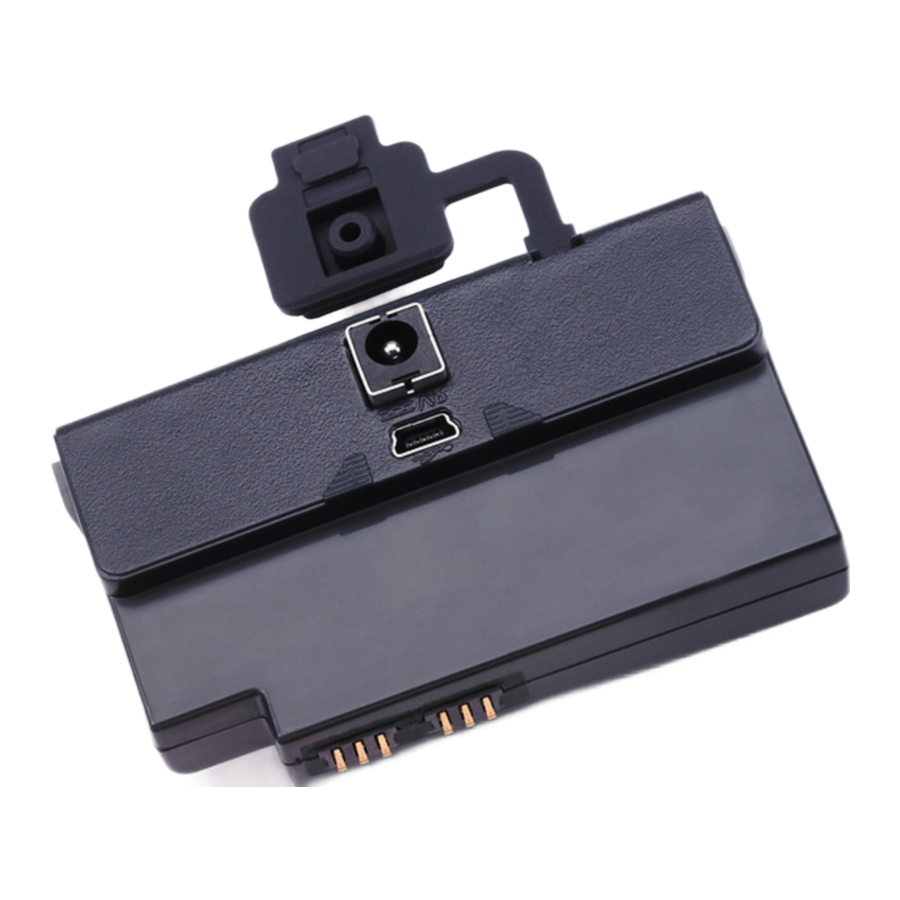
Es gibt zwei Arten von Modulen, die mit dem 2100Q und dem 2100Qis verwendet werden können: das Stromversorgungsmodul und das USB+Stromversorgungsmodul. Das Messgerät kann mit beiden Stromversorgungsmodulen über ein AC-DC-Netzteil betrieben werden. Das USB+Stromversorgungsmodul wird auch zur Kommunikation mit einem PD-2 Citizen-Drucker, einem USB-Barcode-Scanner und einem Computer verwendet. Die Modul-Firmware kann mit einer vom Computer heruntergeladenen Datei aktualisiert werden.
Komponenten des Stromversorgungsmoduls
HINWEIS
Der Hersteller empfiehlt, nur das mitgelieferte Netzteil (LZV803) zu verwenden.
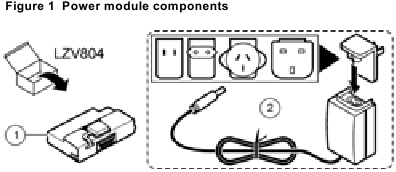
Beachten Sie Abbildung 1, um sicherzustellen, dass alle Komponenten erhalten wurden. Sollten Artikel fehlen oder beschädigt sein, wenden Sie sich umgehend an den Hersteller oder einen Vertriebsmitarbeiter.
|
|
Komponenten des USB+Stromversorgungsmoduls
HINWEIS
Der Hersteller empfiehlt, nur das mitgelieferte Netzteil (LZV803) zu verwenden.
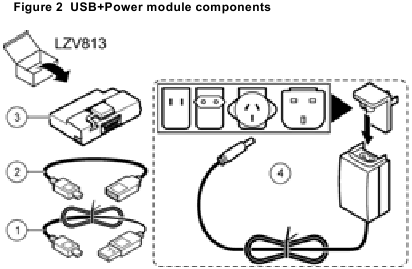
Beachten Sie Abbildung 2, um sicherzustellen, dass alle Komponenten erhalten wurden. Sollten Artikel fehlen oder beschädigt sein, wenden Sie sich umgehend an den Hersteller oder einen Vertriebsmitarbeiter.
|
|
|
|
Installation
Batterie einlegen

Potenzielle Brandgefahr. Verwenden Sie im Messgerät nur Alkali- oder Nickel-Metallhydrid-Batterien (NiMH). Andere Batterietypen oder eine falsche Installation können einen Brand verursachen. Mischen Sie niemals Batterietypen im Messgerät.
HINWEIS
Das Batteriefach ist nicht wasserdicht. Falls das Batteriefach nass wird, entfernen und trocknen Sie die Batterien und trocknen Sie den Innenraum des Fachs gründlich. Überprüfen Sie die Batteriekontakte auf Korrosion und reinigen Sie sie bei Bedarf.
HINWEIS
Bei der Verwendung von Nickel-Metallhydrid-Batterien (NiMH) zeigt das Batteriesymbol nach dem Einsetzen frisch geladener Batterien keine vollständige Ladung an (NiMH-Batterien haben 1,2 V gegenüber 1,5 V bei Alkalibatterien). Obwohl das Symbol keine vollständige Ladung anzeigt, erreichen 2300 mAH NiMH-Batterien 90 % der Betriebsdauer des Instruments (vor dem Aufladen) im Vergleich zu neuen Alkalibatterien.
HINWEIS
Um potenzielle Schäden am Messgerät durch Auslaufen der Batterien zu vermeiden, entfernen Sie die Batterien des Messgeräts vor längeren Zeiträumen der Nichtbenutzung.
Das Messgerät kann mit AA-Alkali- oder wiederaufladbaren NiMH-Batterien betrieben werden. Um die Batterielebensdauer zu schonen, schaltet sich das Messgerät nach 10 Minuten Inaktivität aus. Die Hintergrundbeleuchtung schaltet sich nach 30 Sekunden aus. Wählen Sie eine neue Zeit im Menü "Power Management" (Energieverwaltung), um die Standardausschaltzeiten zu ändern.
Hinweis: Wiederaufladbare Batterien werden nur mit dem USB+Stromversorgungsmodul aufgeladen.
Weitere Informationen zur Batterieinstallation finden Sie im Benutzerhandbuch des Instruments.
Installation des Stromversorgungsmoduls und des USB+Stromversorgungsmoduls
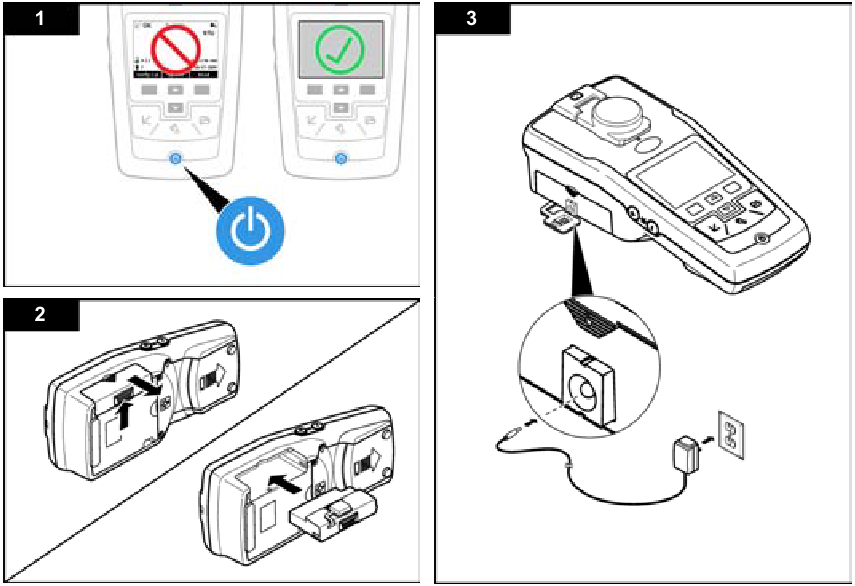
Anweisungen zur Installation des Stromversorgungsmoduls und des USB+Stromversorgungsmoduls finden Sie in den nummerierten Schritt-für-Schritt-Anleitungen.
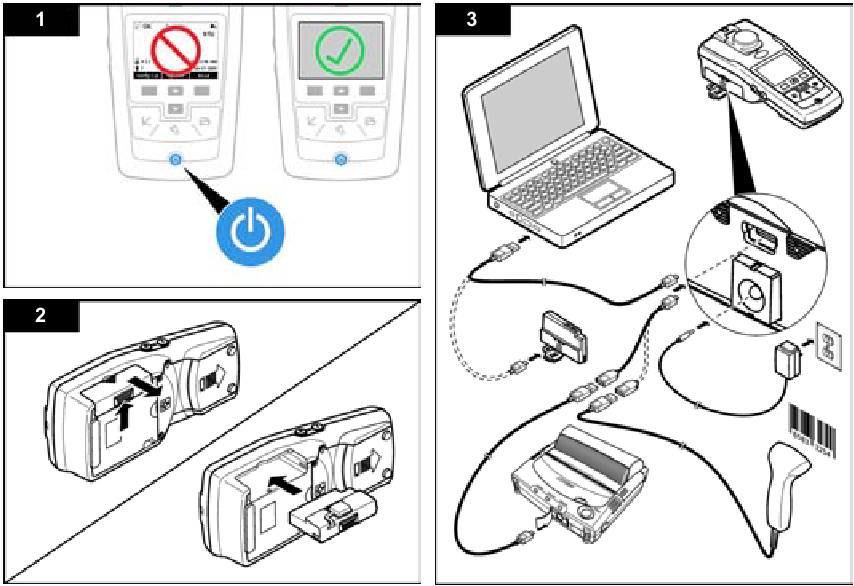
Bedienung
Daten an den Computer senden
Daten, die auf das USB+Stromversorgungsmodul heruntergeladen wurden, können auf einen Computer übertragen und dort gespeichert werden. Die Daten werden als XML-Datei formatiert.
- Drücken Sie die Taste DATA MANAGEMENT (Datenverwaltung).
- Wählen Sie Send Data Log (Datenprotokoll senden).
| Option | Beschreibung |
| Send Data (Daten senden) | Alle Daten werden an das USB+Stromversorgungsmodul gesendet. |
| Filter Data (Daten filtern) | Daten werden gefiltert nach: Datentyp—All Logs (Alle Protokolle), Reading Log (Leseprotokoll), Calibration Log (Kalibrierprotokoll) und Verify Cal Log (Kalibrierüberprüfungsprotokoll) Zeitintervall—All Logs (Alle Protokolle), Last Reading (Letzte Messung), Current Day (Aktueller Tag), Current Week (Aktuelle Woche) und Current Month (Aktueller Monat) Proben-ID—Off (Aus) oder Sample ID (Proben-ID) Bediener-ID—Off (Aus) oder Operator ID (Bediener-ID) |
- Wählen Sie Send Data (Daten senden), um alle Daten an das USB+Stromversorgungsmodul zu senden.
- Wählen Sie Filter Data (Daten filtern). Treffen Sie eine Auswahl der zu übertragenden Daten und drücken Sie Exit (Beenden). Wählen Sie Send Data (Daten senden), um die ausgewählten Daten an das USB+Stromversorgungsmodul zu senden.
Eine Fortschrittsanzeige zeigt den Übertragungsstatus an und meldet "Transfer Complete" (Übertragung abgeschlossen), wenn die Daten erfolgreich an das USB+Stromversorgungsmodul gesendet wurden.
- Entfernen Sie das USB+Stromversorgungsmodul vom Messgerät.
Hinweis: Schließen Sie das USB+Stromversorgungsmodul nicht an den Computer an, wenn das Modul noch mit dem Messgerät verbunden ist. - Stecken Sie das USB-Kabel, Typ A, in das USB+Stromversorgungsmodul und verbinden Sie das USB+Stromversorgungsmodul mit dem PC.
Hinweis: Das USB+Stromversorgungsmodul funktioniert wie ein USB-Speichergerät. Navigieren Sie im Windows Explorer, um das USB+Stromversorgungsmodul zu finden. - Öffnen Sie den Ordner "datalog". Suchen Sie die Datendatei.
Der Dateiname wird wie folgt formatiert: Year_Month_Day_Hour_Minute.xml. - Speichern Sie die Datendatei an einem Speicherort auf dem Computer.
- Öffnen Sie ein Tabellenkalkulationsprogramm, um die Daten anzuzeigen.
Gespeicherte Daten drucken
Alle Daten können automatisch an einen Drucker gesendet werden. Der PD-2 Citizen Drucker ist mit dem Messgerät kompatibel und entspricht FCC Part 15B, Klasse B. Andere Drucker sind möglicherweise nicht kompatibel.
Druckereinrichtung
Informationen zur Auswahl der USB-Schnittstelle finden Sie in der dem Drucker beiliegenden Dokumentation.
Daten drucken
- Schalten Sie das Messgerät aus. Installieren Sie das USB+Stromversorgungsmodul am Messgerät und schließen Sie es an die Netzstromversorgung an.
- Verbinden Sie den Drucker mit dem USB+Stromversorgungsmodul mit dem mit dem Drucker gelieferten USB-Kabel und dem speziellen USB-Kabeladapter, der mit dem Modul geliefert wurde.
- Schließen Sie den Drucker an die Stromversorgung an und schalten Sie ihn ein.
- Drücken Sie die Taste ON/OFF (EIN/AUS), um das Messgerät einzuschalten. Das Messgerät erkennt automatisch, wenn der Drucker installiert ist.
Hinweis: Nach einer Messung werden die Daten automatisch an den Drucker übertragen, wenn die Option Auto-print data (Daten automatisch drucken) ausgewählt ist. - Drücken Sie die Taste DATA MANAGEMENT (Datenverwaltung) und wählen Sie Send Data Log (Datenprotokoll senden). Wählen Sie eine der folgenden Optionen:
| Option | Beschreibung |
| Send Data (Daten senden) | Die Daten werden direkt an den Drucker gesendet. |
| Filter Data (Daten filtern) | Wählen Sie spezifische Daten aus und drücken Sie dann Send Data (Daten senden). Datentyp—All Logs (Alle Protokolle) (Standardeinstellung), Reading Log (Leseprotokoll), Calibration Log (Kalibrierprotokoll) oder Verify Cal Log (Kalibrierüberprüfungsprotokoll) Zeitintervall—All Logs (Alle Protokolle) (Standardeinstellung), Last Reading (Letzte Messung), Current day (Aktueller Tag), Current week (Aktuelle Woche) oder Current Month (Aktueller Monat) Proben-ID Bediener-ID Hinweis: Sample ID (Proben-ID) und Operator ID (Bediener-ID) sind deaktiviert, wenn keine ID erstellt wurde. |
Firmware aktualisieren
Suchen Sie die Firmware-Upgrade-Datei auf der Produktwebsite. Speichern Sie die Datei von der Website auf dem PC.
- Verbinden Sie das USB+Stromversorgungsmodul mit dem PC.
- Kopieren Sie die Update-Datei "UI_TP_TURB.blk" auf das USB+Stromversorgungsmodul.
- Entpacken Sie die Datei "Ing.zip" und kopieren Sie den Ordner "Ing" auf das USB+Stromversorgungsmodul.
- Trennen Sie das USB+Stromversorgungsmodul vom PC.
- Stecken Sie das USB+Stromversorgungsmodul in das Messgerät.
- Halten Sie die Taste POWER (EIN/AUS) vier Sekunden lang gedrückt.
- Der Aktualisierungsvorgang beginnt. Das Display zeigt "Updating meter to <firmware version>" (Messgerät wird auf <Firmware-Version> aktualisiert) an. Nach dieser Aktualisierung startet die Sprachaktualisierung automatisch. Das Display zeigt "Updating files..." (Dateien werden aktualisiert...) und anschließend "Update complete" (Aktualisierung abgeschlossen) an, wenn die Aktualisierung abgeschlossen ist.
- Drücken Sie DONE (FERTIG).
- Wählen Sie die entsprechende Sprache aus.
- Drücken Sie OK (BESTÄTIGEN).
Das Messgerät ist betriebsbereit.
USB+Stromversorgungsmodul mit einem USB-Barcode-Scanner verbinden
Wenn ein USB-Hand-Barcode-Scanner angeschlossen ist, können auch Proben-IDs und Bediener-IDs gescannt werden.
- Verbinden Sie das USB-Barcode-Scannerkabel mit dem Adapterkabel (USB-A-Buchse auf USB-Mini-B-Stecker).
- Verbinden Sie das Adapterkabel mit dem USB+Stromversorgungsmodul.
- Drücken Sie die Taste POWER (EIN/AUS), um das Messgerät einzuschalten.
- Wählen Sie zwischen zwei Optionen:
- Scannen Sie den entsprechenden Barcode. Eine neue Proben-ID wird erstellt und automatisch mit der nächsten Messung gespeichert.
- Wählen Sie DATA MANAGEMENT (Datenverwaltung) und dann Sample ID (Proben-ID) oder Operator ID (Bediener-ID). Wählen Sie Create New ID (Neue ID erstellen) und scannen Sie den entsprechenden Barcode. Die neue ID wird automatisch gespeichert.
Ersatzteile und Zubehör
Produkt- und Artikelnummern können je nach Verkaufsregion variieren. Kontaktieren Sie den entsprechenden Händler oder besuchen Sie die Unternehmenswebsite für Kontaktinformationen.
| Zubehör | ||
| Beschreibung | Menge | Artikel-Nr. |
| USB+Stromversorgungsmodul (enthält: Universalnetzteil, USB-Kabel (2x), Dokumentation) | 1 | LZV813 |
| Stromversorgungsmodul (enthält: Universalnetzteil, Dokumentation) | 1 | LZV804 |
| Drucker, Citizen PD-24 USB-Drucker, 120–220 VAC | 1 | US: 2960100 EU: 5835900.00 |
| Druckerpapier für Citizen PD-24, Thermopapier | 5/Pkg | 5836000 |
| USB-Barcode-Scanner (Handscanner) | 1 | LZV566 |
| Netzteil, 110-240 VAC | 1 | LZV803 |
| Modulabdeckung | 1 | LZV824 |
| Steckerabdeckung, USB+Stromversorgungsmodul | 1 | LZV825 |
| Steckerabdeckung, Stromversorgungsmodul | 1 | LZV826 |
| Standard-USB-Kabel mit Mini-USB-Anschluss | 1 | LZV818 |
| Spezieller USB-Kabeladapter | 1 | LZV819 |
Sicherheitshinweise
Bitte lesen Sie dieses gesamte Handbuch, bevor Sie dieses Gerät auspacken, einrichten oder bedienen. Beachten Sie alle Gefahren- und Vorsichtshinweise. Andernfalls kann es zu schweren Verletzungen des Bedieners oder zu Schäden am Gerät kommen.
Stellen Sie sicher, dass der durch dieses Gerät gebotene Schutz nicht beeinträchtigt wird. Verwenden oder installieren Sie dieses Gerät nicht auf eine andere Weise als in diesem Handbuch angegeben.
Verwendung von Gefahreninformationen

Kennzeichnet eine potenziell oder unmittelbar gefährliche Situation, die, wenn sie nicht vermieden wird, zum Tod oder zu schweren Verletzungen führt.

Kennzeichnet eine potenziell oder unmittelbar gefährliche Situation, die, wenn sie nicht vermieden wird, zum Tod oder zu schweren Verletzungen führen kann.

Kennzeichnet eine potenziell gefährliche Situation, die zu leichten oder mittelschweren Verletzungen führen kann.
HINWEIS
Kennzeichnet eine Situation, die, wenn sie nicht vermieden wird, zu Schäden am Instrument führen kann. Informationen, die besonders hervorgehoben werden müssen.
Vorsichtshinweise
Lesen Sie alle am Instrument angebrachten Etiketten und Schilder. Bei Nichtbeachtung können Personen- oder Sachschäden am Instrument entstehen. Ein Symbol, falls am Instrument vermerkt, wird zusammen mit einer Gefahren- oder Vorsichtsanweisung im Handbuch aufgeführt.
 | Dieses Symbol, falls auf dem Instrument vermerkt, verweist auf das Bedienungshandbuch für Betriebs- und/oder Sicherheitsinformationen. |
 | Dieses Symbol, wenn auf einem Produktgehäuse oder einer Barriere vermerkt, weist auf ein Risiko eines elektrischen Schlags und/oder Stromschlags hin. |
Anleitung herunterladen
Hier können Sie die vollständige PDF-Version des Handbuchs herunterladen. Sie kann zusätzliche Sicherheitsanweisungen, Garantieinformationen, FCC-Regeln usw. enthalten.
Hach 2100Q Handbuch herunterladen


