Wallbox COMMANDER Handbuch
- 1 Willkommen bei Wallbox
- 2 Lernen Sie Ihren Wallbox Commander kennen
- 3 Ladegerät-Bildschirm
- 4 Wallbox App
- 5 myWallbox Portal
- 6 Wartung
- 7 Fehlerbehebung
- 8 Service
- 9 Sicherheitsempfehlungen
- 10 Sicherheitshinweise
- 11 Empfehlungen für den Stecker
- 12 Referenzen
- 13 Anleitung herunterladen
- 14 In anderen Sprachen
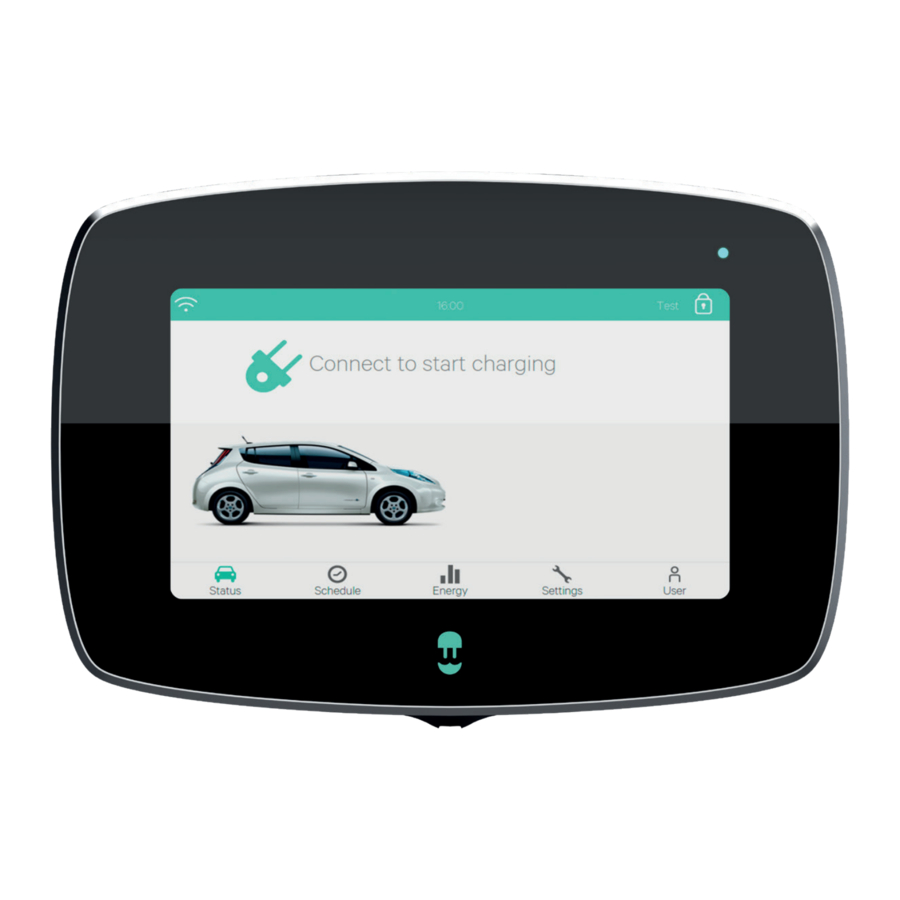
Willkommen bei Wallbox
Diese Bedienungsanleitung zeigt Ihnen, wie Sie Ihr Elektrofahrzeug laden und erläutert die grundlegenden Funktionen für die Interaktion mit Ihrem Wallbox Commander.
Lernen Sie Ihren Wallbox Commander kennen
Bevor Sie beginnen, werfen Sie bitte einen kurzen Blick auf Ihren Wallbox Commander.
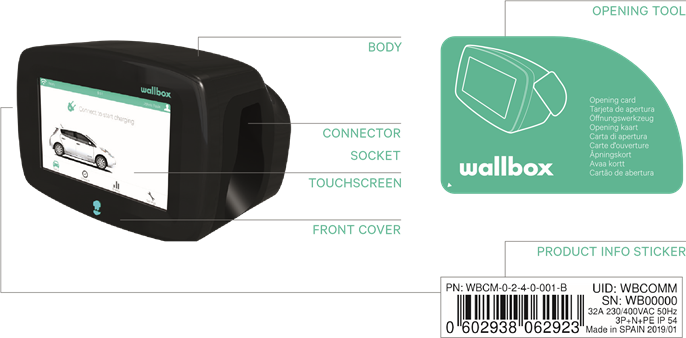
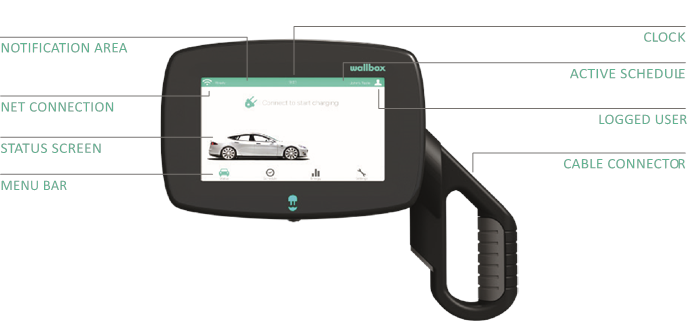
Sobald Ihr Wallbox Commander betriebsbereit und eingeschaltet ist, bedienen Sie ihn über ein 7-Zoll-Touchscreen-Display oder die Wallbox mobile App.
Die Software wurde speziell entwickelt, um den Ladevorgang vollständig durch einfache Befehle zu steuern und zu verwalten, aber denken Sie daran, dass Sie immer einfach "plug and charge" (anschließen und laden) können – so einfach kann es sein.
Ladegerät-Bildschirm
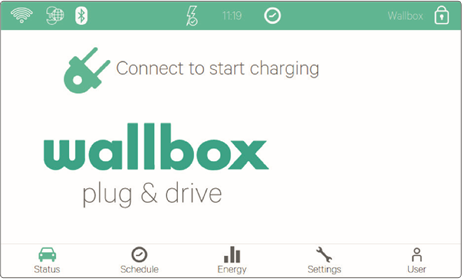
Zusätzliche Informationen über den Status des Ladegeräts werden als Symbole auf dem Ladegerät-Bildschirm angezeigt. Die Liste der Symbole wird unten beschrieben.
 | Keine Verbindung zum Netzwerk |
 | Das Ladegerät ist über eine Wi-Fi-Verbindung mit einem kritisch niedrigen Signal mit einem Netzwerk verbunden, Ihr Ladegerät wird sich sehr wahrscheinlich trennen |
 | Das Ladegerät ist über eine Wi-Fi-Verbindung mit einem niedrigen Signal mit einem Netzwerk verbunden, Ihr Ladegerät wird sich wahrscheinlich trennen |
 | Das Ladegerät ist über eine Wi-Fi-Verbindung mit einem guten Signal mit einem Netzwerk verbunden, Ihr Ladegerät wird sich unwahrscheinlich trennen |
 | Das Ladegerät ist über eine Wi-Fi-Verbindung mit einem sehr guten Signal mit einem Netzwerk verbunden, Ihr Ladegerät wird sich sehr unwahrscheinlich trennen |
 | Das Ladegerät ist über ein Ethernet-Kabel mit einem Netzwerk verbunden |
 | Ihr Ladegerät ist mit der myWallbox Cloud-Plattform synchronisiert |
 | Ihr Ladegerät ist mit Ihrem Mobiltelefon verbunden |
 | Ihr Power Boost System ist aktiviert und verbunden, aber nicht konfiguriert |
 | Ihr Power Boost ist bereit, die Ladegeschwindigkeit anzupassen |
 | Ihr Power Boost begrenzt die Ladegeschwindigkeit |
 | Ihrem Power Boost System steht keine Energie zum Weiterladen zur Verfügung |
 | Ihr Power Boost System hat die Kommunikation mit dem Stromzähler verloren |
 | Ihr Ladegerät hat einen Zeitplan konfiguriert |
STATUS
Dieses Fenster zeigt an, ob Ihr Commander verbunden oder nicht verbunden ist. Durch eine Farbsignalisierung hält das Ladegerät Sie über den Ladestatus auf dem Laufenden.
BEREIT
Das Ladegerät verbleibt in diesem Zustand, wenn es nicht mit einem Auto verbunden und bereit zur Nutzung ist.
VERBUNDEN
Das Ladegerät erkennt, dass es mit einem Auto verbunden ist. Es gibt einige Situationen, in denen das Ladegerät in diesem Zustand verbleiben kann.
Warten auf Auto-Anforderung: Diese Situation tritt auf, wenn das Auto nicht laden möchte, obwohl das Ladegerät bereit ist. Dies ist auf eine der folgenden Situationen zurückzuführen:
- Die Autobatterie ist vollständig geladen.
- Der Übergang zwischen dem Verbinden des Autos und dem Starten des Ladevorgangs.
- Der Übergang zwischen dem Fortsetzen des Ladevorgangs und dem Starten des Ladevorgangs.

Ladevorgang pausiert: Der Benutzer hat den Ladevorgang über die App oder den Touchscreen pausiert.

Zeitplan programmiert: Wenn ein Zeitplan innerhalb der nächsten 12 Stunden programmiert ist oder der Ladevorgang gestoppt wurde, weil ein Zeitplan beendet wurde.

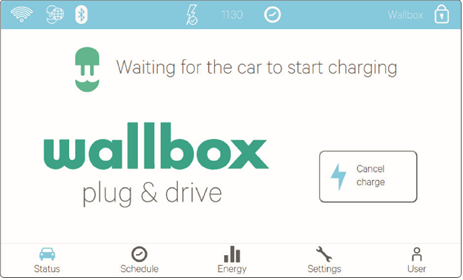
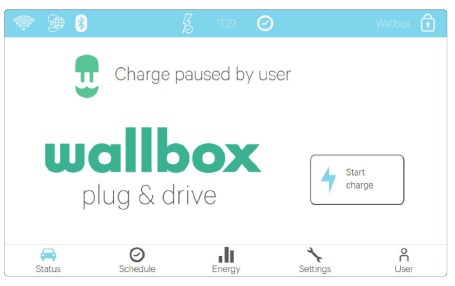
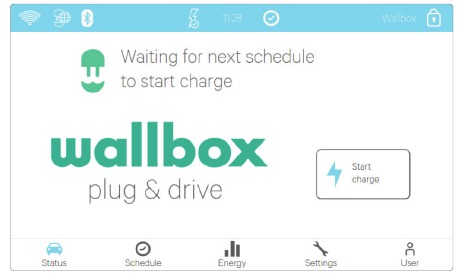
LADEN
Der Ladevorgang hat begonnen und das Auto wird für die nächste Fahrt aufgeladen.
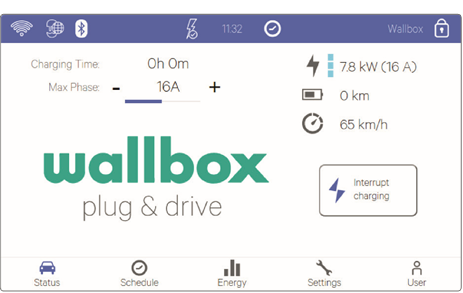
ZEITPLÄNE
Programmieren Sie bis zu 4 Zeitpläne für die Zeiten, in denen die Energie am wirtschaftlichsten ist.
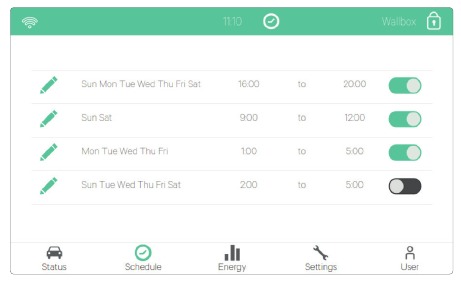
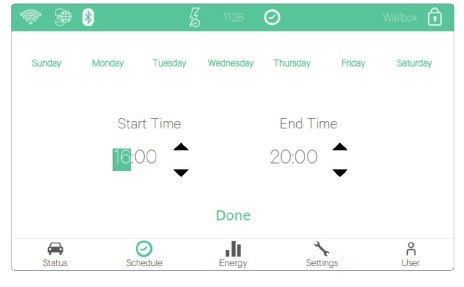
Durch Klicken auf die Bearbeitungsschaltfläche können Sie das Zeitfenster, in dem der Zeitplan funktionieren soll, und die für Sie passenden Tage auswählen.
ENERGIE
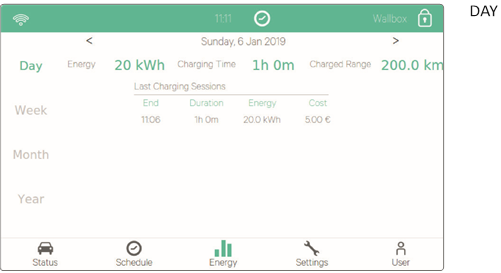
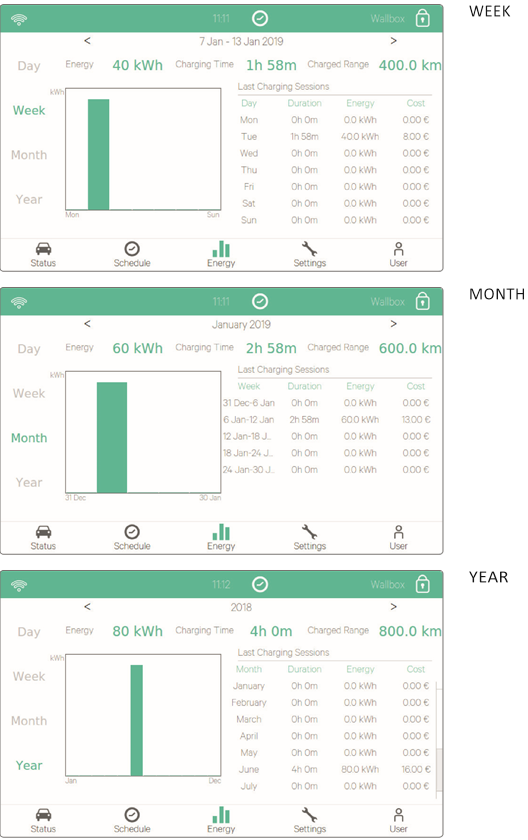
Sie können eine Zusammenfassung Ihrer Ladesitzung anzeigen durch:
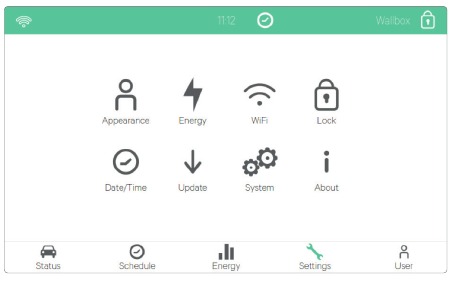
EINSTELLUNGEN
Verwalten Sie alle Konfigurationen in Ihrem Ladegerät:
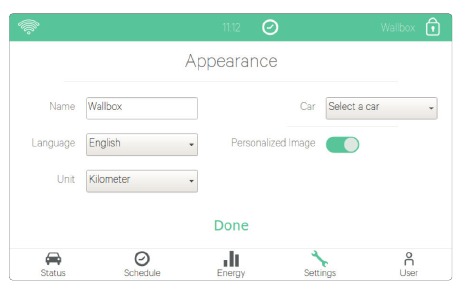
ERSCHEINUNGSBILD
Wählen Sie die Oberflächentsprache aus der Dropdown-Liste. Wählen Sie die im Ladebildschirm angezeigte Maßeinheit. Wählen Sie Ihr Automodell aus, um die spezifischsten Informationen während Ihrer Ladesitzungen zu erhalten. Zeigen Sie Ihr eigenes personalisiertes Bild an, indem Sie die Schaltfläche "personalisiertes Bild" aktivieren.
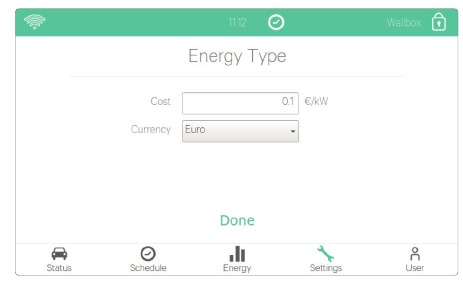
ENERGIE
Passen Sie den Tarifpreis manuell an, um eine präzisere Zusammenfassung Ihrer Ausgaben zu erhalten. Wählen Sie Ihre lokale Währung aus dem Dropdown-Menü.
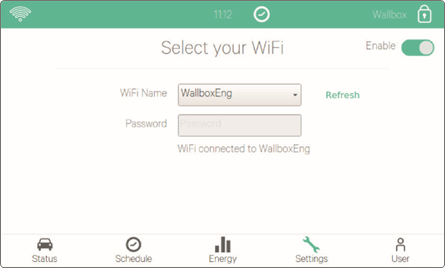
WI-FI-KONFIGURATION
Verbinden Sie sich mit Ihrem Wi-Fi, indem Sie aus der Dropdown-Liste Ihren Wi-Fi-Netzwerknamen auswählen und das Wi-Fi-Netzwerkpasswort eingeben.
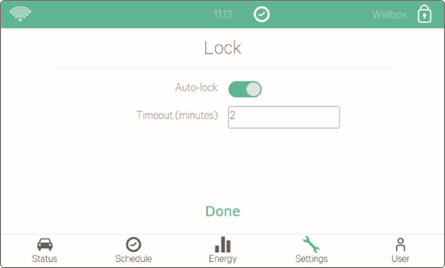
SPERRE
Aktivieren/Deaktivieren Sie die automatische Sperre Ihres Ladegeräts, wenn es nicht verwendet wird.
Passen Sie die maximale Zeit an, bevor das Ladegerät automatisch gesperrt wird.
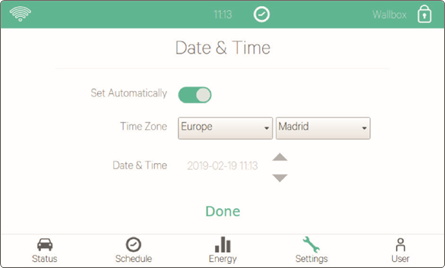
DATUM UND UHRZEIT
Stellen Sie Datum und Uhrzeit automatisch ein, wenn Sie mit dem Internet verbunden sind, indem Sie die Schaltfläche "automatisch einstellen" aktivieren, oder Sie können sie manuell einstellen.
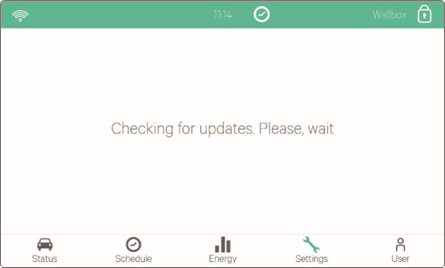
UPDATES
Suchen Sie nach Software-Updates, um das Beste aus Ihrem Ladegerät herauszuholen. Es wird empfohlen, auf jede neue Firmware-Version zu aktualisieren, sobald die neue Version verfügbar ist.
SYSTEM
Konfigurieren Sie spezielle Funktionen Ihres Ladegeräts.
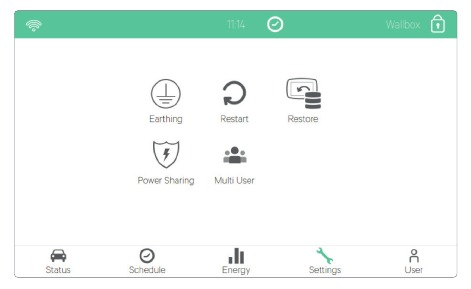
- Erdung
- Neustart
- Wiederherstellen
- Power Sharing
- Multi User
- Erdung

Konfigurieren Sie Ihr Ladegerät, um in N-Stromversorgungsnetzen ordnungsgemäß zu funktionieren.
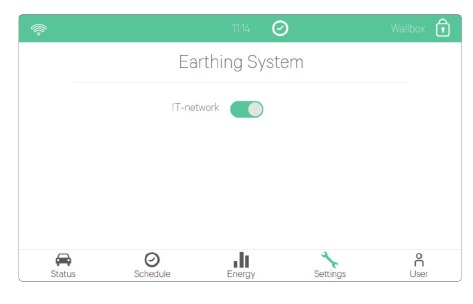
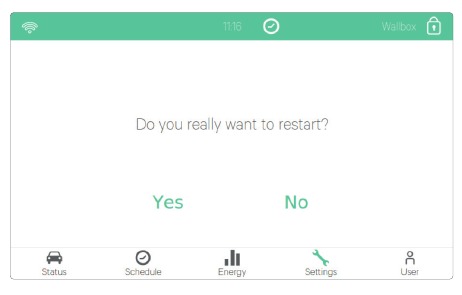
- Neustart
Starten Sie Ihr Ladegerät neu, um das System Ihres Ladegeräts zu bereinigen.

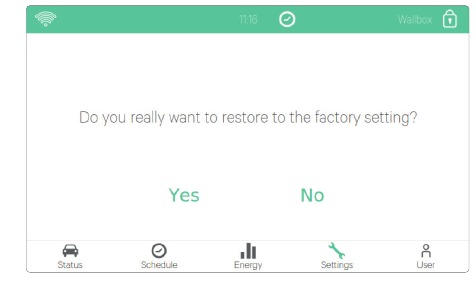
- Wiederherstellen
Setzen Sie Ihr Ladegerät auf die Werkseinstellungen zurück.
Nach einer Wiederherstellung gehen alle Ihre personalisierten Konfigurationen und der Ladesitzungsverlauf, die noch nicht mit dem myWallbox Portal synchronisiert wurden, verloren.

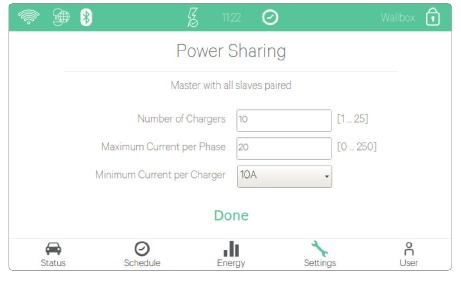
- Power Sharing
Hier können Sie den Master Ihrer Stromkonfiguration konfigurieren oder den Status der Verbindung zu den Slave-Ladegeräten (sekundär) überprüfen.
Wenn Ihr Ladegerät Teil einer Power Sharing Smart Infrastruktur sein soll, stellen Sie bitte sicher, dass Sie die Anweisungen zur Durchführung dieser Installation haben. Wenden Sie sich im Zweifelsfall an Ihren Vertriebsmitarbeiter.

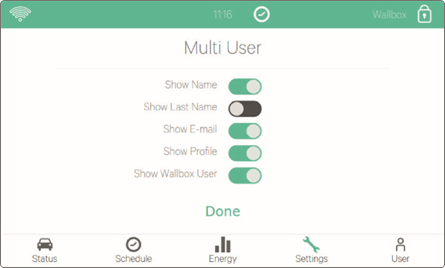
- Multi User
Wählen Sie aus, welche Informationen auf dem Multi-User-Login-Bildschirm angezeigt werden sollen.
Wenn Sie alle diese Optionen deaktivieren, fordert das Ladegerät Sie auf, die E-Mail-Adresse und den PIN des Benutzers zur Anmeldung einzugeben.

ÜBER
Überprüfen Sie alle Informationen zu Ihrem Ladegerät, einschließlich:
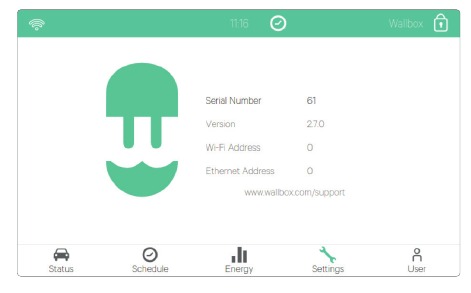
- Seriennummer
- Softwareversion
- Wi-Fi MAC-Adresse
- Ethernet MAC-Adresse
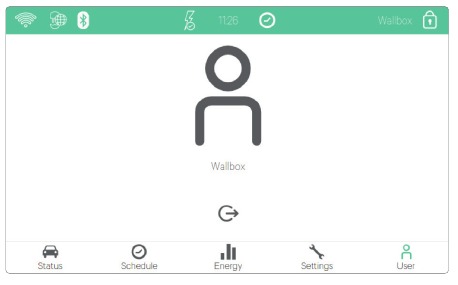
BENUTZER
Überprüfen Sie Ihre Benutzerinformationen.
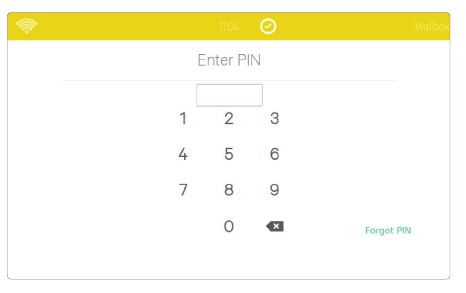
GESPERRT
Das Ladegerät ist gesperrt. Nur ein autorisierter Benutzer kann es entsperren. Die Benutzerauthentifizierung kann über PIN-Code, Wallbox App oder myWallbox Portal erfolgen.
FEHLER
Das Ladegerät befindet sich im Fehlermodus. Versuchen Sie unter dieser Bedingung nicht zu laden.
Kontaktieren Sie den Wallbox Service, damit dieser Sie zu diesem Thema beraten kann.
Wallbox App
- App herunterladen
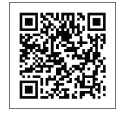
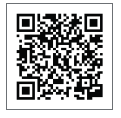
Bevor Sie beginnen, empfehlen wir Ihnen, die Wallbox App auf Ihrem Smartphone herunterzuladen und ein myWallbox-Konto zu erstellen, um das Ladegerät fernzusteuern. Die Wallbox App ist im PlayStore und AppStore erhältlich.
Um die Wallbox App herunterzuladen, scannen Sie den QR-Code.
![]()
![]()
![itunes.apple.com]()
![]()
![play.google.com]()
- myWallbox-Konto erstellen / Anmelden
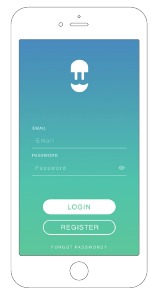
Wenn Sie bereits ein registrierter Benutzer sind, verwenden Sie Ihre E-Mail-Adresse und Ihr Passwort, um sich in der App anzumelden.
![]()
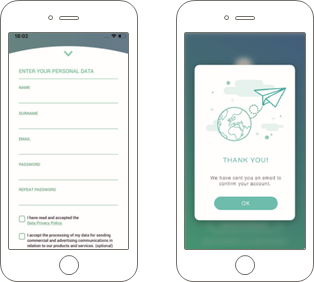
Für die erstmalige Nutzung benötigen Sie ein Konto, um auf die Wallbox App zuzugreifen. Klicken Sie auf die Schaltfläche "Register" (Registrieren), um Ihre persönlichen Daten in das Registrierungsformular einzugeben. Ein Bestätigungs-Popup wird auf dem Bildschirm erscheinen.
![]()
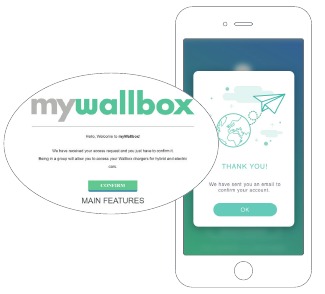
Sie erhalten eine E-Mail in Ihrem Posteingang, um Ihr Konto zu bestätigen. Falls Sie die E-Mail nicht in Ihrem Posteingang finden, überprüfen Sie bitte den Spam-Ordner. Klicken Sie in der E-Mail auf die Schaltfläche "Confirm" (Bestätigen), um Ihr Konto zu nutzen. Sobald Ihr Konto erstellt ist, gehören Sie einer Gruppe an, in der Sie der Super-Administrator sind. Wenn andere Benutzer Sie einladen, ihren Gruppen beizutreten, sind Sie nicht der Super-Administrator. Sie sind dann lediglich ein Administrator oder Benutzer, abhängig von den Spezifikationen ihrer Gruppeneinladung.
![]()
- Ihr erstes Ladegerät hinzufügen
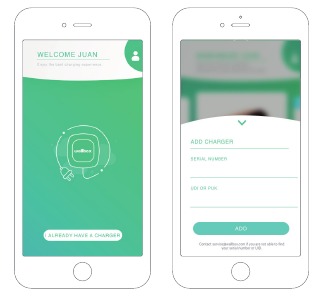
Wenn Sie noch kein Ladegerät mit Ihrem Konto verknüpft haben, klicken Sie auf "I already have a charger" (Ich habe bereits ein Ladegerät), um ein Ladegerät zu Ihrem Konto hinzuzufügen. Geben Sie die Seriennummer und UID oder PUK des Ladegeräts ein. Diese Informationen finden Sie im Installationshandbuch des Ladegeräts und auf dem Etikett an der äußeren Oberfläche des Ladegeräts.
Bitte beachten Sie, dass Wallbox Standard-Kunden maximal fünf Benutzer und zwei Ladegeräte haben dürfen. Wallbox Pro-Kunden können eine unbegrenzte Anzahl von Benutzern und Ladegeräten hinzufügen.
![]()
- Ladegerätliste
Auf diesem Bildschirm finden Sie die folgenden Informationen über das Ladegerät:
![]()


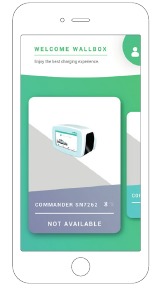
- Ladegerätname: Standardmäßig wird die Seriennummer des Ladegeräts angezeigt. Es ist jedoch möglich, diese zu bearbeiten.
- Aktueller Verbindungstyp. Es erscheint ein Symbol, das den Internetverbindungstyp anzeigt; dies sind: WLAN, 3G/4G und Ethernet. Die Bluetooth-Verbindung wird nur angezeigt, wenn das Ladegerät eingeschaltet und in der Nähe ist.
- Ladegerätstatus: Grau bedeutet, dass das Ladegerät nicht erreichbar ist, andernfalls ist es grün.
- Mit Ihrem Ladegerät synchronisieren
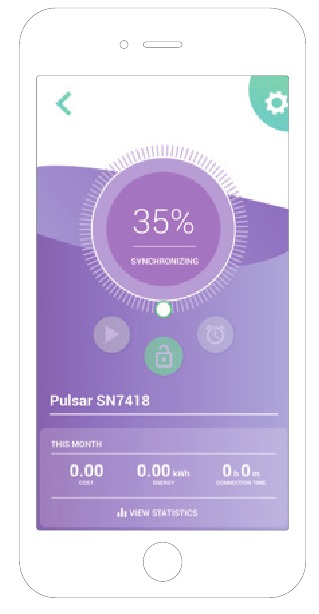
Wenn Sie sich mit einem Ladegerät verbinden, werden die Ladevorgänge über die App mit der myWallbox Cloud synchronisiert. Der Prozentsatz der synchronisierten Vorgänge wird angezeigt. - Ladegerät verwalten
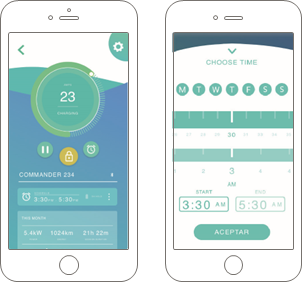
Dieser Bildschirm wird angezeigt, wenn Sie mit dem Ladegerät verbunden sind. Die Bedienelemente in der oberen Hälfte des Bildschirms ermöglichen Ihnen die folgenden Aktionen:
![]()
- Den Ladestrom mit dem Rad auswählen.
- Ladegerät sperren/entsperren.
![]() Ladegerät gesperrt, zum Entsperren drücken.
Ladegerät gesperrt, zum Entsperren drücken.
![]() Ladegerät entsperrt, zum Sperren drücken.
Ladegerät entsperrt, zum Sperren drücken. - Ladevorgang pausieren/fortsetzen.
![]() Ladevorgang pausiert, zum Starten drücken.
Ladevorgang pausiert, zum Starten drücken.
![]() Lädt, zum Pausieren drücken
Lädt, zum Pausieren drücken - Zugriff auf das Ladegerät-Konfigurationsmenü.
![]()
- Einen Ladevorgang planen.
 Ladegerät gesperrt, zum Entsperren drücken.
 Ladegerät entsperrt, zum Sperren drücken.
 Ladevorgang pausiert, zum Starten drücken.
 Lädt, zum Pausieren drücken
LADEPLÄNE
Die untere Hälfte des Bildschirms zeigt die programmierten Ladepläne an. Um einen Ladeplan zu bearbeiten oder zu löschen, tippen Sie auf die drei vertikalen Punkte rechts neben dem Ladeplan.
Um einen neuen Ladeplan festzulegen, tippen Sie auf die Uhr-Schaltfläche. Das folgende Menü wird angezeigt.
Wählen Sie die START- und ENDzeit des Ladeplans sowie die gewünschten Wochentage aus. Beachten Sie, dass standardmäßig alle Wochentage mit blauem Hintergrund aktiv sind.
Tippen Sie abschließend auf „ACCEPT“ (ANNEHMEN), um es an den Ladevorgang zu senden.
STATISTIKEN
Die untere Hälfte des Bildschirms, unterhalb der Ladepläne, zeigt eine Zusammenfassung der Ladestatistiken des aktuellen Monats.
Wenn Sie den Statistikbildschirm aufrufen, werden die angezeigten Sitzungen des aktuellen Monats angezeigt. Der Bildschirm kann in zwei Teile unterteilt werden:
Sitzungsfilterdatum: Sie können einen beliebigen Datumsbereich auswählen und die Sitzungen zwischen diesen Daten anzeigen lassen.
Anzeige der Daten bezogen auf den Filter: Bei der Anzeige der Daten können Sie diese auf zwei Arten sehen: Diagrammmodus und Listenmodus.
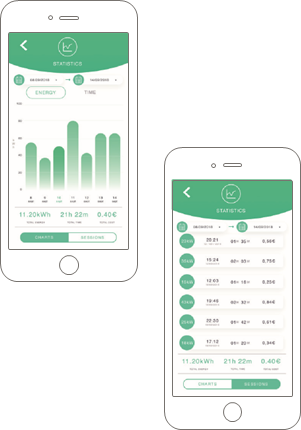
- Diagrammmodus: Hier werden die Daten abhängig von Energie oder Ladezeit angezeigt.
- Listenmodus: Hier wird eine Liste aller Sitzungen zwischen den ausgewählten Daten angezeigt.
- Konfiguration
Im Link-Button zur Ladegerät-Konfiguration finden Sie die aktiven Konfigurationsoptionen des Ladegeräts:

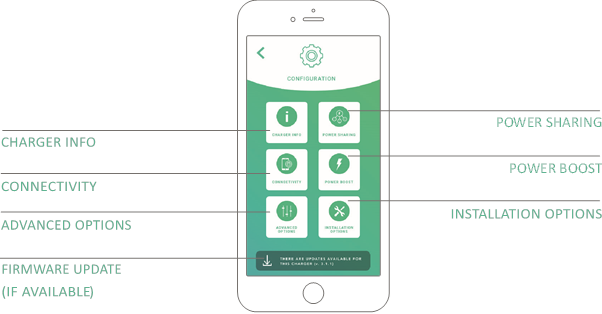
LADEGERÄT-INFORMATIONEN
Dies zeigt Informationen zum Ladegerät.
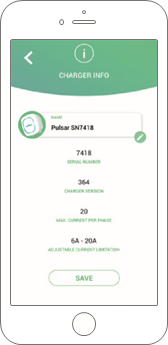
- Name: Zum Bearbeiten klicken.
- Seriennummer
- Ladegerät-Version
- Max. Strom pro Phase
- Einstellbare Strombegrenzung
Stellen Sie nach jeder Änderung in diesem Abschnitt sicher, dass Sie auf „Save“ (Speichern) klicken, um zu gewährleisten, dass die Änderungen gespeichert werden.
KONNEKTIVITÄT
Unsere Ladegeräte verfügen über drei Internetverbindungsmethoden, die Sie konfigurieren können:
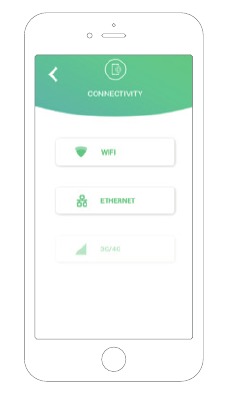
- WLAN
- Ethernet
- 3G/4G mit Dongle und mobiler SIM-Karte
WLAN
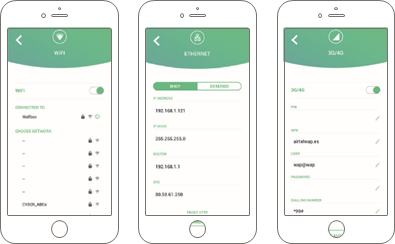
Die WLAN-Verbindung des Ladegeräts kann aktiviert oder deaktiviert werden. Nach der Aktivierung erscheint die Liste der verfügbaren Netzwerke. Wenn Sie auf eines davon klicken, verbinden Sie sich mit dem Netzwerk oder, falls es geschützt ist, werden Sie zur Eingabe des Passworts aufgefordert.
Um Informationen über das Netzwerk zu erhalten, sobald Sie verbunden sind, klicken Sie auf das  Symbol.
Ethernet
Es ist möglich, die IP-Adressen und die DNS-Konfiguration der Ethernet-Verbindung über den folgenden Bildschirm zu konfigurieren.
3G/4G
Diese Option ist nur verfügbar, wenn die Family Pro-Lizenz aktiv ist. Die 3G/4G-Verbindung des Ladegeräts kann aktiviert oder deaktiviert werden. Nach der Aktivierung ist es möglich, die Datenkonfiguration der 3G/4G-Verbindung über den folgenden Bildschirm zu konfigurieren.
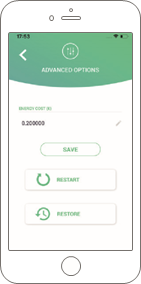
ERWEITERTE OPTIONEN
In den erweiterten Optionen können Sie die Energiekosten für das Ladegerät ändern, um eine geschätzte Kostenberechnung für die Ladevorgänge zu erstellen. Außerdem können Sie von diesem Bildschirm aus eine Systemwiederherstellung für Ihr Ladegerät durchführen.
INSTALLATIONSOPTIONEN
Die Ladegerät-Installationsoptionen, die auf diesem Bildschirm vorgenommen werden können, umfassen:
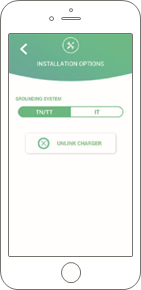
- Das Erdungssystem der Installation konfigurieren.
- Das Ladegerät von Ihrem Benutzerkonto trennen.
POWER SHARING
Wenn Ihr Ladegerät Teil einer Power Sharing Smart-Infrastruktur sein soll, stellen Sie bitte sicher, dass Sie die Anweisungen für diese Installation haben. Im Zweifelsfall wenden Sie sich an Ihren Vertriebsmitarbeiter.
POWER BOOST
Wenn Ihr Ladegerät Teil einer Power Boost-Infrastruktur sein soll, stellen Sie bitte sicher, dass Sie die Anweisungen für diese Installation haben. Im Zweifelsfall wenden Sie sich an Ihren Vertriebsmitarbeiter.
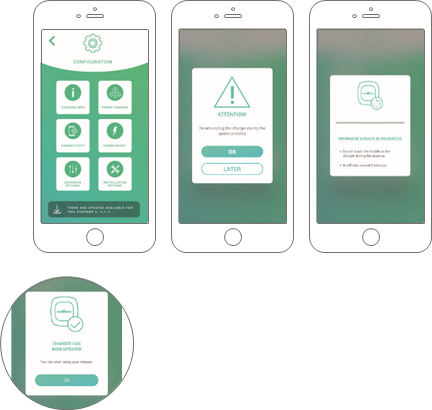
FIRMWARE-UPDATE
Die Firmware des Ladegeräts kann aktualisiert werden, um neue Funktionen und Verbesserungen zu integrieren. Wenn ein Firmware-Update verfügbar ist, wird eine Benachrichtigung in der App angezeigt. Tippen Sie auf die Popup-Benachrichtigung, um den Firmware-Update-Prozess zu starten und folgen Sie den Schritten.
Beachten Sie, dass die Firmware-Update-Funktion erfordert, dass das Ladegerät mit dem Internet verbunden ist.
Am Ende des Vorgangs wird eine Bestätigungsnachricht angezeigt:
myWallbox Portal
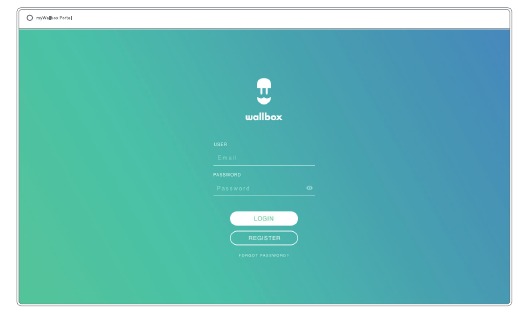
Erster Zugang zum myWallbox Portal. URL: https://my.wallbox.com/login
HINWEIS: Wenn Sie bereits ein Konto mit der Wallbox App erstellt haben, verwenden Sie beim Betreten der Website denselben Benutzernamen und dasselbe Passwort. Andernfalls erstellen Sie jetzt ein neues Konto über die Website.
myWallbox-Konto erstellen
Klicken Sie auf die Schaltfläche zur Registrierung. Ein Registrierungs-Pop-up wird angezeigt.
Geben Sie Ihre persönlichen Daten ein und fahren Sie fort.
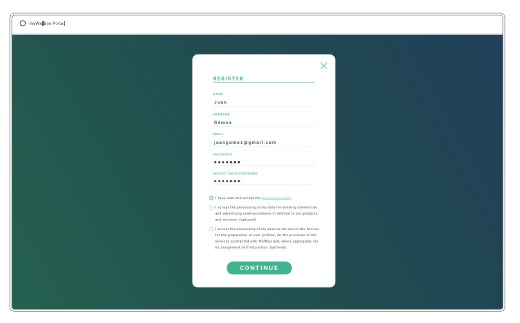
Danach erscheint ein Bestätigungs-Pop-up.
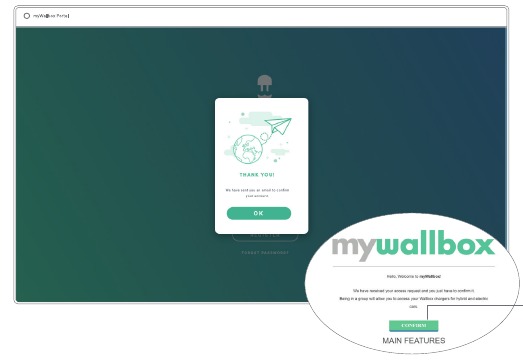
Sie erhalten dann eine E-Mail in Ihrem Posteingang, um Ihr Konto zu bestätigen. Falls Sie die E-Mail nicht in Ihrem Posteingang finden, überprüfen Sie bitte den Spam-Ordner. Sobald Sie die E-Mail erhalten haben, klicken Sie auf die Schaltfläche "Confirm" (Bestätigen), um Ihr Konto zu nutzen.
Nach dem Klicken auf "Confirm" (Bestätigen) werden Sie zu einem Lizenzregistrierungs-Pop-up weitergeleitet.
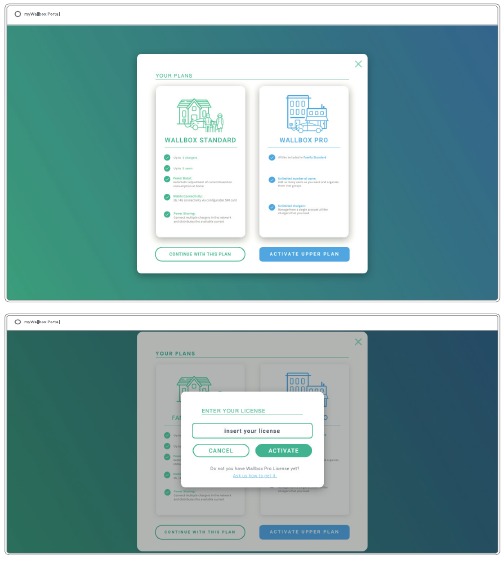
Wenn Sie keine Lizenz erworben haben und ein Wallbox Standard-Benutzer sind, klicken Sie auf "Continue with this plan" (Mit diesem Plan fortfahren). Wenn Sie eine Wallbox Pro-Lizenz erworben haben, klicken Sie auf "Activate Upper Plan" (Höheren Plan aktivieren) und folgen Sie dem Lizenzierungsprozess.
Sobald Ihr Konto erstellt ist, gehören Sie einer Gruppe an, in der Sie der Super-Administrator sind. Wenn andere Benutzer Sie einladen, ihren Gruppen beizutreten, sind Sie nicht der Super-Administrator. Sie sind dann lediglich ein Administrator oder Benutzer, abhängig von den Spezifikationen ihrer Gruppeneinladung.
Zugriff auf die Website
LOG IN (ANMELDEN)
Sobald Ihr Konto bestätigt ist, müssen Sie sich lediglich auf der myWallbox-Website anmelden.
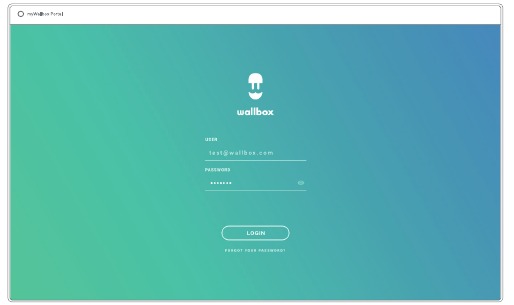
Sie werden zur Hauptseite von myWallbox weitergeleitet.
PASSWORT VERGESSEN
Wenn Sie Ihr Passwort nicht mehr wissen, klicken Sie auf den Link "Forgot your password?" (Passwort vergessen?) unter dem Anmeldeformular.
Füllen Sie das Formular mit Ihrer E-Mail-Adresse aus und fahren Sie fort.
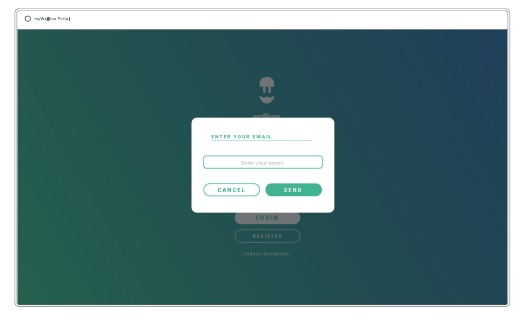
Danach erscheint ein Bestätigungs-Pop-up.
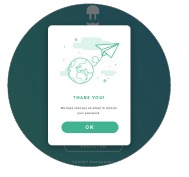
Sie erhalten dann eine E-Mail mit Anweisungen zur Erstellung eines neuen Passworts. Falls Sie die E-Mail nicht in Ihrem Posteingang finden, überprüfen Sie bitte den Spam-Ordner.
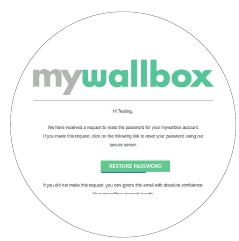
Sobald Sie die E-Mail erhalten haben, klicken Sie auf die Schaltfläche "restore password" (Passwort wiederherstellen), um Ihr Konto zu nutzen.
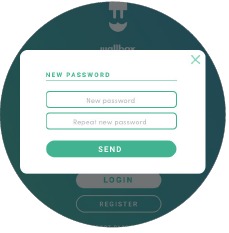
Nachdem Sie auf diesen Link geklickt haben, werden Sie erneut auf die Website weitergeleitet und das Pop-up zur Passwortwiederherstellung erscheint. Füllen Sie das Formular zweimal mit Ihrem neuen Passwort aus und fahren Sie fort.
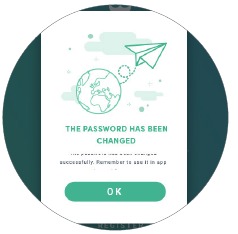
Ein Bestätigungs-Pop-up erscheint. Sie können sich nun mit Ihrem neuen Passwort anmelden.
Erster Zugang
Sobald Sie sich erfolgreich auf der myWallbox-Website angemeldet haben, werden Sie zur myWallbox-Hauptseite weitergeleitet, die die Liste aller mit Ihrem Konto verknüpften Ladegeräte anzeigt.
Ladegerät zu Ihrem Konto hinzufügen
Klicken Sie auf der myWallbox-Hauptseite auf "Add charger" (Ladegerät hinzufügen).
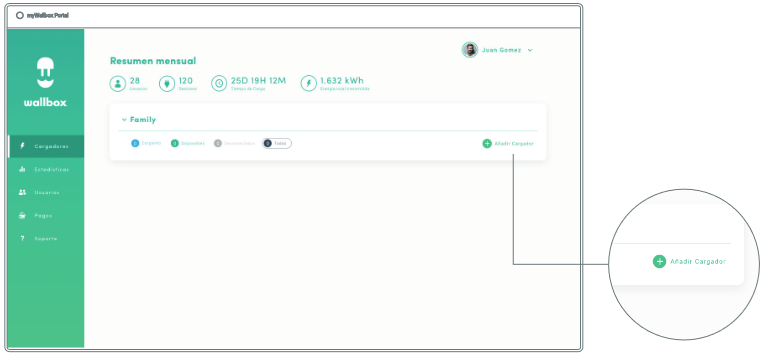
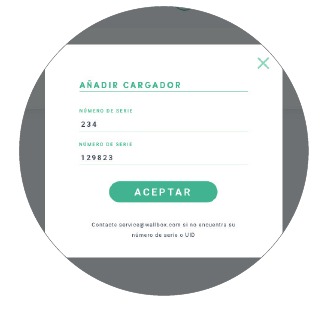
Ein "add charger" (Ladegerät hinzufügen) Pop-up wird angezeigt. Geben Sie die Seriennummer und UID Ihres Ladegeräts ein. Diese Informationen finden Sie im Installationshandbuch des Ladegeräts und auf dem Etikett/Aufkleber an der Außenfläche des Ladegeräts.
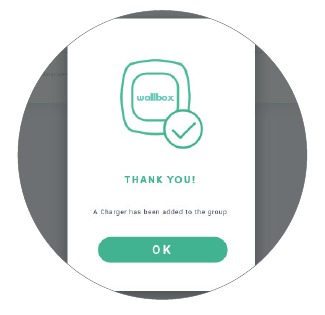
Sie erhalten dann eine Benachrichtigung, dass das Ladegerät erfolgreich zu Ihrem Konto hinzugefügt wurde.
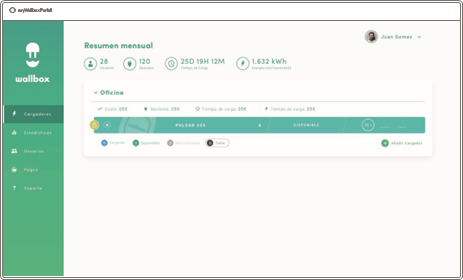
Das Ladegerät erscheint dann automatisch in Ihrer Ladegeräteliste.
Bitte beachten Sie, dass Wallbox Standard-Kunden maximal fünf Benutzer und zwei Ladegeräte haben dürfen. Wallbox Pro-Kunden können eine unbegrenzte Anzahl von Benutzern und Ladegeräten hinzufügen.
LADEGERÄT-INFORMATIONEN
Sobald das Ladegerät mit dem Konto verknüpft ist, können die aktuellen Ladegerät-Informationen über das myWallbox-Benutzerkonto eingesehen werden.

Die angezeigten Informationen umfassen:
Verriegelungsstatus: Gelb: Das Ladegerät ist verriegelt. Grün: Das Ladegerät ist entsperrt.
Ladegerät-Bild.
Ladegerätname / Ladegerät-Seriennummer. Anfangs wird die Seriennummer des Ladegeräts angezeigt. Sie können den Namen jedoch im Abschnitt 'Ladegerät-Details' ändern, und dann wird der neue Name stattdessen angezeigt.
Aktueller Internetverbindungstyp. Es erscheint ein Symbol, das die Verbindung ab dem ersten Mal anzeigt, dass das Ladegerät mit dem Internet verbunden ist (vor der ersten Verbindung gibt es kein Symbol). Angezeigte Verbindungstypen umfassen: WiFi, 3G/4G und Ethernet. Eine Bluetooth-Verbindung wird hier nicht angezeigt.
Ladegerätstatus:
- Offline
- Bereit
- Power Sharing: Master unkonfiguriert
- Verbunden: Wartet auf nächsten Zeitplan
- Verbunden: Vom Benutzer pausiert
- Verbunden: Wartet auf Fahrzeuganforderung
- Verbunden: Ende des Zeitplans
- Lädt
- Status nicht verfügbar
- Verriegelt, lädt nicht
- Wartet auf Entriegelung des Ladegeräts zum Laden
- Verbunden: In Warteschlange durch Power Boost
- Fehler
Wenn das Ladegerät verbunden ist: Aktuelle Ladeinformationen.
Für ein getrenntes Ladegerät: Letztes Verbindungs-/Synchronisationsdatum.
Durch Klicken auf das Informationselement werden Sie zur Detailseite des Ladegeräts weitergeleitet.
Ladegeräte
Greifen Sie auf die Details des Ladegeräts zu, indem Sie auf das Ladegerät in der Ladegeräteliste klicken.
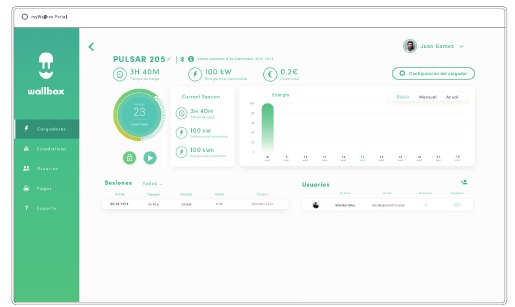
Von hier aus können Sie:
- "charger name" (Ladegerätname) ändern.
- Ladegerät-Informationen abrufen.
- Mit dem Ladegerät interagieren.
- Statistikgrafiken für das aktuelle Jahr anzeigen.
- Liste der Ladevorgänge (Sessions) der Ladegeräte anzeigen.
- Liste der Benutzer abrufen, die Zugriff auf das Ladegerät haben; Benutzer dem Ladegerät zuweisen/entfernen.
LADEGERÄTNAMEN ÄNDERN
Wenn kein Name angegeben ist, werden standardmäßig der Ladegerättyp und seine Seriennummer angezeigt.

Klicken Sie auf die Bearbeitungsschaltfläche (das Bleistiftsymbol), um den Namen des Ladegeräts ändern zu können.

LADEGERÄT-INFORMATIONEN
Hier finden Sie Informationen zum Internetverbindungstyp neben dem Titel des Ladegeräts. Ein Symbol erscheint, das die Verbindung seit dem ersten Mal anzeigt, als das Ladegerät mit dem Internet verbunden wurde (vor der ersten Verbindung gibt es kein Symbol). Hier angezeigte Verbindungstypen umfassen: WiFi, 3G/4G und Ethernet. Eine Bluetooth-Verbindung wird hier niemals angezeigt.
Auch durch Bewegen des Cursors über die Informationsschaltfläche („i“-Symbol) erscheinen Informationen zum Ladegerät.

MIT DEM LADEGERÄT INTERAGIEREN
Über die Detailseite des Ladegeräts können Sie auf folgende Weisen mit Ihrem Ladegerät interagieren:
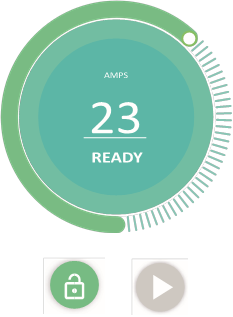
- Ladegerät sperren/entsperren.
![]() Ladegerät gesperrt, Aktion verfügbar.
Ladegerät gesperrt, Aktion verfügbar.
![]() Ladegerät entsperrt, Aktion verfügbar.
Ladegerät entsperrt, Aktion verfügbar.
![]() Falls nicht verfügbar, wird das Symbol grau angezeigt, zeigt aber dennoch an, ob das Ladegerät gesperrt/entsperrt ist.
Falls nicht verfügbar, wird das Symbol grau angezeigt, zeigt aber dennoch an, ob das Ladegerät gesperrt/entsperrt ist. - Ladevorgang pausieren/fortsetzen.
![]() Ladevorgang pausiert, zum Starten des Ladevorgangs drücken.
Ladevorgang pausiert, zum Starten des Ladevorgangs drücken.
![]() Wird geladen, zum Pausieren drücken
Wird geladen, zum Pausieren drücken
![]() Falls nicht verfügbar, wird das Symbol grau angezeigt, aber es zeigt dennoch an, ob der Ladevorgang gestartet/pausiert ist.
Falls nicht verfügbar, wird das Symbol grau angezeigt, aber es zeigt dennoch an, ob der Ladevorgang gestartet/pausiert ist. - Stromwert ändern. Hier können Sie den aktuellen Ampere-Wert ändern, indem Sie die Position des Kreises um den großen Kreis bewegen. Automatisch wird der neue Stromwert im Kreis angezeigt.
 Ladegerät gesperrt, Aktion verfügbar.
 Ladegerät entsperrt, Aktion verfügbar.
 Falls nicht verfügbar, wird das Symbol grau angezeigt, zeigt aber dennoch an, ob das Ladegerät gesperrt/entsperrt ist.
 Ladevorgang pausiert, zum Starten des Ladevorgangs drücken.
 Wird geladen, zum Pausieren drücken
 Falls nicht verfügbar, wird das Symbol grau angezeigt, aber es zeigt dennoch an, ob der Ladevorgang gestartet/pausiert ist.
Beachten Sie, dass diese Aktionen nicht sofort ausgeführt werden; es kann bis zu 30 Sekunden dauern, bis sie auf Ihr Ladegerät angewendet werden.
Interaktionen sind für Ladegerätmodelle nicht verfügbar.
STATISTIKEN / SITZUNGEN
Hier können Sie Informationen zu den Ladesitzungen abrufen.
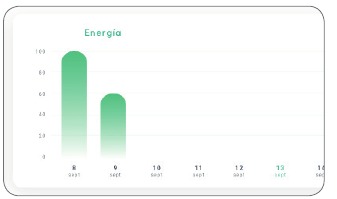
Statistikgrafik für das aktuelle Jahr.
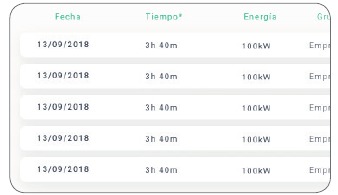
Liste der mit dem Ladegerät durchgeführten Sitzungen.
Falls Sie weitere Informationen zu den Ladesitzungen benötigen und einen Bericht herunterladen möchten, ist dies über die Statistikseite erforderlich.
BENUTZERLISTE
Liste der Benutzer, die Zugriff auf das aktuelle Ladegerät haben. Die Liste beinhaltet die Funktionalität, zu sehen, welche Benutzer die Ladegeräte nutzen können und die Benutzer vom Ladegerät zuzuweisen/die Zuweisung aufzuheben. Nur Superadministratoren und Administratoren können diese Liste sehen und damit interagieren.
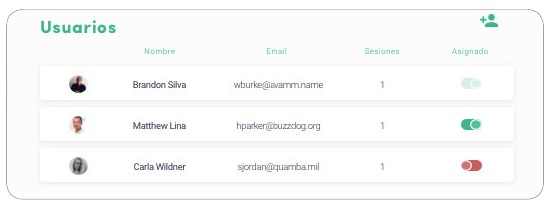
Bedeutung der Farben:
 | Die Ladegerätzuweisung kann nicht geändert werden, da es sich um einen Administrator handelt. |
 | Benutzer dem Ladegerät zugewiesen. Durch Klicken auf den Schalter wird die Zuweisung des Benutzers aufgehoben. |
 | Benutzer dem Ladegerät nicht zugewiesen. Durch Klicken auf den Schalter wird der Benutzer dem Ladegerät zugewiesen. |
Statistiken
Greifen Sie auf Statistiken über das Hauptmenü auf der linken Seite der myWallbox-Website zu.
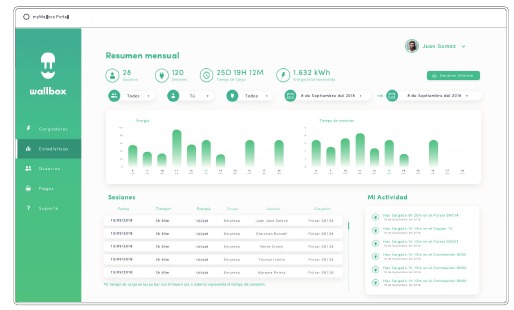
Zeigen Sie die Sitzungen aller Ladegeräte an, mit denen Sie derzeit verbunden sind.
Verfügbare Filter für die Sitzungen umfassen:
Nach Gruppe: Filtern nach den verschiedenen Gruppen, die Ihrem Benutzer zugeordnet sind.
Nach Benutzer: Filtern nach Benutzern in Ihren Gruppen.
Nach Ladegerät: Filtern nach Ladegeräten in Ihren Gruppen.
Nach Start- und Enddatum: Wählen Sie die Start- und Enddaten aus, die Sie sehen möchten.
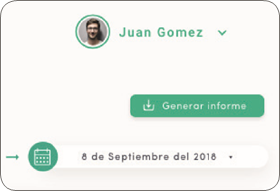
Sie können jederzeit einen Excel-Bericht generieren, indem Sie einfach auf "Generate report" (Bericht generieren) klicken.
Benutzer
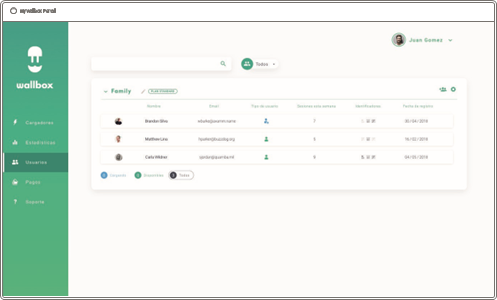
Verwalten Sie die Benutzer, die Zugriff auf die Ladegeräte haben.
BENUTZER ZU IHRER GRUPPE HINZUFÜGEN
Fügen Sie einen neuen/existierenden Benutzer zur Gruppe hinzu, um ihm Zugriff auf die Ladegeräte zu geben.
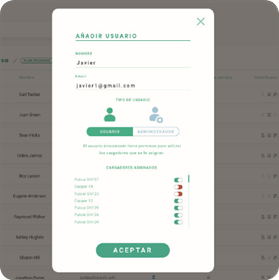
Füllen Sie die Benutzerinformationen aus und legen Sie Benutzer- oder Administratorberechtigungen fest.
Benutzer: Geben Sie ihm Zugriff auf die unten in der Ladegerätliste ausgewählten Ladegeräte.
Administrator: Geben Sie ihm Zugriff auf alle Ladegeräte Ihrer Gruppe und erlauben Sie ihm, Ladegeräte und Benutzer dort zu verwalten.
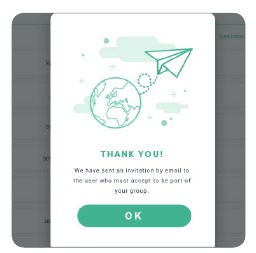
Sobald die Einladung gesendet wurde, erscheint ein Bestätigungs-Popup und bestätigt, dass eine Einladung an den Benutzer gesendet wurde.
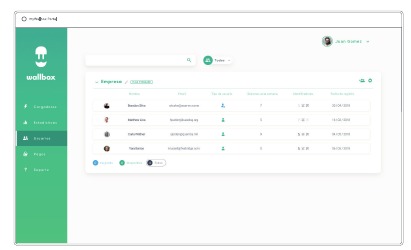
Der eingeladene Benutzer erscheint dann automatisch in der Benutzerliste (falls er nicht erscheint, drücken Sie Alt+F5 oder aktualisieren Sie Ihren Browser).
BENUTZERINFORMATIONEN
Sobald der Benutzer mit der Gruppe verbunden ist, können die wichtigsten Informationen aus der Benutzerliste eingesehen werden.

Die Informationen, die dieses Element anzeigt, sind:
Benutzername und Nachname.
Benutzer-E-Mail.
Benutzertyp:
 Superadmin
 Admin
Admin
 Benutzer
Anzahl der Sitzungen: Anzahl der von diesem Benutzer durchgeführten Sitzungen.
Identifikatoren: RFID, Gesichtserkennung und Commander PIN. Der Wert „Aktiviert / Deaktiviert“ ergibt sich aus den gespeicherten Daten in den Details jedes Benutzerkontos.
 Alle aktiviert
 Nur Commander PIN aktiviert
Registrierungsdatum.
Schaltfläche „Löschen“. Entfernt den Benutzer aus der aktuellen Gruppe (es löscht nicht das Benutzerkonto). Es ist nicht immer verfügbar.
BENUTZERDETAILS
Greifen Sie auf die Details des Benutzerkontos zu, indem Sie auf den Benutzer in der Benutzerliste klicken.
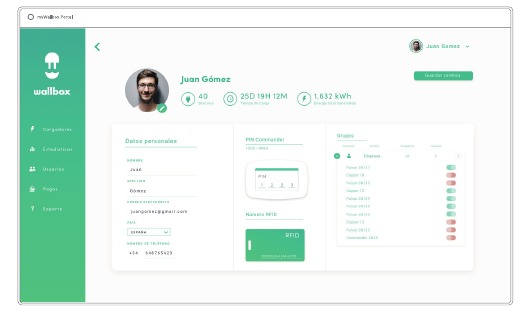
Von hier aus können Sie:
- Die wichtigsten Informationen des Benutzers abrufen.
- RFID-Wert ändern (gilt nur für Wallbox Commander 2 und Copper Modelle).
- Die Liste der dem Benutzer zugewiesenen/nicht zugewiesenen Ladegeräte aus der Gruppe abrufen, Ladegeräte dem Benutzer zuweisen/die Zuweisung aufheben.
Benutzerinformationen
Benutzerinformationen können eingesehen, aber nicht geändert werden, mit Ausnahme des RFID-Werts.
Ladegerätliste
Liste der Ladegeräte aus den Gruppen der Benutzer. Diese Liste beinhaltet die Funktionalität, zu sehen, welche Ladegeräte für den Benutzer verfügbar sind und Ladegeräte dem Benutzer zuzuweisen / die Zuweisung aufzuheben.
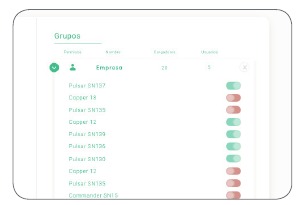
Bedeutung der Farben:
 | Die Ladegerätzuweisung kann nicht geändert werden, da es sich um einen Administrator handelt. |
 | Benutzer dem Ladegerät zugewiesen. Durch Klicken auf den Schalter wird die Zuweisung des Benutzers aufgehoben. |
 | Benutzer dem Ladegerät nicht zugewiesen. Durch Klicken auf den Schalter wird der Benutzer dem Ladegerät zugewiesen. |
Benutzerkontomenü
Oben rechts auf dem Bildschirm können Sie auf die Benutzerkonfiguration zugreifen.
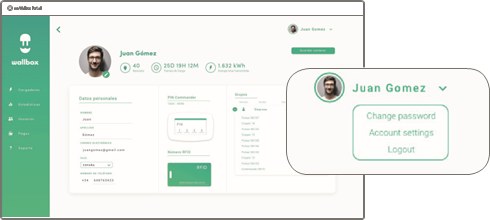
Hier können Sie Ihre Benutzerkonfiguration ändern.
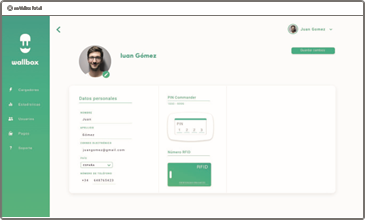
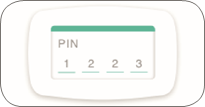
COMMANDER-PIN ÄNDERN
Nur notwendig, falls COMMANDER per PIN gesperrt/entsperrt werden muss. Standardmäßig auf 1234 eingestellt.
Wartung
Treffen Sie einige Vorkehrungen, um eine korrekte Wartung sicherzustellen:
- Ihre Wallbox enthält keine Teile, die vom Benutzer gewartet werden müssen. Nur ein qualifizierter Elektriker darf Ihre Wallbox öffnen und modifizieren.
- Denken Sie daran, dass Sie sicherstellen müssen, dass die Stromversorgung ausgeschaltet ist, bevor Sie Ihr Ladegerät reinigen.
- Wenn Sie Ihre Wallbox reinigen möchten, empfehlen wir die Verwendung eines weichen, trockenen oder feuchten Tuchs. Verwenden Sie kein Spray oder einen direkten Wasserstrahl, um Ihr Wallbox-Ladegerät zu reinigen.
- Es ist zwingend erforderlich, das als Zubehör gelieferte Element oder die Schutzstütze zu verwenden, um den Stecker vor Herunterfallen, Schmutz und anderen Wettereinflüssen zu schützen.
- Falls das Gerät erneut geöffnet werden muss, verwenden Sie ausschließlich das für diesen Vorgang vorgesehene Öffnungswerkzeug, das im Wallbox-Lieferumfang enthalten ist. Die Verwendung eines anderen Werkzeugs oder Mittels kann zu Schäden am Ladegerät führen, die nicht von der Produktgarantie abgedeckt wären.
Fehlerbehebung
ALLGEMEIN
Ladegerät schaltet sich nicht ein
Dies könnte bedeuten, dass kein Strom die Wallbox erreicht. Der Schutzschalter könnte ausgeschaltet oder ausgelöst sein. Bitte überprüfen Sie den Schutzschalter und stellen Sie sicher, dass er funktioniert. Drücken Sie die Testtaste am Schutzschalter – er sollte sich selbst ausschalten.
Ladevorgang wurde nicht gestartet
Die Gründe könnten einer der folgenden sein:
- Das Fahrzeug ist für einen späteren Ladezeitpunkt programmiert.
- Das Fahrzeug ist vollständig geladen.
- Das Fahrzeug weist möglicherweise einen Fehler auf, überprüfen Sie das Fahrzeug.
- Der Ladestecker ist nicht richtig angeschlossen, stecken Sie den Stecker erneut ein.
- Der Ladestecker könnte verschmutzt oder beschädigt sein, stellen Sie sicher, dass er in gutem Zustand ist.
- Der Ladevorgang wurde programmiert, während die EV gun bereits am Fahrzeug angeschlossen war, sodass der Ladevorgang nicht berücksichtigt wurde. Bitte löschen Sie den programmierten Ladevorgang und stellen Sie sicher, dass die EV gun nicht am Fahrzeug angeschlossen ist. Synchronisieren Sie anschließend die App mit der Wallbox und programmieren Sie dann den Ladevorgang.
Das Fahrzeug wurde nicht vollständig geladen, die Ladezeit ist länger als normal oder das Fahrzeug lädt nur mit geringer Leistung
Wenn der Ladevorgang des Fahrzeugs fast abgeschlossen ist, beginnt die Ladegeschwindigkeit zu sinken.
Wenn das Ladegerät oder das Fahrzeug eine zu hohe Temperatur erkennt, wird die Ladeleistung aus Sicherheitsgründen reduziert.
Möglicherweise müssen Sie auch die Firmware des Commander aktualisieren. Rufen Sie Ihren Commander auf und wählen Sie Settings (Einstellungen) > Update (Update), um zu sehen, ob ein Firmware-Update aussteht.
Wenn das Fahrzeug nur mit geringer Leistung lädt und noch nie mit höherer Leistung geladen hat, wenden Sie sich bitte an den Installateur, damit dieser den Stromwahlschalter im Inneren des Wallbox Commander überprüfen kann.
Das Ladekabel trennt sich nicht vom Fahrzeug
Der Ladevorgang wurde vom Fahrzeug nicht beendet. Beenden Sie den Ladevorgang über das Fahrzeug, bevor Sie das Ladekabel entfernen. Schlagen Sie in der Bedienungsanleitung des Fahrzeugs nach, um herauszufinden, wie dies zu tun ist, da jedes Fahrzeug unterschiedliche Anforderungen hat. Verwenden Sie den Fahrzeugschlüssel, um das Auto zu öffnen. In einigen Autos beendet diese Aktion den Ladevorgang und das Ladekabel wird entriegelt.
Der Bildschirm ist vollständig schwarz und reagiert nicht auf Berührung
Berühren Sie die obere rechte Ecke des Wallbox Commander für 10 Sekunden und prüfen Sie, ob sich der Bildschirm einschaltet.
Wenn der Bildschirm vollständig schwarz ist, der Commander jedoch eingeschaltet ist, beginnen wir mit einem "clean slate" (Neustart), indem wir die Firmware über die Wallbox-App auf Ihrem Telefon wiederherstellen und neu installieren.
Melden Sie sich mit Ihrem Konto in der Wallbox-App an, aktivieren Sie Bluetooth und halten Sie sich in der Nähe des Wallbox Commander auf. Wählen Sie Ihren Commander aus.
Wählen Sie dann das Zahnradsymbol oben rechts und anschließend Advanced Options (Erweiterte Optionen) > Restore (Wiederherstellen).
Nachdem das System auf die Werkseinstellungen zurückgesetzt wurde, kehren Sie zum Bereich Settings (Einstellungen) zurück, und unten erscheint ein kleines "pop-up" (Pop-up), das besagt: "Updates are available for this device" (Updates sind für dieses Gerät verfügbar).
Klicken Sie auf diese Nachricht und stellen Sie sicher, dass Sie das Telefon während der Installation nicht ausschalten oder den Bluetooth-Bereich verlassen, da dies einige Minuten dauern kann.
UPDATES
Die Software muss aktualisiert werden und ich kann sie nicht aktualisieren
Überprüfen Sie zunächst, ob Sie ordnungsgemäß mit dem Internet verbunden sind. Wenn Sie keine Internetverbindung haben, verwenden Sie Ihr Mobiltelefon als Hotspot nur für das Update.
Wenn Ihr Commander tatsächlich mit dem Internet verbunden ist, gehen Sie wie folgt vor:
- Wählen Sie im Commander Settings (Einstellungen) > Restart (Neustart). Lassen Sie das Gerät neu starten.
- Überprüfen Sie dann Settings (Einstellungen) > Update (Update).
- Wenn immer noch keine Updates zur Auswahl stehen, gehen Sie zu Settings (Einstellungen) > Restore (Wiederherstellen). Lassen Sie das Gerät auf die Werkseinstellungen zurücksetzen.
- Lassen Sie den Commander nach einigen Augenblicken eine Verbindung zum Internet herstellen und aktualisieren Sie die Firmware, indem Sie zu Settings (Einstellungen) > Update (Update) gehen.
VERBINDUNG
Es gibt keine WLAN-Abdeckung an dem Ort, an dem das Ladegerät installiert ist
Wenn es nicht möglich ist, den Wallbox Commander an einem anderen Ort zu installieren, könnte ein WLAN-Extender die Lösung sein. Das Ladegerät kann auch mit einem Ethernet-Kabel mit dem Internet verbunden werden.
Ein Abonnementplan namens "Wallbox Always Connected" (Wallbox Immer Verbunden) kann bei unserem Vertriebsteam erworben werden, sodass Ihr Commander immer mit dem Internet verbunden ist.
Es gibt WLAN-Abdeckung, aber es treten Verbindungsprobleme auf
Überprüfen Sie, ob Ihr WLAN-Netzwerk und Ihr Internet ordnungsgemäß funktionieren.
- Versuchen Sie, ein anderes Gerät zu verbinden und überprüfen Sie, ob das Netzwerk aktiv ist und mit dem Internet verbunden werden kann.
- Starten Sie Ihren Router neu und überprüfen Sie die Verbindungen.
- Öffnen Sie die Ports auf Ihrem Router. Um Ihren Commander zu verbinden, müssen die folgenden Ports geöffnet sein:
TCP 80 Wird für die Datenübertragung verwendet
UDP 123 Wird für die Zeitsynchronisation verwendet - Verbinden Sie sich über ein anderes WLAN-Netzwerk.
Wenn Sie kein anderes WLAN-Netzwerk zur Verfügung haben, können Sie ein WLAN-Netzwerk mit Ihren Mobiltelefondaten über einen WLAN-Hotspot erstellen. Hier sind die Anweisungen, wie Sie dies mit Ihrem Telefon tun können:
iPhone (iOS 12):
- Settings (Einstellungen)
- Mobile Data (Mobile Daten)
- Personal Hotspot (Persönlicher Hotspot)
- Wählen Sie vom Commander aus den Hotspot aus, den Sie mit Ihrem iPhone erstellt haben
Android (Pie):
- Settings (Einstellungen)
- Network & Settings (Netzwerk & Einstellungen)
- Hotspot & tethering (Hotspot & Tethering)
- Wi-Fi hotspot (WLAN-Hotspot)
- Select on (Einschalten auswählen)
- Wählen Sie vom Commander aus den Hotspot aus, den Sie mit Ihrem Android-Telefon erstellt haben.
WLAN-Netzwerk-Verbindungsabbrüche
Wenn das Ladegerät seine WLAN-Verbindung verloren hat, starten Sie einfach Ihren Wallbox Commander neu, und er wird sich automatisch wieder verbinden.
Überprüfen Sie auch Ihr WLAN-Modem, um sicherzustellen, dass es ordnungsgemäß funktioniert.
Warnmeldungen
Ihre Stromversorgung wird ständig von der Wallbox überprüft, um einen sicheren Betrieb zu gewährleisten. Wenn einer der Parameter außerhalb des korrekten Betriebsbereichs liegt, erlaubt Ihnen die Wallbox nicht, Ihr Fahrzeug zu laden, und zeigt Ihnen eine Warnmeldung auf dem Bildschirm an:
Nichtverfügbarkeit der Ladestation:
- Schalten Sie den Schutzschalter aus und warten Sie einige Sekunden, bevor Sie ihn wieder einschalten.
- Wenn dies nicht funktioniert, wenden Sie sich an Ihren Installateur, um sicherzustellen, dass der Stromwahlschalter nicht auf Position 0, 8 oder 9 steht.
Keine Stromversorgung zur Ladestation:
- • Trennen Sie das Ladekabel vom Fahrzeug. Schalten Sie dann den Schutzschalter aus, warten Sie 10 Sekunden, und schalten Sie den Schutzschalter wieder ein. Verbinden Sie anschließend das Ladekabel wieder mit dem Fahrzeug.
LADEPROTOKOLLE
Die Ladeprotokolle erscheinen weder auf der myWallbox-Website noch in der Wallbox App
Damit die Ladestatistiken in der App oder im myWallbox-Portal erscheinen, muss der Commander mit dem Internet verbunden sein. Bitte überprüfen Sie zuerst die Internetverbindung.
Wenn die Ladestatistiken immer noch nicht erscheinen, können Sie Folgendes tun:
- Überprüfen Sie, ob die neueste Firmware-Version in Ihrem Commander vorhanden ist, und stellen Sie sicher, dass Ihr Commander aktualisiert ist.
- Deinstallieren Sie die Wallbox-App von Ihrem Telefon, laden Sie die App erneut herunter, verbinden Sie sich über Bluetooth mit Ihrem Commander und erlauben Sie dem Gerät, sich mit Ihrem Telefon zu synchronisieren. Dadurch kann der Commander die Statistiken über Bluetooth statt über das Internet senden.
- Setzen Sie das Ladegerätsystem zurück. Gehen Sie im Commander zu: Settings (Einstellungen) > System (System) > Restart (Neustart).
Service
Benötigen Sie weitere Unterstützung? Sie können uns kontaktieren:
België/Belgique +32 28082353
Danmark +45 89870290
Deutschland +49 303 11 99629
España +34 930181668
France +33 186260541
Italia +39 694804494
Nederland +31 202410845
Norge +47 51742000
Portugal +351 308809158
Österreich +43 720882116
Schweiz/Suisse +41 435084675
Sverige +46 852503203
United Kingdom +44 2039097682
service@wallbox.com
www.wallbox.com
Sicherheitsempfehlungen
Der Benutzer muss die bereitgestellten Sicherheitshinweise vollständig lesen und verstehen. Die Missachtung oder Handlungen entgegen den in diesem Handbuch enthaltenen und auf dem Gerät aufgedruckten Sicherheitsinformationen und Anweisungen können zu Stromschlägen, Bränden und/oder schweren Verletzungen sowie Schäden am Fahrzeug oder am Wallbox-Gerät führen. Alle daraus resultierenden Schäden sind von der Garantie ausgeschlossen. Die Installation des Wallbox-Geräts muss von einem qualifizierten Elektriker gemäß den geltenden Vorschriften durchgeführt werden. Die in dieser Installationsanleitung bereitgestellten Informationen entbinden den Benutzer nicht von der Verantwortung, alle geltenden Normen, Standards oder lokalen Vorschriften einzuhalten. Das Wallbox-Ladegerät wurde so konzipiert, entwickelt und hergestellt, dass es die Anforderungen, Sicherheitsbestimmungen und Normen gemäß den in der Konformitätserklärung dargelegten Richtlinien erfüllt.
Sicherheitshinweise
- Nicht in Betrieb nehmen, wenn physische Mängel wie Risse, Brüche, Korrosion oder andere Schäden festgestellt werden. Wenden Sie sich in diesem Fall bitte an Ihren Händler.
- Nur ein autorisierter Fachmann und qualifiziertes Personal dürfen das Wallbox-Gerät öffnen, zerlegen, reparieren, ändern oder modifizieren. Unbefugte Änderungen an der Wallbox-Ausrüstung führen zum Erlöschen der Herstellergarantie.
- Unbefugte Änderungen oder Umbauten sind nicht zulässig.
- Besondere Vorsichtsmaßnahmen sind bei elektronischen Implantaten zu treffen. Bitte kontaktieren Sie den Hersteller Ihres Medizinprodukts, um die potenziellen Auswirkungen des Ladevorgangs darauf zu erfahren.
- Entfernen Sie keine Warnhinweise am Gerät, wie Sicherheitssymbole, Warnhinweise, Typenschilder, Kennzeichnungsschilder oder Kabelmarkierungen.
- Schützen Sie Ihr Wallbox-Gerät vor jeglichen Stößen, denen es ausgesetzt sein könnte.
- Die Ladestation verfügt über keinen eigenen Netzschalter. Beachten Sie stets die örtlichen Stromvorschriften und -bestimmungen, soweit zutreffend.
- Wallbox-Ladegeräte dürfen nur unter den angegebenen Betriebsparametern und bei einer Umgebungstemperatur von -25ºC bis 40ºC verwendet werden.
- Verwenden Sie Ihr Wallbox-Ladegerät nicht unter widrigen klimatischen Bedingungen, die das Fahrzeug oder das Wallbox-Gerät beeinträchtigen könnten. Öffnen Sie die Abdeckung nicht im Regen.
Empfehlungen für den Stecker
- Prüfen Sie vor Gebrauch immer das Ladekabel und die Kontakte auf Beschädigungen und Verunreinigungen.
- Verwenden Sie zum Laden niemals ein beschädigtes Ladekabel, den Fahrzeugstecker oder die Infrastruktur-Steckdose.
- Verwenden Sie niemals schmutzige oder nasse Kontakte.
- Schließen Sie den Stecker nur an Fahrzeugstecker und Infrastruktur-Steckdosen an, die gegen Wasser, Feuchtigkeit und Flüssigkeiten geschützt sind.
- Nach Beendigung des Ladevorgangs können der Fahrzeugstecker und der Gerätestecker getrennt werden. Wenden Sie niemals Gewalt an, um den Fahrzeugstecker von der Ladebuchse oder den Gerätestecker von der Steckdose zu trennen. Eine solche gefährliche Handlung kann schwere Verletzungen oder sogar den Tod verursachen.
- Je nach Ladestation und Elektrofahrzeug können die Zeit bis zum Abschluss des Ladevorgangs und die Dauer der Entriegelung variieren.
- Einige Fahrzeuge können gestartet werden, während das Ladekabel angeschlossen ist. Ziehen Sie das Kabel unbedingt ab, bevor Sie losfahren.
- Verwenden Sie das Ladekabel nicht mit einem Verlängerungskabel oder einem Adapter.
- Wenn der Stecker Rauch abgibt oder zu schmelzen beginnt, berühren Sie niemals das Ladekabel. Stoppen Sie, wenn möglich, den Ladevorgang. Trennen Sie in jedem Fall die Stromversorgung vom Wallbox-Gerät.
- Halten Sie das Ladekabel außerhalb der Reichweite von Kindern.
- Seien Sie vorsichtig mit dem Stecker, treten Sie nicht darauf oder auf das Kabel.
- Das Kabel darf unter KEINEN UMSTÄNDEN gespannt werden, während es mit dem Fahrzeug verbunden ist.
Referenzen


Anleitung herunterladen
Hier können Sie die vollständige PDF-Version des Handbuchs herunterladen. Sie kann zusätzliche Sicherheitsanweisungen, Garantieinformationen, FCC-Regeln usw. enthalten.
Wallbox COMMANDER Handbuch herunterladen


