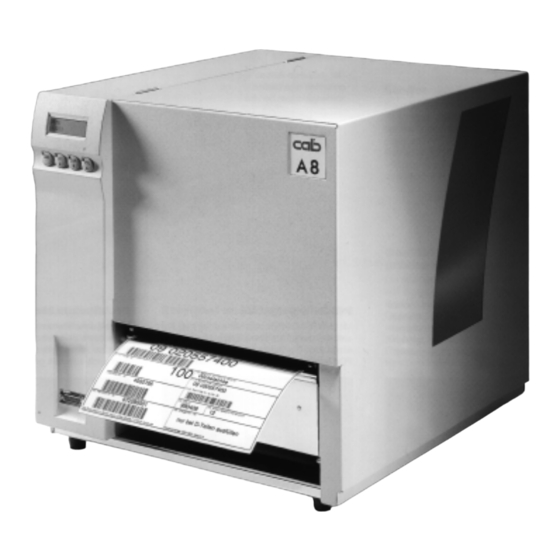
CAB A8 Bedienungsanleitung
Vorschau ausblenden
Andere Handbücher für A8:
- Bedienungsanleitung (132 Seiten) ,
- Serviceanleitung (93 Seiten)
Inhaltsverzeichnis
Quicklinks
Inhaltsverzeichnis
Fehlerbehebung

Verwandte Anleitungen für CAB A8


Inhaltszusammenfassung für CAB A8
- Seite 1 Transferdrucker Bedienungsanleitung Ausgabe 7/99...
- Seite 2 Fax: +49 30 61280139 Web: http://www.ingenieurbuero-putz.de E-Mail: info@ingenieurbuero-putz.de copyright by cab / 900 8117 / I49 / 20 Technische Änderungen vorbehalten In accordance with our policy of continual product improvement, we reserve the right to alter specifications without notice Données technique modifiables sans prévais...
- Seite 3 Schnittstellen ..1 ........2 ........3 ost-Betrieb ....4 lelen Schnittstelle ..5 Ausgabe 7/99 ........5 se ....... 6 Printed in Germany ehebung ..... 1 opfjustage ....1 ........1 cab - Produkttechnik GmbH ........2 ........3 ........1...
-
Seite 4: Inhaltsverzeichnis
Transferbänder ......................19 2. Sicherheitshinweise ....................20 3. Auspacken ........................20 Lieferumfang ........................20 Entfernen der Transportsicherungen ................21 4. Teile des A8 ........................22 5. Herstellen der Anschlüsse ..................26 Computeranschluss ......................26 Netzanschluss ......................... 27 Einschalten des Druckers ....................28 6. - Seite 5 Debugmodus ........................70 Abreißposition ......................... 71 Pause-Neudruck ......................72 10. Selbsttestausdruck ....................73 Start des Selbsttestausdrucks ..................73 Erklärung des Testausdrucks ..................74 11. Statusanzeige ....................... 78 Abruf der Statusanzeige ....................78 Erklärung der Statusanzeige ................... 78 cab - Produkttechnik GmbH...
- Seite 6 Belegung der Anschlussbuchse der seriellen Schnittstellen ........B-1 Schnittstellenkabel für RS-232 ..................B-2 Schnittstellenkabel für RS-422 / RS-485 ..............B-3 Schnittstellenkabel für den RS-232/485-Host-Betrieb ..........B-4 Belegung der Anschlussbuchse der parallelen Schnittstelle ........B-5 Centronics-Schnittstellenkabel ..................B-5 Belegung der Peripherieanschlussbuchse ..............B-6 cab - Produkttechnik GmbH...
-
Seite 7: Warenzeichen
Microsoft ® ist ein eingetragenes Warenzeichen der Microsoft Corporation. Bitstream ® ist ein eingetragenes Warenzeichen von Bitstream Inc. Speedo ™ ist ein eingetragenes Warenzeichen von Bitstream Inc. TrueType ™ ist ein eingetragenes Warenzeichen von Apple Computer Inc. cab - Produkttechnik GmbH... -
Seite 8: Hinweise Zur Dokumentation
Möglichkeit haben, unsere Handbücher künftig weiter zu verbessern. Weiterführende Dokumentation Die A8-Programmierung mit dem druckereigenen Befehlssatz ist vollständig kompatibel zu den Druckern der Apollo-Serie und im "Programmierhandbuch Apollo" dargestellt. Informationen zur Reparatur der Geräte (Austausch von Baugruppen, Justageanleitungen, Stromlaufpläne, Ersatzteillisten) finden Sie in der Service-... -
Seite 9: Eigenschaften Des Thermodruckkopfes
Bei sorgfältiger Handhabung können Sie 30 bis 50 km Papierlänge mit einem Kopf bedrucken. Bei unsachgemäßer Handhabung kann Ihr Druckkopf sehr schnell beschädigt werden. Bitte beachten Sie : Kein Hersteller gibt eine Gewährleistung auf den Druckkopf, da eine unsachgemäße Handhabung nur sehr schwer nachweisbar ist. cab - Produkttechnik GmbH... -
Seite 10: Produktbeschreibung
1. Produktbeschreibung Allgemeines Der A8 ist ein sowohl im direkten Thermo- als auch im Themotransfer- druckverfahren einsetzbarer Etikettendrucker, der eine nahezu unbegrenzte Variabilität bei der Druckbildgestaltung bietet. A8 überträgt in konsequenter Weise die bekannten Vorzüge der Apollo- Druckerfamilie in den Bereich der 8-Zoll-Drucker. -
Seite 11: Zulassungen
EG-Richtlinie Elektromagnetische Verträglichkeit (89/336/EWG) i.d.F. 93/31/EWG FCC : A8 erfüllt die Bedingungen aus Teil 15 der FCC-Vorschriften für Class-A- Computer. Der Betrieb dieser Geräte kann unter ungünsti- gen Bedingungen zu Störungen des Radio- bzw. TV-Empfangs führen (Interferenzen), die ggf. durch Gegenmaßnahmen des Bedieners beseitigt werden müssen. -
Seite 12: Technische Daten
Eindimensionale Codes für den Handel : EAN-8, EAN-13, EAN-128, EAN/UCC 128, EAN/UPC Anhang 2, EAN/UPC Anhang 5, JAN-8, JAN-13, UPC-A, UPC-E Zweidimensionale Codes : Data Matrix, PDF417, MicroPDF, UPS-Maxicode Barcodes in Höhe, Modulbreite und Ratio variabel, wahlweise mit Prüfziffer, Klarschriftzeile, Start-Stop-Code cab - Produkttechnik GmbH... - Seite 13 Um mit dem Druck immer an der Etikettenvorderkante beginnen zu können, besteht die Möglichkeit, nach einem Jobende sowie im Schneide- oder Spendemodus das nachfolgende Etikett zurückzuziehen. Aufwickler intern : zum Aufwickeln des Trägermaterials im Spendemodus Kerndurchmesser : 40 mm cab - Produkttechnik GmbH...
-
Seite 14: Optionen
Jobende zu schneiden. Die Ansteuerung und die Stromversorgung des Messers erfolgt über den Peripherieanschluss des A8. Die Firmware des Druckers gestattet einen Rückwärtstransport der Etiketten, so dass es in jedem Fall möglich ist, das zu schneidende Etikett unmittelbar vor dem Schnitt in voller Länge zu bedrucken. -
Seite 15: Spendesensor
Spendekante und dem eigentlichen optischen Sensor. Das Vorhan- densein eines Etikettes in Spendeposition wird über einen Sensor registriert, der über den Peripherieanschluss an den A8 gekoppelt wird und den Druck bis zur Entnahme des Etiketts unterbricht. Schneid- / Spendeadapter Mit der Option Schneid-/Spendeadapter ist es möglich, den A8 mit ange-... -
Seite 16: Druckmedien
Druckmedien Der A8 ist in der Lage, sowohl im direkten Thermobetrieb als auch im Thermotransferbetrieb zu arbeiten. Der direkte Thermodruck setzt die Verwendung von Etikettenmaterial mit einer thermoreaktiven Beschichtung voraus. Das Druckbild wird durch die punkt- weise Erwärmung des Materials am Thermodruckkopf und den damit verbun- denen Farbumschlag in der Beschichtung erzeugt. -
Seite 17: Druckmedien Für Direkten Thermodruck
Die Oberfläche der Etiketten bestimmt, welche Farbbandmaterialien darauf haften und welche nicht. Ungeeignete Transferbänder liefern unter Umständen extrem schlechte Druckergebnisse. Lassen Sie sich bei der Auswahl Ihrer Materialkombinationen von Ihrem Händler beraten. Er wird Sie auch durch Tests mit unterschiedlichen Materialien unterstützen. cab - Produkttechnik GmbH... -
Seite 18: Etikettenformate
Dicke des Trägermaterials 0.06 0.25 Abstand des ersten Druckpunkts vom Rand des Trägermaterials Abstand des Etikettensensors vom Rand des Trägermaterials Breite der Perforationsmarke Höhe der Perforationsmarke Breite der Reflexmarke Höhe der Reflexmarke Tabelle 1 Etikettenformate (Maße in mm) cab - Produkttechnik GmbH... -
Seite 19: Transferbänder
Transferbandende sauber bedrucken zu können, ist die zulässige Länge des Nachspannbandes allerdings beschränkt. Achten Sie beim Kauf der Transferbänder unbedingt darauf, dass das Nachspannband nicht länger als 150 mm ist und dass sich das Ende des Bandes leicht vom Pappkern ablösen lässt. cab - Produkttechnik GmbH... -
Seite 20: Sicherheitshinweise
- Während des Drucks kann die Druckkopfbaugruppe heiß werden. Vorsicht beim Berühren. 3. Auspacken Lieferumfang Bitte überprüfen Sie sofort nach Erhalt Ihres A8 dessen Zustand, um sicher zu gehen, dass auf dem Transportweg nichts beschädigt wurde. Bewahren Sie die Originalverpackung unbedingt für eventuelle spätere Transporte auf ! Zum Standard-Lieferumfang gehören :... -
Seite 21: Entfernen Der Transportsicherungen
Entfernen der Transportsicherungen Stellen Sie den A8 auf einer ebenen Unterlage auf und entfernen Sie die Transportsicherungen. Bild 3 Entfernen der Transportsicherungen 1. Öffnen Sie den Deckel. 2. Entfernen Sie die Rändelschraube (2), mit der die Versteifung (1) fixiert ist. -
Seite 22: Teile Des A8
4. Teile des A8 Bild 4a Frontansicht - Display - Funktionstasten mit LED - Deckel - Druckkopf - Transferbandumlenkblech - Abreißblech - Peripherieanschluss cab - Produkttechnik GmbH... - Seite 23 Bild 4b Seitenansicht (bei offenem Deckel) - Aufwickler Transfer - Abwickler Transfer - Versteifung - Schwenkhebel - Etikettenabwickler - Flansch - Interner Aufwickler - Klemmbügel - Umlenkrolle - Druckmechanik cab - Produkttechnik GmbH...
- Seite 24 - Rändelschraube - Anschlag - Umlenkachse - Führung - Etikettenlichtschranke - Spindel zur Einstellung der Etikettenlichtschranke - Umlenkwalze - Rändelschraube - Druckwalze - Abreißblech - Transferbandumlenkblech - Druckkopfabstützung - Exzenter zur Justage der Druckkopfabstützung - Thermodruckkopf cab - Produkttechnik GmbH...
- Seite 25 - Einschub für Speicherkarte - Anschluss paralleles Interface - Anschluss serielles Interface - Anschluss für externe Tastatur - Spannungswähler / Sicherungshalter - Klappe - Netzschalter - Netzanschlussbuchse - Interner Aufwickler - Öffnung im Deckel für den Einschub von Leporello-Papier cab - Produkttechnik GmbH...
-
Seite 26: Herstellen Der Anschlüsse
5. Herstellen der Anschlüsse Computeranschluss A8 besitzt drei serielle Schnittstellen (RS-232, RS-422, RS-485), die über eine gemeinsame 25-polige Interfacebuchse (2) verfügen. Die Kopplung an einen PC kann für die meisten Anwendungsfälle über die serielle Standardschnittstelle vom Typ RS-232 erfolgen. Sollte Ihr PC mehr als 15m vom Drucker entfernt stehen, empfehlen wir die Benutzung der RS-422-Schnittstelle. -
Seite 27: Netzanschluss
Netzanschluss Der Betrieb des A8 ist sowohl bei einer Netzspannung von 230V~/50 Hz (Standardeinstellung) als auch bei 115V~/60 Hz möglich. Kontrollieren Sie vor dem Anschluss Ihres Druckers an das Netz unbedingt, ob die am Netzmodul eingestellte Spannung mit Ihrer Netzspannung übereinstimmt ! Stellen Sie außerdem sicher, dass sich der Netzschalter (3) in der Stellung "O"... -
Seite 28: Einschalten Des Druckers
Falls Sie einen Defekt der Netzsicherungen feststellen, benutzen Sie auf keinen Fall die im Lieferumfang enthaltenen Sicherungen als Ersatz. Diese sind nur für den Betrieb des A8 bei 115V vorgesehen. Die Verwen- dung dieser Sicherungen bei 230 V kann zu einer Beschädigung des Druckers führen. -
Seite 29: Einlegen Des Materials
Drucker heraus und kann nach Ende des Druckjobs abgerissen werden. Im Aufwickelmodus können kleinere Druckjobs intern wieder zu einer Rolle aufgewickelt werden. Um den A8 in diesem Modus zu betreiben, ist das Abreißblech gegen das im Lieferumfang befindliche Umlenk- blech auzutauschen. -
Seite 30: Einlegen Der Etiketten
Einlegen der Etiketten Bild 6 b Einlegen der Etiketten im Abreißmodus 1. Öffnen Sie den Deckel. 2. Lösen Sie die Rändelschraube (11) und ziehen Sie den Flansch (10) vom Etikettenabwickler (6). cab - Produkttechnik GmbH... - Seite 31 Zentrierstifte (2,3) an den Transferbandwicklern in die vorgesehenen Lagerstellen in der Versteifung greifen. 12. Schwenken Sie den Hebel (1) entgegen dem Uhrzeigersinn, bis der Hebel seitlich auf den in der Versteifung (4) eingelassenen Kugelschnapper (16) drückt. Damit wird der Druckkopf verriegelt. cab - Produkttechnik GmbH...
- Seite 32 "Externer Aufwickler" gibt es geringfügige Abweichungen beim Einlegen der Etiketten. Detaillierte Informationen dazu finden Sie im Abschnitt "Optionen". Schwenken Sie in allen Betriebsarten bei längeren Druckpausen den Druckkopf ab, um eventuellen plastischen Deformationen der Druckwalze vorzubeugen. cab - Produkttechnik GmbH...
-
Seite 33: Einlegen Des Transferbandes
Zentrierstifte (1,3) an den Transferbandwicklern in die vorgesehenen Lagerstellen in der Versteifung greifen. 9. Schwenken Sie den Hebel (4) entgegen dem Uhrzeigersinn, bis der Hebel seitlich auf den in der Versteifung (2) eingelassenen Kugelschnapper (5) drückt. Damit wird der Druckkopf verriegelt. cab - Produkttechnik GmbH... -
Seite 34: Etikettenbezogene Justagen
4. Klappen Sie die Versteifung (3) nach oben. 5. Schwenken Sie den Hebel (1) entgegen dem Uhrzeigersinn, bis der Hebel seitlich auf den in der Versteifung (3) eingelassenen Kugelschnapper (2) drückt. Damit wird der Druckkopf verriegelt. cab - Produkttechnik GmbH... -
Seite 35: Justage Des Transferbandlaufes
Straffung an der Außenkante des Transferbandes. Im anderen Fall wird das Transferband innen stärker gestrafft. Zur Unterdrückung der Faltenbildung ist das Transferband an der Seite zu straffen, von der die Faltenbildung ausgeht. 3. Ziehen Sie nach Abschluss der Justage die Feststellschraube (3) wieder cab - Produkttechnik GmbH... -
Seite 36: Justage Der Druckkopfabstützung
Justage der Druckkopfabstützung Bild 7c Justage der Druckkopfabstützung Im A8 wird das Etikettenmaterial stets bündig zu den festen, an der Montage- wand angebrachten Papieranschlägen geführt. Dadurch ist es beim Bedrucken schmalerer Etiketten (Breite < ca. 120 mm) möglich, dass der Druckkopf (3) in dem äußeren Bereich, in dem kein Material liegt, direkt mit der Druckwalze (5) -
Seite 37: Bedienfeld
Auskunft darüber, welche Funktionstasten (besonders beim Auftreten von Fehlern) zu betätigen sind. Auf den nachfolgenden Seiten finden Sie eine Beschreibung der Systemzu- stände des A8, deren Anzeige im Display und durch die LED sowie die Beschreibung der Tastenfunktionen in den verschiedenen Zuständen. cab - Produkttechnik GmbH... -
Seite 38: Systemzustand Systemtest
Systemzustand SYSTEMTEST Beim Einschalten des Druckers wird automatisch ein interner Test durchlau- fen. Bei erfolgreichem Test geht A8 selbständig in den Zustand ONLINE. Beim Auftreten eines Hardware-Fehlers wird das Symbol und die Art des Fehlers angezeigt. In diesem Fall ist der Drucker aus- und wieder einzuschal- ten. -
Seite 39: Systemzustand Online
Nach Ende eines Druckauftrages Wiederholung des letzten Etiketts (nur bei eingeschaltetem Setup-Parameter "Pause-Neudruck") Taste ONL Bei gleichzeitigem Drücken beider Tasten für mehr als 5 Sekunden Übergang in den Systemzustand SETUP Taste CAN (LED ONL aus) Tabelle 8 b Tastenfunktionen im Systemzustand ONLINE cab - Produkttechnik GmbH... -
Seite 40: Systemzustand Offline
Die nächste Etikettenvorderkante wird in Druckposition gebracht. Taste CAN Übergang in den Systemzustand ETIKETT VON KARTE (nur bei gesteckter Speicherkarte) Taste PSE Anzeige des Druckerstatus im Display (s. auch Abschnitt 11) Tabelle 8 c Tastenfunktionen im Systemzustand OFFLINE cab - Produkttechnik GmbH... -
Seite 41: Systemzustand Drucken
Drücken (>1s): Abbruch des aktuellen Druckauftrags, Löschen des Eingangspuffers (LED CAN blinkt), Übergang in den Systemzustand ONLINE Taste PSE Unterbrechung des aktuellen Druckauftrags, Übergang in den Systemzustand PAUSE (LED PSE ein) Tabelle 8 d Tastenfunktionen im Systemzustand DRUCKEN cab - Produkttechnik GmbH... -
Seite 42: Systemzustand Pause
Drücken (>1s) : Abbruch des aktuellen Druckauftrags, Löschen des Eingangspuffers (LED CAN blinkt), Übergang in den Systemzustand ONLINE Taste PSE Fortsetzung des aktuellen Druckauftrags, Übergang in den Systemzustand DRUCKEN (LED PSE aus) Tabelle 8 e Tastenfunktionen im Systemzustand PAUSE cab - Produkttechnik GmbH... -
Seite 43: Systemzustand Behebbarer Fehler
Übergang in den Systemzustand ONLINE Taste PSE Nach Beseitigung der Fehlerursache Fortsetzung des aktuellen Druckauftrags Übergang in den Systemzustand DRUCKEN (LED ONL ein, LED CAN aus, LED PSE aus) Tabelle 8 f Tastenfunktionen im Systemzustand BEHEBBARER FEHLER cab - Produkttechnik GmbH... -
Seite 44: Systemzustand Nicht Behebbarer Fehler
(LED ONL ein, LED CAN aus, LED PSE aus) Lässt sich der Systemzustand ONLINE nicht erreichen, Drucker aus- und wiedereinschalten. Tritt der Fehler beim Einschalten wieder auf, verständigen Sie den Service. Tabelle 8 g Tastenfunktionen im Systemzustand NICHT BEHEBBARER FEHLER cab - Produkttechnik GmbH... -
Seite 45: Systemzustand Setup
Übergang in den Systemzustand ONLINE (LED ONL ein) Taste FF Sprung zum nächsten Setup-Parameter Verringerung numerischer Setup-Werte. Taste CAN Rücksprung zum vorhergehenden Setup-Parameter Erhöhung numerischer Setup-Werte. Taste PSE Bestätigung gewählter Einstellungen der Setup-Parameter. Tabelle 8 h Tastenfunktionen im Systemzustand SETUP cab - Produkttechnik GmbH... -
Seite 46: Systemzustand Testausdruck
Erklärung in Abschnitt 10) und der Systemtest wiederholt. Display Nach Abschluss des Systemtests erscheint die Anzeige "Testausdruck". LED-Anzeige LED ONL ein Funktionstasten Taste CAN Abbruch des Testausdrucks, Übergang in den Systemzustand SYSTEMTEST Tabelle 8 i Tastenfunktionen im Systemzustand TESTAUSDRUCK cab - Produkttechnik GmbH... -
Seite 47: Systemzustand Monitormodus
Nach Abschluss des Systemtests erscheint die Anzeige "Monitormodus". LED-Anzeige LED ONL ein Funktionstasten Taste ONL Übergang in den Systemzustand ONLINE Taste FF Auslösung eines Papiervorschubs von ca. 21 mm Tabelle 8 k Tastenfunktionen im Systemzustand MONITORMODUS cab - Produkttechnik GmbH... -
Seite 48: Systemzustand Etikett Von Karte
Blättern im Inhaltsverzeichnis der Karte nach oben Erhöhung der Werte bei Einstellung der Etikettenanzahl Taste PSE Bestätigung der Dateiauswahl Bewegung des Cursors nach rechts bei Einstellung der Etikettenanzahl Übergang in den Systemzustand DRUCKEN Tabelle 8 l Tastenfunktionen im Systemzustand ETIKETT VON KARTE cab - Produkttechnik GmbH... -
Seite 49: Systemzustand Dateneingabe
Druckjobs die Eingabe variabler Daten abgefordert wird. Die Eingabe der Daten ist, wie unten beschrieben, prinzipiell über das Bedienfeld des A8 möglich. Der komfortablere Weg, Daten einzugeben, ist allerdings die Nutzung einer externen Tastatur. Nähere Informationen dazu finden Sie im Abschnitt 13. -
Seite 50: Setup
9. Setup Im Setup können Sie die Konfiguration des A8 an die Bedingungen des konkreten Einsatzfalles anpassen. Nehmen Sie diese Anpassung bei der Erst- Inbetriebnahme des Druckers vor. Änderungen, die sich bei der Bearbeitung verschiedener Druckaufträge mit z.B. unterschiedlichen Materialien notwen- dig machen, können in aller Regel über Software-Einstellungen realisiert... -
Seite 51: Überblick Über Die Setup-Parameter
Para ..Bezeichnung des Parameters # .... Parameter durch Software 13 Karte löschen variierbar (#) ..Parameter bedingt durch 14 Karte kopieren Software variierbar 15 Rücktransport 16 Debugmodus 17 Abreißposition 18 Pause-Neudruck Land Bild 9 a Setup-Parameter cab - Produkttechnik GmbH... -
Seite 52: Land
United Kingdom Country Land Schweiz Pays Suisse 1 Land Pays Belgie Suomi Nazione Italia Pais España Zeme Ceska republika Land Danmark Bestätigung xxxx xxxxxxxxx 2 Transferdruck xxxx xxxxxxxxx Nein Bild 9 b Einstellung des Parameters "Land" cab - Produkttechnik GmbH... - Seite 53 Pays Suisse 02.06.1999 15,56,56 Pays Belgie 02/06/1999 15:56:56 Suomi 02.06.1999 15:56:56 Nazione Italia 02-06-1999 15:56:56 Pais España 02-06-1999 13:56:56 Zeme Ceska republika 02.06.1999 13:56:56 Land Danmark 02/06/1999 13:56:56 Tabelle 9 Landesspezifische Einstellungen von Datums- und Uhrzeitformat cab - Produkttechnik GmbH...
-
Seite 54: Transferdruck
Transferdruck Über die Einstellung des Parameters "Transferdruck" erfolgt die Anpassung des A8 an den Druckmodus (direkter Thermodruck oder Thermotransferdruck). Von der Einstellung werden zwei Faktoren beeinflusst. Einerseits arbeitet der Drucker im Thermotransferdruck mit einer geringeren Heizleistung als im direkten Thermodruck und andererseits ist der Sensor zur Transferband- überwachung nur im Thermotransferdruck aktiv. -
Seite 55: Etikettensensor
Etikettensensor Für die Etikettenanfangserkennung bietet der A8 zwei Varianten an. Für die meisten Einsatzfälle kann die Etikettenlichtschranke im Durchlichtmodus betrieben werden, wobei die unterschiedliche Transparenz des Materials im Bereich des Etiketts und der Etikettenlücke bzw. das Vorhandensein von Perforationsmarken ausgenutzt wird. -
Seite 56: Schnittstelle
Serieller Anschluss für Netzwerkbetrieb erfordert entsprechende Schnittstelle am PC RS-232/485 Host : ermöglicht den Aufbau eines RS-485-Netzwerkes mit mehreren A8 bzw. Apollo-Druckern über die RS-232- Schnittstelle des PC Zusätzlich zur Auswahl : Centronics : Die parallele Schnittstelle ist zusätzlich zur gewählten seriellen Schnittstelle immer aktiv. - Seite 57 230.400 Baudrate Netzwerkadresse 1.200 Baudrate Protokoll Netzwerkadresse Baudrate Protokoll Netzwerkadresse 115.200 - - - Protokoll RTS/CTS Baudrate Protokoll Netzwerkadresse 1.200 XON/XOFF Bestätigung Schnittstelle xxxxxxx 5 Schneideoffset Schnittstelle xxxxxxx Nein Bild 9 e Einstellung des Parameters "Schnittstelle" cab - Produkttechnik GmbH...
-
Seite 58: Schneideoffset
+ x.x mm 5 Schneideoffset Schneideoffset - x.x mm Schneideoffset Schneideoffset ± 0.x mm ± x.0 mm Bestätigung Schneideoffset ± x.x mm 6 Spendeoffset Schneideoffset ± x.x mm Nein Bild 9 f Einstellung des Parameters "Schneideoffset" cab - Produkttechnik GmbH... -
Seite 59: Spendeoffset
+ x.x mm 6 Spendeoffset Spendeoffset - x.x mm Spendeoffset Spendeoffset ± 0.x mm ± x.0 mm Bestätigung Spendeoffset ± x.x mm 7 Druckkopfoffset Spendeoffset ± x.x mm Nein Bild 9 g Einstellung des Parameters "Spendeoffset" cab - Produkttechnik GmbH... -
Seite 60: Druckkopfoffset
Die Anpassung an verschiedene Druckaufträge kann auch über die Software erfolgen. Hier stehen zusätzliche X- und Y-Offsetwerte zur Verfügung. Die Offsetwerte von Setup und Software addieren sich beim Druck. Die im jeweiligen Einstellschritt zu ändernde Stelle blinkt im Display. cab - Produkttechnik GmbH... - Seite 61 Y: + y.y mm Druckkopfoffset Y: - y.y mm Druckkopfoffset Druckkopfoffset Y: ± 0.y mm Y: ± y.0 mm Bestätigung Druckkopfoffset Y:±y.y mm 8 Heizenergie Druckkopfoffset Y:±y.y mm Nein Bild 9 h Einstellung des Parameters "Druckkopfoffset" cab - Produkttechnik GmbH...
-
Seite 62: Heizenergie
Die im jeweiligen Einstellschritt zu ändernde Stelle blinkt im Display. Heizstufe 7 Druckkopfoffset Heizenergie Vorzeichen ± 9 Heizenergie 8 Heizenergie Heizenergie Heizenergie ± 0 Bestätigung Heizenergie ± x 9 Status Heizenergie ± x Nein Bild 9 i Einstellung des Parameters "Heizenergie" cab - Produkttechnik GmbH... -
Seite 63: Status
In diesem Menüpunkt des Setup ist eine Abfrage der Firmware-Version möglich. Außerdem werden die bisher bedruckte Papierlänge und die Betriebsstundenzahl angezeigt. 8 Heizenergie Status Status Version xxxxxxx 9 Status Status xxxxxx m/ xxxx h 10 Datum setzen Bild 9 k Anzeige des Druckerstatus cab - Produkttechnik GmbH... -
Seite 64: Datum Setzen
Datum setzen In diesem Menüpunkt kann das Systemdatum für den A8 eingestellt werden. Das angezeigte Datumsformat ist von der Einstellung des Parameters "Land" abhängig. Die Einstellreihenfolge Tag, Monat, Jahr entspricht aber in jedem Fall dem in Bild 9 l dargestellten Schema. -
Seite 65: Uhrzeit Setzen
Uhrzeit setzen In diesem Menüpunkt kann die Systemzeit für den A8 eingestellt werden. Das angezeigte Uhrzeitformat ist von der Einstellung des Parameters "Land" abhängig. Softwaremäßige Änderungen der Uhrzeit beeinflussen ausschließlich die Druckausgabe und werden weder im Display angezeigt noch im Setup gespeichert. -
Seite 66: Zeichensatz
Zeichensatz Bei der Inbetriebnahme des A8 sollte der Zeichensatz des Druckers an den Zeichensatz Ihres Computers angepasst werden. Eine softwaremäßige Umschaltung des Zeichensatzes ist nicht möglich, allerdings kann über die Unicode-Tabelle auf Zeichen zurückgegriffen werden, die im eingestellten Zeichensatz nicht enthalten sind. -
Seite 67: Karte Löschen
Ecke des Displays angezeigt. Wenn der Löschvorgang ausgelöst wird, ohne dass sich eine Karte im Einschub des A8 befindet, erscheint die Anzeige "No card" im Display. Nach Betätigung der Taste erfolgt ein Sprung zum Parameter "Karte kopieren". -
Seite 68: Karte Kopieren
Fehlermeldung "Karte voll". Wenn Datenmengen von mehr als 2MByte zu kopieren sind, wird der Kopier- vorgang in mehrere Zyklen aufgeteilt. Es erfolgt wechselweise die Aufforde- rung, Original und Kopie in den Drucker einzulegen. cab - Produkttechnik GmbH... -
Seite 69: Rücktransport
In der Einstellung "optimiert" wird der Rücktransport nur dann ausgeführt, wenn das nächste Etikett beim Schneiden bzw. Spenden des aktuellen Etiketts im A8 noch nicht vollständig aufbereitet ist. Ansonsten wird das zweite Etikett angedruckt und nach Abnahme des ersten ohne zwischenzeitlichen Rücktransport vervollständigt. -
Seite 70: Debugmodus
Für den normalen Druckbetrieb sollte die Einstellung "AUS" stets beibehalten werden. Default-Einstellung : Debugmodus AUS 15 Rücktransport Auswahl Debugmodus 16 Debugmodus Debugmodus Bestätigung Debugmodus 17 Abreißposition Debugmodus Nein Bild 9 r Einstellung des Parameters "Debugmodus" cab - Produkttechnik GmbH... -
Seite 71: Abreißposition
Etikett des Druckjobs die Druckzeile vollständig passiert hat. Default-Einstellung : Abreißposition AUS 16 Debugmodus Auswahl Abreißposition 17 Abreißposition Abreißposition Bestätigung Abreißposition 18 Pause-Neudruck Abreißposition Nein Bild 9 s Einstellung des Parameters "Abreißposition" cab - Produkttechnik GmbH... -
Seite 72: Pause-Neudruck
Diese Funktion lässt sich durch Einstellung des Parameters "Pause-Neudruck" ein- und ausschalten. Default-Einstellung : Pause-Neudruck EIN 17 Abreißposition Auswahl Pause-Neudruck 18 Pause-Neudruck Pause-Neudruck Bestätigung Pause-Neudruck 1 Land Pause-Neudruck Nein Bild 9 t Einstellung des Parameters "Pause-Neudruck" cab - Produkttechnik GmbH... -
Seite 73: 10. Selbsttestausdruck
Taste gedrückt gehalten wird, bis der Systemtest abgeschlossen ist. Im Display erscheint die Anzeige "Testausdruck" und vom A8 wird ein internes Testbild ausgedruckt, das eine Reihe von Informationen über die Konfiguration des Druckers und die Ergebnisse der internen Tests enthält. -
Seite 74: Erklärung Des Testausdrucks
Erklärung des Testausdrucks Firmware-Version Barcode mit Testinformationen Setup- und Status-Informationen Testmuster Verfügbare Schriftarten Bild 10 Selbsttestausdruck Auf den nächsten Seiten finden Sie ausführliche Angaben zum Inhalt des Testausdrucks. cab - Produkttechnik GmbH... - Seite 75 Temperatur Druckkopftemperatur Heizspannung : aktueller Wert der Heizspannung (ca. 24V) Helligkeiten Service-Information zum Abgleich des Etikettensensors und des Transferbandsensors Peripheriegerät : Art des an der Peripheriebuchse angeschlossenen Gerätes Speicherkarte Art und Größe der Speicherkarte (PCMCIA-, PC-Card) cab - Produkttechnik GmbH...
- Seite 76 Beispiel : A/D-Wandler defekt + Druckkopffehler : Testergebnis 2004 Tabelle 10 Codierung des Testergebnisses im Selbsttest Barcode mit Testinformation Dieser Barcode ist für den Service vorgesehen und beinhaltet in komprimierter Form die Angaben zur Konfiguration des A8 und zu aufgetretenen Fehlern. cab - Produkttechnik GmbH...
- Seite 77 Anhand dieser Muster lassen sich eine Reihe möglicher Fehler im Druckbild erkennen. Unterschiede in der Druckintensität, die auf eine Dejustage oder Verschmutzung des Druckkopfes hinweisen, werden ebenso gut sichtbar wie der Ausfall einzelner Druckpunkte, der sich im Auftreten senkrechter weißer Linien dokumentiert. cab - Produkttechnik GmbH...
-
Seite 78: 11. Statusanzeige
11. Statusanzeige Abruf der Statusanzeige A8 bietet die Möglichkeit, auch außerhalb des Setup oder des Testausdrucks Informationen über die Konfiguration und eventuell aufgetretene Hardware- fehler in einer Statusanzeige abzurufen. Nach dem normalen Einschalten und dem Durchlaufen des Systemtests sowie nach der Bearbeitung von Druckaufträgen befindet sich der Drucker im System-zustand ONLINE. - Seite 79 Beispiel in Bild 11d : "5" - Transferdruck ein (1) + Sensor Durchlicht (4) Revisionsstand der Hardware (Leiterplatte). Status 5: Windows 1252 Bild 11 e Statusanzeige 5 Die letzte Statusseite zeigt den im Setup ausgewählten Zeichensatz an. cab - Produkttechnik GmbH...
-
Seite 80: 12. Monitormodus
12 0C 20 14 28 1C 05 05 13 0D 21 15 29 1D 06 06 14 0E 22 16 30 1E 07 07 15 0F 23 17 31 1F Tabelle 12 Darstellung der Steuerzeichen im Monitormodus cab - Produkttechnik GmbH... -
Seite 81: Beispiel
Beispiel In den nachfolgenden Bildern sind der "normale" Ausdruck eines Etiketts sowie der Ausdruck im Monitormodus dargestellt. Bild 12 a Beispieletikett Bild 12 b Ausdruck des Beispieletiketts im Monitormodus cab - Produkttechnik GmbH... -
Seite 82: 13. Optionen
3 - Flansch (mit Kreuzschlitzschraube) 4 - 2 Wickeladapter ø75 mm 5 - 8 Schrauben 6 - 2 Sicherungen T 1,6 A (für den Betrieb bei 115 V) 7 - Netzkabel 8 - Bügel 9 - Kreuzschlitzschraubendreher cab - Produkttechnik GmbH... -
Seite 83: Sicherheitshinweise
Mit dem externen Aufwickler ist es möglich, die Etiketten sowohl innen- als auch außenliegend aufzuwickeln. Bild 13 b Einstellung der Wickelrichtung Stellen Sie den Schalter (1) entsprechend der gewünschten Wickelrichtung ein: - Wickeln mit innenliegenden Etiketten - Wickeln mit außenliegenden Etiketten cab - Produkttechnik GmbH... -
Seite 84: Netzanschluss
Einstellung sind Bestandteil des Beipacks. Schieben Sie den Spannungswähler so in das Netzmodul, dass die korrekte Betriebsspannung im Fenster der Klappe (4) sichtbar ist. Schließen Sie den Aufwickler mit dem im Zubehör befindlichen Netzkabel an eine geerdete Steckdose an. cab - Produkttechnik GmbH... -
Seite 85: Aufwickeln Direkt Auf Die Wickelachse
8. Richten Sie den Aufwickler so zum Drucker aus, dass das Papier möglichst gerade in den Aufwickler einläuft. 9. Schalten Sie den Aufwickler am Netzschalter ein. Vorsicht beim Einschalten ! Der Aufwickler läuft sofort an ! cab - Produkttechnik GmbH... -
Seite 86: Aufwickeln Auf 75-Mm-Papphülse
4. Stecken Sie die Papphülse (9) auf den Wickeladapter des Flansches (1). 5. Schieben Sie den Flansch (2 / mit Rändelschraube) so weit auf die Wickelachse, dass die Papphülse vom Wickeladapter aufgenommen wird. 6. Ziehen Sie die Rändelschraube (10) am Flansch fest. cab - Produkttechnik GmbH... - Seite 87 9. Richten Sie den Aufwickler so zum Drucker aus, dass das Papier möglichst gerade in den Aufwickler einläuft. 10. Schalten Sie den Aufwickler am Netzschalter ein. Vorsicht beim Einschalten ! Der Aufwickler läuft sofort an ! cab - Produkttechnik GmbH...
-
Seite 88: Spendesensor
Spendekante (9) und dem Reflexsensor (7). Das Vorhanden- sein eines Etikettes (8) in Spendeposition wird über den Reflexsensor regi- striert, der über den Peripherieanschluss an den A8 gekoppelt wird und den Druck bis zur Entnahme des Etiketts unterbricht. Zur Aktivierung der Funktion ist der Drucker bei der Programmierung des Etiketts in den "Spendemodus"... -
Seite 89: Einlegen Der Etiketten
7. Schieben Sie die Führung (10) gegen die Außenkante des Etiketten- streifens. 8. Betätigen Sie die Taste zur Synchronisation des Papierlaufs. Schwenken Sie bei längeren Druckpausen den Druckkopf ab, um eventuellen plastischen Deformationen der Druckwalze vorzubeugen. cab - Produkttechnik GmbH... -
Seite 90: Schneid- / Spendeadapter
Schneid- / Spendeadapter Mit der Option Schneid-/Spendeadapter ist es möglich, den A8 mit ange- schlossenem Schneidemesser bzw. Spendesensor in einem Modus zu betreiben, in dem bei anliegendem Druckauftrag der Druck jeweils eines Etiketts durch ein externes Start-Signal ausgelöst werden kann. -
Seite 91: Installation Des Schneid-/Spendeadapters
Schalter für das externe Start-Signal offen ist (d.h. keine Spannung an Pin 1 des Schaltkabels). 7. Starten Sie einen Druckauftrag im Schneide- bzw. Spendemodus. 8. Lösen Sie den Druck jeweils eines Etiketts durch die Betätigung des externen Schalters aus. cab - Produkttechnik GmbH... -
Seite 92: Speicherkarten
Speicherkarten A8 bietet die Möglichkeit für den Einsatz von Speicherkarten, um Grafiken, Schriften, Etikettenbeschreibungen oder Datenbankinformationen permanent zu speichern. Die Daten dafür können über die Schnittstelle übergeben werden. Obwohl PCMCIA-Karten nicht flüchtige Speichermedien sind, empfiehlt es sich, Sicherheitskopien für den Fall einer Fehlfunktion der Original-Karten zu erstellen. -
Seite 93: Installation Der Speicherkarte
"MEMORY CARD" und einen Pfeil (2), der die Einschubrichtung markiert, gekennzeichnet. In die Blende des Kartenschachts (3) an der Rückseite des A8 ist ebenfalls ein Pfeil (4) eingearbeitet. Schieben Sie die Speicherkarte (1) so in den Schacht (3) , dass die Vorderseite der Speicherkarte zum Pfeil (4) zeigt. -
Seite 94: Formatieren Der Speicherkarte
Die Speicherkarte muss für den Betrieb in einer festgelegten Form intern struktu- riert sein. Oftmals sind die Karten bereits in geeigneter Weise vorformatiert. Ist dies nicht der Fall (A8 meldet beim Zugriff "Unbekannter Kartentyp" bzw. "Strukturfehler") kann die Formatierung in verschiedener Weise durchgeführt werden : 1. -
Seite 95: Drucken Von Der Speicherkarte
Drucken von der Speicherkarte Mit dem Einsatz einer Speicherkarte eröffnet sich die Möglichkeit, Etiketten ohne Anschluss des A8 an einen Computer auszudrucken. Dazu ist nach der Installation der Karte und dem Einschalten des Druckers folgendermaßen vorzugehen : 1. Versetzen Sie den Drucker durch Betätigung der Taste in den OFF- LINE-Zustand. -
Seite 96: Externe Tastatur
Externe Tastatur A8 bietet die Möglichkeit, eine externe Tastatur bzw. ein kompatibles Eingabe- gerät (z.B. Barcode-Scanner) direkt an den Drucker anzuschließen. Durch die Benutzung einer externen Tastatur wird besonders die Eingabe variabler Daten während der Bearbeitung von Druckaufträgen sowie das "Drucken von Speicherkarte"... -
Seite 97: Hinweise Zur Tastaturbelegung
Eingabe zweier Zeichen erreicht werden, wobei bei der Eingabe des zweiten Zeichen jeweils die Taste [ALT] zu drücken ist (s.Anhang A, Tabelle A-3 b). Manche Sonderzeichen können im Display des A8 nicht dargestellt werden, statt dessen wird ein Zeichen angezeigt, das dem fraglichen am Besten ähnelt. - Seite 98 - Produkttechnik GmbH...
-
Seite 99: Anhang A - Zeichensatztabellen
Anhang A - Zeichensatztabellen Setup-Zeichensätze Tabelle A-1 a Zeichensatz Windows 1252 cab - Produkttechnik GmbH... - Seite 100 Tabelle A-1 b Zeichensatz Windows 1250 cab - Produkttechnik GmbH...
- Seite 101 Tabelle A-1 c Zeichensatz ISO 8859-1 cab - Produkttechnik GmbH...
- Seite 102 Tabelle A-1 d Zeichensatz Codepage 850 cab - Produkttechnik GmbH...
- Seite 103 Tabelle A-1 e Zeichensatz EBCDIC cab - Produkttechnik GmbH...
- Seite 104 Tabelle A-1 f Zeichensatz Macintosh cab - Produkttechnik GmbH...
- Seite 105 Tabelle A-1 g Zeichensatz Codepage 852 cab - Produkttechnik GmbH...
- Seite 106 Tabelle A-1 h Zeichensatz ISO 8859-8 cab - Produkttechnik GmbH...
-
Seite 107: Unicode-Tabelle
Unicode-Tabelle Tabelle A-2 a Unicode ( 0000 - 00FF ) cab - Produkttechnik GmbH... - Seite 108 Tabelle A-2 b Unicode ( 0100 - 01FF ) A-10 cab - Produkttechnik GmbH...
- Seite 109 Tabelle A-2 c Unicode ( 2000 - 20FF ) cab - Produkttechnik GmbH A-11...
- Seite 110 Tabelle A-2 d Unicode ( 2100 - 21FF ) A-12 cab - Produkttechnik GmbH...
-
Seite 111: Mit Externer Tastatur Erreichbare Sonderzeichen
Deutschland BE : Belgie FR : France SU : Suomi UK : United Kingdom IT : Italia US : SP : España SG : Schweiz DK : Danmark SF : Suisse CZ : Ceska republika cab - Produkttechnik GmbH A-13... - Seite 112 Aufruf des Zeichens ZZ : 1. Eingabe [Z1] - 2. Eingabe [ALT-Z2] Beispiel : Aufruf "ñ" : 1. Eingabe [~] - 2. Eingabe [ALT-n] Nutzen Sie für die Eingabe des Zeichens Z1 bei Bedarf die Angaben der Tabelle A-3 a. A-14 cab - Produkttechnik GmbH...
-
Seite 113: Anhang B - Belegung Der Anschlussbuchsen Schnittstellenkabel
Anhang B - Belegung der Anschlussbuchsen Schnittstellenkabel Belegung der Anschlussbuchse der seriellen Schnittstellen A8 besitzt für die seriellen Schnittstellen RS-232, RS-422 und RS-485 sowie für den RS-232/485-Host-Betrieb eine gemeinsame 25-polige SUB-D-Buchse. Pin 13 Pin 25 Pin 14 Pin 1 Bild B-1 Buchse für die seriellen Schnittstellen (Druckerrückseite) -
Seite 114: Schnittstellenkabel Für Rs-232
25-polige Buchse 25-poliger Stecker Bild B-2 Schnittstellenkabel mit 25-poligem Computeranschluss für RS-232 mit Protokoll " ---" bzw. "XON/XOFF" 9-polige Buchse 25-poliger Stecker Bild B-3 Schnittstellenkabel mit 9-poligem Computeranschluss für RS-232 mit Protokoll " ---" bzw. "XON/XOFF" cab - Produkttechnik GmbH... - Seite 115 RS-232 mit Protokoll "RTS/CTS" bzw. "XON/XOFF" Schnittstellenkabel für RS-422 / RS-485 Für die Ansteuerung des A8 über die RS-422- / RS-485-Schnittstelle werden nur die Signale TDATA+, TDATA-, RDATA+ und RDATA- benötigt. Informieren Sie sich bitte beim Hersteller Ihres Computers über die Signal-...
-
Seite 116: Schnittstellenkabel Für Den Rs-232/485-Host-Betrieb
Der RS-232/485-Host-Betrieb ermöglicht den Aufbau eines RS-485-Drucker- netzwerkes, ohne im PC über eine RS-485-Schnittstelle zu verfügen. Dabei können neben dem als Schnittstellenumsetzer fungierenden A8 weitere 25 A8- oder Apollo-Drucker angesteuert werden. Das dargestellte Kabel ist für insgesamt drei Drucker ausgelegt. A8 (Umsetzer) -
Seite 117: Belegung Der Anschlussbuchse Der Parallelen Schnittstelle
Centronics-Schnittstellenkabel Kabel für die Centronics-Schnittstelle sind standardisiert, so dass es in der Regel keine Probleme bei der Ansteuerung des A8 geben dürfte. Sollten doch Schwierigkeiten auftreten, informieren Sie sich bitte beim Hersteller Ihres Computers über die Schnittstellenbelegung und nutzen Sie den in Tabelle B-2 dargestellten druckerseitigen Belegungsplan zur Herstellung eines geeigneten Kabels. -
Seite 118: Belegung Der Peripherieanschlussbuchse
Belegung der Peripherieanschlussbuchse Zur Ansteuerung verschiedener Optionen besitzt der A8 eine 15-polige SUB- D-Buchse an der Frontseite. Pin 8 Pin 1 Pin 15 Pin 9 Bild B-8 Peripherieanschlussbuchse Bezeichnung Funktion COD0 Codierbit 0 PAI0 Sensorbit 0 PAO0 Steuerbit 0 PAO2... -
Seite 119: Anhang C - Fehlermeldungen / Problembehebung
Anhang C - Fehlermeldungen / Problembehebung Fehlermeldungen A8 besitzt ein komfortables Selbstdiagnosesystem, das aufgetretene Fehler im Display des Druckers anzeigt. Gleichzeitig wird der Bediener über die LED- Anzeigen informiert, ob es sich um einen behebbaren Fehler handelt, der eine Fortsetzung des begonnenen Druckauftrages erlaubt (z.B. Papierende) oder um einen Fehler, der einen Abbruch des Druckauftrags erfordert. -
Seite 120: Nicht Behebbare Fehler
NICHT BEHEBBARER FEHLER Fehler beim Systemtest Beim Einschalten des Druckers wird automatisch ein interner Test durchlaufen. Bei erfolgreichem Test geht A8 selbständig in den Zustand ONLINE. Beim Auftreten eines Hardware-Fehlers wird das Symbol und die Art des Fehlers angezeigt. In diesem Fall ist der Drucker aus- und wieder einzuschal- ten. -
Seite 121: Liste Der Fehlermeldungen
Druckkopf reinigen, Transferband neu einlegen, Druckauftrag neu starten Thermoetiketten sollen im direkten Druckauftrag abbrechen, Thermodruck verarbeitet werden in Software auf Thermodruck (ohne Transferband), in der Software schalten, ist auf Transferdruck geschaltet Druckauftrag neu starten Tabelle C-3 Fehlermeldungen cab - Produkttechnik GmbH... - Seite 122 Druckkopfs läuft der Druckauf- (Grafiken, sehr viel Text) trag selbsttätig weiter Bei wiederholtem Auftreten Heizstufe oder Druckgeschwindigkeit software- mäßig verringern LCD defekt Hardware-Fehler Drucker aus- und einschalten. Bei erneutem Auftreten ® Service Tabelle C-3 Fehlermeldungen (Fortsetzung) cab - Produkttechnik GmbH...
- Seite 123 Je nach Art des Fehlers kann der Protokollfehler (*) unbekannten oder fehlerhaften Befehl durch Drücken der Taste Befehl (Kurzanzeige des Befehls im übersprungen werden oder Display) der Druckauftrag muss durch die Taste abgebrochen werden. Tabelle C-3 Fehlermeldungen (Fortsetzung) cab - Produkttechnik GmbH...
- Seite 124 Fehler im Inhaltsverzeichnis Neuformatierung der Karte Fehler der Option "Speicherkarte" Karte formatieren Unbek.Kartentyp Karte nicht formatiert anderen Kartentyp verwenden Kartentyp nicht unterstützt Ungültige Daten Fehlerhafte Daten beim Download Druckauftrag abbrechen, Daten von Grafiken überprüfen Tabelle C-3 Fehlermeldungen (Fortsetzung) cab - Produkttechnik GmbH...
-
Seite 125: Problembehebung
Seite zum Papier zeigt (Abschnitt 6) Etikettenmaterial, Transfer- band wird nicht mitbewegt Ungünstige Band-Papier-Kombination mit ungenügender Reibung zwischen Band und Papier, anderes Transfer- band wählen. Formateinstellung in Software zu groß, Einstellung Drucker bedruckt nur jedes korrigieren zweite Etikett Tabelle C-4 Problembehebung cab - Produkttechnik GmbH... - Seite 126 Druckkopf dejustiert, Druckkopf justieren (Anhang D) Fehlerhafte Einstellung der Druckkopfabstützung, Druckkopfabstützung justieren (Abschnitt 7) Transferbandrolle am Abwickler nicht festgeklemmt, Fehlermeldung "Folie zu Abwickler dreht sich nicht, Rolle festklemmen Ende", obwohl Transfer- (Abschnitt 6) band eingelegt ist Tabelle C-4 Problembehebung (Fortsetzung) cab - Produkttechnik GmbH...
-
Seite 127: Anhang D - Wartung / Reinigung / Druckkopfjustage
Während des Betriebs sammeln sich besonders im Bereich der Druck- mechanik Staubpartikel. Entfernen Sie diese Partikel mit einem weichen Pinsel oder einem Staubsauger. Die Außenoberflächen des A8 können Sie mit einem Allzweckreiniger säubern. Verwenden Sie keine Scheuer- oder Lösungsmittel ! Reinigung der Druckwalze Verschmutzungen an der Druckwalze können zu einer Beeinträchtigung des... -
Seite 128: Reinigung Des Druckkopfes
2. Etiketten und Transferband aus dem Drucker entnehmen. 3. Druckkopfoberfläche mit einem Spezialreinigungsstift oder einem in reinem Alkohol getränkten Wattestäbchen säubern. 4. Lassen Sie den Druckkopf vor Wiederinbetriebnahme des Druckers ca. 2 bis 3 Minuten trocknen. cab - Produkttechnik GmbH... -
Seite 129: Justage Des Druckkopfes
- Nehmen Sie die Justage in kleinen Schritten vor (Viertelumdrehungen). - Verstellen Sie beide Schrauben zunächst gleichmäßig, bis zumindest eine Seite des Druckbildes optimiert ist. Justieren Sie anschließend die Schraube auf der Seite mit der schlechteren Druckqualität. cab - Produkttechnik GmbH... - Seite 130 4. Druckkopf nach jedem Justageschritt öffnen und wieder schließen, weil erst dann die Verstellung vollständig wirksam wird. 5. Feststellschraube (2) anziehen. 6. Probedruck durchführen (z.B. schwarzen Balken über die gesamte Druckbreite). 7. Arbeitsschritte 2 bis 6 bis zur Optimierung des Druckbildes zyklisch wiederholen. cab - Produkttechnik GmbH...
-
Seite 131: Anhang E - Firmware-Update
Firmware-Update 1. Nutzen Sie für das Firmware-Update das Centronics-Interface. 2. Halten Sie beim Einschalten des A8 alle vier Bedienfeldtasten gedrückt. Im Display erscheint die Meldung "SYSTEM UPDATE". 3. Senden Sie die Firmware-Daten an den Drucker. Dies kann unter DOS mit dem COPY-Befehl geschehen, z.B. - Seite 132 - Produkttechnik GmbH...
-
Seite 133: Anhang F - Rs-232/485-Host-Betrieb
Anhang F - RS-232/485-Host-Betrieb Der RS-232/485-Host-Betrieb ermöglicht den Aufbau eines RS-485-Drucker- netzwerkes, ohne im PC über eine RS-485-Schnittstelle zu verfügen. Dabei können neben dem als Schnittstellenumsetzer fungierenden A8 (in der nachfolgenden Beschreibung als "Drucker 1" bezeichnet) weitere 25 A8- oder Apollo-Drucker angesteuert werden. - Seite 134 - Produkttechnik GmbH...
- Seite 135 DATENEINGABE (Systemzustand) 49 FF (Taste) 38ff. Datum 53,64 Folie zu Ende C-3f. Debugmode 70 FPGA defekt C-4 Deckel 22 Führung 7,32,89 Display 22,37ff. Funktionstasten 22,37ff. Dokumentation 8 dRAM defekt C-3 Druckbreite 12 DRUCKEN (Systemzustand) 41 Grafikelemente 12 cab - Produkttechnik GmbH...
- Seite 136 Lesefehler C-5 Lieferumfang 20 Lieferumfang (Externer Aufwickler) 82 Reflexmarke 18 Lithium-Batterie 11 Reflex von unten 55 Reinigung, allgemein D-1 Restore 50 Macintosh (Zeichensatz) A-6 RS-232 26,56f.,B-1f. Maße 14 RS-232/485 Host 26,56f.,B-4,F-1 Material zu dick C-5 RS-422 26,56f.,B-3 cab - Produkttechnik GmbH...
- Seite 137 Windows 1252 (Zeichensatz) A-1 sRAM defekt C-6 Status 63 Statusanzeige 78 X-Offset 60 Steuerzeichen im Monitormodus 80 Strukturfehler C-6 SYSTEMTEST (Systemzustand) 38 Y-Offset 60 Systemzustände 38ff. Zeichensatz 12,66,79,A-1ff. Tastatur, extern15,96f.,A-13f. Zulassungen 11 Taste CAN 38ff. Taste FF 38ff. cab - Produkttechnik GmbH...
-
Seite 138: Eg-Konformitätserklärung
Grenzwerte für Funkstörungen von EN 55022 :1995-05 Einrichtungen der Informationstechnik - Störfestigkeit Gewerbebereich EN 50082-1: 1992-12 sowie Kleinbetriebe Für den Hersteller zeichnet cab Produkttechnik Sömmerda Gesellschaft für Computer- und Automationsbausteine mbH 99610 Sömmerda Sömmerda, 15.07.99 Erwin Fascher Geschäftsführer cab - Produkttechnik GmbH...