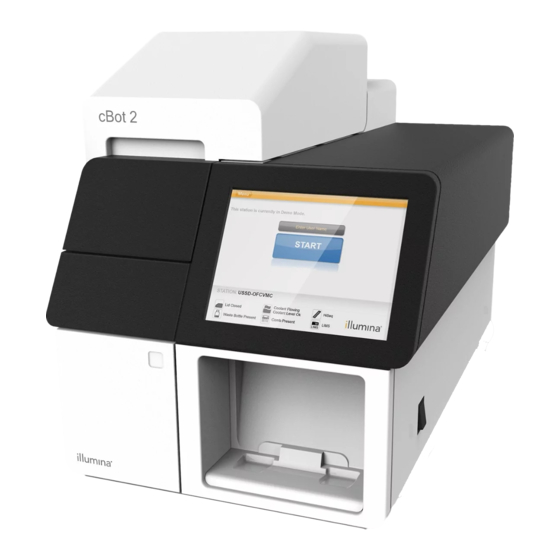
illumina cBot 2 Handbuch
Inhaltsverzeichnis
Quicklinks
cBot 2-System Handbuch
Nur für Forschungszwecke. Nicht zur Verwendung in Diagnoseverfahren.
ILLUMINA – EIGENTUMSRECHTLICH GESCHÜTZT
Material-Nr. 20015507
Dokument-Nr. 15065681 v02 DEU
Februar 2017
Anpassen einer kurzen Ende-zu-Ende-Work ow-Anleitung mit dem Custom Protocol Selector
support.illumina.com/custom-protocol-selector.html
Kapitel
Inhaltsverzeichnis
Fehlerbehebung

Verwandte Anleitungen für illumina cBot 2


Inhaltszusammenfassung für illumina cBot 2
- Seite 1 2-System Handbuch Nur für Forschungszwecke. Nicht zur Verwendung in Diagnoseverfahren. ILLUMINA – EIGENTUMSRECHTLICH GESCHÜTZT Material-Nr. 20015507 Dokument-Nr. 15065681 v02 DEU Februar 2017 Anpassen einer kurzen Ende-zu-Ende-Work ow-Anleitung mit dem Custom Protocol Selector support.illumina.com/custom-protocol-selector.html...
- Seite 2 Dieses Dokument und dessen Inhalt sind Eigentum von Illumina, Inc. und verbundenen Unternehmen („ Illumina“) und ausschließlich für den bestimmungsgemäßen Gebrauch durch den Kunden in Verbindung mit dem Gebrauch des hier beschriebenen Produkts (der hier beschriebenen Produkte) und für keinen anderen Bestimmungszweck ausgelegt. Dieses Handbuch und dessen Inhalt dürfen ohne schriftliches Einverständnis von Illumina nicht verwendet und zu keinem anderen...
-
Seite 3: Versionshistorie
HiSeq Schnelllauf-Fließzelle wurde entfernt. Schnellprimer 2016 Dokument-Nr. werden auf das HiSeq-System geladen. 15065681 v02 Die Illumina-Katalog-Nr. für cBot 2-Röhrchenstreifen mit Barcode wurde in 20005160 korrigiert. Material-Nr. 20004364 Die Softwarebeschreibungen wurden für die cBot-Software v3.0 Januar aktualisiert, die das HiSeq 3000/4000-SR-Cluster-Kit unterstützt. - Seite 4 Material-Nr. 20015507 Dokument-Nr. 15065681 v02 DEU...
-
Seite 5: Inhaltsverzeichnis
Versionshistorie Inhaltsverzeichnis Kapitel 1 Überblick Einleitung Weitere Ressourcen cBot 2-Komponenten Illumina-Verbrauchsmaterialien cBot-Reagenzienplatten Kapitel 2 Erste Schritte Starten des cBot 2-Systems Versionskompatibilität von Laufkomponenten Vom Benutzer bereitzustellende Verbrauchsmaterialien Kapitel 3 Vorbereiten von Reagenzien Einleitung HiSeq X-Fließzelle HiSeq 3000/4000-Fließzelle HiSeq-Hochleistungs-Fließzelle HiSeq-Schnelllauf-Fließzelle Kapitel 4 Clustering mit Probenverfolgung Einleitung Workflow für das Clustering mit Probenverfolgung... - Seite 6 Durchführen eines monatlichen Wartungswaschlaufs Auswechseln der Adapterplatte Aktualisieren der Software Aktualisieren von Rezepturen Ausschalten des cBot 2 Anhang A Fehlerbehebung Anhalten oder Abbrechen eines Laufs Beheben von Flussprüfungsfehlern Beheben von Problemen beim Lauf Zurücksetzen des externen Barcodescanners Bearbeiten von Protokollen Index Technische Unterstützung...
-
Seite 7: Kapitel 1 Überblick
Kapitel 1 Überblick Überblick Einleitung Weitere Ressourcen cBot 2-Komponenten Illumina-Verbrauchsmaterialien cBot-Reagenzienplatten cBot 2-System Handbuch... -
Seite 8: Einleitung
Illumina-Verbrauchsmaterialien auf Seite Unterschiede beim Illumina SeqLab-Workflow Wenn Sie das cBot 2 als Komponente von Illumina SeqLab verwenden, unterscheidet sich Ihr Workflow von dem in diesem Handbuch beschriebenen Workflow. Die mit Clarity LIMS X Edition einhergehenden Unterschiede betreffen alle Schritte von der Bibliotheksvorbereitung bis zur Sequenzierung. -
Seite 9: Weitere Ressourcen
Bibliotheken vor dem Sequenzieren sowie zum und Verdünnen von Vorbereiten einer PhiX-Kontrolle. Dieser Schritt gilt für die Bibliotheken (Dokument-Nr. meisten Bibliothekstypen und Fließzellen. 15050107) Auf der cBot 2-Supportseite der Illumina-Website können Sie auf Dokumentation, Software- Downloads, Online-Schulungen und häufig gestellte Fragen zugreifen. cBot 2-System Handbuch... -
Seite 10: Cbot 2-Komponenten
2-Komponenten Das cBot 2 verwendet Sensoren, um vorhandene Laufkomponenten zu erkennen, und gibt Meldungen aus, wenn eine Komponente fehlt oder falsch installiert ist. Die Wärmeplatte und der Reagenzientisch befinden sich unter dem Gerätedeckel. Ein Magnetschalter hält den Deckel geschlossen und ein Sensor erkennt, wenn er geöffnet wird. Aus Sicherheitsgründen fordert Sie die Software zum Schließen des Deckels auf, bevor sie mit... -
Seite 11: Fließzellen-Adapterplatten
WARNUNG Berühren Sie den Aluminium-Thermoblock auf der Wärmeplatte nicht. Das Heizelement kann während des Betriebs zu schweren Verbrennungen führen. Weitere sicherheitsbezogene Informationen finden Sie im Sicherheits- und Compliance-Handbuch zum cBot 2-System (Dokument-Nr. 15065643). Abbildung 3 Wärmeplatte Auslassklemme Fließzellen-Adapterplatte und Manifold Fließzellenklemme... - Seite 12 Abbildung 4 cBot 2-Reagenzientisch Halter der Reagenzienplatte Matrizenreihe Primer-Reihe cBot-Reagenzienplatte cBot-Software Die Benutzeroberfläche der cBot-Software bietet Anweisungen zum Konfigurieren des Geräts und zum Überwachen des Clustering-Verfahrens. Die folgenden Bildschirme werden während eines Clusterbildungslaufs verwendet: Startbildschirm, Laufkonfigurationsbildschirme und Bildschirm „Run Status“ (Lauf-Status).
-
Seite 13: Konfiguration
Systemeinstellungen und Eingabeanforderungen sowie die Waschlauf-Voreinstellungen konfigurieren. Über eine Netzwerkverbindung können Sie die Remote-Überwachung, E-Mail-Warnungen und die LIMS-Unterstützung aktivieren. Konfigurationseinstellungen können bei Bedarf vor Beginn eines Laufs geändert werden. Anweisungen zur Konfiguration finden Sie im Konfigurationshandbuch zum cBot-System (Dokument-Nr. 1000000005301. cBot 2-System Handbuch... -
Seite 14: Illumina-Verbrauchsmaterialien
Auftauen direkt in das Gerät geladen. cBot-Reagenzienplatten sind in den nachfolgend aufgeführten Illumina-Kits enthalten. Eine Beschreibung der Kit-Inhalte und weitere Dokumentationen zu den Kits finden Sie auf der cBot 2-Supportseite der Illumina-Website. Anweisungen zur Reagenzienvorbereitung finden Sie unter Vorbereiten von Reagenzien auf Seite Cluster-Kits für das HiSeq... -
Seite 15: Read-1-Sequenzierungs-Primer Für Nextera-Bibliotheken
Lieferumfang der TruSeq Dual Index Sequencing Primer Box enthalten. Name des Kits Katalog-Nr. TruSeq Dual Index Sequencing Primer Box, Single-Read Katalog-Nr. FC-121-1003 TruSeq Dual Index Sequencing Primer Box, Paired-End Katalog-Nr. PE-121-1003 Alle anderen cBot-Kits enthalten HP10, der mit TruSeq- und Nextera-Bibliotheken kompatibel ist. cBot 2-System Handbuch... -
Seite 16: Cbot-Reagenzienplatten
cBot-Reagenzienplatten Die Konfiguration der Reagenzienplatte, darunter auch die Anzahl der Reihen, die ein Reagenz enthalten, unterscheidet sich je nach Kit-Typ. Auf jedem 8-fach-Röhrchenstreifen steht der Name des Reagenzes gefolgt von einer Zahl. Die Zahl gibt die Reihe an, die er auf der Reagenzienplatte einnimmt. Falls ein 8-fach- Röhrchenstreifen herausfällt, gibt die Reihennummer auf dem Etikett die entsprechende Position an, sodass Sie ihn wieder korrekt einsetzen können. - Seite 17 Aufnahme, Kontakt mit der Haut oder den Augen zu einer Verletzung von Personen kommen. Behälter und nicht verwendeter Inhalt müssen gemäß den geltenden Sicherheitsstandards Ihrer Region entsorgt werden. Weitere Informationen finden Sie im Sicherheitsdatenblatt (Safety Data Sheet, SDS) für dieses Kit unter support.illumina.com/sds.html. cBot 2-System Handbuch...
- Seite 18 Material-Nr. 20015507 Dokument-Nr. 15065681 v02 DEU...
-
Seite 19: Kapitel 2 Erste Schritte
Kapitel 2 Erste Schritte Erste Schritte Starten des cBot 2-Systems Versionskompatibilität von Laufkomponenten Vom Benutzer bereitzustellende Verbrauchsmaterialien cBot 2-System Handbuch... -
Seite 20: Starten Des Cbot 2-Systems
Starten des cBot 2-Systems Starttaste Netzschalter Schalten Sie den Netzschalter auf der rechten Seite des Geräts in die Position ON (EIN). Drücken Sie die links vom Abfallflaschenfach befindliche Starttaste, um die Software zu starten. Wenn die Startroutine abgeschlossen ist, wird der Startbildschirm angezeigt. -
Seite 21: Versionskompatibilität Von Laufkomponenten
Fließzellentypen Fließzelle Name der primären Rezeptur Strukturierte HiSeq 3000/4000- HiSeq_3000_4000_SR_HD_Exclusion_Amp_v1.0 Fließzelle HiSeq_3000_4000_HD_Exclusion_Amp_v1.0 Strukturierte HiSeq X Ten v2.5- HiSeq_X_HD_Exclusion_Amp_v2.0 Fließzelle Strukturierte HiSeq X Five v2.5- HiSeq_X_HD_Exclusion_Amp_v2.0 Fließzelle HiSeq v4-Fließzelle SR_HiSeq_Cluster_Kit_v4_cBot_recipe_v9.0 PE_HiSeq_Cluster_Kit_v4_cBot_recipe_v9.0 TruSeq v3-Fließzelle SR_Amp_Lin_Block_TubeStripHyb_v8.0 PE_Amp_Lin_Block_TubeStripHyb_v8.0 SR_Amp_Lin_Block_Hyb_v8.0 PE_Amp_Lin_Block_Hyb_v8.0 cBot 2-System Handbuch... - Seite 22 HiSeq Rapid v2-Fließzelle RR_TemplateHyb_FirstExt_vR¹ GAIIx v2-Fließzelle SR_Amp_Lin_Block_TubeStripHyb_v7.0² PE_Amp_Lin_Block_TubeStripHyb_v7.0² SR_Amp_Lin_Block_Hyb_v7.0² PE_Amp_Lin_Block_Hyb_v7.0² ¹ Wird nur mit den Rapid Duo-Kits verwendet. ² Um auf v7-Rezepturen zuzugreifen, navigieren Sie auf dem Gerätelaufwerk zu C:\Illumina\cBot\bin\Recipes\Hidden. Kopieren Sie die Rezepturen nach C:\Illumina\cBot\bin\Recipes. Material-Nr. 20015507 Dokument-Nr. 15065681 v02 DEU...
-
Seite 23: Vom Benutzer Bereitzustellende Verbrauchsmaterialien
Illumina, Katalog- ExAmp-Reaktion und mit Barcode (8 Wells) Nr. 20005160 Bibliothekenmix auf dem cBot (Clustering mit Probenverfolgungs- Workflow) Wasser in Laborqualität Millipore oder Bibliotheksdenaturierung Allgemeiner Laborlieferant Mikrozentrifugenröhrchen, VWR, Katalog- Vorbereiten von ExAmp-Reaktions- 1,5 ml Nr. 20170-038* Master-Mischung *oder vergleichbar cBot 2-System Handbuch... - Seite 24 Material-Nr. 20015507 Dokument-Nr. 15065681 v02 DEU...
-
Seite 25: Kapitel 3 Vorbereiten Von Reagenzien
Kapitel 3 Vorbereiten von Reagenzien Vorbereiten von Reagenzien Einleitung HiSeq X-Fließzelle HiSeq 3000/4000-Fließzelle HiSeq-Hochleistungs-Fließzelle HiSeq-Schnelllauf-Fließzelle cBot 2-System Handbuch... -
Seite 26: Einleitung
Einleitung Die Anweisungen zum Vorbereiten von Reagenzien unterscheiden sich je nach Reagenzien-Kit. Die Anweisungen sind nach Fließzellentyp, darunter HiSeq X, HiSeq 3000/4000, HiSeq-Hochleistung und HiSeq-Schnelllauf, organisiert. Anweisungen zur Vorbereitung von Reagenzien für GAIIx-Fließzellen finden Sie im Handbuch für Ihr Cluster-Kit: TruSeq-PE-Cluster-Kit v2 Handbuch für die Reagenzienvorbereitung (Dokument-Nr. -
Seite 27: Hiseq X-Fließzelle
Reagenzien können nach der Vorbereitung nicht eingelagert werden. HINWEIS Die in diesem Handbuch enthaltenen Anweisungen zur Reagenzienvorbereitung gelten nicht für den automatisierten Workflow für Illumina SeqLab. Anweisungen zum Illumina SeqLab- Workflow finden Sie unter support.illumina.com/custom-protocol-selector.html. Allgemeines zu Reagenzien ExAmp-Reagenzien sind viskos, besonders EPX2 und EPX3. Sie müssen Reagenzien langsam aspirieren und zuführen, um eine akkurate Pipettierung zu gewährleisten. -
Seite 28: Auftauen Der Cbot-Reagenzienplatte
Nehmen Sie die aufklappbare Verpackung aus der Folienverpackung. Abbildung 6 Herausnehmen aus der Folienverpackung Öffnen Sie die aufklappbare Plastikverpackung und nehmen Sie die Fließzelle heraus. Abbildung 7 Entfernen der Fließzelle aus der aufklappbaren Verpackung Reinigen Sie die Fließzelle mit einem fusselfreien, alkoholgetränkten Tuch. Trocknen Sie sie mit einem fusselfreien Tuch. -
Seite 29: Vorbereiten Einer Frischen Verdünnung Von Naoh
Konzentration: TruSeq Nano-DNA-Bibliotheken: Auf 2–3 nM in RSB verdünnen. PCR-freie TruSeq-DNA-Bibliotheken: Auf 1–2 nM in RSB verdünnen. [Optional] Geben Sie mittels Spike-in 1 % nicht denaturierte Illumina-PhiX-Kontrolle zu nicht denaturierten Bibliotheken hinzu: TruSeq Nano-DNA-Bibliotheken: 0,5 µl 2–3 nM PhiX zu 50 µl 2–3 nM Bibliothek hinzufügen. -
Seite 30: Vorbereiten Der Cbot-Reagenzienplatte
Geben Sie 5 µl 200 mM Tris-HCl pH 8,0 hinzu. Pipettieren Sie langsam zum Mischen. Legen Sie die Proben auf Eis, bis die ExAmp-Master-Mischung hinzugefügt werden kann. VORSICHT Bereiten Sie die ExAmp-Master-Mischung vor und fügen Sie sie innerhalb von 30 Minuten hinzu. Vorbereiten der cBot-Reagenzienplatte Invertieren Sie sie zum Mischen. -
Seite 31: Examp-Reaktion Für Vier Fließzellen (10Er-Packungs-Kit)
Tauschen Sie zwischen Proben die Spitzen aus. Zentrifugieren Sie den 8-fach-Röhrchenstreifen kurz und lagern Sie ihn bis zum Laden in das cBot-System auf Eis. VORSICHT Laden Sie die ExAmp-Master-Mischung und die Bibliothekslösung innerhalb von 15 Minuten in das cBot-System. cBot 2-System Handbuch... -
Seite 32: Hiseq 3000/4000-Fließzelle
HiSeq 3000/4000-Fließzelle Bereiten Sie die strukturierte HiSeq 3000/4000-Fließzelle und anschließend die Cluster- Reagenzien vor. Um Cluster-Reagenzien vorzubereiten, lassen Sie die cBot- Reagenzienplatte auftauen und bereiten Sie die ExAmp-Reaktions-Master-Mischung vor. Allgemeines zu Reagenzien ExAmp-Reagenzien sind viskos, besonders EPX2 und EPX3. Sie müssen Reagenzien langsam aspirieren und zuführen, um eine akkurate Pipettierung zu gewährleisten. - Seite 33 Lassen Sie die Reagenzien 10 Minuten lang bei Raumtemperatur auftauen. Lagern Sie sie auf Eis. Vorbereiten einer frischen Verdünnung von NaOH Mischen Sie die folgenden Volumina in einem Mikrozentrifugenröhrchen: Wasser in Laborqualität (900 µl) Stock 1 N NaOH (100 µl) cBot 2-System Handbuch...
- Seite 34 Kontrolle Die Ladekonzentration der Bibliothek hängt von den zu sequenzierenden Bibliotheken ab. Die folgenden Anweisungen gelten für unterstützte Illumina-Bibliotheken und setzen eine für den jeweiligen Bibliothekstyp typische Insertgröße voraus. Vergewissern Sie sich, dass Sie eine für den Bibliothekstyp geeignete verdünnte Konzentration erzeugen.
- Seite 35 Tauschen Sie zwischen Proben die Spitzen aus. Verschließen Sie die Röhrchen und zentrifugieren Sie sie kurz. Lagern Sie die Röhrchen bis zum Laden in das cBot-System auf Eis. VORSICHT Laden Sie den 8-fach-Röhrchenstreifen innerhalb von 15 Minuten in das cBot-System. cBot 2-System Handbuch...
-
Seite 36: Hiseq-Hochleistungs-Fließzelle
Bereiten Sie HP10 für die Verwendung auf dem cBot-System nur dann vor, wenn Sie Nextera-Bibliotheken auf einer TruSeq v3-Fließzelle verwenden. HP10 ist auch mit anderen Illumina-Bibliothekstypen kompatibel. Nehmen Sie HP10 aus dem gekühlten Lagerort (-25 °C bis -15 °C) heraus. Lassen Sie ihn in einem Becher mit raumtemperiertem deionisiertem Wasser 20 Minuten lang auftauen. -
Seite 37: Hiseq-Schnelllauf-Fließzelle
Röhrchen zu sammeln. Alternativ können Sie pulszentrifugieren. Stellen Sie sicher, dass die Röhrchen keine Luftblasen enthalten, dass sie fest in der Platte sitzen und gemäß Etikett aufgereiht sind. Fahren Sie umgehend mit der Konfiguration des cBot-Systems fort. cBot 2-System Handbuch... - Seite 38 Material-Nr. 20015507 Dokument-Nr. 15065681 v02 DEU...
-
Seite 39: Kapitel 4 Clustering Mit Probenverfolgung
Workflow für das Clustering mit Probenverfolgung Durchführen eines Vorwaschlaufs Laden der Verbrauchsmaterialien Laden des Manifolds Auswählen eines Protokolls Scannen von Verbrauchsmaterialien Durchführen eines Selbsttests Überwachen des Laufs Entladen von Laufkomponenten Durchführen eines Nachwaschlaufs Überprüfen der Reagenzienzugabe (optional) cBot 2-System Handbuch... -
Seite 40: Einleitung
Einleitung Das Clustering mit Probenverfolgung ist für alle HiSeq-Fließzellen möglich. Alle Clustering- Schritte werden auf dem cBot-System ausgeführt, mit Ausnahme der Vorbereitung der Bibliotheken für die Sequenzierung und der Vorbereitung der Reagenzien. Die Clustering- Schritte für eine HiSeq Rapid v2-Fließzelle bestehen lediglich aus der Matrizenhybridisierung und der ersten Extension. -
Seite 41: Workflow Für Das Clustering Mit Probenverfolgung
Wählen Sie Pre-Run Check (Selbsttest), um den automatisierten Selbsttest zu initiieren. Wählen Sie Start. Überwachen Sie den Lauf im Bildschirm „Run Status“ (Lauf-Status). [Optional] Nehmen Sie die Laufkomponenten heraus und überprüfen Sie die Reagenzienzugabe. Führen Sie einen Nachwaschlauf durch. cBot 2-System Handbuch... -
Seite 42: Durchführen Eines Vorwaschlaufs
Durchführen eines Vorwaschlaufs Vor dem Clustering auf dem cBot wird die Durchführung eines Waschlaufs empfohlen. Wählen Sie User Name (Benutzername). Geben Sie Ihren Namen über die Bildschirmtastatur ein und wählen Sie anschließend Enter (Eingabe). Wählen Sie Start. Wenn das Kontrollkästchen Manifold removed (Manifold entfernt) auf dem Bildschirm „Wash“ (Waschlauf) nicht aktiviert ist, entfernen Sie das Manifold. -
Seite 43: Laden Der Verbrauchsmaterialien
Geben Sie den Halter frei, um die Reagenzienplatte zu fixieren. Laden der Fließzelle Heben Sie die Fließzellenklemme an. Waschen Sie die Adapterplatte auf der Wärmeplatte mit wenig deionisiertem Wasser. Trocknen Sie sie mit einem fusselfreien Tuch. Achten Sie darauf, dass keine Flüssigkeit in das Gerät tropft. cBot 2-System Handbuch... -
Seite 44: Laden Von Matrizen
Nehmen Sie die Fließzelle aus der Lagerung: Alle Fließzellen außer HiSeq X und HiSeq 3000/4000: Nehmen Sie die Fließzelle mit einer Kunststoffzange aus dem Lagerungsröhrchen. Spülen Sie sie mit deionisiertem Wasser und reiben Sie sie anschließend mit einem Reinigungstuch für Objektive trocknen. Bewahren Sie das Röhrchen und den Lagerungspuffer für künftige Einlagerungen auf. -
Seite 45: Laden Des Manifolds
Stellen Sie sicher, dass der Auslass ordnungsgemäß sitzt. Abbildung 14 Sichern des Auslassendes Auslassanschluss Auslassklemme Lassen Sie die Auslassklemme einrasten, um das Auslassende des Manifolds zu fixieren. Aktivieren Sie das Kontrollkästchen Outlet clamp closed (Auslassklemme geschlossen). cBot 2-System Handbuch... - Seite 46 Richten Sie den Sipper-Kamm an den beiden Metallführungsstiften an der Vorderseite der Wärmeplatte aus. Abbildung 15 Fixieren des Sipper-Kamms Metallführungsstifte Plastikzungen Arretieren Sie den Sipper-Kamm mithilfe der Plastikzungen an beiden Seiten des Kamms. Stellen Sie sicher, dass die Sipper gerade und lotrecht zur Reagenzienplatte stehen und das Kontrollkästchen Sipper comb in place (Sipper-Kamm angebracht) aktiviert ist.
-
Seite 47: Auswählen Eines Protokolls
Geben Sie den Versuchsnamen über die Bildschirmtastatur ein und wählen Sie anschließend Enter (Eingabe). Wählen Sie die entsprechende Rezeptur für Ihren Versuch aus der Protokollliste aus. Blättern Sie durch die Liste, um die verfügbaren Protokolle anzusehen. Wählen Sie Next (Weiter). cBot 2-System Handbuch... -
Seite 48: Scannen Von Verbrauchsmaterialien
Scannen von Verbrauchsmaterialien Interne Barcodescanner scannen und zeichnen alle Verbrauchsmaterial-IDs auf. Die Software führt Sie in mehreren Bildschirmen durch jeden Scanvorgang. Hierbei ist der erste Bildschirm „Reagents“ (Reagenzien). Wenn ein Scan erfolgreich war, erscheint die ID des Verbrauchsmaterials auf dem Bildschirm. Wählen Sie in jedem der folgenden Bildschirme Scan (Scannen) und anschließend Next (Weiter): Reagents (Reagenzien): Zeichnet die Reagenzien-Kit-ID auf. -
Seite 49: Durchführen Eines Selbsttests
Flussprüfungsfehler Ein Flussprüfungsfehler kann durch eine falsch geladene Fließzelle, ein fehlerhaftes Manifold oder eine Verstopfung in der Hardware verursacht worden sein. Wenn Sie die Flussprüfung umgehen möchten, lesen Sie zuvor den Abschnitt Beheben von Flussprüfungsfehlern auf Seite cBot 2-System Handbuch... -
Seite 50: Überwachen Des Laufs
TruSeq v3 – Die Laufdauer beträgt ca. 5 Stunden. Nach Beendigung des Laufs können Sie die Fließzelle über Nacht im Gerät lassen. Fahren Sie andernfalls mit Entladen von Laufkomponenten fort. Das cBot 2 hält die Fließzelle auf 20 °C. Material-Nr. 20015507 Dokument-Nr. 15065681 v02 DEU... -
Seite 51: Laufdatenbericht
Matrizenname Start- und Endzeit Am Ende jedes Laufs wird automatisch der Laufdatenbericht angezeigt, um Ihnen mitzuteilen, dass der Lauf abgeschlossen ist. Um während des Laufs den Bericht anzusehen, wählen Sie Menu | Run Data (Menü | Laufdaten). cBot 2-System Handbuch... -
Seite 52: Entladen Von Laufkomponenten
Entladen von Laufkomponenten Sobald der Lauf abgeschlossen ist, wählen Sie Unload (Entladen), um fortzufahren. Abbildung 17 Lauf abgeschlossen, Komponenten entladen Öffnen Sie den Gerätedeckel. Lösen Sie die Auslassklemme, die das Auslassende des Manifolds sichert. Trennen Sie das Auslassende des Manifolds vom Auslassanschluss im Waschbehälter. Nehmen Sie den Sipper-Kamm mithilfe der Plastikzungen an der jeweiligen Seite des Sipper-Kamms von den Metallführungsstiften ab. - Seite 53 Aktivieren Sie das Kontrollkästchen, um anzuzeigen, dass Sie die Reagenzien, Matrizen und Primer entladen haben. Wählen Sie eine Waschlaufoption: Wählen Sie Wash (Waschlauf), um zum Nachwaschlauf zu gelangen. Wählen Sie Exit (Beenden), um den Nachwaschlauf zu umgehen, sofern diese Option verfügbar ist. cBot 2-System Handbuch...
-
Seite 54: Durchführen Eines Nachwaschlaufs
Aktivieren Sie das Kontrollkästchen, um anzugeben, dass der Waschbehälter leer ist, und wählen Sie anschließend Exit (Beenden). Der Startbildschirm wird geöffnet und das cBot 2 ist für einen neuen Lauf bereit. Material-Nr. 20015507 Dokument-Nr. 15065681 v02 DEU... -
Seite 55: Überprüfen Der Reagenzienzugabe (Optional)
Röhrchen durchstochen sind, wenden Sie sich an den technischen Support von Illumina. Prüfen Sie den 8-fach-Röhrchenstreifen, der die Bibliotheksmatrize enthält. Wenn Sie zusätzliche Primer bei dem Lauf verwendet haben, kontrollieren Sie auch den 8-fach-Röhrchenstreifen mit den Primern. cBot 2-System Handbuch... - Seite 56 Material-Nr. 20015507 Dokument-Nr. 15065681 v02 DEU...
-
Seite 57: Kapitel 5 Clustering Ohne Probenverfolgung
Kapitel 5 Clustering ohne Probenverfolgung Clustering ohne Probenverfolgung Einleitung Workflow für das Clustering ohne Probenverfolgung Durchführen eines Vorwaschlaufs Auswählen eines Protokolls Laden der Verbrauchsmaterialien Durchführen eines Selbsttests Überwachen des Laufs Entladen von Laufkomponenten Durchführen eines Nachwaschlaufs Überprüfen der Reagenzienzugabe (optional) cBot 2-System Handbuch... -
Seite 58: Einleitung
Einleitung Alle Clustering-Schritte werden auf dem cBot-System ausgeführt, mit Ausnahme der Vorbereitung der Bibliotheken für die Sequenzierung und der Vorbereitung der cBot-Reagenzienplatte. Die Clustering-Schritte für eine Schnelllauf-Fließzelle bestehen lediglich aus der Matrizenhybridisierung und der ersten Extension. Die verbleibenden Schritte werden auf dem Sequenzierungsgerät durchgeführt. Die Konfiguration des cBot-Systems für die Clusterbildung ohne Probenverfolgung beinhaltet die Auswahl eines Protokolls und das Laden der Verbrauchsmaterialien. -
Seite 59: Workflow Für Das Clustering Ohne Probenverfolgung
Wählen Sie Pre-Run Check (Selbsttest), um den automatisierten Selbsttest zu initiieren. Wählen Sie Start. Überwachen Sie den Lauf im Bildschirm „Run Status“ (Lauf-Status). Nehmen Sie die Laufkomponenten heraus und überprüfen Sie die Reagenzienzugabe. Führen Sie einen Nachwaschlauf durch. cBot 2-System Handbuch... -
Seite 60: Durchführen Eines Vorwaschlaufs
Durchführen eines Vorwaschlaufs Vor dem Clustering auf dem cBot wird die Durchführung eines Waschlaufs empfohlen. Wählen Sie User Name (Benutzername). Geben Sie Ihren Namen über die Bildschirmtastatur ein und wählen Sie anschließend Enter (Eingabe). Wählen Sie Start. Wenn das Kontrollkästchen Manifold removed (Manifold entfernt) auf dem Bildschirm „Wash“ (Waschlauf) nicht aktiviert ist, entfernen Sie das Manifold. -
Seite 61: Auswählen Eines Protokolls
Geben Sie den Versuchsnamen über die Bildschirmtastatur ein und wählen Sie anschließend Enter (Eingabe). Wählen Sie die entsprechende Rezeptur für Ihren Versuch aus der Protokollliste aus. Blättern Sie durch die Liste, um die verfügbaren Protokolle anzusehen. Wählen Sie Next (Weiter). cBot 2-System Handbuch... -
Seite 62: Laden Der Verbrauchsmaterialien
Laden der Verbrauchsmaterialien Die Software führt Sie durch die Schritte zum Laden der cBot-Reagenzienplatte, der Fließzelle, des cBot-Manifolds und des 8-fach-Röhrchenstreifens mit den vorbereiteten Bibliotheken. Je nach ausgewähltem Clusterbildungsprotokoll werden Sie aufgefordert, einen 8-fach-Röhrchenstreifen mit zusätzlichen Primern zu laden. Laden der Reagenzienplatte Nehmen Sie den durchsichtigen Kunststoffdeckel von der cBot-Reagenzienplatte ab. - Seite 63 Richten Sie das Manifold an den Führungsstiften auf der Wärmeplatte aus und setzen Sie das Manifold auf die Fließzelle. Setzen Sie das Manifold gerade auf, damit es dicht abschließt. Aktivieren Sie das Kontrollkästchen Manifold seated over flow cell (Manifold sitzt gerade über der Fließzelle auf). cBot 2-System Handbuch...
- Seite 64 Schließen Sie die Fließzellenklemme, um das Manifold zu arretieren. Abbildung 22 Schließen der Fließzellenklemme Aktivieren Sie das Kontrollkästchen Flow cell clamp closed (Fließzellenklemme geschlossen). Schließen Sie das Auslassende des Manifolds am Auslassanschluss im Waschbehälter an. Stellen Sie sicher, dass der Auslass ordnungsgemäß sitzt. Abbildung 23 Sichern des Auslassendes Auslassanschluss...
- Seite 65 Wenn Sie Nextera-Bibliotheken auf einer TruSeq v3- oder TruSeq v2- Fließzelle sequenzieren, müssen Sie einen 8-fach-Röhrchenstreifen mit HP10 laden. Wählen Sie Enter Primer Name (Primer-Namen eingeben). Geben Sie den Primer-Namen über die Bildschirmtastatur ein und wählen Sie anschließend Enter (Eingabe). cBot 2-System Handbuch...
- Seite 66 Laden Sie den 8-fach-Röhrchenstreifen mit den Primern in die Primer-Reihe. Vergewissern Sie sich, dass die nummerierten Röhrchen nach der Lane-Ausrichtung der Fließzelle angeordnet sind: HiSeq- und HiSeq X-Fließzellen: Die nummerierten Röhrchen sind von rechts nach links angeordnet. GAIIx-Fließzellen: Die nummerierten Röhrchen sind von links nach rechts angeordnet.
-
Seite 67: Durchführen Eines Selbsttests
Flussprüfungsfehler Ein Flussprüfungsfehler kann durch eine falsch geladene Fließzelle, ein fehlerhaftes Manifold oder eine Verstopfung in der Hardware verursacht worden sein. Wenn Sie die Flussprüfung umgehen möchten, lesen Sie zuvor den Abschnitt Beheben von Flussprüfungsfehlern auf Seite cBot 2-System Handbuch... -
Seite 68: Überwachen Des Laufs
Überwachen des Laufs Der Bildschirm „Run Status“ (Lauf-Status) ermöglicht die Überwachung des aktuellen Laufs. Auf diesem Bildschirm werden der Status des Laufs und die folgenden Informationen aufgeführt: Anfangsdatum und -uhrzeit, Enddatum und -uhrzeit sowie verbleibende Zeit Clusterbildungsprotokollschritte mit Statusleiste für jeden Schritt Aktuell verwendetes Reagenz Aktuelle Temperatur (°C) Status des Befehls im aktuellen Schritt... - Seite 69 Matrizenname Start- und Endzeit Am Ende jedes Laufs wird automatisch der Laufdatenbericht angezeigt, um Ihnen mitzuteilen, dass der Lauf abgeschlossen ist. Um während des Laufs den Bericht anzusehen, wählen Sie Menu | Run Data (Menü | Laufdaten). cBot 2-System Handbuch...
-
Seite 70: Entladen Von Laufkomponenten
Entladen von Laufkomponenten Sobald der Lauf abgeschlossen ist, wählen Sie Unload (Entladen), um fortzufahren. Abbildung 26 Lauf abgeschlossen, Komponenten entladen Öffnen Sie den Gerätedeckel. Lösen Sie die Auslassklemme, die das Auslassende des Manifolds sichert. Trennen Sie das Auslassende des Manifolds vom Auslassanschluss im Waschbehälter. Nehmen Sie den Sipper-Kamm mithilfe der Plastikzungen an der jeweiligen Seite des Sipper-Kamms von den Metallführungsstiften ab. - Seite 71 Aktivieren Sie das Kontrollkästchen, um anzuzeigen, dass Sie die Reagenzien, Matrizen und Primer entladen haben. Wählen Sie eine Waschlaufoption: Wählen Sie Wash (Waschlauf), um zum Nachwaschlauf zu gelangen. Wählen Sie Exit (Beenden), um den Nachwaschlauf zu umgehen, sofern diese Option verfügbar ist. cBot 2-System Handbuch...
-
Seite 72: Durchführen Eines Nachwaschlaufs
Aktivieren Sie das Kontrollkästchen, um anzugeben, dass der Waschbehälter leer ist, und wählen Sie anschließend Exit (Beenden). Der Startbildschirm wird geöffnet und das cBot 2 ist für einen neuen Lauf bereit. Material-Nr. 20015507 Dokument-Nr. 15065681 v02 DEU... -
Seite 73: Überprüfen Der Reagenzienzugabe (Optional)
Röhrchen durchstochen sind, wenden Sie sich an den technischen Support von Illumina. Prüfen Sie den 8-fach-Röhrchenstreifen, der die Bibliotheksmatrize enthält. Wenn Sie zusätzliche Primer bei dem Lauf verwendet haben, kontrollieren Sie auch den 8-fach-Röhrchenstreifen mit den Primern. cBot 2-System Handbuch... - Seite 74 Material-Nr. 20015507 Dokument-Nr. 15065681 v02 DEU...
-
Seite 75: Kapitel 6 Wartung
Kapitel 6 Wartung Wartung Durchführen der regelmäßigen Wartung Durchführen eines monatlichen Wartungswaschlaufs Auswechseln der Adapterplatte Aktualisieren der Software Aktualisieren von Rezepturen Ausschalten des cBot 2 cBot 2-System Handbuch... -
Seite 76: Durchführen Der Regelmäßigen Wartung
FAS oder Servicetechniker von Illumina. Präventive Wartung Illumina empfiehlt, jährlich eine präventive Wartung durchführen zu lassen. Wenn Sie keinen Servicevertrag abgeschlossen haben, wenden Sie sich an den für Ihre Region zuständigen Kundenbetreuer oder an den technischen Support von Illumina, um einen Termin für eine kostenpflichtige präventive Wartung zu vereinbaren. -
Seite 77: Durchführen Eines Monatlichen Wartungswaschlaufs
Füllen Sie den Waschbehälter mit etwa 12 ml deionisiertem Wasser. Wählen Sie Wash (Waschlauf). Wenn der Waschlauf abgeschlossen ist, entfernen Sie im Waschbehälter verbliebenes Wasser mit einem fusselfreien Tuch. Achten Sie darauf, dass Sie die Auslassanschlüsse nicht berühren. cBot 2-System Handbuch... - Seite 78 Wasserwaschlauf (letztes Spülen) Füllen Sie den Waschbehälter mit etwa 12 ml deionisiertem Wasser. Wählen Sie Wash (Waschlauf). Wenn der Waschlauf abgeschlossen ist, entfernen Sie im Waschbehälter verbliebenes Wasser mit einem fusselfreien Tuch. Achten Sie darauf, dass Sie die Auslassanschlüsse nicht berühren. Schließen Sie den Gerätedeckel.
-
Seite 79: Auswechseln Der Adapterplatte
Wärmeplatte mit einem leicht mit Wasser befeuchteten, fusselfreien Reinigungstuch ab. Legen Sie die neue Adapterplatte auf die Wärmeplatte. Richten Sie dabei den Sensorarm an der entsprechenden Aussparung auf der rechten Seite der Wärmeplatte aus. Abbildung 30 Position des Sensorarms GAIIx-Adapterplatte HiSeq-Adapterplatte Sensorarm der Adapterplatte cBot 2-System Handbuch... - Seite 80 Ziehen Sie die beiden Schrauben fest, um die Adapterplatte zu fixieren. Stellen Sie für eine optimale Wärmeübertragung sicher, dass die Adapterplatte flach aufliegt und die Schrauben gleichmäßig festgezogen sind. Reinigen Sie die installierte Adapterplatte mit einem fusselfreien, mit Wasser befeuchteten Reinigungstuch. Trocknen Sie sie mit einem sauberen Tuch. Material-Nr.
-
Seite 81: Aktualisieren Der Software
Aktualisierung abzubrechen, oder OK, (Die Version des Software- um mit der Installation einer älteren Installationsprogramms ist identisch oder älter Version fortzufahren. als die aktuell auf dem cBot installierte Version) cBot 2-System Handbuch... - Seite 82 Wenn die Aktualisierung abgeschlossen ist und das Gerät neu startet, ziehen Sie den USB-Stick heraus. Falls ein BOOTMGR-Fehler auftritt, schließen Sie eine Tastatur und eine Maus an das cBot an und drücken Sie Strg+Alt+Entf, um das Gerät neu zu starten. Material-Nr.
-
Seite 83: Aktualisieren Von Rezepturen
Der USB-Stick muss während des gesamten Aktualisierungsvorgangs im USB-Anschluss verbleiben. Führen Sie während der Aktualisierung keine anderen Aktionen mit dem Gerät durch. Wenn der Neustart abgeschlossen ist und der Anmeldebildschirm angezeigt wird, ziehen Sie den USB-Stick ab. cBot 2-System Handbuch... -
Seite 84: Ausschalten Des Cbot 2
Ausschalten des cBot 2 Das cBot 2 ist so konzipiert, dass es im Leerlaufstatus vom Startbildschirm aus weiterlaufen kann. Daher ist es nicht notwendig, das Gerät zwischen Läufen auszuschalten. Wählen Sie Menu (Menü) oben links im Startbildschirm und wählen Sie dann Configure (Konfigurieren). -
Seite 85: Neustart Im Fse-Modus
Neustart im FSE-Modus Die Option zum Neustarten im FSE-Modus ist nur für geschulte Field Application Scientists (FAS) oder Servicetechniker von Illumina zum Aktualisieren der Software oder Warten des Geräts vorgesehen. cBot 2-System Handbuch... - Seite 86 Material-Nr. 20015507 Dokument-Nr. 15065681 v02 DEU...
-
Seite 87: Anhang A Fehlerbehebung
Anhang A Fehlerbehebung Fehlerbehebung Anhalten oder Abbrechen eines Laufs Beheben von Flussprüfungsfehlern Beheben von Problemen beim Lauf Zurücksetzen des externen Barcodescanners Bearbeiten von Protokollen cBot 2-System Handbuch... -
Seite 88: Anhalten Oder Abbrechen Eines Laufs
Anhalten oder Abbrechen eines Laufs Verwenden Sie die entsprechenden Befehle im Bildschirm „Run Status“ (Lauf-Status), um einen Lauf anzuhalten oder abzubrechen. Pause (Anhalten): Schließt den aktuellen Befehl im Protokoll ab und hält dann den Lauf an. Es kann einige Minuten dauern, bis der Lauf anhält. Wenn der Lauf angehalten wird, werden die Sipper aus den Reagenzröhrchen herausgehoben, der Reagenzientisch kehrt in die Ausgangsposition zurück und die Schaltfläche „Pause“ ... -
Seite 89: Beheben Von Flussprüfungsfehlern
Wählen Sie Rerun Check (Prüfung wiederholen), um die Flussprüfung ein drittes Mal durchzuführen. Wenn diese Flussprüfung nach dem Austausch des Manifolds fehlschlägt, fahren Sie mit Schritt fort. Wenn diese Prüfung fehlschlägt, ohne dass Sie zuvor das Manifold austauschen mussten, fahren Sie mit Schritt fort. cBot 2-System Handbuch... - Seite 90 Wenn die Flussprüfung nach dem Austauschen des Manifolds ein drittes Mal fehlgeschlagen ist, liegt möglicherweise eine Verstopfung in der Hardware vor. Führen Sie eine Sichtprüfung der Volumina von HT1 in Reihe 1 durch, um sicherzustellen, dass die Röhrchen identische Volumina enthalten. Höhere Volumina in den Röhrchen der Lanes, die wiederholt zum Fehlschlagen der Flussprüfung geführt haben, sind Anzeichen für eine Verstopfung in der Hardware.
-
Seite 91: Flussdiagramm Zur Fehlerbehebung
Flussdiagramm zur Fehlerbehebung Das folgende Flussdiagramm veranschaulicht das Fehlerbehebungsverfahren. Die Schritte zur Wiederholung der Flussprüfung enthalten eine Ziffer, die angibt, wie viele der zulässigen Flussprüfungen an diesem Punkt im Verfahren bereits durchgeführt wurden. Abbildung 35 Flussdiagramm zur Fehlerbehebung cBot 2-System Handbuch... -
Seite 92: Beheben Von Problemen Beim Lauf
Steuerplatine hinweisen. Das Kühlmittel fließt und Das Kühlmittel ist langsam Geben Sie Kühlmittel von der Kühlmittelstand ist verdunstet, sodass der Illumina (Teile-Nr.1003709) in niedrig Kühlmittelstand niedrig ist. den Kühlmittelbehälter. Das Kühlmittel fließt nicht Der Kühlmittelstand ist Geben Sie Kühlmittel von und der Kühlmittelstand ist... -
Seite 93: Zurücksetzen Des Externen Barcodescanners
Die Laserlinie sollte auf der Scannerplatte unter dem LCD-Bildschirm sichtbar sein. Legen Sie den Barcode unter den externen Barcodescanner. Wählen Sie Turn Off (Ausschalten) und anschließend Turn On (Einschalten), um den Barcode zu scannen. War der Scan erfolgreich, ertönt ein Piepton. cBot 2-System Handbuch... -
Seite 94: Bearbeiten Von Protokollen
Bearbeiten von Protokollen Verwenden Sie den Protokoll-Editor, um Protokolle entsprechend Ihren Anforderungen zu bearbeiten. So können Sie beispielsweise Schritte in einem Protokoll wiederholen oder die Anzahl der Amplifikationszyklen im Abschnitt „Chemistry“ (Chemie) ändern. Jedes Protokoll besteht aus zwei Hauptabschnitten: Abschnitt „Chemistry“ (Chemie): Enthält Anweisungen zum Pumpen von Reagenzien, für Temperaturänderungen und für Wartezeiten. - Seite 95 Symbole des Protokoll-Editors Symbol Beschreibung Verschiebt den markierten Schritt unter den nachfolgenden Schritt im Protokoll. Verschiebt den markierten Schritt über den vorhergehenden Schritt im Protokoll. Löscht den markierten Schritt. Wiederholt den markierten Schritt. Speichert Ihre Änderungen in der Protokollbibliothek. cBot 2-System Handbuch...
- Seite 96 Material-Nr. 20015507 Dokument-Nr. 15065681 v02 DEU...
-
Seite 97: Index
Dokumentation 3, 95 Komponenten 4 Konfiguration 6-7 Konfiguration, Hilfe 34 Entfernen der 8-fach- Konfigurieren der Probenverfolgung 34 Röhrchenstreifen 49, 67 Kühlmittel-Teile-Nr. 86 ExAmp-Master-Mischung 29 Kühlmittelprobleme 86 ExAmp-Reagenzien Kühlmittelstand 70 Allgemeines 21, 26 Kundendienst 95 Auftauen 22, 27 cBot 2-System Handbuch... - Seite 98 Reagenzienplatte, Schnelllauf-Fließzelle Vorbereiten 31 Reagenzienplatten Laden von Bibliotheken 38 Positionieren 37, 56 Lagern von Fließzellen 44, 46, 62, 64 Reagenzientisch 5 Lauf Reagenzienvorbereitung Starten 61 Best Practices 20 Lauf-Zusammenfassung 45, 63 Reagenzienzugabe, nicht erfolgreich 49, Laufanforderungen Konfigurieren 7 Regelmäßige Wartung 70 Laufdatenbericht 45, 63 Reinigen Lauffortschritt 44, 62...
- Seite 99 Versionskompatibilität Software 15 Verbrauchsmaterialien 15 Vom Benutzer bereitzustellende Verbrauchsmaterialien Reagenzienvorbereitung 17 Vorwaschlauf 70 Wärmeplatte 5 Reinigen 48, 66 Wartung 48, 66, 71, 79 Wartung, präventive 70 Wartungswaschlaufdauer 71 Waschbehälter 36, 54 Waschläufe 36, 54 Häufigkeit 70 cBot 2-System Handbuch...
- Seite 100 Material-Nr. 20015507 Dokument-Nr. 15065681 v02 DEU...
-
Seite 101: Technische Unterstützung
1.800.812949 Andere Länder +44.1799.534000 Italien 800.874909 Sicherheitsdatenblätter (SDS, Safety Data Sheets) sind auf der Illumina-Website unter support.illumina.com/sds.html verfügbar. Die Produktdokumentation steht auf der Illumina-Website im PDF-Format zum Herunterladen zur Verfügung. Gehen Sie zu support.illumina.com, wählen Sie ein Produkt aus und wählen Sie anschließend Documentation & Literature (Dokumentation und Literatur). - Seite 102 *20015507* *20015507* Material-Nr. 20015507 Illumina 5200 Illumina Way San Diego, Kalifornien 92122, USA +1.800.809.ILMN (4566) +1.858.202.4566 (außerhalb von Nordamerika) techsupport@illumina.com www.illumina.com...