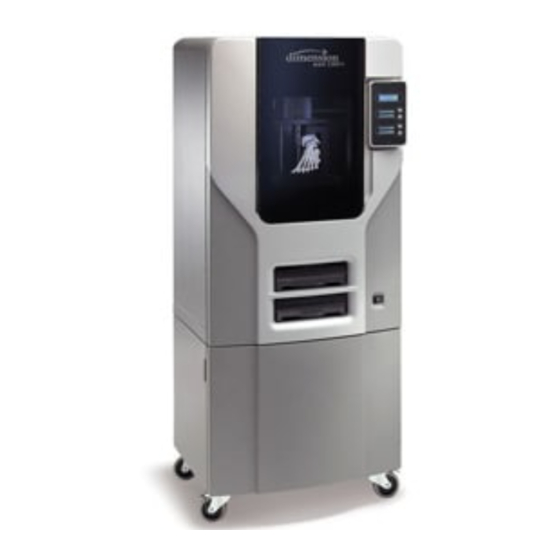
Stratasys Dimension BST 1200es Benutzerhandbuch
Inhaltsverzeichnis
Quicklinks
Inhaltsverzeichnis

Verwandte Anleitungen für Stratasys Dimension BST 1200es


Inhaltszusammenfassung für Stratasys Dimension BST 1200es
- Seite 1 Dimension BST/SST 1200es ® 3D Printer Benutzerhandbuch 204398-0010...
-
Seite 2: Rechtliche Hinweise
Rechtliche Hinweise Die Garantien für Stratasys Produkte und © 2013 Stratasys Inc. All rights reserved. Dienstleistungen werden ausschließlich in der Stratasys, Dimension, uPrint, Catalyst, FDM, Garantieerklärung der jeweiligen Produkte und Dimension BST, Dimension SST, WaveWash, Dienstleistungen explizit genannt wird. Nichts and Ecoworks are registered trademarks of hierin darf als zusätzlicher Garantieanspruch... -
Seite 3: Inhaltsverzeichnis
Inhalt 1 Einleitung..........................1 Verwendung dieses Benutzerhandbuchs ..............2 Erfahren Sie mehr!....................2 Recycling .......................2 Sicherheitsvorkehrungen...................2 2 Überblick ..........................4 3 Einrichtung..........................9 Auspacken ......................9 Anbringen der Abdeckungen für die Ladegabelkehlen ..........11 Vernetzung des Druckers ..................12 Machtschlüsse.......................13 Einschalten des-Druckers..................14 Installieren der Software..................15 Einrichten der Netzwerkkommunikation mit dem Drucker..........16 Installieren der System Software auf dem Drucker............20 Einsetzen der Bauplattform ..................21 4 Betrieb............................22... - Seite 4 9 Druckergerätedaten.........................65 Gerätedaten ......................65 Daten zum Aufstellungsort ..................65 Workstation-Daten....................66 Daten zur Spannungsversorgung ................66 Umweltdaten ......................66 10 Ergänzende Informationen.......................67 Eingeschränkte Stratasys Gewährleistung ..............67 Konformitätserklärung ....................67 Behördliche Bestimmungen und umweltfreundlichen Informationen.......68 11 Anhang ..........................A1 Unterbrechungsfreie Stromversorgung (USV) Anwendung und Installation ....A1...
-
Seite 5: Einleitung
Einleitung Dimension 1200es Drucker sind besonders bedienerfreundlich ausgelegt. Mit diese Drucker können Sie rasch und bequem Teile konstruieren, selbst wenn Sie zuvor noch nie einen 3D-Drucker benutzt haben. Die Drucker formen aus ABSplus material robuste, praktisch unverwüstliche Teile. Außerdem können Sie dank des ABSplus material Ihre Kreationen anbohren, furchen, schleifen und bemalen. Dimension 1200es Drucker sind eine innovative Kombination aus proprietärer Hardware, Software und Werkstofftechnik. -
Seite 6: Verwendung Dieses Benutzerhandbuchs
Informationen zu den folgenden Themen: • Fehlerbehebung • Wichtige Sicherheitshinweise und gesetzliche Bestimmungen • Detaillierte Benutzeranleitungen Dort finden Sie auch weitere Informationen unter: http://www.stratasys.com oder email info@stratasys.com Recycling Besuchen http://www.stratasys.com/recycle Sie für Recycling-Informationen. Sicherheitsvorkehrungen Beachten Sie stets die folgenden Sicherheitshinweise, damit die sachgemäße Verwendung des Druckers gewährleistet ist und Beschädigungen vermieden werden. - Seite 7 In diesem Handbuch werden die folgenden Klassifizierungen verwendet. VORSICHT: Zeigt eine potenziell gefährliche Situation an, die, wenn sie nicht vermieden wird, zu einer kleineren bis mittleren Verletzung führen kann. ACHTUNG: Zeigt eine potenziell gefährliche Situation an, die, wenn sie nicht vermieden wird, zu einer schweren Verletzung führen kann.
-
Seite 8: Überblick
Überblick Der Dimension 1200es-Drucker sind konstruiert baut Modelle, einschließlich interner Merkmale, direkt auf der Basis von CAD STL-Dateien. Die Teile sind dreidimensional. Hierzu wird eine Perle Spur ABS-Kunststoff durch einen computergesteuerten Spritzkopf extrudiert. Dabei erhalten Sie hochwertige Teile, die Sie sofort nach der Fertigstellung benutzen können. Sie haben die Wahl zwischen zwei Auflösungen und können Teile entweder zu Prüfzwecken rasch herstellen oder eine feinere Auflösung wählen, die Ihnen wesentlich mehr Oberflächendetails gibt. - Seite 9 Abbildung 1 Vorderansicht seite Spritzkopf Anzeigefeld Spritzdüsen Düsenreinigungsvorrichtung Führungsstangen der Z-Achse Abfallbehälter Leitspindel der Z-Achse Platte der Z-Achse Bauplattform Bauplattformhalterungen (2) Modelliermaterialkartusche Netzschalter Stützmaterialkartusche...
- Seite 10 Abbildung 2 Rückansicht Gebläseabdeckung USV-Anschluss Diagnosekabelanschluss Schutzschalter RJ-45-Netzwerkanschluss Netzkabelanschluss...
- Seite 11 Abbildung 3 Materialkartusche Abbildung 4 Bauplattform Bauplattform VORSICHT: Bauplattformen NICHT wiederverwenden. Wird eine Bauplattform wiederverwendet, kann die Teilequalität beeinträchtigt werden und es kann zu einem Extrusionsverlust kommen. Weitere Bauplattformen erhalten Sie bei Ihrem Händler.
- Seite 12 Abbildung 5 Zubehör und Verbrauchsmaterial bei Inbetriebnahme Isolierte Lederhandschuhe (Paar) 10 Bürste (Bronze) Stromkabel (Europa) 1 1 Spitzzange Stromkabel (USA) 12 Schneidzangen Crossover-Kabel (orange) 13 10x Lupe Netzwerkkabel (blau) T-Griff-Schlüssel (rot) ⁄ ” Stützmaterial 6a BST 1200es Modell und Düsen 15 ⁄...
-
Seite 13: Einrichtung
Einrichtung Auspacken In diesem Abschnitt finden Sie die empfohlenen Verfahren zum Auspacken und Vorbereiten des Druckers auf seinen Ersteinsatz. Das Gerät wird wie folgt ausgepackt: ACHTUNG: Der Drucker wiegt etwa Wenden Sie beim Aufstellen 148 kg. unbedingt die richtigen Bewegungs- und Hebetechniken an. Das Gerät hat unten eingebaute Hohlkehlen für die Ladegabeln eines Gabelstaplers. - Seite 14 Nehmen Sie die Schaumstoffhülsen heraus, mit denen der Spritzkopf vom Rahmen getrennt ist, siehe Abbildung 6. Abbildung 6: Schaumstoffhülsen zur Trennung des Spritzkopfs vom Rahmen der XY-Achse Spritzkopf Schaumstoffhüllen (4) Überprüfen Sie den Drucker sofort nach dem Auspacken und melden Sie dem Beförderungsunternehmen unverzüglich alle Transportschäden.
-
Seite 15: Anbringen Der Abdeckungen Für Die Ladegabelkehlen
Anbringen der Abdeckungen für die Ladegabelkehlen Die Abdeckungen können über den Kehlen angebracht werden, sobald der Drucker an seinem endgültigen Standort aufgestellt ist. Diese Abdeckungen werden vorn eingepresst und hinten mit einer Schraube gehalten. Richten Sie die linke und rechte Seite Gabelstapler deckt mit dem Gabelstapler Kanal und schieben Sie den Haken in die Öffnungen. -
Seite 16: Vernetzung Des Druckers
Vernetzung des Druckers Es gibt zwei Methoden, Ihren Drucker an Ihre Workstation anzuschließen: über ein Netzwerk oder über eine Direktverbindung mit Ihrer Workstation. Verbindung durch ein Netzwerk: Nehmen Sie das Netzwerkkabel (blau) aus dem Einrichtungskit. Verbinden Sie den Drucker und den Netzwerk-Hub über das Netzwerkkabel. Siehe Abbildung Abbildung 9: Verbindung durch ein Netzwerk:... -
Seite 17: Machtschlüsse
Abbildung 10: Direkter Anschluss an eine Workstation Machtschlüsse In diesem Abschnitt finden Sie eine Anleitung zur Vorbereitung aller Machtschlüsse für den Drucker. VORSICHT: Stellen Sie vor dem Anschluss an das Stromnetz sicher, dass der Schutzschalter des Druckers ausgeschaltet ist (in der unteren Stellung). Er befindet sich an der Rückseite des Druckers neben dem Stromkabelanschluss. -
Seite 18: Einschalten Des-Druckers
Abbildung 1 1: Schließen Sie das Netzteil Einschalten des-Druckers ACHTUNG: Der Bauraum und die Spritzkopfdüse werden extrem heiß! Sie erreichen Temperaturen bis zu etwa 75 °C Bauraum) bzw. 280 °C (Düse). Wenn falsche Techniken angewendet bzw. falsche Materialien eingesetzt werden, kann es zu Personenschäden kommen. -
Seite 19: Installieren Der Software
Schalten Sie den Machtschalter jetzt ein (I). Siehe Abbildung 13. Nach dem Einschalten fährt der Drucker in drei bis sieben Minuten hoch. Anmerkung: Wenn der Drucker ausgeschaltet war und nun Raumtemperatur hat, dauert es etwa 40 Minuten, bis er warm genug ist, um mit ihm zu arbeiten. Die Temperaturen sind werksseitig voreingestellt und nicht veränderbar. -
Seite 20: Installieren Von Catalystex
Installieren von CatalystEX: Nehmen Sie die Einrichtungs-CD aus dem Einrichtungskit und legen Sie sie in die Workstation (den PC) ein. Klicken Sie auf den Button "Install CatalystEX". Folgen Sie den Anweisungen am Bildschirm, um das Laden von CatalystEX auf der Workstation abzuschließen. -
Seite 21: Die Kommunikation In Einem Statischen Netzwerk Wird Wie Folgt Hergestellt
Daraufhin wird ein neues Fenster angezeigt, "3D-Drucker hinzufügen", und im Hauptfenster wird Ihr Drucker (identifiziert durch seinen UDN) aufgelistet. Klicken Sie auf den Drucker in diesem Fenster und geben Sie dann im unteren Teil dieses Fensters einen Namen und einen Ort Ihrer Wahl ein. - Seite 22 Einstellen des statischen Netzwerks in Windows 7: Klicken Sie an Ihrer Workstation auf das Startmenü. Klicken Sie auf "Systemsteuerung". Doppelklicken Sie auf "Netzwerk und Internet". Doppelklicken Sie auf das Symbol "Netzwerk und Freigabecenter". Doppelklicken Sie auf "LAN-Verbindung". Klicken Sie auf "Eigenschaften". Wählen Sie "Internetprotokoll Version 4 (TCP/IPv4)"...
- Seite 23 Nachdem Sie die letzte Stelle Ihrer IP-Adresse konfiguriert haben, bewegen Sie den Cursor um eine weitere Stelle nach rechts. Er springt damit zur NM-Adresse (Netmask). Konfigurieren Sie dann anhand der gleichen Schritte wie oben die NM- und die GW-Adresse. Wenn Sie fertig sind, drücken Sie im Display Done. Das Display zeigt dann Folgendes: Change IP, Netmask and Gateway? Drücken Sie "Yes".
-
Seite 24: Installieren Der System Software Auf Dem Drucker
Installieren der System Software auf dem Drucker Drücken Sie auf dem Display Maintenance. Drücken Sie System. Drücken Sie Load Upgrade. “Send upgrade from workstation” und die IP-Adresse des Druckers wird angezeigt. Von Ihrem Arbeitsplatz, öffnen CatalystEX durch einen Doppelklick auf das Icon CatalystEX. Klicken Sie auf die Registerkarte "Druckerservices". -
Seite 25: Einsetzen Der Bauplattform
Einsetzen der Bauplattform Stellen Sie sicher, dass die Halterungen nach „unten“ weisen, sodass der Einsetzvorgang nicht behindert wird. Setzen Sie die Bauplattform auf die Z-Plattform; die Laschen der Bauplattform müssen dabei mit den Schlitzen in dem Metallunterteil ausgerichtet sein. Schieben Sie die Bauplattform nach hinten ein, bis ihre Vorderkante (mit dem Griff) mit der Vorderkante des Unterteils bündig abschließt, siehe Abbildung 14. -
Seite 26: Betrieb
Betrieb Display und Bedientasten Die Konsole mit dem Display und den Bedientasten bildet die Hauptbenutzerschnittstelle für den Drucker. Siehe Abbildung 15. Abbildung 15: Display und Bedientasten Display Bedientasten Kontextabhängige Anzeigen Das Display und die Bedientasten sind äußerst bedienerfreundlich. Diese Konsole besteht aus dem oberen vierzeiligen LCD-Display und den vier einzeiligen kontextabhängigen unten Anzeigen darunter, zu denen jeweils eine Taste gehört. -
Seite 27: Überblick Über Die Systemsoftware
Überblick über die Systemsoftware • Idle: Wenn gerade kein Teil gebaut wird und die Bau-Warteschlange leer ist, zeigt das Display, dass der Drucker im Idle ist. • Wait for Part oder Start Part: Wenn sich der Drucker im Ruhezustand befindet und die Bau- Warteschlange leer ist, können Sie ihn so einstellen, dass er auf ein Teil wartet. -
Seite 28: Übersicht Über Catalystex
Übersicht über CatalystEX • Registerkarte "Allgemein": In diesem Bereich können Sie die Modellfüllung und die Art des Stützmaterials wählen sowie die STL-Einheiten und STL-Skala ändern. • Registerkarte „Ausrichtung“: In diesem Bereich können Sie auch die Teile drehen oder ihre Größe ändern. Sie können auch die Ansicht ändern und das Teil automatisch ausrichten oder eine Pause einfügen. -
Seite 29: Verarbeiten Ihrer Stl-Datei Für Den Druck
Verarbeiten Ihrer STL-Datei für den Druck Öffnen Ihrer STL-Datei mit CatalystEX: Erstellen Sie mithilfe Ihrer CAD-Software eine STL-Datei. In der Hilfe zu Ihrer CAD-Software finden Sie weitere Informationen über das Konvertieren Ihrer CAD-Zeichnungen in STL-Dateien. Öffnen Sie die CatalystEX. Klicken Sie im Menü File (Datei) auf die Option Open (Öffnen). Navigieren Sie zu der STL-Datei, die Sie erstellt haben, und öffnen Sie sie. -
Seite 30: Auswählen Der Skalierung Für Ihre Stl-Datei
Auswählen der Skalierung für Ihre STL-Datei: Bevor Sie ein Teil für den Druck verarbeiten, können Sie die Größe des Teils innerhalb des Bauraums ändern. Jedes Teil besitzt eine vordefinierte Größe in der STL-Datei. Nachdem Sie die Datei geöffnet haben, können Sie die Größe des erzeugten Teils in der STL-Datei ändern, indem Sie die Skalierung ändern. -
Seite 31: Hinzufügen Ihrer Stl-Dateien Zum Stapel
Hinzufügen Ihrer STL-Dateien zum Stapel: Die Taste Zum Stapel hinzufügen (Add to Pack) befindet sich auf den Registerkarten „Allgemein“, „Ausrichtung“ und „Stapel“. Wenn Sie auf Zum Stapel hinzufügen (Add to Pack) klicken, fügt CatalystEX die Datei, die sich momentan im Vorschaufenster befindet (auf der Registerkarte „Allgemein“ oder „Ausrichtung“), dem Stapel-Vorschaufenster (Registerkarte „Stapel“) hinzu. -
Seite 32: Starten Des Bauvorgangs Vom Display Aus
Drücken Sie Yes. Waiting for Part wird nun im Display angezeigt. Senden Sie von Ihrer CatalystEX-Workstation aus ein Teil an den Drucker. Der Drucker startet automatisch den Bauprozess für das Teil. Ausführliche Anleitungen finden Sie unter “Verarbeiten Ihrer STL-Datei für den Druck” auf Seite Starten des Bauvorgangs vom Display aus: Wenn "Wait for Part"... - Seite 33 Abbildung 18: Herausziehen des roten Stöpsels vor dem Einsetzen der Kartusche Lokalisieren Sie das mit Klebestreifen befestigte Ende des Material Drahts. VORSICHT: Lassen Sie beim Berühren der Andruckrolle an der Seite der Kartusche Vorsicht walten. Wenn sie rückwärts gerollt wird, kann das Material in die Kartusche gezogen werden, siehe Abbildung 19.
- Seite 34 Ziehen Sie den Draht etwa 30 cm weit aus der Kartusche heraus. Das sollte leicht von der Hand gehen. Anmerkung: Mit dem vorstehenden Schritt wird sichergestellt, dass der FadenDraht ungehindert von der Spule abrollt. Kappen Sie mit der dem Einrichtungskit beiliegenden Schneidzange den FadenDraht, sodass er mit dem Ende der Kartusche bündig abschließt , siehe Abbildung 20.
-
Seite 35: Entnehmen Von Materialkartuschen
Entnehmen von Materialkartuschen Die Modellier- und Stützmaterialkartuschen können entweder einzeln oder gleichzeitig ausgetauscht werden. Im Idle-, Load- oder Build-Modus zeigt das Display das in den Kartuschen verbleibende Material als Prozentsatz an. Wenn der Drucker längere Zeit unbeaufsichtigt laufen soll und das Material dem Ende zugeht, empfiehlt es sich, die Kartuschen vor der Konstruktion eines neuen Teils auszuwechseln. -
Seite 36: Display Bei Laufender Modellierung
Wenn das Teil fertig ist, entnehmen Sie es anhand der Anleitung unter “Entnehmen eines fertigen Teils” auf Seite Display bei laufender Modellierung Die beiden oberen Zeilen des Displays zeigen Meldungen zum Druckerstatus an, siehe Abbildung Die untere Zeile dieses Displays zeigt an, wie viel Material noch in den Kartuschen verbleibt (in Prozent). -
Seite 37: Vorübergehende Unterbrechung Der Modellierung (Pause)
Vorübergehende Unterbrechung der Modellierung (Pause) Sie können einen laufenden Modellierungsprozess unterbrechen – beispielsweise zum Auswechseln einer Materialkartusche. Betätigen Sie einfach Pause. Anmerkung: Wird eine Pause gemacht, schließt der Drucker vor der Unterbrechung seinen aktuellen Werkzeugpfad ab. Wiederaufnahme der Modellierung nach einer Pause Wenn Sie nach einer Unterbrechung den Modellierprozess wieder aufnehmen möchten, betätigen Sie Resume (Wieder aufnehmen). -
Seite 38: Automatische Abschaltung
Klicken Sie erst dann auf Yes, wenn Sie das Teil herausgenommen haben, siehe “Entnehmen eines fertigen Teils” auf Seite 34”. VORSICHT: Wenn Sie betätigen, bevor Sie das Teil herausgenommen haben, kann das System beschädigt werden und eine Reparaturleistung notwendig machen. Automatische Abschaltung Sie können den Drucker automatisch zu Macht absetzen, wenn ein Build abgeschlossen ist. -
Seite 39: Ein Fertiges Teil Wird Wie Folgt Von Der Bauplattform Abgenommen
Beim Entfernen des Breakaway-Stützmaterials müssen Schutzbrille und Lederhandschuhe getragen werden. Dimension BST 1200es verwendet abtrünnigen unterstützt. Diese Breakaway-Stützen lassen sich einfach durch behutsames Abkratzen oder Abdrehen entfernen. Einfache Werkzeuge wie beispielsweise ein Stocher oder eine Spitzzange können beim Entfernen von Material aus Vertiefungen und Hohlräumen nützlich sein. -
Seite 40: Wartung
Wartung Wenn Sie sich an die einfachen Anleitungen in diesem Kapitel halten, wird Ihnen der Dimension- Drucker lange Freude bereiten. Werkzeuge/Bedarfsartikel im Einrichtungskit Das Einrichtungskit für den Drucker umfasst Ersatzteile und Werkzeuge, mit deren Hilfe Sie das System pflegen und warten können. Nachstehend finden Sie die Liste der im Einrichtungskit enthaltenen Artikel: •... -
Seite 41: Entfernen Von Ablagerungen
Entfernen von Ablagerungen Entfernen Sie alle Materialablagerungen auf der Z-Plattform und an der Leitspindel. Wird dies versäumt, sitzt das Unterteil möglicherweise nicht mehr gerade oder die Z-Plattform kann am oberen Anschlag steckenbleiben. Absaugen des Bauraums Saugen Sie alle Überbleibsel und alles extrudierte Material aus dem Bauraum ab. Reinigen der Tür Das Türglas kann mit jedem handelsüblichen Glasreiniger gereinigt werden. -
Seite 42: Wartung Nach 500 Betriebsstunden
Wartung nach 500 Betriebsstunden Preventive Maintenance Alerts wird auf der Workstation an den 500 Stunden Zeitintervall als Erinnerung für die vorbeugende Wartung durchführen angezeigt werden. Siehe Abbildung 23 für SST 1200es und Abbildung 24 für BST 1200es. Abbildung 23: SST 1200es Vorbeugende Wartung Alert Abbildung 24: BST 1200es Vorbeugende Wartung Alert... -
Seite 43: Reinigen Des Gebläsefilters
Reinigen des Gebläsefilters Der Gebläsefilter wird wie folgt gereinigt: Nehmen Sie den Einschnapp-Plastikrahmen, mit dem der Gebläsefilter an der Rückwand des Druckers befestigt ist, von dem unteren Gebläse ab. Siehe Abbildung 25. Abbildung 25: Gebläsefilters Standort Reinigen Sie den Filter mit Wasser und Seife und tupfen Sie ihn trocken. Setzen Sie den Filter und den Rahmen wieder ein. - Seite 44 Abbildung 26: Bewegen Sie den Spritzkopf nach links Bauen Sie die Düsenreinigungsvorrichtung aus, indem Sie die Einheit nach oben aus der Maschine ziehen. Werfen Sie die alte Düsenreinigungsvorrichtung weg, siehe Abbildung 27. Abbildung 27: Austauschen der Düsenreinigungsvorrichtung Düsenreinigungsvorrichtung Platzieren Sie die neue Düsenreinigungsvorrichtung auf den beiden Montagestiften und vergewissern Sie sich, dass die Einheit fest sitzt.
-
Seite 45: Auswechseln Des Düsenschilds
Auswechseln des Düsenschilds Die Düsenschilde können sich mit der Zeit abnutzen bzw. beschädigt werden. Das kann sich auf das Oberflächenfinish und die feinen Details des Modells negativ auswirken. Abbildung 28: Schäden am Düsenschild Neues Schild Gebrauchtes Schild Rufen Sie die Head Maintenance auf. Drücken Sie auf dem Display Maintenance. - Seite 46 Setzen Sie das Blatt des kleinen Schraubendrehers zwischen Düsenschild und Düsenplatte. Trennen Sie mithilfe des Blattes des kleinen Schraubendrehers das Düsenschild von der Düsenplatte. Siehe Abbildung 30. Abbildung 30: Ausbau des Düsenschilds Setzen Sie einen kleinen Düsenplatte Standardschraubendreher ein, Düsenschild um die Düsenschilde von den Düsen zu lösen Entfernen Sie mit der dem Einrichtungskit beiliegenden Drahtbürste alle Ablagerungen von der...
- Seite 47 Abbildung 32: Installation des Düsenschilds Abbildung 33 Düsenschilds Platzierung Düsenschilds nicht richtig sitzt Düsenschilds richtig sitzt Setzen Sie die Abdeckung des Spritzkopfs wieder Anmerkung: Wenn die Kopfabdeckung nicht ausgetauscht wird, funktioniert der Drucker möglicherweise nicht richtig. Verlassen Sie den Maintenance, drücken Sie Done bis erreicht Idle.
-
Seite 48: Wartung Nach 2.000 Betriebsstunden
Wartung nach 2.000 Betriebsstunden Preventive Maintenance Alerts wird auf der Workstation an den 2000 Stunden Zeitintervall als Erinnerung für die vorbeugende Wartung durchführen angezeigt werden. Siehe Abbildung 34 für SST 1200es und Abbildung 35 für BST 1200es. Abbildung 34: SST 1200es Vorbeugende Wartung Alert Abbildung 35: BST 1200es Vorbeugende Wartung Alert... -
Seite 49: Auswechseln Der Düsen
Auswechseln der Düsen Tauschen Sie die Düsen nach etwa 2.000 Betriebsstunden aus – das genaue Intervall hängt von den jeweiligen Betriebsbedingungen ab. Außerdem können die Düsen beschädigt werden, wenn bei Wartungsarbeiten in ihrer Nähe nicht genügend Sorgfalt angewendet wird. Anmerkung: CatalystEX zeigt unter dem Printer Services-Register –... -
Seite 50: Neuinstallieren Der Düsen
Düsen ausbauen: Lockern Sie mit dem 7 ⁄ ” T-Griff-Inbusschlüssel die Heizblockschrauben um drei bis vier volle Umdrehungen gegen den Uhrzeigersinn – oder bis die Oberseite der Schrauben mit der Metallabdeckung bündig abschließt. Die Schrauben dürfen NICHT vollständig entfernt werden. Siehe Abbildung 37. - Seite 51 Bei Dimension- 1 200es-SST-Modellen müssen Sie erkennen, welche die richtige Ersatzdüse ist. Es kommen zwei Düsentypen zum Einsatz. Sie müssen sicherstellen, dass auf der LINKEN Seite der Kopfeinheit eine STÜTZMATERIALdüse verwendet wird. Auf der RECHTEN Seite muss dagegen eine MODELLMATERIALdüse verwendet werden (siehe Abbildung 39.).
- Seite 52 Abbildung 40: Einbaubeispiele FALSCH - FALSCH - RICHTIG Düsen nicht sitzen behinderung durch den schutzshild Wiederholen Sie bei Bedarf die Schritte 3 bis 8 für die zweite Düse. Installieren Sie die Spitzendeckbänder, indem bis auf die Spitzen. Siehe Abbildung 41. Anmerkung: Tipp Schirm sollte mit der Spitze Platte bündig wie in Abbildung...
-
Seite 53: Düsenkalibrierung
Abbildung 42 Düsenschilds Platzierung Düsenschilds nicht richtig sitzt Düsenschilds richtig sitzt 1 1. Setzen Sie die Kunststoffabdeckung des Spritzkopfs wieder ein und schließen Sie die Druckertür. Anmerkung: Wenn der Kopf zu bedecken nicht ersetzt wird der Drucker möglicherweise nicht richtig funktionieren. Auf dem Drucker erschein Tip Maintenance - Tips Replaced? - Wählen Sie Yes, um Material zuzuführen. - Seite 54 Überprüfen Sie es und kalibrieren Sie die X- und die Y-Achse entsprechend. Siehe Abbildung Sehen Sie sich mithilfe der Lupe aus dem Willkommenspaket den Stützmaterialpfad (in Rot dargestellt) an. Identifizieren Sie die Stelle auf der +X- oder –X-Seite des Teils, an der der Stützmaterialpfad innerhalb der Modellgrenzen (in Blau dargestellt) am besten zentriert ist.
-
Seite 55: Da Die Erforderlichen Wartungsarbeiten
Da die erforderlichen Wartungsarbeiten Die folgenden Wartungsarbeiten Begriffe haben keine planmäßige sollte aber eher als benötigt werden. Bauraumleuchte ESD: Wenden Sie Standard-ESD-Vorsichtsmaßnahmen an, wenn Sie an oder in der Nähe von elektrischen Komponenten arbeiten. VORSICHT: Sie dürfen nur werkseitig genehmigte Ersatzleuchten verwenden. Eine ausgebrannte Bauraumleuchte ist umgehend zu ersetzen. -
Seite 56: Fehlerbehebung
Fehlerbehebung Fehlerbehebung Problem oder Fehlermeldung am Display Empfehlung Stellen Sie sicher, dass das Stromkabel fest eingesteckt ist. Kein Strom Stellen Sie sicher, dass der Schutzschalter (an der Rückseite des Druckers) und der Netzschalter (an der linken Seite des Systems) beide eingeschaltet sind. Stellen Sie sicher, dass an der Steckdose Spannung anliegt. -
Seite 57: Fehlerbestimmungscodes
Problem oder Fehlermeldung am Display Empfehlung Auf dem Display erscheint Unvollständige oder fehlerhafte Teiledatei an das System gesendet. Überprüfen Sie die Gültigkeit der STL-Datei in der CAD-Software; Build Error verarbeiten Sie sie erneut in CatalystEX und laden Sie sie nochmals auf den Drucker herunter. -
Seite 58: Macht Cycling Des Systems
Klicken Sie auf "Konfiguration exportieren". Navigieren Sie zu dem Verzeichnis, in dem Sie die Konfigurationsdatei speichern möchten. Klicken Sie auf "Speichern". Macht Cycling des Systems Schalten Sie den Netzschalter AUS (O). Das Display zeigt Shutting Down. Nachdem der Drucker ausreichend abgekühlt ist, um abzuschalten, schaltet sich das Display Wenn das Display nichts mehr anzeigt und der Drucker abgeschaltet ist, schalten Sie den Schutzschalter in die Position AUS (O). -
Seite 59: Verstopfte Materialdüse
Wenn KEIN Material aus der Modellmaterialdüse geflossen ist: Siehe “Wiederherstellung des Betriebs nach Versagen der Extrusionsfunktion” auf Seite 58. Wenn das Material gleichmäßig aus der Modellmaterialdüse geflossen ist, funktioniert diese Düse einwandfrei. Testen Sie dann die Stützmaterialdüse. Wählen Sie: Select Drive. Stellen Sie fest, ob bei dem Stützmaterial ein Extrusionsproblem vorliegt. -
Seite 60: Materialstau
Prüfen Sie die Düsen auf Materialablagerungen. Wenn Materialablagerungen vorhanden sind: Siehe “Wiederherstellung des Betriebs nach Versagen der Extrusionsfunktion” auf Seite 58. Wenn keine Materialablagerungen vorhanden sind, schließen Sie die Bauraumtür und fahren Sie fort. Drücken Sie auf dem Display Maintenance. Drücken Sie Machine. - Seite 61 Abbildung 45 Abnehmen der Spritzkopfabdeckung Drücken Sie die Lasche ein, um die Spritzkopfabdeckung Spritzkopfabdeckung abzunehmen Prüfen Sie den Düseneinlass auf Materialablagerung. Siehe Abbildung 46. Wenn Materialablagerungen vorhanden sind: Siehe “Wiederherstellung des Betriebs nach Versagen der Extrusionsfunktion” auf Seite 58. Wenn keine Materialablagerungen vorhanden sind, schließen Sie die Bauraumtür und fahren Sie fort.
-
Seite 62: Wiederherstellung Des Betriebs Nach Versagen Der Extrusionsfunktion
Drücken Sie Blower Off, um das Kühlgebläse für den Kopf für 10 Sekunden auszuschalten, damit die Düse über die Betriebstemperatur hinaus erwärmt werden kann. Wenn Material zu extrudieren beginnt, ist die Düse nicht mehr verstopft. Wenn kein Material extrudiert wird: Siehe “Wiederherstellung des Betriebs nach Versagen der Extrusionsfunktion”... - Seite 63 Abbildung 47: Abnehmen der Spritzkopfabdeckung Drücken Sie die Lasche ein, Spritzkopfabdeckung um die Spritzkopfabdeckung abzunehmen Schieben Sie den Düsenumschalter in die neutrale Stellung. Er ragt dann an beiden Seiten des Spritzkopfs gleich weit hervor. Dies geschieht manuell – schieben Sie einfach das weiter hervorragende Ende ein.
- Seite 64 Abbildung 49: Düsenumschalter in neutraler Stellung Entfernen Sie alles überflüssige Material im Bereich des Spritzkopfs. Anmerkung: Die Materialzuführung zur Düse kann manchmal blockieren, wodurch sich unter der Kopfabdeckung Material ablagern kann. Entfernen Sie mithilfe der Spitzzange, eines Stochers oder eines ähnlichen Werkzeugs so viel Material wie nur möglich.
- Seite 65 Abbildung 50: Schaffung von Zugang zu Reinigungszwecken – Modellseite abgebildet Leitrolle untätig Stange Leitrollenachse Schieben Sie den Düsenumschalter auf die Seite, an der sich der T-Griff befindet iii. Drücken Sie die Leitrolle mit dem ⁄ ” T-Griff-Inbusschlüssel gegen die Federspannung. Führen Sie einen ⁄...
- Seite 66 Geben Sie mit dem ⁄ ” Schlüssel allmählich nach, um die Leitrolle wieder in ihre Ausgangsstellung zu bringen – bis die Leitrolle am ⁄ ” Schlüssel ruht. Entfernen Sie den ⁄ ” T-Griff-Schlüssel. Schneiden Sie das Material über der Leitrolle mit einer Schneidzange ab. Reinigen Sie den nun zugänglichen Bereich mithilfe der Spitzzange, eines Stochers oder eines ähnlichen Werkzeugs.
-
Seite 67: Support
Support Kundensupport Kontaktieren Sie Ihren lokalen Händler für technischen Support. Wenn Sie sich mit dem Händler in Verbindung setzen, halten Sie folgende Angaben bereit: • Ihr Name. • Ihre Telefon-Nummer. • Systemmodell. • Systemseriennummer. • Systemsoftware-Buildnummer. • CatalystEX-Versionsnummer. • Detaillierte Beschreibung des festgestellten Problems. •... -
Seite 68: Recycling
Recycling Besuchen Sie für auf Materialkartusche Recycling-Informationen http://www.stratasys.com/recycle. Abbildung 52 Recyclingcodes Systemkomponenten Material Recyclingcodes Bauplattformen Sämtliches Verpackungsmaterial kann entsprechend Ihren örtlichen Recycling-Richtlinien recycelt werden. -
Seite 69: Druckergerätedaten
Druckergerätedaten Gerätedaten Höhe 1 143 mm Breite 737 mm Tiefe 838 mm Gewicht 148 kg Daten zum Aufstellungsort Stabile, ebene Fläche mit einer Tragkraft von mindestens Aufstellort 159 kg. Anforderungen an die Zugang zu einer dedizierten Stromleitung in 2 m Abstand mit 100–240V Wech- Spannungsversorgung selstrom ~ 15 - 7A 50/60Hz 1200W ist ebenfalls erforderlich. -
Seite 70: Workstation-Daten
Workstation-Daten Betriebssystem Microsoft Windows Vista oder Microsoft Windows 7 Prozessor Minimum: 2,4 GHz Schnellere Prozessoren verkürzen Jobverarbeitungszeiten. Minimum: 1 GB (2 GB für Windows Vista oder Windows 7) Empfohlen: 2 GB (3 GB für Windows Vista oder Windows 7) Festplatte Installation: 90 MB Bildschirmauflösung Minimum: 1024 x 768... -
Seite 71: 10 Ergänzende Informationen
10 Ergänzende Informationen Eingeschränkte Stratasys Gewährleistung Eine Kopie der Garantie ist auf Anfrage erhältlich info@stratasys.com. Konformitätserklärung... -
Seite 72: Behördliche Bestimmungen Und Umweltfreundlichen Informationen
15 of the FCC Rules. Caution: Pursuant to Part 15.21 of the FCC Rules, any changes or modifications to this equipment not expressly approved by Stratasys, ltd. may cause harmful interference and void the FCC authorization to operate this equipment. -
Seite 73: Entsorgung Von Altgeräten Aus Privaten Haushalten In Der Eu
Entsorgung von Altgeräten aus privaten Haushalten in der EU Dieses Symbol auf dem Produkt oder seiner Verpackung weist darauf hin, dass es nicht mit dem normalen Hausmüll entsorgt werden darf. Es liegt in Ihrer Verantwortung, die Altgeräte an einer Rücknahmestelle für Elektro- und Elektronik-Altgeräte abzugeben. Das separate Sammeln und Recyceln Ihrer Altgeräte trägt zum Schutz der Umwelt bei und gewährleistet, dass keine Gefährdungen für die Umwelt und die Gesundheit entstehen. -
Seite 74: Anhang
1 1 Anhang Unterbrechungsfreie Stromversorgung (USV) Anwendung und Installation Mit der Funktion für eine Unterbrechungsfreie Stromversorgung (USV) bei Dimension- und uPrint 3D-Druckern sollen Wartungen und/oder Systemschäden vermieden werden, indem das System bei einem unkontrollierten Stromausfall sicher heruntergefahren wird. Ob ein gerade bearbeitetes Teil erfolgreich fertiggestellt werden kann, hängt von der Akkulaufzeit der gewählten USV und von der Dauer des Stromausfalls ab. -
Seite 75: Materialspezifikation
Abbildung 53: Wired-And konfiguration Teileliste - Kabel, USV 3D-Drucker Position Menge Nomenklatur/Beschreibung Materialspezifikation Anschl., Hsg, Stecker, 9PosS AMP - 205204-9 Stift, männlich, 24-20 AWG AMP - 1-66506-0 Gehäuse, Größe 1, 9-polig mit Muffen AMP - 748677- 1 Schraubenpaar 4-40, gerändelt AMP - 747784-3 XX (Länge erforderlich) Kabel, 2 Leiter, 22 ALPHA - 1 172C oder gleichwertig... - Seite 76 Abbildung 54: USV-Kabeldiagramm...