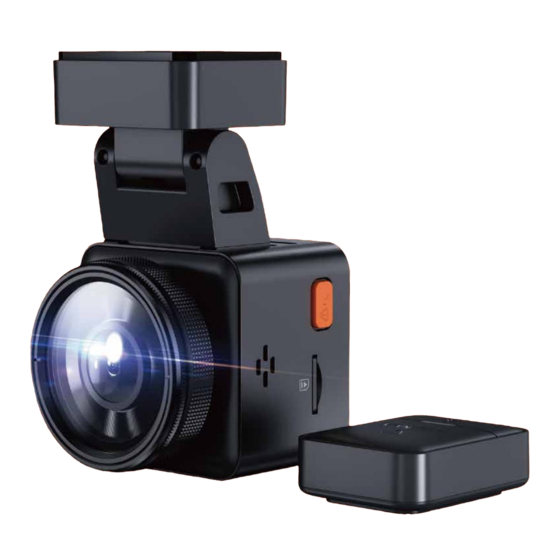
VANTRUE Element 1 Bedienungsanleitung
Inhaltsverzeichnis
Verfügbare Sprachen
Verfügbare Sprachen
Quicklinks
Inhaltsverzeichnis

Verwandte Anleitungen für VANTRUE Element 1


Inhaltszusammenfassung für VANTRUE Element 1
-
Seite 45: Was Ist In Der Box
1. Was ist in der Box? Vantrue E1 GPS Klebehalterung Auto-Ladegerät mit Dash Cam mitgeliefertes USB C Kable (3.5Meter) USB-C Daten Kable Wireless Elektrostatische (1Meter) Fernbedienung Aufkleber Warnaufkleber Brechstange Benutzerhandbuch Optionales Zubehör CPL Fliter - 40 -... -
Seite 46: Die Übersicht Über Kamera
2. Die Übersicht über Kamera Num. Name Beschreibung Mikrofon Zeichnet den Ton mit dem Videomaterial auf. Serien Nummer Seriennummer für die Garantieregistrierung. Taste Während der Aufnahme lange drücken, um den Bildschirm auszuschalten; kurz drücken, um die Aufnahme zu stoppen und in den Standby-Mo- dus zu wechseln;... - Seite 47 Option im Menü(OK); Bei der Wiedergabe von Dateien können die Dateien abspielen/anhalten taste Lange drücken, um den Parkmodus aufzurufen, während die Kamera aufzeichnet und des Standby; Kurz drücken, Mikrofon AN/AUS; Abwärtsauswahl; Im Wieder- gabemodus kurz drücken, um die Dateien zu löschen Taste lange drücken während des Videos oder...
- Seite 48 LED Status Beschreibung Grünes Lichtes ist auf der Im standby status. Anzeigelampe sichtbar Grünes Licht blinkt auf Im Aufnahme der Anzeigelampe Bildschirmübersicht GPS-Signal durchsuchen GPS Signal wird gesperrt Keine SD Karte Video Auflösung SD Karte eingelegt Sprachassistent 2560x1440P 30FPS Mik AN G-Sensor AN Mik AUS G-Sensor AUS...
-
Seite 49: Speicherkarte Installieren(Vantrue U3 Microsd-Karte Empfohlen)
3. Installation 3.1 Speicherkarte installieren(VANTRUE U3 MicroSD-Karte empfohlen) Bitte legen Sie eine Speicherkarte ein (Speicherkartenkapazität: 32GB-512GB, Kartengeschwindigkeit: U3/Class10/A2), da die Dashcam bestimmte Anforderungen an die Kartengeschwindigkeit der Speicherk- arte stellt. Für einen zuverlässigen Betrieb empfehlen wir die Verwendung einer VANTRUE SD-Karte (separat erhältlich). - Seite 50 ieren aus und bestätigen Sie das Formatieren der Speicherkarte, bis die Meldung „Formatieren erfolgreich“ angezeigt wird. Wenn nach dem Einlegen der Speicherkarte der Bildschirm „Kartenfehler, bitte formatieren“ anzeigt (bitte beachten Sie, dass der Rekorder zu diesem Zeitpunkt nicht aufzeichnet), drücken Sie bitte direkt die Taste um das Menü...
-
Seite 51: Installieren Sie Die Kamera Auf Ihrer Windschutzscheibe
3.2 Installieren Sie die Kamera auf Ihrer Windschutzscheibe Verbinden Sie die Halterung mit der Montagesockel der Kamera und drücken Sie sie hinein, bis sie einrastet. Reinigen Sie die Windschutzscheibe gründlich mit Wasser oder Alkohol und wischen Sie sie dann mit einem trockenen Tuch ab. Kleben Sie den elektrostatischen Aufkleber hinter den Rückspiegel. - Seite 52 elektrostatischen Aufkleber auf die Windschutzscheibe und entfernen Sie dann die Schutzfolie von Nr. 2. Entfernen Sie das 3M-Klebeband von der Halterung und befestigen Sie dann die Halterung und die Kamera auf dem Elektrostatik-Aufkleber Schließen Sie das Autoladegerät an den Zigarettenanzünder des Autos an und stecken Sie dann das USB-Ende des Ladegeräts in den USB-C-Stromanschluss der Kamera.
-
Seite 53: App-Download
Bitte scannen Sie den QR-Code der entsprechenden Version unten, um die APP herunterzuladen und zu installieren. Suchen Sie im App Store oder Google Play Store nach der App „Vantrue Cam“, um die App zu finden, und laden Sie sie dann herunter und installieren Sie sie auf Ihrem Telefon. -
Seite 54: Wlan-Verbindung
Hinweis: Nachdem diese Kamera erfolgreich über WLAN mit dem Mobiltelefon verbunden wurde, kann sie eine Echtzeit-Videovorschau realisieren, Kameraeinstellungen ändern, Dateien ohne Internetverbind- ung herunterladen und Videos auf dem Mobiltelefon wiedergeben. Die Wiedergabe von GPS-Tracks und die Video-Sharing-Funktionen hängen jedoch vom Internet oder den Mehrwertdiensten der Telekom ab (erfordert das Ausschalten/Trennen des WLAN der Kamera). - Seite 55 3.5 WLAN-Verbindung Nachdem die WLAN-Verbindung erfolgreich ist, klicken Sie beim ersten Öffnen der APP auf „+“, fügen Sie das Kameramodell hinzu, und die APP verbindet sich automatisch mit der Kamera und zeigt die aktuelle Echtzeit-Aufnahmesituation der Kamera an. Notiz: Wenn Sie sich vor dem Öffnen der APP nicht mit dem WLAN verbinden, fordert die APP Sie auf: „Bitte zuerst mit WLAN verbinden“...
- Seite 56 Das Initialpasswort dieses Geräts wird nur für die Erstanmeldung verwen- det. Um potenziellen Sicherheitsrisiken vorzubeugen, ändern Sie das Initialpasswort bitte rechtzeitig nach der ersten Anmeldung, um zu verhindern, dass sich andere unbefugt in Ihr Gerät einloggen oder andere nachteilige Folgen haben. Wenn Sie das WLAN-Passwort vergessen, können Sie die Standardeinstel- lung des Geräts wiederherstellen, und das WLAN-Passwort des Geräts wird ebenfalls auf das Standardpasswort (12345678) zurückgesetzt.
- Seite 57 3.6 WLAN-Verbindung Einstellungen Vollbild-Schalter Mikrofonschalter Front und rück Aufnahme wechseln starten/ pausieren Schnappschuss Fotoalbum Nach dem Aufrufen der APP-Echtzeitvorschau können Sie die folgenden Vorgänge ausführen: Videovorschau: Nachdem die APP erfolgreich mit der Kamera verbunden wurde, rufen Sie die Echtzeit-Vorschauseite auf, klicken Sie auf die Vollbild-Schaltfläche oder platzieren Sie das Telefon horizontal, und der Echtzeit-Bildschirm wechselt automatisch in den Vollbild-Vorschaumodus.
- Seite 58 Video-Schnappschuss: Sie können das aktuelle Bild in der Echtzeit- Vorschauoberfläche der App erfassen. 3.7 APP-Upgrade Öffnen Sie die „Vantrue Cam“-App, stellen Sie eine Verbindung zum WLAN her und geben Sie „Einstellungen > Info > Neue Version erkennen“ ein. Die App erkennt automatisch, ob die App-Version die neueste Version ist.
-
Seite 59: Grundlegende Bedienung
4. Grundlegende Bedienung 4.1 Menüeinstellungen Die E1 Dash Cam verfügt über 3 Funktionsmenüs, nämlich Video Einstellun- gen, System Einstellungen und Datei. In dieser Funktionseinstellung können Sie Ihre Dashcam nach Ihren Wünschen einstellen. Drücken Sie die Taste, halten Sie zuerst das Video an und drücken Sie dann die Taste , um die Menüeinstellungen aufzurufen. - Seite 60 Einstellung kann Ihr Kennzeichen im aufgezeichneten Video angezeigt werden. -Stempel: Aktivieren oder deaktivieren Sie den Wasserzeichenstempel des Videos und der Fotos. Der Wasserzeichenstempel enthält Datums- und Uhrzeitetikett, VANTRUE-Etikett, Nummernschildnummer, GPS-Standort, Geschwindigkeitsetikett. Alle standardmäßig aktiviert. -Zeitraffer: Der Standardwert ist deaktiviert. Sie können 1FPS/5FPS/10F- PS/15FPS aktivieren.
- Seite 61 fehle können erkannt werden, nachdem die Option aktiviert wurde. Sie können Optionen wie niedrige Empfindlichkeit/hohe Empfindlichkeit/- Standard/Aus wählen. -SprachInhalte: Spracherkennungsbefehle nur in Englisch. Sie können verschiedene Befehle verwenden, um die Kamera fernzusteuern, damit sie funktioniert. -SD Karte formatieren: Alle Daten auf der Speicherkarte formatieren. -Formatierungsmeldung: Wählen Sie die Erinnerungsoptionen: 15 Tage, 1 Monat und Aus.
- Seite 62 Video nicht zu beeinträchtigen, können Sie je nach Region zwischen 50 Hz oder 60 Hz wählen. -System Info: Überprüfen Sie das aktuelle Modell, die Firmware-Version und die offizielle Website von Vantrue. -Standardeinstellung: Setzen Sie das Gerät auf die Werkseinstellungen zurück.
-
Seite 63: Daueraufnahme
des Zeitraffervideos ist 20300128_140633_0006_T_A.MP4. -Foto: Fotodatei. -Alle: Alle Standardvideos und Videos von kritischen Ereignissen wurden aufgezeichnet. 4.2. Spezifikation 4.2.1 Daueraufnahme Nach dem Einlegen der Speicherkarte und dem Anschließen der Strom- versorgung schaltet sich die E1-Dashcam automatisch ein und beginnt mit der Loop-Aufnahme. -
Seite 64: Notfallaufzeichnung
Nachdem die Loop-Aufnahme ausgeschaltet wurde, beträgt die Dauer jedes Videos 20 Minuten, und die Aufnahme wird beendet, wenn die Kapazität der Speicherkarte voll ist. 4.2.2 Notfallaufzeichnung Während des Fahrens können Sie den Rekorder unter besonderen Umstän- den manuell oder automatisch für Notfallaufzeichnungen sperren. Zum manuellen Sperren müssen Sie nur die Notfall-Videotaste drücken, um das aktuelle Video zu sperren und aufzunehmen. - Seite 65 2560x1440P 30FPS 00:00:37 Notiz: 05-01-2022 14:09:07 MP/H Die Empfindlichkeit des Auslösens des automatischen Sperrens wird durch die Empfindlichkeit der Kollision bestimmt. Je höher die Empfind- lichkeitseinstellung, desto größer ist die Wahrscheinlichkeit, ausgelöst zu werden. Die Gesamtkapazität der Notfallsvideodatei macht 30% der Gesamt- kapazität der aktuellen Speicherkarte aus.
- Seite 66 ben. Sie können 5 Minuten warten, um automatisch einzutreten, oder lange auf die Abwärtstaste drücken, um manuell einzutreten. HINWEIS: Um sicherzustellen, dass die Kamera im Parkmodus ordnungsgemäß funktioniert, verwenden Sie bitte die Hardwire Kits oder eine andere stabile und kontinuierliche Stromversorgung, um die Dashcam mit Strom zu versorgen.
-
Seite 67: Kollisionserkennung
4.2.3.2 Kollisionserkennung Wenn die Kollisionserkennung aktiviert ist, wird das Kollisionserken- nungssymbol auf der Aufzeichnungsoberfläche angezeigt, was darauf hinweist, dass der Rekorder derzeit den Kollisionserkennungsmodus verwendet. Die Empfindlichkeit der Kollisionserkennung kann von 1 bis 5 Stufen eingestellt werden, Sie können sie entsprechend der Gewohnheit sowie der Umgebung des Autos anpassen. -
Seite 68: Bewegungserkennung
Notiz: Wenn die Dashcam während der Kollisionserkennungsaufzeichnung weiterhin getroffen wird, verlässt sie den Kollisionserkennungsmodus und wechselt in die normale Aufzeichnung, wodurch der 5-Minuten-Eingabemechanismus neu gestartet wird. Das Kollisionserkennungsvideo wird im Ordner „Normal“ gespeichert. Um zu verhindern, dass das Video überschrieben wird, überprüfen Sie es bitte rechtzeitig und speichern Sie die erforderliche Kollisionserken- nungsdatei, um Verluste zu vermeiden. - Seite 69 schaltet sich nach 3 Minuten aus. Wenn die Frontkamera die Bewegung des Objekts erkennt, beginnt sie automatisch 30 Sekunden lang mit der Aufnahme und 5 Sekunden Video vor der Bewegung(insgesamt 35 Sekunden), speichert die Aufnahme im Ordner „Normal“. 2560x1440P 30FPS 00:00:37 01-05-2022 14:09:07 MP/H...
-
Seite 70: Modus Mit Niedriger Bitrate
4.2.3.4 Modus mit Niedriger Bitrate Wenn die Aufzeichnung mit niedriger Bitrate aktiviert ist, wird das Symbol oder in der unteren rechten Ecke des Bildschirms angezeigt, je nachdem, ob Sie 1080P 15FPS oder 720P 15FPS wählen. Wenn nach 5 Minuten Aufnahme keine Bewegung erkannt wird, erscheint ein Symbol in der Mitte des Bildschirms. -
Seite 71: Modus Mit Niedriger Framerate
4.2.3.5 Modus mit niedriger Framerate Wenn der niedrige Frameratenmodus ausgewählt ist, nimmt die Kamera entsprechend der Auswahl von 1FPS/5FPS/10FPS/15FPS auf. Wenn Sie beispielsweise 1 FPS auswählen und die Framerate der aktuellen Videoauflösung 30 FPS beträgt, generiert der Rekorder ein Video mit 30 FPS pro Sekunde. - Seite 72 Im Modus mit niedriger Bildrate benötigt die Kamera außerdem eine stabile Stromversorgung. Sobald die Stromversorgung ausgeschaltet oder erschöpft ist, wird die Kamera heruntergefahren. 4.2.4 Zeitraffer Wenn Zeitraffer ausgewählt ist, nimmt die Kamera entsprechend der Auswahl von 1FPS/5FPS/10FPS/15FPS auf. Wenn Sie beispielsweise 1 FPS auswählen und die Bildrate der aktuellen Videoauflösung 30 FPS beträgt, generiert der Rekorder ein Video mit 30 FPS pro Sekunde.
-
Seite 73: Gps-Funktion
U-Bahn, Tunnel usw. ) wirkt sich auch auf den Empfang des GPS-Signals aus. GPS-Informationen werden in dem von Ihnen aufgenommenen Video aufgezeichnet. Um es anzuzeigen, laden Sie bitte die VANTRUE Cam APP und den VANTRUE GPS Player herunter und installieren Sie sie (zum Download verfügbar auf www.vantrue.net). - 68 -... -
Seite 74: Wireless Fernbedienung
Sie können GMT-08:00 auswählen, indem Sie Ihre Zeitzone auswählen, z. B. Los Angeles. Wenn Sie die Zeitzone Ihres Standorts nicht kennen, können Sie sich über WLAN mit der Vantrue Cam APP verbinden und bestätigen, dass die automatische Zeitanpassungs- funktion in der APP aktiviert ist. - Seite 75 Installation der Fernbedienung: Nachdem die Fernbedienung mit der Kamera abgeglichen wurde, wählen Sie bitte eine geeignete Stelle an Ihrem Auto aus, reißen Sie dann den Aufkleber der Fernbedienung ab und kleben Sie ihn auf die ausgewählte Stelle. (Hinweis: Die Fernbedienung muss in einer Position installiert werden, die das sichere Fahren nicht beeinträchtigt.) - 70 -...
- Seite 76 Funktionen der Fernbedienung: Nachdem die Fernbedienung erfolgreich verbunden wurde, drücken Sie die Taste , um die Aufnahme zu aktivieren oder zu deaktivieren. 2560x1440P 30FPS 00:00:37 01-05-2022 14:09:07 MP/H Nachdem die Verbindung erfolgreich hergestellt wurde, drücken Sie kurz die Notfall-Taste , sperrt die Kamera die aktuelle Datei und macht einen Video-Schnappschuss;...
- Seite 77 Batterie der Fernbedienung ersetzen: Auf der Unterseite der Fernbedienung befindet sich eine „OPEN“-Mark- ierung. Bitte öffnen Sie es langsam entlang dieser markierten Position. Entfernen Sie nach dem Öffnen die alte Batterie, legen Sie die neue Batterie ein und schließen Sie die hintere Abdeckung der Fernbedi- enung.
-
Seite 78: Spracherkennung
4.2.8 Spracherkennung Neben der Steuerung der Kamera mit der Fernbedienung können Sie dem Rekorder über den Sprachassistenten auch Sprachbefehle erteilen, Derzeit unterstützte Sprachen sind Englisch , Japanisch, Russisch, Chine- sisch. Detailliertere Sprachbefehle finden Sie unter System Einstellungen > Sprachinhalt. Die Standardeinstellung ist Standardempfindlichkeit. Die Spracherken- nung hat Optionen wie niedrige Empfindlichkeit/Standard/hohe Empfind- lichkeit/aus. - Seite 79 2560x1440P 30FPS 00:00:37 01-05-2022 14:09:07 MP/H Der andere ist der Vollansichtsmodus. In diesem Modus wird der gesamte von der Videokamera gesehene Inhalt angezeigt, und das Verhältnis der Videobildschirmanzeige beträgt 4:3. 2560x1440P 30FPS 00:00:37 01-05-2022 14:09:07 MP/H 4.2.10 Anzeigen von Videos/Fotos a.Anzeigen von Dateien auf der Kamera Nachdem Sie auf „Dateien“...
- Seite 80 20220105_140633_0002_N 1280x720 01/05/2022 7:15 00:30 01:07 - Videos löschen Löschen Sie das Video auf der Kamera. Drücken Sie die Notfallstaste in der Benutzeroberfläche zum Durchsuchen von Dateien, um das Menü „Löschen“ aufzurufen. Normal Video Diese Datei Löschen? Alle Dateien löschen? - 75 -...
- Seite 81 b. Anzeigen von Dateien auf einem Computer Verbinden Sie über das mitgelieferte USB-C Datenkabel die Kamera und dem Computer. Nachdem die Verbindung erfolgreich hergestellt wurde, erscheint das Symbol auf dem Display der Kamera, um Daten zu übertragen, und dann können Sie die Videodateien im Computerordner durchsuchen. - 76 -...
- Seite 82 Maustaste klicken, um das Menü zu öffnen und sie zu löschen. Sie können auch einen USB-Kartenleser verwenden, um die Speicherk- arteninformationen zu lesen. c.View auf „Vantrue Cam“ APP Nachdem die Kamera erfolgreich über WLAN mit dem Mobiltelefon verbunden wurde, kann sie Dateien in der mobilen APP wiedergeben, herunterladen und löschen.
-
Seite 83: Aktualisieren Der Firmware
Das System aktualisiert automatisch, wenn die Micro-SD-Karte die Firmware-Upgrade-Datei enthält. Die Kamera wird neu gestartet, sobald das Upgrade abgeschlossen ist. Die neueste Firmware-Version ist immer auf der offiziellen VANTRUE-Web- site (www.vantrue.net) verfügbar. Wir empfehlen dringend, Ihr Produkt zu registrieren (www.vantrue.net/register), um eine Benachrichti- gungs-E-Mail zu erhalten, wenn ein neues Firmware-Update verfügbar ist. -
Seite 84: Spezifikation
5. Spezifikation Die Spezifikationen dieses Produkts können sich aufgrund von Produktver- besserungen ohne vorherige Ankündigung ändern. Model Chips Novatek Hochleistungsprozessor Bild Sensor Sony CMOS Sensor Screen 1.54” IPS WiFi Eingebaut 2.4G Linse Vorderseite: 160° breiter Betrachtungswinkel; F/1. 8 Weitwinkel Sprache Engish/ Français/ Español/ Deutsch/ Italiano/ 简体中文/русский/ 日本語/ Polski Videoauflösung... -
Seite 85: Garantie Und Support
Monate genießen. Unterstützung neu Wenn Sie Fragen zu Ihrem Produkt haben, zögern Sie bitte nicht, uns unter support@vantrue.net zu kontaktieren oder uns eine Nachricht über die Live-Chat-Box auf www.vantrue.net zu senden. Anfragen werden in der Regel innerhalb von 12-24 Stunden beantwortet. -
Seite 250: 梱包内容 盒内物品清单
1. 盒内物品清单 VANTRUE E1记录仪 GPS支架 Type-c车充(3.5米) TYPE-C数据线 VANTRUE无线遥控器 .静电贴(2张) (1米,仅用于数据传输) 警示贴(2张) 撬棒(1个) 说明书 选配配件 CPL滤镜(选配) - 245 -... - Seite 253 屏幕符号说明 GPS连接中 GPS已连接 无内存卡 撮影解像度 已插入内存卡 语音识别 2560x1440P 30FPS 麦克风已打开 G-sensor感应已关闭 麦克风已关闭 G-sensor感应已打开 循环录影已关闭 循环录影1分钟 遥控器已连接 循环录影3分钟 循环录影5分钟 00:00:37 车速显示 01-05-2022 14:09:07 MP/H 录影时间 00:00:37 当前时间日期 缩时录影 碰撞侦测停车模式 移动侦测停车模式 1080P15FPS低比特率停车模式 720P15FPS低比特率停车模式 低帧率停车模式 - 248 -...
- Seite 258 3.3 APP下载 请用手机扫描下方的二维码,下载并安装VANTRUE Cam APP,并根据提示完成 安装。 注意:本产品可通过WiFi连接手机后,实现录影实时预览、更改记录仪设置、文 件0流量下载、手机回放视频等功能,但是GPS轨迹回放、视频分享功能将依赖于 互联网或者是电信增值服务(需要您关闭记录仪WiFi)。 - 253 -...
- Seite 259 3.4 WiFi连接 打开记录仪WiFi功能,然后打开手机WiFi设置,找到WiFi名称如:E1_VAN- TRUE_XXXX,输入WiFi默认密码:12345678,即可连接到WiFi。 - 254 -...
- Seite 261 若您忘记WiFi密码,可以选择恢复记录仪默认出厂设置,设备的Wi-Fi密码也 将恢复默认密码12345678。 若连接的WiFi名称与机型不匹配,APP会提示“请选择正确的机型”,并跳回 到选择机型界面。 若您打开WiFi后没有与手机连接,记录仪会在10分钟后关闭WiFi,并回到录 影界面。 3.6 APP使用 设置 全屏 麦克风开关 切换镜头画面开关 开始/暂停录影 抓拍 相册 - 256 -...
- Seite 263 3.7 APP升级 打开“Vantrue Cam”App,连接记录仪Wi-Fi,进入“设置>关于>检测新版 本“,App会自动检测App版本是否是最新版本。如App有新版,根据App提示 操作,升级版本既可。 9:41 VantrueCam 返回 Vantrue Cam Vantrue Ltd. 游戏 搜索 Today - 258 -...
- Seite 282 也可使用USB读卡器读取内存卡信息。 c.在APP内回放、删除文件 记录仪通过WiFi与手机连接后,可以在手机APP内相机文件夹中回放、下载、删 除文件。 9:41 20220501_115036_0079_N_A.MP4 05/01/2022 11:5:35 X4S 000.000000. 000.000000. 36MK/H 注意; 要显示GPS信息,您必须先将视频文 件下载到APP的本地文件夹,然后在 本地文件夹播放。 注意: APP内回放、下载SD卡文件,不会产生数据流量的消耗。 视频文件下载至本地后回放,可以查看GPS轨迹信息,但是需要您断开记录仪 WIFI,否者地图信息会显示空白。 - 277 -...
- Seite 286 联系我们: VANTRUE公众号 京东旗舰店 https://vantrue.jd.com/ - 281 -...