Vantrue Element 1 - Smart Cube Dashcam Handbuch
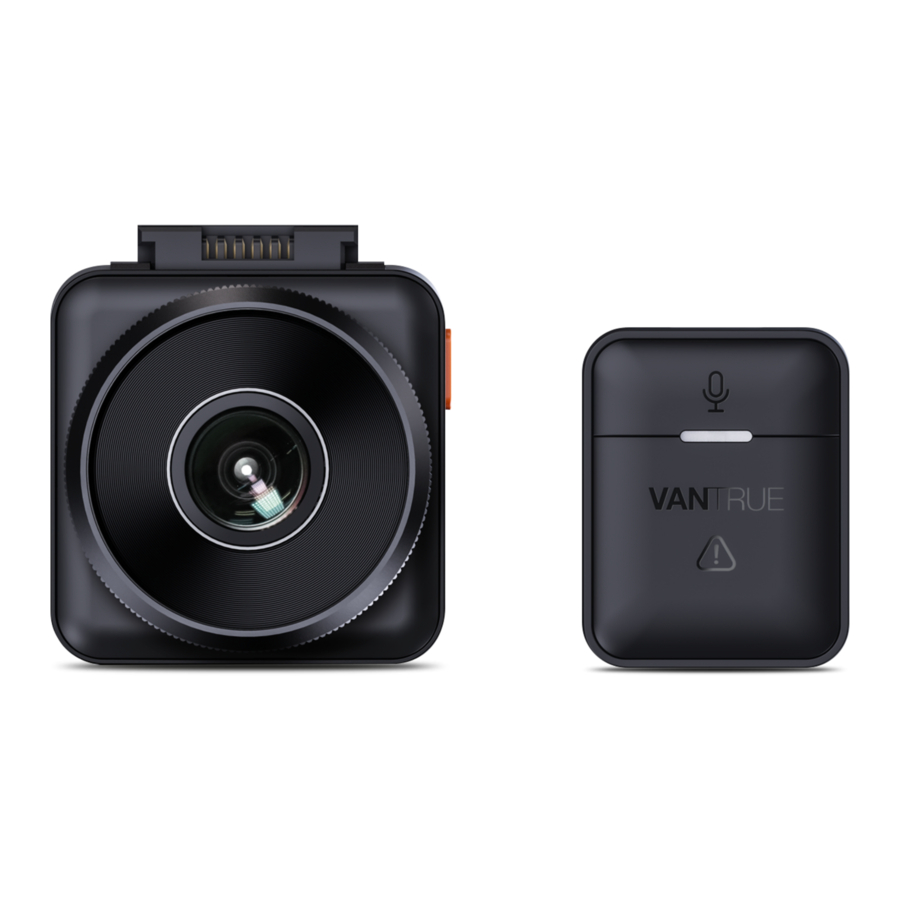
Was ist im Lieferumfang enthalten?

Optionales Zubehör

Kameraübersicht

| NR. | Name | Beschreibung |
| 1 | Mikrofon | Nimmt klaren Ton mit dem Videomaterial auf. |
| 2 | Seriennummer | Seriennummer zur Garantieregistrierung. |
| 3 |  Taste Taste | Während der Videoaufnahme lange drücken, um den Bildschirm auszuschalten; kurz drücken, um die Videoaufnahme zu stoppen und in den Standby-Modus zu wechseln; im Menü können Sie die ausgewählte Option bestätigen; bei der Wiedergabe von Dateien können Sie Dateien abspielen/pausieren |
| 4 |  Taste Taste | Während der Videoaufnahme und im Standby-Modus lange drücken, um schnell in den Parkmodus zu wechseln, und kurz drücken, um das Mikrofon ein-/auszuschalten; in den Menüeinstellungen lange drücken, um durch Menüoptionen zu blättern, und kurz drücken, um die nächste Menüoption anzuzeigen; während des Dateibrowsings lange drücken, um zur Anzeige der Datei zu blättern, und kurz drücken, um die nächste Datei anzuzeigen; im Wiedergabemodus kurz drücken, um das Menü zum Löschen von Dateien aufzurufen |
| 5 |  Taste Taste | Während der Videoaufnahme und im Standby-Modus lange drücken, um WLAN ein-/auszuschalten |
| 6 | Lautsprecher | Gibt Ton während der Videowiedergabe wieder. |
| 7 | SD-Kartensteckplatz | Unterstützt Micro SD-Karten bis zu 512 GB im FAT32-Format, Klasse 10 |
| 8 |  Taste Taste | Ein-/Ausschalten; lange drücken, um die Dashcam ein-/auszuschalten; während der Aufnahme kurz drücken, um den Ereignisaufnahmemodus aufzurufen; kurz drücken, um während der Ereignisaufnahme Bilder aufzunehmen |
| 9 | Halterungsanschluss | Verbindet sich mit einem Type C-Kabel oder Autoladegerät für externe Stromversorgung |
| 10 | Frontkamera | Nach vorne gerichtete Kamera zur Videoaufnahme von Straßenereignissen |
| 11 | Halterungsschnittstelle | Zum Anschließen von Halterungen |
| 12 | Stromanschluss | Verbindet sich mit einem Type C-Kabel oder Autoladegerät für externe Stromversorgung; verbindet das Datenkabel zur Datenübertragung |
| 13 | Reset-Taste | Kurz drücken, um die Kamera neu zu starten. |
| 14 | Bildschirm | 1,54" LCD-Bildschirm |
| LED-Status | Beschreibung |
| 15 Konstantes grünes Licht | Im Standby-Status |
| 15 Blinkendes grünes Licht | Kamera nimmt auf |
Bildschirmübersicht

Installation
Speicherkarte installieren (Empfohlen: Vantrue U3 Hochgeschwindigkeits-Micro-SD-Karte).
Bitte legen Sie eine Speicherkarte ein (Speicherkartenkapazität: 32GB-512GB, Kartengeschwindigkeit: U3/Class10/A2). Die Dashcam stellt bestimmte Anforderungen an die Kartengeschwindigkeit der Speicherkarte. Für einen zuverlässigen Betrieb empfehlen wir die Verwendung einer VANTRUE SD-Karte (separat erhältlich).
Speicherkarteninstallation: Es gibt ein Symbol, das die Einsteckrichtung der Speicherkarte anzeigt. Bitte schieben Sie die Speicherkarte entsprechend der durch dieses Symbol angezeigten Richtung in den Kartensteckplatz, bis ein "click" (Klick)-Geräusch im Kartensteckplatz zu hören ist, was anzeigt, dass die Speicherkarte richtig eingesetzt ist.

Bevor Sie diese Karte verwenden, befolgen Sie bitte die folgenden Schritte, um sie ordnungsgemäß zu formatieren: Wenn die Kamera aufnimmt, drücken Sie bitte das  Symbol, um die Aufnahme zu pausieren, drücken Sie dann das
  Symbol, um das Menü aufzurufen, gehen Sie dann zu "System" (System), wählen Sie die"
  Format SD Card " (SD-Karte formatieren), und bestätigen Sie das Formatieren der Speicherkarte, bis die Meldung "Formatted successfully." (Erfolgreich formatiert.) erscheint.
Nach dem Einlegen der Speicherkarte, wenn der Bildschirm die Meldung "Card error, please format" (Kartenfehler, bitte formatieren) anzeigt (bitte beachten Sie, dass der Recorder zu diesem Zeitpunkt nicht aufzeichnet), drücken Sie bitte direkt die Taste, um das Menü aufzurufen und den Formatierungsprozess zu starten.
HINWEIS:
- Wir empfehlen, die Karte einmal im Monat zu formatieren, um den normalen Betrieb der Dashcam zu gewährleisten.
- Entfernen oder stecken Sie die Speicherkarte während der Aufnahme nicht ein, um den Verlust wichtiger Videos zu vermeiden.
- Bitte verwenden Sie keine fehlerhaften oder langsamen Karten in der Dashcam, da dies leicht zum Stoppen oder Verlust der Aufnahme aufgrund eines Fehlers der Speicherkarte führen kann.
- Bevor Sie die Speicherkarte formatieren, überprüfen Sie bitte den Notfall-Videoordner auf der SD-Karte, um zu sehen, ob Videos separat gespeichert werden müssen, damit wichtige Videos nicht versehentlich gelöscht werden.
Installation der Kamera an Ihrer Windschutzscheibe
- Richten Sie die Halterung an der Dashcam-Halterungsschnittstelle aus und drücken Sie sie dann ein, bis die Halterung installiert ist

- Reinigen Sie die Windschutzscheibe gründlich mit Wasser oder Alkohol und wischen Sie sie dann mit einem trockenen Tuch ab. Kleben Sie den elektrostatischen Aufkleber hinter den Rückspiegel; dies ist die empfohlene Position, um eine Blockierung Ihrer Sicht während der Fahrt zu vermeiden.
![]()
Hinweis: Es gibt zwei Schutzfolien, Nummer 1 und 2. Bitte entfernen Sie die Schutzfolie von Nr. 1, kleben Sie den elektrostatischen Aufkleber auf die Windschutzscheibe und entfernen Sie dann die Schutzfolie von Nr. 2.

- Entfernen Sie das 3M-Band von der Halterung und befestigen Sie dann die Halterung und die Kamera auf den elektrostatischen Aufklebern.

- Verbinden Sie das Autoladegerät mit dem Zigarettenanzünder des Autos und stecken Sie dann das USB-Ende des Ladegeräts in den Type C USB-Stromanschluss der Kamera.
Nach dem Starten des Autos kann die Kamera sofort eingeschaltet werden.


App-Download
Bitte scannen Sie den QR-Code der entsprechenden Version unten, um die App herunterzuladen und zu installieren.
Suchen Sie nach der App "Vantrue Cam" (Vantrue Cam) im App Store oder Google Play Store, um die App zu finden und sie dann auf Ihrem Telefon herunterzuladen und zu installieren.




Hinweis: Nachdem diese Kamera erfolgreich über WLAN mit dem Mobiltelefon verbunden ist, kann sie eine Echtzeit-Videovorschau ermöglichen, Kameraeinstellungen ändern, Dateien ohne Internetverbindung herunterladen und Videos auf dem Mobiltelefon wiedergeben. Die GPS-Spurwiedergabe- und Video-Sharing-Funktionen hängen jedoch vom Internet oder Mehrwertdiensten der Telekom ab (erfordert, dass Sie das Kamera-WLAN ausschalten/trennen).
WLAN-Verbindung
Schalten Sie die WLAN-Funktion der Kamera ein, rufen Sie die WLAN-Einstellungen des Mobiltelefons auf, suchen Sie dann den WLAN-Namen, wie z.B.: E1_VANTRUE_XXXX, und geben Sie das WLAN-Standardpasswort: 12345678 ein, um sich mit dem WLAN zu verbinden.

App-Verbindung
Nachdem die WLAN-Verbindung erfolgreich hergestellt wurde, klicken Sie beim ersten Öffnen der App auf "+", fügen Sie das Kameramodell hinzu, dann verbindet sich die App automatisch mit der Kamera und zeigt die aktuelle Echtzeit-Aufnahmesituation der Kamera an.

Hinweis:
- Wenn Sie sich vor dem Öffnen der App nicht mit dem WLAN verbinden, wird die App Sie mit der Meldung "Please connect to WiFi first" (Bitte verbinden Sie sich zuerst mit WLAN) auffordern und springt automatisch zu den WLAN-Einstellungen. Bitte führen Sie zuerst die Schritte zur WLAN-Verbindung durch.
- Wenn WLAN bereits verbunden ist, die App aber nach der Auswahl des Modells zu den Anwendungsberechtigungen springt, überprüfen Sie bitte, ob die Berechtigungen für das drahtlose Netzwerk für die App aktiviert sind.
- Das anfängliche Passwort für dieses Gerät wird nur für die erste Anmeldung verwendet. Um potenzielle Sicherheitsrisiken zu vermeiden, ändern Sie bitte unbedingt das anfängliche Passwort nach der ersten Anmeldung, um zu verhindern, dass andere ohne Genehmigung auf Ihr Gerät zugreifen oder andere unerwünschte Folgen eintreten.
- Wenn Sie das WLAN-Passwort vergessen, können Sie die Standardeinstellung des Geräts wiederherstellen, und das WLAN-Passwort des Geräts wird ebenfalls auf das Standardpasswort (12345678) zurückgesetzt.
- Wenn der verbundene WLAN-Name nicht mit Ihrem Dashcam-Modell übereinstimmt, wird die App Sie auffordern: "Please select the correct model" (Bitte wählen Sie das richtige Modell aus) und springt automatisch zur Modellauswahloberfläche zurück.
- Wenn nach dem Einschalten des WLANs keine Verbindung mit dem Mobiltelefon besteht, schaltet die Kamera das WLAN automatisch aus und kehrt nach 10 Minuten zur Aufnahmeoberfläche zurück.
App-Bedienung

Nachdem Sie die Echtzeit-Vorschau der App aufgerufen haben, können Sie die folgenden Operationen durchführen:
Video-Vorschau: Nachdem die App erfolgreich mit der Kamera verbunden ist, rufen Sie die Echtzeit-Vorschauseite auf, klicken Sie auf die Vollbild-Taste oder legen Sie das Telefon horizontal hin, und der Echtzeitbildschirm wechselt automatisch in den Vollbild-Vorschaumodus.
Video-Wiedergabe: Die auf der SD-Karte aufgezeichneten Video- und Fotodateien können in der App angesehen werden, und das Video kann nach dem Anklicken der Datei wiedergegeben werden.
Video-Download: Sie können das Video oder Bild, das Sie herunterladen möchten, in der SD-Karten-Browseroberfläche oder im Videowiedergabebereich auswählen. Nach dem Herunterladen des Videos können Sie bei der Wiedergabe in der lokalen App-Oberfläche die GPS-Spur des Videos anzeigen.
Video-Schnappschuss: Sie können den aktuellen Bildschirm in der Echtzeit-Vorschauoberfläche der App erfassen.
App-Upgrade
Öffnen Sie die App "Vantrue Cam" (Vantrue Cam), verbinden Sie sich mit WLAN und gehen Sie zu Settings (Einstellungen) > About (Über) > Detect New Version (Neue Version erkennen). Die App erkennt automatisch, ob ihre Version die neueste Version ist. Wenn eine neue Version der App verfügbar ist, folgen Sie den Anweisungen und aktualisieren Sie die Version.

Grundlegende Bedienung
Menüeinstellungen
Die E1 Dashcam verfügt über 3 Funktionsmenüs: Aufnahmeeinstellungen, Systemeinstellungen und Dateibrowser. Sie können Ihre Dashcam mit diesen Funktionseinstellungen nach Ihren Anforderungen konfigurieren.
Drücken Sie die  Taste, pausieren Sie zuerst das Video, und drücken Sie dann die
  Taste, um die Menüeinstellungen aufzurufen.

- Aufnahme-Setup
- Auflösung: Drücken Sie die
![]() Taste, um die Auflösungen zu wechseln: 2592x1944P 30FPS; 2560x1440P(HDR) 30FPS; 2560x1440P 30FPS; 1920x1080P 60FPS; 1920x1080P(HDR) 30FPS; 1920x1080P 30FPS; 1280x720P(HDR) 30FPS; 1280x720P 30FPS.
Taste, um die Auflösungen zu wechseln: 2592x1944P 30FPS; 2560x1440P(HDR) 30FPS; 2560x1440P 30FPS; 1920x1080P 60FPS; 1920x1080P(HDR) 30FPS; 1920x1080P 30FPS; 1280x720P(HDR) 30FPS; 1280x720P 30FPS. - Endlosaufnahme: Standardeinstellung ist 3 Min. Sie können zwischen 1/3/5 Min. und AUS wählen.
- G-Sensor: Wählen Sie die gewünschte G-Sensor-Empfindlichkeit aus, dann können Sie 3 Richtungen einstellen (Vorne + Hinten/Links + Rechts/Oben + Unten). Der G-Sensor-Wert kann in jeder Richtung als 1/2/3/4/5/Aus gewählt werden. Je höher die Empfindlichkeit, desto leichter wird die Notfallaufnahme ausgelöst. Der G-Sensor ist am empfindlichsten, wenn er auf 5 eingestellt ist.
- Audioaufnahme: Die Standardeinstellung ist EIN. Stellen Sie die Aufnahme auf Ein oder Aus.
- Belichtung: Der Standardwert ist +0.0. Passen Sie die Belichtung des Objektivs an.
- REC Statusleuchte: Standardeinstellung ist EIN. Sie können wählen, ob die Aufnahmestatusleuchte ein-/ausgeschaltet werden soll.
- Anzeige drehen: Standard ist AUS. Sie können wählen, ob der Videobildschirm um 180 Grad nach oben und unten gespiegelt werden soll.
- Kennzeichen: Drücken Sie die
![]() Taste, um die einzustellende Zahl oder den Buchstaben auszuwählen. Nach der Einstellung kann Ihr Kennzeichen im aufgezeichneten Video angezeigt werden.
Taste, um die einzustellende Zahl oder den Buchstaben auszuwählen. Nach der Einstellung kann Ihr Kennzeichen im aufgezeichneten Video angezeigt werden. - Stempel: Aktivieren oder deaktivieren Sie den Wasserzeichenstempel auf Videos und Fotos. Der Wasserzeichenstempel umfasst Datums- und Zeitangabe, VANTRUE-Angabe, Kennzeichennummer, GPS-Standortinformationen und Geschwindigkeitsangabe. Alle standardmäßig aktiviert.
- Zeitraffer: Der Standardwert ist deaktiviert. Sie können wählen, ob Sie 1FPS/5FPS/10FPS/15FPS aktivieren möchten.
- Parkmodus: Sie können den gewünschten Parkmodus wählen, einschließlich Kollisionserkennung/Bewegungserkennung/Aufnahme mit niedriger Bitrate/Modus mit niedriger Bildrate/AUS.
- GPS-Einstellung: GPS ist standardmäßig aktiviert. GPS EIN/AUS-Einstellungen, Geschwindigkeitseinheitseinstellungen und GPS-Informationen werden alle hier eingestellt.
- Auflösung: Drücken Sie die
- System-Setup
- Sprache: Verfügbare Sprachen sind Engish/Français/Español/Deutsch/Italiano/简体中文/русский/日本語/Polski.
- WLAN: Sobald die Dashcam eingeschaltet ist, wird die WLAN-Funktion standardmäßig aktiviert. WLAN-Name und Passwort können in diesem Gerät eingesehen werden.
- Anzeigeeinstellung: Die Standardeinstellung ist der Vollbildmodus. Sie können in den Panoramamodus wechseln.
- Sprachassistent: Die Standardempfindlichkeit ist Standard. Sprachbefehle können erkannt werden, nachdem die Option aktiviert wurde. Sie können Optionen wie niedrige Empfindlichkeit/hohe Empfindlichkeit/Standard/Aus wählen.
- Sprachbefehle: Spracherkennungsbefehle. Sie können verschiedene Befehle zur Fernsteuerung der Kamera verwenden.
- Speicherkarte formatieren: Alle Daten auf der Speicherkarte formatieren.
- Erinnerung zum Formatieren einrichten: Wählen Sie die Erinnerungsoptionen: 15 Tage, 1 Monat und Aus. Standard ist aus.
Damit Sie nicht vergessen, die Speicherkarte regelmäßig zu formatieren, haben wir eine Einstellung für die Formatierungserinnerung hinzugefügt. Sie können wählen, ob Sie nach 15 Tagen oder 1 Monat erinnert werden möchten. Wenn die Zeit abgelaufen ist, können Sie "OK" (OK) zum Formatieren wählen oder "Next" (Weiter) wählen.
Hinweis: Wenn Sie die Option zur Formatierungserinnerung ändern, startet die Zeiterfassung neu, sobald die Option geändert wird. - Datum & Uhrzeit: Es gibt zwei Möglichkeiten, Uhrzeit und Datum einzustellen:
- Automatische GPS-Aktualisierung,
- Manuelle Datums-/Uhrzeiteinstellung. Die automatische GPS-Aktualisierung ist standardmäßig aktiviert.
GPS aktualisiert Datum und Uhrzeit automatisch basierend auf Ihrer Zeitzone. Sie müssen daher zuerst die richtige Zeitzone auswählen; Sie können auch die automatische GPS-Aktualisierung deaktivieren, die manuelle Datums-/Uhrzeiteinstellung aktivieren und Datum und Uhrzeit manuell korrigieren.
Das Datumsformat und die Zeitzoneneinstellungen können ebenfalls in diesem Menü festgelegt werden.
- Automatisches LCD Aus: Legen Sie die Zeit fest, nach der sich das LCD-Display bei Inaktivität automatisch ausschaltet.
Wenn Sie die Option „Automatisches LCD Aus“ auf 3 Min. einstellen, schaltet sich der LCD-Bildschirm der Kamera nach 3 Min. automatisch aus, die Aufnahme wird jedoch fortgesetzt. Wenn die Einstellung auf Aus steht, schaltet sich der Bildschirm nicht aus. Drücken Sie die Taste, um die gewünschte Option auszuwählen: 30 Sek., 1 Min., 3 Min. und AUS.![]()
- Geräteton: Stellen Sie die Lautstärke des Geräts ein. Die Standardlautstärke ist 3, die niedrigste ist 0 und die höchste ist 5.
- Hinweiston: Je nach Situation ist die Dashcam mit 5 Arten von Hinweistönen ausgestattet: Ein-/Ausschaltton, Tastenklang, Ton für gesperrte Datei, Formatierungston, Erinnerung bei ungewöhnlichem Stopp der Aufnahme. Alle Hinweistöne sind standardmäßig aktiviert.
- Frequenz: Verschiedene Länder haben unterschiedliche Frequenzen. Um eine Beeinflussung des Videos zu vermeiden, können Sie je nach Region 50 Hz oder 60 Hz Frequenz wählen.
- Systeminfo: Überprüfen Sie das aktuelle Modell, die Firmware-Version und die offizielle Vantrue-Website.
- Zertifizierungen: Sie können die Zertifizierungsinformationen der E1 Kamera einsehen.
- Standardeinstellung: Setzt das Gerät auf die Werkseinstellungen zurück.
- Dateien
Überprüfen Sie die von der Kamera aufgezeichneten Video- und Fotodateien.- Ereignis: Kritische Ereignisvideos, die durch G-Sensor-Aktivität erkannt oder manuell vom Benutzer gesperrt wurden.
Das Dateinamensformat ist 20300128_140633_0008_E_A.MP4 - Normal: Aufgezeichnete Standardvideos. Dieser Ordner speichert Endlosaufnahme-Videos, Parkmodus-Videos und Zeitraffer-Videos. Das Dateinamensformat des Endlosaufnahme-Videos ist 20300128_140633_0008_N_A.MP4; das Dateinamensformat des Parkmodus-Videos ist 20300128_140633_0007_P_A.MP4; das Dateinamensformat des Zeitraffer-Videos ist 20300128_140633_0006_T_A.MP4.
- Foto: Fotodateien.
- Alle: Alle aufgezeichneten Standardvideos und kritischen Ereignisvideos.
- Ereignis: Kritische Ereignisvideos, die durch G-Sensor-Aktivität erkannt oder manuell vom Benutzer gesperrt wurden.
 Taste, um die Auflösungen zu wechseln: 2592x1944P 30FPS; 2560x1440P(HDR) 30FPS; 2560x1440P 30FPS; 1920x1080P 60FPS; 1920x1080P(HDR) 30FPS; 1920x1080P 30FPS; 1280x720P(HDR) 30FPS; 1280x720P 30FPS.
Hauptfunktionen
Endlosaufnahme
Nach dem Einlegen der Speicherkarte und dem Anschließen der Stromversorgung schaltet sich die E1 Dashcam automatisch ein und startet die Endlosaufnahme. Die Dauer jedes aufgezeichneten Videos wird im Ordner für normale Videos gemäß der von Ihnen eingestellten Endlosaufnahmezeit gespeichert.
Wenn die Kapazität des Ordners für normale Videos 70% der Gesamtkapazität erreicht, überschreiben neue Endlosaufnahme-Dateien automatisch die ursprünglichen Endlosaufnahme-Dateien. Nachdem diese Funktion aktiviert wurde, überschreibt die Videodatei automatisch die Schleife, um die Aufnahme während der Fahrt nicht zu unterbrechen.b
Hinweis:
- Der normale Betrieb der Endlosaufnahme-Funktion hängt stark von der Geschwindigkeit der Speicherkarte ab. Bitte formatieren Sie die Speicherkarte daher regelmäßig, um Probleme wie übermäßige Speicherdateien und Kartenalterung zu vermeiden, die die normale Endlosaufnahme beeinträchtigen könnten.
- Bitte überprüfen Sie die Endlosaufnahme-Videos regelmäßig, um zu vermeiden, dass wichtige Videos überschrieben werden.
- Nachdem die Endlosaufnahme deaktiviert wurde, funktioniert die Videosperrfunktion nicht mehr.
- Nachdem die Endlosaufnahme deaktiviert wurde, beträgt die Dauer jedes Videos 20 Minuten, und die Aufnahme stoppt, wenn die Speicherkartenkapazität voll ist.
Ereignisaufnahme
Ereignisvideos werden durch den G-Sensor (Schwerkraftsensor) ausgelöst und können automatisch oder manuell gesperrt werden.
Während der Fahrt, bei besonderen Umständen, sperrt die Kamera automatisch für die Ereignisaufnahme, oder Sie können sie manuell für die Ereignisaufnahme sperren.

Um das Video manuell zu sperren, drücken Sie einfach die Taste, um das aktuelle Video zu sperren und aufzunehmen. Während der Videosperrzeit können Sie die Taste mehrmals drücken, um aufzunehmen. Nach der Aufnahme wird das Video automatisch im Ereignisvideoordner gespeichert, und das Foto wird im Fotoordner gespeichert. Die automatische Sperrung von Ereignisvideos wird ausgelöst, wenn das Auto getroffen/erschüttert wird. Die Dashcam erkennt die Vibration und sperrt automatisch das aktuelle Video, das im Ereignisvideoordner gespeichert wird. Während der gesperrten Aufnahmezeit können Sie auch die Taste drücken, um ein Bild aufzunehmen. Nachdem die Ereignisvideoaufnahme beendet ist, wird das Video im Notfallvideoordner und das Foto im Fotoordner gespeichert.

Hinweis:
- Die Empfindlichkeit des Triggers für die automatische Videosperrung wird durch die Kollisionsempfindlichkeit bestimmt. Je höher die Empfindlichkeitseinstellung, desto größer ist die Wahrscheinlichkeit einer Auslösung.
- Die Gesamtkapazität der Ereignisvideodateien beträgt 30% der Gesamtkapazität der aktuellen Speicherkarte. Wenn die Ereignisvideodatei die Obergrenze erreicht, überschreiben neue Ereignisvideodateien automatisch alte Ereignisvideodateien. Es wird empfohlen, Ihre Ereignisvideodateien regelmäßig zu überprüfen und zu speichern, um Verluste zu vermeiden.
- Die Sperr-Aufnahme wird in keiner der folgenden Situationen ausgelöst: Endlosaufnahme ist aus oder Zeitraffer-Aufnahme ist an.
Parkmodus (Wenn der Parkmodus aktiviert ist, funktioniert die Zeitraffer-Videofunktion nicht. Diese beiden Funktionen können nicht gleichzeitig ausgeführt werden)
Der Parkmodus fungiert als Wächterfunktion unter verschiedenen Umständen. Sie können je nach Parksituation zwischen verschiedenen Parküberwachungsmodi wechseln.
Nachdem der Parkmodus aktiviert wurde, gibt es zwei Aufnahmemöglichkeiten. Sie können 5 Minuten warten, um automatisch neu zu starten, oder die  Taste lange drücken, um manuell zu beginnen.
Hinweis:
- Bitte verwenden Sie ein Hardwiring-Kit oder eine andere stabile und kontinuierliche Stromversorgung, um die Kamera mit Strom zu versorgen und sicherzustellen, dass die Kamera im Parkmodus ordnungsgemäß funktioniert.
- Die Betriebsumgebungstemperatur der E1 beträgt 14°F bis 158°F (-10°C bis 70°C). Wir empfehlen, die Kollisionserkennung innerhalb dieses Temperaturbereichs zu wählen, da sie sich automatisch ausschaltet, sobald die Temperatur den normalen Betriebstemperaturbereich überschreitet. Wenn die Außentemperatur hoch ist, schalten Sie die Kamera beim Parken aus.
- Zeitraffer-Videoaufnahme und Parkmodus (einschließlich Kollisionserkennung, Bewegungserkennung, Aufnahme mit niedriger Bitrate und Modus mit niedriger Bildrate) können nur einzeln aktiviert werden. Wenn eine aktiviert ist, wird die andere automatisch deaktiviert.
- Alle Videos im Parkmodus (Collison Detection, Motion Detection, Low Bitrate Recording, Low Framerate mode) werden im Ordner 'Normal' gespeichert. Um zu verhindern, dass die Videos im Parkmodus in einer Schleife überschrieben werden, überprüfen und speichern Sie die benötigten Dateien rechtzeitig, um Verluste zu vermeiden.
Kollisionserkennung
Wenn die Kollisionserkennung aktiviert ist, wird das  Symbol auf der Aufnahmeschnittstelle angezeigt, was darauf hinweist, dass die Kamera derzeit den Kollisionserkennungsmodus verwendet. Die Empfindlichkeit der Kollisionserkennung kann von 1 bis 5 Stufen eingestellt werden. Sie können sie entsprechend Ihren Gewohnheiten und der Umgebung des Autos anpassen.

Wenn die Kollisionserkennung eingeschaltet ist und nach 5 Minuten Aufnahme keine Bewegung erkannt wird (kurz: 5-Minuten-Eintrittsmechanismus), wird die Kollisionserkennung aktiviert. Das Kollisionserkennungssymbol erscheint in der Mitte des Bildschirms, und die Kamera schaltet sich automatisch aus. Wenn die Dashcam ausgeschaltet ist, beginnt sie nach einer Erschütterung 1 Minute lang aufzuzeichnen und schaltet sich dann wieder aus.

Hinweis:
Wenn die Dashcam während der Kollisionserkennungsaufnahme weiterhin getroffen wird, verlässt sie den Kollisionserkennungsmodus und wechselt in die normale Aufnahme, wodurch der 5-Minuten-Eintrittsmechanismus neu gestartet wird.
Bewegungserkennung
Wenn die Bewegungserkennung eingeschaltet ist, wird das  Symbol auf der Aufnahmeoberfläche angezeigt, was darauf hinweist, dass sich die Dashcam derzeit im Bewegungserkennungsmodus befindet. Die Bewegungserkennung hat drei einstellbare Stufen: niedrig/mittel/hoch, und die entsprechenden Erfassungsbereiche für die Bewegungserkennung betragen 6,6 Fuß/13 Fuß/19,7 Fuß.

Wenn die Bewegungserkennung eingeschaltet ist und nach 5 Minuten Aufnahme keine Bewegung erkannt wird, erscheint ein orangefarbenes Symbol in der Mitte des Bildschirms, und der Bildschirm schaltet sich nach 3 Minuten aus.
Videoaufnahme-Prozess: Wenn die Kamera Objektbewegungen oder Fahrzeugvibrationen erkennt, löst sie automatisch die Videoaufnahme aus. E1 verfügt über eine Voraufnahme-Funktion. Wenn die Bewegungserkennungsaufnahme beendet ist, lädt die Kamera das voraufgezeichnete Video in das Bewegungserkennungsvideo und speichert es im normalen Ordner.

Hinweis:
- Der Bewegungserkennungsmodus kann nur aktiviert werden, wenn die Kamera eingeschaltet ist. Sobald die Kamera ausgeschaltet ist, funktioniert der Bewegungserkennungsmodus nicht.
- Die Auflösungen 1944P und 1440P HDR unterstützen die Voraufnahme-Funktion nicht, daher wird nach dem Aktivieren der Bewegungserkennung die Auflösung automatisch auf 1440P für die Aufnahme geändert.
Aufnahme mit niedriger Bitrate
Wenn der Modus für niedrige Bitrate eingeschaltet ist, wird das  Symbol in der unteren rechten Ecke des Bildschirms angezeigt, wenn 1080P 15FPS ausgewählt ist, und das
  Symbol wird in der unteren rechten Ecke des Bildschirms angezeigt, wenn 720P 15FPS ausgewählt ist.
Wenn nach 5 Minuten Aufnahme keine Bewegung erkannt wird, erscheint ein  Symbol in der Mitte des Bildschirms. Die Auflösung aller aktuellen Videos wird automatisch auf 1080P 15FPS oder 720P 15FPS für die Aufnahme umgeschaltet, und die Aufnahmedauer wird entsprechend der aktuell eingestellten Schleifenaufnahmedauer bestimmt. Wenn die Kamera vibriert oder bewegt wird, wird sie automatisch beendet, wartet 5 Minuten und tritt erneut ein.

Hinweis:
Die Aufnahme mit niedriger Bitrate kann nur aktiviert werden, wenn die Kamera eingeschaltet ist. Sobald die Kamera ausgeschaltet ist, funktioniert die Aufnahme mit niedriger Bitrate nicht.
Modus mit niedriger Bildrate
Wenn der Modus mit niedriger Bildrate ausgewählt ist, nimmt die Kamera entsprechend Ihrer Auswahl zwischen 1FPS/5FPS/10FPS/15FPS auf.
Zum Beispiel, wenn Sie 1FPS wählen und die aktuelle Bildrate der Videoauflösung 30FPS beträgt, generiert der Rekorder ein 30FPS-Video pro Sekunde. Der Modus mit niedriger Bildrate kann die Integrität des Videos erheblich bewahren und Speicherplatz auf der Speicherkarte sparen.

[Real Recording Time(Sec)=Low Framerate Video Time Length(Sec) x Video Frame Tate(FPS)/Low Framerate Option (FPS)]
(Die Zeit sollte in Sekunden umgerechnet werden)
Hinweis:
- Die Zeiteinheit der Berechnungsformel ist Sekunden, daher ist die endgültige berechnete normale Aufnahmezeit ebenfalls in Sekunden. Wenn Sie sie in andere Zeiteinheiten umrechnen müssen, überprüfen Sie bitte die Einheiten und rechnen Sie um.
- Der Modus mit niedriger Bildrate ähnelt der Zeitrafferaufnahme-Funktion, der Unterschied besteht jedoch darin, dass es für die Zeitrafferaufnahme keinen 5-Minuten-Einstiegsmechanismus gibt, sondern diese direkt nach der Einstellung aktiviert wird.
- Im Modus mit niedriger Bildrate benötigt die Kamera auch eine stabile Stromversorgung. Sobald die Stromversorgung unterbrochen oder erschöpft ist, schaltet sich die Kamera ab.
Zeitraffer
Wenn Zeitraffer ausgewählt ist, nimmt die Kamera entsprechend Ihrer Auswahl zwischen 1FPS/5FPS/10FPS/15FPS auf.
Zum Beispiel, wenn Sie 1FPS wählen und die aktuelle Bildrate der Videoauflösung 30FPS beträgt, generiert der Rekorder ein 30FPS-Video pro Sekunde. Der Modus mit niedriger Bildrate kann die Integrität des Videos erheblich bewahren und Speicherplatz auf der Speicherkarte sparen.

Die Formel zur Berechnung der Videodauer lautet: [Real Recording Time(Sec)=Time Lapse Video Time Length(Sec) x Video Frame Tate(FPS)/Time Lapse Option (FPS)]
(Die Zeit sollte in Sekunden umgerechnet werden)
GPS-Funktion
Die GPS-Funktion ist eine der wichtigsten Funktionen der Dashcam. GPS ist standardmäßig aktiviert, und die Kamera empfängt GPS-Signale über die GPS-Halterung. Sie kann automatisch Uhrzeit und Datum in Ihrer Umgebung korrigieren und den Aufnahmeort des Videos sowie die Geschwindigkeit des Fahrzeugs zu diesem Zeitpunkt aufzeichnen.

Hinweis:
- Die GPS-Verbindung wird innerhalb von 1 Minute nach dem Einschalten des Geräts hergestellt. Wenn die GPS-Verbindung nicht innerhalb von 1 Minute erfolgreich ist, überprüfen Sie bitte, ob das GERÄT die GPS-Funktion eingeschaltet hat, ob die GPS-Halterung richtig angeschlossen ist und ob Ihre Umgebung (Tiefgarage, dicht besiedeltes Wohngebiet, U-Bahn, Tunnel usw.) den Empfang des GPS-Signals beeinträchtigt.
- GPS-Informationen werden zusammen mit dem Video aufgezeichnet. Um sie anzuzeigen, laden und installieren Sie bitte die VANTRUE Cam App und den VANTRUE GPS Player (erhältlich zum Download unter www.vantrue.net).
Automatische Zeiteinstellung über GPS
Die Einstellung für die automatische GPS-Zeitkorrektur der E1 Dashcam ist standardmäßig aktiviert. Sie können GMT-08:00 auswählen, indem Sie Ihre Zeitzone wählen, zum Beispiel Los Angeles. Wenn Sie die Zeitzone Ihres Standorts nicht kennen, können Sie WLAN verwenden, um sich mit der Vantrue Cam App zu verbinden und zu bestätigen, dass die Funktion zur automatischen Zeitanpassung in der App aktiviert ist.
Drahtlose Fernbedienung
Die Kamera ist mit einer Fernbedienung ausgestattet, die zur schnellen Steuerung der Kamera zum Aufnehmen von Schnappschüssen, Notfallvideos, zum Ein-/Ausschalten der Aufnahme und zur Ausführung weiterer Funktionen verwendet werden kann.
Fernbedienungsverbindung:
Entfernen Sie den Isolierstreifen an der Fernbedienung, und die Kamera gleicht sich automatisch mit der Fernbedienung ab. Keine manuelle Kopplung mit der Dashcam erforderlich.
Wenn das  Symbol auf dem Bildschirm erscheint, bedeutet dies, dass die Fernbedienung erfolgreich abgeglichen wurde.

Installation der Fernbedienung:
Nachdem die Fernbedienung mit der Kamera abgeglichen wurde, wählen Sie bitte einen geeigneten Ort in Ihrem Auto, ziehen Sie dann den Klebestreifen von der Fernbedienung ab und kleben Sie sie an den ausgewählten Ort. (Hinweis: Die Fernbedienung muss an einer Position installiert werden, die das sichere Fahren nicht beeinträchtigt)

Funktionen der Fernbedienung:
- Nachdem die Fernbedienung erfolgreich verbunden wurde, drücken Sie
![]() die Taste, um Audio zu aktivieren oder zu deaktivieren.
die Taste, um Audio zu aktivieren oder zu deaktivieren.

 die Taste, um Audio zu aktivieren oder zu deaktivieren.
- Nach erfolgreicher Verbindung, wenn Sie kurz die
![]() Taste drücken, sperrt die Kamera die aktuelle Datei und nimmt einen Videoschnappschuss auf; drücken Sie während des gesperrten Videos weiterhin kurz, um das Foto weiter aufzunehmen.
Taste drücken, sperrt die Kamera die aktuelle Datei und nimmt einen Videoschnappschuss auf; drücken Sie während des gesperrten Videos weiterhin kurz, um das Foto weiter aufzunehmen.

 Taste drücken, sperrt die Kamera die aktuelle Datei und nimmt einen Videoschnappschuss auf; drücken Sie während des gesperrten Videos weiterhin kurz, um das Foto weiter aufzunehmen.
Batterie der Fernbedienung wechseln:
- An der Unterseite der Fernbedienung befindet sich eine "OPEN" (ÖFFNEN)-Markierung. Hebeln Sie bitte langsam den umliegenden Spalt entlang der Rille dieser Markierung auf, um sie zu öffnen.
![]()
- Nach dem Öffnen hebeln Sie die Batterie vorsichtig aus der Rille an der Vorderseite des Batteriefachs, nehmen dann die alte Batterie heraus, legen die neue Batterie ein und setzen die hintere Abdeckung der Fernbedienung wieder auf.


Hinweis:
Bei niedrigem Akkustand muss die Batterie ersetzt werden (Das Batteriemodell der Fernbedienung ist eine CR2032-Batterie). Es wird kein Laden unterstützt.
Sprachassistent
Neben der Steuerung der Kamera mit der Fernbedienung können Sie die Kamera auch per Sprachbefehl steuern. Derzeit unterstützte Sprachen sind Englisch, Japanisch, Russisch und Chinesisch. Für detailliertere Sprachbefehle überprüfen Sie bitte Systemeinstellungen > Sprachinhalt.
Die Standardeinstellung ist Standardempfindlichkeit. Die Spracherkennung bietet Optionen wie niedrige Empfindlichkeit/Standard/hohe Empfindlichkeit/Aus. Sie können die Kamera mit Sprachbefehlen steuern.

Anzeigeeinstellungen
E1 ist eine Kamera mit kleinem Bildschirm, daher haben wir speziell zwei Bildschirm-Anzeigemodi für Sie eingerichtet.
Der erste ist der Vollbildmodus. Der Vollbildmodus ist eine Vollbildanzeige mit einem größeren Bildschirmverhältnis, aber er verliert einen Teil der linken und rechten Betrachtungswinkel.

Der andere ist der Panoramamodus. In diesem Modus wird der gesamte Inhalt angezeigt, den die Videokamera sieht, und das Verhältnis der Videoanzeige beträgt 4:3.

Videos/Fotos ansehen
- Dateien auf der Kamera ansehen
Nach dem Klicken auf "Files" (Dateien) einen beliebigen Ordner öffnen, und nach dem Öffnen des Videoordners können Sie die![]() Taste drücken, um die nächste Datei auszuwählen, oder die
Taste drücken, um die nächste Datei auszuwählen, oder die ![]() Taste drücken, um die Datei während der Wiedergabe zu löschen.
Taste drücken, um die Datei während der Wiedergabe zu löschen.
![]()
- Videos löschen
Das Video auf der Kamera löschen. Drücken Sie die![]() Taste in der Dateibrowser-Oberfläche, um das Löschmenü aufzurufen.
Taste in der Dateibrowser-Oberfläche, um das Löschmenü aufzurufen.

- Videos löschen
- Dateien auf einem Computer ansehen
- Verbinden Sie das mitgelieferte TYPE-C USB-Datenkabel mit der Kamera und dem Computer.

- Verbinden Sie das mitgelieferte TYPE-C USB-Datenkabel mit der Kamera und dem Computer.
 Taste drücken, um die nächste Datei auszuwählen, oder die
 Taste in der Dateibrowser-Oberfläche, um das Löschmenü aufzurufen.

- Nach erfolgreicher Verbindung wird das
![]() Symbol auf dem Display der Kamera zur Datenübertragung angezeigt, und dann können Sie die Videodateien im Computerordner ansehen.
Symbol auf dem Display der Kamera zur Datenübertragung angezeigt, und dann können Sie die Videodateien im Computerordner ansehen.
![]()
 Symbol auf dem
- Je nach Computersystem der verschiedenen Benutzer wird die Kamera nach dem Anschluss an den Computer als Wechseldatenträger oder als wechselbarer Ordner angezeigt.
- Um Dateien auf dem Computer anzusehen, können Sie direkt darauf zugreifen, mit der rechten Maustaste das Menü öffnen und sie löschen.
- Sie können auch einen USB-Kartenleser verwenden, um die Informationen der Speicherkarte zu lesen.
- Auf der "Vantrue Cam" App ansehen
Nachdem die Kamera erfolgreich über WLAN mit dem Mobiltelefon verbunden wurde, kann sie Dateien in der mobilen App wiedergeben, herunterladen und löschen.
![]()

Hinweis:
- Für die Videowiedergabe in der App oder für Downloads auf die SD-Karte wird kein Netzwerkdatenvolumen verbraucht.
- GPS-Spurinformationen können Sie nur anzeigen, nachdem die Videodatei heruntergeladen und lokal wiedergegeben wurde. Gleichzeitig müssen Sie das WLAN der Dashcam trennen, da sonst die Karteninformationen leer bleiben.
Firmware-Upgrade
Das System wird automatisch mit der Firmware-Upgrade-Datei auf der Micro-SD-Karte aktualisiert. Die Kamera wird neu starten, sobald das Upgrade abgeschlossen ist.
Die neueste Firmware-Version ist immer auf der offiziellen VANTRUE-Website (www.vantrue.net) verfügbar. Wir empfehlen dringend, Ihr Produkt (www.vantrue.net/register) zu registrieren, um eine Benachrichtigungs-E-Mail zu erhalten, wenn ein neues Firmware-Update verfügbar ist.
Betriebstemperatur
Die Kamera ist für den Betrieb bei Temperaturen von -4 bis 158°F (-20 bis 70°C) ausgelegt. Temperaturen außerhalb dieses Bereichs können die Leistung der Kamera beeinträchtigen und Schäden verursachen.
Zur Vermeidung von Schäden
Setzen Sie die Kamera bei heißem Wetter nicht direkt der Sonne aus, wenn das Auto geparkt ist.
Bei extremen Winterbedingungen, d.h. -4°F (-20°C) oder kälter, trennen Sie die Kamera bei Nichtgebrauch von der Windschutzscheibe und bewahren Sie sie im Handschuhfach auf.
Spezifikationen
Die Spezifikationen dieses Produkts können aufgrund von Produktverbesserungen ohne vorherige Ankündigung geändert werden.
| Modell | E1 |
| Chipsatz | Novatek Hochleistungsprozessor |
| Bildsensor | Sony CMOS-Sensor |
| Bildschirm | 1,54" IPS-Bildschirm |
| WLAN | Integriertes 2,4G |
| Objektiv | Vorderseite: 160° Weitwinkel; F/1.8 große Blende |
| Sprachen | Engish/ Français/ Español/ Deutsch/ Italiano/ /русский/ / Polski |
| Videoauflösung | 2592x1944P 30FPS; 2560x1440P(HDR) 30FPS; 2560x1440P 30FPS; 1920x1080P 60FPS; 1920x1080P(HDR) 30FPS; 1920x1080P 30FPS; 1280x720P(HDR) 30FPS; 1280x720P 30FPS |
| Audio | Integriertes Mikrofon und Lautsprecher |
| Speicher | Extern: 32GB-512GB Micro-SD-Karte, U3, Klasse 10 (nicht im Lieferumfang enthalten) |
| Stromquelle | Integrierter Superkondensator |
| Videodateiformat | MP4 |
| Versorgungsspannung/Strom | DC 5V 2.4A |
| Leistung | 3.5W |
| Betriebstemperatur | -4°F bis 158°F (-20°C bis 70°C) |
| Lagertemperatur | -22°F bis 185°F (-30°C bis 85°C) |
| USB-Anschluss | Typ C |
Support
Neuer Support
Wenn Sie Fragen zu Ihrem Produkt haben, zögern Sie bitte nicht, uns unter support@vantrue.net zu kontaktieren oder uns eine Nachricht über das Live-Chat-Feld auf www.vantrue.net zu senden.
Anfragen werden in der Regel innerhalb von 12-24 Stunden beantwortet.
Ihre Meinung zählt
VANTRUE® ist stets bestrebt, unsere Produkte, Dienstleistungen und das Benutzererlebnis zu verbessern. Wenn Sie Ideen haben, wie wir uns noch weiter verbessern können, freuen wir uns über Ihr konstruktives Feedback und Ihre Vorschläge.
Kontaktieren Sie uns noch heute unter support@vantrue.net.
Hey, finden Sie uns hier:


www.vantrue.net/contact


Referenzen
![apps.apple.com]() App Store - Apple
App Store - Apple![play.google.com]() Google Play
Google Play![www.vantrue.net]() Vantrue | Automobile security & dashcam focused
Vantrue | Automobile security & dashcam focused![www.vantrue.net]() http://www.vantrue.net/register
http://www.vantrue.net/register![www.vantrue.net]() VANTRUE: High-end Dash Cam for Your Drive
VANTRUE: High-end Dash Cam for Your Drivehttp://facebook.com/vantrue.live


Anleitung herunterladen
Hier können Sie die vollständige PDF-Version des Handbuchs herunterladen. Sie kann zusätzliche Sicherheitsanweisungen, Garantieinformationen, FCC-Regeln usw. enthalten.
Vantrue Element 1 - Smart Cube Dashcam Handbuch herunterladen


