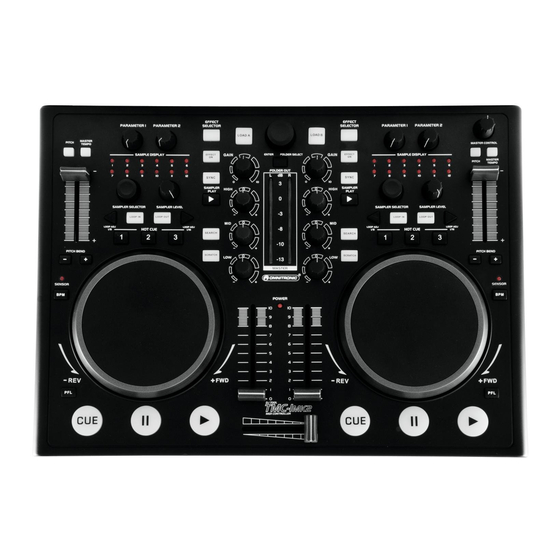
Omnitronic TMC-2 MK2 Bedienungsanleitung
Usb midi controller

Verwandte Anleitungen für Omnitronic TMC-2 MK2


Inhaltszusammenfassung für Omnitronic TMC-2 MK2
- Seite 1 BEDIENUNGSANLEITUNG USER MANUAL TMC-2 MK2 USB MIDI CONTROLLER © Copyright Für weiteren Gebrauch aufbewahren! Nachdruck verboten! Keep this manual for future needs! Reproduction prohibited!
- Seite 2 2/72 00061967.DOC, Version 1.1...
-
Seite 3: Inhaltsverzeichnis
Inhaltsverzeichnis 1. EINFÜHRUNG............................... 5 1.1 Mitgeliefertes Zubehör ..........................5 2. SICHERHEITSHINWEISE..........................6 3. BESTIMMUNGSGEMÄSSE VERWENDUNG ....................7 4. GERÄTEBESCHREIBUNG .......................... 8 4.1 Features ..............................8 4.2 Bedienelemente und Anschlüsse des Controllers ................... 9 5. VIRTUAL DJ LE ............................15 5.1 Software installieren..........................16 5.2 Installation unter Windows ........................ - Seite 4 11045043 This user manual is valid for the article numbers: 11045043 Das neueste Update dieser Bedienungsanleitung finden Sie im Internet unter: You can find the latest update of this user manual in the Internet under: www.omnitronic.com 4/72 00061967.DOC, Version 1.1...
-
Seite 5: Einführung
- sich die letzte Version der Anleitung im Internet herunter laden 1. EINFÜHRUNG Wir freuen uns, dass Sie sich für den OMNITRONIC TMC-2 MK2 entschieden haben. Wenn Sie nachfolgende Hinweise beachten, sind wir sicher, dass Sie lange Zeit Freude an Ihrem Kauf haben werden. -
Seite 6: Sicherheitshinweise
2. SICHERHEITSHINWEISE Dieses Gerät hat das Werk in sicherheitstechnisch einwandfreiem Zustand verlassen. Um diesen Zustand zu erhalten und einen gefahrlosen Betrieb sicherzustellen, muss der Anwender unbedingt die Sicherheits- hinweise und die Warnvermerke beachten, die in dieser Bedienungsanleitung enthalten sind. Unbedingt lesen: Bei Schäden, die durch Nichtbeachtung dieser Bedienungsanleitung verursacht werden, erlischt der Garantieanspruch. -
Seite 7: Bestimmungsgemässe Verwendung
3. BESTIMMUNGSGEMÄSSE VERWENDUNG Der MIDI-Controller TMC-2 MK2 dient zur Steuerung von DJ-Software und wird mit der Software Virtual DJ 7 LE auf CD-ROM geliefert. Die Software simuliert einen Doppel-Audio-Player mit zugehörigem 2-Kanal- Mischpult und eine ganze Reihe von Funktionen, die genau auf die Anforderungen von DJs abgestimmt sind. -
Seite 8: Gerätebeschreibung
4. GERÄTEBESCHREIBUNG 4.1 Features MIDI-Controller und Audiointerface inkl. Software Virtual DJ 7 LE • USB-MIDI-Controller mit integrierter 2-Kanal-Soundkarte für DJs • Abspielen, Mixen und Scratchen von digitalen Audiodateien wie Vinyl • Verwendbar mit jeder MIDI-gesteuerten Audio-Software, alle MIDI-Controller sind editierbar und frei zuweisbar •... -
Seite 9: Bedienelemente Und Anschlüsse Des Controllers
4.2 Bedienelemente und Anschlüsse des Controllers Die im Folgenden beschriebenen Funktionen der Bedienelemente gelten für den Betrieb mit der im Lieferumfang enthaltenen DJ-Software Virtual DJ LE, die optimal für die Zusammenarbeit mit dem TMC-2 MK2 abgestimmt ist. Der Controller verwendet das MIDI-Datenprotokoll und kann deshalb auch für andere MIDI-gesteuerte Audio-Software genutzt werden (... - Seite 10 Taste ► [PLAY] Tasten HOT CUE 1-3 Zum Starten der Wiedergabe und für Stottereffekte. Zum Speichern und Anwählen von bis zu drei Cue- Punkten je Titel. Taste II [PAUSE] Pitch-Schieberegler Zum Umschalten auf Pause und Anspringen von Cue- Zum Ändern der Wiedergabegeschwindigkeit (leuchtet Punkten.
-
Seite 11: Crossfader
Buttons LOOP IN, OUT and ADJ Jogdial Tasten Wiedergabe einer taktsynchronen • Im Wiedergabemodus zur Funktion Pitch Bend (wie mit Endlosschleife. den Tasten [PITCH BEND +/–]). • Taste [IN]: Bestimmt den Startpunkt einer Schleife • Wenn der schnelle Suchmodus aktiviert ist (Taste •... - Seite 12 Track-Encoder Taste ENTER/FOLDER SELECT • Drehen Sie den Encoder, um durch Verzeichnisse und • Aktiviert Navigationsbereich nach Titel im Navigationsbereich zu navigieren Einschalten • Drücken Sie den Encoder, um ein Verzeichnis • Zum Öffnen und Schließen von Verzeichnissen anzuwählen und auf Titel zuzugreifen Taste LOAD A Zum Laden des im Navigationsbereich gewählten Titels auf Deck A.
- Seite 13 Regler X-FADER CURVE Kopfhöreranschlüsse Regelt für die Überblendcharaktersistik des [Crossfaders]. 6,3-mm- und 3,5-mm-Klinkenbuchsen [HEADPHONE 1] • linke Position: weiches Überblenden (gleitender und [2] zum Anschluss von Stereokopfhörern (Impedanz Übergang) z. B. für langlaufende Mixe ≥8 ). • rechte Position: hartes Überblenden (abrupter Übergang) z.
-
Seite 14: Line-Eingang
Regler LINE LEVEL USB-Anschluss Lautstärkeregler für den Line-Eingang. USB-Anschluss (Typ B) zum Anschluss an einen Computer. Über den USB-Anschluss werden Audio- und MIDI-Daten gesendet und empfangen. Zusätzlich wird Line-Eingang der Controller über das USB-Kabel mit Strom versorgt. Stereo-Eingang (Cinch) zum Anschluss einer externen Signalquelle mit Line-Pegel (z. -
Seite 15: Virtual Dj Le
5. VIRTUAL DJ LE Die Oberfläche der Software ist wie der Controller auch in mehrere Sektionen unterteilt: am oberen Bildschirmrand befindet sich das Rhythmusfenster und der Zugriff auf das Einstellungsmenü. Darunter liegen rechts und links die beiden Decks, die in der Mitte durch die Mixersektion getrennt sind. In der unteren Hälfte befindet sich der Naviagtionsbereich. -
Seite 16: Software Installieren
5.1 Software installieren Legen Sie die CD-ROM mit der Software in das CD-Laufwerk Ihres Computers ein. Nach dem Einlesevorgang startet die automatische Installationsroutine. Falls nicht, führen Sie auf der CD-ROM unter Windows die Datei [install_virtualdj-v7.exe] oder auf dem Mac die Datei [install_virtualdj-v7.dmg] aus. Folgen Sie nun den Anweisungen des Installationsprogramms. -
Seite 17: Installation Unter Mac
5.3 Installation unter Mac Starten Sie den Installationsvorgang mit Lesen Sie den Lizenzvertrag und klicken Sie [Continue] [Continue] Akzeptieren Sie den Lizenzvertrag mit [Agree] Starten Sie die Installation mit [Install] Geben Sie Ihr Benutzerpasswort ein Die Dateien werden auf Ihren Computer übertragen Schließen Sie die Installation ab ... -
Seite 18: Software Aktivieren
5.4 Software aktivieren Schließen Sie den Controller an Ihrem Computer an ( Kapitel 6) und starten Sie die Software. Geben Sie die Seriennummer, die der CD-ROM beiliegt ein, um die Software zu aktivieren. Hinweis Bewahren Sie die Seriennummer und die Installations-CD an einem sicheren Ort auf, denn Sie ... -
Seite 19: Software-Updates Und Support
5.5 Software-Updates und Support Da die Treiber und die Software konstant weiterentwickelt werden, können die Installationsanzeigen und -vorgänge leicht von den zuvor beschriebenen abweichen. Wir empfehlen Ihnen regelmäßig die Seite www.virtualdj.com zu prüfen, um Updates und weitere Neuerungen herunterladen zu können. Außerdem stehen Ihnen dort umfassende Support-Möglichkeiten auch in deutscher Sprache zur Verfügung, u. -
Seite 20: Controller Mit Einer Anderen Dj-Software Betreiben
Parameter der Software manuell den einzelnen MIDI-CC-Reglern des Controllers zuweisen. Lesen Sie hierzu bitte die Bedienungsanleitung der entsprechenden Anwendung. Bitte beachten Sie APPENDIX A [MIDI DEFAULTS] auf Seite 70 für eine umfassende Liste der MIDI-Daten, die vom TMC-2 MK2 generiert werden. -
Seite 21: Controller Anschliessen
6. CONTROLLER ANSCHLIESSEN 6.1 Audiogeräte anschließen Stellen Sie den Controller auf einer ebenen, waagerechten Fläche auf. Über einen Stereokopfhörer können die beiden Decks vor den Kanalfadern abgehört werden. Schließen Sie den Kopfhörer wahlweise über einen 6,3-mm-Klinkenstecker an den Kopfhörereingang [HEADPHONE 1] oder über einen 3,5-mm-Klinkenstecker an den Kopfhörereingang [HEADPHONE 2] Schließen Sie ein DJ-Mikrofon (symmetrisch oder unsymmetrisch) wahlweise über einen XLR-Stecker an den Mikrofoneingang [MIC 1] oder über einen 6,3-mm-Klinkenstecker an den [MIC 2] auf der Frontseite an. - Seite 22 Beim Betrieb des Controllers mit einem Computer und Geräten, die über das Netzkabel geerdet sind (z. B. Verstärker), können aufgrund von Masseschleifen Brummstörungen auftreten. Um diese Störungen zu beseitigen, kann der Controller über Massetrennfilter (z. B. aus der OMNITRONIC LH-Serie) mit dem jeweiligen Gerät verbunden werden.
-
Seite 23: Computer Anschließen
6.2 Computer anschließen Stellen Sie den Wahlschalter für die Stromversorgung über die USB-Schnittstelle in die Position [USB]. Verbinden Sie den USB-Anschluss des Controllers über das mitgelieferte USB-Verbindungskabel mit Ihrem Computer. Schließen Sie den Controller direkt an einen USB-2.0-Anschluss an Ihrem Computer an, um die schnellsten Transferraten und die optimale Leistung zu erzielen. -
Seite 24: Virtual Dj Le Konfigurieren
6.3 Virtual DJ LE konfigurieren Wenn Sie Virtual DJ LE zum ersten Mal starten, muss die Software für den Gebrauch mit dem Controller konfiguriert werden. Rufen Sie mit der Schaltfläche [CONFIG] das Einstellungsmenü der Software auf und wählen Sie das Register [Soundkarten]. Belassen Sie das Feld [Eingänge] in der Grundeinstellung [NONE]. -
Seite 25: Bedienung
7. BEDIENUNG Nachdem Sie Virtual DJ installiert und den Controller angeschlossen und konfiguriert haben, ist das System einsatzbereit. Im Folgenden ist beschrieben, wie Sie mit dem Controller die Software in Bezug auf Audiodateien steuern. Die Software verfügt über zahlreiche weitere Funktionen, wie das Mixen von Videodateien. -
Seite 26: Bpm-Analyse Durchführen
Zum Suchen von Titeln in der Datenbank des Computers geben Sie den Suchbegriff in das Suchfeld ein. Über den Auswahlknopf [ ] lassen sich verschiedene Suchkriterien abrufen. Die Treffer erscheinen darunter im Feld [Suchergebnis]. Wählen Sie den gewünschten Titel mit dem [Track]-Encoder an und drücken Sie die Taste [LOAD A], um den Titel in Deck A zu laden oder drücken Sie die Taste [LOAD B], um ihn in Deck B zu laden. -
Seite 27: Titel Abspielen
7.3 Titel abspielen Virtual DJ TMC-2 MK2 Drücken Sie die Taste ► [PLAY] (blaue LED leuchtet auf), um die Wiedergabe ab dem Titelanfang (Zeitindex 00:00) zu starten oder klicken Sie die rechte Maustaste über der Taste II [PAUSE], um den Titel ab dem ersten Bassschlag zu starten. -
Seite 28: Zwischen Den Decks Überblenden
Spielen Sie einen Titel auf Deck A ab und steuern Sie das Deck mit dem zugehörigen [Gain]-Regler anhand der Pegelanzeige aus. Optimale Aussteuerung liegt vor, wenn bei durchschnittlich lauten Passagen Pegelwerte im Bereich von 0 dB angezeigt werden. Leuchten die roten LEDs der [Pegelanzeige] auf, ist das Deck übersteuert. -
Seite 29: Vorhören Der Decks
7.7 Vorhören der Decks Mit der Vorhörfunktion CUE können Sie jedes der Decks über einen Kopfhörer abhören, auch wenn der jeweilige Kanalfader zugezogen ist. Dadurch lässt sich z. B. ein Titel anspielen, ein Cue-Punkt setzen oder eine Endlosschleife einstellen, ohne dass das Publikum mithört. Mit dem Regler [CUE] wählen und überblenden Sie das Abhörsignal für den Kopfhörerausgang: Drehen Sie den Regler nach links um Deck A abzuhören, drehen Sie den Regler nach rechts um Deck B abzuhören. -
Seite 30: Sprung Zum Titelanfang Oder Einer Bestimmten Stelle (Cueing)
7.9 Sprung zum Titelanfang oder einer bestimmten Stelle (Cueing) Um schnell zu einer bestimmten Stelle zu springen, lassen sich mit den Tasten [HOT CUE 1] bis [3] drei Startpunkte (Cue-Punkte) permanent speichern. Die Cue-Punkte bleiben auch nach dem Beenden des Programms erhalten und können jederzeit überschrieben und gelöscht werden. -
Seite 31: Master-Tempo-Funktion Aktivieren
7.11 Master-Tempo-Funktion aktivieren Mit einer veränderten Wiedergabegeschwindigkeit ändert sich auch proportional die Tonhöhe. Wird die Master-Tempo-Funktion aktiviert, bleibt sie konstant. Drücken Sie dazu die Taste [MASTER TEMPO] (LED leuchtet). Im Display leuchtet das Schlosssymbol [KEYLOCK] orange auf. 7.12 Deck A und Deck B im Takt angleichen Die Taktschläge von zwei Titeln mit dem selben Tempo auf Deck A und B lassen sich zeitlich genau übereinander legen (synchronisieren). -
Seite 32: Effektfunktionen
8. EFFEKTFUNKTIONEN 8.1 Effekte zuschalten Wählen Sie durch wiederholtes Drücken der Taste [EFFECT SELECTOR] den gewünschten Effekt. Im Display des Decks wird der gewählte Effekt angezeigt. Drücken Sie die Taste [EFFECT ON] (LED leuchtet), um den Effekt einzuschalten. Im Display wird das Auswahlfenster rot markiert. -
Seite 33: Samples Aufnehmen
8.3 Samples aufnehmen Der Titel, der vorgehört wird, dient zur Aufnahme eines Samples. Sie können also während einem Live-Mix einen Titel auf dem anderen Deck abspielen und die Bedienung des Samplers über Kopfhörer abhören, ohne, dass das Publikum mithört. • Die Bedienung des Samplers erfolgt nicht mit dem Controller sondern mit der Maus. •... -
Seite 34: Problembehebung Und Optimierung Unter Windows
9. PROBLEMBEHEBUNG UND OPTIMIERUNG UNTER WINDOWS 9.1 Verbindungsstatus überprüfen Wenn der Controller mit dem Computer verbunden und ordnungsgemäß installiert ist, wird er mit den folgenden Elementen im [Geräte-Manager] angezeigt. Windows XP: Gehen Sie auf [Start] > [Systemsteuerung] > [System] > [Hardware] Windows Vista und 7: Gehen Sie auf [Start] >... -
Seite 35: Energieoptionen
9.4 Energieoptionen Moderne Computersysteme, insbesondere mobile Geräte, sind darauf ausgelegt, so wenig Energie zu verbrauchen wie möglich. Dies geht jedoch häufig auf Kosten der Leistung des Computers, wodurch die Wahrscheinlichkeit von Audio-Aussetzern steigt. Die folgenden Schritte sollten durchgeführt werden, um durch Energiesparmaßnahmen verursachte Probleme zu beseitigen. -
Seite 36: Optimierung Unter Mac
10. OPTIMIERUNG UNTER MAC 10.1 Verbindungsstatus überprüfen Unter Mac wird der Controller im System Profiler [Programme] > [Dienstprogramme] als USB-Gerät [CONTROL MAIN] und [CONTROL HEADPHONE] angezeigt. 10.2 Hinweise zu USB-Anschlüssen Bei MacBooks mit Intel-Core-Duo- und Core-2-Duo-Prozessoren sollte der Controller nur an bestimmte USB- Anschlüsse angeschlossen werden, um mögliche Probleme wie Signalunterbrechungen zu vermeiden. -
Seite 37: Reinigung Und Wartung
11. REINIGUNG UND WARTUNG LEBENSGEFAHR! Vor Wartungsarbeiten unbedingt allpolig vom Netz trennen! Das Gerät sollte regelmäßig von Verunreinigungen wie Staub usw. gereinigt werden. Verwenden Sie zur Reinigung ein fusselfreies, angefeuchtetes Tuch. Auf keinen Fall Alkohol oder irgendwelche Lösungsmittel zur Reinigung verwenden! Im Geräteinneren befinden sich keine zu wartenden Teile.