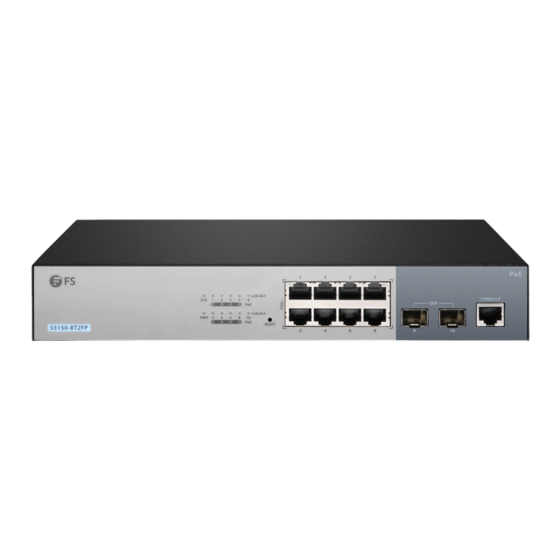
FS POE+ Serie Schnellstartanleitung
Inhaltsverzeichnis
Verfügbare Sprachen
Verfügbare Sprachen
Quicklinks
SYS
2
4
6
8
10
12
14
16
PoE
PW R
1
S3 26 0- 16 T4
3
5
7
FP
9
11
13
15
PoE
SYS
1
3
5
7
9
11
13
15
S3 40 0- 24 T4
PWR
FP
2
4
6
8
10
12
14
16
1
2
3
4
5
6
7
8
9
10
11
12
8/16/24/48-PORT GIGABIT L2+ POE+
MANAGED SWITCH
8/16/24/48-PORT GIGABIT L2+ POE+ MANAGED SWITCH
COMMUTATEUR GIGABIT L2+ POE+ GÉRÉ 8/16/24/48 PORTS
Quick Start Guide
Quick-Start Anleitung
Guide de Démarrage Rapide
Lnk /Ac t
18
18F
20
2
4
Lnk /Ac t
17
CO NSO LE
17F
19
RES ET
1
3
1
3
5
17
19
7
21
23
LnK /Ac t
25
27
25F
27F
PoE
18
20
22
24
LnK /Ac t
26
28
26F
28F
PoE
RES ET
2
4
6
8
13
14
15
16
17
18
19
20
21
22
23
24
25
26
27
28
V5.1
6
8
10
12
14
16
18
5
7
9
11
13
15
17
9
11
13
15
17
19
21
23
10
12
14
16
18
20
22
24
29
30
31
32
33
34
35
36
37
38
39
40
41
42
43
44
45
Po E
17F
18F
19
20
COM BO
25
COM BO
27
25F
27F
Po E
CON SOL E
26
28
26F
28F
46
47
48
SFP +
Po E
SWA P
CON SOL E
POE
SYS
PW R
TE1
TE2
TE3
TE4
Inhaltsverzeichnis
Fehlerbehebung

Verwandte Anleitungen für FS POE+ Serie


Inhaltszusammenfassung für FS POE+ Serie
- Seite 1 Lnk /Ac t PW R S3 26 0- 16 T4 Lnk /Ac t CO NSO LE RES ET Po E LnK /Ac t COM BO S3 40 0- 24 T4 LnK /Ac t COM BO RES ET Po E CON SOL E SFP + Po E SWA P...
- Seite 13 Einführung Herzlichen Dank, dass Sie sich für Switches der PoE+ Serie enschieden haben. Diese Einleitung soll Sie mit dem Layout der Switches vertraut machen und beschreibt, wie Sie die Switches in Ihrem Netzwerk bereitstellen könnten. S3150-8T2FP S3260-8T2FP Lnk/Act S3260-16T4FP CONSOLE...
-
Seite 14: Hardware-Übersicht
Hardware-Übersicht Ports an der Vorderseite S3150-8T2FP/S3260-8T2FP RJ45 SFP Console S3260-16T4FP Lnk/Act CONSOLE Lnk/Act S3260-16T4FP RESET COMBO Console RJ45 RJ45/SFP Combo S3400-24T4FP COMBO LnK/Act CONSOLE LnK/Act S3400-24T4FP RESET RJ45 RJ45/SFP Combo Console S3400-48T4SP SFP+ SFP+ RESET SWAP CONSOLE CONSOLE RJ45 SFP+ Console Ports Beschreibung RJ45... - Seite 15 Tasten an der Vorderseite S3150-8T2FP/S3260-8T2FP RESET S3260-16T4FP Lnk/Act CONSOLE Lnk/Act S3260-16T4FP RESET COMBO RESET S3400-24T4FP COMBO LnK/Act CONSOLE LnK/Act S3400-24T4FP RESET RESET Taste Beschreibung Neustart des Switches und Wiederherstellung der Reset Werkseinstellungen. S3400-48T8SP SFP+ SFP+ RESET SWAP CONSOLE CONSOLE SWAP Taste Beschreibung Drücken Sie die Taste und die Anzeige leuchtet.
-
Seite 16: Anforderungen Für Die Installation
LEDs an der Vorderseite Lnk/Act COMBO LnK/Act CONSOLE LnK/Act S3400-24T4FP RESET LEDs Status Beschreibung Switch ist eingeschaltet. Grünes Blinken Das System funktioniert ordnungsgemäß. AN/AUS Das System funktioniert nicht richtig. Grünes Blinken Daten werden gesendet oder empfangen. Lnk/Act AN/AUS Verbindung ist nicht angeschlossen. Angeschlossenes PD-Gerät funktioniert ordnungsgemäß. -
Seite 17: Montage Des Switches
Standortumgebung: Betreiben Sie das Gerät nicht in einer Umgebungstemperatur, die 50 ºC überschreitet. Der Installationsort muss gut belüftet sein. Stellen Sie sicher, dass um den Schalter herum eine ausreichende Luftzufuhr besteht. Achten Sie darauf, dass der Schalter eben und stabil steht, um mögliche Gefahrensituationen zu vermeiden. - Seite 18 2. Befestigen Sie den Switch mit vier M6-Schrauben und Kä gmuttern am Rack. Erdung des Switches 1. Bitte verbinden Sie ein Ende des Erdungskabels mit einer geeigneten Erdung, z.B. mit dem Rack, in dem der Switch montiert ist. 2. Bitte befestigen Sie die Erdungsöse mit den Unterlegscheiben und schrauben am Erdungspunkt auf der Rückseite des Switches.
- Seite 19 Stromanschluss 1. Stecken Sie das Netzkabel in den Stromanschluss auf der Rückseite des Switches. 2. Schließen Sie das andere Ende des Netzkabels an eine Wechselstromquelle an. WARNUNG: Verlegen Sie keine Stromkabel, während die Stromversorgung eingeschaltet ist. Anschluss der RJ45 Ports 1.
- Seite 20 Anschluss der SFP/SFP+ Ports 1. Stecken Sie das kompatible SFP/SFP+ Transceiver in den SFP/SFP+ Port ein. 2. Schließen Sie ein Glasfaserkabel an die Transceiver an. Schließen Sie dann das andere Ende des Kabels an andere Glasfasergeräte an. WARNUNG: Laserstrahlen verursachen Augenschäden. Schauen Sie nicht ohne Augenschutz in Bohrungen von optischen Modulen oder optischen Fasern.
- Seite 21 Kon guration des Switches Kon gurieren Sie über die webbasierte Interface den Switch Schritt 1: Schließen Sie den Computer mit dem Netzwerkkabel an einen beliebigen Ethernet Port des Switches an. Schritt 2: Stellen Sie die IP-Adresse des Computers auf 192.168.1.x. ("x" ist eine beliebige Zahl von 2 bis 254) ein.
-
Seite 22: Störungssuche
Quick Connect Protocol: Serial Flow Control Port: COM3 DTR/DSR 115200 Baud rate: RTS/CTS Data bits: XON/XOFF Parity: None Stop bits: Name of pipe: Show quick connect on startup Save session Open in a tab Connect Cancel Schritt 4: Geben Sie den Standardbenutzernamen und das Passwort admin/admin ein. Störungssuche Störungssuche beim Loading Nachdem das Loading fehlgeschlagen ist, läuft das System in der Originalversion weiter. -
Seite 23: Support Und Andere Ressourcen
Verarbeitung zurückzuführen sind, eine kostenlose Rückgabe innerhalb von 30 Tagen nach Erhalt der Ware gewähren. Dies gilt nicht für Sonderanfertigungen oder maßgeschneiderte Lösungen. Garantie: Für Switches der PoE+ Serie gilt eine beschränkte Garantie von 4 Jahren auf Material- und Verarbeitungsfehler. Weitere Informationen zur Garantie nden Sie unter: https://www.fs.com/de/policies/warranty.html... - Seite 36 Die FS.COM GmbH erklärt hiermit, dass dieses Gerät mit der Richtlinie 2014/30/EU und 2014/35/EU konform ist. Eine Kopie der EU-Konformitätserklärung nden Sie unter www.fs.com/de/company/quality_control.html. FS.COM GmbH déclare par la présente que cet appareil est conforme à la Directive 2014/30/UE et 2014/35/UE. Une copie de la Déclaration UE de Conformité est disponible sur https://www.fs.com/fr/company/quality_control.html FS.COM LIMITED...