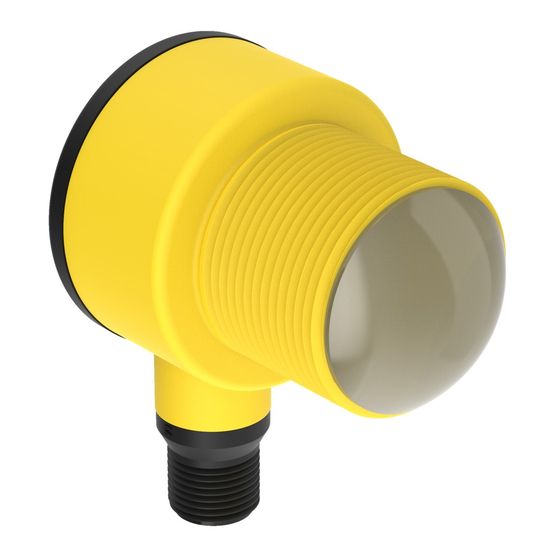
Banner R-GAGE T30R Bedienungsanleitung

Verwandte Anleitungen für Banner R-GAGE T30R


Inhaltszusammenfassung für Banner R-GAGE T30R
- Seite 1 ® R-GAGE T30R Sensor Bedienungsanleitung Übersetzung der Orginalanweisungen 217048_DE Rev. A 2021-3-22 © Banner Engineering Corp. Alle Rechte vorbehalten...
-
Seite 2: Inhaltsverzeichnis
........................................27 8.2 Anschlussleitungen ........................................ 27 8.3 Konfigurationstool ........................................28 9 Kundendienst und Wartung ................................29 9.1 Reparaturen ........................................... 29 9.2 Kontakt ........................................... 29 9.3 Banner Engineering Corp. Urheberrechtsvermerk zur Software ..........................29 9.4 Beschränkte Garantie der Banner Engineering, Corp............................30... -
Seite 3: Produktbeschreibung
• Einstellbare Ausblendgrenze – ignoriert Objekte jenseits des Einstellungspunkts. • Einfache Einrichtung und Konfiguration von Reichweite, Empfindlichkeit und Aus- gang mit der Radarkonfiguration von Banner • Sensorfunktionen sind unempfindlich gegen Wind, Nebel, Dampf und Tempera- turänderungen, Regen und Schnee •... -
Seite 4: Funktionen Und Anzeigen
® R-GAGE T30R Sensor Abbildung 1. Erfassungsbereich Erfassungsbereich Referenzpunkt für Messung Erkennung Zuverlässige Erkennung und Zuverlässige möglich, aber Messung unbeweglicher Erkennung und beweglicher Objekte nicht möglich zuverlässig 0,15 m 0,30 m 15 m 1.3 Funktionen und Anzeigen Farbe Beschreibung Leistung Grün Betriebsspannung EIN Signalstärke... -
Seite 5: Installationsanleitung
Boden aus. Beim Anvisieren eines Objekts können Ausrichtung und Signalstärke über die rote Signalstärken-LED oder die Radarkonfiguration von Banner überprüft werden. 6. Ziehen Sie die Mutter fest. 7. Wenn Sie einen Montagewinkel verwenden, ziehen Sie die Befestigungsschrauben an, um das Gerät und den Winkel in der ausgerichteten Position zu sichern. -
Seite 6: Anschluss An Den Sensor
Banner) Last D2_Out Grau Eingang * Gegentaktausgang * Vom Benutzer konfigurierbare PNP/NPN-Einstellung 2.5 Installation der Software Wichtig: Für die Installation der Radarkonfiguration von Banner sind Administratorrechte erforderlich. 1. Laden Sie die neueste Version der Software von www.bannerengineering.com/us/de/produkte/sensors/software/ radar-configuration.html herunter. www.bannerengineering.com... - Seite 7 3. Klicken Sie auf Install (Installieren), um den Installationsvorgang zu starten. 4. Je nach den Systemeinstellungen wird möglicherweise ein Kontextfenster eingeblendet, in dem Sie gefragt wer- den, ob Sie Radarkonfiguration von Banner erlauben möchten, Änderungen an Ihrem Computer vorzunehmen. Klicken Sie auf Ja.
-
Seite 8: Erste Schritte
2. Schließen Sie die externe Stromversorgung und das Pro-Konverterkabel an das Verteilerkabel an. 3. Schließen Sie das Pro-Konverterkabel an den PC an. 4. Öffnen Sie die Radarkonfiguration von Banner. 5. Klicken Sie auf Sensor > Connect (Verbinden) in der Navigationsleiste. -
Seite 9: Radarkonfiguration Von Banner Arbeitsbereich
® R-GAGE T30R Sensor 4 Radarkonfiguration von Banner Arbeitsbereich 4.1 Navigationsleiste Verwenden Sie diese Symbolleiste, um eine Verbindung mit dem Sensor herzustellen, eine Konfiguration zu speichern oder zu laden oder die Werkseinstellungen wiederherzustellen.. Im Menü File (Datei) stehen die folgenden Optionen zur Verfügung: Load Config (Konfiguration laden) Laden Sie eine Konfiguration in den verbundenen Sensor. -
Seite 10: Übersichtsbereich
® R-GAGE T30R Sensor Switch Pt Lines (Schaltpunktlinien) Zeigt die Entfernung des Schaltpunkts an. Hysteresis Lines (Hystereselinien) Zeigt die Hystereseentfernung an. 4.3 Übersichtsbereich Im Übersichtsbereich (blau schattierter Bereich) werden Entfernung, Signalstärke und Ausgangsstatus angezeigt. Abstand Zeigt die Entfernung zum Objekt an. Signalstärke Zeigt die Höhe der Funktionsreserve des vom Objekt empfangenen Signals an. -
Seite 11: Registerkarte Analog
® R-GAGE T30R Sensor Advanced Target (Erweitertes Objekt) Minimum Active Sensing Range (Minimale aktive Reichweite): Der Sensor ignoriert alles von der Stirnseite des Sensors bis zu diesem definierten Bereich. Maximum Active Sensing Range (Maximale aktive Reichweite): Der Sensor ignoriert alles, was über diesen definierten Bereich hinausgeht. -
Seite 12: Registerkarte Discrete 1 (Schaltausgang 1)
® R-GAGE T30R Sensor Ausgang Loss of Signal (Signalverlust): Legt den Analogausgangswert fest, der vom Sensor während eines Signalver- lusts verwendet wird. Wenn ein Signal wieder vorhanden ist, wird die Messung fortgesetzt. Hold Last Value (Letzten Wert halten) – Der Analogausgang hält den letzten Wert während eines Signalver- lusts auf unbestimmte Zeit. -
Seite 13: Registerkarte Discrete 2 (Schaltausgang 2)
650 Hz (in der Software benutzerdefiniert) stellt einen Signalverlustzustand dar, bei dem kein Objekt vorliegt oder sich das Objekt außerhalb der Reichweite befindet. Dieser Ausgang kann direkt an eine Reihe von Banner- Leuchten angeschlossen werden, um visuelles Feedback zu erhalten, ohne dass ein Kontroller erforderlich ist. - Seite 14 ® R-GAGE T30R Sensor Klicken Sie auf Aufzeichnen, um Daten in einer Protokolldatei aufzuzeichnen. Die Aufforderung zur Auswahl der Protokolldatei wird angezeigt. Speichern Sie die Protokolldatei wie gewünscht. Das Dateiformat ist .csv. Wenn die Kommunikation zum Sensor unterbrochen wird, klicken Sie auf Geräteverbindung aktualisieren, um die Verbindung wiederherzustellen.
-
Seite 15: Konfiguration Eines Sensors
AOI ist für einen IO-Link Master von einer bestimmten Marke angepasst. Fügen Sie zuerst die entsprechende Banner IO-Link Master-AOI zu Ihrem Kontaktplan-Programm hinzu. Fügen Sie dann die Banner IO-Link Geräte-AOIs wie gewünscht hinzu und verbinden Sie sie mit der Master-AOI, wie in der entsprechen- den AOI-Dokumentation angegeben. -
Seite 16: Konfiguration Mit Dem Drucktaster
5.3 Konfiguration mit dem Drucktaster Der erste und der zweite Punkt können mit den Drucktastern eingelernt werden. Wenn andere Änderungen an der Konfi- guration erforderlich sind, verwenden Sie entweder die Radarkonfiguration von Banner oder den externen Programmier- eingang. Abbildung 8. Einlernen Analog-Messbereich Abbildung 9. -
Seite 17: Externe Programmierung
Stärkstes Objekt Werkseinstellungen wiederherstellen Externe Programmierung aktivieren/deaktivieren Anmerkung: Beim Zurücksetzen auf die Werkseinstellungen über die Radarkonfiguration von Banner wird der externer Programmiereingang deaktiviert. Dies entspricht der Werksvoreinstellung. Wenn der Sensor mithilfe der externen Programmiereingangsleitung auf die Werkseinstellungen zurückgesetzt wird, bleibt die Eingangsleitung aktiviert, während die übrigen Einstellungen werden auf die Werksein- stellungen zurückgesetzt werden. -
Seite 18: Setup Über Externe Leitung
® R-GAGE T30R Sensor Die grüne Betriebs-LED blinkt, die gelbe LED ist aus und die rote LED ist aus. 2. Führen Sie den ersten Punkt vor. 3. Lernen Sie den Schaltpunkt ein. Aktion Ergebnis Programmierung akzeptiert Die grüne Betriebs-LED ist aus, die gelbe LED des Ausgangs, der gerade eingelernt wird, blinkt gelb, und die gelbe LED des Ausgangs, der gerade nicht eingelernt... -
Seite 19: Einstellen Der Empfindlichkeit
® R-GAGE T30R Sensor Window Teach (Messbereich einlernen): Wird derselbe Punkt zweimal eingelernt (Punkte innerhalb von 100 mm Entfer- nung zueinander), so wird ein Messbereich ±50 mm auf jeder Seite des eingelernten Punkts festgelegt, sodass die Messbereichsgröße insgesamt 100 mm beträgt. Einstellen der Empfindlichkeit Über die „Sensitivity Selection (Empfindlichkeitsauswahl)“... -
Seite 20: Objektauswahlmodus
Für das Zurücksetzen des Sensors auf die Werkseinstellungen haben Sie zwei Möglichkeiten. Anmerkung: Beim Zurücksetzen auf die Werkseinstellungen über die Radarkonfiguration von Banner wird der externer Programmiereingang deaktiviert. Dies entspricht der Werksvoreinstellung. Wenn der Sensor mithilfe der externen Programmiereingangsleitung auf die Werkseinstellungen zurückgesetzt wird, bleibt die Eingangsleitung aktiviert, während die übrigen Einstellungen werden auf die Werksein-... -
Seite 21: Werkseinstellungen
® R-GAGE T30R Sensor 5.5.1 Werkseinstellungen Tabelle 4. Voreinstellungen auf der Registerkarte „General (Allgemein)“ Einstellung Werksvoreinstellung Ansprechgeschwindigkeit Mittel Signal Strength Threshold (Schwellenwert Signalstärke) Target Mode (Objektmodus) Nearest Target (Nächstes Objekt) Measurement Hold (Messwert halten) Deaktiviert Discrete Output & Remote Input (Schaltausgang und ex- terner Programmiereingang) Externe Programmierleitung Deaktiviert... -
Seite 22: Beispiel Für Die Verwendung Von Measurement Hold (Messwert Halten)
® R-GAGE T30R Sensor 5.6 Beispiel für die Verwendung von Measurement Hold (Messwert halten) Abbildung 11. Measurement Hold (Messwert halten) Rohmessung Ausgangsmessung Maximale Abstandsverkleinerung Maximale Abstandsvergrößerung <1 s Zeit (s) Als Haltezeit ist 1 Sekunde eingestellt. Der Schwellenwert für die maximale Abstandsänderung (rote Linien) passt sich basierend auf der vorherigen Rohmessungsprobe (blaue Linien) an, solange diese Probe innerhalb der vorherigen Schwellenwerte lag. -
Seite 23: Spezifikationen
® R-GAGE T30R Sensor 6 Spezifikationen Reichweite Wiederholgenauigkeit Der Sensor kann ein Objekt je nach dem Material des Objekts in den < 1 mm folgenden Reichweiten erfassen: Maximale Ausgangsleistung 1515-Modelle: EIRP: 100 mW, 20 dBm Erfassungsreichweite: 0,15 m bis 15 m Ausgangsschutz Messreichweite: 0,3 m bis 15 m Schutz gegen Kurzschluss am Ausgang... -
Seite 24: Systemvoraussetzungen Für Den Pc
Version 10 5 ® ® Microsoft Windows .NET Festplatten-Speicherplatz USB-Anschluss 500 MB Verfügbarer USB-Anschluss Wichtig: Für die Installation der Radarkonfiguration von Banner sind Administratorrechte erforderlich. 5 Microsoft und Windows sind eingetragene Marken der Microsoft Corporation in den USA und/oder anderen Ländern. www.bannerengineering.com... -
Seite 25: Strahlmuster
® R-GAGE T30R Sensor 6.2 Strahlmuster Das effektive Strahlmuster hängt vom Schwellenwert für die Signalstärke und den Eigenschaften des Objekts ab. Die folgenden Strahlmuster werden mit einem Signalstärken-Schwellenwert = 1 dargestellt. Passagierzug (Radarquerschnitt = 6000 m²) Passagierzug (Radarquerschnitt = 6000 m²) Pkw (Radarquerschnitt = 6 m²) Pkw (Radarquerschnitt = 6 m²) Schwaches Objekt (Radarquerschnitt = 1 m²) -
Seite 26: Aktualisieren Der Software
3. Navigieren Sie zu der Datei BannerRadarConfigInstaller.exe und öffnen Sie sie. 4. Je nach den Systemeinstellungen wird möglicherweise ein Kontextfenster eingeblendet, in dem Sie gefragt wer- den, ob Sie zulassen möchten, dass die Radarkonfiguration von Banner Änderungen an Ihrem Computer vor- nimmt. Klicken Sie auf Ja. -
Seite 27: Zubehör
® R-GAGE T30R Sensor 8 Zubehör 8.1 Montagewinkel Alle Maße sind in mm angegeben SMB30A SMB1815SF • Abgewinkelter Montagewin- • Drehwinkel mit Stells- kel mit bogenförmigem chrauben zur Montage Montageschlitz zur flexiblen von Sensoren an der Ausrichtung Kabelklemme • Bohrlöcher für M6-Befesti- •... -
Seite 28: Konfigurationstool
Anmerkung: Der Verteiler im PRO-KIT verfügt über zwei Stecker und eine Buchse. Der Verteiler CSB-M1251M1251B verfügt über einen Stecker und zwei Buchsen. Verwenden Sie den Verteiler CSB-M1251M1251B zum Anschließen des Sensors an die Stromversorgung und an den Pulse Pro- Ausgang an einer der Banner Pro-Leuchten. 8.3 Konfigurationstool PRO-KIT Enthält:... -
Seite 29: Kundendienst Und Wartung
Diese Software ist urheberrechtlich und, durch das Betriebsgeheimnis und durch geistiges Eigentumsrecht geschützt. Sie erhalten nur das Recht auf Benutzung der Soft- ware zu den von Banner beschriebenen Zwecken. Banner behält sich alle anderen Rechte an dieser Software vor. Solange Sie eine autorisierte Kopie dieser Software direkt von Banner erhalten haben, gewährt Ihnen Banner ein beschränktes, nicht ausschließliches, nicht übertragbares Lizenzrecht zur Benutzung dieser Software. -
Seite 30: Beschränkte Garantie Der Banner Engineering, Corp
IST, OB DIESE IM ZUGE DES KAUFABSCHLUSSES, DER VERHANDLUNGEN ODER DES HANDELS AUSGESPROCHEN WURDEN. Diese Garantie ist ausschließlich und auf die Reparatur oder – im Ermessen von Banner Engineering Corp. – den Ersatz beschränkt. IN KEINEM FALL HAFTET DIE BANNER ENGINEERING CORP. GEGENÜBER DEM KÄUFER ODER EINER ANDEREN NATÜRLICHEN ODER JURISTISCHEN PERSON FÜR ZUSATZKOSTEN, AUFWENDUNGEN, VERLUSTE, GEWINNEINBUSSEN ODER BEILÄUFIG ENTSTANDENE SCHÄDEN, FOLGESCHÄDEN ODER BESONDERE SCHÄDEN, DIE... - Seite 31 Index maximale aktive Reichweite 10 Schaltausgang 1 12 Messbereich 12, 13 Schaltausgang 2 13 Abstand 12, 13 Messbereich Analogausgang 9 Registerkarte Analog 11 Ansprechgeschwindigkeit 10 Messbereich Schaltausgang 9 Registerkarte Schaltausgang 1 12 Ansprechzeit 11–13 Messwert halten 10 Registerkarte Schaltausgang 2 13 antivalent 13 minimale aktive Reichweite 10 Reichweite 9...