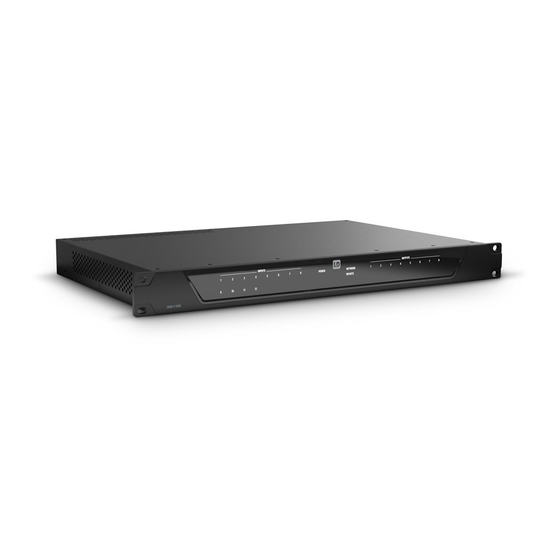
LD Systems ZONE X 1208 Bedienungsanleitung

Verwandte Anleitungen für LD Systems ZONE X 1208


Inhaltszusammenfassung für LD Systems ZONE X 1208
- Seite 1 USER´S MANUAL BEDIENUNGSANLEITUNG MANUEL D’UTILISATION MANUAL DE USUARIO INSTRUKCJA OBSŁUGI MANUALE UTENTE ZONE X 1208 ( D ) HYBRID ARCHITECTURE DSP MATRIX - 12 IN / 8 OUT LDZONEX1208, LDZONEX1208D...
-
Seite 2: Inhaltsverzeichnis
CONTENTS / INHALTSVERZEICHNIS / TABLE DES MATIÈRES / INDICE / SPIS TREŚCI / INDICE ENGLISH ESPAÑOL SAFETY INFORMATION INFORMACIÓN DE SEGURIDAD FEATURES CARACTERISTICAS PACKAGING CONTENT CONTENIDO DEL PAQUETE CONNECTIONS, CONTROLS AND DISPLAY ELEMENTS CONEXIONES, CONTROLES Y ELEMENTOS DE VISUALIZACIÓN CONNECTING DEVICES DISPOSITIVOS DE CONEXIÓN XILICA DESIGNER SOFTWARE SOFTWARE XILICA DESIGNER... -
Seite 28: Deutsch
Dieses Gerät wurde unter hohen Qualitätsanforderungen entwickelt und gefertigt, um viele Jahre einen reibungslosen Betrieb zu gewährleisten. Dafür steht LD Systems mit seinem Namen und der langjährigen Erfahrung als Hersteller hochwertiger Audioprodukte. Bitte lesen Sie diese Bedie- nungsanleitung sorgfältig, damit Sie Ihr neues Produkt von LD Systems schnell optimal einsetzen können. - Seite 29 36. Wenn das Netzkabel des Geräts beschädigt ist, darf das Gerät nicht verwendet werden. Das Netzkabel muss durch ein adäquates Kabel oder eine spezielle Baugruppe von einem autorisierten Service-Center ersetzt werden. ACHTUNG Entfernen Sie niemals die Abdeckung, da sonst das Risiko eines elektrischen Schlages besteht. Im In- neren des Geräts befinden sich keine Teile, die vom Bediener repariert oder gewartet werden können.
-
Seite 30: Eigenschaften
• 8 GPI- und 8 GPO-Logik-Ports (Binäreingänge/-ausgänge) • 6-Pol-Klemmblock-Anschlüsse (Abstand 3,81 mm) für alle Audio- und Controller-Eingänge/Ausgänge • REMOTE-Bus zur Integration von Wall Panels und Paging-Mikrofone von LD Systems • Klare, intuitive Gerätefront • Ethernet-Schnittstelle zur Fernsteuerung über die universelle Control-Software Xilica Designer •... -
Seite 31: Geräte Verbinden
ZoneX-Prozessor und dem Host-Rechner. Micro-USB-Recovery-Port zur Firmware-Wiederherstellung und IP-Reset-Taste. REMOTE LD Systems Remote-Bus zur Integration zukünftiger Steuerungseinheiten und Paging-Mikrofone von LD Systems. Bitte beachten Sie, dass dieser Anschluss nur Remote Bus-kompatible Geräte und keine Ethernet-Switch-Ports unterstützt! Don‘t connect to any... -
Seite 32: Router Mit Aktiviertem Dhcp-Server (Empfohlen)
Wenn der Prozessor direkt an einen Computer oder indirekt über einen Switch angeschlossen ist und kein DHCP-Server zur Verfügung steht, kann die Verbindung nicht automatisch hergestellt werden. Nicht DHCP-basierte Verbindungen müssen daher manuell konfiguriert werden. Weitere Informationen finden Sie in der Xilica Designer-Hilfedatei oder im LD Systems ZoneX FAQ. -
Seite 33: Xilica Designer-Software
• 500 MB freier Festplattenspeicher • 1 GB Grafikkarte • 4 GB RAM 1. Laden Sie die neueste Version der Xilica Designer-Software von der LD Systems-Website (www.ld-systems.com) auf Ihren Rechner. 2. Öffnen Sie die heruntergeladene .zip-Datei. 3. Öffnen Sie anschließend die Datei XilicaDesigner.mpkg. -
Seite 34: Installation Unter Windows
• 500 MB freier Festplattenspeicher • 1 GB Grafikkarte • 4 GB RAM 1. Laden Sie die neueste Version der Xilica Designer-Software von der LD Systems-Website (www.ld-systems.com) auf Ihren Rechner. 2. Öffnen Sie die heruntergeladene .zip-Datei. 3. Öffnen Sie anschließend die Datei XilicaDesigner.exe. -
Seite 35: Software Starten
Von Zeit zu Zeit ist es möglich, dass Sie ein Ausrufezeichen (!) sehen. Dies zeigt an, dass ein Firmware-Upgrade zur Verfügung steht. Normalerweise erfordert dies kein sofortiges Eingreifen, sofern die Projektdatei keine aktualisierten Modelle beinhaltet, die die frühere Firmware nicht unterstützt. Weitere Informationen finden Sie in der Xilica Designer-Hilfedatei oder im LD Systems ZoneX FAQ. -
Seite 36: Firmware-Upgrade
• Bei einem Firmware-Upgrade muss das Gerät online und betriebsbereit sein. • Die neueste Firmware-Version für das entsprechende Zone X Modell steht auf der LD Systems-Website (www.ld-systems.com) zum Download bereit. • Klicken Sie in der Netzwerk-Ansicht mit einem Rechtsklick auf den Device-Block, und wählen Sie „Firmware Upgrade“. - Seite 37 Daraufhin erscheint eine Warnung, dass während des Firmware-Upgrades sämtliche Daten von Ihrem Gerät gelöscht werden. Bestätigen Sie mit „OK“, um fortzufahren. Nun erscheint ein Dropdown-Menü, über das Sie die gewünschte Firmware-Datei aus einem Dateisystem oder eine zuvor über den „Device Firmware Manager“...
- Seite 38 Eine Statusleiste im Device-Fenster zeigt den Fortschritt des Firmware-Upgrades an. SCHALTEN SIE DAS GERÄT NICHT AUS UND TRENNEN ES NICHT VOM RECHNER. Wird das Gerät während eines Firmware-Upgrades ausgeschaltet oder vom Rechner getrennt, kann es dazu führen, dass der Prozessor nicht mehr funktioniert. In diesem Fall ist eine Wiederherstellung der Firmware („USB Firmware Recovery“) erforderlich.
-
Seite 39: Project View
1. „COMPONENT LIBRARY“-MENÜ In diesem Menü finden Sie eine Liste von Geräten und Design-Modulen zur Verwendung in Ihrem Projekt. Lokalisieren Sie den ZoneX-Prozessor unter LD Systems > Processors. 2. ARBEITSBEREICH Der Arbeitsbereich bietet Raum für das Anlegen und Konfigurieren von Geräten. -
Seite 40: Design
Kurzbeschreibung sowie eine Übersicht über die wichtigsten Features dieses Design-Templates. Wählen Sie eine geeignete Vorlage für Ihr Projekt aus, und bestätigen Sie mit Ok. Detaillierte Beschreibungen der verschiedenen Vorlagen finden Sie im FAQ zum LD Systems ZoneX. 3. Der ZoneX-Prozessor wird entsprechend konfiguriert. - Seite 41 4. Selektieren Sie das ZoneX-Modul, um es zu markieren. Nun können im „Object Property“-Menü rechts die Geräteeigenschaften angepasst werden. Hinweis: Die Objekteigenschaften sind geräteabhängig und variieren je nach selektiertem Objekt. 5. Öffnen Sie mit einem Doppelklick auf das ZoneX-Modul die schematische Design-Übersicht. In diesem Beispiel ist das „Global Dante“-Template ausgewählt.
- Seite 42 6. Alle DSP-Module können offline bearbeitet werden. Mit einem Doppelklick öffnen Sie das gewünschte Modul. Anschließend können Sie die Einstellungen für das DSP-Modul an die Anforderungen Ihres Projekts anpassen. In diesem Beispiel wurden bei den Eingangseinstellungen die Phantomspeisung aktiviert sowie die Gain-Einstellungen für die ersten beiden Kanäle angepasst.
-
Seite 43: Online-Betrieb
8. Wenn Sie Einstellungen offline verändert haben, speichern Sie zuletzt Ihr Projekt durch einen Klick auf File > Save As am gewünschten Ort. Haben Sie eine bestehende Projektdatei verändert, speichern Sie diese mit File > Save. Das Gleiche bewirkt ein Klick auf das Symbol für „Speichern“ rechts oben im Arbeitsbereich. - Seite 44 Ist alles zugeordnet, wechselt die Farbe des Moduls zu einem durchgehenden Grau, und die Mac-Adresse des Geräts wird unten im Geräte-Modul angezeigt. 4. Klicken Sie nun auf Load Design to Device(s), oben im Arbeitsbereich.
- Seite 45 5. Es erscheint ein Fenster, in dem Sie die Geräte, in die Sie Ihr Design laden möchten, mit einem Haken versehen können. Bestätigen Sie mit Ok. Der Wechsel in den Online-Betrieb kann einige Minuten in Anspruch nehmen. Bitte unterbrechen Sie den Vorgang nicht! Der Prozessfortschritt wird anhand eines Balkens oben im Fenster in Prozent angezeigt.
- Seite 46 Sobald der Arbeitsbereich in einem durchgehenden Grau erscheint, befinden Sie sich im Online-Betrieb, und die Design-Menüs sind nicht mehr verfügbar. 6. Wenn Sie Einstellungen in Echtzeit verändern möchten, können Sie entweder das DSP-Modul in der Projekt-Ansicht oder den Device-Block in der Netzwerk-Ansicht mit einem Doppelklick anklicken und sehen dann die schematische Darstellung für das jeweilige Gerät.
- Seite 47 7. Klicken Sie das gewünschte DSP-Modul oder einen I/O-Block mit einem Doppelklick an, um Einstellungen in Echtzeit zu verändern. Über die Schaltfläche Go Back to Design Mode oben im Arbeitsbereich können Sie jederzeit wieder in den Design-Modus wechseln.
- Seite 48 Sie werden gefragt, ob Sie die online vorgenommenen Änderungen in das Projekt-Design übertragen möchten. Bestätigen Sie mit Yes, um die Online-Einstellungen in das Projekt zu übertragen. Mit einem Klick auf No kehren Sie zur vorherigen Design-Datei zurück. Nach der Übertragung von Online-Einstellungen in ein Projekt wird mit dem Befehl File > Save die ursprüngliche Projektdatei überschrieben. Wählen Sie File >...
-
Seite 49: Gpi/O - Anschlussbeispiele
GPI/O – ANSCHLUSSBEISPIELE 8 LOGIK-EINGÄNGE (BINÄREINGÄNGE, GPI) Aktivierung über Masseschluss (G) • Jeder GPI bietet zwei Schaltzustände (via Software) • So können zwei verschiedene Presets angesteuert werden Öffnen und Schließen der Kontakte 8 LOGIK-AUSGÄNGE (BINÄRAUSGÄNGE, GPO) 2 Ausgangsmodi stehen zur Verfügung: •... -
Seite 50: Technische Daten
TECHNISCHE DATEN LDZONEX1208 / D Artikelnummer Produkttyp DSP-Audio-Matrix für die Festinstallation Allgemeine Daten Audio-Eingänge 12 symmetrische Mic/Line-Eingänge + 1 Remote-Bus-Audio-Eingang Audio-Ausgänge 8 symmetrische Line-Ausgänge Logik-Eingänge 8 GPI – Aktivierung über Masseschluss Logik-Ausgänge 8 GPO – Modi: LED (3 mA) oder Sink (300 mA), pro Ausgang wählbar Remote-Bus Anschlüsse Eingänge/Ausgänge: 3-Pol-Klemmblock, Abstand 3,81 mm;... - Seite 51 LDZONEX1208 / D Artikelnummer Geräuschspannungsabstand >117 dB @ +20 dBu, Gain 0 dB, 20 kHz Bandbreite, A-bewertet Dynamikumfang (AES17) 112 dB Kanalübersprechen 120 dB @ 100 Hz, 120 dB @ 1 kHz, 105 dB @ 10 kHz Gleichtaktunterdrückung, >60 dB (1 kHz) CMRR IEC Max.
-
Seite 52: Herstellererklärungen
HERSTELLERERKLÄRUNGEN HERSTELLERGARANTIE & HAFTUNGSBESCHRÄNKUNG Unsere aktuellen Garantiebedingungen und Haftungsbeschränkung finden Sie unter: https://cdn-shop.adamhall.com/media/pdf/MANUFACTURERS- DECLARATIONS_LD_SYSTEMS.pdf. Im Service Fall wenden Sie sich bitte an Adam Hall GmbH, Adam-Hall-Str. 1, 61267 Neu Anspach / E-Mail Info@adamhall.com / +49 (0)6081 / 9419-0. KORREKTE ENTSORGUNG DIESES PRODUKTS (Gültig in der Europäischen Union und anderen europäischen Ländern mit Mülltrennung) Dieses Symbol auf dem Produkt oder dazugehörigen Dokumenten weist darauf hin, dass das Gerät am Ende der Produktlebenszeit nicht zusammen mit dem normalen Hausmüll entsorgt werden darf, um Umwelt- oder Personenschäden durch unkontrollierte Abfallentsorgung zu vermeiden. - Seite 154 LD-SYSTEMS.COM Adam Hall GmbH | Adam-Hall-Str. 1 | 61267 Neu-Anspach | Germany Phone: +49 6081 9419-0 | adamhall.com REV: 01...