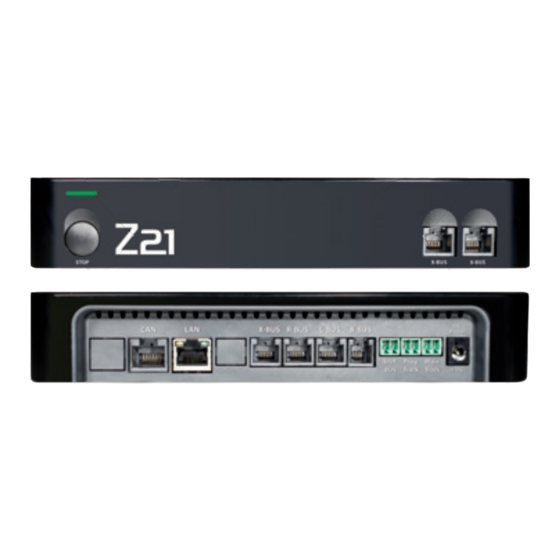
roco Z21 Benutzerhandbuch
Digitalsystem
Vorschau ausblenden
Andere Handbücher für Z21:
- Benutzerhandbuch (104 Seiten) ,
- Bedienungsanleitung (104 Seiten) ,
- Handbuch (29 Seiten)

Verwandte Anleitungen für roco Z21


Inhaltszusammenfassung für roco Z21
- Seite 1 Digitalsystem | Digital System | Système numérique ▶ Benutzerhandbuch ▶ User Manual ▶ Manuel d’utilisation...
- Seite 3 Seite 4 Deutsch Page 32 English Page 60 Français Page 87 Anschaltung an WLAN / Connect to WLAN / Connexion au réseau Wi-Fi...
-
Seite 4: Rechtliche Hinweise
Rechtliche Hinweise Rechtliche Hinweise Bitte beachten Sie vor der Inbetriebnahme des Z21-Digitalsystems folgende Hinweise: Wenn Sie Roco- oder Fleischmann-Komponenten mit Produkten von Drittherstellern ▶ kombinieren, besteht keine Gewährleistung bei Beschädigungen oder Fehlfunktionen. Durch das Öff nen der Gehäuse von Z21-Digitalzentrale und Router erlischt jeder Anspruch ▶ auf Gewährleistung. Führen Sie Anschlussarbeiten nur bei abgeschalteter Betriebsspannung durch! ▶ Arbeiten Sie vorsichtig und achten Sie beim Anschluss an das Gleissystem darauf, dass ▶ keine Kurzschlüsse entstehen! Ein falscher Anschluss kann die Digitalkomponenten zerstören. Lassen Sie sich gegebenenfalls von Ihrem Fachhändler beraten. Schließen Sie auf keinen Fall parallel zur Digitalsteuerung einen analogen Trafo oder andere ▶ Digitalsysteme bzw. Zentralen an den gleichen Stromkreis oder an angrenzende Stromkreise an. Dadurch kann die Z21-Digitalzentrale zerstört werden! Verwenden Sie die Z21-Digitalzentrale nicht mit den bisherigen Roco-Verstärkern ( z. B. Art.-Nr. ▶ 10761 und 10764). Änderungen von Konstruktion und Ausführung vorbehalten! • We reserve the right to change the construction and design! • Nous nous réservons le droit de modifi er la construction et le dessin ! • Ci riserviamo il diritto di variare la costruzione e il design! • Verandering van model en construcie voorbehoun-... - Seite 5 Sie in die Rolle des Lokführers – und steuern Sie Ihre Lieblingsloks an Ihrem Tablet-PC über einen exakt nachempfundenen Führerstand. Auf den folgenden Seiten verraten wir Ihnen alles, was Sie wissen müssen, um das Z21-Digitalsystem an Ihre Anlage anzuschließen und in Betrieb zu nehmen. Außerdem finden Sie in diesem Handbuch viele praktische Tipps fürs digitale Fahren und erfahren, welche Digitalkomponenten von Roco und Fleischmann...
-
Seite 6: Inhaltsverzeichnis
Inhalt Anschlüsse der Z21-Digitalzentrale ...................... 7 1. Auspacken, anschließen, losfahren ....................8 1.1 So schließen Sie Ihr Z21-Digitalsystem an ..................8 1.2 So nehmen Sie den WLAN-Router in Betrieb ................10 1.3 So installieren Sie die Z21-Mobile-App ..................10 2. Die Z21-Digitalzentrale: Modellbahnsteuerung einer neuen Generation ........11 2.1 Anschluss zusätzlicher Steuergeräte.................... -
Seite 7: Anschlüsse Der Z21-Digitalzentrale
Anschlüsse Anschlüsse der Z21-Digitalzentrale Vorderseite Stopp X-BUS STOP X-BUS X-BUS Rückseite CAN-BUS Programmiergleis Lokales Netzwerk X-BUS Loco Net Sniff er- Hauptgleis X-BUS R-BUS L-BUS B-BUS Power Sniff Prog Main Track Track 18-24V= Rückmeldung Booster DC-Versorgung... -
Seite 8: Auspacken, Anschließen, Losfahren
Quick-Start-Guide 1. Auspacken, anschließen, losfahren In dieser Anleitung erfahren Sie, wie Sie Ihr Z21-Digitalsystem in Betrieb nehmen und Ihre Anlage mit den Z21-Mobile- und Führerstand-Apps steuern. Bitte legen Sie folgende Dinge bereit: die Z21-Digitalzentrale und das zugehörige Netzteil ▶ den mitgelieferten WLAN-Router und das zugehörige Netzteil ▶... - Seite 9 Aufbauanleitung Optional Anschluss Smartphone eines Internet-Routers von Ihrem Internet Provider 230 V~ Tablet-PC Netzteil RESET Hauptgleis RESET POWER ON/OFF WLAN-Router X-BUS R-BUS L- BUS B-BUS Sniff Prog Main Track Track Power 230 V~ Netzteil...
-
Seite 10: So Nehmen Sie Den Wlan-Router In Betrieb
Updates zu starten oder Informationen abzurufen. 4. Verbinden Sie den WLAN-Router mit der Netzsteckdose. Fertig! Ihr Z21-Digitalsystem ist jetzt einsatzbereit. Als nächstes erfahren Sie, wie Sie auf Ihrem Smartphone die Steueranwendung Z21-Mobile-App installieren und Ihr Smartphone oder Ihren... -
Seite 11: Die Z21-Digitalzentrale: Modellbahnsteuerung Einer Neuen Generation
Z21-Digitalzentrale 2. Die Z21-Digitalzentrale iPhone oder Starten Sie mit Roco und Fleischmann in die Zukunft der Modellbahnsteuerung: Mit der Z21-Digi- Android-Smartphone Android-Smartphone talzentrale steuern Sie Ihre Anlage komfortabel am Smartphone oder Tablet-PC – mit maximalem Fahrspaß und kompromissloser Vorbildtreue. Die Multiprotokoll-Zentrale neuester Generation ist das ideale Steuersystem für Lokomotiven mit DCC- oder Motorola-Decoder, und die perfekte Steuerung für Ihre Digitalkomponenten. -
Seite 12: Anschluss Zusätzlicher Steuergeräte
Jedes dieser Steuergeräte kann auf sämtliche Lokomotiven und Digitalkomponenten zugreifen. Sie können damit jederzeit Lokomotiven, die von einem anderen Gerät aus gesteuert werden, über- nehmen, indem Sie in der Z21-Mobile-App einfach eine beliebige Funktion der entsprechenden Lok auswählen oder den Fahrregler der Lok betätigen. -
Seite 13: Stromversorgung Der Z21-Digitalzentrale
Spurweiten H0 und TT) sowie rund 12 V (für die Spurweite N). Die maximale Eingangsspannung beträgt beim Z21-Digitalsystem 24 V. Die maximale Gleisspannung liegt stets 1 V unter der Eingangsspannung. Die Z21-Digitalzentrale ist für Belastungen bis zu 3,2 A ausgelegt. Kommt es auf Ihrer Anlage immer Tipp: So berechnen Sie den Stromverbrauch einer H0-Anlage: wieder zu Ausfällen wegen Überlastung, installieren Sie bitte einen Booster (vgl. -
Seite 14: Betrieb Digitaler Lokomotiven
▶ Fertig! jeder davon eine eigene Decoder-Adresse zuweisen. Mit dem Z21-Digitalsystem ist das ganz einfach: Stellen Sie die Lokomotive als einzige Lok auf Ihr Programmiergleis. Wählen Sie die Lokomotive in der Z21-Mobile-App an und weisen Sie ihr im Programmiermodus einen Namen und eine noch nicht vergebene Decoder-Adresse zu. Fertig! Genauso leicht lassen sich mit der Z21-Mobile-App auch alle mit einem digitalen Decoder aus- gerüsteten Magnetartikel (Weichen, Entkupplungsgleise, Signaldecoder) programmieren... -
Seite 15: Nachrüsten Analoger Lokomotiven
Viele analoge Modelle lassen sich aber mit Roco-Decodern nachrüsten und so für den Einsatz auf Ihrer Z21-Anlage fit machen. Bei Lokomotiven mit Einbauplatz und vorbereiteter Digitalschnittstelle geht das sehr einfach und schnell, weil der Decoder in der Regel einfach in einem Stecksockel plat- ziert wird. -
Seite 16: Programmier- Und Auslesegleis
Digitalzentrale 2.8 Programmier- und Auslesegleis Solange Sie auf Ihrer Anlage nur einzelne Lokdecoder programmieren möchten, können Sie diese direkt auf dem Hauptgleis programmieren. Wählen Sie die Lok dafür einfach in der Z21-Mobile-App Tipp: Über das Programmiergleis können Sie sehr bequem die Firmware Ihrer an, wechseln Sie in den Programmiermodus und ändern Sie die gewünschten Parameter. -
Seite 17: Rückmeldung Am Programmier- Und Hauptgleis
Loco Net Hauptgleis Booster X-BUS R-BUS L-BUS B- BUS Power Sniff Prog Main Track Track 18-24V= Programmiergleis Netzteil Tablet PC Hauptgleis Router (vom WLAN Router Internet Provider) 230V~ Smartphone Netzteil Roco Rückmelder (auch über WLAN möglich) Roco Rückmelder 230V~ Roco Rückmelder... -
Seite 18: Fahren Mit Booster
Boosters. Schließen Sie den Booster an seinem Trafo an. ▶ Verbinden Sie die Buchse „Booster In“ am Booster mit der Buchse „B-BUS“ an der Z21-Digital- ▶ zentrale. Nutzen Sie dafür das dem Booster beiliegenden Spezialkabel. Eine detaillierte Anschluss- skizze fi nden Sie auf Seite 19. - Seite 19 Fahren mit Booster Rückmeldung Programmiergleis Loco Net Sniff er- Hauptgleis Booster X-BUS R-BUS L-BUS B-BUS Power Sniff Prog Main Track Track 18-24V= Netzteil Programmiergleis Tablet-PC Hauptgleis Router (vom WLAN-Router 230 V~ Internet Provider) Smartphone Gleistrennung Netzteil Boosterkreis 1 Boosterkreis 2 Booster 2 Booster 1 230 V~...
-
Seite 20: Kehrschleifen Im Digitalbetrieb
Zug, der durch die Kehrschleife fahren soll. Die Stromversorgung der Kehrschleife erfolgt über das Kehrschleifenmodul, das entweder an ein Gleis außerhalb der Kehrschleife oder an die Z21-Digitalzentrale angeschlossen wird. Und so funktioniert das Kehrschleifenmodul: Sobald ein Zug aus beliebiger Richtung in die Kehrschleife einfährt, kommt es im Modul zu einer Kurzschlusserkennung. - Seite 21 Kehrschleifen im Digitalbetrieb Stromabnahme Isolierschienenverbinder (Art.-Nr. am Hauptgleis 42611, 61192, 6433 oder 9403) 10767 Stromabnahme in der Kehrschleife 10769 Kehrschleifenmodul (Art.-Nr. 10767 oder 10769)
-
Seite 22: Z21-Mobile-App: Erste Schritte
Z21-Mobile-App 5. Z21-Mobile-App: Erste Schritte Auf den folgenden Seiten erfahren Sie alles, was Sie wissen müssen, um Ihre digitalen Lokomotiven mithilfe der Z21-Mobile-App über Ihr Smartphone oder Ihren Tablet-PC zu steuern. Wenn Sie die Z21- Tipp: Sie bekommen die Z21-Mobile- App kostenlos im AppStore von Apple Mobile-App starten, sehen Sie folgenden Start-Bildschirm: sowie bei Google Play. -
Seite 23: Steuerung
Z21-Mobile-App 5.1 Steuerung Die „Steuerung“ der Z21-Mobile-App ermöglicht es Ihnen, alle Digitallokomotiven und Magnetartikel („Stellwerk“) bequem per Touch zu steuern. Die Oberfläche setzt auf eindeutige, intuitiv verständli- Die Highlights: ▶ Universalsteuerung für alle che Icons in ergonomischer Anordnung: Digitallokomotiven ▶ Bequemer Zugriff auf alle Lokfunktionen Funktionen (lokspezifisch): ▶ Schnelles Wechseln zwischen... -
Seite 24: Einstellungen
Z21-Mobile-App 5.2 Einstellungen In dieser Registerkarte können Sie alle wichtigen Einstellungen für Ihr Z21-Digitalsystem vornehmen, von der grundlegenden Systemkonfi guration über die Einstellungen der Z21-Zentrale bis hin zum Die Highlights: ▶ Alle wichtigen Systemparameter Festlegen individueller Parameter für Ihre Lok-Bibliothek. auf einen Blick ▶ Individuelle Konfi guration der App und der Z21-Digitalzentrale ▶ Einsteigerfreundlich, mit einer... -
Seite 25: Lokomotivbibliothek
Z21-Mobile-App 5.3 Lokomotiv-Bibliothek Legen Sie in der Z21-Mobile-App eine vollständige Bibliothek Ihrer Lokomotiven an. Das macht es Ihnen leicht, beim Fahren zwischen Ihren Zügen hin- und her zu wechseln und garantiert Ihnen Die Highlights: ▶ Übersichtliche Bibliothek Ihrer jederzeit einen optimalen Überblick über Ihre Sammlung. -
Seite 26: Programmierung - Lokeinstellungen
Z21-Mobile-App 5.4 Programmierung – Lokeinstellungen In der Registerkarte „Lok Einstellungen“ können Sie die Basiseinstellungen für jede Ihrer Lokomotiven festlegen. Sie fi nden hier nur die wichtigsten Parameter – so fi nden sich auch Die Highlights: ▶ Übersichtlicher Zugriff auf die Einsteiger auf Anhieb zurecht. -
Seite 27: Zugriff Auf Lok-Funktionen
Z21-Mobile-App 5.5 Zugriff auf Lok-Funktionen Über die Registerkarte „Funktionen“ greifen Sie einfach und schnell auf die Digitalfunktionen Ihrer Lokomotiven zu. Statt unverständliche Codes einzugeben, tippen Sie auf eindeutige Icons - so macht Die Highlights: ▶ Schneller Zugriff auf alle Digital- das Fahren gleich doppelt Spaß. -
Seite 28: Zuweisung Der Digitalfunktionen
Ausblick: Z21-Führerstände 5.6 Zuweisung der Digitalfunktionen Hier können Sie die Digitalfunktionen Ihrer Lokomotiven mit wenigen Handgriff en ordnen, benennen und programmieren. Die Highlights: ▶ Schneller Zugriff auf die wichgsten Funktionsparameter ▶ Individuelle Konfi guration Ihrer Lokomotiven ▶ Einfache Programmierung per Touch ▶ Unterstützung individueller Zurück zur Funktionsbezeichnungen Registerkarte „Funktionen“ Funktionsbezeichnung (Optional) -
Seite 29: Das Stellwerk: Anlegen Und Bedienen Der Magnetartikel
Ausblick: Z21-Führerstände 5.7 Das Stellwerk: Anlegen und Bedienen der Magnetartikel Über dieses Menü legen Sie einfach und bequem die digitalen Magnetartikel auf Ihrer Anlage an. Weichen, Signale und andere Digitalkomponenten lassen sich so mit einem simplen Fingertippen Die Highlights: ▶ Bequeme Steuerung aller Magnet- steuern. -
Seite 30: Ausblick Führerstände
Ausblick: Z21-Führerstände 6. Ausblick Führerstände Steigen Sie ein – und steuern Sie Ihre Loks in einem exakt nachempfundenen Führerstand. Höchster Fahrspaß ist garantiert! Die Highlights ▶ Nachbildungen historischer Führer- stände für höchsten Fahrspaß Mit unseren modellspezifi schen Führerstand-Apps steuern Sie einfach durch Antippen der vorbild- ▶ Legen Sie für jede Fahrt den... -
Seite 87: Anmeldung Am Wlan
▶ Wechseln Sie am Smartphone/Tablet in die Netzwerk-Einstellungen. ▶ ▶ Das Z21-WLAN erscheint in der Liste der Netzwerke in Reichweite. ▶ Das Netzwerk heißt „Z21_wxyz“, wobei wxyz die Endziff ern der ▶ Router-Seriennummer (s. Feld „S/N“ auf der Router-Unterseite) sind. - Seite 89 Apple, iPad, iPhone, iOS are trademarks of Apple Inc., registered in the U.S. and other countries. / App Store is a service mark of Apple Inc. / Android is a trademark of Google Inc. / Google Play is a service mark of Google Inc. / RailCom ist eingetragenes Waren- zeichen der Firma Lenz Elektronik GmbH.