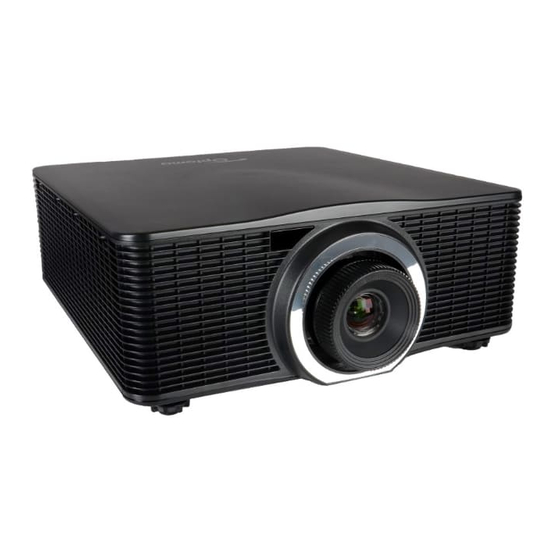
Optoma ZU650 Bedienungsanleitung
Inhaltsverzeichnis
Quicklinks
Inhaltsverzeichnis

Verwandte Anleitungen für Optoma ZU650


Inhaltszusammenfassung für Optoma ZU650
- Seite 1 -Projektor ® Bedienungsanleitung...
-
Seite 2: Inhaltsverzeichnis
INHALT SICHERHEIT ..................4 Wichtige Sicherheitshinweise ....................4 Sicherheitsinformationen zu Laserstrahlung ................5 Urheberrecht..........................6 Haftungsausschluss ........................6 Anerkennung von Marken ......................6 FCC ............................6 Konformitätserklärung für EU-Länder ..................7 WEEE ............................7 EINLEITUNG ..................8 Lieferumfang..........................8 Standardzubehör ........................8 Optionales Zubehör ........................ - Seite 3 ZUSÄTZLICHE INFORMATIONEN ............ 52 Kompatible Auflösungen ......................52 Bildgröße und Projektionsabstand.................... 54 Projektorabmessungen und Deckenmontage ................55 IR-Fernbedienungscodes ......................56 Problemlösung.......................... 59 Warnanzeige ..........................61 Technische Daten ........................63 Optoma-Niederlassungen weltweit ................... 64 Deutsch...
-
Seite 4: Sicherheit
Stromschlags. ‡ Versuchen Sie niemals den Projektor in eigener Regie zu reparieren. Durch Öffnen des Gehäuses setzen Sie sich Hochspannung und anderen Gefahren aus. Nehmen Sie bitte Kontakt mit Optoma auf, um den Service des nächstgelegenen Kundendienstzentrums zu erhalten. ‡... -
Seite 5: Sicherheitsinformationen Zu Laserstrahlung
‡ Verwenden Sie nur die vom Hersteller angegebenen Zubehörteile/ Zusatzgeräte. ‡ Blicken Sie während des Betriebs nicht direkt in der Projektorobjektiv. Das helle Licht kann Ihren Augen schaden. ‡ Der Projektor erkennt automatisch die Lebensdauer der Lampe. ‡ Lassen Sie nach dem Ausschalten des Projektors das Gebläse noch einige Minuten in Betrieb, bevor Sie die Stromverbindung trennen. -
Seite 6: Urheberrecht
‡ Angemessene Anweisungen zur Montage, Bedienung und Wartung, einschließlich klarer Warnhinweise zu Vorsichtsmaßnahmen zur Vermeidung möglicher Laserexposition und übermäßiger Nebenstrahlung zugänglicher Emissionsgrenzwerte in Klasse 3R. Urheberrecht Diese Publikation, einschließlich aller Fotos, Abbildungen und Software, ist durch internationale Urheberrechte geschützt, wobei alle Rechte vorbehalten werden. Weder diese Anleitung noch irgendwelche hierin enthaltenen Materialien dürfen ohne schriftliche Genehmigung des Urhebers reproduziert werden. -
Seite 7: Konformitätserklärung Für Eu-Länder
Betriebsbedingungen Dieses Gerät erfüllt Teil 15 der FCC-Regularien. Der Betrieb unterliegt den folgenden beiden Voraussetzungen: 1. Das Gerät darf keine schädlichen Interferenzen verursachen. 2. Dieses Gerät muss jegliche empfangenen Funkstörungen hinnehmen, einschließlich Störungen, die zu unbeabsichtigtem Betrieb führen können. Hinweis: Anwender in Kanada Dieses Digitalgerät der Klasse A erfüllt die Richtlinien der Canadian ICES-003. -
Seite 8: Einleitung
EINLEITUNG Lieferumfang Packen Sie das Produkt vorsichtig aus und prüfen Sie, ob die unter dem Standardzubehör aufgelisteten Artikel vollständig sind. Einige der Artikel des optionalen Zubehörs sind je nach Modell, Spezifikationen und Einkaufsland möglicherweise nicht verfügbar. Bitte prüfen Sie dies mit Ihrem Händler. Einige Zubehörartikel können je nach Region variieren. -
Seite 9: Produktübersicht
EINLEITUNG Produktübersicht Hinweis: Blockieren Sie keine Zu-/Abluftöffnungen des Projektors. (*) Optionales Zubehör kann je nach Modell, technischen Daten und Region variieren. Eintrag Eintrag IR-Empfänger vorne Ein-/Ausschalter Objektiv Netzanschluss IR-Empfänger oben 10. Anschluss für Kensington -Schloss LED-Statusanzeigen 11. Sicherheitssperre Winkelverstellfüße 12. Ein-/Ausgänge Belüftung (Eingang) 13. -
Seite 10: Anschlüsse
EINLEITUNG Anschlüsse Eintrag Eintrag HDBaseT-Anschluss DVI-D-Anschluss Fernbedienungseingang Netzanschluss Fernbedienungsausgang 10. USB-Anschluss (unterstützt 5 V, 0,5 A) für WLAN-Dongle HDMI-Anschluss 11. Sicherheitssperre VGA-Eingang / YPbPr-Anschluss 12. Serviceanschluss VGA-Ausgang 13. RS-232C-Anschluss RJ-45-Anschluss 14. Component-Eingang Deutsch... -
Seite 11: Bedienfeld
EINLEITUNG Bedienfeld Eintrag Eintrag Ein-/Austaste Vier Pfeiltasten Menü Zoom Enter Fokus Verlassen 10. Autom. Quelle 11. Objektiv AV Stumm Deutsch... -
Seite 12: Fernbedienung
EINLEITUNG Fernbedienung Mode Info Auto Input Enter Menu Exit Gamma Bright Cont. Lens H Focus Lens V Keystone H Zoom Keystone V Shutter Hot Key Pattern (AV Mute) Eintrag Eintrag Eintrag Einschalten Hell Modus Zifferntasten 10. H. Objektivversatz Quelle Info 11. -
Seite 13: Aufstellung Und Installation
AUFSTELLUNG UND INSTALLATION Projektionsobjektiv installieren Installieren Sie vor Aufstellung des Projektors das Projektionsobjektiv am Projektor. Wichtigg! ‡ Achten Sie vor Installation des Objektivs darauf, dass der Projektor ordnungsgemäß ausgeschaltet ist. ‡ Passen Sie Objektivversatz, Zoom oder Fokus während der Objektivinstallation weder über die Fernbedienung noch über das Bedienfeld des Projektors an. - Seite 14 AUFSTELLUNG UND INSTALLATION Installieren Sie das Objektiv am Projektor. Drehen Sie das Objektiv zum Befestigen des Objektivs im Uhrzeigersinn. Installieren Sie den Objektivring sicher am Objektiv. Hinweis: Der Objektivring ist mit folgenden Objektivmodulen kompatibel: A01 (1,00-1,28), A02 (1,28-1,61), A03 (1,60-3,07) und A13 (3,04-5,78). Deutsch...
-
Seite 15: Projektorposition Anpassen
AUFSTELLUNG UND INSTALLATION Projektorposition anpassen Bei der Auswahl eines geeigneten Aufstellungsortes beziehen Sie Größe und Form der Projektionsfläche, Lage der Steckdosen und den Abstand zwischen Projektor und restlichen Geräten in Ihre Überlegungen ein. Halten Sie sich an diese allgemeine Richtlinien: ‡... -
Seite 16: Quellen Mit Dem Projektor Verbinden
AUFSTELLUNG UND INSTALLATION Quellen mit dem Projektor verbinden Eintrag Eintrag CAT5e/6/6A-Kabel DVI-D-Kabel Fernbedienungseingangskabel 10. RJ-45-Kabel Fernbedienungsausgangskabel 11. Netzkabel HDMI-Kabel 12. VGA-Ausgangskabel Cinch-Komponentenkabel 13. WLAN-Dongle VGA-Eingangskabel 14. USB-Stromkabel RS-232C-Kabel 15. HDMI-Dongle USB-Kabel (Maussteuerung) Deutsch... -
Seite 17: Projektionsbild Einstellen
AUFSTELLUNG UND INSTALLATION Projektionsbild einstellen Bildhöhe Der Projektor hat höhenverstellbare Füße, mit denen die Höhe des Projektionsbildes eingestellt werden kann. Machen Sie an der Unterseite des Projektors den höhenverstellbaren Fuß ausfindig, den Sie anpassen möchten. Drehen Sie zum Erhöhen/Absenken des Projektors die einstellbaren Füße im bzw. gegen den Uhrzeigersinn. -
Seite 18: Fernbedienung In Betrieb Nehmen
AUFSTELLUNG UND INSTALLATION Fernbedienung in Betrieb nehmen Batterien installieren/auswechseln Zwei AAA-Batterien werden für die Fernbedienung mitgeliefert. Entfernen Sie die Batteriefachabdeckung an der Rückseite der Fernbedienung. Legen Sie AAA-Batterien wie abgebildet in das Batteriefach ein. Bringen Sie die Abdeckung wieder an der Fernbedienung an. Hinweis: Ersetzen Sie die Batterien nur durch den gleichen und einen gleichwertigen Batterietyp. - Seite 19 AUFSTELLUNG UND INSTALLATION Ca. ±30 ° Ca. ±30 ° Deutsch...
-
Seite 20: Projektor Verwenden
PROJEKTOR VERWENDEN Projektor ein-/ausschalten oder Mode Info Auto Input Enter Menu Exit Einschalten Gamma Bright Cont. Stellen Sie sicher, dass Netzkabel und Signal-/Eingangskabel richtig verbunden sind. Bringen Sie den Netzschalter in die Ein-Position. Lens H Focus Schalten Sie den Projektor mit „ “... -
Seite 21: Eine Eingangsquelle Wählen
PROJEKTOR VERWENDEN Eine Eingangsquelle wählen Schalten Sie die angeschlossene Quelle, wie Computer, Notebook, Videoplayer etc., ein, die Sie anzeigen lassen möchten. Der Projektor erkennt die Quelle automatisch. Falls mehrere Quellen angeschlossen sind, drücken Sie die Input-Taste am Bedienfeld des Projektors oder an der Fernbedienung zur Auswahl der gewünschten Quelle. Mode Info Auto... -
Seite 22: Menünavigation Und -Funktionen
PROJEKTOR VERWENDEN Menünavigation und -funktionen Der Projektor verfügt über mehrsprachige OSD-Menüs, mit denen Sie Bildeinstellungen vornehmen und Parameter verändern können. Die Signalquelle wird automatisch erkannt. Drücken Sie zum Öffnen des OSD-Menüs die „Menu“-Taste auf der Fernbedienung oder am Projektorbedienfeld. Bewegen Sie sich bei eingeblendetem OSD mit pqtu durch das Menü, passen Sie die Einstellungen wie gewünscht an. -
Seite 23: Osd-Menübaum
PROJEKTOR VERWENDEN OSD-Menübaum Hauptmenü Untermenü Untermenü 2 Untermenü 3 Untermenü 4 Werte Präsentation Video Hell Anzeigemodus DICOM SIM Durch Quelle festgelegt Vermischung Benutzer Als Ben. speich. Helligkeit 0 ~ 100 Kontrast 0 ~ 100 Schärfe 0 ~ 4 Farbe 0 ~ 100 Farbton 0 ~ 100 Phase... - Seite 24 PROJEKTOR VERWENDEN Hauptmenü Untermenü Untermenü 2 Untermenü 3 Untermenü 4 Werte Wärmer Warm Farbtemp Durch Quelle festgelegt Kühl Hell REC709 Farbraum REC601 Autom. RGB-Video Autom. Rotverstärkung 0 ~ 100 Grünverstärkung 0 ~ 100 BILD Erweitert Blauverstärkung 0 ~ 100 Rot-Offset 0 ~ 100 Farbeinstellung Grün-Offset...
- Seite 25 PROJEKTOR VERWENDEN Hauptmenü Untermenü Untermenü 2 Untermenü 3 Untermenü 4 Werte HDMI Teilquelle Component HDBaseT DVI-D Tauschen Klein Größe Mittel Groß Ausg. BiB/BuB Groß BnB, links primär BnB, oben primär BuB, rechts primär BnB, unten primär Layout BiB, rechts unten BiB, links unten BiB, links oben BiB, rechts oben...
- Seite 26 PROJEKTOR VERWENDEN Hauptmenü Untermenü Untermenü 2 Untermenü 3 Untermenü 4 Werte PIN-Schutz Standard-PIN: 12345 PIN ändern DHCP durch Einstellungen IP-Adresse durch Einstellungen Subnet-Maske durch Einstellungen Standard-Gateway durch Einstellungen MAC-Adresse Anwenden durch Einstellungen Aktivieren durch Einstellungen Start-IP durch Einstellungen Ende-IP durch Einstellungen WLAN Subnet-Maske durch Einstellungen...
- Seite 27 PROJEKTOR VERWENDEN Hauptmenü Untermenü Untermenü 2 Untermenü 3 Untermenü 4 Werte Logo Blau Hintergrd.farbe Logo Schw. Weiß Leeranzeige Seitenverhältnis Hotkey-Einstlg Leeranzeige Standbild Overscan 0.5 W-Modus Standby-Modus 0.5 W-Modus Kommunikations- modus Dir.Einsch.ein Nein 5 Min. 10 Min. Energieeinst. Auto.Einsch.aus 15 Min. Nein 20 Min.
- Seite 28 PROJEKTOR VERWENDEN Hauptmenü Untermenü Untermenü 2 Untermenü 3 Untermenü 4 Werte - Vert. Akt. Teilquelle - Auflösung - Signal-Format - Pixeluhr - Hor. Akt. Vert. Akt. Informationen Lichtleistung Option Projektorstunden gesamt Standby-Modus IP-Adresse DHCP Systemtemperatur Fabrikeinstellung Ja/Nein (Dialog) Service Deutsch...
-
Seite 29: Menü Bild
PROJEKTOR VERWENDEN Menü Bild BILD BILD Anzeigemodus Präsentation Helligkeit Kontrast Ausg. Schärfe Farbe Farbton Setup Phase Frequenz Horizontale Position Option Vertikale Position BILD (1/2) BILD BILD Autom. Bild. Farbanpassung Erweitert Ausg. Setup Option BILD (2/2) Anzeigemodus Hier finden Sie einige für verschiedene Bildtypen optimal angepasste Werkeinstellungen. ‡... - Seite 30 PROJEKTOR VERWENDEN Schärfe Hier stellen Sie die Bildschärfe ein. Farbe Hier können Sie ein Videobild von schwarzweiß bis vollfarbig einstellen. Farbton Hier können Sie die Balance der Farben Rot und Grün einstellen. Phase Die Funktion synchronisiert die Anzeigesignalfrequenz mit der Grafikkarte. Wenn das Bild wackelt oder flimmert, können Sie mit dieser Funktion das Problem lösen.
-
Seite 31: Aktivieren
PROJEKTOR VERWENDEN Menü Farbanpassung Farbanpassung BILD Aktivieren Auto-Testmuster Roter Anteil von Rot 1000 Ausg. Grüner Anteil von Rot Blauer Anteil von Rot 1000 Grüner Anteil von Grün Setup Roter Anteil von Grün Blauer Anteil von Grün 1000 Blauer Anteil von Blau Option Roter Anteil von Blau Aktivieren... - Seite 32 PROJEKTOR VERWENDEN Standardwerte Wählen Sie zum Rücksetzen aller Einstellungen zur Farbanpassung auf die werkseitigen Standards „Ja“ bzw. zum Beibehalten der aktuellen Werte „Nein“. Menü Erweitert Erweitert BILD Weißwert Gamma Video Farbtemp Hell Ausg. Farbraum Autom. Farbeinstellung Farbverstärkung Setup Filmmodus Extremes Schwarz Option Weißwert (Nur bei Videoquelle) Erhöht die Helligkeit des Weißanteils auf nahezu 100%.
- Seite 33 PROJEKTOR VERWENDEN Filmmodus Zur Steuerung der Filmmoduserkennung und zur Bestimmung, ob die Originalquelle des Eingangsvideos Film oder Video ist. Hinweis: Diese Funktion ist bei Interlacing-Videosignalen verfügbar. Extremes Schwarz Der Kontrast kann durch einen dunklen Inhalt erhöht werden. Wählen Sie zur automatischen Kontrastverbesserung durch den Projektor „Ein“...
-
Seite 34: Menü Ausg
PROJEKTOR VERWENDEN Menü Ausg. Ausg. BILD Seitenverhältnis Autom. Overscan H digit.Zoom Ausg. V digit.Zoom H digit.Versch. V digit.Versch. Setup Bildverzerrung BiB/BuB Option Seitenverhältnis Wählen Sie Ihr gewünschtes Seitenverhältnis. ‡ Autom.: Diese Funktion wählt automatisch das passende Anzeigeformat aus. ‡ 4:3: Dieses Format eignet sich für 4:3-Eingangsquellen. - Seite 35 PROJEKTOR VERWENDEN Menü Bildverzerrung Bildverzerrung BILD H Keystone V Keystone H Verzeichnung Ausg. V Verzeich. Setup Option H Keystone Passen Sie Bildverzerrungen horizontal an, damit das Bild möglichst rechteckig angezeigt wird. Die horizontale Trapezverzerrung dient der Korrektur eines trapezförmig verzerrten Bildes, bei dem linker und rechter Rand ungleichmäßig lang sind.
- Seite 36 PROJEKTOR VERWENDEN Menü BiB / BuB BiB/BuB BILD BiB/BuB aktivieren Hauptquelle Teilquelle DVI-D Ausg. Tauschen Größe Groß Layout BnB, links primär Setup Option BiB/BuB aktivieren Schalten Sie zwischen der Anzeige von zwei Quellen gleichzeitig (Haupt- und BiB/BuB-Bilder) und der Anzeige von nur einer Quelle um.
- Seite 37 PROJEKTOR VERWENDEN BiB/Bub-Layout- und Größentabelle: BiB/BuB-Größe BiB/BuB-Layout Klein Mittel Groß BnB, links primär BnB, oben primär BuB, rechts primär BnB, unten primär BiB, rechts unten BiB, links unten BiB, links oben BiB, rechts oben Deutsch...
-
Seite 38: Menü Setup
PROJEKTOR VERWENDEN Menü Setup Setup BILD Sprache Deutsch Deckenmontage Autom. Rückprojektion Ausg. Objektivfunktion Menüpräferenzen Tast.-LED-Einst. Setup Kommunikation Option Sprache Das OSD-Menü kann in verschiedenen Sprachen angezeigt werden. Deckenmontage Kehrt das Bild bei einem an der Decke montierten Projektor um. Rückprojektion Spiegelt das Bild, sodass Sie von einem Standort hinter einer transluzenten Leinwand projizieren können. - Seite 39 PROJEKTOR VERWENDEN Menü Objektivfunktion Objektivfunktion BILD Fokus Zoom Linsenversatz Ausg. Objektivkalibrierung Objektivsperre Nein Setup Option Fokus Passen Sie die Fokusfunktion des projizierten Bildes an. Zoom Passen Sie die Zoomfunktion des projizierten Bildes an. Linsenversatz Verschieben Sie das projizierte Bildes. Objektivkalibrierung Zum Durchführen einer Kalibrierung und Rücksetzen des Objektivs auf die mittlere Position.
-
Seite 40: Menütransparenz
PROJEKTOR VERWENDEN Menü Menüpräferenzen Menüpräferenzen BILD Menütransparenz Nachricht anzeigen Ausg. Setup Option Menütransparenz Ändert die Transparenz des OSD-Menühintergrundes. Nachricht anzeigen Zur Anzeige von Statusmeldungen auf der Bildfläche. Menü PIN BILD PIN-Schutz PIN ändern Ausg. Setup Option PIN-Schutz Die PIN (persönliche Identifikationsnummer) ermöglicht Ihnen, Ihren Projektor durch ein Kennwort zu schützen. Sobald Sie die PIN-Funktion aktiviert haben, müssen Sie die PIN vor der Projektion eines Bildes eingeben. -
Seite 41: Menü Kommunikation
PROJEKTOR VERWENDEN Menü Kommunikation Kommunikation BILD WLAN Netzwerk Ausg. Baudrate Seriell 19200 Serieller-Port-Pfad RS232 Projektor-Adresse Setup Option Konfigurieren Sie die LAN- (Local Area Network) Einstellungen. ‡ DHCP: Zum De-/Aktivieren von DHCP. ‡ IP-Adresse: Hier wählen Sie eine IP-Adresse aus. ‡ Subnet-Maske: Hier stellen Sie die Subnetzmaske ein. - Seite 42 PROJEKTOR VERWENDEN Projektor-Adresse Legen Sie die Projektoradresse fest. Der Projektor reagiert auf Infrarotfernbedienungen, die auf die Adresse des Projektors oder auf die Adresse 0 eingestellt sind. So steuern Sie Ihren Projektor über einen Webbrowser Setzen Sie die DHCP-Option am Projektor auf „Ein“, damit ein DHCP-Server automatisch eine IP- Adresse zuweisen kann.
-
Seite 43: Menü Setup > Netzwerk: Control Settings
PROJEKTOR VERWENDEN Feld ein, drücken Sie dann „Enter“. Menü SETUP > Netzwerk: Control Settings LAN_RJ45-Funktion Zur Vereinfachung der Benutzung bietet der Projektor verschiedene Netzwerk- und Fernverwaltungsfunktionen. Die LAN/RJ45-Funktion des Projektors über ein Netzwerk, bspw. zur externen Verwaltung: Ein-/Ausschalten, Helligkeits- und Kontrasteinstellungen. Zudem können Sie Projektorstatusinformationen betrachten, wie: Videoquelle usw. - Seite 44 PROJEKTOR VERWENDEN erhalten Sie direkt beim Kundendienst. LAN/RJ45 (Windows XP) Verbinden Sie ein RJ45-Kabel mit den RJ45-Anschlüssen an Projektor und PC (Notebook). Wählen Sie am PC (Notebook) Start > Systemsteuerung > Netzwerkverbindungen. Rechtsklicken Sie auf LAN-Verbindung und wählen Sie Eigenschaft. Wählen Sie im Eigenschaften-Fenster das Allgemein-Register und wählen Sie Internetprotokoll (TCP/IP).
- Seite 45 PROJEKTOR VERWENDEN Klicken Sie auf „Eigenschaften“. Geben Sie IP-Adresse und Subnetzmaske ein, klicken Sie dann auf „OK“. Drücken Sie die „Menu“-Taste an der Fernbedienung. Wählen Sie Setup > Kommunikation > LAN. Geben Sie die folgenden Verbindungsparameter ein: ± DHCP: Aus ±...
- Seite 46 PROJEKTOR VERWENDEN Drücken Sie „Enter“. Der Projektor ist für die externe Verwaltung eingerichtet. Die LAN/RJ45-Funktion zeigt Folgendes: Haupt-Seite Informationen-Seite Werkzeuge-Seite IT-Helpdesk kontaktieren Deutsch...
- Seite 47 PROJEKTOR VERWENDEN Funktion RS232 per Telnet Es gibt eine alternative Möglichkeit zur RS232-Befehlssteuerung (im Projektor als „RS232 per Telnet“ bezeichnet) für die LAN/RJ45-Schnittstelle. Schnellstartanleitung für „RS232 per Telnet“ ‡ Prüfen und beziehen Sie die IP-Adresse im OSD des Projektors. ‡ Stellen Sie sicher, dass der PC/das Notebook auf die Webseite des Projektors zugreifen kann.
-
Seite 48: Menü Option
PROJEKTOR VERWENDEN Menü Option Option BILD Automatische Quelle Große Höhe Testmuster Ausg. Hintergrd.farbe Logo Hotkey-Einstlg Leeranzeige Energieeinst. Setup Lichtq.-Einst. Lichtsensor Informationen Option Fabrikeinstellung Option (1/2) Option BILD Service Ausg. Setup Option Option (2/2) Automatische Quelle Mit dieser Option können Sie Eingangsquellen aktivieren/deaktivieren. ‡... - Seite 49 PROJEKTOR VERWENDEN Energieeinst. Konfigurieren Sie die Leistungseinstellungen. Beachten Sie “Menü Energieeinst.” auf Seite 50. Lichtq.-Einst. Konfigurieren Sie die Lichtquelleneinstellungen. Beachten Sie “Menü Lichtq.-Einst.” auf Seite 51. Lichtsensor ‡ Lichtsensorkalibrierung: Kalibrieren Sie den Lichtsensor zum Einsatz im Modus Kons.Leuchten, der eine konstante Helligkeit ermöglicht. Falls der Lichtsensor nicht kalibriert wurde, kann der Modus Kons.Leuchten nicht ausgewählt werden.
-
Seite 50: Standby-Modus
PROJEKTOR VERWENDEN Menü Energieeinst. Energieeinst. BILD Standby-Modus Kommunikationsmodus Dir.Einsch.ein Auto.Einsch.aus 20 Min. Ausg. Schlaftimer Nein Setup Option Standby-Modus Hier legen Sie die Einstellungen des Bereitschaftsmodus fest. ‡ 0.5 W-Modus: Der Projektor befindet sich im Bereitschaftsmodus, wenn er an eine AC-Stromquelle angeschlossen ist. -
Seite 51: Lichtleistung
PROJEKTOR VERWENDEN Menü Lichtq.-Einst. Lichtq.-Einst. BILD Lichtleistung Konstante Leistung Kons.EnerEinst. Kons.Lichteinst. Ausg. Projektorstunden gesamt Setup Option Lichtleistung Hier legen Sie die Einstellungen des Lichtquellemodus fest. Wenn „Ökomodus“ ausgewählt ist, stellt der Projektor die geringste Lüftergeschwindigkeit ein und setzt die Laserdiodenleistung auf den Minimalwert. Kons.EnerEinst. -
Seite 52: Zusätzliche Informationen
ZUSÄTZLICHE INFORMATIONEN Kompatible Auflösungen Timing-Tabelle Bildwiederholfrequenz Signaltyp Auflösung HDMI HDBaseT Component (Hz) 800 x 600 — 800 x 600 — 800 x 600 — 832 x 624 — 1024 x 768 — 1024 x 768 — 1152 x 870 — 1280 x 800 —... - Seite 53 ZUSÄTZLICHE INFORMATIONEN EDID-Tabelle OPTOMA WUXGA EDID-Tabelle Digital Etabliertes Timing: Standard-Timing: Detail-Timing: 720 x 400 bei 70 Hz 1440 x 900 bei 75Hz 1920 x 1200 bei 60Hz 720 x 400 bei 88 Hz 1280 x 800 bei 75Hz 1920 x 1080 bei 60 Hz...
-
Seite 54: Bildgröße Und Projektionsabstand
ZUSÄTZLICHE INFORMATIONEN Bildgröße und Projektionsabstand Plattform WUXGA (16:10) 0,67” Projektionsobjektiv Langdistanz, Ultra-Long- Wide-Zoom Standard Short-Throw Zoom Zoom Throw-Verhältnis 0,95-1,22 1,22-1,53 1,53-2,92 2,90-5,50 0,75-0,95 Zoomverhältnis 1,28-fach 1,25-fach 1,9-fach 1,9-fach 1,26-fach Throw-Abstand 1,03 – 7,88 m 1,32 – 9,88 m 1,65 – 18,86 m 3,13 –... -
Seite 55: Projektorabmessungen Und Deckenmontage
ZUSÄTZLICHE INFORMATIONEN Projektorabmessungen und Deckenmontage Bitte verwenden Sie unser Deckenmontageset zur Installation, um Schäden an dem Projektor zu vermeiden. Wenn Sie ein Deckenmontageset von einem anderen Anbieter verwenden möchten, achten Sie bitte darauf, dass die Befestigungsschrauben den folgenden Angaben entsprechen: ‡... -
Seite 56: Ir-Fernbedienungscodes
ZUSÄTZLICHE INFORMATIONEN IR-Fernbedienungscodes Mode Info Auto Input Enter Menu Exit Gamma Bright Cont. Lens H Focus Lens V Keystone H Zoom Keystone V Shutter Hot Key Pattern (AV Mute) Adresse Daten Tastenlegende Tastenposition Wiederholungsformat Beschreibung Byte 1 Byte 2 Byte 3 Byte 4 Zum Einschalten des Projektors drücken. - Seite 57 ZUSÄTZLICHE INFORMATIONEN Adresse Daten Tastenlegende Tastenposition Wiederholungsformat Beschreibung Byte 1 Byte 2 Byte 3 Byte 4 Als Zifferntasten „6“ nutzen. Als Zifferntasten „7“ nutzen. Als Zifferntasten „8“ nutzen. Als Zifferntasten „9“ nutzen. Zur Anzeige von Informationen zum Info Eingangsbild drücken. Als Zifferntasten „0“...
- Seite 58 ZUSÄTZLICHE INFORMATIONEN Adresse Daten Tastenlegende Tastenposition Wiederholungsformat Beschreibung Byte 1 Byte 2 Byte 3 Byte 4 Zum Anpassen der vertikalen Bildposition Lens V ▲ drücken. Zum Anpassen der vertikalen Bildposition Lens V ▼ drücken. Zum Verbessern der Bildklarheit durch Focus ▼ Anpassen des Fokus drücken.
-
Seite 59: Problemlösung
ZUSÄTZLICHE INFORMATIONEN Problemlösung Falls Probleme mit dem Projektor auftreten, beziehen Sie sich bitte auf folgende Information. Wenden Sie sich bitte an Ihren Händler oder das nächstgelegene Kundendienstzentrum, wenn ein Problem sich nicht beseitigen lässt. Bildprobleme Es wird kein Bild angezeigt ‡... - Seite 60 ZUSÄTZLICHE INFORMATIONEN Sonstige Probleme Der Projektor reagiert auf keine Steuerung ‡ Schalten Sie, wenn möglich, den Projektor aus, ziehen das Netzkabel heraus und warten für mindestens 20 Sekunden, bevor Sie das Netzkabel wieder anschließen. Fernbedienungsprobleme Die Fernbedienung funktioniert nicht ‡ Achten Sie darauf, dass die Fernbedienung sowohl horizontal als auch vertikal innerhalb eines Winkels von ±30 °...
-
Seite 61: Warnanzeige
ZUSÄTZLICHE INFORMATIONEN Warnanzeige LED-Statusanzeigen Die LED-Statusanzeigen befinden sich an der Rückseite des Projektors. Jede LED wird nachstehend beschrieben. LED-Typ LED-Status Projektorstatus Laserdiode ist ausgeschaltet Leuchtet orange Laserdiodenzeit abgelaufen Lampen-LED Leuchtet grün Laserdiode ist eingeschaltet und funktioniert richtig Blinkt rot Wenn der Projektor mehr als 60 % der Anfangsleuchtkraft verloren hat Netzstrom ist abgeschaltet (kein Netzanschluss) Stromversorgung angeschlossen, Projektor im Bereitschaftsmodus Hinweis:... - Seite 62 ZUSÄTZLICHE INFORMATIONEN LAN-Steuerungseinstellungen: LAN-Steuerung Port 9131 Crestron 41794 PJ-Link 4352 Telnet Http Deutsch...
-
Seite 63: Technische Daten
ZUSÄTZLICHE INFORMATIONEN Technische Daten Optisch Beschreibung Auflösung WUXGA (1920 x 1200) Objektiv Motorisierter Zoom/Fokus 400-W-Laserdiode bei Normalbetrieb Laserdiode 240-W-Laserdiode bei Ökobetrieb Bildgröße (diagonal) 50~300” Projektionsentfernung Bitte beachten Sie die Tabelle „Bildgröße und Projektionsabstand“ auf page 54 Elektrisch Beschreibung 1 x HDMI (Version 1.4) (mit Verriegelungsschraube) 1 x DVI-D (unterstützt nur digitale Signale) Eingänge 1 x VGA (D-Sub, 15-polig) (Computereingang) -
Seite 64: Optoma-Niederlassungen Weltweit
ZUSÄTZLICHE INFORMATIONEN Optoma-Niederlassungen weltweit Bitte wenden Sie sich für Service und Kundendienst an Ihre örtliche Niederlassung. Japan 3178 Laurelview Ct. 888-289-6786 東京都足立区綾瀬3-25-18 Fremont, CA 94538, USA 510-897-8601 info@os-worldwide.com www.optomausa.com services@optoma.com 株式会社オーエス 0120-380-495 www.os-worldwide.com コンタクトセンター: Kanada Taiwan 3178 Laurelview Ct. 888-289-6786... - Seite 65 www.optoma.com...