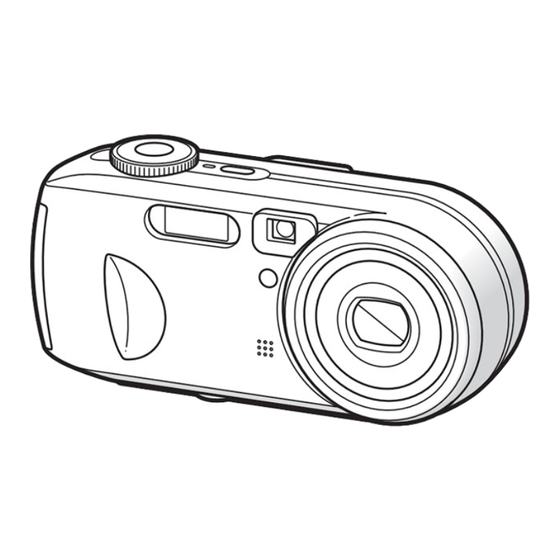
Sony DSC-P73 Bedienungsanleitung
Digital still camera
Inhaltsverzeichnis
Verfügbare Sprachen
Verfügbare Sprachen
Quicklinks
Digital Still Camera
Bedienungsanleitung
Bitte lesen Sie diese Anleitung vor Inbetriebnahme der Kamera
sorgfältig durch, und bewahren Sie sie zum späteren Nachschlagen auf.
Gebruiksaanwijzing
Lees deze gebruiksaanwijzing aandachtig door alvorens u het toestel gaat
bedienen. Bewaar de gebruiksaanwijzing zodat u deze later nog kunt
raadplegen.
DSC-P73/P93A
© 2004 Sony Corporation
2-189-207-41(1)
DE
NL
Kapitel
Inhaltsverzeichnis

Verwandte Anleitungen für Sony DSC-P73


Inhaltszusammenfassung für Sony DSC-P73
- Seite 1 Bitte lesen Sie diese Anleitung vor Inbetriebnahme der Kamera sorgfältig durch, und bewahren Sie sie zum späteren Nachschlagen auf. Gebruiksaanwijzing Lees deze gebruiksaanwijzing aandachtig door alvorens u het toestel gaat bedienen. Bewaar de gebruiksaanwijzing zodat u deze later nog kunt raadplegen. DSC-P73/P93A © 2004 Sony Corporation...
-
Seite 2: Achtung Für Kunden In Europa
Deutsch Achtung für Kunden in Europa Für Kunden in Deutschland Dieses Produkt wurde geprüft und erfüllt die Entsorgungshinweis: Bitte werfen Sie nur WARNUNG Auflagen der EMV-Richtlinie für den entladene Batterien in die Sammelboxen beim Gebrauch von Verbindungskabeln, die kürzer Handel oder den Kommunen. Entladen sind Um Feuer- oder Berührungsgefahr als 3 m sind. -
Seite 3: Bevor Sie Ihre Kamera Benutzen
Bevor Sie Ihre Kamera benutzen Probeaufnahme Urheberrechte LCD-Bildschirm, LCD-Sucher Bevor Sie einmalige Ereignisse aufnehmen, Fernsehprogramme, Filme, Videobänder und (nur Modelle mit LCD-Sucher) und sollten Sie eine Probeaufnahme machen, um sonstige Materialien sind urheberrechtlich Objektiv sich zu vergewissern, dass die Kamera richtig geschützt. - Seite 4 Entfernen Sie den Schmutz von der Schützen Sie die Kamera vor Sand Bilder in diesem Handbuch Oberfläche des Blitzes oder Staub Bei den Beispielfotos in diesem Handbuch handelt es sich nicht um Bilder, die tatsächlich Ändert die Verschmutzung die Farbe oder Die Verwendung der Kamera in einer mit dieser Kamera aufgenommen wurden, haftet der Schmutz durch die Hitzeeinwirkung...
- Seite 5 , „Memory Stick PRO Duo“, „MagicGate“ und sind Marken der Sony Corporation. • „Picture Package“ ist eine Marke der Sony Corporation. • Microsoft, Windows, Windows Media und DirectX sind entweder eingetragene Marken oder Marken der Microsoft Corporation in den Vereinigten Staaten und/oder anderen Ländern.
-
Seite 6: Inhaltsverzeichnis
Inhaltsverzeichnis Bevor Sie Ihre Kamera benutzen ....3 Aufnehmen von Bildern mit Weitere Standbild- Vorstellung der Teile ........ 8 dem Sucher........33 Aufnahmefunktionen Betriebsartenrad........10 Aufzeichnen von Datum und Uhrzeit Auswählen einer Autofokus-Methode ..50 auf dem Standbild ......34 Vorbereitungen Auswählen eines Fokus- Aufnehmen entsprechend den Bereichssucherrahmens... - Seite 7 Weitere Standbild- Bewegtbilder Fehlersuche/Fehlerbehebung Anzeigefunktionen Aufnehmen von Bewegtbildern ....80 Fehlersuche/Fehlerbehebung....100 Anzeigen von Bewegtbildern auf dem Warnungen und Fehlermeldungen ..110 Ordnerauswahl und Bildwiedergabe LCD-Bildschirm......81 Anzeigefeld der Selbstdiagnosefunktion – Ordner .........64 Löschen von Bewegtbildern ....82 –Anzeige eines mit einem Vergrößern eines Teils von einem Schneiden von Bewegtbildern ....
-
Seite 8: Vorstellung Der Teile
Vorstellung der Teile Einzelheiten können Sie den in Klammern angegebenen Seiten entnehmen. Anbringen Entfernen L Stativhalterung (an der A POWER-Taste (17) B POWER-Lampe (17) Unterseite) C Auslöser (25) • Der Objektivring ist abnehmbar und kann durch D Betriebsartenrad (10) einen Adapterring (nicht mitgeliefert) ersetzt E Blitz (31) werden. - Seite 9 G DC IN-Buchse (16) USB)-Buchse (87) I A/V OUT (MONO)-Buchse (40) -Taste (Bildgröße/ Löschen) (22, 42) K Zoomtasten (W/T) (27)/ -Taste (Index) (39)/ -Tasten (Wiedergabezoom) (65) L Zugriffslampe (21) M OPEN-Taste (13) N Akku-/„Memory Stick“- Fachdeckel (13) O Batteriefach (13) A Steuertaste B Sucher (33) P „Memory Stick“-Einschub (21)
-
Seite 10: Betriebsartenrad
Betriebsartenrad Drehen Sie vor dem Verwenden der Kamera (Aufnehmen von Bewegtbildern) die Markierung auf dem Betriebsartenrad Sie können Bewegtbilder aufnehmen auf POWER. (Seite 80). (Wiedergabe/Bearbeiten) Sie können Standbilder und Bewegtbilder wiedergeben und bearbeiten (Seite 38 und 69). (Automatischer Einstellmodus) (Dämmerung) Fokus, Belichtung und Weißabgleich werden automatisch eingestellt, um einfache (Porträt in Dämmerung) -
Seite 11: Vorbereitungen
Vorbereitungen Vorbereiten der Akkus Laden der Akkus Hinweise zu Alkali-Batterien Verwenden Sie für diese Kamera die nachfolgend angegebenen Akkus. • Im Vergleich zu den mitgelieferten Nickel- Metallhydrid-Akkus ist die Betriebsdauer von Zulässige Akkus Alkali-Batterien kürzer. Auch wenn die Anzeige der Akkurestzeit noch einen HR 15/51:HR6 Nickel-Metallhydrid- ausreichenden Ladezustand anzeigt, schaltet Akkus (Größe AA) (2) - Seite 12 Ladedauer Hinweise zu Nickel- CHARGE -Lampe Metallhydrid-Akkus an eine Nickel-Metallhydrid- Ladedauer Wandsteckdose • Beim Kauf oder nach längerer Akku Nichtbenutzung sind die Nickel- × 2 Ca. 6 Stunden NH-AA-DA Metallhydrid-Akkus möglicherweise (mitgeliefert) nicht ausreichend aufgeladen. Dies ist bei diesem Akkutyp normal und stellt Steht für die Zeit, die zum Aufladen völlig leerer keine Funktionsstörung dar.
-
Seite 13: Einlegen Der Akkus
Einlegen der Akkus * Der „Memory-Effekt“ – ein Akku lässt sich vorübergehend nicht vollständig aufladen. • Um die Akkus vollständig zu entladen, setzen Sie die Kamera in den automatischen Wiedergabemodus (Seite 66), und warten Sie, bis die Akkus vollständig entladen sind. •... -
Seite 14: Schließen Sie Den Akku
Anzeige Akkurestzeit (bei der • Wenn der LCD-Bildschirm ausgeschaltet ist, drücken Sie , um ihn einzuschalten. Verwendung von Nickel- • Die tatsächliche Leistung hängt von den Metallhydrid-Akkus) Betriebsbedingungen der Kamera und dem Ladezustand oder den Umgebungsbedingungen Bei abnehmender Akkuladung während der ab. - Seite 15 (Seite 123). Ca. 240 Ca. 120 Anzeigen von Einzelbildern in Abständen von ca. 3 Sekunden Bei der Verwendung von Sony-Alkali-Batterien Aufnehmen von Standbildern Aufnahmen in folgenden Situationen: Unter durchschnittlichen Aufnehmen von Bewegtbildern – Die Bildqualität ist auf [Fein] eingestellt.
-
Seite 16: Verwenden Des Netzteils
Verwenden des Netzteils • Die Akkubetriebszeit und die Anzahl der Netzteil (nicht 2 an eine Bilder, die aufgenommen/angezeigt werden mitgeliefert) Wandsteckdose können, verringern sich unter folgenden Bedingungen: – Niedrige Umgebungstemperatur – Aufnahmen mit Blitz – Häufiges Ein- und Ausschalten der Kamera –... -
Seite 17: Verwenden Der Kamera Im Ausland
Verwenden der Ein- und Ausschalten der Kamera Kamera im Ausland Stromquellen Die automatische Sie können Ihre Kamera unter Verwendung POWER Abschaltfunktion des mitgelieferten Ladegeräts oder des Wenn im Akkubetrieb während der POWER-Lampe Netzteils AC-LS5 (nicht mitgeliefert) in Aufnahme, Anzeige von Bildern oder dem jedem Land oder Gebiet einsetzen, in dem Einstellen der Kamera für etwa drei eine Stromquelle zwischen 100 V und 240... -
Seite 18: Verwenden Der Steuertaste
Verwenden der Einstellen von Datum und Uhrzeit Steuertaste Kamera Betriebsartenrad AF-Modus: Einzel Digitalzoom: Smart Uhreinstellung Datum/Uhrzeit: Rotaugen-Reduz: J/M/T AF-Illuminator: Auto Autom. Aufn.ktrl: M/T/J W Ä HLEN T/M/J 2004 12 : Setup 2 Dateinummer: Abbr. USB-Anschluss: Videoausgang: Uhreinstellung: Abbrech , Stellen Sie das , Drücken Sie auf POWER, um Öffnen Sie zum Ändern der aktuellen Kameraeinstellungen das Menü... - Seite 19 Uhreinstellung J/M/T Uhreinstellung Uhreinstellung M/T/J T/M/J J/M/T J/M/T M/T/J M/T/J 2004 12 : T/M/J T/M/J Abbr. 2004 12 : 2005 10 : Abbr. Abbr. , Wählen Sie mit v/V auf der , Wählen Sie mit b/B auf der , Wählen Sie mit v/V auf der Steuertaste das gewünschte Steuertaste die gewünschte Steuertaste den gewünschten...
- Seite 20 Uhreinstellung J/M/T M/T/J T/M/J 2005 10 : Abbr. , Wählen Sie [OK] mit B auf der Steuertaste aus, und drücken Sie dann auf z. Datum und Uhrzeit sind eingestellt, und die Uhr beginnt zu laufen. • Wenn Sie den Einstellvorgang abbrechen möchten, wählen Sie [Abbr.], und drücken Sie auf z.
-
Seite 21: Aufnehmen Von Standbildern
Aufnehmen von Standbildern Einlegen und Entnehmen des „Memory Stick“ Anschluss Zugriffslampe Etikett , Öffnen Sie den Akku-/ , Legen Sie den „Memory Stick“ , Schließen Sie den Akku-/ „Memory Stick“-Fachdeckel. ein. „Memory Stick“-Fachdeckel. So entnehmen Sie den Heben Sie den Akku-/„Memory Stick“- Schieben Sie den „Memory Stick“... -
Seite 22: Einstellen Der Standbildgröße
Einstellen der Standbildgröße Betriebsartenrad DSC-P93A DSC-P73 DSC-P93A DSC-P73 VGA ( E-Mail ) VGA ( E-Mail ) VGA ( E-Mail ) VGA ( E-Mail ) Bildgrösse Bildgrösse Bildgrösse Bildgrösse , Stellen Sie das , Drücken Sie auf , Wählen Sie mit v/V auf der... -
Seite 23: Bildgröße Und Qualität
VGA (E-Mail) (640×480) per E-Mail oder zum Bereitstellen von Bildern auf einer Website. Die Standardeinstellung ist [5M] (DSC-P93A) bzw. [4M] (DSC-P73). Mit dieser Einstellung Kleiner erzielen Sie die höchste Bildqualität bei der jeweiligen Kamera. Diese Option nimmt Bilder in einem Verhältnis von 3:2 (horizontal/vertikal) auf, um das Format an das verwendete Druckpapier anzupassen. - Seite 24 • Bei der Wiedergabe von Bildern, die mit einem Bildqualität (Kompressionsverhältnis) Beispiele anderen Sony-Gerät aufgenommen wurden, • Zum Drucken oder Aufnehmen von Bildern mit Niedrige Kompression Fein kann die angegebene Bildgröße von der (besser) besserer Qualität. tatsächlichen Bildgröße abweichen. • Wenn die Bilder auf dem LCD-Bildschirm der •...
-
Seite 25: Aufnehmen Von Standbildern - Mit Dem Automatischen Modus
POWER einschalten oder die Zoom-Funktion DSC-P93A: Ca. 50 cm (W) / 60 cm (T). ausgeführt wird, das Objektiv nicht (Seite 27). DSC-P73: Ca. 50 cm • Sie können einen neuen Ordner auf dem Wenn Sie Motive in einer geringeren „Memory Stick“ erstellen und diesen zum Entfernung aufnehmen möchten, verwenden... -
Seite 26: Autofokus
Autofokus FINE Wenn Sie ein Motiv aufnehmen möchten, das sich nur schwer fokussieren lässt, beginnt die AE/AF-Verriegelungsanzeige langsam zu blinken und der AE-Bestäti- gungston ertönt nicht. Die Autofokus-Funktion lässt sich bei den F2.0 unten aufgeführten Motiven nur schwer AE/AF- einsetzen. Lassen Sie in diesen Fällen den Verriegelungsan- Auslöser los, und versuchen Sie dann, die zeige blinkt grün t... -
Seite 27: Prüfen Des Zuletzt Aufgenommenen Bildes Schnellprüfung
DSC-P93A: Ca. 50 cm (W) / 60 cm (T) von Vergrößerung wählen. Löschen des auf dem LCD- der Oberfläche des Objektivs Bildschirm angezeigten Bildes DSC-P73: Ca. 50 cm (W/T) von der Je nach Bildgröße und Art des Zooms Oberfläche des Objektivs 1 Drücken Sie auf (Löschen). -
Seite 28: Präzisions-Digitalzoom
Bildgröße ist [5M]. und vergrößert. Dabei wird die Bildqualität konzentriert sich auf das Motiv, das sich in der beeinträchtigt. Stellen Sie den Mitte befindet. DSC-P73 [Digitalzoom] in den SET UP- Bildgröße Maximaler Zoomfaktor Smart-Zoom Einstellungen auf [Präzision], wenn Sie den 3,4×... -
Seite 29: Nahaufnahmen - Makro
Betriebsartenrad auf P, M, Ca. 10 cm vom Objektivende entfernt auf dem LCD-Bildschirm angezeigt. oder gestellt ist. Wenn der Zoom ganz auf der Seite T steht: DSC-P93A: Ca. 60 cm vom Objektivende entfernt DSC-P73: Ca. 50 cm vom Objektivende entfernt... -
Seite 30: Verwenden Des Selbstauslösers
Verwenden des Selbstauslösers • Verwenden Sie bei Aufnahmen im Makro- FINE Modus den LCD-Bildschirm. Wenn Sie mit dem Sucher arbeiten, wird möglicherweise nicht das Motiv aufgenommen, das zu sehen ist. Das liegt am Parallax-Effekt. • Bei Aufnahmen im Makro-Modus ist der für die Fokussierung verfügbare Bereich sehr eng, so dass es unter Umständen nicht möglich ist, F2.0... -
Seite 31: Auswählen Eines Blitz-Modus
, und drücken Sie auf der DSC-P93A: Ca. 0,2 m bis 3,5 m (W)/Ca. 0,6 m bis 2,5 m (T) Steuertaste wiederholt auf v DSC-P73: Ca. 0,2 m bis 3,5 m (W)/Ca. 0,5 m ( ), um einen Blitz-Modus bis 2,5 m (T): auszuwählen. -
Seite 32: Aufnehmen Von Bildern Mit Dem Af-Hilfslicht
So verringern Sie den „Rote- Aufnehmen von Bildern mit • Wenn die Vorabfokusentfernung eingestellt wird (Seite 52), funktioniert das AF-Hilfslicht Augen-Effekt“ dem AF-Hilfslicht nicht. Der Blitz wird bereits vor der eigentlichen Das AF-Hilfslicht wird zur Aufhellung • Der AF-Bereichssucherrahmen wird nicht Aufnahme einmal ausgelöst, um den Rote- dunkler Umgebungen verwendet, um die angezeigt. -
Seite 33: Aufnehmen Von Bildern Mit Dem Sucher
Aufnehmen von Bildern mit dem Sucher Histogramm-Anzeige: Ein • Das durch den Sucher gesehene Bild gibt nicht (Bildinformationen können auch den tatsächlich aufnehmbaren Bereich an. Das Sucher während der Wiedergabe angezeigt werden) liegt am Parallax-Effekt. Überprüfen Sie den aufnehmbaren Bereich anhand des LCD- Bildschirms. -
Seite 34: Aufzeichnen Von Datum Und Uhrzeit Auf Dem Standbild
Aufzeichnen von Datum und Uhrzeit auf dem Standbild Kamera Kamera AF-Modus: Einzel AF-Modus: Tag&Zeit Kamera Digitalzoom: Smart Digitalzoom: Datum AF-Modus: Einzel Datum/Uhrzeit: Datum/Uhrzeit: Digitalzoom: Smart Rotaugen-Reduz: Rotaugen-Reduz: Datum/Uhrzeit: Datum AF-Illuminator: Auto AF-Illuminator: Rotaugen-Reduz: Autom. Aufn.ktrl: Autom. Aufn.ktrl: AF-Illuminator: Auto W Ä HLEN Autom. -
Seite 35: Aufnehmen Entsprechend Den Szenebedingungen
Aufnehmen entsprechend den Szenebedingungen Dämmerungs-/Porträt-Modus Landschaft-Modus Wählen Sie einen der folgenden Modi, um eine optimale Bildqualität zu erzielen. Verwenden Sie diesen Modus bei Fokussiert auf weit entfernte Bilder. Eignet Nachtaufnahmen, wenn Personen im sich somit hervorragend für Dämmerungsmodus Vordergrund zu sehen sind. In diesem Landschaftsaufnahmen aus einiger Modus können Sie Personen im Entfernung. - Seite 36 Soft Snap-Modus Betriebsartenrad FINE Mit dem Soft Snap-Modus erscheinen Hautfarben in leuchtenderen und wärmeren Farbtönen. Da sich dieser Modus auch auf den Soft-Fokus auswirkt, entstehen die Aufnahmen, z.B. von Personen oder Blumen, in einer geeigneten Atmosphäre. , Stellen Sie das , Zentrieren Sie das Motiv im Betriebsartenrad auf Rahmen.
-
Seite 37: Verfügbare Funktionen In Den Verschiedenen Positionen Des Betriebsartenrads
Verfügbare Funktionen in den verschiedenen Positionen des NR langsame Verschlusszeit Betriebsartenrads Die Funktion „NR langsame Verschlusszeit“ befreit Aufnahmen von Wenn das Betriebsartenrad auf oder gestellt ist, sind bei der „Bildstörungen“ und liefert klare Bilder. Aufnahme von Bildern manche Funktionen, wie z.B. der Blitz-Modus, so eingestellt, dass sie Wenn die Verschlusszeit auf 1/6 Sekunde den Aufnahmebedingungen und dem Zweck der Aufnahme entsprechen. -
Seite 38: Anzeigen Von Standbildern
Anzeigen von Standbildern Anzeigen von Bildern auf dem LCD- Anzeigen von Bildern auf dem LCD-Einzelbildschirm Bildschirm der Kamera Indexbildschirm Einzelbildschirm 101-0008 2005 1 1 10:30 ZURCK/WEIT LAUTST EINZELANZEIGE ZURCK/WEIT LAUTST Sie können mit der Kamera aufgenommene Bilder nahezu unmittelbar auf dem LCD- , Stellen Sie das Bildschirm anzeigen. -
Seite 39: Anzeigen Von Bildern Auf Dem Index-Bildschirm
Anzeigen von Bildern auf dem Index-Bildschirm Zoom T 101-0003 2005 1 1 10:30 EINZELANZEIGE EINZELANZEIGE ZURCK/WEIT LAUTST , Wählen Sie mit b/B auf der , Drücken Sie auf , Drücken Sie auf der (Index). Steuertaste das gewünschte Steuertaste auf v/V/b/B, um Die Anzeige wechselt zum Index- Standbild aus. -
Seite 40: Anzeigen Von Bildern Auf Einem Fernsehbildschirm
Anzeigen von Bildern auf einem Fernsehbildschirm 101-0002 2005 1 1 10:30 ZURCK/WEIT LAUTST A/V-Verbin- A/V OUT dungskabel (MONO)- (mitgeliefert) Buchse Schalter TV/Video , Schließen Sie das mitgelieferte , Schalten Sie den Fernseher , Stellen Sie das A/V-Verbindungskabel an die ein, und stellen Sie den TV/ Betriebsartenrad auf , und A/V OUT (MONO)-Buchse der... - Seite 41 Anzeigen von Bildern auf einem PAL-N-System Fernsehbildschirm Argentinien, Paraguay, Uruguay Wenn Sie die Bilder über ein Fernsehgerät anzeigen möchten, benötigen Sie einen SECAM-System Fernseher mit einer Videoeingangsbuchse Bulgarien, Frankreich, Guyana, Irak, Iran, sowie ein A/V-Verbindungskabel. Monaco, Russland, Ukraine usw. Das Farbsystem des Fernsehgeräts muss dem Ihrer Digitalkamera entsprechen.
-
Seite 42: Löschen Von Standbildern
Löschen von Standbildern Löschen von Bildern Löschen Löschen 101-0002 2005 1 1 10:30 Beenden Beenden ZURCK/WEIT LAUTST ZURCK/WEIT ZURCK/WEIT , Stellen Sie das , Drücken Sie auf , Wählen Sie mit v auf der (Löschen). Steuertaste [Löschen] aus, Betriebsartenrad auf , und und drücken Sie dann auf z. -
Seite 43: Drücken Sie Während Der Anzeige Des Indexbildschirms (Seite 39) Auf
Löschen von Bildern auf dem Indexbildschirm Löschen Löschen Beenden Wählen Alle im Ordner Beenden Wählen Alle im Ordner WÄHLEN NÄCHSTE , Drücken Sie während der , Wählen Sie [Wählen] mit b/B , Wählen Sie mit v/V/b/B auf der Anzeige des Indexbildschirms auf der Steuertaste aus, und Steuertaste das Bild aus, das (Seite 39) auf... -
Seite 44: Formatieren Eines „Memory Stick
Formatieren eines „Memory Stick“ So löschen Sie alle Bilder aus einem Ordner Wählen Sie in Schritt 2 mit B auf der Steuertaste die Option [Alle im Ordner] aus, und drücken Sie dann auf z. Wählen Sie anschließend [OK] aus, und drücken Sie Löschen Beenden dann auf z. -
Seite 45: So Brechen Sie Die Formatierung Ab
Memory Stick Tool Format. Formatieren: Ordner anlegen: Abbrech Ordner ändern: Alle Daten werden gelöscht Bereit? Abbrech , Stellen Sie das , Wählen Sie mit v/V auf der , Wählen Sie mit v auf der Betriebsartenrad auf SET UP, Steuertaste (Memory Stick Steuertaste [OK] aus, und und schalten Sie die Kamera Tool) aus. -
Seite 46: Vor Der Ausführung Weiterer Funktionen
Vor der Ausführung weiterer Funktionen d Wählen Sie mit v/V auf der Ändern der Einrichten und Menüeinstellungen Steuertaste die gewünschte Bedienen der Kamera Einstellung aus. a Stellen Sie das Der Rahmen der ausgewählten Betriebsartenrad auf , P, M, In diesem Abschnitt wird die Bedienung Einstellung wird vergrößert, und die oder des Menüs und des SET UP-Bildschirms... -
Seite 47: Ändern Der Optionen Im Set Up-Bildschirm
c Wählen Sie mit b/B die Option Ändern der Optionen im Festlegen der SET UP-Bildschirm (Bildqualität) aus, und Bildqualität von wählen Sie dann die a Stellen Sie das Standbildern gewünschte Bildqualität mit Betriebsartenrad auf SET UP. v/V aus. Der Bildschirm „SET UP“ wird Es stehen zwei Qualitätsmodi für Standbilder angezeigt. -
Seite 48: Erstellen Oder Auswählen Eines Ordners
Erstellen eines neuen • Nachdem Sie einen Ordner neu angelegt haben, Erstellen oder können Sie diesen nicht mehr über die Kamera Ordners löschen. Auswählen eines • Bilder werden in dem neu erstellten Ordner a Stellen Sie das Ordners gespeichert, bis ein anderer Ordner erstellt oder Betriebsartenrad auf SET UP. -
Seite 49: Auswählen Des Aufnahmeordners
Auswählen des Aufnahmeordners a Stellen Sie das Betriebsartenrad auf SET UP. b Wählen Sie mit v/V die Option (Memory Stick Tool) aus, mit B/V die Option [Ordner ändern], und mit B/v die Option [OK]. Drücken Sie anschließend auf z. Der Bildschirm zur Auswahl des Aufnahmeordners wird angezeigt. -
Seite 50: Weitere Standbild-Aufnahmefunktionen
Weitere Standbild-Aufnahmefunktionen b Drücken Sie auf MENU. Auswählen eines Fokus- Auswählen einer Bereichssucherrahmens Das Menü wird angezeigt. Autofokus-Methode c Wählen Sie mit b/B die Option – AF-Bereichssucher 9 (Fokus) aus, und wählen Sie können den AF-Bereichssucherrahmen Sie dann mit v/V [Multi-AF] Multipoint AF ( und den AF-Modus einstellen. -
Seite 51: Wählen Sie Mit V Die Option
a Stellen Sie das • Wenn Sie Bewegtbilder aufnehmen und Auswählen einer Multipoint AF auswählen, wird die Entfernung Fokusmethode Betriebsartenrad auf SET UP. zur Mitte des LCD-Bildschirms als Durchschnittswert geschätzt. AF funktioniert b Wählen Sie mit v die Option – AF-Modus somit auch bei gewissen Erschütterungen. -
Seite 52: Einstellen Der Entfernung Zum Motiv
Aufnahmetechniken Einstellen der • Bei Verwendung der AF-Verriegelung können Sie ein Bild mit korrektem Fokus Wenn sich das Motiv bei der Aufnahme am Entfernung zum Motiv erfassen, selbst wenn sich das Motiv am Rand des Rahmens befindet, oder wenn Center Rand des Rahmens befindet. -
Seite 53: Aufnehmen Mit Manuell Eingestellter
c Wählen Sie mit b/B die Option a Stellen Sie das Aufnehmen mit 9 (Fokus) aus, wählen Sie Betriebsartenrad auf M. manuell eingestellter dann mit v/V die Entfernung b Drücken Sie auf z. Verschlusszeit und zum Motiv aus. Die Anzeige „Einstlg.“ links unten auf Sie können folgende Einstellungen für Blende dem LCD-Bildschirm wechselt zur... -
Seite 54: So Brechen Sie Den Manuellen Belichtungsmodus Ab
d Wählen Sie mit b/B einen So brechen Sie den manuellen Belichtungsmodus ab Blendenwert aus. Stellen Sie das Betriebsartenrad auf eine FINE beliebige Position, jedoch nicht auf M. • Wenn die Verschlusszeit auf 1 Sekunde oder langsamer eingestellt ist, wird nach dem Wert Zurück das Symbol ["] angezeigt, z.B. -
Seite 55: Belichtung
Belichtung Geschlossene Blende (höherer Überbelichtung F-Wert) • Öffnen Sie die Blende. Für die Aufnahme schöner Bilder spielt • Wählen Sie eine längere zusätzlich zum Fokus und den anderen • Das Bild ist leicht Verschlusszeit. Einstellungen auch die korrekte Belichtung unterbelichtet eine wichtige Rolle. -
Seite 56: Einstellen Der Belichtung
d Wählen Sie mit v/V den MENU Einstellen der gewünschten Belichtungsein- Belichtung stellwert aus. Steuertaste Nehmen Sie Ihre Einstellung vor, – EV-Einstellung während Sie auf dem LCD-Bildschirm Betriebsartenrad die Helligkeit des Motivhintergrunds Sie können den von der Kamera ermittelten prüfen. Wert für die Belichtung manuell ändern. -
Seite 57: Anzeigen Eines Histogramms
c Stellen Sie die Belichtung Anzeigen eines • Das Histogramm wird möglicherweise nicht für Bilder angezeigt, die mit einer anderen Kamera Histogramms anhand des Histogramms ein. aufgenommen wurden. Ein Histogramm ist ein Diagramm, das die • Das Histogramm wird auch angezeigt, wenn Helligkeit eines Bildes darstellt. -
Seite 58: Auswählen Eines Messmodus
Auswählen eines Aufnahmetechniken Beim Aufnehmen von Bildern mit überwiegend dunklen Bereichen erkennt die Beim Aufnehmen von Bildern ermittelt die Messmodus Kamera ein dunkles Motiv und wählt Kamera automatisch die Belichtung. Beim möglicherweise einen höheren Aufnehmen von Bildern mit überwiegendem Sie können zur Ermittlung der Belichtung Belichtungswert für das Bild. -
Seite 59: Einstellen Der Farbtöne
d Wenn Sie in Schritt 3 die MENU Einstellen der Spot-Messung auswählen, Farbtöne positionieren Sie das Steuertaste Betriebsartenrad Fadenkreuz der Spot-Messung – Weißabgleich auf einen Punkt des Motivs, Je nach Aufnahmesituation stehen Ihnen den Sie aufnehmen möchten. nachfolgende Modi zur Verfügung. Die FINE Farbe des Motivs wird entsprechend den Beleuchtungsbedingungen erfasst. -
Seite 60: So Kehren Sie Zu Den Automatischen Einstellungen Zurück
(Glühlampe) So kehren Sie zu den Einstellen der • Für Aufnahmen bei sich ändernden automatischen Einstellungen Beleuchtungsbedingungen, zurück Blitzintensität beispielsweise auf einer Party. Wählen Sie in Schritt 3 die Option [Auto] • Zur Verwendung in einem Studio oder – Blitzstufe aus. -
Seite 61: Aufnehmen Aufeinander Folgender Bilder
c Wählen Sie mit b/B die Option a Stellen Sie das Aufnehmen ] (Blitzstufe) aus, und Betriebsartenrad auf , P, M, aufeinander folgender wählen Sie dann die oder Bilder gewünschte Einstellung mit b Drücken Sie auf MENU. v/V aus. Das Menü wird angezeigt. Für die fortlaufende Aufnahme von +: Erhöht die Blitzintensität über den Bildern. -
Seite 62: Aufnehmen Im Multi Burst-Modus
Wählen Sie mit b/B die Option DSC-P73: (Einheiten: Bilder) Aufnehmen im Multi Fein Standard (Intervall) aus, und wählen Burst-Modus Sie dann mit v/V das – Multi Burst gewünschte Intervall zwischen den Bildern aus. Wenn Sie einmal auf den Auslöser drücken, werden 16 Bilder nacheinander Sie können [1/7.5], [1/15] oder [1/30]... -
Seite 63: Aufnehmen Mit Spezialeffekten
Aufnehmen mit MENU Spezialeffekten Steuertaste – Bildeffekt Auslöser Sie können Spezialeffekte hinzufügen, um Betriebsartenrad den Kontrast Ihrer Bilder zu verstärken. Schwarzweiß Sepia Sieht von der a Stellen Sie das Farbgestaltung wie ein altes Foto aus Betriebsartenrad auf P, M, oder b Drücken Sie auf MENU. -
Seite 64: Ordnerauswahl Und Bildwiedergabe - Ordner
Weitere Standbild-Anzeigefunktionen d Wählen Sie den gewünschten Auf dem Einzelbildschirm Ordnerauswahl und Ordner mit b/B aus. Bildwiedergabe Ordner wählen – Ordner Ordnername: 102MSDCF Dateien: Datum: Wählen Sie den Ordner aus, in dem die 2005 1 1 1: : 05:34 101-0009 2005 1 1 10:30 ZURCK/WEIT... -
Seite 65: Vergrößern Eines Teils Von Einem Standbild
c Drücken Sie auf e Stellen Sie mit Vergrößern eines (Wiedergabezoom), um das (Wiedergabezoom) den Zoom Teils von einem Bild zu vergrößern. ein. Standbild d Drücken Sie wiederholt auf v/V/b/B, um den Teil des – Wiedergabezoom Bildes auszuwählen, der Sie können ein Bild um das bis zu vergrößert werden soll. -
Seite 66: Wiedergeben Von Aufeinander Folgenden
c Wählen Sie mit b/B die Option So halten Sie die automatische Wiedergeben von Wiedergabe an (Dia) aus, und drücken Sie aufeinander Drücken Sie auf z, wählen Sie mit B die anschließend auf z. Option [Beenden], und drücken Sie dann folgenden Nehmen Sie die Einstellungen für die auf z. -
Seite 67: Drehen Von Standbildern- Drehen
a Stellen Sie das Drehen von Wiedergeben von Betriebsartenrad auf , und Standbildern Multi Burst-Bildern zeigen Sie das Bild an, das Sie drehen möchten. – Drehen Sie können Multi Burst-Bilder fortlaufend b Drücken Sie auf MENU. oder Bild für Bild wiedergeben. Diese Bilder, die mit vertikal gehaltener Kamera Funktion ist hilfreich für die Überprüfung Das Menü... -
Seite 68: Fortlaufende Wiedergabe
Fortlaufende Wiedergabe Wiedergabe Bild für Bild So kehren Sie zur normalen Wiedergabe zurück a Stellen Sie das a Stellen Sie das Drücken Sie in Schritt 4 auf z. Die Betriebsartenrad auf Betriebsartenrad auf Wiedergabe startet mit dem Bild, das auf dem LCD-Bildschirm angezeigt wird. -
Seite 69: Bearbeiten Von Standbildern
Bearbeiten von Standbildern Auf dem Einzelbildschirm Auf dem Index-Bildschirm Schützen von Bildern a Stellen Sie das a Stellen Sie das Betriebsartenrad – Schützen , und drücken Sie auf Betriebsartenrad auf (Index), um zum Index- Sie können wichtige Bilder schützen, um zu b Zeigen Sie mit b/B das Bild an, Bildschirm zu wechseln. -
Seite 70: Ändern Der Bildgröße
Sie dann auf z. Schritt 8 die Option [Beenden] aus. DSC-P93A: 5M, 3M, 1M, VGA DSC-P73: 4M, 3M, 1M, VGA e Wählen Sie mit v/V die neue So heben Sie den Schutz auf Das ursprüngliche Bild bleibt auch nach der Bildgröße aus, und drücken... -
Seite 71: Auswählen Der Zu Druckenden Bilder
• Es ist nicht möglich, die Anzahl der zu Auf dem Einzelbildschirm Auswählen der zu druckenden Seiten anzugeben. a Stellen Sie das druckenden Bilder Betriebsartenrad auf – Drucksymbol (DPOF) b Zeigen Sie mit b/B das Bild an, das Sie drucken möchten. Sie können bestimmte Bilder zum Drucken auswählen. -
Seite 72: Auf Dem Index-Bildschirm
f Wenn Sie weitere Bilder mit Auf dem Index-Bildschirm dem Symbol versehen a Stellen Sie das möchten, wiederholen Sie Betriebsartenrad auf , und jeweils Schritt 5. drücken Sie auf (Index), um zum Index-Bildschirm zu g Drücken Sie auf MENU. wechseln. h Wählen Sie [OK] mit der Taste b Drücken Sie auf MENU. -
Seite 73: Anschluss An Einen Pictbridge-Kompatiblen Drucker
Drucken von Standbildern (PictBridge-Drucker) Vorbereiten der Kamera Anschließen der Kamera an Anschluss an einen einen Drucker Stellen Sie an der Kamera den USB-Modus PictBridge- ein, damit Sie die Kamera an einen Drucker Stellen Sie über ein USB-Kabel eine kompatiblen Drucker anschließen können. -
Seite 74: Drucken Von Bildern
Wenn [USB-Anschluss] in den Auf dem Einzelbildschirm Drucken von Bildern SET UP-Einstellungen nicht auf a Zeigen Sie mit b/B das Bild an, [PictBridge] gestellt wurde Sie können ein Bild auswählen und drucken. das Sie drucken möchten. Sie können selbst beim Einschalten der Richten Sie die Kamera anhand des auf Kamera nicht die PictBridge-Funktion b Drücken Sie auf MENU. -
Seite 75: So Drucken Sie Alle Bilder, Die Mit Dem Symbol Gekennzeichnet Sind
f Wählen Sie mit V/B die Option So drucken Sie alle Bilder, die Auf dem Index-Bildschirm mit dem Symbol [OK] aus, und drücken Sie a Drücken Sie auf (Index), gekennzeichnet sind dann auf z. um zum Index-Bildschirm zu Wählen Sie in Schritt 4 die Option Das Bild wird gedruckt. -
Seite 76: So Drucken Sie Alle Bilder Aus Einem Ordner
g Drücken Sie auf MENU. So brechen Sie den Drucken von Druckvorgang ab Der Bildschirm „Drucken“ wird Wählen Sie in Schritt 4 die Option Indexbildern angezeigt. [Abbrech] oder in Schritt 9 die Option [Beenden] aus. Beim so genannten Index-Ausdruck* werden mehrere Bilder nebeneinander Drucken Index So drucken Sie alle Bilder, die... - Seite 77 f Wählen Sie mit v/V die Option • Bewegtbilder können nicht gedruckt werden. Auf dem Einzelbildschirm • Gibt der angeschlossene Drucker während der [Menge] aus, und geben Sie a Zeigen Sie mit b/B das Bild an, Verbindung eine Fehlermeldung aus, blinkt die anschließend mit b/B an, wie Anzeige etwa fünf Sekunden lang.
-
Seite 78: Wenn Sie Weitere Bilder
h Wählen Sie mit v die Option So drucken Sie weitere Bilder Auf dem Index-Bildschirm Wählen Sie im Anschluss an Schritt 7 ein [Index] aus, und wählen Sie a Drücken Sie auf (Index), weiteres Bild und dann mit v die Option anschließend mit b/B die um zum Index-Bildschirm zu [Drucken] aus. - Seite 79 So drucken Sie alle Bilder, die mit dem Symbol gekennzeichnet sind Wählen Sie in Schritt 4 die Option [DPOF-Bild] aus. Alle mit dem Symbol gekennzeichneten Bilder werden gedruckt, unabhängig davon, ob das Bild angezeigt wird oder nicht. So drucken Sie alle Bilder aus einem Ordner Wählen Sie in Schritt 4 die Option [Alle im Ordner] aus, und drücken Sie dann auf z.
-
Seite 80: Bewegtbilder
Bewegtbilder • Die Bildgröße [640 (Fein)] kann nur Nahaufnahmen (Makro) Aufnehmen von verwendet werden, wenn das Bild auf Stellen Sie das Betriebsartenrad auf einem „Memory Stick PRO“ Bewegtbildern und führen Sie die auf Seite 29 aufgenommen wird. beschriebenen Schritte aus. d Drücken Sie den Auslöser Sie können Bewegtbilder mit Ton ganz nach unten. -
Seite 81: Anzeigen Von Bewegtbildern Auf Dem Lcd-Bildschirm
LCD-Bildschirm angezeigt. Fernsehgerät gelten die gleichen Einstellungen wie für die Anzeige von Standbildern 10/10 (Seite 40). 00:00:03 • Ein Bewegtbild, das mit einem anderen Sony- Gerät aufgenommen wurde, wird eine Größe Wiedergabe- kleiner angezeigt als Standbilder. leiste 101 _ 0010... -
Seite 82: Löschen Von Bewegtbildern
Auf dem Einzelbildschirm Auf dem Index-Bildschirm Löschen von a Stellen Sie das a Stellen Sie das Bewegtbildern Betriebsartenrad auf Betriebsartenrad auf , und drücken Sie auf (Index), Sie können nicht mehr benötigte b Wählen Sie mit b/B das um zum Index-Bildschirm zu Bewegtbilder löschen. -
Seite 83: Wählen Sie [Ok] Mit Der Taste
e Wiederholen Sie Schritt 4, um <Beispiel> Schneiden eines Bewegtbildes Schneiden von mit der Nummer 101_0002 weitere Bewegtbilder zu Bewegtbildern 101_0001 101_0003 löschen. f Drücken Sie auf Sie können Bewegtbilder schneiden oder (Löschen). unnötige Teile des Bewegtbildes (Seite 42) 101_0002 löschen. -
Seite 84: Wählen Sie Mit B Die Option
e Bestimmen Sie einen So deaktivieren Sie den Schneidevorgang Schnittpunkt. MENU Wählen Sie in Schritt 5 oder 7 die Drücken Sie am gewünschten Option [Beenden] aus. Das Bewegtbild Schnittpunkt auf z. Steuertaste Betriebsartenrad wird wieder auf dem LCD-Bildschirm angezeigt. 10/10 Untert 00:00:02 Untertei-... -
Seite 85: Arbeiten Mit Bildern Auf Dem Computer
Betrieb nicht gewährleistet mithilfe eines Zusatzgerätes kopieren. werden. Einzelheiten hierzu können Sie der Website • Der Betrieb ist nicht für alle oben empfohlenen Empfohlene von Sony entnehmen. Computerumgebungen gewährleistet. Computerumgebung http://www.sony.net/ Betriebssystem: Microsoft Windows 98, USB-Modus Inhalt der CD-ROM Windows 98SE, Windows 2000 Professional, Es stehen zwei Modi für eine USB-... -
Seite 86: Installieren Des Usb-Treibers
b Klicken Sie auf dem d Klicken Sie auf [Yes, I want to Installieren des USB- Treibers Installationsbildschirm auf restart my computer now], und [USB Driver]. klicken Sie dann auf [Finish]. Wenn Sie unter Windows XP arbeiten, müssen Sie den USB-Treiber installieren. Nachdem der USB-Treiber einmal installiert wurde, ist keine weitere Installation des USB-Treibers erforderlich. -
Seite 87: Anschließen Der Kamera An Den Computer
c Schließen Sie das mitgelieferte Anschließen der Kamera an den Computer USB-Kabel an die (USB)- USB-Mode Buchse der Kamera an. Normal a Legen Sie den „Memory Stick“ Zugriffs- mit den Bildern, die Sie anzeigen* kopieren möchten, in die einschalten MENU Kamera ein. -
Seite 88: Kopieren Von Bildern
Sie auf Seite 89 nach. entsprechend ändern. Beachten Sie dabei, b Doppelklicken Sie auf [DCIM], 2 Klicken Sie auf (Sony DSC), und dass Sie nach dem Ändern des Dateinamens und doppelklicken Sie dann klicken Sie anschließend auf [Stop]. das Bild nicht mehr auf der Kamera auf den Ordner, in dem die zu 3 Bestätigen Sie die Geräteauswahl im... -
Seite 89: Wenn Das Symbol "Removable Disk" Nicht Angezeigt Wird
Scanner and Camera Wizard“ wird Der Bildschirm „Scanner and Camera angezeigt. Wizard“ wird angezeigt. 3 Wird [ Sony DSC] angezeigt, löschen Sie den Eintrag. f Klicken Sie auf [Finish]. b Klicken Sie auf [Next]. 1 Klicken Sie mit der rechten Der Assistent wird geschlossen. -
Seite 90: Anzeigen Von Bildern Auf Dem Computer
Anzeigen von Bildern auf dem Computer a Klicken Sie auf [Start], und klicken Sie dann auf [My Documents]. Der Inhalt des Ordners „My Documents“ wird angezeigt. • In diesem Abschnitt wird an einem Beispiel gezeigt, wie Sie kopierte Bilder aus dem Ordner „My Documents“... -
Seite 91: Speicherort Von Bilddateien Und Dateinamen
Speicherort von Bilddateien und Dateinamen Die mit der Kamera aufgenommenen Bilddateien werden in einer Ordnerstruktur auf dem „Memory Stick“ gespeichert. Beispiel: Anzeigen von Ordnern unter Windows XP (unter Verwendung eines „Memory Stick“) Ordner mit Bilddaten, die mit einer Kamera aufgenommen wurden, die keine Funktion zur Erstellung von Ordnern besitzt. - Seite 92 Ordner Dateiname Bedeutung der Datei 101MSDCF bis DSC0ssss.JPG • Standbilddateien aufgenommen im Modus: 999MSDCF – Normaler Modus (Seite 25) – Serie-Modus (Seite 61) – Multi Burst-Modus (Seite 62) MOV0ssss.MPG • Bewegtbilddateien (Seite 80) MOV0ssss.THM • Im Bewegtbildmodus aufgenommene Indexbilddateien (Seite 80) •...
-
Seite 93: Anzeigen Von Bildern, Die Zuvor Auf Einen Computer Kopiert Wurden
[DCIM] auf dem [Removable Disk] Systemanforderungen: • Wird in einer Warnmeldung darauf oder [Sony MemoryStick] unter Software: Macromedia Flash Player 6.0 hingewiesen, dass Sie im Begriff sind, Daten zu [My Computer]. oder höher, Windows Media Player 7.0 überschreiben, geben Sie in Schritt 1 andere... -
Seite 94: Wählen Sie Die Gewünschte
c Wählen Sie die gewünschte • Für die Erstellung der automatischen Wiedergabe (Seite 96) ist ein Pentium III- Sprache aus, und klicken Sie Prozessor mit 500 MHz (oder höher) dann auf [Next]. erforderlich. • Diese Software ist mit der „DirectX“- Technologie kompatibel. -
Seite 95: Kopieren Von Bildern Mit „Picture Package
f Klicken Sie im Bildschirm Kopieren von Bildern mit Die Verknüpfungssymbole von „Picture Package Menu“ und „Picture „Ready to Install the Program“ „Picture Package“ Package destination Folder“ werden auf [Install]. Schließen Sie die Kamera mit dem angezeigt. Die Installation beginnt. USB-Kabel an den Computer an. -
Seite 96: Verwenden Von „Picture Package
Verwenden von Speichern von Bildern auf einer Verwenden der automatischen CD-R Wiedergabe „Picture Package“ Klicken Sie links im Bildschirm auf [Save Klicken Sie links im Bildschirm auf Starten Sie das „Picture Package Menu“ auf the images on CD-R]. [Automatic Slideshow Producer]. dem Desktop, um die verschiedenen Klicken Sie rechts unten im Bildschirm auf Klicken Sie rechts unten im Bildschirm auf... -
Seite 97: Kopieren Von Bildern Auf Den Computer - Für Macintosh-Benutzer
• Der Betrieb ist nicht für alle oben empfohlenen Hilfe eines Zusatzgeräts kopieren. gespeichert sind. Computerumgebungen gewährleistet. Einzelheiten hierzu können Sie der Website 4 Ziehen Sie die Bilddateien auf das von Sony entnehmen. Festplattensymbol. USB-Modus http://www.sony.net/ Die Bilddateien werden auf die Es stehen zwei Modi für eine USB- a Anschließen der Kamera an... -
Seite 98: Verwenden Von „Imagemixer Vcd2
c Anzeigen von Bildern auf dem Verwenden von Benötigte Computerumgebung Betriebssystem: Mac OS X Computer „ImageMixer VCD2“ (v10.1.5 oder höher) 1 Doppelklicken Sie auf das „ImageMixer VCD2“ eignet sich nur Eines der oben angegebenen Betriebs- Festplattensymbol. für Macintosh-Computer (Mac OS X systeme muss ab Werk installiert sein. -
Seite 99: Erstellen Einer Video-Cd
a Installieren von „ImageMixer 4 Wählen Sie den Ordner aus, in dem die gewünschten Bilder gespeichert sind. VCD2“ 1 Wählen Sie im linken Frame den 1 Schalten Sie den Computer ein. gewünschten Ordner aus, und • Für die Anzeigeeinstellung sollten klicken Sie anschließend auf [Add]. -
Seite 100: Fehlersuche/Fehlerbehebung
Fehlersuche/ immer noch nicht ordnungsgemäß, diese Weise nicht behoben werden, drücken Sie die Taste RESET, die sich in wenden Sie sich an Ihren Sony-Händler Fehlerbehebung der Buchsenabdeckung befindet, und oder an den autorisierten Sony- schalten Sie dann die Kamera erneut ein. -
Seite 101: Aufnehmen Von Standbildern/Bewegtbildern
Symptom Ursache Lösung Die Kamera lässt sich • Die Akkus sind nicht ordnungsgemäß eingelegt. p Legen Sie die Akkus ordnungsgemäß ein (Seite 13). p Schließen Sie das Netzteil richtig an die Kamera an (Seite 16). nicht einschalten. • Das Netzteil (nicht mitgeliefert) ist nicht angeschlossen. - Seite 102 [5M] (DSC-P93A), eine beliebige Einstellung mit [4M] (DSC-P73) oder [3:2] gestellt. Ausnahme von [5M] (DSC-P93A), [4M] (DSC-P73) und [3:2] aus (Seite 22 und 27). • Sie nehmen im Multi Burst-Modus auf. p Der Smart-Zoom kann im Multi Burst-Modus nicht verwendet werden (Seite 27 und 62).
- Seite 103 Symptom Ursache Lösung Sie können keine Bilder • Es ist kein „Memory Stick“ eingelegt. p Legen Sie einen „Memory Stick“ ein (Seite 21). p Löschen Sie die auf dem „Memory Stick“ gespeicherten Bilder aufnehmen. • Die Kapazität des „Memory Stick“ reicht nicht aus. (Seite 42).
-
Seite 104: Anzeigen Von Bildern
Symptom Ursache Lösung Datum und Uhrzeit werden • Datum und Uhrzeit sind nicht richtig eingestellt. p Stellen Sie Datum und Uhrzeit richtig ein (Seite 18). nicht ordnungsgemäß aufgezeichnet. Der Blendenwert und die • Die Belichtung ist nicht richtig eingestellt. p Stellen Sie die Belichtung ein (Seite 56). Verschlusszeit blinken, wenn Sie den Auslöser halb durchgedrückt... -
Seite 105: Löschen/Bearbeiten Von Bildern
Löschen/Bearbeiten von Bildern Symptom Ursache Lösung Die Kamera kann ein Bild • Das Bild ist geschützt. p Heben Sie den Schutz auf (Seite 69). nicht löschen. p Schieben Sie den Schalter in die Position, in der Aufnahmen • Der Überschreibschutzschalter am „Memory Stick“... - Seite 106 Symptom Ursache Lösung Der Computer erkennt die p Schalten Sie die Kamera ein (Seite 17). • Die Kamera ist ausgeschaltet. Kamera nicht. p Verwenden Sie das Netzteil (nicht mitgeliefert) (Seite 16). • Der Akkuladezustand ist nicht ausreichend. • Sie verwenden nicht das mitgelieferte USB-Kabel. p Verwenden Sie das mitgelieferte USB-Kabel (Seite 87).
- Seite 107 Symptom Ursache Lösung Bild und Ton sind gestört, • Sie geben das Bewegtbild direkt vom „Memory p Kopieren Sie das Bewegtbild auf die Festplatte des Computers, wenn Sie ein Bewegtbild Stick“ aus wieder. und geben Sie die Bewegtbilddatei dann von der Festplatte aus auf einem Computer wieder (Seite 88, 95 und 97).
-
Seite 108: Pictbridge -Kompatibler Drucker
PictBridge -kompatibler Drucker Symptom Ursache Lösung Es kann keine Verbindung • Der Drucker ist nicht mit dem PictBridge- p Wenden Sie sich an den Hersteller des Druckers. hergestellt werden. Standard kompatibel. p Überprüfen Sie, ob der Drucker eingeschaltet und an die •... - Seite 109 Sonstiges Symptom Ursache Lösung Die Kamera funktioniert • Der Akku ist fast oder ganz leer (Die Anzeige p Laden Sie die Akkus auf (Seite 11). nicht, es können keine blinkt). Funktionen ausgeführt • Das Netzteil (nicht mitgeliefert) ist nicht p Schließen Sie das Netzteil ordnungsgemäß an die DC IN- werden.
-
Seite 110: Warnungen Und Fehlermeldungen
Warnungen und Fehlermeldungen Auf dem LCD-Bildschirm werden folgende Meldungen angezeigt. Meldung Bedeutung/Abhilfemaßnahme Kein Memory Stick • Legen Sie einen „Memory Stick“ ein (Seite 21). Systemfehler • Schalten Sie die Kamera aus und wieder ein (Seite 17). Memory Stick-Fehler • Der eingelegte „Memory Stick“ kann nicht für diese Kamera verwendet werden (Seite 121). •... - Seite 111 Meldung Bedeutung/Abhilfemaßnahme 640 (Fein) ist nicht • Das Bewegtbildformat [640 (Fein)] kann nur mit einem „Memory Stick PRO“ verwendet werden. Legen Sie einen verfügbar „Memory Stick PRO“ ein, oder wählen Sie für die Bildgröße eine beliebige Einstellung mit Ausnahme von [640 (Fein)] aus (Seite 80).
-
Seite 112: Anzeigefeld Der Selbstdiagnosefunktion
Kamerastatus. Wenn die Kamera trotz wiederholter Anwendung dieser Abhilfemaßnahmen noch immer nicht funktioniert, müssen Sie die Kamera möglicherweise in Reparatur geben. Wenden Sie sich an Ihren Sony- Händler oder an den autorisierten Sony- Kundendienst vor Ort. Anzeigefeld der Selbstdiagnosefunktion... -
Seite 113: Weitere Informationen
Weitere Informationen Multi Burst (Einheit: Bilder) Anzahl der speicher- 16MB 32MB 64MB 128MB MSX-256 MSX-512 MSX-1G baren Bilder/ 24 (46) 50 (93) 101(187) 202 (376) 357 (649) 726 (1320) 1482 (2694) Aufnahmezeit Bewegtbild 16MB 32MB 64MB 128MB MSX-256 MSX-512 MSX-1G Die Anzahl der speicherbaren Bilder und 640 (Fein) —... -
Seite 114: Menüoptionen
Menüoptionen Die Menüoptionen, die geändert werden können, variieren je nach Position des Betriebsartenrads oder Einstellung der Kamera. Standardeinstellungen sind mit x gekennzeichnet. Wenn das Betriebsartenrad auf gestellt ist Option Einstellung Beschreibung Mode (AUFN-Modus) Multi Burst – Nimmt nacheinander 16 Einzelbilder innerhalb eines Standbildes auf (Seite 62). Serie –... - Seite 115 Option Einstellung Beschreibung ISO (ISO) 400 / 200 / 100 / xAuto Wählt die ISO-Empfindlichkeit aus. Bei der Aufnahme in dunkler Umgebung oder bei der Aufnahme eines sich schnell bewegenden Motivs sollten Sie eine hohe Einstellung verwenden. Verwenden Sie eine niedrige Einstellung, wenn Sie Bilder in hoher Qualität aufnehmen möchten.
- Seite 116 Wenn das Betriebsartenrad auf gestellt ist oder Option Einstellung Beschreibung (EV) +2.0EV / +1.7EV / +1.3EV / Stellt die Belichtung ein (Seite 56). +1.0EV / +0.7EV / +0.3EV / x0EV / − 0.3EV / − 0.7EV / − 1.0EV / −...
- Seite 117 – Startet die automatische Wiedergabe. Abbrech – Bricht die Einstellungen und die Ausführung der automatischen Wiedergabe ab. (Skalier) 5M (DSC-P93A) / 4M (DSC-P73) / Ändert die Größe des aufgenommenen Bildes (Seite 70) (nur Einzelbildanzeige). 3M / 1M / VGA / Abbrech (Drehen) (entgegen dem Uhrzeigersinn) / Dreht das Standbild (Seite 67) (nur Einzelbildanzeige).
-
Seite 118: Set Up-Optionen
SET UP-Optionen Stellen Sie das Betriebsartenrad auf SET UP. Der Bildschirm „SET UP“ wird angezeigt. Standardeinstellungen sind mit x gekennzeichnet. (Kamera) Option Einstellung Beschreibung AF-Modus Einzel / Monitor Wählt den Fokus-Betriebsmodus aus (Seite 51). Digitalzoom Smart / / Aus Wählt den Digitalzoom-Modus aus (Seite 27). Präzision Datum/Uhrzeit Legt fest, ob Datum und Uhrzeit auf dem Bild eingefügt werden sollen (Seite 34). - Seite 119 (Memory Stick Tool) Option Einstellung Beschreibung Formatieren OK / Abbrech Formatiert den „Memory Stick“. Beachten Sie, dass durch das Formatieren alle Daten auf dem „Memory Stick“, das heißt auch geschützte Bilder, gelöscht werden (Seite 44). Ordner anlegen OK / Abbrech Erstellt einen Ordner für die Aufnahme von Bildern (Seite 48).
-
Seite 120: Sicherheitsvorkehrungen
Reinigen des Objektivs Feuchtigkeitskondensation kann zu einer Sicherheits- Fehlfunktion der Kamera führen. Wischen Sie das Objektiv mit einem weichen Tuch ab, um Fingerabdrücke, vorkehrungen In folgenden Fällen kommt es leicht Staub usw. zu beseitigen. zu Feuchtigkeitskondensation: Achten Sie darauf, dass Sie Reinigen des Kameragehäuses •... -
Seite 121: Der Integrierte Akku
Der integrierte Akku Bewegtbilder im Format [640 (Fein)] können Der „Memory Stick“ nur unter Verwendung eines „Memory Stick Die Kamera ist mit einem integrierten PRO“ oder „Memory Stick PRO Duo“ Akku ausgestattet, der die verschiedenen aufgenommen oder wiedergegeben werden. Der „Memory Stick“ ist ein neuer, Einstellungen, z.B. -
Seite 122: Die Nickel-Metallhydrid-Akkus
• Es wird empfohlen, alle wichtigen Daten zu den „Memory Stick Duo“ möglicherweise nicht Die Nickel- sichern. mehr herausnehmen. • Kleben Sie niemals andere Materialen außer • Achten Sie beim Einlegen des „Memory Stick Metallhydrid-Akkus dem mitgelieferten Etikett auf. Bringen Sie Duo“... -
Seite 123: Das Akkuladegerät
• Die Akku-Lebensdauer ist begrenzt. Die Akkukapazität nimmt bei häufiger • Laden Sie in dem mitgelieferten x Kamera Verwendung und im Laufe der Zeit Akkuladegerät ausschließlich die Sony- [System] immer mehr ab. Wenn die Akku- Nickel-Metallhydrid-Akkus. Wenn Sie andere Akku- oder Batterietypen laden Betriebszeit anscheinend beträchtlich... -
Seite 124: Akkuladegerät
Abmessungen 71 × 30 × 91 mm (B/H/T) DSC-P93A 0,6 bis 2,5 m (T) Gewicht Ca. 90 g 1,2 W DSC-P73 DSC-P73 0,2 bis 3,5 m (W) 1,1 W x AC-LS5 Netzteil (nicht mitgeliefert) 0,5 bis 2,5 m (T) Betriebstemperaturbereich Eingangsspannung 0 °... - Seite 125 • Akkufach (1) • BC-CS2A/CS2B Ni-MHAkkuladegerät (1) • Netzkabel (1) • USB-Kabel (1) • A/V-Verbindungskabel (1) • Handschlaufe (1) • „Memory Stick“ (DSC-P93A: 32MB/DSC-P73: 16MB) (1) • CD-ROM (USB-Treiber: SPVD-012) (1) • Bedienungsanleitung (1) Änderungen, die dem technischen Fortschritt dienen, bleiben vorbehalten.
-
Seite 126: Der Lcd-Bildschirm
D Anzeige Akkurestzeit (14) Der LCD-Bildschirm E Weißabgleich-Anzeige (59)/ Betriebsartenrad-Anzeige/ Aufnehmen von Standbildern Blitz-Modus (31)/Reduzierung des Rote-Augen-Effekts (32) F Bildschärfenanzeige (115)/ Sättigungsanzeige (115)/ Kontrastanzeige (115)/ Anzeige für das AF-Hilfslicht (32) G Messmodus-Anzeige (58)/ FINE Bildeffektanzeige (63) 1/30" H Warnanzeige geringe DATE C:32:00 Akkuladung (110) - Seite 127 Q Selbstauslöseranzeige (30) Aufnehmen von Bewegtbildern R Vibrationswarnanzeige (110) S Fadenkreuz der Spot-Messung (58) T AF-Bereichssucherrahmen (50) U Histogramm-Anzeige (57) V Menü/Führungsmenü (46) [ 00:28:25 ] 00:00:00 BEREIT C:32:00 W EV-Einstellanzeige (56) X Blendenwert-Anzeige (53) Y Anzeige für „NR langsame Verschlusszeit“...
- Seite 128 P EV-Einstellanzeige (56)/ Wiedergabe von Standbildern ISO-Empfindlichkeit (115) Q Messmodus-Anzeige (58)/ Blitzanzeige/ Weißabgleich-Anzeige (59) R Verschlusszeiten-Anzeige (53)/ Blendenwert-Anzeige (53) S Histogramm-Anzeige (57) 12 / 12 C:32:00 • Mit den MENU-Schaltern kann das Menü/ +2.0 x1.3 Führungsmenü ein- und ausgeschaltet werden. 2000 F5.6 1 0 1 –0 0 1 2...
- Seite 129 Wiedergabe von Bewegtbildern • Mit den MENU-Schaltern kann das Menü/ Führungsmenü ein- und ausgeschaltet werden. Die in Klammern stehenden Seitenzahlen geben an, wo Sie zusätzliche wichtige Informationen finden. VOL. 00:00:12 DPOF A Bildgrößenanzeige (81) L Menü/Führungsmenü (46) B Aufnahmemodus-Anzeige (81) C Wiedergabeanzeige (81)/ Volumenanzeige (81) D Anzeige Ordner ändern (64)
-
Seite 130: Index
Index Index Betriebsartenrad ..........10 Glühlampe ............59 Bildeffekt ............63 Bildgröße ........... 22, 23 Bildqualität ............47 A/V-Verbindungskabel ........40 Histogramm ............. 57 Blendenwert ............. 53 AC-Netzteil ............16 Blitz ..............31 AE/AF-Verriegelung ........26 Blitzstufe ............60 AF ..............26 ImageMixer VCD2 .......... - Seite 131 Makro ...............29 S/W ..............63 Verschlusszeit ..........53 Manuelle Belichtung ........53 Sättigung ............115 Verwenden der Kamera im Ausland ....17 Memory Stick ..........121 Schneiden von Bewegtbildern ......83 VGA ..............23 Menü ............46, 114 Schnellprüfung (Quick Review) ...... 27 Video-CD ............
- Seite 264 (flüchtige organische Bestandteile). Gedrukt op 100% kringlooppapier Nadere bijzonderheden over dit product en de antwoorden op met VOC (vluchtige organische vaak gestelde vragen kunt u vinden op onze klantendienst verbinding)-vrije inkt op basis van Website. plantaardige olie. Sony Corporation Printed in Japan...