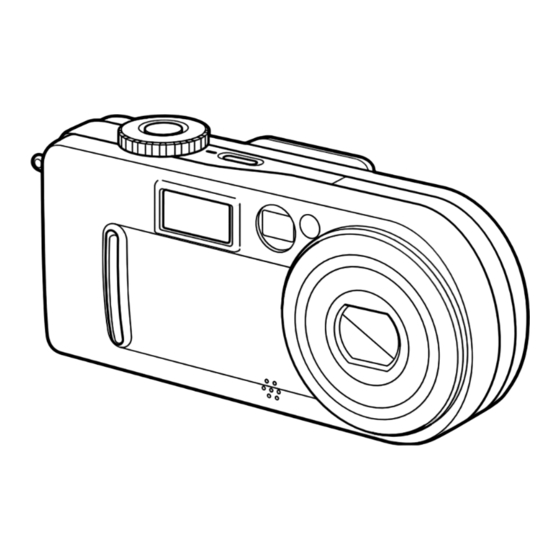
Sony DSC-P9 Bedienungsanleitung
Inhaltsverzeichnis
Verfügbare Sprachen
Verfügbare Sprachen
Quicklinks
Digital Still Camera
Mode d'emploi
Lisez entièrement ce mode d'emploi avant d'utiliser l'appareil et conservez-le
pour pouvoir le consulter en cas de besoin.
Bedienungsanleitung
Bitte lesen Sie diese Anleitung vor Inbetriebnahme der Kamera sorgfältig
durch, und bewahren Sie sie zum späteren Nachschlagen auf.
DSC-P9
© 2002 Sony Corporation
3-075-412-22(1)
FR
DE
Kapitel
Inhaltsverzeichnis

Verwandte Anleitungen für Sony DSC-P9


Inhaltszusammenfassung für Sony DSC-P9
- Seite 1 Lisez entièrement ce mode d’emploi avant d’utiliser l’appareil et conservez-le pour pouvoir le consulter en cas de besoin. Bedienungsanleitung Bitte lesen Sie diese Anleitung vor Inbetriebnahme der Kamera sorgfältig durch, und bewahren Sie sie zum späteren Nachschlagen auf. DSC-P9 © 2002 Sony Corporation...
-
Seite 104: Achtung Für Kunden In Europa
Deutsch Für Kunden in Deutschland Richtlinie: EMV-Richtlinie 89/336/ EWG, 92/31/EWG WARNUNG Dieses Gerät entspricht bei Verwendung in folgenden Umgebungen den EMV- Um Feuer- oder Berührungsgefahr Bestimmungen: zu verhüten, setzen Sie das Gerät • Wohngegenden weder Regen noch Feuchtigkeit aus. • Gewerbegebieten •... -
Seite 106: Vor Dem Verwenden Der Kamera
Vor dem Verwenden der Kamera Probeaufnahme Setzen Sie die Kamera keinen Achten Sie darauf, dass die Kamera Bevor Sie einmalige Ereignisse aufnehmen, Erschütterungen oder Stößen aus nicht nass wird sollten Sie eine Probeaufnahme machen, um Neben Funktionsstörungen und der Wenn Sie bei Regenwetter oder unter sich zu vergewissern, dass die Kamera richtig Unfähigkeit, Bilder aufzunehmen, führt dies ähnlichen Bedingungen Aufnahmen machen,... - Seite 107 Warenzeichen der Sony Corporation. • „MagicGate“ und sind Warenzeichen der Sony Corporation. • „InfoLITHIUM“ ist ein Warenzeichen der Sony Corporation. • Microsoft und Windows sind eingetragene Warenzeichen der Microsoft Corporation in den Vereinigten Staaten und anderen Ländern. • Macintosh, Mac OS und QuickTime sind Warenzeichen oder eingetragene Warenzeichen der Apple Computer, Inc.
- Seite 108 Inhaltsverzeichnis Vor dem Verwenden der Kamera ..... 4 Anzeigen von Standbildern Vor der Ausführung weiterer Vorstellung der Teile ........ 8 Funktionen Anzeigen von Bildern auf dem LCD- Einrichten und Bedienen der Kamera ..50 Bildschirm der Kamera ....30 Vorbereitungen Anzeigen von Einzelbildern ....30 Ändern der Menüeinstellungen...50 Laden des Akkus........
- Seite 109 Anzeigen von Bewegtbildern auf dem Der „Memory Stick“ .......95 Weitere Standbild- LCD-Bildschirm......70 Der „InfoLITHIUM“-Akku.....95 Anzeigefunktionen Löschen von Bewegtbildern ....71 Technische Daten ........96 Vergrößern eines Teils von einem Einzelbildschirm......... 71 Der LCD-Bildschirm.......98 Standbild .........61 Indexbildschirm (9 Bilder) ....71 Index............101 Vergrößern von Bildern Indexbildschirm (3 Bilder) ....
-
Seite 110: Vorstellung Der Teile
Vorstellung der Teile Anbringen des Riemens A POWER-Taste (14) • Verwenden Sie ein Stativ mit einer Schraubenlänge von höchstens 5,5 mm. Stative B POWER-Lampe (14) mit längerer Schraube lassen sich nicht richtig C Auslöser (20) befestigen und können die Kamera D Haken für Handgelenkriemen beschädigen. - Seite 111 I Zoom-Taste (für Aufnahmen) (22)/ Index-Taste (zur Anzeige) (31) J Akku-/„Memory Stick“- Fachdeckel K RESET-Taste (77) L Zugriffslampe (17) M Schieberegler zum Auswerfen des Akkus (11) N Buchsenabdeckung O A/V OUT (MONO)-Buchse (32) A Steuertaste F MENU-Taste (18) (Menü ein) (v/V/b/B/z) (14)/ G USB-Buchse (42) /7/ ) (24, 23, 21, (Menü...
-
Seite 112: Vorbereitungen
Vorbereitungen Laden des Akkus Buchsen- abdeckung O P E DC-Stecker Schieberegler zum Auswerfen des Akkus Netzteil , Öffnen Sie die , Öffnen Sie den Akku-/„Memory , Legen Sie den Akku ein, und Buchsenabdeckung, und Stick“-Fachdeckel. schließen Sie den Deckel. schließen Sie das Netzteil AC- Schieben Sie den Deckel in Pfeilrichtung. - Seite 113 So nehmen Sie den Akku heraus 2 an die Anzeige Akkurestzeit Wandsteckdose Die Anzeige Akkurestzeit zeigt die Netzkabel verbleibende Aufnahme- oder Anzeigezeit an. 60min FINE 2272 Netzteil Schieberegler zum , Schließen Sie das Netzkabel an Auswerfen des Akkus das Netzteil und die Öffnen Sie den Akku-/„Memory Stick“- Wandsteckdose an.
-
Seite 114: Die Power Save-Funktion
Laden des Akkus (Fortsetzung) • Die Akkubetriebszeit und Anzahl der Ladedauer Aufnehmen* von Standbildern aufnehmbaren Bilder verringert sich bei Steht für die Zeit, die zum Aufladen völlig NP-FC10 (mitgeliefert) folgenden Bedingungen: leerer Akkus mit dem mitgelieferten LCD- Akku- Anz. der –... -
Seite 115: Verwenden Einer Externen Stromquelle
Verwenden einer externen Stromquelle Verwenden der Kamera im Ausland Stromquellen 2 an die Sie können die Kamera unter Verwendung Wandsteckdose des mitgelieferten Netzteils in allen Netzkabel Ländern bzw. Regionen einsetzen, in dem Buchsen- abdeckung eine Stromquelle zwischen 100 V und 240 VAC, 50/60 Hz zur Verfügung steht. -
Seite 116: Ein- Und Ausschalten Der Kamera
Ein- und Ausschalten der Kamera Verwenden der Steuertaste Automatische Abschaltfunktion POWER POWER Wenn im Akkubetrieb während der ON/OFF(CHG) Aufnahme, Anzeige von Bildern oder POWER-Lampe dem Einstellen der Kamera eine Zeitlang* keine Funktionen ausgeführt werden, schaltet sich die Kamera automatisch ab, um Akkuladung zu AUTO WHITE BAL sparen. -
Seite 117: Einstellen Von Datum Und Uhrzeit
Einstellen von Datum und Uhrzeit Betriebs- artenrad CLOCK SET CLOCK SET Y/M/D Y/M/D M/D/Y M/D/Y D/M/Y D/M/Y 2002 / 2002 / CANCEL CANCEL POWER ON/OFF(CHG) POWER , Stellen Sie das , Drücken Sie auf POWER. , Wählen Sie die gewünschte Reihenfolge für Datum, Monat Betriebsartenrad auf Die POWER-Lampe leuchtet grün, und der... - Seite 118 Einstellen von Datum und Uhrzeit (Fortsetzung) CLOCK SET Y/M/D CLOCK SET Y/M/D CLOCK SET Y/M/D M/D/Y M/D/Y M/D/Y D/M/Y D/M/Y D/M/Y 2002 / 2002 / 2002 / CANCEL CANCEL CANCEL , Wählen Sie mit b/B die , Stellen Sie mit v/V auf der , Wählen Sie mit B auf der gewünschte Option für Jahr, Steuertaste den gewünschten...
-
Seite 119: Aufnehmen Von Standbildern
Aufnehmen von Standbildern Einlegen und Entnehmen des „Memory Stick“ Anschlussseite Zugriffslampe Beschriftete Seite , Öffnen Sie den Akku-„Memory , Legen Sie den „Memory Stick“ , Schließen Sie den Akku-/ Stick“-Fachdeckel. ein. „Memory Stick“-Fachdeckel. Schieben Sie den Deckel in Pfeilrichtung. Schieben Sie den „Memory Stick“ wie So entnehmen Sie den „Memory abgebildet ganz ein, bis er hörbar einrastet. -
Seite 120: Festlegen Der Größe Und Qualität Von Standbildern
Festlegen der Größe und Qualität von Standbildern FINE FINE 2272x1704 AUTO 2272 STANDARD 2272 (3 : 2) WHITE BAL 1600x1200 P.QUALITY MODE 2272x1704 1280 x 960 2272 (3 : 2) 1600x1200 640 x 480 1280 x 960 640 x 480 IMAGE SIZE IMAGE SIZE MODE... - Seite 121 Bildgröße und Qualität Anzahl der Bilder**, die auf einem „Memory Stick“ gespeichert werden können Sie können die Bildgröße (Anzahl der Die Anzahl der Bilder, die im Modus FINE (STANDARD) gespeichert werden können, Bildpunkte) und Bildqualität (Kompressionsverhältnis) auf die Art von wird unten angezeigt.
-
Seite 122: Aufnehmen Von Standbildern (Mit Dem Automatischen Einstellmodus)
Aufnehmen von Standbildern (mit dem automatischen Einstellmodus) Betriebs- 60min FINE 2272 artenrad F2.8 Blinkt grün t Leuchtet auf , Stellen Sie das Betriebsarten- , Halten Sie die Kamera in , Halten Sie den Auslöser halb rad auf , und schalten Sie die beiden Händen, und durchgedrückt. -
Seite 123: Autofokus
Prüfen des zuletzt aufgenom- menen Bildes (Schnellprüfung) Autofokus 60min FINE 2272 2272 REVIEW Wenn Sie ein Motiv aufnehmen möchten, das sich nur schwer fokussieren lässt, beginnt die AE/AF- Verriegelungsanzeige langsam zu 100-0029 2002 7 4 10:30 blinken. Die Autofokus-Funktion lässt sich bei folgenden Motiven nur schwer einsetzen. -
Seite 124: Arbeiten Mit Der Zoom-Funktion
Arbeiten mit der Zoom- Nahaufnahmen (Makro) Funktion Digitalzoom W (Weitwinkel) T (Telefoto) Wenn der Zoom die dreifache Größe 60min FINE 60min FINE 2272 2272 übersteigt, erfolgt die Vergrößerung über die digitale Bildbearbeitung. Das Bild lässt sich dann mit der Digitalzoom-Funktion auf die bis zu sechsfache Größe vergrößern. -
Seite 125: Verwenden Des Selbstauslösers
Verwenden des Selbstauslösers 60min FINE 2272 60min FINE 60min FINE 2272 2272 , Stellen Sie das Betriebsarten- , Zentrieren Sie das Motiv im , Stellen Sie das Betriebsarten- rad auf , und drücken Sie auf Rahmen, und nehmen Sie das rad auf , und drücken Sie auf der Steuertaste auf B ( ). -
Seite 126: Auswählen Eines Blitz-Modus
Verwenden des Selbstaus- Auswählen eines Blitz- lösers (Fortsetzung) Modus • Empfohlene Entfernung bei Verwendung des 60min FINE 2272 Blitzes (wenn [ISO] auf [AUTO] gesetzt ist): 60min FINE 2272 – Wenn der Zoom ganz auf die Seite W gestellt ist, 0,5 bis 3,8 m. F2.8 –... -
Seite 127: Aufnehmen Mit Dem Af- Hilfslicht
• Wenn das Licht vom AF-Hilfslicht die So verringern Sie den Aufnehmen mit dem AF- Bildmitte verfehlt, fokussiert die Kamera „Rote-Augen-Effekt“ beim Hilfslicht trotzdem richtig, solange es noch auf das Aufnehmen lebender Diese Zusatzbeleuchtung soll die Motiv trifft. Motive Fokussierung bei Aufnahmen im •... -
Seite 128: Aufnehmen Mit Dem Sucher
Aufnehmen mit dem Sucher Alle Anzeigen erlöschen (es werden nur Warnmeldungen angezeigt.) Sucher DSPL/LCD ON/OFF Der LCD-Bildschirm ist ausgeschaltet. Alle verfügbaren Anzeigen Der Sucher ist ein gutes Hilfsmittel, wenn leuchten. Akkuenergie gespart werden soll oder wenn 60min FINE 2272 sich das Bild nur schwer mit dem LCD- Bildschirm prüfen lässt. -
Seite 129: Aufnehmen Mit Eingefügtem Datum Und Uhrzeit
Aufnehmen mit eingefügtem Datum und Uhrzeit CAMERA CAMERA CAMERA MOVING IMAGE : MPEG MOVIE MOVING IMAGE : DAY&TIME MOVING IMAGE : MPEG MOVIE DATE/TIME : DATE/TIME : DATE DATE/TIME : DATE DIGITAL ZOOM : DIGITAL ZOOM : DIGITAL ZOOM : RED EYE REDUCTION : RED EYE REDUCTION : RED EYE REDUCTION :... -
Seite 130: Aufnehmen Entsprechend Der Szenebedingungen (Szeneauswahl)
Aufnehmen entsprechend der Szenebedingungen (Szeneauswahl) Dämmerungsmodus Dämmerungs-/Porträt-Modus Landschaft-Modus MENU , Stellen Sie das Betriebsarten- Dämmerungs-/Porträt- Für Nachtaufnahmen, Personenaufnahmen rad auf SCN, und drücken Sie Modus in der Nacht oder Landschaftsaufnahmen auf MENU. Verwenden Sie diesen Modus bei verwenden Sie jedoch die unten Nachtaufnahmen, wenn Personen im Das Menü... - Seite 131 NR langsame Verschlusszeit Wenn Sie im Dämmerungs- oder Dämmerungs-/Porträt-Modus eine Verschlusszeit von höchstens 1/2 Sekunde wählen, wird „NR“ vor der Angabe der Verschlusszeit angezeigt. Die Kamera wechselt dann automatisch in den Modus NR langsame Verschlusszeit. Der Modus NR langsame Verschluss- zeit befreit Aufnahmen von „Bildstörungen“...
-
Seite 132: Anzeigen Von Standbildern
Anzeigen von Standbildern Anzeigen von Bildern auf dem LCD- Anzeigen von Einzelbildern Bildschirm der Kamera 60min Index Einzel Index 2272 (Anzeige von 3 Bildern) (Einzelbildanzeige) (Anzeige von 9 Bildern) 60min 2272 100-0028 2002 7 4 10:30 F2.8 APERTURE VALUE : FILE BACK/NEXT VOLUME SHUTTER SPEED :... -
Seite 133: Anzeigen Des Index (Anzeige Von 9 Oder 3 Bildern)
Anzeigen des Index (Anzeige von 9 oder 3 Bildern) 60min 2272 F2.8 APERTURE VALUE : SHUTTER SPEED : 1/125 EXPOSURE VALUE : ISO : 100-0028 2002 7 4 10:30 100-0026 2002 7 4 10:30 • • SINGLE DISPLAY SINGLE DISPLAY FILE BACK/NEXT VOLUME , Wählen Sie mit b/B auf der... -
Seite 134: Anzeigen Von Bildern Auf Einem Fernsehschirm
Anzeigen von Bildern auf einem Fernsehschirm 60min 2272 A/V OUT (MONO)- Buchse 100-0028 2002 7 4 10:30 FILE BACK/NEXT VOLUME A/V-Verbindungskabel Umschalter TV/Video (mitgeliefert) , Verbinden Sie die A/V OUT , Schalten Sie das Fernsehgerät , Stellen Sie das Betriebsarten- (MONO)-Buchse der Kamera ein, und setzen Sie den rad auf... - Seite 135 Bildwiedergabe über ein PAL-M-System Brasilien Fernsehgerät Wenn Sie die Bildwiedergabe über ein Fernsehgerät vornehmen möchten, PAL-N-System benötigen Sie einen Fernseher mit einer Argentinien, Paraguay, Uruguay Videoeingangsbuchse sowie ein Video- Verbindungskabel. SECAM-System Das Farbsystem des Fernsehgerätes muss Bulgarien, Frankreich, Guyana, Irak, dem Ihrer Digitalkamera entsprechen.
-
Seite 136: Löschen Von Standbildern
Löschen von Standbildern Löschen von Bildern 60min 60min 2272 2272 2272 DELETE DELETE PROTECT PRINT SLIDE 100-0028 2002 7 4 10:30 CANCEL FILE BACK/NEXT VOLUME MENU , Stellen Sie das Betriebsarten- , Drücken Sie auf MENU. , Wählen Sie mit v auf der rad auf , und schalten Sie die Wählen Sie mit B auf der... -
Seite 137: Löschen Auf Dem Indexbildschirm (9 Bilder)
Löschen auf dem Indexbildschirm (9 Bilder) DELETE PROTECT PRINT DELETE CANCEL SELECT • MENU TO NEXT MENU , Während ein Index-Bildschirm , Wählen Sie mit b/B auf der , Wählen Sie mit v/V/b/B auf der (9 Bilder) (Seite 31) angezeigt Steuertaste die Option Steuertaste das Bild aus, das wird, drücken Sie auf MENU. -
Seite 138: Löschen Auf Dem Indexbildschirm (3 Bilder)
Löschen auf dem Löschen auf dem Indexbildschirm (3 Bilder) Indexbildschirm (9 Bilder) (Fortsetzung) F2.8 APERTURE VALUE : PRINT 1/125 SHUTTER SPEED : PROTECT EXPOSURE VALUE : DELETE ISO : 100-0028 2002 7 4 10:30 100-0028 2002 7 4 10:30 • DELETE EXIT •... - Seite 139 DELETE CANCEL 100-0028 2002 7 4 10:30 • , Wählen Sie mit v auf der Steuertaste die Option [OK] aus, und drücken Sie dann in der Mitte auf z. Wenn „MEMORY STICK ACCESS“ ausgeblendet wird, wurde das Bild gelöscht. So brechen Sie den Löschvorgang Wählen Sie mit auf der Steuertaste die Option [CANCEL] aus, und drücken Sie...
-
Seite 140: Formatieren Eines „Memory Stick
Formatieren eines „Memory Stick“ SETUP 1 FORMAT FORMAT : ALL DATA WILL BE ERASED FILE NUMBER : CANCEL /LANGUAGE : CLOCK SET : READY? CANCEL , Legen Sie den „Memory Stick“, , Wählen Sie mit v/V auf der , Wählen Sie mit v/V auf der den Sie formatieren möchten, Steuertaste (SETUP 1) aus. -
Seite 141: Kopieren Von Standbildern Auf Den Computer
• Wenn Sie an einen Computer gleichzeitig zwei Einzelheiten hierzu können Sie der Website oder mehr USB-Geräte anschließen, kann es Windows Millennium Edition, von Sony entnehmen. passieren, dass einige Geräte, darunter auch die Windows XP Home Edition oder http://www.sony.net/ Kamera, nicht richtig funktionieren. Abhängig Windows XP Professional ist dies von der Art des USB-Geräts. -
Seite 142: Installieren Des Usb-Treibers
1 Installieren des USB-Treibers Klicken Sie hier Begrüßungsfenster Klicken Sie hier , Schalten Sie den Computer , Klicken Sie im Begrüßungs- , Klicken Sie auf [Next]. Wenn ein, und legen Sie die fenster auf [USB Driver]. das Fenster „Information“ mitgelieferte CD-ROM in das angezeigt wird, klicken Sie auf Das Fenster „InstallShield wizard“... -
Seite 143: Vorbereiten Der Kamera
Sie das Netzteil in herstellen. eine Netzsteckdose. • Mit Hilfe der Software „PIXELA ImageMixer for Sony“ können Sie Bilder auf den Computer • Weitere Einzelheiten zum Netzteil finden Sie kopieren. Wenn Sie diese Software installieren auf Seite 13. -
Seite 144: Anschließen Der Kamera An Den Computer
3 Anschließen der Kamera an den Computer USB MODE NORMAL a a a a „USB MODE NORMAL“ wird auf dem , Schließen Sie das mitgelieferte LCD-Bildschirm der Kamera angezeigt. USB-Kabel an die Kamera an. Wenn zum ersten Mal eine USB- Schließen Sie dann das andere Verbindung hergestellt wird, führt der Ende des USB-Kabels an den... -
Seite 145: Kopieren Von Bildern
überschreiben möchten, klicken Sie auf • Mit Hilfe der Software „PIXELA ImageMixer [Yes]. Falls Sie es nicht überschreiben for Sony“ können Sie Bilder auf den Computer möchten, klicken Sie auf [No], und ändern Sie kopieren. Einzelheiten können Sie in der dann den Dateinamen. -
Seite 146: Wenn Das Symbol "Removable Disk" Nicht Angezeigt Wird
[Copy pictures to a folder on 3 Prüfen Sie, ob [ Sony DSC] Die auf dem „Memory Stick“ gespeicherten oder [ Sony Handycam] mit my computer using Microsoft Bilder werden angezeigt. einem Symbol zu sehen ist. Scanner and Camera Wizard] 3 Wenn Sie eines der oben und dann auf [OK]. - Seite 147 , Klicken Sie auf , Geben Sie die Namen der zu , Klicken Sie auf [Nothing. I’m , um die Markierung neben allen kopierenden Bilddateien und finished working with these Bildern zu löschen, die Sie den Pfad an, in den sie kopiert pictures] und dann auf [Next].
-
Seite 148: Anzeigen Von Bildern Auf Dem Computer
(Seiten 43 und 44) ausgeführt werden müssen. • Unter Windows XP klicken Sie nacheinander auf [Start]t[My Documents]. • Mit Hilfe der Software „PIXELA ImageMixer for Sony“ können Sie Bilder auf dem Computer anzeigen. Einzelheiten können Sie in der Software-Hilfe nachlesen. -
Seite 149: Speicherort Von Bilddateien Und Bilddateinamen
Beispiel: Anzeigen von Ordnern unter Me oder XP Windows Me 1 Doppelklicken Sie auf der Taskleiste auf 2 Klicken Sie auf (Sony DSC) und dann auf [Stop]. 3 Bestätigen Sie das Gerät im Ordner mit Bilddaten im Modus Standbild/Clip Motion/Multi Burst Bestätigungsfenster, und klicken Sie dann auf [OK]. - Seite 150 Speicherort von Bilddateien und Bilddateinamen (Fortsetzung) Ordner Dateiname Bedeutung der Datei 100MSDCF DSC0ssss.JPG • Normal aufgenommene Standbilddateien • Standbilddateien aufgenommen im – E-MAIL-Modus (Seite 59) – VOICE-Modus (Seite 59) – Multi Burst-Modus (Seite 57) CLP0ssss.GIF • Clip Motion-Dateien aufgenommen im NORMAL-Modus (Seite 56) CLP0ssss.THM •...
-
Seite 151: Für Benutzer Von Macintosh
Stick“ aus der Kamera entnehmen • Mit Hilfe der Software „PIXELA ImageMixer Das Fenster „USB Driver“ wird Ziehen Sie das Laufwerkssymbol des for Sony“ können Sie Bilder auf den Computer kopieren und dort anzeigen. Zum Installieren angezeigt. „Memory Stick“ auf das Symbol „Trash“,... -
Seite 152: Einrichten Und Bedienen Der Kamera
Vor der Ausführung weiterer Funktionen b Wählen Sie mit v/V/b/B auf Die Buchstaben und Symbole der von Einrichten und Ihnen gewählten Option ändern ihre der Steuertaste die Farbe in Gelb. Bedienen der Kamera Einstelloption aus, die Sie ändern möchten. In diesem Abschnitt werden die am ∞... -
Seite 153: Weitere Standbild-Aufnahmefunktionen
Weitere Standbild-Aufnahmefunktionen c Wählen Sie mit b/B • Wenn Sie Bewegtbilder aufnehmen (MPEG- Auswählen einer Bewegtbild) und Multipoint AF auswählen, (FOCUS) aus, und wählen Sie wird die Entfernung zur Bildschirmmitte als Fokusmethode dann mit v/V die Option Durchschnittswert geschätzt. AF funktioniert somit auch bei gewissen Erschütterungen. -
Seite 154: Aufnehmen Mit Der Af-Verriegelung Mit Hilfe Von Center Af
a Achten Sie darauf, dass sich b Kehren Sie zu der Aufnehmen mit der AF- Verriegelung mit Hilfe von das Motiv in der Mitte des AF- vorbereiteten Aufnahme Center AF Bereichssuchers befindet, und zurück, und drücken Sie den drücken Sie den Auslöser halb Auslöser erneut durch. -
Seite 155: Einstellen Der Entfernung Zum Motiv (Voreingestellter Fokus)
c Wählen Sie mit b/B Einstellen der Einstellen der (FOCUS) aus, und wählen Sie Entfernung zum Motiv Belichtung dann mit v/V die Entfernung zum Motiv aus. – Voreingestellter Fokus – EV-Einstellung Sie haben die Auswahl aus folgenden Betriebsartenrad: /SCN/ Entfernungseinstellungen. Betriebsartenrad: /SCN/ 0,5m, 1,0m, 3,0m, 7,0m,... -
Seite 156: So Kehren Sie Zum Automatischen Einstellmodus Zurück
d Wählen Sie den Aufnahmetechniken Spotlight-Messung Belichtungseinstellwert aus. Bei normaler Aufnahme stellt die Kamera die Wählen Sie mit V den Belichtung automatisch ein. Prüfen Sie das Betriebsartenrad: /SCN/ Belichtungseinstellwert aus. aufzunehmende Bild. Wenn es so aussieht, wie Bei Hintergrundbeleuchtung oder sehr das Bild unten, sollten Sie die Einstellung Nehmen Sie Ihre Einstellung vor, kontrastreichem Motivhintergrund können... -
Seite 157: Einstellen Der Farbtöne (Weißabgleich)
c Wählen Sie mit b/B (SPOT (Glühlampe) Einstellen der • Zum Aufnehmen beispielsweise auf einer METER) aus, und wählen Sie Party, wenn sich die Beleuchtungs- Farbtöne dann mit v/V die Option [ON] bedingungen häufig ändern. aus. • Zur Verwendung in einem Studio oder –... -
Seite 158: Aufnehmen Von Mehreren Bildern (Clip Motion)
Vor dem Betrieb Aufnahmetechniken Aufnehmen von Stellen Sie [MOVING IMAGE] in den Die Farbe des Motivs wird entsprechend den Einstellungen SET UP auf [CLIP mehreren Bildern Beleuchtungsbedingungen erfasst. Unter der MOTION] (Seiten 50, 92). hellen Sommersonne erscheint alles mit – Clip Motion einem Blaustich, unter einer Beleuchtungsquelle wie einer Glühbirne Betriebsartenrad:... -
Seite 159: So Löschen Sie Die Aufgenommenen Bilder Während Der Aufnahme
d Nehmen Sie ein Bild auf. 3 Wählen Sie [OK] aus, und drücken Sie Aufnehmen im Multi dann in der Mitte auf z. Wenn Sie in Schritt 2 die Option [DELETE LAST] Burst-Modus auswählen, wiederholen Sie die Schritte 1 bis 3, um die Bilder von der letzten MAKING “CLIP MOTION”... -
Seite 160: So Löschen Sie Die Aufgenommenen Bilder
(Informationen zu NTSC/PAL finden • Werden die Bilder auf einem Computer Vor dem Betrieb wiedergegeben, werden die 16 aufgenommenen Sie auf Seite 91.) Setzen Sie [MOVING IMAGE] in den Bilder auf einmal als Teil eines Bildes Einstellungen SET UP auf [MULTI wiedergegeben. -
Seite 161: Aufnehmen Von Standbildern Für E-Mail (E-Mail)
So kehren Sie in den normalen Aufnehmen von Aufnehmen von Modus zurück Wählen Sie in Schritt 3 die Option Standbildern für Standbildern mit [NORMAL] aus. E-Mail Audiodateien – E-MAIL • Wenn Sie Bilder anzeigen möchten, die im – VOICE Modus VOICE aufgenommen wurden, gehen Betriebsartenrad: /SCN Sie genauso wie unter „Anzeigen von... -
Seite 162: Hinzufügen Von Spezialeffekten (Bildeffekt)
Steuertaste Hinzufügen von MENU Spezialeffekten Betriebsartenrad – Bildeffekt Betriebsartenrad: /SCN/ Sie können Spezialeffekte hinzufügen, um den Kontrast Ihrer Bilder zu verstärken. SOLARIZE B&W a Stellen Sie das Betriebsarten- rad auf , SCN oder b Drücken Sie auf MENU. Wie eine Abbildung Schwarzweiß... -
Seite 163: Weitere Standbild-Anzeigefunktionen
Weitere Standbild-Anzeigefunktionen e Wenn Sie wiederholt auf die Vergrößern von Bildern Vergrößern eines – Wiedergabezoom Zoom-Taste T drücken, wird Teils von einem a Stellen Sie das der in Schritt 4 ausgewählte Standbild Betriebsartenrad auf Bildbereich vergrößert. b Zeigen Sie das Bild an, das Sie Betriebsartenrad: vergrößern möchten. -
Seite 164: Aufnehmen Eines Vergrößerten
c Wählen Sie mit b/B die Option Aufnehmen eines Wiedergeben von vergrößerten Bildes [SLIDE] aus, und drücken Sie – aufeinanderfolgenden dann in der Mitte auf z. Zuschneiden Standbildern Wählen Sie aus der untenstehenden a Drücken Sie auf MENU, Liste ein Intervall aus. nachdem Sie ein Bild mit dem –... -
Seite 165: Drehen Von Standbildern
a Stellen Sie das Betriebsarten- Springen zum nächsten/ Drehen von vorherigen Bild rad auf , und zeigen Sie das Drücken Sie auf B (Vorwärts) oder auf b Standbildern Bild an, das Sie drehen (Rückwärts). möchten. Betriebsartenrad: b Drücken Sie auf MENU. •... -
Seite 166: Bearbeiten Von Standbildern
Bearbeiten von Standbildern Einzelbildschirm Indexbildschirm (9 Bilder) Schützen von Bildern a Stellen Sie das a Stellen Sie das Betriebsarten- – Schützen Betriebsartenrad auf rad auf , und drücken Sie einmal auf die Zoom-Taste W, Betriebsartenrad: b Zeigen Sie mit b/B das Bild an, um auf den Indexbildschirm Sie können wichtige Bilder schützen, um zu das Sie schützen möchten. -
Seite 167: Indexbildschirm (3 Bilder)
f Wenn Sie weitere Bilder Indexbildschirm (3 Bilder) So deaktivieren Sie den Schutz schützen möchten, von zuvor geschützten Bildern a Stellen Sie das wiederholen Sie Schritt 5. Wählen Sie in Schritt 4 das Bild aus, Betriebsartenrad auf , und g Drücken Sie auf MENU. dessen Schutz Sie deaktivieren möchten, drücken Sie zweimal auf die und drücken Sie in der Mitte auf z. -
Seite 168: Ändern Der Bildgröße
c Drücken Sie auf MENU. Ändern der Bildgröße Das Menü wird angezeigt. d Wählen Sie mit b/B die Option – Ändern der Größe [RESIZE] aus, und drücken Sie Betriebsartenrad: dann in der Mitte auf z. Sie können die Größe Ihrer Bilder ändern und diese als neue Dateien aufzeichnen. -
Seite 169: Auswählen Der Zu Druckenden Bilder (Drucksymbol)
Einzelbildschirm Indexbildschirm (9 Bilder) Auswählen der zu a Stellen Sie das a Stellen Sie das Betriebsarten- druckenden Bilder rad auf , und drücken Sie Betriebsartenrad auf einmal auf die Zoom-Taste W, – Drucksymbol b Zeigen Sie mit b/B das Bild an, um auf den Indexbildschirm Betriebsartenrad: das Sie drucken möchten. -
Seite 170: Indexbildschirm (3 Bilder)
f Wenn Sie weitere Bilder Indexbildschirm (3 Bilder) So löschen Sie ein Drucksymbol Drücken Sie in Schritt 4 erneut in der drucken möchten, wiederholen a Stellen Sie das Betriebsarten- Mitte auf z. Sie jeweils Schritt 5. rad auf , und drücken Sie Das Symbol wird ausgeblendet. -
Seite 171: Bewegtbilder
Bewegtbilder c Wählen Sie mit b/B (IMAGE Bildschirmanzeigen während Aufnehmen von der Aufnahme von SIZE) aus, und wählen Sie Bewegtbildern Bewegtbildern dann mit v/V den Diese Anzeigen werden nicht gewünschten Modus aus. Betriebsartenrad: aufgenommen. Sie haben die Wahl aus 320 (HQX), Bei jedem Drücken von DSPL/LCD ON/ Sie können Bewegtbilder (MPEG- 320×240 oder 160×112. -
Seite 172: Anzeigen Von Bewegtbildern Auf Dem Lcd-Bildschirm
c Drücken Sie in der Mitte auf z. Bildschirmanzeigen während Anzeigen von der Anzeige von Bewegtbildern Die Bewegtbilder werden mit Ton Bewegtbildern auf wiedergegeben. Bei jedem Drücken von DSPL/LCD ON/ B (Wiedergabe) erscheint während der OFF ändert sich der Status des LCD- dem LCD-Bildschirm Wiedergabe eines Bewegtbilds auf Bildschirms wie folgt: Anzeigen OFF t... -
Seite 173: Löschen Von Bewegtbildern
Einzelbildschirm Indexbildschirm (9 Bilder) Löschen von a Stellen Sie das a Stellen Sie das Betriebsarten- Bewegtbildern Betriebsartenrad auf rad auf , und drücken Sie einmal auf die Zoom-Taste W, Betriebsartenrad: b Wählen Sie mit b/B das um den Indexbildschirm Bewegtbild aus, das Sie (9 Bilder) anzuzeigen. -
Seite 174: Indexbildschirm (3 Bilder)
f Wiederholten Sie Schritt 5, Indexbildschirm (3 Bilder) So brechen Sie den Löschvorgang ab um weitere Bewegtbilder zu a Stellen Sie das Betriebsarten- Wählen Sie in Schritt 5 die Option löschen. rad auf , und drücken Sie [CANCEL] aus. g Drücken Sie auf MENU. zweimal auf die Zoom-Taste W, Das Menü... -
Seite 175: Bearbeiten Von Bewegtbildern
<Beispiel> Schneiden einer Datei mit der Schneiden von Bearbeiten von Nummer MOV00002.MPG Bewegtbildern Bewegtbildern MOV00001.MPG MOV00003.MPG Steuertaste Betriebsartenrad: MENU Sie können Bewegtbilder schneiden oder MOV00002.MPG Betriebsartenrad unnötige Teile davon löschen. Dieser 1. Schneideszene A. Modus wird empfohlen, wenn die Kapazität des „Memory Stick“... -
Seite 176: Löschen Unnötiger Teile Von Bewegtbildern
e Bestimmen Sie einen So deaktivieren Sie den Löschen unnötiger Teile von Schnittpunkt. Schneidevorgang Bewegtbildern Drücken Sie am gewünschten Wählen Sie in Schritt 5 die Option [EXIT] a Schneiden Sie einen Schnittpunkt in der Mitte auf z. aus. Das Bewegtbild wird wieder auf dem Bildschirm angezeigt. -
Seite 177: Kopieren Von Bewegtbildern Auf Den Computer
Für Benutzer von Windows Für Benutzer von Windows Kopieren von 98, 98SE, 2000, Me Bewegtbildern auf a Doppelklicken Sie auf Einzelheiten finden Sie auf den Seiten 44 den Computer bis 46. Computer] und dann auf a Klicken Sie auf [Copy pictures [Removable Disk]. -
Seite 178: Für Benutzer Von Macintosh
Symbol auf dem Desktop. Mit Hilfe der Software „PIXELA den sie kopiert werden sollen, Der Inhalt des in die Kamera eingelegten ImageMixer for Sony“ können Sie „Memory Stick“ wird angezeigt. und klicken Sie dann auf Bewegtbilder auf den Computer kopieren. -
Seite 179: Fehlersuche/Fehlerbehebung Fehlersuche/Fehlerbehebung
Legen Sie den Akku richtig ein (Seite 10). /CHG-Lampe blinkt. • Der Akku funktioniert nicht richtig. p Wenden Sie sich an Ihren Sony-Händler oder an den lokalen autorisierten Sony-Kundendienst. • Das Netzteil ist nicht angeschlossen. p Schließen Sie das Netzteil richtig an (Seite 10). -
Seite 180: Aufnehmen Von Standbildern/Bewegtbildern
Akku und Energieversorgung (Fortsetzung) Symptom Ursache Lösung • Sie führen die Aufnahme/Wiedergabe von — Der Akku entlädt zu Bildern bei sehr kalten Temperaturen aus. schnell. • Der Akku ist nicht richtig aufgeladen. p Laden Sie den Akku vollständig auf (Seite 10). •... - Seite 181 Symptom Ursache Lösung • Während der Aufnahme von Bewegtbildern — Der Digitalzoom kann der Zoom nicht eingesetzt werden (MPEG- funktioniert nicht. Bewegtbild). • [DIGITAL ZOOM] wurde in den SET UP- p Setzen Sie die Option auf [ON] (Seiten 50, 92). Einstellungen auf [OFF] gesetzt.
-
Seite 182: Anzeigen Von Bildern
Aufnehmen von Standbildern/Bewegtbildern (Fortsetzung) Symptom Ursache Lösung • Das Betriebsartenrad ist auf , SET UP oder p Nehmen Sie eine andere Einstellung als , SET UP oder Sie können keine Bilder gestellt. vor (Seite 24). mit dem Blitz aufnehmen. • Der Blitz ist auf (Kein Blitz) gestellt. -
Seite 183: Löschen/Bearbeiten Von Bildern
Löschen/Bearbeiten von Bildern Symptom Ursache Lösung • Das Bild ist geschützt. p Heben Sie den Schutz auf (Seite 64). Die Kamera kann ein Bild • Der Überspielschutz-Schalter am „Memory p Schieben Sie ihn in die Position, in der Aufnahmen möglich nicht löschen. - Seite 184 Führen Sie das vom Betriebssystem angegebene verwendeten Betriebssystem ab. Kopierverfahren aus (Seiten 43, 44, 49). — p Wenn Sie mit der Software „PIXELA ImageMixer for Sony“ arbeiten, klicken Sie auf HELP. — p Wenn Sie mit der Software „PIXELA ImageMixer for Sony“...
- Seite 185 „Memory Stick“ Symptom Ursache Lösung • Sie haben ihn umgekehrt eingelegt. p Legen Sie ihn richtig ein (Seite 17). Sie können keinen „Memory Stick“ einlegen. • Der Überspielschutz-Schalter am „Memory p Schieben Sie ihn in die Position, in der Aufnahmen möglich Sie können nicht auf dem Stick“...
- Seite 186 Sonstiges (Fortsetzung) Symptom Ursache Lösung • Der Akku ist entladen. p Tauschen Sie ihn gegen einen voll aufgeladenen Akku aus, oder Beim Ausschalten der verwenden Sie das Netzteil (Seiten 10, 13). Kamera fährt das Objektiv nicht zurück. • Es hat sich Kondenswasser gebildet. p Lassen Sie die Kamera ca.
-
Seite 187: Warn- Und Fehlermeldungen
Warn- und Fehlermeldungen Auf dem LCD-Bildschirm werden folgende Meldungen angezeigt. Meldung Bedeutung/Abhilfemaßnahme • Legen Sie einen „Memory Stick“ ein (Seite 17). NO MEMORY STICK • Schalten Sie die Kamera aus und wieder ein (Seite 14). SYSTEM ERROR • Der eingelegte „Memory Stick“ kann in dieser Kamera nicht verwendet werden (Seite 95). MEMORY STICK ERROR •... -
Seite 188: Anzeigefeld Der Selbstdiagnose- Funktion
Kamera. ein. Wenn die Kamera trotz wiederholter Anwendung dieser Abhilfemaßnahmen noch immer nicht funktioniert, wenden Sie C:32:ss sich an den nächstgelegenen Sony-Händler oder den autorisierten Sony-Kundendienst vor Ort, und geben Sie den fünfstelligen Service-Code durch. Beispiel: E:61:10 Anzeigefeld der... -
Seite 189: Weitere Informationen
Weitere Informationen E-mail Clip Motion Anzahl der (Einheiten: Bilder) (Einheiten: Bilder) speicherbaren Bilder/ 16M 32M 64M 128M 16M 32M 64M 128M Aufnahmezeit NORMAL 2272×1704 (14) (29) (58) (116) MOBILE 300 1800 3600 Die Anzahl der speicherbaren Bilder und NORMAL: Wenn 10 Bilder aufgenommen 2272 (3:2) die Aufnahmezeit hängen von der Kapazität (14) -
Seite 190: Menüoptionen
Menüoptionen Die Menüoptionen, die geändert werden können, variieren je nach Position des Betriebsartenrads. Auf dem LCD- Bildschirm werden nur die Optionen angezeigt, die Sie in der derzeitigen Position des Betriebsartenrads ausführen können. Werkseinstellungen sind mit x gekennzeichnet. Wenn das Betriebsartenrad auf oder SCN gestellt ist Option Einstellung... - Seite 191 Option Einstellung Beschreibung VOICE – Nimmt zusätzlich zur JPEG-Datei eine Audiodatei (mit Standbild) auf (Seite 59). MODE (REC MODE) E-MAIL – Nimmt zusätzlich zum ausgewählten Bildformat eine kleinformatige JPEG-Datei (320×240) auf (Seite 59). – Nimmt ein Bild im normalen Aufnahmemodus auf. xNORMAL HIGH –...
- Seite 192 Wenn das Betriebsartenrad auf gestellt ist (wenn [MOVING IMAGE] in den Einstellungen SET UP auf [CLIP MOTION] gesetzt ist) Option Einstellung Beschreibung +2.0EV / +1.7EV / +1.3EV / Stellt die Belichtung ein (Seite 53). (EV) +1.0EV / +0.7EV / +0.3EV / x0EV / −0.3EV / −0.7EV / −1.0EV / −1.3EV / −1.7EV / −2.0EV ∞...
- Seite 193 Option Einstellung Beschreibung 1/7.5 / 1/15 / x1/30 (NTSC) – Wählen Sie im NTSC-Modus das Auslöseintervall zwischen den einzelnen Multi (INTERVAL) 1/6.3 / 1/12.5 / x1/25 (PAL) Burst-Bildern. – Wählen Sie im PAL-Modus das Auslöseintervall zwischen den einzelnen Multi Burst-Bildern. * Die Auswahl des Auslöseintervalls zwischen den einzelnen Bildern hängt von der Einstellung der Option [VIDEO OUT] unter SET UP ab (Seite 93).
-
Seite 194: Set Up-Optionen
SET UP-Optionen Stellen Sie das Betriebsartenrad auf SET Beim Aufnehmen von Bewegtbildern oder UP. Der Bildschirm SET UP wird Bildern, die im Modus /Clip Motion/Multi- angezeigt. Burst aufgenommen wurden, können Werkseinstellungen sind mit x Datum und Uhrzeit nicht auf dem Bild gekennzeichnet. - Seite 195 SETUP 2 Option Einstellung Beschreibung BRIGHT/ Wählt die LCD-Helligkeit aus. Dies hat keinerlei Auswirkungen auf die aufgenommenen Bilder. xNORMAL/ DARK BRIGHTNESS BRIGHT/ Wählt die Helligkeit der LCD-Beleuchtung aus. Bei Auswahl von [BRIGHT] wird der Bildschirm hell LCD BACKLIGHT NORMAL und gut sichtbar, wenn die Kamera im Freien oder an anderen hellen Orten verwendet wird. Gleichzeitig wird der Akku aber auch schneller verbraucht.
-
Seite 196: Sicherheitsvorkehrungen
ausgelegt. Aufnahmen an extrem kalten Wenn Feuchtigkeitskondensation Sicherheits- oder heißen Orten mit Temperaturen aufgetreten ist außerhalb dieses Bereichs werden nicht Schalten Sie die Kamera aus, und warten vorkehrungen empfohlen. Sie ca. eine Stunde, bis die Feuchtigkeit verdunstet ist. Beachten Sie, dass Sie keine Reinigung scharfen Bilder aufnehmen können, so Feuchtigkeitskondensation... -
Seite 197: Der „Memory Stick
• Wenn der Überspielschutz-Schalter auf LOCK Der „Memory Stick“ gesetzt ist, können Sie Bilder weder aufnehmen Der „InfoLITHIUM“- noch löschen. Position und Form des Akku Überspielschutz-Schalters hängt von der Art „Memory Stick“ ist ein neues, kompaktes, des verwendeten „Memory Stick“ ab. tragbares und vielseitiges IC-Aufnahme- medium mit einer Datenkapazität, die die Anschluss... -
Seite 198: Effektive Nutzung Des Akkus
bleibt oder wenn der Akku häufig Effektive Nutzung des Akkus Technische Daten verwendet wird. • Die Akkuleistung verschlechtert sich bei niedrigen Temperaturen. Gleichzeitig verkürzt sich die Akku-Betriebsdauer. So lagern Sie den Akku System Wenn Sie den Akku längere Zeit nutzen •... - Seite 199 Ausgangsanschlüsse AC-LS1A Netzteil Zubehör A/V OUT (MONO)-Buchse Stromversorgung • A/V-Verbindungskabel (1) Minibuchse 100 bis – 240 V AC, 50/60 Hz • Akku NP-FC10 (1) Video: 1 Vp-p, 75 Ω, Nennausgangsspannung • AC-LS1A-Netzteil (1) unsymmetrisch, sync-negativ 4,2 V GS, 1,5 A •...
-
Seite 200: Der Lcd-Bildschirm
H Bildeffektanzeige (60) Der LCD-Bildschirm I Warnanzeige geringe Akkuladung (11) Aufnehmen von Standbildern J AF-Bereichssucher (51) K Zielpunkt für Spotlight-Messung (55) L Bildqualitätanzeige (18, 19) M Anzeige Szeneauswahl (28) N Restbildanzeige (19) Anzeigefeld der 60min Selbstdiagnosefunktion (86) 2272 O Anzeige der verbleibenden SOLARIZE „Memory Stick“-Kapazität (19) F2.8... - Seite 201 Aufnehmen von Bewegtbildern 60min STBY SOLARIZE A Aufnahmemodus-Anzeige (69) J Center AF-Anzeige (51)/ Die in Klammern stehenden Seitenzahlen B Anzeige Akkurestzeit (11) Voreingestellter Fokuswert (53) geben an, wo Sie zusätzliche wichtige C Anzeige für Weißabgleich (55) K EV-Einstellanzeige (53) Informationen finden. D Bildeffektanzeige (60) L Makro (22)
-
Seite 202: Wiedergabe Von Standbildern
Wiedergabe von Standbildern Wiedergabe von Bewegtbildern Die in Klammern stehenden Seitenzahlen geben an, wo Sie zusätzliche wichtige Informationen finden. 60min VOL. 0:12 x1.3 DELETE PROTECT PRINT SLIDE FILE BACK/NEXT VOLUME A Aufnahmemodus-Anzeige (59) J Bildgrößenanzeige (70) B Volumenanzeige (59)/ K Aufnahmemodus-Anzeige (70) Schutzanzeige (64)/ L Volumenanzeige (70) Drucksymbolanzeige (67) - Seite 203 Weitere Informationen Auswählen eines Blitz-Modus ....24 Bildqualität ..........18 Index Autofokus-Modus ........53 Dateinamen ..........47 Bildeffekt ............ 60 Kopieren von Bildern ......... 43 Bildgröße ............ 18 Speicherort von Bilddateien ....... 47 Bildqualität ..........18 Bildeffekt ............60 A/V-Verbindungskabel ........32 EV-Einstellung ..........
- Seite 204 Sucher .............. 26 Szeneauswahl ........... 28 Fernsehgerät ............ 32 Memory Stick Feuchtigkeitskondensation ......94 Anzahl der aufgenommenen Bilder .... 19 Fokus Anzahl der speicherbaren Bilder/ AE/AF-Verriegelungsanzeige ....... 9 Aufnahmezeit ......... 87 USB ............40, 42 AF-Verriegelung ......... 52 Einlegen des „Memory Stick“ ....17 Aufnehmen (mit dem automatischen Formatieren eines „Memory Stick“...
- Seite 208 Customer Support. (composés organiques volatils). Gedruckt mit Farbe auf VOC- Auf unserer Kundendienst-Website finden Sie (Volatile Organic Compound)- Zusatzinformationen zu diesem Produkt und Antworten auf freier Pflanzenölbasis. häufig gestellte Fragen. Sony Corporation Printed in Japan...