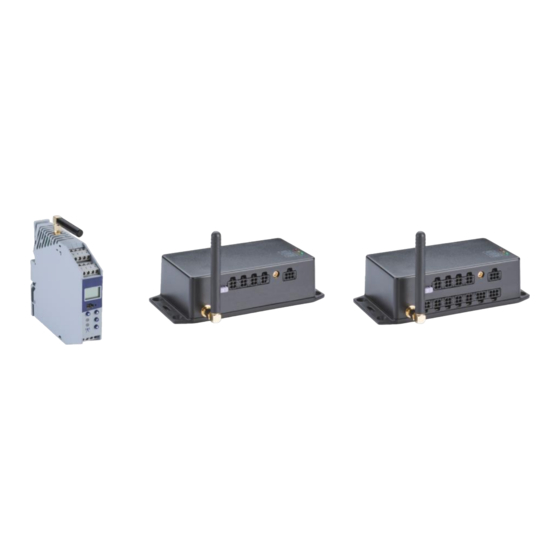
SICK TDC M100 Betriebsanleitung
Inhaltsverzeichnis
Kapitel
Inhaltsverzeichnis

Verwandte Anleitungen für SICK TDC M100


Inhaltszusammenfassung für SICK TDC M100
- Seite 1 B E T R I E B S A N L E I T U N G Telematic Data Collector Gateway-Systeme...
-
Seite 2: Hersteller
Dokument der SICK AG. Für die Richtigkeit einer nicht autorisierten Übersetzung übernimmt die SICK AG keine Gewährleistung. Kontaktieren Sie im Zweifelsfall die SICK AG oder Ihren lokalen Vertreter. Irrtümer und Änderungen vorbehalten Rechtliche Hinweise © SICK AG. Alle Rechte vorbehalten... -
Seite 3: Inhaltsverzeichnis
TDC-Geräte - Sensordaten sammeln und übermitteln ..... 16 3.2.1.1 Das TDC-Gerät als Empfänger .......... 16 3.2.1.2 Das TDC-Gerät als Sender ..........17 3.2.2 Das SICK Web-Portal - Sensordaten verarbeiten und visualisieren ..................19 3.2.2.1 Komponenten des Web-Portals ........19 3.2.2.2 Mandantenfähigkeit und Zugriffsrechte ......19 3.2.2.3... - Seite 4 Telemetrie-Element für Kraftstoffstandsensor konfigurieren ..............55 6.4.3 Konfiguration auf TDC-Gerät übertragen...........56 6.4.4 Konfiguration auf dem PC speichern ..........56 Monitoring ........................57 Kundenkonto für SICK Web-Portal erstellen ............57 7.1.1 Kundenkonto anfordern ..............57 7.1.2 Benachrichtigung über Kundenkonto..........60 7.1.3 Erstanmeldung mit Registrierung aller TDC-Geräte ......60 Mit dem Web-Portal arbeiten ................62...
- Seite 5 Fehleranzeigen auf Systemebene ..............76 Typische Fehlersituationen ................76 10 Anhang ..........................77 10.1 Technische Daten ..................... 77 10.1.1 Datenblatt TDC M100 ................ 77 10.1.2 Datenblatt TDC B100 ................ 79 10.1.3 Datenblatt TDC B200 ................ 81 10.2 Maßbilder ......................83 10.2.1 Maßbild TDC M100 ................
-
Seite 6: Zu Dieser Betriebsanleitung
Bedienung des Systems: Der Systembenutzer meldet Störungen an Systembetreuer. Systembetreuer Montage, Elektroinstallation, Wartung, Ersatz von Systemkomponenten. Der Systembetreuer stellt Support-Anfragen an SICK. SICK SICK-Servicetechniker Inbetriebnahme, Konfiguration und Support. Tab. 2: Zielgruppe B E T R I E B S A N L E I T U N G | TDC #######/2017-08-16|SICK Irrtümer und Änderungen vorbehalten... -
Seite 7: Informationstiefe
Gerätekomponenten erhalten Sie in den entsprechenden Betriebsanleitungen. Verwendete Abkürzungen --> Hier müssen wir noch eine sinnvolle Auswahl treffen B E T R I E B S A N L E I T U N G | TDC #######/2017-08-16|SICK Irrtümer und Änderungen vorbehalten... -
Seite 8: Konventionen Der Darstellung
Lesen und befolgen Sie Handlungsanweisungen sorgfältig. Handlungsanweisungen sind durch einen Pfeil gekennzeichnet. Lesen und befolgen Sie Handlungsanweisungen sorgfältig. Aktion B E T R I E B S A N L E I T U N G | TDC #######/2017-08-16|SICK Irrtümer und Änderungen vorbehalten... -
Seite 9: Zur Sicherheit
Das Gateaway-System TDC unterstützt zudem die Integration der ermittelten Sensordaten in allen führenden Business Applikationen. Die Integration erfolgt abhängig davon, ob das SICK Web-Portal genutzt wird oder ein Kundenserver in der Cloud, über eine zum Lieferumfang gehörende Programmierschnittstelle (API) bzw über das MQTT-Protokoll in einer definierten Struktur. -
Seite 10: Allgemeine Sicherheitshinweise Und Schutzmaßnahmen
Weist auf potentielle Beschädigungsgefahren oder Funktionsbeeinträchtigungen des Geräts oder der verbundenen Geräte hin. Dieses Symbol verweist auf ergänzende technische Dokumentationen. B E T R I E B S A N L E I T U N G | TDC #######/2017-08-16|SICK Irrtümer und Änderungen vorbehalten... -
Seite 11: Allgemeine Sicherheitshinweise
Der Bediener des Gateway-Systems ist durch befähigte Personen einzuweisen und zum Lesen der Betriebsanleitung anzuhalten. B E T R I E B S A N L E I T U N G | TDC #######/2017-08-16|SICK Irrtümer und Änderungen vorbehalten... -
Seite 12: Potentielle Gefahrenquellen
Person überprüft und freigegeben werden. HINWEIS Verlust des Gewährleistungsanspruchs Die Gehäuse der Geräte sind nicht zu öffnen. Die Geräte sind versiegelt. Mit dem Öffnen des Geräts erlischt jeglicher Gewährleistungsanspruch gegenüber der SICK AG. WARNUNG Gefahr im Fehlerfall Kein Betrieb bei unklarem Fehlverhalten! ▸... -
Seite 13: Umweltgerechtes Verhalten
Entsorgen Sie alle Elektronikbaugruppen als Sondermüll. Die Elektronikbaugruppen sind einfach demontierbar. Die SICK AG nimmt keine unbrauchbar gewordenen oder irreparablen Geräte zurück. Hinweis B E T R I E B S A N L E I T U N G | TDC #######/2017-08-16|SICK Irrtümer und Änderungen vorbehalten... -
Seite 14: Systembeschreibung
Betrieb nehmen. Lieferumfang Das Gateway-System nutzt je nach Einbausituation und Anzahl der erforderlichen Schnittstellen die Gerätevarianten TDC M100, TDC B100 oder TDC B200. Die TDC-Geräte unterscheiden sich in der Einbauvariante und in der Anzahl der Schnittstellen. Abb. 1: Gerätevarianten des Gateway-Systems TDC... -
Seite 15: Tab. 3: Lieferumfang Gateway-System Tdc
Quick-Guide, Schnittstellenbeschreibungen, Faltblatt mit Zugangsdaten zum SICK Web-Portal ####### 3 A Überstromschutzeinrichtung als Reserve ####### Leitung zur Spannungsversorgung des TDC M100 und zum Anschluss eines Peripherie-Geräts an zwei digitale Eingänge ####### Anschlussleitungen zur Verbindung des TDC M100 mit dem Konfigurations-PC... -
Seite 16: Systemkomponenten
Die Konfiguration der Schnittstellen erfolgt über die zum Lieferumfang gehörende Konfigurationssoftware TDC Configurator. Abb. 4: Schnittstellen des TDC-Geräts zur Integration von Sensoren B E T R I E B S A N L E I T U N G | TDC #######/2017-08-16|SICK Irrtümer und Änderungen vorbehalten... -
Seite 17: Das Tdc-Gerät Als Sender
Plattform in Echtzeit auf den SICK Cloud-Server. Die Übermittlung erfolgt automatisch über das Mobilfunknetz mit Hilfe der im TDC-Gerät integrierten SIM-Karte. Wird anstelle des SICK Web-Portals ein Kundenserver in der Cloud genutzt, ist keine direkte Übertragung der Sensordaten möglich. Die Daten können aber vom Kundenserver über die MQTT-Schnittstelle vom jeweiligen Gerät abgerufen werden. -
Seite 18: Abb. 6: Datenspeicherung Im Tdc-Gerät Im Offline-Modus
Das TDC-Gerät wird an eine Spannungsversorgung angeschlossen und permanent mit Spannung versorgt. Über die integrierte SiM-Karte ist das TDC-Gerät immer mit dem Mobilfunknetz verbunden. Die GPRS-Zugangsdaten für das SICK Web-Portal werden dem Gerät über die Konfigurationssoftware TDC Configurator mitgeteilt. DAs TDC-Gerät ist damit immer online - unabhängig davon, ob das Fahrzeug oder die Maschine, in das bzw. -
Seite 19: Das Sick Web-Portal - Sensordaten Verarbeiten Und Visualisieren
Server mehrere Mandanten (= Kunden) bedient und dabei jeder Mandant nur seine eigenen Daten sehen und bearbeiten kann. Der Zugang zum SICK Web-Portal erfolgt im Browser über die URL des Cloud-Servers und durch die Anmeldung mit Benutzernamen und Passwort. -
Seite 20: Visualisierung Und Monitoring
Nachrichtenverwaltung des Portals anzeigt. Die automatisiert vom System erzeugten Benachrichtigungen können über den integrierten E-Mail-Server des SICK Web-Portals zudem als E-Mail oder SMS-Kurznachricht versandt werden. B E T R I E B S A N L E I T U N G | TDC #######/2017-08-16|SICK Irrtümer und Änderungen vorbehalten... -
Seite 21: Schnittstellen Zur Integration In Kundenapplikationen
Die Systemlösung unterstützt die Integration der ermittelten Sensordaten mit allen führenden Business Applikationen (ERP, CRM OMD, BI etc.). Die Integration sieht hierzu zwei Möglichkeiten vor, abhängig davon, ob das SICK Web- Portal genutzt wird oder ein Kundenserver in der Cloud. -
Seite 22: Abb. 11: Daten Per Mqtt Aus Tdc-Gerät Abrufen
Detaillierte Informationen zur Topic-Struktur der MQTT-Schnittstelle erhalten Sie im Hinweis Kapitel 7.4 Daten per WQTT-Schnittstelle aus TDC-Gerät abrufen. B E T R I E B S A N L E I T U N G | TDC #######/2017-08-16|SICK Irrtümer und Änderungen vorbehalten... -
Seite 23: Anzeigeelemente Tdc-Geräte
Anzeigeelemente TDC-Geräte 3.4.1 TDC M100 Das Gerät TDC M100 besitzt eine 7- und 16-Segment-Anzeige (1) sowie zwei LEDs (2). Abb. 12: Anzeigeelemente TDC M100 Das zweizeilige Display visualisiert die manuelle Bedienung und Konfiguration des TDC- Geräts über die vier Tasten auf der Gerätevorderseite. -
Seite 24: Montage
Anschlussbox mit PG-Verschraubungen. SIM-Karte stecken (Nicht-EU-Länder und MQTT-Betrieb) Erfolgt der Betrieb des TDC-Geräts in EU-Ländern zusammen mit der SICK-Cloud, ist die SIM-Karte für die Datenübertragung werkseitig im Gerät eingesetzt. Wird das Gerät in einem Nicht-EU-Land betrieben oder erfolgt der Abruf der Daten per MQTT von einem Kundenserver, ist die SIM-Karte des Telekommunikationsanbieters kundenseitig einzusetzen. - Seite 25 5. Klappen Sie den SIM-Kartenhalter zu und drücken Sie ihn fest nach unten, um ihn zu verriegeln. Folgen Sie den roten Pfeilmarkierungen. B E T R I E B S A N L E I T U N G | TDC #######/2017-08-16|SICK Irrtümer und Änderungen vorbehalten...
- Seite 26 MONTAGE TDC M100 1. Entfernen Sie die Plastikabdeckung mit dem Display und den Navigationstasten. Achten Sie auf die beiden Abstandshalter zwischen den Kunststoffabdeckungen. Hinweis 2. Öffnen Sie das Gerät, indem Sie die beiden Seiten des Kunststoffgehäuses aus den Kunststoffklammern ziehen und voneinander trennen.
-
Seite 27: Montage Tdc M100
MONTAGE Montage TDC M100 Das Gerät TDC M100 eignet sich für den Einbau in einen Schaltschrank. Die Befestigung erfolgt auf einer Hutschiene. Die Einbaulage ist beliebig. Abb. 14: Montage TDC M100 Montage auf Hutschiene 1. Setzen Sie das Gerät von oben mit der Halterung auf die Hutschiene. -
Seite 28: Elektroinstallation
Abb. 16: Schlüsse an den TDC-Geräten (Übersicht) Die detaillierten Anschlussbelegungen entnehmen Sie den Betriebsanleitungen der jeweiligen Geräte. B E T R I E B S A N L E I T U N G | TDC #######/2017-08-16|SICK Irrtümer und Änderungen vorbehalten... -
Seite 29: Tdc-Gerät An Spannungsversorgung Anschließen
TDC-Geräts an die Motorzündung (siehe unten). TDC M100 an Spannungsversorgung anschließen Die 4-adrige Anschlussleitung besitzt auf beiden Seiten offene Enden. Abb. 17: TDC M100 - Anschluss an Spannungsversorgung ▸ Verbinden Sie das TDC-Gerät über die rote und schwarze Ader der Anschlussleitung mit... -
Seite 30: Tab. 8: Tdc B100/Tdc B200 - Anschluss An Spannungsversorgung
2. Verbinden Sie das TDC-Gerät über die rote und schwarze Ader der Anschlussleitung mit der Spannungsversorgung: Aderfarbe Anschluss Schwarz DC-IN Tab. 8: TDC B100/TDC B200 - Anschluss an Spannungsversorgung B E T R I E B S A N L E I T U N G | TDC #######/2017-08-16|SICK Irrtümer und Änderungen vorbehalten... -
Seite 31: Tdc-Gerät Mit Zündung Verbinden
Gerät über einen digitalen Eingang verarbeitet. Der Anschluss erfolgt über eine Ader der Anschlussleitung für die Spannungsversorgung. TDC M100 an Zündung anschließen Abb. 19: TDC M100 - Anschluss an Zündung ▸ Verbinden Sie das TDC-Gerät über die gelbe Anschlussleitung mit einem der beiden Eingänge IN-E bzw. -
Seite 32: Tdc-Gerät Mit Sick-Sensoren Verbinden
ELEKTROINSTALLATION 5.2.4 TDC-Gerät mit SICK-Sensoren verbinden SICK-Sensoren werden üblicherweise über zwei digitale Eingänge an das TDC-Gerät angeschlossen. Nutzen Sie für die Verbindung - abhängig davon, wie viele Sensoren am TDC-Gerät angeschlossen werden - die beiden Adern der Anschlussleitung zur Spannungsversorgung oder eine separat als Zubehör erhältliche 6-adrige Leitung. -
Seite 33: Tab. 12: Tdc M100 - Anschluss Eines Sick-Sensors Über Leitung Zur
5 / 1 Ausgang Spannungsversorgung für angeschlossene Sensoren Tab. 12: TDC M100 - Anschluss eines SICK-Sensors über Leitung zur Spannungsversorgung Sensor mit TDC B100/TDC B200 verbinden Abb. 22: TDC B100/TDC B200 - Anschluss von SICK-Sensoren 1. Stecken Sie den Molex-Stecker der 6-adrigen Anschlussleitung am TDC-Gerät in die Anschlussdose Input. -
Seite 34: Tab. 14: Tdc B100/Tdc B200 - Anschluss Von Sick-Sensoren
CAN2 Blau DOUT RS485 RS485 Tab. 15: TDC B100/TDC B200 - Anschluss eines SICK-Sensors über Leitung zur Spannungsversorgung B E T R I E B S A N L E I T U N G | TDC #######/2017-08-16|SICK Irrtümer und Änderungen vorbehalten... -
Seite 35: Anschluss Von Kraftstoffstandsensoren
M100 anschließen. Da das Gerät jedoch keine GPS-Informationen über den Standort des Fahrzeugs liefern kann, wird empfohlen, den Kraftstoffstandsensor zusammen mit einem TDC-Gerät vom Typ TDC B100/TDC B200 zu betreiben. Andernfalls wird das Signal des Kraftstoffstandsensors vom TDC M100 nur mit einem Zeitstempel aber ohne Positionsbestimmung geliefert. ▸... -
Seite 36: Tab. 17: Tdc B100/Tdc B200 - Anschluss Von Kraftstoffstandssensoren
RS485 -A / RS485 B Weiß Braun PWR-OUT RS485 Tab. 17: TDC B100/TDC B200 - Anschluss von Kraftstoffstandssensoren B E T R I E B S A N L E I T U N G | TDC #######/2017-08-16|SICK Irrtümer und Änderungen vorbehalten... -
Seite 37: Gps-Antenne Anschließen
Verlegen Sie die Anschlussleitung je nach Montageort der Antenne fachmännisch im Fahrzeug und verbinden sie diese über den Chinch-Stecker mit dem Gerät TDC B100/TDC B200. Das Gerät TDC M100 kann keine GPS-Informationen liefern. Es ist kein Anschluss für eine Hinweis GPS-Antenne vorhanden. -
Seite 38: Anschlussleitungen
ELEKTROINSTALLATION Anschlussleitungen Folgende SICK-Anschlussleitungen sind als Zubehör erhältlich: B E T R I E B S A N L E I T U N G | TDC #######/2017-08-16|SICK Irrtümer und Änderungen vorbehalten... -
Seite 39: Inbetriebnahme
Molex-Anschlussstecker für den Anschluss am TDC-Gerät und einen USB-Stecker für den Anschluss am Konfigurations-PC. 1. Stecken Sie den gerätespezifischen Molex-Stecker der Konfigurationsleitung am TDC- Anschluss TDC M100 Gerät in die Dose DIAG. 2. Verbinden Sie die Leitung am Konfigurations-PC mit einem freien USB-Port. -
Seite 40: Tdc Configurator Installieren
Installieren Sie die im Lieferumfang enthaltene Version der Konfigurationssoftware TDC Configurator. Die Konfigurationssoftware TDC Configurator wird zusammen mit den Konfigurationsdateien als ZIP-Datei von der SICK-Homepage heruntergeladen. Den Link mit den Zugangsdaten zum Download finden Sie auf dem Begleitzettel des Geräts. -
Seite 41: Mit Dem Tdc-Gerät Verbinden
Verbindungseinstellungen hinterlegt und die Schnittstellen der Sensoren konfiguriert. Die rechte Seite dient der Eingabe je nach aktuellem Bearbeitungskontext. B E T R I E B S A N L E I T U N G | TDC #######/2017-08-16|SICK Irrtümer und Änderungen vorbehalten... -
Seite 42: Verbindung Zum Tdc-Gerät Aufbauen
Gerätekachel unter anderem mit seiner IMEI-Nummer und der Firmware-Version. Das Gerät besitzt jetzt den Verbindungsstatus Connected. B E T R I E B S A N L E I T U N G | TDC #######/2017-08-16|SICK Irrtümer und Änderungen vorbehalten... -
Seite 43: Abb. 27: Laden Der Standardparameter
Applikation hin angepasst. Der linke untere Bereich der Programmoberfläche ist jetzt für eine Eingabe aktiviert. Abb. 27: Laden der Standardparameter B E T R I E B S A N L E I T U N G | TDC #######/2017-08-16|SICK Irrtümer und Änderungen vorbehalten... -
Seite 44: Standardparameter Anpassen Und Schnittstellen Konfigurieren
Der letzte Bearbeiter und der letzte Bearbeitungszeitpunkt werden für alle Parameter des Hinweis Registers Genereal Settings ausgewiesen. B E T R I E B S A N L E I T U N G | TDC #######/2017-08-16|SICK Irrtümer und Änderungen vorbehalten... -
Seite 45: Gprs-Verbindungsdaten
Fahren Sie mit der Maus über ein Eingabefeld, wird eine Kurzbeschreibung eingeblendet. Hinweis 6.4.1.2 GPRS-Verbindungsdaten Legen Sie im Bereich Connectivity fest, wie sich die SIM-Karte mit dem SICK- oder Kundenserver verbindet. GPRS-Daten für Anwendungen in EU-Ländern Nutzen Sie das TDC-Gerät in einem EU-Land zusammen mit der SICK-Cloud, sind die GPRS-Zugangsdaten zum SICK-Server automatisch durch das Hochladen der Standardparameter in den Feldern des Bereichs Connectivity / GPRS hinterlegt. -
Seite 46: Abb. 28: Gprs-Verbindungsdaten Für Anwendungen In Nicht-Eu-Ländern Erfragen
Hinweis dürfen. GPRS-Daten für Anwendungen in Nicht-EU-Ländern Nutzen Sie das TDC-Gerät zusammen mit der SICK-Cloud in einem Nicht-EU-Land, muss die kundenseitig gesteckte SIM-Karte des landesspezifischen Telekommunikationsanbieters konfiguriert werden. Die Felder im Bereich Connectivity / GPRS sind nach dem Hochladen der Standardparameter leer. -
Seite 47: Tracking
GPS / Stopped die GPS-Abtastrate fest. 2. Konfigurieren Sie GPS-Genauigkeit über den Parameter Max DOP (DOP = Dilosion of precision) B E T R I E B S A N L E I T U N G | TDC #######/2017-08-16|SICK Irrtümer und Änderungen vorbehalten... -
Seite 48: Telefonnummern Für Sms-Alarmierung
Hierzu zählen auch kundenspezifische Mautabrechnungen und betriebswirtschaftliche Fahrtenauswertungen. HINWEIS Für die Integration Ihres Flotten-Management-Systems im Bereich FMS setzen Sie sich mit Ihrem SICK-Vertriebspartner in Verbindung. 6.4.1.4 Telefonnummern für SMS-Alarmierung Im Bereich Alerting können Sie bis zu fünf Telefonnummern hinterlegen, an die das TDC- Gerät SMS-Nachrichten bei einem ausgelösten Echtzeitalarm verschickt. -
Seite 49: Konfiguration Der Schnittstellen
Angaben zur logischen Verarbeitung des Sensorsignals betreffen z.B. die Bedingungen, unter denen ein Signalwert übermittelt und/oder ein Echtzeitalarm ausgelöst werden soll. B E T R I E B S A N L E I T U N G | TDC #######/2017-08-16|SICK Irrtümer und Änderungen vorbehalten... -
Seite 50: Abb. 29: Telemetrie-Elemente
Abb. 29: Telemetrie-Elemente Das erste Telemetrie-Element liefert im eingestellten Messintervall den Zustand High an den SICK-Server (Trigger OnEnter). Aufgrund der großen Datenmenge schaffen Sie damit in der Cloud die Basis für ein aussagekräftiges Monitoring. Anomalien werden schnell erkennbar. -
Seite 51: Telemetrie-Element Für Digitales Signal Konfigurieren
Geben Sie entweder die Artikelnummer des SICK-Sensors ein oder wählen Sie eine Sensorgruppe aus der Liste. --> Prüfen 4. Im Feld Power Supply müssen Sie bei SICK-Sensoren angeben, über welche Schnittstelle des TDC-Geräts die Spannungsversorgung des Sensors erfolgt (siehe hierzu auch das Kapitel 5.2.4 TDC-Gerät mit SICK-Sensoren... -
Seite 52: Tab. 18: Trigger Für Die Signalverarbeitung
▸ Wählen Sie den Eintrag MQTTPublish (anderer Terminus), werden die Signalwerte in die SICK-Cloud übermittelt. --> Was muss ich bei der Übermittlung an den Kundenserver MQTT tun? ▸ Wählen Sie den Eintrag SMSAlert, wenn das Telemetrie-Element einen Echtzeitalarm in Form von SMS-Nachrichten auslösen soll (siehe das nachfolgende Kapitel). -
Seite 53: Telemetrie-Element Kopieren
4. Passen Sie für die Echtzeitalarmierung jetzt nur noch die Einstellungen zur Signalverarbeitung und zur auszuführenden Aktion an. Die anderen Einstellungen können Sie beibehalten. B E T R I E B S A N L E I T U N G | TDC #######/2017-08-16|SICK Irrtümer und Änderungen vorbehalten... -
Seite 54: Telemetrie-Element Für Motorsignal Konfigurieren
Typ Digital. 5. Im Bereich Sampling wählen Sie den Trigger OnStartup. --> Angaben prüfen und ggf. ergänzen B E T R I E B S A N L E I T U N G | TDC #######/2017-08-16|SICK Irrtümer und Änderungen vorbehalten... -
Seite 55: Telemetrie-Element Für Kraftstoffstandsensor Konfigurieren
4. Ändern Sie ggf. die Baudrate der Datenübertragung an. Öffnen Sie hierzu den Parameter BaudRate mit Doppelklick. --> Prüfen B E T R I E B S A N L E I T U N G | TDC #######/2017-08-16|SICK Irrtümer und Änderungen vorbehalten... -
Seite 56: Konfiguration Auf Tdc-Gerät Übertragen
Mit Parameter Load from File können die Parameter aus der Konfigurationsdatei in Hinweis das verbundene TDC-Gerät übernommen werden. B E T R I E B S A N L E I T U N G | TDC #######/2017-08-16|SICK Irrtümer und Änderungen vorbehalten... -
Seite 57: Monitoring
Sie erhalten umgehend eine Bestätigungs-E-Mail, dass der Zugang innerhalb von 24 Stunden angelegt werden wird. 2. Wurde das Kundenkonto auf SICK-Seite eingerichtet, erhalten Sie eine Bestätigungs-E- Mail mit den Anmeldeinformationen für das neue Kundenkonto. 3. Melden Sie sich erstmalig im Web-Portal an und registrieren Sie hierbei alle erworbenen TDC-Geräte. - Seite 58 MONITORING 2. Klicken Sie auf den Link create an account. Sie gelangen in das Fenster SICK Registration. Geräteinformation eingeben ▸ Geben Sie unter Device die IMEI-Nummer eines der erworbenen TDC-Geräte an. Entnehmen Sie die IMEI-Nummer Ihren Bestellinformationen. Die IMEI-Nummer identifiziert das TDC-Gerät eindeutig und verifiziert Sie auf dieser Basis als Kunden.
- Seite 59 Bestätigungs-E-Mail mit den Anmeldeinformationen geschickt werden soll. Hinweis Sie können im Register Phone zusätzlich noch zwei Telefonnummern erfassen. B E T R I E B S A N L E I T U N G | TDC #######/2017-08-16|SICK Irrtümer und Änderungen vorbehalten...
-
Seite 60: Benachrichtigung Über Kundenkonto
MONITORING Registrierung abschicken 1. Bestätigen Sie, dass Sie die AGBs der SICK Cloud gelesen haben und akzeptieren Sie diese. 2. Klicken Sie auf Register. Bestätigungs-E-Mail Es wird automatisch eine Bestätigungs-E-Mail an die im Registrierungs-Formular angegebene E-Mail-Adresse versendet. 7.1.2 Benachrichtigung über Kundenkonto Die Registrierungs-Anfrage wird auf Seiten von SICK innerhalb von 24 Stunden bearbeitet. - Seite 61 Klicken Sie auf die Schaltfläche Import. Es öffnet sich das Fenster zur Auswahl der Importdatei. Dateiauswahl (Fenster = browserabhängig) Ergebnis zeigen --> Von hier aus jetzt das Portal aufrufen B E T R I E B S A N L E I T U N G | TDC #######/2017-08-16|SICK Irrtümer und Änderungen vorbehalten...
-
Seite 62: Mit Dem Web-Portal Arbeiten
MONITORING Mit dem Web-Portal arbeiten Das Web-Portal ist in zwei Bereiche untergliedert: Die SICK Identificator Plattform leistet ein Monitoring der verbundenen SICK- Sensoren anhand von Kennwerten. Hierzu werden alle Informationen der verbundenen Sensoren mit Zeitstempel und GPS-Informationen aufbereitet. Die SICK Identificator Plattform wird automatisch nach dem Anmelden geöffnet. -
Seite 63: Kennzahlen Im Dashboard Bewerten
Sie können hier schnell erkennen, wie lang das TDC-Gerät ohne Spannung und damit nicht betriebsbereit war. --> Vorgehen bei mehreren TDC-Geräten? B E T R I E B S A N L E I T U N G | TDC #######/2017-08-16|SICK Irrtümer und Änderungen vorbehalten... -
Seite 64: Sensordaten Detailliert Analysieren
--> Vorgehen bei mehreren TDC-Geräten? 7.2.1.2 Sensordaten detailliert analysieren Über die Baumstruktur auf der linken Seite der SICK Identificator Plattform können Sie Detailinformationen zu den einzelnen angeschlossenen Sensoren anzeigen und bewerten. Die Baumstruktur ist nach TDC-Geräten und den pro Gerät konfigurierten Schnittstellen gegliedert. -
Seite 65: Reporting
Benutzer anlegen mit entsprechenden Rechten 7.2.2 Flotten-Management 7.2.2.1 Flotten-Information abrufen Fahrzeug markieren Periode eingrenzen Liste anzeigen 7.2.2.2 Fahrzeugpositionen anzeigen B E T R I E B S A N L E I T U N G | TDC #######/2017-08-16|SICK Irrtümer und Änderungen vorbehalten... -
Seite 66: Daten Per Api-Schnittstelle In Kundenapplikation Übernehmen
MONITORING Daten per API-Schnittstelle in Kundenapplikation übernehmen Beschreibung der API-Schnittstelle analog zu MQTT B E T R I E B S A N L E I T U N G | TDC #######/2017-08-16|SICK Irrtümer und Änderungen vorbehalten... -
Seite 67: Daten Per Wqtt-Schnittstelle Aus Tdc-Gerät Abrufen
(mit IANA für die Verwendung mit MQTT reserviert) 8883 Standard-Port Verwendung von MQTT mit SSL-Verschlüsselung Tab. 20: MQTT-Standard-Ports B E T R I E B S A N L E I T U N G | TDC #######/2017-08-16|SICK Irrtümer und Änderungen vorbehalten... -
Seite 68: Beschreibung Des Mqtt-Protokolls
New FW successfully flashed! New firmware installation was done successfully Bootloader Exiting bootloader... Bootloader procedure is finished B E T R I E B S A N L E I T U N G | TDC #######/2017-08-16|SICK Irrtümer und Änderungen vorbehalten... -
Seite 69: Tab. 21: Beschreibung Mqtt-Protokoll
Positioning / GPS Positioning->Initialized (Mod: x Positioning services were initialized DiscontinuityFilter: y) Tab. 21: Beschreibung MQTT-Protokoll B E T R I E B S A N L E I T U N G | TDC #######/2017-08-16|SICK Irrtümer und Änderungen vorbehalten... -
Seite 70: Wartung
Isolierung müssen sofort beseitigt werden. Verschraubungen prüfen Stellen Sie den festen Sitz der Verschraubungen sicher. B E T R I E B S A N L E I T U N G | TDC #######/2017-08-16|SICK Irrtümer und Änderungen vorbehalten... -
Seite 71: Reinigung
Betrieb zu gewährleisten. Je nach Betriebsumgebung wird empfohlen, die Gehäuse von Staub zu befreien. Empfehlung SICK-Sensoren SICK-Sensoren der TiM-Serie arbeiten wartungsfrei. Es ist keine Wartung erforderlich, um Sensoren der die Einhaltung der Laserklasse 1 zu gewährleisten. TiM-Serie Um die volle optische Leistung des Sensors zu erhalten, ist die Frontscheibe regelmäßig auf Verschmutzung zu überprüfen. -
Seite 72: Abb. 33: Reinigung - Kapazitive Sick-Näherungssensoren
WARTUNG Kapazitive SICK-Näherungssensoren sind wartungsfrei. Wir empfehlen, in regelmäßigen Kapazitive Abständen die Grenzflächen zu reinigen. Näherungssensoren Abb. 33: Reinigung - Kapazitive SICK-Näherungssensoren ▸ Schalten Sie das Gerät für die Zeit der Reinigung aus. ▸ Entfernen Sie Verschmutzungen an der Grenzfläche, um fehlerhafte Messungen zu vermeiden. -
Seite 73: Ersatz Von Komponenten
Die Gehäuseschrauben der Geräte sind teilweise versiegelt. Durch Beschädigen der Siegel oder durch das Öffnen des Geräts erlischt jeglicher Gewährleistungsanspruch gegenüber der SICK AG. Das Gehäuse darf nur von autorisiertem SICK-Service-Personal geöffnet werden. 8.2.2 GPS-Antenne tauschen Eine defekte GPS-Antenne muss umgehend getauscht werden. Andernfalls ist keine Positionsbestimmung möglich. -
Seite 74: Überstromschutzeinrichtung Des Tdc-Geräts Tauschen
Sollte eine Sicherung im Kurzschlussfall ausgelöst haben, müssen Sie diese ersetzen. Verwenden Sie hierzu die im Auslieferungsumfang des TDC-Geräts enthaltene Reservesicherung. Sie können eine Sicherung auch unter der folgenden Artikel-Nr. bestellen: Gerät Art.-Nr. Beschreibung TDC M100 ####### Sicherung 3 A TDC B100 ####### Sicherung 3 A TDC B200... -
Seite 75: Tdc-Gerät Tauschen
1. Lösen Sie alle Steck- bzw. Klemmverbindungen und entfernen Sie die Anschlussleitungen vom Gerät. 2. Ziehen Sie die GPS-Antenne ab (nur TDC M100 / TDC M200). ▸ Notieren Sie sich die Zuordnung der Leitungen zu den Anschlüssen, bevor Sie den Hinweis Controller ausbauen. -
Seite 76: Fehlerdiagnose
SICK-Support Wenn Sie einen Fehler nicht mithilfe der Informationen in diesem Kapitel beheben kön- nen, dann setzen Sie sich bitte mit Ihrer zuständigen SICK-Niederlassung in Verbindung. Für eine schnelle Beantwortung Ihrer Anfrage benötigen wir von Ihnen die folgenden Angaben: Fehleranzeige auf Komponentenebene Dieser Abschnitt erklärt, was die Fehleranzeigen der einzelnen Geräte bedeuten und wie... -
Seite 77: Anhang
ANHANG Anhang 10.1 Technische Daten 10.1.1 Datenblatt TDC M100 Operation conditions Input voltage 8 V – 35 V DC Max power 3 A (with external components, fused) Average power 65 mA @ 12 V (without external components) Protection Fuse 3 A, all pins ESD protected (4 kV IEC 61000-4-2) Operating temperature -20 °C to +55 °C... -
Seite 78: Tab. 25: Datenblatt Tdc M100
SRAM Connectors Screw terminals up to 2.5 mm MQTT Supported Tab. 25: Datenblatt TDC M100 B E T R I E B S A N L E I T U N G | TDC #######/2017-08-16|SICK Irrtümer und Änderungen vorbehalten... -
Seite 79: Datenblatt Tdc B100
Connectors: consumption isn't exceeded) TTL (1) Short circuit and overload protection USB (1) B E T R I E B S A N L E I T U N G | TDC #######/2017-08-16|SICK Irrtümer und Änderungen vorbehalten... -
Seite 80: Tab. 26: Datenblatt Tdc B100
All peripheral connectors are of Micro-Fit (4 or 6-pin) type, 3 mm spacing, 5 A max MQTT Supported Tab. 26: Datenblatt TDC B100 B E T R I E B S A N L E I T U N G | TDC #######/2017-08-16|SICK Irrtümer und Änderungen vorbehalten... -
Seite 81: Datenblatt Tdc B200
Low current (100 mA) for 1Wire devices Connectors: Internally stabilized 1 Wire (2) Short circuit and overload protection B E T R I E B S A N L E I T U N G | TDC #######/2017-08-16|SICK Irrtümer und Änderungen vorbehalten... -
Seite 82: Tab. 27: Datenblatt Tdc B200
All peripheral connectors are of Micro-Fit (4 or 6-pin) type, 3 mm spacing, 5 A max MQTT Supported Tab. 27: Datenblatt TDC B200 B E T R I E B S A N L E I T U N G | TDC #######/2017-08-16|SICK Irrtümer und Änderungen vorbehalten... -
Seite 83: Maßbilder
ANHANG 10.2 Maßbilder 10.2.1 Maßbild TDC M100 Abb. 36: Maßbild TDC M100 10.2.2 Maßbild TDC B100 Abb. 37: Maßbild TDC B100 10.2.3 Maßbild TDC B200 Abb. 38: Maßbild TDC B200 B E T R I E B S A N L E I T U N G | TDC #######/2017-08-16|SICK Irrtümer und Änderungen vorbehalten... -
Seite 84: Verzeichnisse
TDC B100/TDC B200 - Anschluss an Zündung ..........31 Tab. 11: TDC M100 - Anschluss von SICK-Sensoren ............32 Tab. 12: TDC M100 - Anschluss eines SICK-Sensors über Leitung zur Spannungsversorgung..................33 Tab. 13: TDC B100/TDC B200 - Anschluss von SICK-Sensoren ........33 Tab. 14: TDC B100/TDC B200 - Anschluss von SICK-Sensoren (Spannungsversorgung) ..................34... -
Seite 85: Abbildungsverzeichnis
Mandantenfähigkeit und Zugriffsrechte im Web-Portal ........19 Abb. 9: Visualisierung der Sensordaten und Monitoring im Web-Portal ...... 20 Abb. 10: Daten aus der SICK-Cloud per API in Kundenapplikation übernehmen ..21 Abb. 11: Daten per MQTT aus TDC-Gerät abrufen ............22 Abb. 12: Anzeigeelemente TDC M100 ................ - Seite 86 VERZEICHNISSE B E T R I E B S A N L E I T U N G | TDC #######/2017-08-16|SICK Irrtümer und Änderungen vorbehalten...