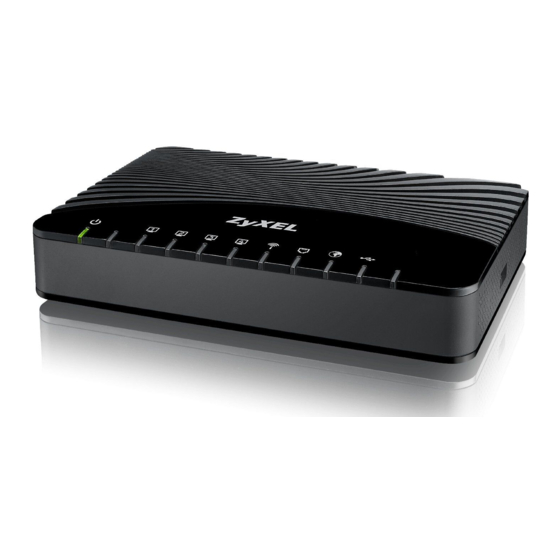
ZyXEL VMG1312 Schnellstartanleitung
Vdsl-router

Verwandte Anleitungen für ZyXEL VMG1312


Inhaltszusammenfassung für ZyXEL VMG1312
- Seite 1 ZyXEL VMG1312 VDSL-Router Quick Start Guide Schritt für Schritt ins Internet (Seite 2) Accéder à Internet en peu d´étapes (page 16) Accedere a Internet passo dopo passo (pagina 30)
- Seite 2 Liebe Kundin, lieber Kunde Vielen Dank, dass Sie sich für ein ZyXEL Produkt entschieden haben. Der ZyXEL VMG1312 ist in einer Version mit oder ohne WLAN-Funktion verfügbar. Auf der Verpackung ist ersichtlich, welche Version sie erhalten haben. Beim VMG1312 ohne WLAN ist der WLAN-Taster auf der Rückseite deaktiviert.
-
Seite 3: Anschlüsse Des Routers
Anschlüsse Verbinden Sie den Router über das Netzwerkkabel mit dem Rechner. Schliessen Sie das Netzteil ans Strom- netz und an den Stromanschluss des Routers an. DSL-Anschluss Netzwerkanschlüsse USB-Anschluss Reset-Taste Stromanschluss für Netzteil Ein-/Aus-Schalter Nur beim VMG1312 mit WLAN-Funktion aktiv WLAN/WPS-Taste... - Seite 4 Für die Installation des Routers verwenden Sie bitte ausschliesslich die mitgelieferten Kabel. 1. Entfernen Sie alle Kabel und bestehenden Kom- ponenten des vorherigen Internet-Anschlusses. 2. Schliessen Sie den Router mit Hilfe dieser Anlei- tung an. Anschlussbeispiel analog RJ-11 TT83 VDSL-Filter VDSL-Filter VMG1312 VMG1312...
-
Seite 5: Led-Anzeigen
WLAN/WPS blinkt Der Router stellt eine VDSL-Verbindung her. Es besteht keine ADSL- bzw. VDSL-Verbindung. WLAn/WPS grün leuchtet Das Drahtlosnetzwerk (WLAN) ist aktiviert. Nur bei VMG1312 blinkt Der Router überträgt Daten über das WLAN. Ethernet mit Wireless LAN orange blinkt Der Router stellt eine WPS-Verbindung her. Für die Aktivierung der WPS-Funktion muss der WLAN/WPS-Knopf 5 Sekunden gedrückt werden. -
Seite 6: Konfiguration Des Internetzugangs
Konfiguration des Internetzugangs Schalten Sie den Router ein und warten Sie, bis die DSL-LED konstant leuchtet. Falls die DSL-LED fort- während blinkt oder gar nicht leuchtet, überprüfen Sie bitte die Verkabelung gemäss dem Abschnitt An- schlüsse des Routers und folgen Sie den Hinweisen unter Fehlersuche am Ende dieser Anleitung. -
Seite 7: Wireless-Lan Einrichten
Wireless-LAN einrichten Nur VMG1312 Modelle mit Wireless-LAN Falls Ihr Router über Wireless-LAN verfügt, ist er mit einem eindeutigen Netzwerknamen (SSID) und ei- nem sicheren Schlüssel (WPA-PSK) vorkonfiguriert. Die WLAN-Status-LED gibt Auskunft darüber, ob das Drahtlosnetzwerk aktiv ist. Die für Ihr Gerät gültigen Angaben für Netzwerkna- me und Sicherheitsschlüssel sind auf der Unterseite... - Seite 8 Tragen Sie im Eingabefeld für das Sicherheitskenn- wort den Schlüssel (WPA-PSK) Ihres Routers ein und klicken Sie auf OK. Achten Sie dabei auf Gross- und Kleinschreibung. Stimmen Netzwerkname und Kennwort mit Ihren Angaben überein, wird die Ver- bindung in wenigen Sekunden hergestellt. Windows Mac OS X Hinweis: Ihr Router ist mit einer WLAN-Ein-/Aus-Taste...
-
Seite 9: Überprüfen Der Netzwerkeinstellungen
Überprüfen der Netzwerkeinstellungen Windows Öffnen Sie über die Systemsteuerung die Eigen- schaften des Netzwerkadapters. Wählen Sie das Internetprotokoll Version 4 und klicken Sie auf Ei- genschaften. Stellen Sie sicher, dass IP-Adresse automatisch beziehen und DNS-Serveradresse automatisch beziehen ausgewählt ist. Mac OS X Öffnen Sie über das Apple-Menü... - Seite 10 Zusatzinformationen: NAT / Port-Weiterleitung Ihr Router bietet Ihnen mit der integrierten State- ful-Packet-Inspection-Firewall ein Höchstmass an Sicherheit. Angriffe aus dem Internet werden ge- blockt, und es werden standardmässig nur Daten weitergereicht, welche angefordert wurden. Um für bestimmte Dienste, z. B. einen eigenen Webserver, den Verbindungsaufbau auch vom Internet her zu erlauben, muss der Router entsprechend konfiguriert werden.
-
Seite 11: Fehlersuche
Fehlersuche Die DSL-LED leuchtet nicht. Der DSL-Router kann kein DSL-Signal erkennen. – Prüfen Sie die Verkabelung zwischen Router, Filter und Anschluss. – Fragen Sie Ihren Provider, ob das DSL-Signal bereits aufgeschal- tet wurde. – Prüfen Sie, ob das DSL-Signal von der Zentrale bis zum Filter über ein verdrilltes Kabel geführt wird. - Seite 12 Ich erhalte keinen Zugriff auf die Konfigurationsseiten des DSL-Routers. Der Computer benötigt eine IP-Adresse im gleichen Bereich wie die des DSL-Routers. Prüfen Sie die Einstellungen der Netzwerkkar- te, und stellen Sie sicher, dass Ihr Computer für den automatischen Bezug einer IP-Adresse via DHCP eingerichtet ist. Wie kann ich die Firmware des Routers aktualisieren? Über den Menüpunkt Maintenance >...
- Seite 13 Mein Wireless-Client kann keine Verbindung aufbauen, obwohl ich auf dem Router bereits mehrfach WPS gestartet habe. Der Wireless-Client muss ebenfalls WPS unterstützen. WPS muss im gleichen Zeitraum auf dem Router und dem Client gestartet werden. Für die WPS-Aktivierung muss die Taste mindestens 5 Sekunden gedrückt werden.
- Seite 14 Technische Unterstützung mit Konfigurationsservice Technische Unterstützung Mit den ZyXEL Konfigurationsservices bietet Ihnen die Studerus AG eine zusätzliche technische Dienstleistung an: Ein Techniker unterstützt Sie via Telefon per Remote-Verbindung bei der Geräte-Konfiguration. Wir helfen gerne, falls Ihnen die Zeit oder Ressourcen für die Konfiguration resp. Einrichtung der Hardware fehlen. Oder wenn Sie einen unserer Support Engineers bei grösseren Projekten ins Boot holen möchten.
- Seite 44 © 2015 Copyright by Studerus AG, 8603 Schwerzenbach ZyXEL VMG1312-B10A, Vers. 1.0 Änderungen und Irrtümer vorbehalten. Sous réserve de modifications et d‘erreurs. Salvo errori e cambiamenti.