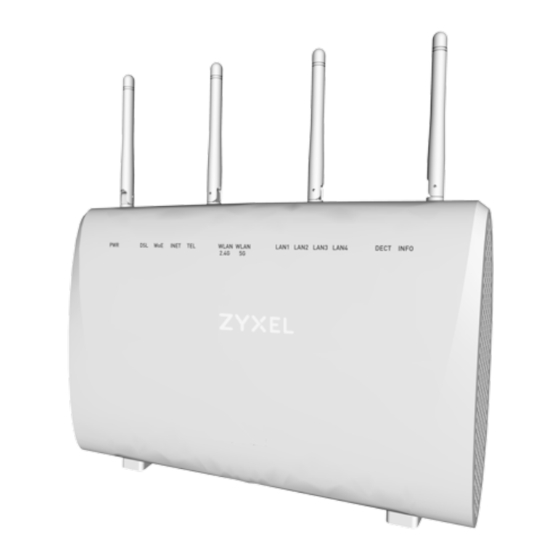
ZyXEL VMG8825 Bedienungsanleitung
Vorschau ausblenden
Andere Handbücher für VMG8825:
- Schnellstartanleitung (37 Seiten) ,
- Bedienungsanleitung (149 Seiten) ,
- Einrichtungs-/installationsanleitung (16 Seiten)
Inhaltsverzeichnis
Inhaltsverzeichnis

Verwandte Anleitungen für ZyXEL VMG8825


Inhaltszusammenfassung für ZyXEL VMG8825
- Seite 1 Bedienungsanleitung VMG8825 Einrichtung über Internet-Browser oder zyxel.box 192.168.100.1...
-
Seite 2: Funktionalität Ihres Neuen Vmg8825
Liebe Kundin, lieber Kunde, auf den folgenden Seiten möchten wir Sie mit den Funktionen Ihres neuen VMG8825 vertraut machen. Funktionalität Ihres neuen VMG8825 Der VMG8825 bietet folgende Leistungsmerkmale: VDSL2-Router mit 35b Profil Support ADSL/ADSL2/ADSL2+ (incl. Annex J) Super Vectoring-Support zur Erhöhung der VDSL-Bandbreite ... - Seite 3 Kurzbeschreibung Der VMG8825 ermöglicht eine Datenübertragung mit bis zu 300 Mbit/s im Download und 50Mbit/s im Upload. Die hohen Übertragungsraten offenbaren ihre Vorteile bei der Anwendung von Multimediadiensten, High-Speed-Inter- netanwendungen, hochqualitativen Video-Streams, Sprachdiensten und Cloud Computing. Der VMG8825 bietet zur breitbandigen Heimvernetzung neben 4 Gigabit- Ethernet-LAN-Ports auch eine WLAN-Basisstation, die eine Anbindung von Endgeräten mit Bandbreiten bis zu 1733 Mbit/s (brutto) dank 2.4 GHz und 5...
-
Seite 4: Konventionen Für Symbole Und Hervorhebungen
Kennzeichnung nützlicher Hinweise und Tipps. Symbole und Hervorhebungen Fette Schrift kennzeichnet Felder und Titel der Bildschirmdialoge, An- schlüsse am VMG8825 sowie LEDs und Tasten Beispiel: Speichern, Abbrechen, WPS Pfadangaben sowie Ordner- und Dateinamen werden kursiv dargestellt C:/Programme, Downloads, config.bin... -
Seite 5: Inhaltsverzeichnis
Inhaltsverzeichnis Einführung ............10 Voraussetzungen . - Seite 6 USB-Anschluss im VMG8825 konfigurieren........
- Seite 7 Telefonbuchsen des VMG8825 (de)aktivieren ........
- Seite 8 Erweiterte Internetzugangsdaten anzeigen......... . . 118 Dynamic DNS einrichten .
- Seite 9 Statistiken ................155 Modem-Modus aktivieren .
-
Seite 10: Einführung
Um ein kabelgebundenes Heimnetzwerk (LAN) aufzubauen, können Sie bis zu vier Endgeräte (z. B. Computer, NAS, Drucker, Switch) mit den gel- ben Buchsen (Ethernet) des VMG8825, welche eine Bandbreite von bis zu 1Gbit/s unterstützen, verbinden. Um ein kabelloses Heimnetzwerk (WLAN) zu errichten, können Sie WLAN- ... -
Seite 11: Sicherheitshinweise
Hausinstallation befindet. Bei der Beschädigung von Gas-, Strom-, Signal- oder Wasserleitungen kann Lebensgefahr oder Sachschaden ent- stehen. Legen Sie keine Gegenstände auf den VMG8825. Die Lüftungsschlitze werden zur Kühlung benötigt und dürfen nicht abgedeckt werden. Das Gerät darf nur mit dem beiliegenden Steckernetzteil betrieben wer- ... - Seite 12 Netzwerkanschlüsse (LAN) sind ebenfalls SELV-Schnittstellen. SELV- Geräte sind nicht gegen Spannungsspitzen geschützt. ACHTUNG Um Beschädigungen an dem VMG8825 und den damit verbundenen Geräten zu vermeiden, sind folgende Hinweise zu beachten:: .Darauf achten, dass der VMG8825 vor Spritzwasser, hoher Luftfeuchtig- ...
-
Seite 13: Lieferumfang
1 Kurzanleitung Wandmontage Der VMG8825 ist ein Tischgerät, kann aber auch an einer Wand montiert wer- den. Zur Wandmontage sind in dem beiliegenden Wandbügel Schlüssellochöff- nungen für die Aufnahme von 2 Schraubenköpfen vorgesehen. Rasten Sie den Wandbügel in die in der Grafik dargestellten Öffnungen ein und befestigen Sie die den VMG8825 an der Wand. -
Seite 14: Anschlüsse Und Led-Anzeigen
Anschlüsse und LED-Anzeigen Anschlüsse und LED-Anzeigen Anschlüsse und Tasten 12 x LED Statusanzeigen 2x USB 2.0 WLAN-Taster Ein/Aus WPS-Taster Montage des optio- nalen Wandbügels 2 x analog TEL (TAE) RESET-Taster 2 Sek - Neustart Gerät 10 Sek - Werksreset AN/AUS-Schalter DSL Internet für Steckernetzteil 3x LAN... -
Seite 15: Bedeutung Der Leds Im Standard-Modus (Router)
Anschlüsse und LED-Anzeigen Bedeutung der LEDs im Standard-Modus (Router) Power TEL (Telefonie) grün an Stromversorgung vorhanden. grün an SIP-Registrierung erfolgreich Gerät eingeschaltet grün Aktives Telefongespräch wird grün Gerät wird nach Einschalten oder blinkend gerade geführt blinkend Rücksetzen initialisiert. -
Seite 16: Verkabelung
Schritte beschrieben, mit denen Sie den VMG8825 schnell in Betrieb nehmen können. ACHTUNG Wählen Sie als Aufstellungsort für den VMG8825 einen Platz, an dem eine aus- reichende Belüftung sichergestellt ist. Ein Einbau des Gerätes ist nicht vorge- sehen. Lesen Sie auch die... -
Seite 17: Dsl Anschließen
über die Art Ihres Breitbandanschlusses können Sie der Auftragsbestätigung entnehmen. Nehmen Sie das graue DSL-Kabel (RJ45-TAE) und stecken den RJ45- Stecker in die mit DSL beschriftete graue Buchse Ihres VMG8825. Den TAE-Stecker des Kabels stecken Sie in die mittlere, mit F oder beschrif- tete Buchse am Telefon-Hausanschluss. -
Seite 18: Analoge Telefone Anschließen
Buchse auf der Gehäuseoberrückseite des VMG8825 (Leitung 1). Ein zweites analoges Telefon können Sie in die rechte, mit TEL2 beschrif- tete Buchse, stecken (Leitung 2). HINWEIS Es können maximal 2 analoge Telefone an den VMG8825 angeschlossen wer- den. Weitere Informationen siehe Anrufbeantworter verwenden. HINWEIS Alternativ zu TAE können die analogen Telefone auch per RJ-11 oder per Ka-... -
Seite 19: Isdn-Telefone Anschließen
ISDN-Telefone anschließen Der Anschluss von ISDN-Telefonen erfolgt über die schwarze mit ISDN be- schriftete Buchse des VMG8825. Nehmen Sie dazu den Telefonstecker (RJ45-Stecker) Ihres ISDN-Telefons und stecken ihn in diese Buchse. Um weitere ISDN-Geräte anzuschließen, nutzen Sie bitte einen zusätzli- ... -
Seite 20: Ip-Telefone Per Lan Anschließen
Verkabelung IP-Telefone per LAN anschließen IP-Telefone per LAN müssen Sie wie Computer per LAN mit dem VMG8825 verbinden. Gehen Sie hierfür vor, wie im Kapitel Computer über LAN-Buchsen anschließen beschrieben. Abbildung 4 IP-Telefone anschließen HINWEIS Für die VoIP-Telefonie (Voice over IP) können Sie nicht nur kabelgebundene IP-Telefone per LAN, sondern auch kabellose Geräte per WLAN, als auch für... -
Seite 21: Telefon-Direktverdrahtung Über Anschlussklemmen
Alternativ kann die Verbindung der zwei analogen Anschlüsse und des ISDN- Anschlusses über Installationskabel zu den Telefonen erfolgen. Dazu bietet der VMG8825 entsprechende Klemmen. Zum Anschließen eines Installations- kabels gehen Sie bitte wie folgt vor: Die anzuschließenden Adern ca. 10 mm abisolieren und festklemmen. Zum Verbinden und Lösen der Adern drücken Sie die Tasten auf den Federklem-... -
Seite 22: Computer Über Lan-Buchsen Anschließen
Computer über LAN-Buchsen anschließen Nehmen Sie das dem VMG8825 beiliegende gelbe Netzwerkkabel und stecken es in eine gelbe, mit LAN beschriftete Buchse des VMG8825. Die andere Seite des Kabels verbinden Sie mit dem Netzwerkgerät (z. B. Computer, SetTopBox, etc.) über die zumeist mit LAN, Ethernet oder dem Symbol beschriftete Buchse. -
Seite 23: Stromversorgung Anschließen
Stromversorgung anschließen Nehmen Sie das Kabelende des Netzteils und stecken es in die mit POWER beschriftete Buchse des VMG8825 und das Netzteil in eine Netzsteckdose 230V. Schalten Sie das Gerät am Schalter ein (gedrückt = an). ... -
Seite 24: Konfiguration
Internet zugreifen und über die angeschlossenen Telefone telefonieren. Dafür werden alle erforderlichen Zugangsdaten über ein Konfigurationspro- gramm im VMG8825 eingetragen. Für die Konfiguration können Sie einen In- ternet-Browser verwenden, der auf Ihrem Gerät installiert ist. Das Vorgehen ist bei allen Internet-Browsern identisch. -
Seite 25: Manuelle Konfiguration
Sollten Sie weitere Telefonnummern eingeben wollen, können Sie dies über den Punkt Neue Rufnummer hinzufügen. 6. Auf der Seite Zusammenfassung wird die Konfiguration durch Klicken auf Übernehmen beendet. Im Anschluss gelangen Sie in das Hauptmenü Ihrer VMG8825-Bedien- oberfläche und können weitere Einstellungen vornehmen. -
Seite 26: Wechsel Der Tarifoption
Konfiguration Wechsel der Tarifoption Der VMG8825 erkennt einen Wechsel zwischen ADSL und VDSL vollautoma- tisch und es ist keine manuelle Interaktion erforderlich. Lediglich der Wechsel zwischen VDSL oder ADSL und Glasfaser wird nicht automatisch erkannt und erfordert die vorab beschriebene Interaktion. -
Seite 27: Konfiguration Bei Glasfaseranschluss
Die Verbindung zum Internet erfolgt dabei anstatt über den Anschluss DSL, über den Anschluss LAN4|WAN, welcher in diesem Fall auto- matisch als WANoE (WAN over Ethernet) von dem VMG8825 aktiviert wird. Abbildung 1 Anschlussvariante WAN over Ethernet Schließen Sie zunächst das Glasfaser-Modem an die Stromversorgung an. - Seite 28 Zusammenfassung angezeigt und mit dem Klicken auf Übernehmen werden Sie zurück auf die Übersichtsseite geleitet. Folgen Sie den Anweisungen und geben Ihre vom Provider erhaltenen Zugangsdaten ein. Über die Schaltfläche Zu den Router-Einstellungen gelangen Sie auf die Übersichtsseite des VMG8825. Die Einrichtung ist damit abgeschlossen.
-
Seite 29: Konfiguration Bei Lte-Backup
| Internetzugang) aktivieren. 5. LTE-Modem entsprechend dem Gerätehandbuch konfigurieren. HINWEIS Die Digitalisierungsbox LTE Backup ist bereits für den Einsatz mit dem VMG8825 vorkonfiguriert. Nach dem Einsetzen der SIM-Karte und dem Eintragen des Passwortes über die Bedienoberfläche des LTE-Modems ist keine weitere Konfi- guration notwendig. -
Seite 30: Individuelle Aufgaben
Individuelle Aufgaben Individuelle Aufgaben In diesem Kapitel werden verschiedene Anwendungsmöglichkeiten des VMG8825 beschrieben. Sie können die von Ihnen gewünschten Optionen aus- suchen und mit der entsprechenden Anleitung einrichten: Heimnetzwerk (WLAN) einrichten Heimnetzwerk (LAN) erweitern Interne Telefonanlage verwenden ... -
Seite 31: Heimnetzwerk (Wlan) Einrichten
Individuelle Aufgaben Heimnetzwerk (WLAN) einrichten Ihr VMG8825 enthält zwei Basisstationen (2,4 GHz und 5 GHz), die sowohl ge- meinsam als auch einzeln zum Aufbau eines drahtlosen Heimnetzwerks ge- nutzt werden können. Während bei 5 GHz die Reichweite geringer ist, gibt es weniger Interferenzen, da heutzutage nur wenige Geräte diese Frequenz nutzen. -
Seite 32: Wps-Funktion Zur Wlan-Verbindung Nutzen
Prozedur. Diese dient der einfachen Einrichtung einer sicheren Verbindung zwischen WLAN-fähigen Endgeräten und Ihrem VMG8825. Der VMG8825 ist dazu mit einem separaten WPS-Taster ausgestattet. Unab- hängig vom zu verbindendem Endgerät, ist diese Prozedur nach Betätigen des WPS-Tasters für 2 Minuten aktiv und wird danach automatisch wieder deaktiviert. -
Seite 33: Windows-Gerät Mit Wps Verbinden
Wenn nicht, betätigen Sie kurz den WLAN- Taster des VMG8825. Drücken Sie den WPS-Taster am VMG8825. Die WLAN-LED eines Fre- quenzbandes des VMG8825 blinkt 2 Minuten lang amber. In diesem Zeit- raum ist eine Anmeldung über WPS möglich. HINWEIS Die WPS-Funktionalität kann nur für einen Frequenzbereich über die Benut-... -
Seite 34: Android-Gerät Mit Wps Verbinden
WPS - Wi-Fi Protected Setup). 3. Aktivieren Sie die WPS-Funktion am WPS-fähigen WLAN-Gerät solange die WLAN-LED am VMG8825 amber blinkt. Drücken Sie dazu die WPS- Taste am WLAN-Gerät. VMG8825 und WLAN-Gerät verbinden sich jetzt automatisch. 4. Der Abschluss der WLAN-Konfiguration wird am VMG8825 durch die nun wieder dauerhaft grün leuchtende WLAN-LED des gewählten Frequenz-... -
Seite 35: Apple-Os X-Gerät Mit Wps Verbinden
Computer und WLAN-Geräte ohne WPS Für die manuelle WLAN-Konfiguration benötigen Sie die SSID (WLAN-Netz- werkkennung) und den WPA2-Schlüssel (WLAN-Netzwerksicherheitsschlüs- sel) des VMG8825. Die Voreinstellungen im Auslieferungszustand sind auf der Rückseite des VMG8825 angegeben: Auch im beiliegen den Gerätepass finden Sie die im Auslieferungszustand... -
Seite 36: Geräte Unter Windows 10 Verbinden
Individuelle Aufgaben Voraussetzungen: Ihr VMG8825 ermöglicht den WLAN-Betrieb im 2,4 GHz- und im 5 GHz- Band. Im Auslieferungszustand besitzt Ihr VMG8825 zwei SSIDs, die es er- möglichen, das gewünschte Band gezielt auszuwählen. Das WLAN-Gerät (PC, Smartphone, Tablet, Drucker, Repeater, etc.) muss die gleiche Fre- quenz 2.4 GHz oder 5 GHz verwenden (siehe... -
Seite 37: Geräte Unter Android Verbinden
3. Tippen Sie auf den WLAN-Namen (SSID) Ihres VMG8825. Im Auslieferungszustand finden Sie den WLAN-Namen (SSID) und den WLAN-Sicherheitsschlüssel auf dem Typschild auf der Geräteunterseite. 4. Tragen Sie den WLAN-Schlüssel (WPA2-Key) Ihres VMG8825 in das Ein- gabefeld Passwort ein und tippen Sie auf Verbinden. Apple-OS X-Gerät verbinden Kontrollieren Sie die WLAN-LED‘s am VMG8825. -
Seite 38: Heimnetzwerk (Lan) Erweitern
Ablauf: Schließen Sie ein Ethernet-Kabel an einen Port des Switches an, und die andere Seite verbinden Sie mit einem LAN-Anschluss des VMG8825 . Nun verbinden Sie alle Geräte mit dem Switch - die verbleibenden LAN- Anschlüsse am VMG8825 können Sie natürlich weiterhin verwenden. -
Seite 39: Interne Telefonanlage Verwenden
Diese Funktion steht nur im Expertenmodus (siehe Ansichtsmodus) zur Ver- fügung Abbildung 3 VMG8825 als Telefonanlage (PBX) Konfigurieren Sie den VMG8825 als Telefonanlage, so können Sie mit allen an- geschlossenen und konfigurierten Telefonen intern untereinander telefonie- ren. Auch verschiedene Zusatzdienste, wie Rufumleitung und Halten sind möglich. - Seite 40 Individuelle Aufgaben integrierte Telefonanlage im VMG8825 zu aktivieren: Telefonie| Allgemein bei Interner Telefonie-Modus den Telefonieanlagen- modus auswählen (siehe Telefoniemodus einstellen). 4. Stellen Sie sicher, dass externe VoIP-Rufnummern konfiguriert sind. Andernfalls müssen Sie diese noch konfigurieren (siehe VoIP-Rufnum- mern einrichten). 5. Konfigurieren Sie die Nebenstellen (siehe...
-
Seite 41: Ip-Telefone Verwenden
IP-Telefone verwenden HINWEIS Diese Funktion steht nur im Expertenmodus (siehe Ansichtsmodus) zur Ver- fügung IP-Telefone können Sie sowohl per LAN als auch per WLAN mit dem VMG8825 verbinden. Gehen Sie hierfür vor, wie in folgenden Kapiteln beschrieben: LAN: Heimnetzwerk (LAN) erweitern ... -
Seite 42: Ip-Telefon Am Vmg8825 Registrieren
Modus der Telefonieanlagenmodus ausgewählt sein (siehe Telefoniemodus einstellen). Die Einstellung kann nur im Experten-Modus geändert werden. Um ein neues IP-Telefon hinzuzufügen, muss im VMG8825 zunächst ein neues IP- bzw. VoIP-Telefon eingerichtet werden: Erstellen Sie zuerst unter Telefonie | Rufnummern | Nebenstelle | Neu eine... -
Seite 43: Anrufbeantworter Verwenden
Serviceprovider. Verwenden Sie den integrierten Anrufbeantworter einer DECT-Basissta- tion. Dazu ist am VMG8825 keine Einstellung erforderlich. Schließen Sie die DECT-Basisstation einfach an die analogen Leitungen 1 oder 2 an (sie- he Abbildung). Zur weiteren Einstellung des Anrufbeantworters lesen Sie bitte die Bedienungsanleitung des Telefons und der DECT-Basisstation. -
Seite 44: Fax Verwenden
Individuelle Aufgaben Fax verwenden Sie können ein separates analoges Faxgerät an einer beliebigen TAE-Buchse auf der Rückseite des VMG8825 anschließen. Verwenden Sie dazu das dem Fax beiliegende TAE-Kabel. Die Rufnummernkonfiguration für diese Leitung können Sie über die Bedien- oberfläche vornehmen (siehe Rufnummern einer Leitung zuordnen). -
Seite 45: Isdn-Anschluss Verwenden
Individuelle Aufgaben ISDN-Anschluss verwenden Sie können am VMG8825 eine ISDN-Telefonanlage oder bis zu acht digitale ISDN-Endgeräte betreiben. Der VMG8825 stellt dazu einen internen ISDN-An- schluss zur Verfügung, der über einen RJ45-Stecker an der schwarzen Buchse ISDN oder über ein Installationskabel an der orangenen Anschlussklemme... -
Seite 46: Isdn-Telefonanlage Am Ip-Anschluss Verbinden
Öffnen Sie dazu den Bildschirmdialog unter Telefonie | Allgemein (siehe Telefoniemodus einstellen) und stellen den Internen Telefonie-Modus auf Telefonieanlagenmodus um. 3. Nachdem die ISDN-Geräte mit dem VMG8825 verbunden sind, kann auch die Zuordnung der Rufnummern über den Bildschirmdialog unter Telefo- nie | Rufnummern | Nebenstellen erfolgen (siehe Interne Rufnummern (Nebenstellen) eintragen). - Seite 47 Individuelle Aufgaben HINWEIS Am Anschluss ISDN darf nur die ISDN-Telefonanlage angeschlossen sein! Alternativ kann ein SIP-Trunk (Anlagenanschluss) konfiguriert werden, wenn dies providerseitig angeboten wird. Siehe SIP-Trunk verwenden. Stecken Sie den RJ45-Telefonstecker der ISDN-Telefonanlage in die schwarze Buchse ISDN oder verbinden Sie die vorhandene Installation über die Anschlussklemmen (siehe Telefon-Direktverdrahtung über Anschlussklemmen).
- Seite 48 Anschluss nicht erreichbar. 5. Falls die Leitungslänge vom VMG8825 zur ISDN-Telefonanlage mehr als 150 m beträgt, müssen Sie unter Telefonie | Leistungsmerkmale | ISDN die Einstellung der ISDN-Schnittstelle editieren. Wählen Sie bei Bus-Typ die Option Langer passiver Bus aus (siehe Leistungsmerkmale für ISDN-...
-
Seite 49: Sip-Trunk Verwenden
Individuelle Aufgaben SIP-Trunk verwenden HINWEIS Diese Funktion steht nur im Expertenmodus (siehe Ansichtsmodus) zur Ver- fügung Über einen SIP-Trunk lassen sich mit nur einem Zugang eine Vielzahl an Rufnummern und Sprachkanäle einer Telefonanlage zuordnen. Service Provi- der stellen über den SIP-Trunk Anlagenanschlüsse zur Verfügung. Eigenschaften Ein SIP-Trunk lässt sich mit einem Anlagenanschluss eines herkömmlichen Telefonnetzes vergleichen. - Seite 50 Individuelle Aufgaben Ablauf: SIP-Trunk einrichten HINWEIS Ein SIP-Trunk funktioniert nur im ISDN-Gatewaymodus, und nur am Anschluss ISDN. Alle anderen Telefonieanschlüsse werden im ISDN-Gatewaymodus de- aktiviert. Der interne Telefonanlagenmodus des VMG8825 kann somit nicht ge- nutzt werden. Telefoniemodus umstellen (siehe Telefoniemodus einstellen): Wählen Sie den ISDN-Gatewaymodus, wenn Sie eine bestehende ISDN-...
- Seite 51 Individuelle Aufgaben 4. Beachten Sie bitte: Die Eingabe mehrerer Rufnummernblöcke erfolgt durch Komma. ( Im Beispiel: 10001-10009, 20001-20009, 30001) 5. Klicken Sie nach Abschluss der Eingabe auf den Button Speichern. Die Konfiguration ist damit abgeschlossen. HINWEIS Die Rufnummernzuordnung erfolgt beim SIP-Trunk über die ISDN-Telefonan- lage.
-
Seite 52: Usb-Geräte Verbinden
USB-Geräte anzeigen und entfernen). Dazu müssen Sie, nach- dem Sie das USB-Gerät an den USB-Anschluss Ihres VMG8825 angeschlossen haben, unter Netzwerk | USB | Geräte auf die Schaltfläche Aktualisieren klic- ken. Das USB-Gerät wird dann in der Tabelle Status Ihres USB-Gerätes ange- zeigt. -
Seite 53: Netzwerkdrucker Einrichten
Einrichtung Zuerst wird der USB-Anschluss im VMG8825 konfiguriert und der Drucker über ein USB-Kabel mit dem VMG8825 verbunden. Für die Verwendung des Druckers als Netzwerkdrucker müssen Sie auf jedem Computer, von dem der Netzwerkdrucker genutzt werden soll, einen Druckeranschluss einrichten und den passenden Druckertreiber installieren. -
Seite 54: Usb-Anschluss Im Vmg8825 Konfigurieren
Druckertreiber deinstallieren Druckfunktion am Tablet installieren USB-Anschluss im VMG8825 konfigurieren Damit der Drucker im Netzwerk erreichbar ist, wird im VMG8825 ein Drucker- Server eingerichtet. Der Drucker-Server stellt über seine DNS-Netzwerka- dresse http://zyxel.box bei einem Druckauftrag eine Verbindung zum USB- Anschluss her. -
Seite 55: Druckertreiber Am Computer Einrichten (Windows 10)
Internet angeboten. Voraussetzung: Der USB-Drucker ist im VMG8825 konfiguriert und wird als betriebsbereit angezeigt. Der Computer ist per LAN oder WLAN mit dem VMG8825 verbunden. Ablauf: Öffnen Sie das Startmenü, indem Sie auf das Windows-Symbol klicken bzw. die Windows-Taste oder die Tastenkombination STRG + ESC ver- wenden. - Seite 56 5. Wählen Sie die Option Lokalen Drucker oder Netzwerkdrucker ..6. Wählen Sie die Option Neuen Anschluss erstellen. Wählen Sie der Dropdown-Liste Anschlusstyp den Eintrag Standard TCP/IP Port aus. 8. Klicken Sie auf Weiter. 9. Im Eingabefeld Hostname oder IP-Adresse tragen Sie http://zyxel.box...
- Seite 57 Individuelle Aufgaben oder die IP-Adresse (z. B. 192.168.100.1) ein. 10. Deaktivieren Sie die Option Den Drucker abfragen und den zu verwen- denden Treiber automatisch auswählen. 11. Klicken Sie auf Weiter. 12. Wählen Sie die Option Benutzerdefiniert und klicken auf die Schaltfläche Einstellungen.
- Seite 58 Individuelle Aufgaben HINWEIS Achten Sie darauf, dass Sie keinen 64-Bit-Treiber auf einem 32-Bit-Windows- System installieren. 17. Tragen Sie bei Druckername eine Bezeichnung für den Drucker ein (z. B. „Netzwerkdrucker“). 18. Klicken Sie auf Weiter. 19. Hier legen Sie fest, ob der Drucker auch von anderen Netzwerkbenutzern verwendet werden darf.
-
Seite 59: Druckertreiber Am Computer Einrichten (Windows 7)
Voraussetzung: Der USB-Drucker ist im VMG8825 konfiguriert und wird als betriebsbereit angezeigt. Der Computer ist per LAN oder WLAN mit dem VMG8825 verbunden. Ablauf: Klicken Sie in der Taskleiste auf die Schaltfläche Start. Wählen Sie Geräte und Drucker aus. - Seite 60 6. Wählen Sie der Dropdown-Liste Anschlusstyp den Eintrag Standard TCP/IP Port aus. Klicken Sie auf Weiter. 8. Im Eingabefeld Hostname oder IP-Adresse tragen Sie http://zyxel.box oder die IP-Adresse (z. B. 192.168.100.1) ein. 9. Deaktivieren Sie die Option Den Drucker abfragen und den zu verwen- denden Treiber automatisch auswählen.
- Seite 61 Individuelle Aufgaben 12. Wählen Sie bei Protokoll die Option LPR aus und tragen Sie bei Warte- schlangenname "lp0" ein. 13. Klicken Sie auf Ok und anschließend auf Weiter. 14. Wählen Sie in der Liste Hersteller den Hersteller des angeschlossenen Druckers aus. In der zweiten Spalte Drucker müssen Sie die genaue Bezeichnung des Druckers auswählen.
- Seite 62 Individuelle Aufgaben 16. Tragen Sie bei Druckername eine Bezeichnung für den Drucker ein (z. B. „Netzwerkdrucker“). 17. Klicken Sie auf Weiter. 18. Wenn Sie den Drucker für jeden Druckvorgang automatisch verwenden wollen, können Sie hier die Option Als Standarddrucker verwenden akti- vieren.
-
Seite 63: Druckertreiber Deinstallieren
4. Klicken Sie in der linken Spalte auf Druckerserver, wählen Sie dort den Eintrag <Ihr Computername> (lokal) und klicken Sie auf Anschlüsse. 5. In der Liste können Sie jetzt den Anschluss http://zyxel.box entweder über das Kontextmenü oder über das Menü Aktion | Anschlüsse verwalten... -
Seite 64: Druckfunktion Am Tablet Installieren
Store geladen werden. Die erforderliche App muss die Druckbefehle an den USB-Drucker über das Protokoll LPR senden können. Voraussetzung: Der USB-Drucker ist im VMG8825 konfiguriert und wird als betriebsbereit angezeigt. Das Tablet ist per WLAN mit dem VMG8825 verbunden ... -
Seite 65: Persönliche Cloud Mit Dynamic Dns
Dynamisches DNS ermöglicht es, über eine feste Namensadresse, auf eine sich ständig ändernde IP-Adresse zuzugreifen. Da sich die öffentliche IP- Adresse, die der VMG8825 vom Internetprovider erhält i. d. R. alle 24 Stunden ändert, benötigen Sie eine andere Adresse, über die aus dem Internet eine Verbindung zum VMG8825 hergestellt werden kann. - Seite 66 Dokumentation zum Gerät oder verwenden Sie einen USB-Da- tenträger am VMG8825. – Erstellen Sie auf einem USB-Datenträger ein Verzeichnis für die Frei- gabe und verbinden Sie den USB-Datenträger mit dem VMG8825. – Öffnen Sie in der Konfiguration das Menü Netzwerk | USB | Dateiser- ver.
- Seite 67 Individuelle Aufgaben 5. Freigabe testen – Verwenden Sie einen Computer (außerhalb Ihres privaten Netz- werks) oder ein Handy mit Internetzugang. Öffnen Sie den Browser und tragen Sie Ihre Dynamic-DNS-Adresse in die Adresszeile ein. – Sobald die Verbindung aufgebaut wurde, erscheint ein Anmeldefen- ster, in dem Sie sich mit Benutzername und Passwort (wie im Datei- server bzw.
-
Seite 68: Gerät Per Taster Zurücksetzen
Individuelle Aufgaben Gerät per Taster zurücksetzen Der Reset-Taster befindet sich an der Rückseite des VMG8825. Mit dem Re- set-Taster können Sie den VMG8825 neu starten oder in den Auslieferungszu- stand zurücksetzen. Siehe Neu starten (Reset) Auslieferungszustand wiederherstellen. (Verwenden Sie zum Betätigen des Reset-Tasters einen Ku- gelschreiber oder Ähnliches). -
Seite 69: Neu Starten (Reset)
Individuelle Aufgaben Neu starten (Reset) Wenn Sie den VMG8825 neu starten, bleiben alle Einstellungen und Konfigu- rationen erhalten. Betätigen Sie den Reset-Taster kurz (ca. 2 Sekunden). Nach ca. 10 Sekunden leuchtet die Power-LED für ca. 30 Sekunden rot. Danach wieder grün. Nach ca. -
Seite 70: Funktionen Über Das Telefon Aktivieren
Funktionen über das Telefon aktivieren Hilfreiche Leistungsmerkmale wie Rufumleitung oder Dreierkonferenz kön- nen Sie direkt an den angeschlossenen Telefonen nutzen. Dazu gibt es an den meisten ISDN- und zahlreichen Analogtelefonen bereits entsprechende Funk- tionstasten. Lesen Sie dazu bitte im Handbuch Ihres Telefonherstellers. Alternativ können die Leistungsmerkmale auch über Tastenfolgen am Tele- fon aktiviert werden, die hier im Folgenden beschrieben werden. -
Seite 71: Anrufweiterschaltung
Anrufweiterschaltung Mit der Anrufweiterschaltung (AWS oder auch CF - Call Forwarding) werden alle Anrufe an einen Anschluss Ihrer Wahl weitergeleitet. Sie können wählen zwischen: Anrufweiterschaltung sofort (CFU - Call Forwarding Unconditional), Anrufweiterschaltung bei Nichtmelden nach 15 Sekunden (CFNR - Call ... -
Seite 72: Halten, Rückfrage Und Makeln
Halten, Rückfrage und Makeln Mit der Halten-Funktion wird eine bestehende Verbindung im Wartezustand geparkt, um ein weiteres Gespräch aufzubauen. Das ist die Voraussetzung für die Leistungsmerkmale Rückfrage, Makeln und Dreierkonferenz. HINWEIS Bitte wählen Sie unmittelbar nach Drücken der Taste die nächste Ziffer. ... -
Seite 73: Vermitteln
Vermitteln HINWEIS Diese Funktion steht nur im Expertenmodus (siehe Ansichtsmodus) zur Ver- fügung Mit dieser Funktion wird eine bestehende Verbindung zu einem weiteren Teil- nehmer vermittelt. Dabei wird eine gehaltene Verbindung mit der aktiven Ver- bindung zusammengeschalten. Beide Teilnehmer sind dann verbunden. HINWEIS Durch das Vermitteln eines Gesprächs können zusätzliche Gesprächskosten entstehen. -
Seite 74: Vermitteln Durch Auflegen / Umlegen (Ect)
Dieses Feature muss im ISDN-Telefon bzw. im IP-Telefon konfiguriert werden. Beachten Sie dazu die Bedienungsanleitung des Telefons. Bei analogen Telefonen stellen Sie diese Option über die Bedienoberfläche des VMG8825 ein. Aktivieren Sie dazu das Merkmal ECT unter Telefonie | Leistungsmerkmale | Analog | Vermitteln durch Auflegen (ECT) (siehe Leistungsmerkmale für Analog-Telefone... -
Seite 75: Dreierkonferenz
Dreierkonferenz Bei dieser Konferenzschaltung können drei Teilnehmer gleichzeitig miteinan- der telefonieren. Dazu wird ein bestehendes Gespräch gehalten, dann ein neues Gespräch aufgebaut und im Anschluss die Konferenz eingeleitet. Die Konferenz kann mit internen und/oder externen Teilnehmern durchgeführt werden. Halten einer Verbindung , Wählton abwarten, Rufnummer wählen ... -
Seite 76: Bedienoberfläche Für Die Konfiguration
Bedienoberfläche für die Konfiguration Bedienoberfläche für die Konfiguration Die Konfiguration des VMG8825 kann mit einem beliebigem Endgerät (z.B. Computer, Tablet, etc.) unter Verwendung eines Internet-Browsers vorge- nommen werden. Geben Sie in der Adresszeile des Internet-Browsers http://zyxel.box oder 192.168.100.1 ein. Gerätepasswort ... -
Seite 77: Gerätepasswort
Im Auslieferungszustand ist der Benutzername admin und das Geräte- „gerätespezifisch“ passwort . Die erforderlichen Daten finden Sie an der Gerä- terückseite auf dem Typschild des VMG8825 und im beiliegenden Gerätepass. MOD: VMG8825-D70A SNR: S16xxWW123456 Configuration: zyxel.box Login name: admin Scan Code... -
Seite 78: Aufbau Der Bedienoberfläche
Die Bedienoberfläche des VMG8825 verfügt über zwei Ansichtsmodi: Die Standardansicht (STANDARD), in der Sie alle wesentlichen Grund- funktionen des VMG8825 anschauen und ändern können (diese Ansicht ist im Auslieferungszustand aktiviert). Die Expertenansicht (EXPERTE), die weitere Funktionen und Konfigurati- onsmöglichkeiten bereitstellt. -
Seite 79: Statusleiste
Hauptmenü Über das Hauptmenü (Funktionsgruppen) , das weitere Untermenüs haben kann, werden Bildschirmdialoge auf- gerufen, in denen die Einstellungen des VMG8825 ange- zeigt und geändert werden können. Das jeweils fett markierte Menü zeigt die aktuelle Position. Im Kapitel Bedienoberfläche für die Konfiguration werden alle Menüpunkte des VMG8825 detailliert erklärt. -
Seite 80: Bildschirmdialog
Bedienoberfläche für die Konfiguration Bildschirmdialog Bitte lesen Sie zu den Inhalten die entsprechenden Kapitel. Schaltflächen Über Schaltflächen werden Bildschirmdialoge aufgerufen oder Funktionen ausgerührt. -
Seite 81: Die Startseite
Bedienoberfläche für die Konfiguration Die Startseite Menü: Übersicht Hier erhalten Sie einen Überblick über die wichtigsten Einstellungen und Kon- figurationen des VMG8825. ANSCHLUSS Status der DSL-Leitung. INTERNET Status der Internetverbindung. NETZWERK Status der LAN-Verbindungen (Netzwerkverbindungen über Ethernet). -
Seite 82: Konfiguration Im Standard-Modus
Konfiguration im Standard-Modus Konfiguration im Standard-Modus Internet Telefonie WLAN Netzwerk Sicherheit System Einrichtungsassistent HINWEIS Weitere Einstellungen werden in der Konfiguration im Experten-Modus schrieben. Internet Statusübersicht der DSL-Verbindung anzeigen Statusübersicht der DSL-Verbindung anzeigen Menü: Internet | DSL-Status | Statusübersicht Status zu ihrer DSL-Verbindung, der Übertragungsgeschwindigkeit sowie von Betriebsdaten und Fehlerindikatoren werden in diesem Bildschirmdialog an-... -
Seite 83: Telefonie
Der Begriff VoIP (Voice over Internet Protocol) bezieht sich dabei immer auf die Internettelefonie. HINWEIS Sie können die Interne Telefonanlage aktivieren, wenn der Experten-Modus eingeschaltet ist. Gesprächsprotokoll anzeigen Telefonbuchsen des VMG8825 (de)aktivieren Bandbreitennutzung optimieren Nummernformat für Rufnummern einstellen Schnellwahlfunktion aktivieren ... -
Seite 84: Telefonbuchsen Des Vmg8825 (De)Aktivieren
Menü: Telefonie | Allgemein Analoge Telefonbuchsen Der VMG8825 stellt zwei analoge Leitungen zur Verfügung. Wenn Sie nur an einer Leitung ein Telefon anschließen, können Sie die nicht verwendete Lei- tung deaktivieren. Entfernen Sie dazu den Haken aus Telefonbuchsen (N) und (F) - Leitung 1 aktivieren bzw. -
Seite 85: Schnellwahlfunktion Aktivieren
Konfiguration im Standard-Modus Es wird die Ländervorwahl, Vorwahl und Rufnummer übertra- International: gen. Die Standardeinstellung Subscriber ist das am häufigsten verwendete For- mat. Beispiel: Anzeige der Telefonnummer im Display: Subscriber: 1234 National: 030 1234 International: 0049 30 1234 Unknown: *) Abhängig vom Telefonieanbieter wird Rufnummer 1:1 durchgereicht Schnellwahlfunktion aktivieren Menü: Telefonie | Allgemein ... - Seite 86 T.38-Unterstützung: Nur für Fax erforderlich. Wenn der VoIP-Anbieter T.38 zum Übertragen von Fax-Daten unterstützt, können Sie diese Funktion auswählen. Diese Option muss aktiviert werden, wenn der VMG8825 hin- Keep-Alive: ter einem Router betrieben wird und garantiert, dass der für die Telefonie verwendete Port dauerhaft geöffnet bleibt.
-
Seite 87: Voip-Rufnummern Einrichten
Konfiguration im Standard-Modus VoIP-Rufnummern einrichten Menü: Telefonie | Rufnummern | VoIP-Rufnummern Für bereits eingerichtete VoIP-Anbieter kann hier eine VoIP-Rufnummer ein- gerichtet werden. Sie können bereits eingerichtete VoIP-Rufnummern auch bzw. Löschen . Die erforderlichen Daten werden vom VoIP- Bearbeiten Anbieter bereitgestellt. HINWEIS Die erforderlichen Einstellungen können über den Einrichtungsassistent (sie- he Konfiguration) automatisch vom VoIP-Anbieter übertragen werden. - Seite 88 „Gruppenregistrierung“, d. h. es sind mehrere VoIP-Rufnum- mern vorhanden, es wird aber nur eine VoIP-Rufnummer ein- getragen. Bei erfolgreicher Registrierung werden dem VMG8825 dann vom VoIP-Anbieter die Daten der weiteren VoIP-Rufnummern übermittelt. In Folge werden die weiteren VoIP-Rufnummern automatisch konfiguriert und aktiviert.
- Seite 89 Konfiguration im Standard-Modus HINWEIS Zur Nutzung eines SIP-Trunk müssen Sie den ISDN-Gatewaymodus einstellen (siehe Telefoniemodus einstellen). Telefonie-Benutzername: Tragen Sie hier die Daten ein, die Sie vom VoIP-An- bieter erhalten haben. Telefonie-Passwort: Tragen Sie hier die Daten ein, die Sie vom VoIP-Anbieter erhalten haben.
-
Seite 90: Rufnummern Einer Leitung Zuordnen
Telefoniemodus einstellen. Rufnummern einer Leitung zuordnen Menü: Telefonie | Rufnummernzuordnung Wenn der VMG8825 als Telefonieadapter verwendet wird, können die Gesprä- che (Eingehend und Ausgehend) einer Telefonbuchse (Leitung 1 oder Leitung 2) zugeordnet werden. Somit können beispielsweise Sprache und Fax auf un- terschiedliche Endgeräte geleitet werden. -
Seite 91: Ein- Und Ausgehende Gespräche Den Rufnummern Zuordnen
Konfiguration im Standard-Modus Ein- und ausgehende Gespräche den Rufnummern zuordnen HINWEIS Diese Funktion steht Ihnen nur zur Verfügung, wenn als Interner Telefonie- Modus der Telefonieanlagenmodus ausgewählt ist. Siehe Telefoniemodus einstellen. Menü: Telefonie | Rufnummernzuordnung Hier erfolgt die Zuordnung welche Nebenstelle auf welche Rufnummer rea- giert. -
Seite 92: Leistungsmerkmale Für Isdn-Telefone Aktivieren
(Standardeinstellung). Maximal 12 Anschlussdosen, ma- ximal 8 Endgeräte. Langer passiver Bus kann bei einer Entfernung des Endge- räts vom VMG8825 bis maximal 1000 Meter verwendet wer- den. Dabei darf nur ein Endgerät (Telefonanlage) angeschlossen werden. Diese Einstellung kann auch als „erweiterter passiver Bus“... -
Seite 93: Kurzwahlnummern Einrichten
Kurzwahl abspeichern. Unter Kurzwahl finden Sie alle noch verfügbaren Kurz- wahlen. Unter Rufnummer tragen Sie bitte ein, welche Rufnummer anstelle der Kurzwahlnummer vom VMG8825 gewählt werden soll. Dabei kann eine vollständige Rufnummer eingetragen werden oder der Teil einer Rufnummer (z. B. ohne Nebenstelle), die dann per Nachwahl am Telefon ergänzt wird. -
Seite 94: Rufumleitungen Einrichten
Mit einer Rufumleitung können Sie ein ankommendes Telefonat für eine be- stimmte Rufnummer auf eine beliebige andere Rufnummer umleiten. Die Um- leitung selbst wird nicht im VMG8825 vorgenommen, ist also auch wirksam, wenn der VMG8825 ausgeschaltet ist. Klicken Sie zum Konfigurieren einer neuen Rufumleitung auf die Schaltfläche Neu. -
Seite 95: Wlan
Option WLAN-Funktion aktivieren wird die WLAN-Basisstation wieder akti- viert. Diese Funktion können Sie auch direkt am VMG8825 nutzen. Zum Ausschalten der WLAN-Funktion drücken Sie die WLAN-Taste. Die WLAN-LED‘s Vorderbe- ginnen zu blinken. Die WLAN-Funktion ist ausgeschaltet, wenn beide LED‘s er-... -
Seite 96: Wlan-Einstellungen Für Das 2.4-Ghz-Frequenzband Prüfen Und Ändern
SSID: Der Name der WLAN-Basisstation ist eine Kennzeichnung zur einfachen Identifizierung. Werkseitig ist bereits ein Name eingestellt. Der voreingestellte Name des Drahtlosnetzwerkes ist im Gerätepass eingetragen und befindet sich auf dem Typschild an der Rückseite des VMG8825 (siehe Geräte- passwort). - Seite 97 Verbindung hergestellt werden kann. Einstellungen Sendeleistung: Befindet sich der VMG8825 relativ nahe am Computer (und den anderen WLAN-Geräten), können Sie die Sendeleistung verringern, ohne die Übertragung zu verschlechtern. Die Sen- deleistung können Sie stufenweise zwischen 6% und 100% än- dern.
- Seite 98 Übertragung beeinträchtigen kann. Die Einstellung Auto sucht automatisch einen freien Funkkanal. Ändern Sie bei Be- darf den Funkkanal des VMG8825. Ihnen stehen die Kanäle 1 bis 13 zur Verfügung. Wie Sie überprüfen, welche Funkkanäle bereits verwendet werden, finden Sie unter...
- Seite 99 Unverschlüsselt: Der VMG8825 verwendet keine Verschlüsselung. Diese Ein- stellung sollte nur für Testzwecke verwendet werden, da mit dieser Option auch Dritte Zugriff auf das WLAN erhalten. HINWEIS Die am VMG8825 eingestellte Verschlüsselungsmethode muss von allen im Netzwerk befindlichen WLAN-Endgeräten unterstützt und genutzt werden können. HINWEIS Der Netzwerkschlüssel und die Verschlüsselungsmethode wird bei Zurück-...
-
Seite 100: Wlan-Einstellungen Für Das 5-Ghz-Frequenzband Prüfen Und Ändern
SSID: Der Name der WLAN-Basisstation ist eine Kennzeichnung zur einfachen Identifizierung. Werkseitig ist bereits ein Name eingestellt. Der voreingestellte Name des Drahtlosnetzwerkes ist im Gerätepass eingetragen und befindet sich auf dem Typschild an der Rückseite des VMG8825 (siehe Geräte- passwort). - Seite 101 Funknetz vorgesehenen Endgeräten eingetragen sein, da sonst keine Verbindung hergestellt werden kann. Einstellungen Sendeleistung: Befindet sich der VMG8825 relativ nahe am Computer, kön- nen Sie die Sendeleistung verringern, ohne die Übertragung zu verschlechtern. Die Sendeleistung können Sie stufenweise zwischen 6% und 100% ändern.
- Seite 102 801.11ac auch eine deutlich höhere Übertragsrate. Je nach Einstellung im Menü Frequenzband-Modus können Funkkanal: Sie hier die WLAN-Funkkanäle automatisch auswählen las- sen (empfohlen) oder dem VMG8825 einen festen Kanal zu- weisen. Beachten Sie folgende Hinweise, wenn Sie den Funkkanal selbst auswählen: –...
-
Seite 103: Kanalbelegung In Der Umgebung Prüfen
WLAN-Einstellungen für das 5-GHz-Frequenzband prüfen und ändern beschrieben, automatisch durch den VMG8825 vornehmen lassen, sollten Sie in den Grafiken für Ihren Funkka- nal einen Bereich aussuchen, in dem es möglichst wenig Überschneidungen zu anderen WLAN-Basisstationen gibt. WLAN zeitgesteuert aus- und einschalten Menü: WLAN | Zeitsteuerung... - Seite 104 Konfiguration im Standard-Modus Beispiel: Das WLAN soll Wochentags von 22:00 bis 8:00 und am Wochenende komplett deaktiviert werden. Wenn die Ende-Zeit über den Tageswechsel hinaus einge- tragen wird (z. B. 22:00 - 08:00), dann endet die Regel am nächsten Tag. Für dieses Beispiel werden zwei Regeln erstellt: Regel 1 Wochentag Start-Zeit Ende-Zeit...
-
Seite 105: Netzwerk
Netzwerk In dieser Bildschirmansicht werden Einstellungen und Statusinformationen zu den angeschlossenen bzw. verbundenen Endgeräten angezeigt. Einzelne Endgeräte, welche aktuell nicht mehr mit dem VMG8825 verbunden sind, werden grau dargestellt und können über aus der Liste entfernt wer- den. Über die Schaltfläche Löschen entfernen Sie ebenfalls alle nicht mehr verbundene Geräte. -
Seite 106: Grundlegendes Zu Den Usb-Anschlüssen
Die angeschlossenen USB-Geräte können nur verwendet werden, wenn die Option USB-Hostcontroller aktivieren gesetzt ist. Nachdem Sie das USB-Gerät an einen USB-Anschluss Ihres VMG8825 ange- schlossen haben, müssen Sie zunächst auf die Schaltfläche Aktualisieren klicken. Das USB-Gerät wird dann in der Tabelle Status Ihres USB-Gerätes angezeigt. -
Seite 107: Sicherheit
Konfiguration im Standard-Modus Sicherheit In dieser Bildschirmansicht werden Statusinformationen zu den eingestellten Sicherheitseinstellungen angezeigt. Die Sicherheitseinstellungen können un- ter den nachfolgenden Menüpunkten editiert werden. HINWEIS Die Sicherheitseinstellungen können, abgesehen von Portfreigaben, nur im Experten-Modus geändert werden. Siehe Sicherheit. Port-Freigaben ... -
Seite 108: Port-Freigaben
Bei Computerspielen kann es u. U. auch erforderlich sein eine Port-Freigabe einzurichten, um mit anderen Computern zu kommunizieren. Die vom VMG8825 verwendeten Ports, welche als Reservierte Ports angezeigt werden, können nicht für eine Port-Freigabe verwendet werden. Möchten Sie für einen Computer Ihres Heimnetzes eine Port-Freigabe einrich- ten, klicken Sie auf Neu. - Seite 109 Konfiguration im Standard-Modus In der Dropdown-Liste Protokoll legen Sie das Übertragungs- Protokoll: protokoll fest. Mit dem Protokoll TCP wird während der Da- tenübertragung ständig eine Anfrage gestellt, ob die gesendeten Dateninformationen angekommen sind. Gehen Informationen verloren, werden diese erneut gesendet. Mit dem Protokoll UDP werden die Dateninformationen fort- laufend gesendet.
-
Seite 110: System
Standardansicht (siehe Ansichtsmodus). Möchten Sie ein neues Benutzerkonto anlegen, klicken Sie die Schaltfläche Neu. Für die Konfiguration des VMG8825 steht Ihnen Normaler Modus und Ex- perten-Modus zur Verfügung. Im normalen Modus können Sie alle wesentli- chen Grundeinstellungen für Ihren VMG8825 vornehmen. Das Menü ist dementsprechend auf die wesentlichen Funktionen reduziert. -
Seite 111: Konfiguration Sichern
Wählen Sie im neuen Dialogfenster die Datei aus und tragen Sie (falls mit Passwort gespeichert) das Passwort ein. Klicken Sie anschließend auf Laden. Danach wird der VMG8825 neu gestartet und nach erfolgreicher Konfigurati- on wird der Bildschirmdialog Übersicht angezeigt. HINWEIS Durch das Laden einer neuen Konfiguration werden alle laufenden Telefon- gespräche und die Internetverbindungen unterbrochen. -
Seite 112: Gerät Rücksetzen
Konfiguration im Standard-Modus Gerät rücksetzen Menü: System | Gerät rücksetzen Mit dem Menü können Sie den VMG8825 neu starten oder in den Ausliefe- rungszustand zurücksetzen. HINWEIS Neu starten und Zurücksetzen unterbricht alle laufenden Telefongespräche und Internetverbindungen. Gerät neu starten Wenn Sie den VMG8825 neu starten, bleiben alle Einstellungen und Konfigu- rationen erhalten. -
Seite 113: Diagnosemöglichkeiten
Konfiguration im Standard-Modus Wenn ein Zugreifen auf die Bedienoberfläche des VMG8825 nicht mehr mög- lich ist oder Sie das Kennwort vergessen haben, können Sie durch Betätigen des Reset-Tasters am VMG8825 das Gerät neu starten bzw. zurücksetzen. Siehe Gerät per Taster zurücksetzen. -
Seite 114: Einrichtungsassistent
Konfiguration im Standard-Modus Einrichtungsassistent Über diesen Menüpunkt können Sie den Einrichtungsassistenten jederzeit manuell aufrufen. Weitere Informationen und Hinweise finden Sie im Kapitel Konfiguration. -
Seite 115: Konfiguration Im Experten-Modus
Konfiguration im Experten-Modus Konfiguration im Experten-Modus Die folgenden Konfigurationsmöglichkeiten sind nur verfügbar, wenn in der Statusleiste der Experten-Modus eingestellt ist. ACHTUNG Für die Konfiguration im Experten-Modus sollten Sie über entsprechende Kenntnisse verfügen, um Fehlfunktionen zu vermeiden. Verändern Sie die Ein- stellungen nur, wenn Sie mit den Auswirkungen vertraut sind. -
Seite 116: Internet
Internetzugang einrichten und verwalten Menü: Internet | Zugang einrichten | Internetzugang Der VDSL2-IAD VMG8825 ermöglicht eine Datenübertragung mit bis zu 300 Mbit/s sowohl im Down- als auch im Upstream. In diesem Bildschirmdialog erhalten Sie einen Überblick über den Status der Internetverbindung. - Seite 117 Internetverbindung getrennt werden soll. Die Option Ich nutze eine Flatrate oder einen Volumentarif ist für Nutzer einer Internet-Flatrate vorgesehen. Dabei bleibt der VMG8825 dauerhaft mit dem Internet ver- bunden. Wenn Sie einen Zeittarif haben, wählen Sie die Option Ich nutze einen zeit- basierten Tarif, da sonst sehr hohe Gebühren für die Verbindung anfallen...
-
Seite 118: Erweiterte Internetzugangsdaten Anzeigen
Tägliche Zwangstrennung Die Tägliche Zwangstrennung trennt den VMG8825 jeden Tag zu einer selbst festgelegten Zeit vom Internet. Mit dieser Einstellung kommt man der nicht selbst bestimmbaren Zwangstrennung durch den Internetan- bieter zuvor. Die Zwangstrennung ist für das wieder Freigeben von IP- Adressen technisch notwendig. -
Seite 119: Dns Relay Konfigurieren
In diesem Fall muss an jedem Endgerät händisch ein DNS-Server eingetragen werden. DNS-Cache aktivieren: Kann nur aktiviert werden, wenn DNS-Relay aktiviert wurde. Dabei würde der VMG8825 die Antworten vom DNS zwischenspeichern und bei einer weiteren Anfrage dem (oder einem anderen) Netzwerkgerät antworten, ohne den DNS zu fragen. -
Seite 120: Ipv6-Anbindung Über Sixxs-Tunnel Einrichten
Konfiguration im Experten-Modus IPv6-Anbindung über SixXS-Tunnel einrichten Menü: Internet | Zusatzfunktionen | SixXS-Tunnel SixXS ermöglicht eine kostenlose IPv6-Anbindung an das Internet. Damit wer- den die IPv6-Pakete über das bestehende IPv4-Netz zu einem Tunnelserver übertragen, der sie ins IPv6-Netz weiterreicht. Weitere Informationen finden Sie auf der SixXS-Website unter https://www.sixxs.net Nach erfolgreicher Registrierung auf der SixXS-Website, übertragen Sie die Anmeldedaten in die entsprechenden Felder und klicken auf Speichern. -
Seite 121: Loadbalancing Konfigurieren
Konfiguration im Experten-Modus Loadbalancing konfigurieren Menü: Internet | Zusatzfunktionen | Loadbalancing Hier können Regeln für den Datenverkehr auf den WAN Interfaces definiert werden. Voraussetzung ist, dass Sie LTE-Backup (siehe Konfiguration bei LTE-Backup) eingerichtet haben und eine aktive DSL-Verbindung zur Verfü- gung steht. - Seite 122 Konfiguration im Experten-Modus HINWEIS Regeln zu standardisierten Ports und Protokollen unterschiedlichster Inter- netdienste entnehmen Sie bitte der entsprechenden Fachliteratur. HINWEIS Haben Sie Schwierigkeiten beim Aufrechterhalten von Sessions auf Websei- ten, dann überprüfen Sie bitte den verwendeten Port und fügen diesen ggf. dieser Liste hinzu.
-
Seite 123: Dsl-Spektrum Anzeigen
Konfiguration im Experten-Modus DSL-Spektrum anzeigen Menü: Internet | DSL-Status | Spektrum Der Signalrauschabstand, das Leitungsgrundrauschen und der Pfadverlust der DSL-Leitung werden in diesem Bildschirmdialog grafisch angezeigt. Ex- perten erhalten hier technische Details zur DSL-Verbindung. Die angezeigten Informationen können u. U. bei Supportanfragen benötigt werden. IPTV konfigurieren Menü: Internet | IPTV Haben Sie ein IPTV-Paket gebucht, so können Sie diesen Dienst über diesen... -
Seite 124: Telefonie
Konfiguration im Experten-Modus Telefonie Gesprächsprotokoll anzeigen Telefoniemodus einstellen Telefonbuchsen des VMG8825 (de)aktivieren Bandbreitennutzung optimieren Schnellwahlfunktion aktivieren SIP-Protokoll für gehende Verbindungen definieren SIP-Protokoll für kommende Verbindungen definieren Nummernformat für Ländercode einstellen Nummernformat für Rufnummern einstellen ... -
Seite 125: Telefoniemodus Einstellen
Menü: Telefonie | Allgemein Hier können Sie den Telefoniemodus einstellen, die analogen Leitungen akti- vieren sowie die Erkennung von Sprachpausen konfigurieren. Telefoniemodus einstellen Die weitere Konfiguration der Telefonieleistungsmerkmale des VMG8825 un- terscheidet sich maßgeblich von der Auswahl Interner Telefonie-Modus: Telefonanlagenmodus Kontotyp Standardmodus... -
Seite 126: Sip-Protokoll Für Gehende Verbindungen Definieren
Rufnummer zuerst vollständig gesammelt wird und dann die komplette Rufnummer in einem Block übertragen wird. Alternativ dazu bietet der VMG8825 die Option Overlap-Dialing (Overlap-Wahlverfahren) nach RFC 3578. Hierbei wird schon während der Eingabe der Rufnummer versucht, die Verbindung zur bisher eingegebenen Rufnummer herzustellen, wodurch der Verbindungsaufbau beschleunigt wird. -
Seite 127: Datenanrufe Aktivieren
Clearmode nach RFC 4040. Der Standard spezifiziert die Verfahren zur Über- mittlung von ISDN-UD64-Digital-Fax/Modem-Daten über ein VoIP-Netzwerk. Wenn Sie ein analoges bzw. ISDN-Datenterminal am VMG8825 betreiben wol- len, aktivieren Sie diese Option. Für die korrekte Auswahl des Modus lesen Sie bitte das Handbuch des Terminals. -
Seite 128: Weckrufe Einrichten
Modus der Telefonieanlagenmodus ausgewählt ist. Siehe Telefoniemodus einstellen. Menü: Telefonie | Weckrufe Lassen Sie sich vom VMG8825 telefonisch wecken oder an regelmäßige Ter- mine erinnern. HINWEIS Zur Nutzung der Funktion müssen interne Nummern eingerichtet sein. Diese können Sie wie im Kapitel... -
Seite 129: Nachtschaltung Einrichten
Konfiguration im Experten-Modus Möchten Sie einen neuen Weckruf einrichten, klicken Sie Neu. Mit der Option Weckruf aktiviert, aktivieren Sie den Weckruf. Sie können diese Aktivierung jedoch auch später setzen. So können Sie einen konfigurierten Weckruf akti- vieren und deaktivieren, ohne diesen gleich zu löschen. Im Bildschirmdialog Weckrufe wird Ihnen ein aktivierter Weckruf im Status mit gekennzeich- net und eine deaktivierter Weckruf mit... -
Seite 130: Rufsperren Einrichten
Sie können z. B. dafür sorgen, dass Anrufe von einer bestimm- ten Vorwahl/Rufnummer etc. entweder abgewiesen werden (Besetztzeichen) oder aber nur die Telefone mit den hier definierten Rufnummern am VMG8825 klingeln dürfen. Wählen Sie im Aufklappmenü Sperrmodus wählen, ob Sie Die folgenden Ruf- nummern abweisen oder Die folgenden Rufnummern zulassen möchten. -
Seite 131: Voip-Services Einrichten
Ruf nach einer bestimmten Zeit (10; 20 oder 30 Se- kunden) nicht entgegengenommen wurde oder der Teilnehmer besetzt ist. Wählen Sie unter Nebenstelle das am VMG8825 angeschlossene Telefon aus, auf welches ein Ruf nach einer bestimmten Zeit umgeleitet werden soll. Die Zeit legen Sie bei Dauer für Nichtmelden fest. -
Seite 132: Anrufmonitor (Ncid)
Anrufers sowie des Anrufenden. Zum Herstellen der Verbindung müssen Sie in der NCID-Clientsoftware die IP- Adresse des sowie den Port, welchen Sie im VMG8825 für die NCID-Konfigu- ration definiert haben, angeben. Damit der VMG8825 als NCID-Server fungiert, und Verbin-... -
Seite 133: Netzwerk
Statisches Routing einrichten Grundlegendes zu LAN, IPv4 und IPv6 Der VMG8825 bietet neben der Verwendung von Netzwerkadressen im bishe- rigen 32-bit-Format, für die bewährte Internet Protocol Version 4 (IPv4), auch die Möglichkeit, Adressen im neuen 128-bit-Format, entsprechend der Inter- net Protocol Version 6 (IPv6) zu verwenden. -
Seite 134: Werkseitige Netzwerkeinstellungen
VMG8825 verbundenen Computer im selben Subnetz. Der integrierte DHCP- Server vergibt automatisch Netzwerkadressen. Im Netzwerk darf nur ein DHCP-Server (hier VMG8825) aktiv sein, d. h. es darf kein zweiter DHCP-Ser- ver im Netzwerk aktiviert werden und alle anderen Geräte erhalten die Ein-... - Seite 135 Sie die Voreinstellungen nicht verändern. Änderung auf diesem Bild- schirmdialog können dazu führen, dass der VMG8825 nicht mehr erreichbar ist. Sollte dies doch einmal passieren, setzen Sie den VMG8825 in den Auslie- ferungszustand zurück. Siehe Gerät per Taster zurücksetzen.
-
Seite 136: Feste Ip-Adressen Verwenden
Wenn das Anbieter-Präfix nicht im lokalen Netzwerk verteilt werden soll, muss Router Advertisements deaktiviert sein. Ferner können Sie für 2 DNS-Server IPv6-Adressen hinterlegen. Der VMG8825 fragt an allen DNS-Servern gleichzeitig die DNS-Auflösung an und verwendet die erste Rückmeldung, die er von einem DNS-Server erhält. - Seite 137 Konfiguration im Experten-Modus Beliebige Bezeichnung für die Route. Name: IPv4 oder IPv6 entsprechend dem Adressbereich des fremden Adress-Typ: Netzwerks. Adressbereich der Netzwerkgeräte, die erreicht werden sol- Zielnetzwerk: len. Adresse des Routers zum Zielnetzwerk. Gateway: Auswahl ist abhängig von der eingerichteten DSL- bzw. WAN- Schnittstelle: Schnittstelle.
-
Seite 138: Usb
Lesen der Dateninhalte möglich. Mit Vollzugriff können Sie Daten- inhalte direkt auf dem USB-Gerät öffnen, bearbeiten, kopieren und löschen. Konfigurieren Sie den Benutzernamen und das Kennwort für den Zugriffs- schutz. Mit der Schaltfläche Speichern aktivieren Sie die Einstellungen im VMG8825. -
Seite 139: Ftp-Server Verwenden
Nachdem Sie die Dateninhalte des USB-Gerätes freigegeben haben, können Sie darauf zugreifen: Öffnen Sie dazu den Datei-Explorer oder Internet-Browser auf dem Endgerät im lokalen Netzwerk. Geben Sie in der Adresszeile \\zyxel.boox bzw. file:// 192.168.10x0.1 ein. Bei aktiviertem Zugangsschutz geben Sie im Dialogfenster Benutzername und Kennwort ein und bestätigen diese mit Ok. -
Seite 140: Medien-Server Verwenden
Zum Bestätigen der Einstellungen klicken Sie auf die Schaltfläche Überneh- men. Mit der Schaltfläche Speichern aktivieren Sie die Einstellungen im VMG8825. Nachdem Sie die Profile eingerichtet und den FTP-Server eingeschaltet ha- ben, können Sie auf diese zugreifen. Geben Sie im Internet-Browser (an einem Endgerät, welches sich im Intranet befindet), oder z. -
Seite 141: Drucker-Server Verwenden
Intranet verfügbar. Drucker-Server verwenden Menü: Netzwerk | USB | Drucker-Server Der VMG8825 verfügt über einen Drucker-Server der es ermöglicht, einen an- geschlossenen USB-Drucker als Netzwerkdrucker zu nutzen. Hierzu müssen Sie auf jedem Computer, von dem aus der Netzwerkdrucker genutzt wird, ei- nen Druckeranschluss einrichten. -
Seite 142: Sicherheit
Hackerangriffen und zur Abwehr eines großen Bereichs herkömmlicher Angriffe von außen beschränkt werden kann. Die Firewall des VMG8825 arbeitet nach dem Prinzip der SPI (Stateful Packet Inspection = Zustandsorientierte Paketüberprüfung). Dies ist eine dynami- sche Paketfiltertechnik, bei der jedes Datenpaket einer bestimmten aktiven Session zugeordnet wird. -
Seite 143: Terminpläne Für Firewall-Regeln Erstellen
Sie dafür folgende Felder: Anbieter-Präfix automatisch aktualisieren: (Nur für IPv6 gültig) Wenn die Computer in Ihrem lokalen Netzwerk IPv6-Adressen besitzen, bestehen diese aus einem lokalen Teil und einem Anbieter- Präfix. Dieses Präfix wird Ihnen zugeordnet und kann vom VMG8825 automatisch aktualisiert werden. - Seite 144 Sie die Voreinstellungen nicht verändern. Änderung auf diesem Bild- schirmdialog können dazu führen, dass der VMG8825 nicht mehr erreichbar ist. Sollte dies doch einmal passieren, setzen Sie den VMG8825 in den Auslie- ferungszustand zurück. Siehe Gerät per Taster zurücksetzen.
-
Seite 145: Parameter Für Geräte-Netzwerk-Stacks Konfigurieren
Falsche Einstellungen können zum kompletten Ausfall der Funktionali- tät Ihres VMG8825 führen! ICMP Echo Ignore: Der VMG8825 antwortet nicht mehr auf Ping. ICMP Ignore Broadcast Echo: Der VMG8825 antwortet nicht mehr auf Broad- cast-Ping. Es werden Pakete ignoriert, welche über ein Netzwerk Inter-... -
Seite 146: Netzwerk-Zonen Konfigurieren
Network Address Translation ersetzt die lokale IP-Adresse NAT: des Netzwerkgerätes mit der öffentlichen IP-Adresse des VMG8825. Dies ist z. B. notwendig, wenn das Netzwerkgerät eine private IP besitzt, Sie aber mit Servern im Internet kom- munizieren wollen. Diese Funktion ist nur für IPv4 Verbindun-... -
Seite 147: Mac-Adressfilter Einrichten
Möchten Sie der Liste ein Netzwerkgerät hinzufügen, klicken Sie Neu. Da sich bei aktiviertem DHCP-Server automatisch alle Netzwerkgeräte mit der MAC- Adresse am VMG8825 anmelden, können Sie die angemeldeten Geräte in der Liste der angeschlossenen Geräte sehen. Wählen Sie das gewünschte Gerät aus. -
Seite 148: Upnp-Einstellungen Definieren
IGD Port-Weiterleitungen verwendet werden dürfen. ACHTUNG Durch die automatische Konfiguration der Ports ist, abhängig vom Betriebs- system des angeschlossenen Computers, ein potentielles Sicherheitsrisiko gegeben. Damit kann die Firewall des VMG8825 durch ein, auf einem Compu- ter gelangtes Schadprogramm, deaktiviert werden. -
Seite 149: Upnp-Port-Freigaben Anzeigen
Konfiguration im Experten-Modus UPnP-Port-Freigaben anzeigen Menü: Sicherheit | UPnP | Port-Freigaben In diesem Bildschirmdialog werden eingerichtete UPnP Port-Weiterleitungen angezeigt. Das Einrichten von Port-Freigaben wird im Kapitel Port-Freigaben beschrieben. -
Seite 150: System
(*) Im Standard-Modus verfügbar. Einstellungen für die Systemzeit definieren Menü: System | Systemzeit Datum und Uhrzeit des VMG8825 können automatisch über einen Zeitserver synchronisiert oder manuell eingetragen werden. Werkseitig ist die automa- tische Synchronisation eingestellt, bei der auch eine automatische Sommer- /Winterzeitumschaltung berücksichtigt wird. -
Seite 151: Firmware Aktualisieren
Power-LED rot. Das Firmware-Update dauert ca. 3 Minuten. Solange der Updateprozess nicht abgeschlossen ist, dürfen Sie den VMG8825 nicht ausschalten, das Netzgerät nicht abstecken und die DSL-Verbindung nicht unterbrechen. Steht eine neue Firmware-Version zur Verfügung, so wird dies in einem Pop- up-Fenster angezeigt, und Sie haben die Möglichkeit, das Update sofort oder... -
Seite 152: Fernverwaltung Konfigurieren
Wenn Sie die Option Gerätekonfiguration über folgende IPv4-Adres- se erlauben und/oder Gerätekonfiguration über folgende IPv6-Adresse erlauben setzen, können Sie über das Internet die Konfiguration des VMG8825 starten. Mit Adresse des PCs (IP-Adresse), Port Nummer und Zone können Sie die Zugriffsmöglichkeiten, für aus der Ferne zugreifende Computer ein- schränken. -
Seite 153: Qos-Einstellungen Aktivieren
Konfiguration im Experten-Modus QoS-Einstellungen aktivieren Menü: System | QoS | Einstellungen Die Quality of Service (QoS) ist die Dienstgüte von Diensten für den Datenver- kehr und beschreibt die Güte eines Kommunikationsdienstes. Hier können Sie die QoS-Einstellungen auf Ihrem Gerät aktivieren. Erst wenn QoS aktiviert ist, werden erstellte Klassen und Regeln im System wirksam. -
Seite 154: Qos-Klassen Erstellen
Konfiguration im Experten-Modus QoS-Klassen erstellen Menü: System | QoS | Klassen erstellen Möchten Sie für das Heimnetz das Leistungsmerkmal QoS einrichten, klicken Sie auf Neu. In der Übersicht werden bereits eingerichtete QoS-Einstellungen angezeigt. Zum Bearbeiten einer bereits eingerichteten QoS-Einstellung klic- ken Sie am Ende der Übersicht auf das jeweilige Stiftsymbol Im neuen Bildschirmdialog Bearbeiten von Klassen für den Datenverkehr können Sie... -
Seite 155: Regeln Erstellen
Adresse aus, ob es sich um ein oder mehrere Netzwerkgeräte handelt. Geben Sie in den neu erschienen Eingabefeldern die entsprechenden Angaben ein (MAC-Adresse, Gerät, IP-Adressbereich, IP-Subnetz). Unter Gerät ist der ver- wendete VMG8825 zu verstehen. In der Dropdown-Liste Verknüpfen mit Weiterleitungsgruppe wählen Sie die Diffserv-Weiterleitungsgruppe aus. Klicken Sie Speichern. -
Seite 156: Modem-Modus Aktivieren
Der Internetzugang (PPPoE-Abschluss/Routing-Funktion) wird dann über das nachgeschaltete Gerät realisiert. Ihre Zugangsdaten für den Internetzugang geben Sie bitte in diesem Gerät ein. Eine Konfiguration des VMG8825 ist nicht erforderlich. Im Modem-Modus ist die LAN-Belegung wie folgt: LAN1: Der Zugang zur Bedienoberfläche Ihres Gerätes erfolgt nur über diesen Ethernet-Port LAN2, LAN3, LAN4: Das nachgeschaltete Endgerät schließen Sie bitte an ei-... - Seite 157 Modem-Modus aktivieren Menü: Übersicht Menü: DSL-Status Statusübersicht der DSL-Verbin- dung anzeigen Menü: System | Zugangsschutz Zugangsschutz und Benutzerver- waltung konfigurieren Menü: System | Gerät rücksetzen Gerät rücksetzen Menü: System | Firmware-Update Firmware aktualisieren ...
-
Seite 158: Bedeutung Der Leds Im Modem-Modus
Modem-Modus aktivieren Bedeutung der LEDs im Modem-Modus Power grün an Netzspeisung vorhanden. Internet-Telefonie wird im Modem-Modus nicht unterstützt grün blin- Gerät wird nach Einschalten kend oder Rücksetzen initialisiert. rot an Gerätefehler, z. B. Fehler bei WLAN 2.4G Selbsttest erkannt. -
Seite 159: Technische Daten
Technische Daten VDSL2-Schnittstelle Networking - Anwendungen ITU-T G.993.2 DHCP Server/Client Vectoring support (G.vector/G.993.5) Network Time Protocol (NTP) Profil 35b support (Super Vectoring) DNS Server/Proxy, Dynamic DNS ADSL, ADSL2, ADSL2+ kompatibel Annex B/J, U-R2, DT-AG 1 TR 112 USB (Universal Serial Bus) ... -
Seite 160: Umweltbedingungen
Eine Kopie des Lizenztextes finden Sie in der Bedienoberfläche des Gerätes im Menüpunkt System | Rechtl. Informationen | Lizenz. Im Internet finden Sie den Lizenztext unter www.zyxel.de. Sie können von uns innerhalb von drei Jahren ab Inverkehrbringen des Firm- ware-Releases eine vollständige maschinenlesbare Kopie des Quelltextes er-... -
Seite 161: Rücknahme
Daten dauerhaft löschen, indem Sie den Auslieferungszustand wiederherstellen. Siehe Auslieferungszustand wieder- herstellen. EU-Konformität Hiermit erklärt Zyxel Communications Corporation, dass der VMG8825 den Richtlinien 2014/53/EU (RED), 2009/125/EC (ErP) und 2011/65/EU (RoHS) entspricht. Der vollständige Text der EU-Konformitätserklärung ist unter der folgenden Internetadresse verfügbar:... -
Seite 162: Stichwortverzeichnis
Stichwortverzeichnis Stichwortverzeichnis Altgeräte entsorgen Fernverwaltung Anklopfen Feste IP-Adresse Anrufmonitor Firewall Anrufweiterschaltung Regeln Anschlüsse Firmeware-Update Aufbau des Bildschirmdialogs Format IP-Adresse wählen Auslieferungszustand Ftp-Server mit Bedienoberfläche mit Reset-Taster Netzwerkeinstellungen Glasfaseranschluss Benutzerverwaltung Busy on Busy Halten und Rückfrage Hinweise CFNR Installation IP-Adresse CLIP IP-Telefone CLIR IPTV... - Seite 163 Stichwortverzeichnis Letzte Gespräche Zugangsschutz Lieferumfang SIP-Trunk Lizenzhinweis Sitemap Loadbalancing konfigurieren Softphone LTE-Backup SSID (Funknetzname) Standardansicht Systemmeldungen Systemzeit MAC-Adressen-Filter Medien-Server Modem-Modus Montage Tasten Technische Daten Telefonie einrichten Nachtschaltung NCID Netzwerkeinstellungen Umweltbedingungen Neu starten UPnP mit Bedienoberfläche mit Reset-Taster Geräte anschließen Geräte anzeigen, bearbeiten Open Source Code Verkabelung VoIP...
-
Seite 164: Hersteller
Bedienungsanleitung VMG8825-D70A Ausgabe: 01.00 Stand: 23. Mai 2018 Hersteller Zyxel Communications Corporation, No.2, Industry east road IX, Science park, Hsinchu, Taiwan R.O.C. EU-Importeur Zyxel Communications A/S, Gladsaxevej 378, 2860 Søborg, Denmark Besuchen Sie uns im Internet www.zyxel.de © Zyxel Deutschland GmbH · Irrtümer und technische Änderungen vorbehalten.