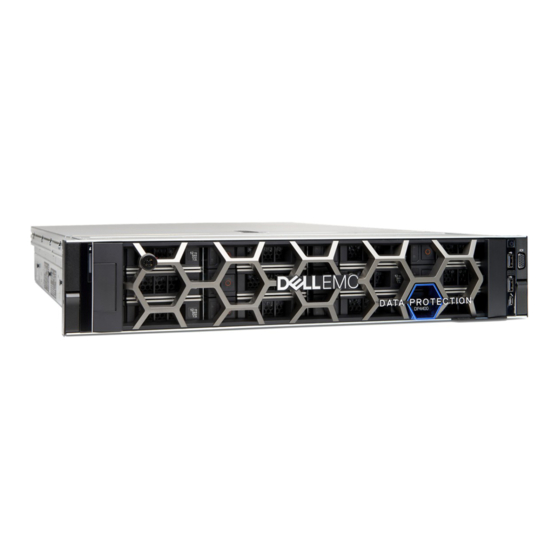
Dell EMC DP4400 Serviceverfahren
Idpa
Inhaltsverzeichnis
Quicklinks
Inhaltsverzeichnis

Verwandte Anleitungen für Dell EMC DP4400


Inhaltszusammenfassung für Dell EMC DP4400
- Seite 1 Dell EMC IDPA DP4400 Serviceverfahren 302-004-955...
- Seite 2 Dell, EMC und andere Marken sind Marken von Dell Inc. oder ihren Tochtergesellschaften. Alle anderen Marken sind das Eigentum ihrer jeweiligen Inhaber. Veröffentlicht in Deutschland. EMC Deutschland GmbH Am Kronberger Hang 2a 65824 Schwalbach/Taunus Tel.: +49 6196 4728-0 www.DellEMC.com/de-de/index.htm Dell EMC IDPA DP4400 Serviceverfahren...
-
Seite 3: Inhaltsverzeichnis
Herunterfahren von IDPA................11 Troubleshooting: Herunterfahren der DP4400..........17 Kapitel 2 Entfernen und Austauschen von Baugruppen Sicherheitshinweise..................20 Verwenden der Web-Benutzeroberfläche zum Überwachen der DP4400...20 Entfernen und Austauschen eines Netzteils..........21 Netzteile..................21 Hot-Spare-Funktion...............22 Statusanzeigen für das Netzteil.............22 Entfernen und Austauschen eines Netzteils........25 Übersicht über Austausch der Festplatte........... - Seite 4 Schieben des Systems in den Schrank...........84 Verbinden der I/O-Kabel und Netzkabel........85 Überprüfen des erfolgreichen NIC-Austauschs im ACM ....85 Starten von IDPA..................86 Starten von IDPA vom Dell-Server..........86 Starten von IDPA über iDRAC............86 Dokumentreferenzen für IDPA Servicevideo-Ressourcen Dell EMC IDPA DP4400 Serviceverfahren...
- Seite 5 NIC-Anzeigecodes...................... 78 Entfernen des hinteren 3,5-Zoll-Festplattengehäuses..........80 Entfernen der Netzwerk-Tochterkarte................81 Installieren der Netzwerk-Tochterkarte..............81 Installieren des hinteren 3,5-Zoll-Festplattengehäuses..........82 Installieren der BOSS-Karte auf Erweiterungskarten-Riser 1........83 Installieren der Systemabdeckung................84 Schieben des Systems in den Schrank............... 85 Dell EMC IDPA DP4400 Serviceverfahren...
- Seite 6 ABBILDUNGEN Dell EMC IDPA DP4400 Serviceverfahren...
-
Seite 7: Tabellen
TABELLEN IDPA DP4400-Komponentenaustausch – Anforderungen in Bezug auf das Herunterfahren......................10 LED-Statusanzeigen und Beschreibungen..............23 Wechselstrom-PSU-Statusanzeige – Codes.............. 24 LED-Statusanzeigen und Beschreibungen..............29 Festplattenanzeige – Codes..................31 LED-Statusanzeigen und Beschreibungen..............53 NIC-Anzeigecodes...................... 78 Dell EMC IDPA DP4400 Serviceverfahren... - Seite 8 TABELLEN Dell EMC IDPA DP4400 Serviceverfahren...
-
Seite 9: Kapitel 1 Vorbereiten Auf Das Austauschen Der Baugruppe
Vorbereiten auf das Austauschen der Baugruppe Dieses Kapitel umfasst folgende Themen: Übersicht über den Austausch von Hardware............. 10 Modus mit optimiertem Arbeitsspeicher (unabhängiger Kanal)......10 System-Service-Tag ..................10 Herunterfahren von IDPA..................11 Troubleshooting: Herunterfahren der DP4400............ 17 Vorbereiten auf das Austauschen der Baugruppe... -
Seite 10: Übersicht Über Den Austausch Von Hardware
Die Zielgruppe für dieses Dokument sind Supportmitarbeiter, die für das Austauschen von IDPA DP4400-Komponenten verantwortlich sind. Die folgende Tabelle listet die IDPA DP4400-Komponenten auf und gibt an, ob es erforderlich ist, sie während des Austauschs herunterzufahren. Um eine dieser Komponenten auszutauschen, gehen Sie zum erforderlichen Austauschverfahren. -
Seite 11: Herunterfahren Von Idpa
Vorbereiten auf das Austauschen der Baugruppe Abbildung 1 System-Service-Tag 1. Informationstag (Vorderansicht) 2. Informationstag (Rückansicht) 3. OpenManage Mobile(OMM)-Kennzeichnung 4. Kennzeichnung iDRAC-MAC-Adresse und sicheres iDRAC-Passwort 5. Service-Tag Herunterfahren von IDPA Vorgehensweise 1. Verwenden Sie ssh, um sich beim AVE-IP auf dem ACM-Dashboard anzumelden. - Seite 12 2018-05-23 09:04:44 IST cp. 20180523054859 2018-05-23 11:18:59 IST cp. 20180523055705 2018-05-23 11:27:05 IST admin@xxxxxxx:/home/admin/>: mccli checkpoint show 0,23000,CLI command completed successfully Time Validated Deletable cp. 20180523033106 2018-05-23 09:01:06 IST Validated Validated cp. 20180523033444 2018-05-23 09:04:44 IST Dell EMC IDPA DP4400 Serviceverfahren...
- Seite 13 Vorbereiten auf das Austauschen der Baugruppe cp. 20180523054859 2018-05-23 11:18:59 IST cp. 20180523055705 2018-05-23 11:27:05 IST 9. Führen Sie über die root-Anmeldung den Befehl avmaint hfscheckstatus <checkpoint_tag> --ava aus, um den Status des Auftrags zu prüfen. Falls notwendig, führen Sie avmaint hfscheck --checkpoint=<checkpoint tag> -- ava aus, um hfscheck für den Prüfpunkt durchzuführen.
- Seite 14 <sessionid>' aus. Tun Sie dies, bis keine Sitzungseinträge mehr in AVE vorhanden sind. admin@xxxxxxx://>: avmaint sessions <?xml version="1.0" encoding="UTF-8" standalone="yes"?> <nodesessionlist count="1"> <sessionlist id="0.0" count="1" <session numthreads="1" type="avtarbackup" ndispatchers="1" expires="1532240626" domain="" workorderid="MOD-1527056601340" pidnum="1001" numconns="1" path="/clients/acmpun059.lss.emc.com" starttime="1527056651" encrypt=="tls-sa" dispatcher0="xxxxxxxxxxxxxx" Dell EMC IDPA DP4400 Serviceverfahren...
- Seite 15 Vorbereiten auf das Austauschen der Baugruppe sessionid="9152705660134709" root="/" pluginid="Unix" encrypt-strength="high" clientid="86752318de80049804395b0756fde3fa034a9846" user="" clientip=xxxxxxxxxxxxx> <host numprocs="4" speed="16777200" osuser="root" name="xxxxxxx" memory="32175"> <build msgversion="13-10" time="06:46:59" appname="avtar" zlibversion="1.2.8" lzoversion=1.08 Jul 12 2002" date "Mar 22 2018" appversion="7.5.101-101_HF294929" processortype="x86_64" osversion="SLES-64" sslversion="TLSv1 OpenSSL 1.0.2a-fips 19 Mar 2015 osname="Linux"/>...
- Seite 16 'Wed May 23 03:34:44 2018 UTC' dpnctl: INFO: VALIDATED CHECKPOINT PASSED dpnctl: INFO: [##############------------------------------------20%] dpnctl: INFO: Starting MCS flush check dpnctl: INFO: Last MCS flush at 'Wed May 23 15:45:02 2018' dpnctl: INFO: LAST MCS PASSED dpnctl: INFO: Dell EMC IDPA DP4400 Serviceverfahren...
-
Seite 17: Troubleshooting: Herunterfahren Der Dp4400
Während die Appliance heruntergefahren wird, zeigt der Bildschirm Login eine Meldung, dass der Prozess läuft. Um den Status anzuzeigen, melden Sie sich bei ESX an, um das Herunterfahren zu überwachen. Troubleshooting: Herunterfahren der DP4400 Wenn das Herunterfahren nicht automatisch abgeschlossen wird, gehen Sie wie folgt vor. - Seite 18 12. Setzen Sie jeden ESXi-Host in den Wartungsmodus, indem Sie den folgenden Befehl für jeden Host ausführen: esxcli system maintenanceMode set -e true -m noAction 13. Verwenden Sie vSphere Client oder den ESXi-Host, um alle ESXi-Hosts herunterzufahren. Dell EMC IDPA DP4400 Serviceverfahren...
-
Seite 19: Entfernen Und Austauschen Von Baugruppen
KAPITEL 2 Entfernen und Austauschen von Baugruppen Dieses Kapitel umfasst folgende Themen: Sicherheitshinweise................... 20 Verwenden der Web-Benutzeroberfläche zum Überwachen der DP4400..20 Entfernen und Austauschen eines Netzteils............21 Übersicht über Austausch der Festplatte............28 Entfernen der vorderen und hinteren Festplatten..........33 Entfernen der internen Festplatten.............. -
Seite 20: Sicherheitshinweise
Sie können auf die Web-Benutzeroberfläche zum Überwachen der Integrität der DP4400 zugreifen. Für jede Gerätewarnmeldung zeigt die Benutzeroberfläche Warnmeldungen für das System an. Durch Klicken auf eine Warnmeldung werden weitere Informationen bereitgestellt. Die folgende Abbildung zeigt den Bildschirm mit der DP4400-Web- Benutzeroberfläche. Dell EMC IDPA DP4400 Serviceverfahren... -
Seite 21: Entfernen Und Austauschen Eines Netzteils
Entfernen und Austauschen von Baugruppen Entfernen und Austauschen eines Netzteils Netzteile Das Netzteil (PSU) ist eine interne Hardwarekomponente, die die Komponenten im System mit Strom versorgt. Ihr System unterstützt zwei 750-W-HVDC-PSUs im gemischten Modus. Entfernen und Austauschen eines Netzteils... -
Seite 22: Hot-Spare-Funktion
Sie können die Hot-Spare-Funktion mithilfe der iDRAC-Einstellungen konfigurieren. Weitere Informationen finden Sie im iDRAC-Benutzerhandbuch unter . Statusanzeigen für das Netzteil LED-Statusanzeigen Hinweis Die LED-Statusanzeigen sind immer deaktiviert und leuchten nur stetig gelb, wenn ein Fehler auftritt. Dell EMC IDPA DP4400 Serviceverfahren... -
Seite 23: Led-Statusanzeigen Und Beschreibungen
Entfernen und Austauschen von Baugruppen Tabelle 2 LED-Statusanzeigen und Beschreibungen Symbol Beschreibu Zustand Korrekturmaßnahme Festplattenan Die Anzeige leuchtet Prüfen Sie das zeige stetig gelb, wenn ein Systemereignisprotokoll, um Laufwerkfehler festzustellen, ob die Festplatte vorliegt. fehlerhaft ist. Führen Sie den entsprechenden Onlinediagnosetest aus. -
Seite 24: Symbolbeschreibung
Beim Hot-Plugging einer PSU blinkt der PSU-Griff fünfmal mit einer geht aus Frequenz von 4 Hz und geht dann aus. Dies weist auf eine Nichtübereinstimmung der PSU im Hinblick auf Effizienz, Funktionsmerkmale, Integritätsstatus oder unterstützte Spannung hin. Dell EMC IDPA DP4400 Serviceverfahren... -
Seite 25: Entfernen Und Austauschen Eines Netzteils
Entfernen und Austauschen von Baugruppen Tabelle 3 Wechselstrom-PSU-Statusanzeige – Codes (Fortsetzung) Betriebsanzeige Zustand – Codes ACHTUNG Wenn zwei PSUs installiert werden, müssen beide dieselbe Kennzeichnung aufweisen; beispielsweise Extended Power Performance (EPP). Die Kombination von PSUs vorheriger Generationen von PowerEdge-Servern wird nicht unterstützt, selbst wenn die PSUs dieselbe Leistung haben. - Seite 26 Bevor Sie beginnen ACHTUNG Das System benötigt ein Netzteil (PSU) für einen normalen Betrieb. Da die DP4400 ein System mit redundanter Stromversorgung ist, entfernen und ersetzen Sie jeweils nur ein Netzteil in einem eingeschalteten System. 1. Befolgen Sie alle Sicherheitsrichtlinien.
-
Seite 27: Entfernen Eines Netzteils
Entfernen und Austauschen von Baugruppen Abbildung 3 Entfernen eines Netzteils Austauschen eines Netzteils Bevor Sie beginnen Stellen Sie für Systeme, die eine redundante PSU unterstützen, sicher, dass beide PSUs denselben Typ und dieselbe maximale Ausgabeleistung aufweisen. Hinweis Die maximale Ausgabeleistung (in Watt) ist auf der PSU-Kennzeichnung angegeben. Vorgehensweise 1. -
Seite 28: Installieren Eines Netzteils
| Full | PWR SPLY,750W,RDNT,ARTESYN| 0PJMDNA01| PHARP0079201AX| 00.1B.53 | 2 | OK | Full | PWR SPLY,750W,RDNT,ARTESYN| 0PJMDNA01| PHARP0079201AZ| 00.1B.53 3. Überprüfen Sie, ob der Status für beide Netzteile „OK“ ist. Übersicht über Austausch der Festplatte Dell EMC IDPA DP4400 Serviceverfahren... -
Seite 29: Festplatten
Entfernen und Austauschen von Baugruppen Festplatten Festplatten werden auf Hot-Swap-fähigen Festplattenträgern bereitgestellt, die in die Festplattensteckplätze passen. ACHTUNG Bevor Sie versuchen, eine Festplatte zu entfernen oder zu installieren, während das System ausgeführt wird, lesen Sie die Dokumentation für die Speicher- Controller-Karte, um sicherzustellen, dass der Hostadapter ordnungsgemäß... - Seite 30 Jeder Festplattenträger verfügt über eine LED-Aktivitätsanzeige und eine LED- Statusanzeige. Die Anzeigen bieten Informationen zum aktuellen Status der Festplatte. Die LED-Aktivitätsanzeige gibt an, ob die Festplatte derzeit verwendet wird. Die LED-Statusanzeige gibt den Zustand der Festplatte in Bezug auf die Stromversorgung an. Dell EMC IDPA DP4400 Serviceverfahren...
-
Seite 31: Festplattenanzeige - Codes
Entfernen und Austauschen von Baugruppen Abbildung 5 Festplattenanzeigen 1. LED-Anzeige für Festplattenaktivität 2. LED-Anzeige für Festplattenstatus 3. Festplatte Hinweis Wenn sich die Festplatte im Advanced Host Controller Interface (AHCI)-Modus befindet, wird die LED-Statusanzeige nicht aktiviert. Die Tabelle mit Codes für die Festplattenanzeige beschreibt die Anzeigecodes: grün blinkend, stetig grün und gelb. -
Seite 32: Identifizieren Einer Fehlerhaften Festplatte Im Acm
10.69TB | None | 0% | 2 | Online | OK | HUH721212AL5200| 8DGMKZDH| NS01 10.69TB | None | 0% | 3 | Online | OK | HUH721212AL5200| 8DGMX46Y| NS01 10.69TB | None | 0% Dell EMC IDPA DP4400 Serviceverfahren... -
Seite 33: Entfernen Der Vorderen Und Hinteren Festplatten
Entfernen und Austauschen von Baugruppen | 4 | Online | OK | HUH721212AL5200| 8DGPHY4H| NS01 10.69TB | None | 0% | 5 | Offline| ERROR| HUH721212AL5200| 8DGLLZMH| NS01 10.69TB | None | 0% | 6 | Online | OK | HUH721212AL5200| 8DGPLL5Y| NS01 10.69TB | None | 0% | 7 | Online | OK... -
Seite 34: Entfernen Der Festplatte
1. Befolgen Sie alle Sicherheitsrichtlinien. 2. Falls zutreffend, entfernen Sie die Frontblende. Vorgehensweise 1. Drücken Sie die Entriegelungstaste, um den Freigabehebel der Festplatte zu öffnen. 2. Halten Sie den Griff und schieben Sie die Festplatte aus dem Festplattensteckplatz. Dell EMC IDPA DP4400 Serviceverfahren... -
Seite 35: Installieren Der Festplatten
ACHTUNG Das Kombinieren von Festplatten vorheriger Generationen von PowerEdge- Servern wird nicht unterstützt. ACHTUNG SATA-Festplatten werden in der DP4400 nicht unterstützt. ACHTUNG Stellen Sie beim Installieren einer Festplatte sicher, dass die angrenzenden Festplatten vollständig installiert sind. Das Einsetzen eines Festplattenträgers und Versuchen, den Griff neben einem teilweise installierten Träger zu sperren,... -
Seite 36: Einbau Der Frontblende
LCD-Bedienfeld ist identisch. Vorgehensweise 1. Richten Sie sie aus und setzen Sie das richtige Ende der Blende auf das System. 2. Drücken Sie die Entriegelungstaste und setzen Sie das linke Ende der Blende auf das System. Dell EMC IDPA DP4400 Serviceverfahren... -
Seite 37: Entfernen Der Internen Festplatten
Entfernen und Austauschen von Baugruppen 3. Verriegeln Sie die Blende mit dem Schlüssel. Abbildung 9 Installieren der Frontblende Entfernen der internen Festplatten Erweitern des Systems vom Schrank Dieses Verfahren wird verwendet, um das System vom Schrank zu erweitern, sodass die Systemabdeckung für den Zugriff auf die internen FRU-Komponenten entfernt werden kann, oder das System aus dem Schrank zu entfernen. -
Seite 38: Entfernen Der Systemabdeckung
2. Heben Sie die Verriegelung an, bis die Systemabdeckung zurückgleitet und die Laschen an der Systemabdeckung sich aus den Führungsschlitzen am System lösen. 3. Halten Sie die Abdeckung an beiden Seiten fest und heben Sie sie aus dem System. Abbildung 11 Entfernen der Systemabdeckung Dell EMC IDPA DP4400 Serviceverfahren... -
Seite 39: Entfernen Des Festplattenträgers Aus Dem Mittleren Festplattenschacht
Entfernen und Austauschen von Baugruppen Entfernen des Festplattenträgers aus dem mittleren Festplattenschacht Bevor Sie beginnen ACHTUNG Wenn eine Hot-Swap-fähige Ersatzfestplatte installiert und das System eingeschaltet wird, beginnt die Festplatte automatisch mit der Neuerstellung. Stellen Sie sicher, dass die Ersatzfestplatte leer ist oder Daten aufweist, die Sie überschreiben möchten. -
Seite 40: Entfernen Einer 3,5-Zoll-Festplatte Aus Dem Festplattenträger
1. Drücken Sie an den Kanten des Trägers nach außen, um die Laschen am Festplattenträger aus den Schlitzen an der Festplatte zu lösen. 2. Heben Sie den Festplattenträger aus der Festplatte. Abbildung 13 Entfernen einer 3,5-Zoll-Festplatte aus dem Festplattenträger Dell EMC IDPA DP4400 Serviceverfahren... - Seite 41 Entfernen und Austauschen von Baugruppen Installieren des Festplattenträgers im mittleren Festplattenschacht Bevor Sie beginnen Befolgen Sie alle Sicherheitsrichtlinien. ACHTUNG Verwenden Sie nur Festplatten, die für die Verwendung mit der Festplatten- Rückwandplatine getestet und genehmigt wurden. ACHTUNG Stellen Sie beim Installieren einer Festplatte sicher, dass die angrenzenden Festplatten vollständig installiert sind.
-
Seite 42: Installieren Der Systemabdeckung
Die Systemabdeckung gleitet nach vorne, die Laschen an der Systemabdeckung werden in die Führungsschlitze am System geschoben und die Verriegelung der Systemabdeckung rastet ein. 3. Drehen Sie mit einem Schlitz- oder Kreuz-Schraubendreher die Verriegelung im Uhrzeigersinn in die gesperrte Position. Dell EMC IDPA DP4400 Serviceverfahren... -
Seite 43: Schieben Des Systems In Den Schrank
Entfernen und Austauschen von Baugruppen Abbildung 15 Installieren der Systemabdeckung Schieben des Systems in den Schrank Vorgehensweise 1. Drücken Sie das System vorne am Schrank nach innen, bis die Verriegelungshebel einrasten. 2. Drücken Sie die blauen Verriegelungslaschen auf beiden Schienen nach vorn und schieben Sie das System in den Schrank. -
Seite 44: Überprüfen Des Erfolgreichen Festplattenaustauschs Im Acm
| Serial# | FW Version| Capacity| Operation| OpStatus| ============================================================== ===========================| | 0 | Online| OK | HUH721212AL5200| 8DGPKT5H| NS01 10.69TB | None | 0% | 1 | Online| OK | HUH721212AL5200| 8DGPAZZH| NS01 10.69TB | None | 0% Dell EMC IDPA DP4400 Serviceverfahren... -
Seite 45: Entfernen Der Lüfter
Entfernen und Austauschen von Baugruppen | 2 | Online| OK | HUH721212AL5200| 8DGMKZDH| NS01 10.69TB | None | 0% | 3 | Online| OK | HUH721212AL5200| 8DGMX46Y| NS01 10.69TB | None | 0% | 4 | Online| OK | HUH721212AL5200| 8DGPHY4H| NS01 10.69TB | None | 0% | 5 | Online| OK... -
Seite 46: Identifizieren Eines Fehlerhaften Lüfters Im Acm
Systemabdeckung für den Zugriff auf die internen FRU-Komponenten entfernt werden kann, oder das System aus dem Schrank zu entfernen. Hinweis Stellen Sie beim Austausch von Hot-Swap-Komponenten sicher, dass die Systemkabel lang genug sind, während die Einheit erweitert wird. Dell EMC IDPA DP4400 Serviceverfahren... -
Seite 47: Entfernen Der Systemabdeckung
Entfernen und Austauschen von Baugruppen Vorgehensweise 1. Suchen Sie an der Vorderseite des Schranks die zwei Kippschalter auf der linken und rechten Seite des Systems. Drücken Sie die Kippschalter nach innen, um das System aus dem Schrank freizugeben. Wenn die Kippschalter das System nicht freigeben, lösen Sie die Schraube unter jedem Kippschalter. -
Seite 48: Entfernen Des Lüfters
Die Lüfter sind Hot-Swap-fähig. Um eine ordnungsgemäße Kühlung bei eingeschaltetem System sicherzustellen, tauschen Sie immer jeweils nur einen Lüfter aus. Vorgehensweise 1. Drücken Sie auf die Freigabelasche und heben Sie den Lüfter aus der Lüfterbaugruppe. Dell EMC IDPA DP4400 Serviceverfahren... -
Seite 49: Installieren Des Lüfters
Entfernen und Austauschen von Baugruppen Abbildung 19 Entfernen eines Lüfters Installieren des Lüfters Das Verfahren zum Installieren standardmäßiger und leistungsstarker Lüfter ist identisch. Vorgehensweise 1. Halten Sie die Freigabelasche fest und richten Sie den Anschluss an der Basis des Lüfters am Anschluss der Systemplatine aus. Abbildung 20 Installieren eines Lüfters Überprüfen des erfolgreichen Lüfteraustauschs im ACM Sobald ein Lüfter ausgetauscht wurde, können Sie die FRU-Befehlszeilenüberprüfung... -
Seite 50: Installieren Der Systemabdeckung
Die Systemabdeckung gleitet nach vorne, die Laschen an der Systemabdeckung werden in die Führungsschlitze am System geschoben und die Verriegelung der Systemabdeckung rastet ein. 3. Drehen Sie mit einem Schlitz- oder Kreuz-Schraubendreher die Verriegelung im Uhrzeigersinn in die gesperrte Position. Dell EMC IDPA DP4400 Serviceverfahren... -
Seite 51: Schieben Des Systems In Den Schrank
Entfernen und Austauschen von Baugruppen Abbildung 21 Installieren der Systemabdeckung Schieben des Systems in den Schrank Vorgehensweise 1. Drücken Sie das System vorne am Schrank nach innen, bis die Verriegelungshebel einrasten. 2. Drücken Sie die blauen Verriegelungslaschen auf beiden Schienen nach vorn und schieben Sie das System in den Schrank. -
Seite 52: Entfernen Und Austauschen Einer Dimm
Komponente im System installieren, überprüfen Sie, dass sie vollständig eingesetzt ist, bevor Sie mit dem nächsten Schritt fortfahren. Anzeichen für einen Arbeitsspeicherfehler Prüfen Sie an der Vorderseite des Systems die linke Bedienfeld- Arbeitsspeicheranzeige. wie bei den LED-Statusanzeigen beschrieben. Dell EMC IDPA DP4400 Serviceverfahren... -
Seite 53: Led-Statusanzeigen
Entfernen und Austauschen von Baugruppen LED-Statusanzeigen Hinweis Die LED-Statusanzeigen sind immer deaktiviert und leuchten nur stetig gelb, wenn ein Fehler auftritt. Tabelle 6 LED-Statusanzeigen und Beschreibungen Symbol Beschreibu Zustand Korrekturmaßnahme Festplattenan Die Anzeige leuchtet Prüfen Sie das zeige stetig gelb, wenn ein Systemereignisprotokoll, um Laufwerkfehler festzustellen, ob die Festplatte... -
Seite 54: Identifizieren Eines Fehlerhaften Dimm Im Acm
DIMMs nicht in den B-Steckplätzen. Die folgende Abbildung zeigt das physische Layout der Arbeitsspeichersteckplätze. Unten ist die Vorderseite des Schranks zu sehen. In den folgenden Tabellen sind die Arbeitsspeicherkanalzuordnung und die DIMM- Konfiguration für jeden Kapazitätspunkt aufgelistet. Dell EMC IDPA DP4400 Serviceverfahren... - Seite 55 5. Drücken Sie die Eingabetaste. Der Bildschirm zeigt an, dass das System Daten erfasst. Wenn die Datenerfassung abgeschlossen ist, zeigt der Bildschirm Statusinformationen für die DIMMs an. Beispiel: acme-dp4400-ACM:~ # ./showfru dimm Collecting Data.... ______________________________________________________________ | ID| Status| Manufacturer| Part#...
-
Seite 56: Trennen Der Netzkabel Und I/O-Kabel
1. Suchen Sie an der Vorderseite des Schranks die zwei Kippschalter auf der linken und rechten Seite des Systems. Drücken Sie die Kippschalter nach innen, um das System aus dem Schrank freizugeben. Wenn die Kippschalter das System nicht freigeben, lösen Sie die Schraube unter jedem Kippschalter. Dell EMC IDPA DP4400 Serviceverfahren... -
Seite 57: Entfernen Der Systemabdeckung
Entfernen und Austauschen von Baugruppen 2. Ziehen Sie das System aus dem Schrank, bis die Schienen in der erweiterten Position einrasten. Abbildung 23 Freigeben und Erweitern des Systems aus dem Schrank Entfernen der Systemabdeckung Bevor Sie beginnen 1. Befolgen Sie alle Sicherheitsrichtlinien. 2. -
Seite 58: Entfernen Des Mittleren Festplattenschachts
1. Trennen Sie alle Kabel von der Rückwandplatine der Festplatte. 2. Heben Sie die Griffe des Festplattenschachts um 90 Grad an. 3. Halten Sie die Griffe des Festplattenschachts fest und heben Sie den Festplattenschacht aus dem System. Dell EMC IDPA DP4400 Serviceverfahren... -
Seite 59: Ausbauen Des Speichermoduls
Entfernen und Austauschen von Baugruppen Abbildung 25 Entfernen des mittleren Festplattenschachts Ausbauen des Speichermoduls Das Verfahren zum Ausbauen eines Speichermoduls und einer NVDIMM-N ist identisch. Bevor Sie beginnen WARNUNG Lassen Sie die Speichermodule abkühlen, nachdem Sie das System ausgeschaltet haben. Halten Sie die Speichermodule an den Kartenkanten fest und vermeiden Sie es, die Komponenten oder metallischen Kontakte am Speichermodul zu berühren. -
Seite 60: Installieren Des Speichermoduls
LEDs an der NVDIMM-N-Batterie deaktiviert sind, bevor Sie die NVDIMM-N- Batterie installieren. ACHTUNG Um für eine ordnungsgemäße Systemkühlung zu sorgen, müssen Speichermodul- Leermodule in jedem Speichersockel installiert werden, der nicht belegt ist. Entfernen Sie Speichermodul-Leermodule nur, wenn Sie Speichermodule in diesen Sockeln installieren möchten. Dell EMC IDPA DP4400 Serviceverfahren... - Seite 61 Entfernen und Austauschen von Baugruppen Hinweis Sie müssen die Einschränkungen in Bezug auf die Temperatur beachten, wenn Sie ein DIMM-Leermodul verwenden. Informationen über Einschränkungen in Bezug auf die Temperatur finden Sie im entsprechenden Abschnitt. Vorgehensweise 1. Suchen Sie den gewünschten Speichermodulsockel. ACHTUNG Halten Sie jedes Speichermodul nur an den Kanten der Karte fest und stellen Sie sicher, dass Sie die Mitte des Speichermoduls oder metallische...
-
Seite 62: Installieren Des Mittleren Festplattenschachts
Festplattenschacht an den Führungsstiften des Systems aus. 3. Drücken Sie den Festplattenschacht in das System. 4. Drücken Sie die Griffe des Festplattenschachts nach unten, um den Festplattenschacht einzurasten. 5. Schließen Sie alle Kabel an der Rückwandplatine der Festplatte an. Dell EMC IDPA DP4400 Serviceverfahren... -
Seite 63: Installieren Der Systemabdeckung
Entfernen und Austauschen von Baugruppen Abbildung 28 Installieren des mittleren Festplattenschachts Installieren der Systemabdeckung Vorgehensweise 1. Richten Sie die Laschen an der Systemabdeckung an den Führungsschlitzen des Systems aus. 2. Drücken Sie die Verriegelung der Systemabdeckung nach unten. Die Systemabdeckung gleitet nach vorne, die Laschen an der Systemabdeckung werden in die Führungsschlitze am System geschoben und die Verriegelung der Systemabdeckung rastet ein. -
Seite 64: Schieben Des Systems In Den Schrank
1. Drücken Sie das System vorne am Schrank nach innen, bis die Verriegelungshebel einrasten. 2. Drücken Sie die blauen Verriegelungslaschen auf beiden Schienen nach vorn und schieben Sie das System in den Schrank. Die Schnappverriegelungen rasten ein und sichern das System im Schrank. Dell EMC IDPA DP4400 Serviceverfahren... -
Seite 65: Verbinden Der I/O-Kabel Und Netzkabel
# ./showfru dimm 2. Drücken Sie die Eingabetaste. Der Bildschirm zeigt an, dass das System Daten erfasst. Wenn die Datenerfassung abgeschlossen ist, zeigt der Bildschirm Statusinformationen für die DIMMs an. Beispiel: acme-dp4400-ACM:~ # ./showfru dimm Collecting Data.... Verbinden der I/O-Kabel und Netzkabel... -
Seite 66: Entfernen Und Austauschen Des M.2-Arbeitsspeichers
3. Drücken Sie die Eingabetaste. Wenn eine Verbindung besteht, zeigt der Bildschirm eine Befehlszeile gemäß ACM an. 4. Geben Sie in die Befehlszeile Folgendes ein: # ./showfru boss 5. Drücken Sie die Eingabetaste. Dell EMC IDPA DP4400 Serviceverfahren... -
Seite 67: Trennen Der Netzkabel Und I/O-Kabel
Entfernen und Austauschen von Baugruppen Der Bildschirm zeigt an, dass das System Daten erfasst. Wenn die Datenerfassung abgeschlossen ist, zeigt der Bildschirm Statusinformationen für die Boss-Karte und beide M.2-Karten an. Beispiel: Collecting Data.... _____________________________________ | ID | State| Status| FW Version | |====================================| | BOSS-S1| 0 | OK... -
Seite 68: Entfernen Der Systemabdeckung
2. Heben Sie die Verriegelung an, bis die Systemabdeckung zurückgleitet und die Laschen an der Systemabdeckung sich aus den Führungsschlitzen am System lösen. 3. Halten Sie die Abdeckung an beiden Seiten fest und heben Sie sie aus dem System. Dell EMC IDPA DP4400 Serviceverfahren... -
Seite 69: Entfernen Der Systemabdeckung
Entfernen und Austauschen von Baugruppen Abbildung 32 Entfernen der Systemabdeckung Austauschen eines M.2-Moduls Die M.2-Module sind auf der BOSS-Karte installiert, die auf Erweiterungskarten-Riser 1 installiert ist. Die Boss-Karte wird aus dem Erweiterungskarten-Riser entfernt, damit die M.2-Module zugänglich sind. Entfernen der BOSS-Karte aus Erweiterungskarten-Riser 1 Vorgehensweise 1. -
Seite 70: Entfernen Des M.2-Moduls
Vorgehensweise 1. Lösen Sie die Schraube, die das M.2-Modul auf der BOSS-Karte sichert. 2. Heben Sie das M.2-Modul aus der BOSS-Karte. Abbildung 34 Entfernen des M.2-Moduls 1. Modulanschluss (2) 2. Schrauben (2) 3. Module (2) Dell EMC IDPA DP4400 Serviceverfahren... -
Seite 71: Installieren Sie Das M.2-Modul Auf Der Boss-Karte
Entfernen und Austauschen von Baugruppen Installieren Sie das M.2-Modul auf der BOSS-Karte Vorgehensweise 1. Richten Sie die M.2-Modul-Anschlüsse an den Anschlüssen auf der BOSS-Karte aus. 2. Drehen Sie das M.2-Modul nach unten, bis das Modul fest auf der Karte sitzt. 3. -
Seite 72: Installieren Der Systemabdeckung
Die Systemabdeckung gleitet nach vorne, die Laschen an der Systemabdeckung werden in die Führungsschlitze am System geschoben und die Verriegelung der Systemabdeckung rastet ein. 3. Drehen Sie mit einem Schlitz- oder Kreuz-Schraubendreher die Verriegelung im Uhrzeigersinn in die gesperrte Position. Dell EMC IDPA DP4400 Serviceverfahren... -
Seite 73: Schieben Des Systems In Den Schrank
Entfernen und Austauschen von Baugruppen Abbildung 37 Installieren der Systemabdeckung Schieben des Systems in den Schrank Vorgehensweise 1. Drücken Sie das System vorne am Schrank nach innen, bis die Verriegelungshebel einrasten. 2. Drücken Sie die blauen Verriegelungslaschen auf beiden Schienen nach vorn und schieben Sie das System in den Schrank. -
Seite 74: Verbinden Der I/O-Kabel Und Netzkabel
2. Drücken Sie die Eingabetaste. Der Bildschirm zeigt an, dass das System Daten erfasst. Wenn die Datenerfassung abgeschlossen ist, zeigt der Bildschirm Statusinformationen für die Boss-Karte und beide M.2-Karten an. Beispiel: acme-dp4400-ACM:~ # ./showfru boss Collecting Data.... Dell EMC IDPA DP4400 Serviceverfahren... -
Seite 75: Entfernen Und Austauschen Der Nic-Karten
Ports der Netzwerkschnittstellenkarte (NICs), die auf der NDC integriert sind, bieten Netzwerkkonnektivität. Ports der Netzwerkschnittstellenkarte (NIC) Die DP4400 unterstützt bis zu vier SFP+-Ports, die Unterstützung für bis zu 10 Gbit/s bieten und auf der Netzwerk-Tochterkarte (NDC) integriert sind. Identifizieren einer fehlerhaften NIC im ACM Wenn eine fehlerhafte NIC identifiziert wurde, können Sie die Web-... -
Seite 76: Trennen Der Netzkabel Und I/O-Kabel
1. Kennzeichnen Sie jedes Netzkabel und I/O-Kabel, damit Sie sie schnell erkennen können, wenn Sie sie zur Wiederherstellung des Systems anschließen müssen. 2. Ziehen Sie die Netzkabel aus den Netzteilen und trennen Sie die I/O-Kabel vom System. Dell EMC IDPA DP4400 Serviceverfahren... -
Seite 77: Erweitern Des Systems Vom Schrank
Entfernen und Austauschen von Baugruppen Erweitern des Systems vom Schrank Dieses Verfahren wird verwendet, um das System vom Schrank zu erweitern, sodass die Systemabdeckung für den Zugriff auf die internen FRU-Komponenten entfernt werden kann, oder das System aus dem Schrank zu entfernen. Hinweis Stellen Sie beim Austausch von Hot-Swap-Komponenten sicher, dass die Systemkabel lang genug sind, während die Einheit erweitert wird. -
Seite 78: Nic-Anzeigecodes
Die NIC ist nicht mit dem Netzwerk verbunden. sind deaktiviert Verbindungsanzeige ist grün und Die NIC ist mit einem gültigen Netzwerk bei seiner Aktivitätsanzeige blinkt grün maximalen Portgeschwindigkeit verbunden und Daten werden gesendet oder empfangen. Dell EMC IDPA DP4400 Serviceverfahren... -
Seite 79: Entfernen Des Hinteren Festplattengehäuses
Entfernen und Austauschen von Baugruppen Tabelle 7 NIC-Anzeigecodes (Fortsetzung) Status Zustand Verbindungsanzeige ist gelb und Die NIC ist mit einem gültigen Netzwerk bei weniger Aktivitätsanzeige blinkt grün als seiner maximalen Portgeschwindigkeit verbunden und Daten werden gesendet oder empfangen. Verbindungsanzeige ist grün und Die NIC ist mit einem gültigen Netzwerk bei seiner Aktivitätsanzeige ist aus maximalen Portgeschwindigkeit verbunden und... -
Seite 80: Entfernen Der Netzwerk-Tochterkarte
2. Halten Sie die NDC auf beiden Seiten der Berührungspunkte an den Kanten fest und ziehen Sie sie aus dem Anschluss auf der Systemplatine. 3. Schieben Sie die NDC in Richtung Vorderseite des Systems, bis die Ethernetanschlüsse vollständig aus dem Steckplatz an der Rückwand entfernt wurden. Dell EMC IDPA DP4400 Serviceverfahren... -
Seite 81: Installieren Der Netzwerk-Tochterkarte
Entfernen und Austauschen von Baugruppen Abbildung 43 Entfernen der Netzwerk-Tochterkarte Installieren der Netzwerk-Tochterkarte Vorgehensweise 1. Richten Sie die NIC so aus, dass die Ethernet-Anschlüsse durch den Steckplatz am Gehäuse passen. 2. Richten Sie die unverlierbaren Schrauben am hinteren Ende der Karte an den Schraubenlöchern der Systemplatine aus. -
Seite 82: Installieren Des Hinteren Festplattengehäuses
1. Packen Sie die Netzwerkschnittstellenkarte aus und bereiten Sie sie für die Installation vor. Hinweis Anweisungen finden Sie in der Dokumentation der Karte. 2. Ziehen Sie an der Verriegelung der Erweiterungskarte. 3. Entfernen Sie das Abdeckblech (falls vorhanden). Dell EMC IDPA DP4400 Serviceverfahren... -
Seite 83: Installieren Der Systemabdeckung
Entfernen und Austauschen von Baugruppen Hinweis Bewahren Sie es für die zukünftige Verwendung auf. Abdeckbleche müssen in leeren Erweiterungskarten-Steckplätzen installiert werden, um der Federal Communications Commission (FCC)-Zertifizierung des Systems zu entsprechen. Die Bleche schützen das System auch vor Staub und Schmutz und sorgen für ordnungsgemäße Kühlung und ordnungsgemäßen Luftfluss im System. -
Seite 84: Schieben Des Systems In Den Schrank
1. Drücken Sie das System vorne am Schrank nach innen, bis die Verriegelungshebel einrasten. 2. Drücken Sie die blauen Verriegelungslaschen auf beiden Schienen nach vorn und schieben Sie das System in den Schrank. Die Schnappverriegelungen rasten ein und sichern das System im Schrank. Dell EMC IDPA DP4400 Serviceverfahren... -
Seite 85: Verbinden Der I/O-Kabel Und Netzkabel
Entfernen und Austauschen von Baugruppen Abbildung 48 Schieben des Systems in den Schrank Verbinden der I/O-Kabel und Netzkabel Dieses Verfahren wird verwendet, um die Peripheriegeräte und die Stromversorgung mit dem System zu verbinden. Vorgehensweise 1. Verwenden Sie die Verbindungsinformationen auf den Etiketten, um die I/O- Kabel an das System anzuschließen. -
Seite 86: Starten Von Idpa
Starten von IDPA vom Dell-Server Schalten Sie den Netzschalter am Dell-Server ein. Hinweis Es ist keine weitere Aktion erforderlich, um das IDPA-Modell DP4400 zu starten. Starten von IDPA über iDRAC Vorgehensweise 1. Aktivieren Sie iDRAC und melden Sie sich bei iDRAC über die UI als Benutzer und mit dem iDRAC-Passwort an. - Seite 87 Entfernen und Austauschen von Baugruppen a. DataProtection-VSCA b. DataProtection-ACM c. DDVE d. AVE e. DPC f. DPADatastoreServer g. DPAApplicationServer h. DPSIndexMaster i. CDRA j. AVProxy Hinweis Sie können die Aktivität auch im Bereich Recent tasks unten auf der ESX-UI- Seite anzeigen. 4.
- Seite 88 Entfernen und Austauschen von Baugruppen Dell EMC IDPA DP4400 Serviceverfahren...
-
Seite 89: Dokumentreferenzen Für Idpa
Dokumentreferenzen für IDPA Die IDPA-Dokumentation umfasst folgende Publikationen: Integrated Data Protection ApplianceDP4400 Leitfaden zur Installation Anweisungen zur Installation der IDPA DP4400-Hardware. Integrated Data Protection ApplianceDP4400 Leitfaden zu den ersten Schritten Erläutert, wie Sie die anfänglichen IDPA-Konfigurationsaufgaben und ersten Schritte mit grundlegenden Funktionen wie Backup und Wiederherstellung durchführen. - Seite 90 Dokumentreferenzen für IDPA Dell EMC IDPA DP4400 Serviceverfahren...
- Seite 91 Unter https://education.emc.com erhalten Sie zusätzliche Servicevideo-Schulungen und -Informationen. Videos umfassen: Integrated Data Protection Appliance (IDPA) DP4400 CRU-Wartung Netzteilaustausch Integrated Data Protection Appliance (IDPA) DP4400 CRU-Wartung Strom Austausch der vorderen Festplatte Integrated Data Protection Appliance (IDPA) DP4400 CRU-Wartung Strom Austausch der mittleren Festplatte...
- Seite 92 Servicevideo-Ressourcen Dell EMC IDPA DP4400 Serviceverfahren...