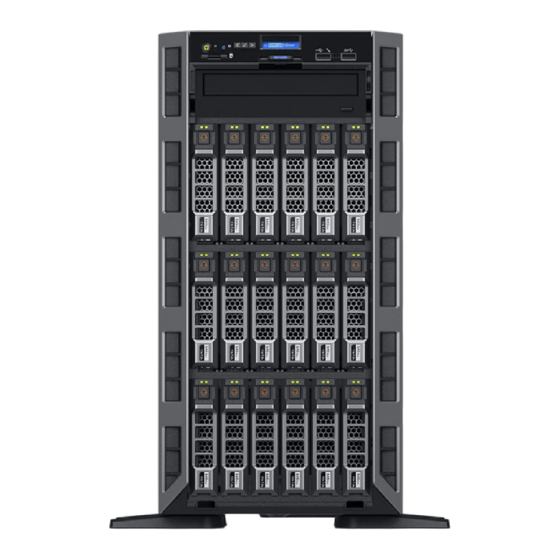
Dell EMC PowerEdge T630 Benutzerhandbuch

Verwandte Anleitungen für Dell EMC PowerEdge T630


Inhaltszusammenfassung für Dell EMC PowerEdge T630
- Seite 1 Dell PowerEdge T630 Owner's Manual Regulatory Model: E25S Series Regulatory Type: E25S001 August 2020 Rev. A06...
-
Seite 3: Inhaltsverzeichnis
Contents Chapter 1: Dell PowerEdge T630-Server – Übersicht ..............8 Unterstützte Konfigurationen für den PowerEdge T630-Server................8 Frontblende..................................10 2,5-Zoll-Festplattengehäuse............................. 10 3,5-Zoll-Festplattengehäuse............................. 12 LCD-Display................................... 15 Rückseite....................................18 Diagnoseanzeigen auf der Vorderseite........................20 NIC-Anzeigecodes................................21 Netzteil-Anzeigecodes............................... 22 Festplattenlaufwerk: Anzeigecodes........................24 Ausfindigmachen der Service-Tag-Nummer Ihres Systems................... 25 Chapter 2: Konvertieren des Systems vom Tower-Modus in den Rack-Modus...... - Seite 4 Optionen für die Einrichtung der iDRAC-IP-Adresse..................43 Anmelden am iDRAC.................................44 Optionen zum Installieren des Betriebssystems......................44 Herunterladen von Treibern und Firmware......................... 45 Chapter 6: Vor-Betriebssystem-Verwaltungsanwendungen............46 Optionen zum Verwalten der Vor-Betriebssystemanwendungen................. 46 System-Setup-Programm............................... 46 Anzeigen von „System Setup“ (System-Setup)....................47 Details zu „System Setup“...
- Seite 5 Betriebsartspezifische Richtlinien.......................... 101 Beispiel-Speicherkonfigurationen...........................102 Entfernen der Speichermodule..........................105 Einsetzen von Speichermodulen..........................106 FlexBay-Schächte................................108 Entfernen eines FlexBay-Schachts........................108 Installieren eines FlexBay-Schachts........................109 Festplattenlaufwerke...............................110 Entfernen eines Hot-Swap-fähigen Festplattenlaufwerks oder einer Hot-Swap-fähigen Solid- State-Festplatte..............................111 Installieren einer Hot-Swap-fähigen Festplatte....................112 Entfernen eines Platzhalters für ein 2,5-Zoll-Festplattenlaufwerk..............113 Installieren eines Platzhalters für ein 2,5-Zoll-Festplattenlaufwerk...............114 Entfernen eines 3,5-Zoll-Festplattenplatzhalters....................115 Installieren eines 3,5-Zoll-Festplattenplatzhalters.....................
- Seite 6 Prozessoren und Kühlkörper............................147 Entfernen eines Kühlkörpers........................... 147 Entfernen eines Prozessors.............................148 Einsetzen eines Prozessors.............................152 Installieren eines Kühlkörpers..........................154 Netzteil....................................156 Hot-Spare-Funktion..............................156 Entfernen eines Wechselstromnetzteils.......................157 Einsetzen eines Wechselstromnetzteils....................... 158 Anweisungen zur Verkabelung eines Gleichstrom-Netzteils................159 Entfernen eines Gleichstromnetzteils........................162 Einsetzen eines Gleichstromnetzteils........................163 Entfernen des Netzteilplatzhalters........................164 Einsetzen des Netzteilplatzhalters........................
- Seite 7 Fehlerbehebung bei einem Speichercontroller......................226 Fehlerbehebung bei Erweiterungskarten........................227 Fehlerbehebung bei Prozessoren..........................228 Chapter 11: Wie Sie Hilfe bekommen..................229 Kontaktaufnahme mit Dell EMC..........................229 Feedback zur Dokumentation............................230 Zugriff auf Systeminformationen mithilfe von QRL....................230 Quick Resource Locator (QRL) für PowerEdge T630..................230 UEFI-iSCSI-Einstellungen.............................. 231 Contents...
-
Seite 8: Chapter 1: Dell Poweredge T630-Server - Übersicht
Frontblende • Rückseite • Diagnoseanzeigen auf der Vorderseite • Ausfindigmachen der Service-Tag-Nummer Ihres Systems Identifier GUID-04686A28-D336-400E-95FF-412D1514A247 Version Status Translation Validated Unterstützte Konfigurationen für den PowerEdge T630-Server Das Dell Storage PowerEdge T630-System unterstützt die folgenden Konfigurationen: Dell PowerEdge T630-Server – Übersicht... - Seite 9 Abbildung 1. Unterstützte Konfigurationen für PowerEdge T630 Dell PowerEdge T630-Server – Übersicht...
-
Seite 10: Frontblende
Identifier GUID-0D2769DC-6963-46AC-8838-1449196996DB Version Status Translation Validated Frontblende Identifier GUID-AE3B7F92-024C-4B7C-84F7-53FC0C015F29 Version Status Translation Validated 2,5-Zoll-Festplattengehäuse Abbildung 2. Vorderseite – Gehäuse mit 2,5-Zoll-Festplatten 1. vFlash SD-Kartensteckplatz 2. Betriebsschalter 3. NMI-Taste 4. Systemidentifikationstaste 5. LCD-Menütasten 6. Informationsbereich Dell PowerEdge T630-Server – Übersicht... - Seite 11 Informations-Tag ist ein herausziehbares Etikettenfeld. LCD-Display Zeigt Systemidentifikation, Statusinformationen und Systemfehlermeldungen an. Während des regulären Systembetriebs blinkt das LCD-Display blau. Das LCD-Display wechselt in gelb, wenn das System überprüft werden muss. Gleichzeitig wird ein entsprechender Fehlercode mit Beschreibung angezeigt. Dell PowerEdge T630-Server – Übersicht...
-
Seite 12: 3,5-Zoll-Festplattengehäuse
Sie im Abschnitt „Optische Laufwerke und Bandlaufwerke“. Physikalische Laufwerke Bis zu zweiunddreißig 2,5-Zoll-Festplatten Zugehörige Konzepte Vorbereiten eines Systems auf die Konvertierung vom Tower-Modus in den Rack-Modus on page 26 Identifier GUID-8E8A03BA-F7A7-44D5-B8E4-16534E37E9AF Version Status Translation Validated 3,5-Zoll-Festplattengehäuse Dell PowerEdge T630-Server – Übersicht... - Seite 13 1. vFlash SD-Kartensteckplatz 2. Betriebsschalter 3. NMI-Taste 4. Systemidentifikationstaste 5. LCD-Menütasten 6. Informationsbereich 7. LCD-Display 8. iDRAC Direct-Anschluss 9. VGA-Anschluss 10. USB-Anschluss 11. Schacht für optisches Laufwerk oder Bandlaufwerk 12. FlexBay-Schacht 13. PCIe-SSD-Laufwerke 14. 3,5-Zoll-Festplattenlaufwerke Dell PowerEdge T630-Server – Übersicht...
- Seite 14 LCD-Anzeige gelb, unabhängig davon, ob das System eingeschaltet ist oder nicht. USB-Verwaltungsanschluss/ Der USB-Verwaltungsport übernimmt die Funktion eines iDRAC Direct-Anschluss regulären USB-Anschlusses oder bietet Zugriff auf die iDRAC Direct-Funktionen. Weitere Informationen finden Sie im Dell PowerEdge T630-Server – Übersicht...
-
Seite 15: Lcd-Display
● Die LCD-Hintergrundbeleuchtung ist ausgeschaltet, wenn sich die System im Standby-Modus befindet, und kann über die Tasten „Select“ (Auswählen), „Left“ (Links) oder „Right“ (Rechts) auf dem LCD-Display eingeschaltet werden. ● Die LCD-Hintergrundbeleuchtung bleibt ausgeschaltet, wenn die LCD-Meldungen über das iDRAC-Dienstprogramm, den LCD-Bildschirm oder andere Tools deaktiviert wurden. Dell PowerEdge T630-Server – Übersicht... -
Seite 16: Anzeigen Des Startbildschirms
Drücken Sie im Startbildschirm die Auswahltaste, um das Hauptmenü aufzurufen. Identifier GUID-9BF1B889-733A-4493-8FFF-0740951619E2 Version Status Translation Validated Setup-Menü ANMERKUNG: Wenn Sie eine Option im Setup-Menü auswählen, müssen Sie die Option bestätigen, bevor Sie den nächsten Vorgang durchführen. Dell PowerEdge T630-Server – Übersicht... -
Seite 17: Beschreibung
Anzeige der Ausgangsleistung der System in BTU/h oder Watt. Das Anzeigeformat lässt sich im Untermenü Startseite einstellen des Setup-Menüs konfigurieren. Temperatur Anzeige der Temperatur der System in Celsius oder Fahrenheit. Das Anzeigeformat lässt sich im Untermenü Startseite einstellen des Setup-Menüs konfigurieren. Dell PowerEdge T630-Server – Übersicht... -
Seite 18: Rückseite
Tabelle 4. Beschreibung der Anzeigen, Tasten und Anschlüsse auf der Rückseite Element Anzeige, Taste oder Symbol Beschreibung Anschluss PCIe- Sie können maximal zwei PCI Express-Erweiterungskarten und Erweiterungskartensteckplätz eine PERC-Karte anschließen. e (3) (Prozessor 1) Ethernet-Anschlüsse Zwei integrierte NIC-Anschlüsse (10/100/1000 Mbit/s) Dell PowerEdge T630-Server – Übersicht... - Seite 19 Netzteil (PSU2) Wechselstrom 495 W, 750 W, 1.100 W oder 1.600 W (AC) oder Gleichstrom (DC) 1100 W PCIe- Zum Anschließen von bis zu vier PCI Express- Erweiterungskartensteckplatz Erweiterungskarten voller Bauhöhe. mit voller Bauhöhe (Prozessor Dell PowerEdge T630-Server – Übersicht...
-
Seite 20: Diagnoseanzeigen Auf Der Vorderseite
Lesen Sie den Abschnitt „Wie Sie Hilfe bekommen“. Speicheranzeige Die Anzeige blinkt gelb, wenn ein Informieren Sie sich im Systemereignisprotokoll oder Speicherfehler auftritt. in den Systemmeldungen über die Position des betroffenen Speichermoduls. Neueinsetzen der Speichermodule Wenn das Problem weiterhin Dell PowerEdge T630-Server – Übersicht... -
Seite 21: Nic-Anzeigecodes
Netzwerk angebunden (1 Gbit/s oder 10 Gbit/s). Die Verbindungsanzeige leuchtet gelb Der NIC ist mit einem gültigen Netzwerk bei weniger als seiner maximalen Port-Geschwindigkeit verbunden. Aktivitätsanzeige blinkt. grün Netzwerkdaten werden gesendet oder empfangen. Dell PowerEdge T630-Server – Übersicht... -
Seite 22: Netzteil-Anzeigecodes
Zeigt ein Problem mit dem Netzteil an. VORSICHT: Ersetzen Sie bei nicht identischen Netzteilen nur das Netzteil mit der blinkenden Anzeige. Wenn Sie das Netzteil austauschen, um ein identisches Paar zu erhalten, kann dies zu einem Dell PowerEdge T630-Server – Übersicht... - Seite 23 Netzteilanzeige grün. Dies weist darauf hin, dass das Netzteil in Bezug auf Effizienz, Funktionsumfang, Funktionsstatus und unterstützte Spannung nicht übereinstimmt. Stellen Sie sicher, dass beide Netzteile über die gleiche Kapazität verfügen. Gelb blinkend Zeigt ein Problem mit dem Netzteil an. Dell PowerEdge T630-Server – Übersicht...
-
Seite 24: Festplattenlaufwerk: Anzeigecodes
Status des Laufwerks. Die Aktivitäts-LED zeigt an, ob das Laufwerk aktuell in Verwendung ist oder nicht. Die Status- LED zeigt den Betriebszustand des Laufwerks an. Abbildung 9. Laufwerksanzeigen 1. Festplatten-Aktivitätsanzeige 2. Festplatten-Statusanzeige 3. Festplatte Dell PowerEdge T630-Server – Übersicht... -
Seite 25: Ausfindigmachen Der Service-Tag-Nummer Ihres Systems
Sie können den Express-Servicecode und die Express-Service-Tag-Nummer an der Vorderseite des Systems finden, indem Sie das Informationsschild herausziehen. Alternativ können sich diese Informationen auch auf einem Aufkleber auf dem Systemgehäuse befinden. Mithilfe dieser Informationen kann Dell Support-Anrufe an den richtigen Mitarbeiter weiterleiten. Dell PowerEdge T630-Server – Übersicht... -
Seite 26: Chapter 2: Konvertieren Des Systems Vom Tower-Modus In Den Rack-Modus
Identifier GUID-4E6EE230-CC47-4A7D-A932-0DE625AD180D Version Status Translation Validated Konvertieren des Systems vom Tower-Modus in den Rack-Modus Ihr System kann vom Tower- in den Rack-Modus konvertiert werden. Um das System vom Tower- in den Rack-Modus zu konvertieren, benötigen Sie den Einbausatz zur Konvertierung vom Tower- in den Rack-Modus, der Folgendes enthält: ●... - Seite 27 Abbildung 10. Installieren der Rack-Schiebeabdeckung a. Rack-Schiebeabdeckung b. Systemgehäuse Abbildung 11. Entfernen der Rack-Schiebeabdeckung a. Rack-Schiebeabdeckung b. Systemgehäuse 4. Installieren Sie die Bedienfeldbaugruppe. Weitere Informationen finden Sie im Abschnitt „Installieren der Bedienfeldbaugruppe“. 5. Bringen Sie die Schutzfolie an, um die Öffnungen im Gehäuse abzudecken, in denen im Tower-Modus die hinteren Standfüße installiert waren (weitere Informationen siehe Abbildung).
- Seite 28 Abbildung 12. Anbringen der Schutzfolie a. Markierung auf dem Gehäuse b. Schutzfolie 6. Bringen Sie die Systemabdeckung an. 7. Installieren Sie die Rackmontagewinkel, indem Sie die folgenden Schritte ausführen: a. Richten Sie die drei Schraubenbohrungen auf den Rackmontagewinkeln an den Schraubenbohrungen auf der Ober- und Unterseite des Systems aus.
- Seite 29 Abbildung 13. Entfernen der Rackmontagewinkel a. Schraube (6) b. Rackmontagewinkel (2) c. System im Rack-Mode 8. Bauen Sie das System in das Rack ein. Weitere Informationen finden Sie im Rack Installation Guide (Rack- Installationshandbuch), das mit Ihrem System geliefert wurde. Verwandte Verweise Sicherheitshinweise für das Konvertieren des Systems vom Tower zum Rack on page 80...
-
Seite 30: Chapter 3: Dokumentationsangebot
In diesem Abschnitt finden Sie Informationen zum Dokumentationsangebot für Ihr System. So zeigen Sie das Dokument an, dass in der Tabelle der Dokumentationsressourcen aufgeführt ist: ● Über die Dell EMC Support-Website: 1. Klicken Sie auf den Dokumentations-Link in der Spalte „Location“ (Standort) der Tabelle. - Seite 31 Tabelle 10. Zusätzliche Dokumentationsressourcen für Ihr System (fortgesetzt) Task Dokument Speicherort finden Sie im Redfish-API- Handbuch. Informationen über die Beschreibungen für iDRAC- Eigenschafts-Datenbankgruppen und -objekte finden Sie im „Attribute Registry Guide“ (Handbuch zur Attributregistrierung). www.dell.com/idracmanuals Informationen zu früheren Versionen der iDRAC-Dokumente finden Sie in der iDRAC- Dokumentation.
- Seite 32 Benutzerhandbuch für Dell OpenManage Enterprise. Weitere Informationen über das https://www.dell.com/ Installieren und Verwenden von serviceabilitytools Dell SupportAssist finden Sie im zugehörigen Benutzerhandbuch zu Dell EMC SupportAssist Enterprise. Weitere Informationen über www.dell.com/ Partnerprogramme von Enterprise openmanagemanuals Systems Management siehe Dokumente zu OpenManage Connections Enterprise Systems Management.
-
Seite 33: Chapter 4: Technische Daten
Identifier GUID-C32A42E1-FBC4-4DFE-983D-DF4D34FF1E17 Version Status Translation Validated Technische Daten Die technischen Daten und Umgebungsbedingungen für Ihre System werden in diesem Abschnitt erläutert. Themen: • Gehäuseabmessungen • Gehäusegewicht • Prozessor – Technische Daten • Technische Daten zu Netzteilen • Technische Daten der Systembatterie •... -
Seite 34: Gehäuseabmessungen
Identifier GUID-D18E9E38-E53C-4B15-AE22-64DB3C3D90F1 Version Status Translation Validated Gehäuseabmessungen Abbildung 14. Details zu den Abmessungen des Dell PowerEdge T630-Systems Tabelle 11. Abmessungen des Dell PowerEdge T630-Systems System Za mit Za ohne Blende Blende 304,5 217,9 434,5 443,5 471,5 15,9 692,8 PowerEdg 659,9... -
Seite 35: Gehäusegewicht
2,5-Zoll-Festplattengehäuse 42,36 kg Identifier GUID-997E662C-270D-4BED-8374-F01E0CEEFB03 Version Status Translation Validated Prozessor – Technische Daten Das PowerEdge T630-System unterstützt maximal zwei Prozessoren der Produktfamilie Intel Xeon E5-2600 v4 oder Xeon E5-2600 v3. Identifier GUID-1C60F826-3DF2-4019-B6A9-10549B65ABD0 Version Status Translation Validated Technische Daten zu Netzteilen Das PowerEdge T630-System unterstützt bis zu zwei Wechselstrom- oder Gleichstromnetzteile. -
Seite 36: Technische Daten Der Systembatterie
GUID-63C176C3-B08D-46A2-B32F-9F9F514B5F93 Version Status Translation Validated Erweiterungsbus – Technische Daten Das PowerEdge T630-System unterstützt PCI Express (PCIe)-Erweiterungskarten der 2. und 3. Generation. In der folgenden Tabelle werden die unterstützten Erweiterungskarten beschrieben: Tabelle 14. Unterstützte PCI Express-Erweiterungskarten der 3. Generation PCIe- Prozessoranbindung Höhe... -
Seite 37: Laufwerk - Technische Daten
Anschlüsse und Stecker – Technische Daten Identifier GUID-DDEF94B9-0F32-4D94-9E4A-813CCA12C655 Version Status Translation Validated Serieller Anschluss Über den seriellen Anschluss können Sie ein serielles Gerät an das System anschließen. Das PowerEdge T630-System unterstützt Stecker für einen seriellen Anschluss vom Typ DB-9. Technische Daten... -
Seite 38: Internes Zweifach-Sd-Modul
Version Status Translation Validated VGA-Anschlüsse Der VGA-Anschluss (Video Graphic Array) ermöglicht den Anschluss des Systems an eine VGA-Anzeige. Das PowerEdge T630- System unterstützt zwei 15-polige VGA-Anschlüsse auf der Vorder- und Rückseite. ANMERKUNG: Der vordere VGA-Port ist nur bei Rack-Konfigurationen enthalten. -
Seite 39: Umgebungsbedingungen
Tabelle 17. Unterstützte Optionen für die Videoauflösung Lösung Bildwiederholfrequenz (Hz) Farbtiefe (Bit) 640 x 480 60, 70 8, 16, 32 800 x 600 60, 75, 85 8, 16, 32 1024 x 768 60, 75, 85 8, 16, 32 1280 x 1024 8, 16, 32 1440 x 900 (Ziel strecken) 8, 16, 32... -
Seite 40: Partikel- Und Gasförmige Verschmutzung - Technische Daten
Tabelle 21. Zulässige Stoßeinwirkung – Technische Daten (fortgesetzt) Zulässige Erschütterung Technische Daten Bei Lagerung Sechs nacheinander ausgeführte Stöße mit 71 g von bis zu 2 ms Dauer in positiver und negativer X-, Y- und Z-Richtung (ein Stoß auf jeder Seite des Systems) Tabelle 22. -
Seite 41: Erweiterte Betriebstemperatur
Tabelle 24. Partikelverschmutzung – Technische Daten (fortgesetzt) Partikelverschmutzung Technische Daten ANMERKUNG: Diese Bedingung bezieht sich auf Rechenzentrums- sowie Nicht-Rechenzentrums-Umgebungen. Tabelle 25. Gasförmige Verschmutzung – Technische Daten Gasförmige Verschmutzung Technische Daten Kupfer-Kupon-Korrosionsrate <300 Å/Monat pro Klasse G1 gemäß ANSI/ISA71.04-1985. Silber-Kupon-Korrosionsrate <200 Å/Monat gemäß AHSRAE TC9.9. ANMERKUNG: Maximale korrosive Luftverschmutzungsklasse, gemessen bei ≤50 % relativer Luftfeuchtigkeit. - Seite 42 ● GPU wird nicht unterstützt. ● 160-W-Workstation-CPU wird nicht unterstützt. ● Interne TBU (Tape Backup Unit, Bandsicherungseinheit) wird nicht unterstützt. ● Es sind zwei Netzteile im redundanten Modus erforderlich, diese unterstützen jedoch nicht die Netzteileinheit- Fehlerfunktion. ● Nicht von Dell zugelassene periphere Karten und/oder periphere Karten über 25 W werden nicht unterstützt. ●...
-
Seite 43: Chapter 5: Anfängliche Systemeinrichtung Und Erstkonfiguration
Identifier GUID-5748796D-6E9F-4449-ABF4-8D669F585840 Version Status Translation Validated Anfängliche Systemeinrichtung und Erstkonfiguration Themen: • Einrichten Ihres Systems • iDRAC-Konfiguration • Anmelden am iDRAC • Optionen zum Installieren des Betriebssystems • Herunterladen von Treibern und Firmware Identifier GUID-12906D3A-32E6-44A6-BF6E-3E4B1E522C3C Version Status Translation Validated Einrichten Ihres Systems Führen Sie die folgenden Schritte aus, um das System einzurichten: Schritte 1. -
Seite 44: Anmelden Am Idrac
Schnittstellen Dokument/Abschnitt Dienstprogramm Siehe Integrated Dell Remote Access Controller User's Guide (Benutzerhandbuch zum integrierten Dell für die iDRAC- Remote Access Controller) unter Dell.com/idracmanuals Einstellungen Dell Deployment Siehe Dell Deployment Toolkit User’s Guide (Dell Deployment Toolkit-Benutzerhandbuch) unter Toolkit Dell.com/openmanagemanuals Dell Lifecycle Siehe Dell Lifecycle Controller User’s Guide (Dell Lifecycle Controller-Benutzerhandbuch) unter Controller Dell.com/idracmanuals... -
Seite 45: Herunterladen Von Treibern Und Firmware
Status Translation Validated Herunterladen von Treibern und Firmware Dell EMC empfiehlt, jeweils die neueste Version des BIOS, der Treiber und der Systemverwaltungs-Firmware herunterzuladen und auf dem System zu installieren. Voraussetzungen Stellen Sie sicher, dass Sie vor dem Download der Treiber und der Firmware den Cache Ihres Webbrowsers leeren. -
Seite 46: Chapter 6: Vor-Betriebssystem-Verwaltungsanwendungen
Identifier GUID-B87B3D21-E8ED-4C2B-A4B2-41206935DB10 Version Status Translation Validated Vor-Betriebssystem- Verwaltungsanwendungen Sie können grundlegende Einstellungen und Funktionen des Systems ohne Starten des Betriebssystems mithilfe der System- Firmware verwalten. Themen: • Optionen zum Verwalten der Vor-Betriebssystemanwendungen • System-Setup-Programm • Geräteeinstellungen • Dell Lifecycle Controller •... -
Seite 47: Anzeigen Von „System Setup" (System-Setup)
● Textbrowser – Dieser Browser wird über eine Konsolenumleitung aktiviert. Verwandte Verweise Details zu „System Setup“ (System-Setup) on page 47 Zugehörige Tasks Anzeigen von „System Setup“ (System-Setup) on page 47 Identifier GUID-2BB81115-5C50-4E95-9D7B-E438D948FA28 Version Status Translation Validated Anzeigen von „System Setup“ (System-Setup) Führen Sie folgende Schritte durch, um den Bildschirm System Setup (System-Setup) anzuzeigen: Schritte 1. -
Seite 48: System Bios
Verwandte Verweise Details zu „System BIOS Settings“ (System-BIOS-Einstellungen) on page 49 Geräteeinstellungen on page 76 Identifier GUID-35CD97BF-2FD5-4CCF-8DC1-E7FA89CA394F Version Status Translation Validated System BIOS Im Bildschirm System BIOS (System-BIOS) können Sie bestimmte Funktionen wie die Boot-Reihenfolge, das Kennwort des System und das Setup-Kennwort bearbeiten, den RAID-Modus einstellen, USB-Anschlüsse aktivieren oder deaktivieren. Verwandte Verweise Details zu „System BIOS Settings“... -
Seite 49: Details Zu "System Bios Settings" (System-Bios-Einstellungen)
Identifier GUID-5E09EEBE-3FEC-4D46-8D4F-25AC0A5765E3 Version Status Translation Validated Details zu „System BIOS Settings“ (System-BIOS-Einstellungen) Info über diese Aufgabe Die Details zum Bildschirm System BIOS Settings (System-BIOS-Einstellungen) werden nachfolgend erläutert: Option Beschreibung Systeminformati Gibt Informationen zum System an, wie den Namen des Systemmodells, die BIOS-Version und die onen Service-Tag-Nummer. -
Seite 50: Anzeigen Von "Boot Settings" (Starteinstellungen)
Anzeigen von „Boot Settings“ (Starteinstellungen) on page 50 Ändern der Startreihenfolge on page 52 Identifier GUID-94395C04-ADE7-4BDD-B59F-233605CD7D12 Version Status Translation Validated Anzeigen von „Boot Settings“ (Starteinstellungen) Führen Sie folgende Schritte durch, um den Bildschirm Boot Settings (Starteinstellungen) anzuzeigen: Schritte 1. Schalten Sie das System ein oder starten Sie es erneut. 2. -
Seite 51: Auswählen Des Systemstartmodus
Option Beschreibung Startreihenfolge) Hard-Disk Gibt die Festplatte, gestartet wird im Falle eines Festplattenfehler. Die Geräte ausgewählt sind in der Failover Hard-Disk Drive Sequence auf der Startoption Einstellung Menü. Wenn diese Option ist auf (Festplatten- Deaktiviertnur die erste Festplatte in der Liste versuchen, das System zu starten. Wenn diese Option ist Failover) auf Aktiviert, alle Festplatten versucht werden für den Start im ausgewählten Reihenfolge in der Hard- Disk Drive Sequence. -
Seite 52: Ändern Der Startreihenfolge
Identifier GUID-334369A4-CDAE-4C92-852D-BC139AC4CAB0 Version Status Translation Validated Ändern der Startreihenfolge Info über diese Aufgabe Möglicherweise müssen Sie die Startreihenfolge ändern, wenn Sie von einem USB-Schlüssel oder einem optischen Laufwerk aus den Startvorgang durchführen möchten.Die folgenden Anweisungen können variieren, wenn Sie BIOS für Boot Mode (Startmodus) ausgewählt haben. - Seite 53 2. Drücken Sie umgehend auf die Taste <F2>, wenn die folgende Meldung angezeigt wird: F2 = System Setup ANMERKUNG: Wenn der Ladevorgang des Betriebssystems beginnt, bevor Sie F2 gedrückt haben, warten Sie bis Moment, an dem das System den Startvorgang vollständig ausgeführt hat. Starten Sie dann das System erneut und versuchen Sie alles wieder.
-
Seite 54: Benutzerdefinierte Einstellungen Für Die Richtlinie Zum Sicheren Start
Option Beschreibung NMI-Taste Aktiviert oder deaktiviert die NMI-Taste auf der Vorderseite des System. Diese Option ist standardmäßig auf Disabled (Deaktiviert) eingestellt. Netzstromwieder Ermöglicht das Festlegen der Reaktion der System, nachdem die Netzstromversorgung der System herstellung wiederhergestellt wurde. In der Standardeinstellung ist diese Option auf Last (Letzte). Verzögerung bei Legt die Zeitverzögerung für die Systemeinschaltung fest, nachdem die Netzstromversorgung des System Netzstromwieder... -
Seite 55: Anzeigen Von Systeminformationen
ANMERKUNG: Wenn der Ladevorgang des Betriebssystems beginnt, bevor Sie F2 gedrückt haben, warten Sie bis Moment, an dem das System den Startvorgang vollständig ausgeführt hat. Starten Sie dann das System erneut und versuchen Sie alles wieder. 3. Klicken Sie auf dem Bildschirm System Setup Main Menu (System-Setup-Hauptmenü) auf System BIOS (System-BIOS). 4. -
Seite 56: Details Zu "System Information" (Systeminformationen)
2. Drücken Sie umgehend auf die Taste <F2>, wenn die folgende Meldung angezeigt wird: F2 = System Setup ANMERKUNG: Wenn der Ladevorgang des Betriebssystems beginnt, bevor Sie F2 gedrückt haben, warten Sie bis Moment, an dem das System den Startvorgang vollständig ausgeführt hat. Starten Sie dann das System erneut und versuchen Sie alles wieder. -
Seite 57: Erstellen Eines System- Und Setup-Kennworts
Identifier GUID-2D52DB49-EA19-4039-9646-CE68A05A6501 Version Status Translation Validated Erstellen eines System- und Setup-Kennworts Voraussetzungen Stellen Sie sicher, dass der Kennwort-Jumper aktiviert ist. Mithilfe des Kennwort-Jumpers werden die System- und Setup- Kennwortfunktionen aktiviert oder deaktiviert. Weitere Informationen finden Sie im Abschnitt „Einstellungen der Jumper auf der Systemplatine“. -
Seite 58: Löschen Oder Ändern Eines System- Und Setup-Kennworts
Schritte 1. Schalten Sie das System ein oder starten Sie es erneut. 2. Geben Sie das Kennwort des System ein und drücken Sie die Eingabetaste. Nächste Schritte Wenn die Option Password Status (Kennwortstatus) auf Locked (Gesperrt) gesetzt ist, geben Sie nach einer Aufforderung beim Neustart das Kennwort des System ein und drücken Sie die Eingabetaste. -
Seite 59: Speichereinstellungen
Wird auch beim dritten Versuch nicht das korrekte Kennwort eingegeben ist, zeigt das System die folgende Meldung an: Invalid Password! Number of unsuccessful password attempts: <x> System Halted! Must power down. Auch nach dem Herunterfahren und Neustarten des System wird die Fehlermeldung angezeigt, bis das korrekte Kennwort eingegeben wurde. -
Seite 60: Details Zu Den "Memory Settings" (Speichereinstellungen)
Identifier GUID-3A2FD360-F145-4F49-8115-EE4BCCB336D1 Version Status Translation Validated Details zu den „Memory Settings“ (Speichereinstellungen) Info über diese Aufgabe Die Details zum Bildschirm Memory Settings (Speichereinstellungen) werden nachfolgend erläutert: Option Beschreibung System Memory Gibt die Speichergröße im System an. Size System Memory Gibt den Typ des im System installierten Hauptspeichers an. Type System Memory Gibt die Taktrate des Speichers an. -
Seite 61: Prozessoreinstellungen
Identifier GUID-DC7EA918-5F55-443A-991D-C8ADF6E669A9 Version Status Translation Validated Prozessoreinstellungen Mit dem Bildschirm Processor Settings (Prozessoreinstellungen) können Sie die Prozessoreinstellungen anzeigen und bestimmte Funktionen ausführen, z. B. die Aktivierung von Virtualisierungstechnologien, des Hardware-Prefetchers und den Leerlaufzustand inaktiver logischer Prozessoren. Verwandte Verweise Prozessoreinstellungen – Details on page 61 System BIOS on page 48... - Seite 62 Option Beschreibung QPI Speed (QPI- Ermöglicht Ihnen die Steuerung der Einstellungen für die QuickPath Interconnect-Datenrate. Geschwindigkeit) Alternative RTID Ändert Requestor Transaction-IDs, die QPI-Ressourcen. Diese Option ist standardmäßig auf Disabled (Requestor (Deaktiviert) eingestellt. Transaction ID)- ANMERKUNG: Durch Aktivierung dieser Option kann die Gesamtleistung des System negativ Einstellung beeinflusst werden.
-
Seite 63: Sata-Einstellungen
Option Beschreibung Option Beschreibung Family-Model- Gibt Reihe, Modell und Steppingwert des Prozessors gemäß der Definition von Intel Stepping Marke Gibt den Markennamen an. Level 2 Cache Gibt die Gesamtgröße des L2-Caches an. (Level 2-Cache) Level 3 Cache Gibt die Gesamtgröße des L3-Caches an. (Level 3-Cache) Anzahl der Kerne Gibt die Anzahl der aktivierten Kerne je Prozessor an. -
Seite 64: Details Zu "Sata Settings" (Sata-Einstellungen)
Verwandte Verweise SATA-Einstellungen on page 63 Zugehörige Tasks Details zu "SATA Settings" (SATA-Einstellungen) on page 64 Identifier GUID-6A121632-4C76-4B06-B845-FB9CA41ACDB1 Version Status Translation Validated Details zu "SATA Settings" (SATA-Einstellungen) Info über diese Aufgabe Die Details zum Bildschirm SATA Settings (SATA-Einstellungen) werden nachfolgend erläutert: Option Beschreibung Embedded SATA... - Seite 65 Option Beschreibung Option Beschreibung Model (Modell) Gibt das Laufwerksmodell des ausgewählten Geräts an. Drive Type Gibt den Typ des Laufwerks an, das am SATA-Anschluss angeschlossen ist. (Laufwerkstyp) Capacity Gibt die Gesamtkapazität der Festplatte an. Für Geräte mit Wechselmedien, wie (Kapazität) z.
- Seite 66 Option Beschreibung Option Beschreibung Drive Type Gibt den Typ des Laufwerks an, das am SATA-Anschluss angeschlossen ist. (Laufwerkstyp) Capacity Gibt die Gesamtkapazität der Festplatte an. Für Geräte mit Wechselmedien, wie (Kapazität) z. B. für optische Laufwerke, ist dieses Feld nicht definiert. Port H Legt den Laufwerkstyp des ausgewählten Geräts fest.
-
Seite 67: Anzeigen Von "Integrated Devices" (Integrierte Geräte)
Identifier GUID-AB8D4EA2-ECA6-48C0-BD15-8BCC450C7993 Version Status Translation Validated Integrierte Geräte Mit dem Bildschirm Integrated Devices (Integrierte Geräte) können Sie die Einstellungen sämtlicher integrierter Geräte anzeigen und konfigurieren, einschließlich des Grafikcontrollers, integrierter RAID-Controller und der USB-Anschlüsse. Verwandte Verweise System BIOS on page 48 Zugehörige Tasks Details zu „Integrated Devices“... - Seite 68 Option Beschreibung User Accessible Aktiviert oder deaktiviert die USB-Anschlüsse. Durch Deaktivierung der Option Only Back Ports On (Nur USB Ports hintere Anschlüsse aktiviert) werden die vorderen USB-Anschlüsse deaktiviert, während durch die (Benutzerzugäng Auswahl von All Ports Off (Alle Anschlüsse deaktiviert) alle USB-Anschlüsse deaktiviert werden. Die liche USB- USB-Tastatur und -Maus funktionieren während des Startprozesses in bestimmten Betriebssystemen.
-
Seite 69: Serielle Kommunikation
Option Beschreibung OS Watchdog Wenn Ihr System nicht mehr reagiert, unterstützt Sie der Watchdog-Zeitgeber bei der Wiederherstellung Timer (BS- des Betriebssystems. Wenn diese Option auf Enabled (Aktiviert) gestellt ist, initialisiert das Watchdog- Betriebssystem den Zeitgeber. Wenn diese Option auf Disabled (Deaktiviert), d.h. auf die Zeitgeber) Standardeinstellung gesetzt ist, hat der Zeitgeber keine Auswirkungen auf das System. -
Seite 70: Details Zu "Serial Communication" (Serielle Kommunikation)
ANMERKUNG: Wenn der Ladevorgang des Betriebssystems beginnt, bevor Sie F2 gedrückt haben, warten Sie bis Moment, an dem das System den Startvorgang vollständig ausgeführt hat. Starten Sie dann das System erneut und versuchen Sie alles wieder. 3. Klicken Sie im Bildschirm System Setup Main Menu (System-Setup-Hauptmenü) auf System BIOS (System-BIOS). 4. -
Seite 71: Systemprofileinstellungen
Option Beschreibung Konsolenumleitu Aktiviert oder deaktiviert die BIOS-Konsolenumleitung, wenn das Betriebssystem geladen wird. In der ng nach Start Standardeinstellung ist diese Option auf Enabled (Aktiviert). Verwandte Verweise Serielle Kommunikation on page 69 Zugehörige Tasks Anzeigen von „Serial Communication“ (Serielle Kommunikation) on page 69 Identifier GUID-0CC8F614-DBD3-4971-91CD-37D65FFAB985... -
Seite 72: Details Zu "System Profile Settings" (Systemprofileinstellungen)
Identifier GUID-2E9B46A1-71E3-4072-9D86-DB648757F0E6 Version Status Translation Validated Details zu „System Profile Settings“ (Systemprofileinstellungen) Info über diese Aufgabe Die Details zum Bildschirm System Profile Settings (Systemprofileinstellungen) werden nachfolgend erläutert: Option Beschreibung Systemprofil Legt das Systemprofil fest. Wenn die Option System Profile (Systemprofil) auf einen anderen Modus als Custom (Benutzerdefiniert) gesetzt wird, legt das BIOS automatisch die restlichen Optionen fest. -
Seite 73: Verschiedene Einstellungen
Option Beschreibung Steuert die Anzahl der für Turbo-Boost aktivierten Kerne für Prozessor 1. Standardmäßig ist die maximale Anzahl der Kerne aktiviert. Monitor/Mwait Ermöglicht das Aktivieren der Monitor/Mwait-Anweisungen im Prozessor. In der Standardeinstellung ist diese Option auf Enabled (Aktiviert) für alle SystemProfile gesetzt, mit Ausnahme von Custom (Benutzerdefiniert). -
Seite 74: Details Zu "Miscellaneous Settings" (Verschiedene Einstellungen)
Verwandte Verweise Verschiedene Einstellungen on page 73 Zugehörige Tasks Details zu "Miscellaneous Settings" (Verschiedene Einstellungen) on page 74 Identifier GUID-982AD1EF-9ED6-457F-8E44-AF6A9717AABD Version Status Translation Validated Details zu "Miscellaneous Settings" (Verschiedene Einstellungen) Info über diese Aufgabe Die Details zum Bildschirm Miscellaneous Settings (Verschiedene Einstellungen) werden nachfolgend beschrieben: Option Beschreibung System Time... -
Seite 75: Dienstprogramm Für Die Idrac-Einstellungen
Zugehörige Tasks Anzeigen von „Miscellaneous Settings“ (Verschiedene Einstellungen) on page 73 Identifier GUID-AC8A0FBD-0C5C-45F9-AA5E-5E49B24390D9 Version Status Translation Validated Dienstprogramm für die iDRAC-Einstellungen Das Dienstprogramm für die iDRAC-Einstellungen ist eine Oberfläche zur UEFI-basierten Einrichtung und Konfiguration der iDRAC-Parameter. Mit dem Dienstprogramm für iDRAC-Einstellungen können verschiedene iDRAC-Parameter aktiviert oder deaktiviert werden. -
Seite 76: Geräteeinstellungen
Dell Lifecycle Controller Dell Lifecycle Controller (LC) bietet erweiterte integrierte System-Verwaltungsfunktionen einschließlich Bereitstellung, Konfiguration, Aktualisierung, Wartung und Diagnose des System. LC ist Bestandteil der bandexternen iDRAC-Lösung und Anwendungen der Dell EMC System-integrierten Unified Extensible Firmware Interface (UEFI). Verwandte Verweise Integrierte Systemverwaltung... -
Seite 77: Start-Manager
Identifier GUID-D62AC4EB-E0AF-48F5-8F92-54F0371E005F Version Status Translation Validated Start-Manager Mit dem Bildschirm Boot Manager (Start-Manager) können Sie die Startoptionen und Diagnose-Dienstprogramme auswählen. Verwandte Verweise Hauptmenü des Start-Managers on page 77 System BIOS on page 48 Zugehörige Tasks Anzeigen des Boot Manager (Start-Managers) on page 77 Identifier GUID-9A03D297-C202-4104-9623-7DB4EB128468... -
Seite 78: Einmaliges Bios-Startmenü
Menüelement Beschreibung (Starten des Lifecycle Controller) System Utilities Zum Starten von Systemdienstprogrammen wie die Systemdiagnose und UEFI-Shell. (Systemdienstpr ogramme) Verwandte Verweise Start-Manager on page 77 Zugehörige Tasks Anzeigen des Boot Manager (Start-Managers) on page 77 Identifier GUID-76A71008-00CE-437D-8D48-F60AF16524C7 Version Status Translation Validated Einmaliges BIOS-Startmenü... -
Seite 79: Chapter 7: Installieren Und Entfernen Von Systemkomponenten
Identifier GUID-14CB1AEA-AC53-441E-AF76-1AFDF51449E8 Version Status Translation Validated Installieren und Entfernen von Systemkomponenten In diesem Abschnitt sind Informationen zum Installieren und Entfernen der Systemkomponenten enthalten. Themen: • Sicherheitshinweise für das Konvertieren des Systems vom Tower zum Rack • Vor der Arbeit an Komponenten im Innern des System •... -
Seite 80: Sicherheitshinweise Für Das Konvertieren Des Systems Vom Tower Zum Rack
Identifier GUID-E8F8AB22-6B25-49E2-BBC2-32525A6A9897 Version Status Translation Validated Sicherheitshinweise für das Konvertieren des Systems vom Tower zum Rack VORSICHT: Viele Reparaturen am Computer dürfen nur von einem zertifizierten Servicetechniker ausgeführt werden. Sie sollten nur die Behebung von Störungen sowie einfache Reparaturen unter Berücksichtigung der jeweiligen Angaben in den Produktdokumentationen von Dell durchführen, bzw. -
Seite 81: Nach Der Arbeit An Komponenten Im Innern Des System
Identifier GUID-74DF2612-3440-4B9B-A9EB-0053379CD85B Version Status Translation Validated Nach der Arbeit an Komponenten im Innern des System Voraussetzungen Befolgen Sie die Sicherheitshinweise, die im entsprechenden Abschnitt aufgeführt sind. Schritte 1. Bringen Sie die Abdeckung des System an. 2. Stellen Sie das System aufrecht auf eine flache, stabile Arbeitsfläche. 3. -
Seite 82: Frontverkleidung (Optional)
Identifier GUID-97358CBF-0F3C-405F-90E2-184FCC267EC0 Version Status Translation Validated Frontverkleidung (optional) Die Frontverkleidung ist an der Vorderseite des System angebracht und verhindert, dass es beim Entfernen der Festplatte oder beim Drücken der Rücksetztaste oder des Netzschalters zu Störungen kommt. Die Frontverkleidung kann auch verriegelt werden, um zusätzlichen Schutz zu bieten. -
Seite 83: Installieren Der Optionalen Frontverkleidung (Blende)
Zugehörige Konzepte Installieren der optionalen Frontverkleidung (Blende) on page 83 Identifier GUID-EE7C1D32-83FF-44F1-A747-508E61B396E4 Version Status Translation Validated Installieren der optionalen Frontverkleidung (Blende) Schritte 1. Machen Sie die Blendenschlüssel ausfindig und entfernen Sie sie. ANMERKUNG: Es sind zwei Blendenschlüssel an der Rückseite der Frontverkleidung befestigt 2. -
Seite 84: Systemstandfüße
Identifier GUID-7D35EFC7-1CD0-4E60-8582-C1764624160B Version Status Translation Validated Systemstandfüße Die Standfüße verleihen dem System im Tower-Modus die nötige Stabilität. Identifier GUID-7D515A23-CD71-4791-892B-AB272ABD460F Version Status Translation Validated Entfernen der Standfüße Voraussetzungen ANMERKUNG: Es wird empfohlen, die Standfüße nur dann zu entfernen, wenn Sie das System vom Tower- in den Rack- Modus konvertieren möchten, oder wenn Sie statt der Standfüße die Rollenbaugruppe einbauen möchten. -
Seite 85: Installieren Der Standfüße
Verwandte Verweise Sicherheitshinweise für das Konvertieren des Systems vom Tower zum Rack on page 80 Identifier GUID-AFE84E73-88B5-4226-93DD-E59D5702C2F0 Version Status Translation Validated Installieren der Standfüße Voraussetzungen VORSICHT: Bei einem frei stehenden Tower-System ist die Installation der Stabilisatoren notwendig, um eine sichere Standfläche für das System zu schaffen. Wenn die Stabilisatoren nicht installiert werden, besteht die Gefahr, dass das System umkippt und möglicherweise Verletzungen oder Schäden verursacht. - Seite 86 Schritte 1. Entfernen Sie die Schraube, mit der die vordere Rollenbaugruppe an der Gehäusebasis befestigt ist. 2. Neigen Sie die vordere Rollenbaugruppe leicht in Richtung der Rückseite des Systems, um die Halterungshaken zu lösen, und ziehen Sie die vordere Rollenbaugruppe heraus. 3.
-
Seite 87: Installieren Von Gleitrollen
Identifier GUID-0A57B7E3-AFF1-40BE-AF3D-2C204ACD44EB Version Status Translation Validated Installieren von Gleitrollen Voraussetzungen 1. Befolgen Sie die Sicherheitshinweise im Abschnitt „Sicherheitshinweise“. 2. Halten Sie den Kreuzschlitzschraubenzieher Nr. 2 bereit. 3. Platzieren Sie das System auf der Seite liegend auf eine flache, stabile Oberfläche, sodass die Systembasis über die Kante der Oberfläche hinausragt. -
Seite 88: Systemabdeckung
5. Tragvorrichtung Verwandte Verweise Sicherheitshinweise für das Konvertieren des Systems vom Tower zum Rack on page 80 Zugehörige Tasks Entfernen der Standfüße on page 84 Entfernen von Gleitrollen on page 85 Identifier GUID-E311E0CA-84B3-4588-8766-35E6D4D3CD69 Version Status Translation Validated Systemabdeckung Die Systemabdeckung schützt die Komponenten im Innern des Systems und sorgt für einen ausreichenden Luftstrom im Inneren des Systems. -
Seite 89: Installieren Der Systemabdeckung
Abbildung 20. Entfernen der Systemabdeckung 1. System 2. Systemabdeckung 3. Freigabehebel der Abdeckung 4. Verriegelung des Freigabehebels für die Abdeckung Nächste Schritte 1. Bringen Sie die Systemabdeckung an. 2. Stellen Sie das System aufrecht auf eine ebene, stabile Fläche. 3. Schließen Sie die Peripheriegeräte wieder an und schließen Sie das System wieder an das Stromnetz an. 4. -
Seite 90: Im Inneren Des Systems
3. Drehen Sie die Verriegelung des Freigabehebels im Uhrzeigersinn in die gesperrte Position. Abbildung 21. Installieren der Systemabdeckung 1. System 2. Systemabdeckung 3. Sperrklinke der Abdeckung 4. Verriegelung des Freigabehebels für die Abdeckung Nächste Schritte 1. Stellen Sie das System aufrecht auf eine ebene, stabile Fläche. 2. - Seite 91 Abbildung 22. Im Inneren des Systems 1. Kühlungslüfter in der Kühlungslüfterbaugruppe (optional) 2. Erweiterungskartenhalter 3. Handbuch zum Ausrichten des Kühlgehäuses 4. DIMM-Steckplätze (6) 5. Prozessor 2 6. Systemplatinenhalter 7. Erweiterungskartenhalter 8. DIMM-Steckplätze (6) 9. Kühlungslüfter im Kühlgehäuse (2) 10. DIMM-Steckplätze (6) 11.
-
Seite 92: Kühlgehäuse
Identifier GUID-2DA7A8F5-B4B1-4A51-A896-53050B49C9FC Version Status Translation Validated Kühlgehäuse Das Kühlgehäuse führt den Luftstrom aerodynamisch durch das gesamte System. Der Luftstrom durchläuft alle kritischen Teile des System, wobei das Vakuumsystem Luft über die gesamte Fläche des Kühlkörpers leitet und eine effizientere Kühlung ermöglicht. -
Seite 93: Einsetzen Des Kühlgehäuses
Zugehörige Konzepte Einsetzen des Kühlgehäuses on page 93 Verwandte Verweise Sicherheitshinweise für das Konvertieren des Systems vom Tower zum Rack on page 80 Zugehörige Tasks Vor der Arbeit an Komponenten im Innern des System on page 80 Entfernen der optionalen Lüfterbaugruppe on page 97 Identifier GUID-55D2762F-E20F-45F6-876D-97A63B328045... -
Seite 94: Lüfter
Nächste Schritte 1. Befolgen Sie die Schritte des Abschnitts „Nach der Arbeit an Komponenten im Inneren Ihres System“. Zugehörige Konzepte Entfernen des Kühlgehäuses on page 92 Verwandte Verweise Sicherheitshinweise für das Konvertieren des Systems vom Tower zum Rack on page 80 Zugehörige Tasks Vor der Arbeit an Komponenten im Innern des System on page 80... -
Seite 95: Einsetzen Eines Kühlungslüfters
Abbildung 25. Entfernen eines Kühlungslüfters aus der Lüfterbaugruppe a. Lüfterbaugruppe b. Sperrklinke des Lüfters c. Lüfter Verwandte Verweise Sicherheitshinweise für das Konvertieren des Systems vom Tower zum Rack on page 80 Zugehörige Tasks Vor der Arbeit an Komponenten im Innern des System on page 80 Einsetzen eines Kühlungslüfters on page 95... - Seite 96 Abbildung 26. Installieren eines Kühlungslüfters in die Lüfterbaugruppe Nächste Schritte 1. Lüfterbaugruppe 2. Sperrklinke des Lüfters 3. Lüfter 4. Lüfteranschluss auf der Systemplatine Verwandte Verweise Sicherheitshinweise für das Konvertieren des Systems vom Tower zum Rack on page 80 Zugehörige Tasks Nach der Arbeit an Komponenten im Innern des System on page 81 Installieren und Entfernen von Systemkomponenten...
-
Seite 97: Lüfterbaugruppe (Optional)
Identifier GUID-D9E5DC1B-160D-4FFC-AA03-2A1509C55D33 Version Status Translation Validated Lüfterbaugruppe (optional) Die Lüfterbaugruppe ist ein wesentlicher Bestandteil des Serverkühlsystems. Sie sorgt dafür, dass für die wesentlichen Komponenten des Servers, wie Prozessoren, Festplatten und Speicher, eine ausreichende Luftzirkulation vorhanden ist, um sie zu kühlen. Ein Fehler im Serverkühlsystem kann zur Überhitzung des Servers und zu Beschädigungen führen. Identifier GUID-EAB91669-BB68-4F3D-8AA8-C2D80C039316 Version... -
Seite 98: Installieren Der Optionalen Lüfterbaugruppe
Verwandte Verweise Sicherheitshinweise für das Konvertieren des Systems vom Tower zum Rack on page 80 Zugehörige Tasks Vor der Arbeit an Komponenten im Innern des System on page 80 Installieren der optionalen Lüfterbaugruppe on page 98 Identifier GUID-6546E590-5ED6-47E5-ACC3-B64C2E57324C Version Status Translation Validated Installieren der optionalen Lüfterbaugruppe Voraussetzungen... -
Seite 99: Systemspeicher
Abbildung 28. Installieren der Lüfterbaugruppe 1. Lüfterbaugruppe 2. Kühlungslüfter (4) 3. Entriegelungshebel (2) 4. Steckplatz (6) 5. Führungsstift (6) Verwandte Verweise Sicherheitshinweise für das Konvertieren des Systems vom Tower zum Rack on page 80 Zugehörige Tasks Entfernen der optionalen Lüfterbaugruppe on page 97 Nach der Arbeit an Komponenten im Innern des System on page 81... - Seite 100 Abbildung 29. Positionen der Speichersockel Die Speicherkanäle sind folgendermaßen organisiert: Tabelle 28. Speicherkanäle Prozessor Kanal 0 Kanal 1 Kanal 2 Kanal 3 Prozessor Steckplätze A1, A5 und A9 Steckplätze A2, A6 und Steckplätze A3, A7 und A11 Steckplätze A4, A8 und Prozessor Steckplätze B1, B5 und B9 Steckplätze B2, B6 und...
-
Seite 101: Allgemeine Richtlinien Zur Installation Von Speichermodulen
Identifier GUID-770A902D-9E4F-440E-A77D-B6ABC3308396 Version Status Translation Validated Allgemeine Richtlinien zur Installation von Speichermodulen ANMERKUNG: Bei Arbeitsspeicherkonfigurationen, die diesen Richtlinien nicht entsprechen, startet das System möglicherweise nicht, reagiert während der Arbeitsspeicherkonfiguration möglicherweise plötzlich nicht mehr oder stellt möglicherweise nur eingeschränkte Arbeitsspeicherkapazität zur Verfügung. Dieses System unterstützt die Funktion „Flexible Memory Configuration“... -
Seite 102: Speicheroptimierter Unabhängiger Kanalmodus
Identifier GUID-4E0D57EB-0369-4D2F-9B34-9CF1CE1058B5 Version Status Translation Validated Speicheroptimierter unabhängiger Kanalmodus Dieser Modus unterstützt SDDC (Single Device Data Correction) nur bei Speichermodulen mit der Gerätebreite x4 und verlangt keine spezifische Steckplatzbelegung. Identifier GUID-5C2CC231-2DE5-4CBD-A7F3-A9F46A570D89 Version Status Translation Validated Speicherredundanz ANMERKUNG: Um Speicherredundanz nutzen zu können, muss diese Funktion im System-Setup aktiviert werden. In diesem Modus wird ein Rank je Kanal als Ersatz-Rank reserviert. - Seite 103 ANMERKUNG: In den folgenden Tabellen weisen die Abkürzungen 1 R, 2 R, 4 R und 8 R auf Einfach-, Zweifach- bzw. Vierfach-DIMMs hin. Tabelle 31. Speicherkonfigurationen – Einzelprozessor Systemkap DIMM- Anzahl der DIMM-Rank, -Organisation und - DIMM-Steckplatzbelegung azität – in Größe –...
- Seite 104 ANMERKUNG: Wenn alle 3 Steckplätze im Kanal mit 128 GB LRDIMMS bestückt sind, sinkt die Taktrate auf 2133 MHz. Tabelle 32. Speicherkonfigurationen – Zwei Prozessoren Systemkap DIMM- Anzahl der DIMM-Rank, -Organisation und - DIMM-Steckplatzbelegung azität – in Größe – in DIMMs Taktrate 1 R, x8, 2400 MT/s...
-
Seite 105: Entfernen Der Speichermodule
Tabelle 32. Speicherkonfigurationen – Zwei Prozessoren (fortgesetzt) Systemkap DIMM- Anzahl der DIMM-Rank, -Organisation und - DIMM-Steckplatzbelegung azität – in Größe – in DIMMs Taktrate 2 R, x4, 1866 MT/s A1, A2, A3, A4, A5, A6, A7, A8, A9, A10, A11, A12, B1, B2, B3, B4, B5, B6, B7, B8, B9, B10, B11, B12 1024 4 R, x4, 2133 MT/s... -
Seite 106: Einsetzen Von Speichermodulen
Abbildung 30. Entfernen des Speichermoduls a. Speichermodul b. Speichermodulsockel c. Auswurfhebel für Speichermodulsockel (2) Nächste Schritte 1. Bauen Sie das Speichermodul ein. ANMERKUNG: Wenn Sie das Modul dauerhaft entfernen, installieren Sie eine Speichermodul-Platzhalterkarte. 2. Bauen Sie das Kühlgehäuse ein. 3. Befolgen Sie die Schritte des Abschnitts „Nach der Arbeit an Komponenten im Inneren Ihres System“. Verwandte Verweise Sicherheitshinweise für das Konvertieren des Systems vom Tower zum Rack on page 80... - Seite 107 aufgefordert werden. Schäden durch nicht von Dell genehmigte Wartungsarbeiten werden durch die Garantie nicht abgedeckt. Lesen und befolgen Sie die mit dem Produkt gelieferten Sicherheitshinweise. 1. Befolgen Sie die Sicherheitshinweise, die im entsprechenden Abschnitt aufgeführt sind. 2. Befolgen Sie die Schritte des Abschnitts „Vor der Arbeit an Komponenten im Inneren Ihres System“. 3.
-
Seite 108: Flexbay-Schächte
3. Wenn der Wert nicht korrekt ist, sind möglicherweise nicht alle Speichermodule ordnungsgemäß installiert. Stellen Sie sicher, dass die Speichermodule fest in ihren Sockeln sitzen. 4. Führen Sie die Systemspeicherüberprüfung in der Systemdiagnose durch. Verwandte Verweise Sicherheitshinweise für das Konvertieren des Systems vom Tower zum Rack on page 80 Zugehörige Tasks Vor der Arbeit an Komponenten im Innern des System... -
Seite 109: Installieren Eines Flexbay-Schachts
Abbildung 32. Entfernen eines FlexBay-Schachts 1. FlexBay-Schacht 2. Halterung (3) 3. Schraubenbohrung (2) 4. Sperrklinke 5. Schraube (2) Verwandte Verweise Sicherheitshinweise für das Konvertieren des Systems vom Tower zum Rack on page 80 Zugehörige Tasks Vor der Arbeit an Komponenten im Innern des System on page 80 Installieren eines FlexBay-Schachts on page 109... -
Seite 110: Festplattenlaufwerke
Nächste Schritte Befolgen Sie die Schritte im Abschnitt „Nach der Arbeit an Komponenten im Inneren Ihres Systems“. Abbildung 33. Installieren eines FlexBay-Schachts 1. FlexBay-Schacht 2. Halterung (3) 3. Schraubenbohrung (2) 4. Sperrklinke 5. Schraube (2) Verwandte Verweise Sicherheitshinweise für das Konvertieren des Systems vom Tower zum Rack on page 80 Zugehörige Tasks Nach der Arbeit an Komponenten im Innern des System... -
Seite 111: Entfernen Eines Hot-Swap-Fähigen Festplattenlaufwerks Oder Einer Hot-Swap-Fähigen Solid-State-Festplatte
Alle Festplatten sind über die Festplattenrückwandplatine mit der Systemplatine verbunden. Festplatten werden in speziellen hot-swap-fähigen Festplattenträgern geliefert, die in die Festplattenschächte passen. VORSICHT: Bevor Sie versuchen, bei laufendem System ein Laufwerk zu entfernen oder zu installieren, vergewissern Sie sich in der Dokumentation zur Speichercontrollerkarte, dass der Host-Adapter korrekt für das Entfernen und Einsetzen hot-swap-fähiger Laufwerke konfiguriert ist. -
Seite 112: Installieren Einer Hot-Swap-Fähigen Festplatte
Abbildung 34. Entfernen eines Hot-Swap-fähigen Festplattenlaufwerks oder einer Hot-Swap-fähigen SSD a. Entriegelungstaste b. Festplatten- oder SSD-Träger c. Festplatten- oder SSD-Trägergriff Verwandte Verweise Sicherheitshinweise für das Konvertieren des Systems vom Tower zum Rack on page 80 Zugehörige Tasks Vor der Arbeit an Komponenten im Innern des System on page 80 Nach der Arbeit an Komponenten im Innern des System on page 81... -
Seite 113: Entfernen Eines Platzhalters Für Ein 2,5-Zoll-Festplattenlaufwerk
VORSICHT: Wenn ein Hot-Swap-fähiges Ersatzlaufwerk bei eingeschaltetem System installiert wird, wird automatisch mit der Neuerstellung des Laufwerks begonnen. Stellen Sie sicher, dass das Ersatzlaufwerk keine Daten enthält oder nur solche Daten, die Sie überschreiben möchten. Sämtliche Daten auf dem Ersatzlaufwerk gehen unmittelbar nach der Installation des Laufwerks verloren. -
Seite 114: Installieren Eines Platzhalters Für Ein 2,5-Zoll-Festplattenlaufwerk
VORSICHT: Um eine ausreichende Systemkühlung zu gewährleisten, müssen alle leeren Laufwerkschächte mit entsprechenden Platzhaltern bestückt sein. 1. Befolgen Sie die Sicherheitshinweise, die im entsprechenden Abschnitt aufgeführt sind. 2. Entfernen Sie gegebenenfalls die Verkleidung. Schritte Drücken Sie auf die Entriegelungstaste und ziehen Sie den Festplattenplatzhalter aus dem Festplattenschacht. Abbildung 36. -
Seite 115: Entfernen Eines 3,5-Zoll-Festplattenplatzhalters
Abbildung 37. Installieren eines Platzhalters für ein 2,5-Zoll-Festplattenlaufwerk a. Festplattenplatzhalter Nächste Schritte Bringen Sie gegebenenfalls die Frontverkleidung an. Verwandte Verweise Sicherheitshinweise für das Konvertieren des Systems vom Tower zum Rack on page 80 Zugehörige Tasks Entfernen eines Platzhalters für ein 2,5-Zoll-Festplattenlaufwerk on page 113 Identifier GUID-81570C16-A710-42E5-A133-B98183EA417A... -
Seite 116: Installieren Eines 3,5-Zoll-Festplattenplatzhalters
Abbildung 38. Entfernen eines 3,5-Zoll-Festplattenplatzhalters a. Festplattenplatzhalter b. Entriegelungstaste Nächste Schritte Bringen Sie gegebenenfalls die Frontverkleidung an. Verwandte Verweise Sicherheitshinweise für das Konvertieren des Systems vom Tower zum Rack on page 80 Zugehörige Tasks Installieren der optionalen Frontverkleidung (Blende) on page 83 Installieren eines 3,5-Zoll-Festplattenplatzhalters on page 116 Identifier... -
Seite 117: Installieren Eines 2,5-Zoll-Festplattenlaufwerks In Einem 3,5-Zoll-Laufwerksadapter
Nächste Schritte Bringen Sie gegebenenfalls die Frontverkleidung an. Verwandte Verweise Sicherheitshinweise für das Konvertieren des Systems vom Tower zum Rack on page 80 Identifier GUID-4C4A5962-DE2D-4D16-8BA1-CF7069F5845B Version Status Translation Validated Installieren eines 2,5-Zoll-Festplattenlaufwerks in einem 3,5-Zoll- Laufwerksadapter Voraussetzungen VORSICHT: Manche Reparaturarbeiten dürfen nur von qualifizierten Servicetechnikern durchgeführt werden. Maßnahmen zur Fehlerbehebung oder einfache Reparaturen sollten Sie nur dann selbst durchführen, wenn dies laut Produktdokumentation genehmigt ist, oder wenn Sie vom Team des Online- oder Telefonsupports dazu aufgefordert werden. -
Seite 118: Entfernen Eines 2,5-Zoll-Festplattenlaufwerks Aus Einem 3,5-Zoll-Laufwerksadapter
Zugehörige Tasks Entfernen eines 2,5-Zoll-Festplattenlaufwerks aus einem 3,5-Zoll-Laufwerksadapter on page 118 Identifier GUID-0CB25D3F-886D-4984-A358-6558D976D244 Version Status Translation Validated Entfernen eines 2,5-Zoll-Festplattenlaufwerks aus einem 3,5-Zoll- Laufwerksadapter Voraussetzungen VORSICHT: Viele Reparaturen am Computer dürfen nur von einem zertifizierten Servicetechniker ausgeführt werden. Sie sollten nur die Behebung von Störungen sowie einfache Reparaturen unter Berücksichtigung der jeweiligen Angaben in den Produktdokumentationen von Dell durchführen, bzw. -
Seite 119: Installieren Eines 3,5-Zoll-Laufwerksadapters In Einem Hot-Swap-Fähigen Laufwerksträger
Zugehörige Tasks Installieren eines 2,5-Zoll-Festplattenlaufwerks in einem 3,5-Zoll-Laufwerksadapter on page 117 Identifier GUID-64A25331-B223-4573-92E8-16D9B57F118A Version Status Translation Validated Installieren eines 3,5-Zoll-Laufwerksadapters in einem hot-swap- fähigen Laufwerksträger Voraussetzungen VORSICHT: Manche Reparaturarbeiten dürfen nur von qualifizierten Servicetechnikern durchgeführt werden. Maßnahmen zur Fehlerbehebung oder einfache Reparaturen sollten Sie nur dann selbst durchführen, wenn dies laut Produktdokumentation genehmigt ist, oder wenn Sie vom Team des Online- oder Telefonsupports dazu aufgefordert werden. -
Seite 120: Entfernen Eines Hot-Swap-Fähigen 3,5-Zoll-Laufwerksadapters Aus Einem Hot-Swap-Fähigen 3,5-Zoll-Laufwerksträger
Zugehörige Tasks Entfernen eines hot-swap-fähigen 3,5-Zoll-Laufwerksadapters aus einem hot-swap-fähigen 3,5-Zoll-Laufwerksträger on page Identifier GUID-42022FDA-CE85-4D7B-9E54-683BB63DCFB9 Version Status Translation Validated Entfernen eines hot-swap-fähigen 3,5-Zoll-Laufwerksadapters aus einem hot-swap-fähigen 3,5-Zoll-Laufwerksträger Voraussetzungen VORSICHT: Viele Reparaturen am Computer dürfen nur von einem zertifizierten Servicetechniker ausgeführt werden. Sie sollten nur die Behebung von Störungen sowie einfache Reparaturen unter Berücksichtigung der jeweiligen Angaben in den Produktdokumentationen von Dell durchführen bzw. -
Seite 121: Entfernen Einer Festplatte Oder Einer Solid-State-Festplatte Aus Einem Festplattenträger
Identifier GUID-B6680147-8B76-4F44-A94E-9DB8E691A792 Version Status Translation Validated Entfernen einer Festplatte oder einer Solid-State-Festplatte aus einem Festplattenträger Voraussetzungen 1. Halten Sie den Kreuzschlitzschraubenzieher Nr.1 bereit. 2. Entfernen Sie den hot-swap-fähigen Festplattenträger aus dem System. Schritte 1. Entfernen Sie die Schrauben von den Gleitschienen am Festplattenträger. 2. -
Seite 122: Optische Laufwerke Und Bandlaufwerke
2. Entfernen Sie den hot-swap-fähigen Laufwerksträger. Schritte 1. Führen Sie das hot-swap-fähige Festplattenlaufwerk in den Laufwerksträger ein, wobei sich das Anschlussende des Laufwerks hinten befindet. 2. Richten Sie die Schraubenbohrungen des Laufwerks an den Schraubenbohrungen des Laufwerksträgers aus. Bei korrekter Ausrichtung schließt die Rückseite des Laufwerks mit der Rückseite des Laufwerkträgers ab. 3. -
Seite 123: Entfernen Des Optischen Laufwerks Oder Bandlaufwerks
Identifier GUID-CAA7483D-1E30-4432-A8B6-38C8271DE0AB Version Status Translation Validated Entfernen des optischen Laufwerks oder Bandlaufwerks Voraussetzungen 1. Befolgen Sie die Sicherheitshinweise im Abschnitt „Sicherheitshinweise“. 2. Befolgen Sie die Schritte im Abschnitt „Vor der Arbeit an Komponenten im Inneren Ihres Systems“. VORSICHT: Manche Reparaturarbeiten dürfen nur von qualifizierten Servicetechnikern durchgeführt werden. Maßnahmen zur Fehlerbehebung oder einfache Reparaturen sollten Sie nur dann selbst durchführen, wenn dies laut Produktdokumentation genehmigt ist, oder wenn Sie vom Team des Online- oder Telefonsupports dazu aufgefordert werden. - Seite 124 ANMERKUNG: Die folgende Abbildung zeigt das Verkabelungsschema für ein optisches Laufwerk/Bandlaufwerk mit einer x16-Rückwandplatine. Alle Rückwandplatinen (x8, x18 und x16) sind mit einem ODD-Anschluss ausgestattet. Abbildung 47. Verkabelung – optisches Laufwerk und Bandlaufwerk 1. ODD1/TBU-Anschluss auf der Systemplatine 2. ODD2/TBU-Anschluss auf der Systemplatine 3.
-
Seite 125: Installieren Des Optischen Laufwerks Oder Bandlaufwerks
Identifier GUID-7E5DE854-B42A-4610-AF47-000C8128BB16 Version Status Translation Validated Installieren des optischen Laufwerks oder Bandlaufwerks Voraussetzungen VORSICHT: Manche Reparaturarbeiten dürfen nur von qualifizierten Servicetechnikern durchgeführt werden. Maßnahmen zur Fehlerbehebung oder einfache Reparaturen sollten Sie nur dann selbst durchführen, wenn dies laut Produktdokumentation genehmigt ist, oder wenn Sie vom Team des Online- oder Telefonsupports dazu aufgefordert werden. -
Seite 126: Entfernen Des Platzhalters Für Das Optische Laufwerk In Flachbauweise
Abbildung 48. Installieren des optischen Laufwerks oder Bandlaufwerks a. Optisches Laufwerk/Bandlaufwerk b. Führung c. Sperrklinke Nächste Schritte Befolgen Sie die Schritte im Abschnitt „Nach der Arbeit an Komponenten im Inneren Ihres Systems“. Verwandte Verweise Sicherheitshinweise für das Konvertieren des Systems vom Tower zum Rack on page 80 Zugehörige Tasks Vor der Arbeit an Komponenten im Innern des System... -
Seite 127: Installieren Des Platzhalters Für Das Optische Laufwerk In Flachbauweise
Schritte 1. Machen Sie den Anfasspunkt für die Verriegelung des Platzhalters für das optische Laufwerk in Flachbauweise im System ausfindig. 2. Drücken Sie auf die Verriegelung und ziehen Sie den Platzhalter für das optische Laufwerk in Flachbauweise aus dem Gehäuse. Abbildung 49. -
Seite 128: Interner Usb-Speicherstick (Optional)
2. Schieben Sie den Platzhalter für das optische Laufwerk in den Schacht für das optische Laufwerk, bis die Verriegelung einrastet. Nächste Schritte Befolgen Sie die Schritte im Abschnitt „Nach der Arbeit an Komponenten im Inneren Ihres Systems“. Abbildung 50. Installieren des Platzhalters für das optische Laufwerk in Flachbauweise 1. -
Seite 129: Austauschen Des Optionalen Internen Usb-Speichersticks
Identifier GUID-15A79888-AA71-4B42-B0EC-DAAC479D0892 Version Status Translation Validated Austauschen des optionalen internen USB-Speichersticks Voraussetzungen 1. Befolgen Sie die Sicherheitsrichtlinien im Abschnitt Sicherheitshinweise. 2. Befolgen Sie die Schritte im Abschnitt Vor der Arbeit an Komponenten im Inneren Ihres Systems. Schritte 1. Lokalisieren Sie den USB-Anschluss bzw. USB-Speicherstick auf der Systemplatine. Um den USB-Anschluss ausfindig zu machen, lesen Sie die Informationen im Abschnitt Jumper und Anschlüsse auf der Systemplatine. -
Seite 130: Erweiterungskartenhalter
Verwandte Verweise Sicherheitshinweise für das Konvertieren des Systems vom Tower zum Rack on page 80 Zugehörige Tasks Vor der Arbeit an Komponenten im Innern des System on page 80 Nach der Arbeit an Komponenten im Innern des System on page 81 Identifier GUID-FABE634F-90D8-4D0B-9A12-5062253E6353 Version... -
Seite 131: Installieren Des Erweiterungskartenhalters
Zugehörige Tasks Vor der Arbeit an Komponenten im Innern des System on page 80 Installieren des Erweiterungskartenhalters on page 131 Identifier GUID-DB2A11A7-A38C-4CFF-B3DE-180D8836AC49 Version Status Translation Validated Installieren des Erweiterungskartenhalters Voraussetzungen VORSICHT: Manche Reparaturarbeiten dürfen nur von qualifizierten Servicetechnikern durchgeführt werden. Maßnahmen zur Fehlerbehebung oder einfache Reparaturen sollten Sie nur dann selbst durchführen, wenn dies laut Produktdokumentation genehmigt ist, oder wenn Sie vom Team des Online- oder Telefonsupports dazu aufgefordert werden. -
Seite 132: Erweiterungskarten
Identifier GUID-44D70AAC-A1AF-457A-95BA-65FE3E977246 Version Status Translation Validated Erweiterungskarten Eine Erweiterungskarte im System ist eine Zusatzkarte, die in einen Erweiterungssteckplatz auf der Systemplatine oder Riser- Karte eingesetzt werden kann, um dem System erweiterte Funktionen über den Erweiterungsbus hinzuzufügen. Identifier GUID-3F23BC0E-729C-4F36-A9AB-FAD16CECD80A Version Status Translation Validated Richtlinien zum Einsetzen von Erweiterungskarten In der folgenden Tabelle werden die unterstützten Erweiterungskarten beschrieben:... - Seite 133 Tabelle 35. Installationsreihenfolge für Erweiterungskarten (fortgesetzt) Kartenpriorität Kartentyp Steckplatzpriorität Maximal zulässig 10-Gb-NICs 3, 1 10-GB-NICs (Intel und 1, 3 Broadcom Dual Port 10GBASE- FC8-HBA 3, 1, 2 1-Gb-NICs 1, 3, 2 1-GB-NIC (Broadcom Quad 1, 3 Port) Non-RAID 3, 1 Dell PowerEdge Express Flash 1, 3 (PCIe-SSD)-Bridge...
-
Seite 134: Entfernen Einer Erweiterungskarte
Identifier GUID-3EC40497-060D-42DC-B5F6-B3CB396897BE Version Status Translation Validated Entfernen einer Erweiterungskarte Voraussetzungen 1. Befolgen Sie die Sicherheitshinweise im Abschnitt „Sicherheitshinweise“. 2. Befolgen Sie die Schritte im Abschnitt „Vor der Arbeit an Komponenten im Inneren Ihres Systems“. 3. Entfernen Sie den Erweiterungskartenhalter. VORSICHT: Manche Reparaturarbeiten dürfen nur von qualifizierten Servicetechnikern durchgeführt werden. -
Seite 135: Installieren Einer Erweiterungskarte
Zugehörige Tasks Vor der Arbeit an Komponenten im Innern des System on page 80 Nach der Arbeit an Komponenten im Innern des System on page 81 Installieren einer Erweiterungskarte on page 135 Identifier GUID-89113AE0-9356-40DC-81F9-B26CEAC08679 Version Status Translation Validated Installieren einer Erweiterungskarte Voraussetzungen 1. -
Seite 136: Gpu-Kartenhalter (Optional)
Abbildung 56. Installieren einer Erweiterungskarte a. Erweiterungskartenverriegelung b. Erweiterungskarte c. Erweiterungskartenanschluss Verwandte Verweise Sicherheitshinweise für das Konvertieren des Systems vom Tower zum Rack on page 80 Zugehörige Tasks Vor der Arbeit an Komponenten im Innern des System on page 80 Identifier GUID-4F11294F-E5E7-4CE8-ACDF-F99C7211A75F Version... -
Seite 137: Installieren Des Optionalen Gpu-Kartenhalters
Abbildung 57. Entfernen des GPU-Kartenhalters a. Freigabelasche b. GPU-Kartenhalter Nächste Schritte 1. Bauen Sie das Kühlgehäuse ein. 2. Befolgen Sie die Schritte im Abschnitt „Nach der Arbeit an Komponenten im Inneren Ihres Systems“. Verwandte Verweise Sicherheitshinweise für das Konvertieren des Systems vom Tower zum Rack on page 80 Zugehörige Tasks Installieren des optionalen GPU-Kartenhalters... -
Seite 138: Gpu-Karten (Optional)
Nächste Schritte Befolgen Sie die Schritte im Abschnitt „Nach der Arbeit an Komponenten im Inneren Ihres Systems“. Abbildung 58. Installieren des GPU-Kartenhalters 1. Führungsstift 2. Freigabelasche 3. GPU-Kartenhalter Verwandte Verweise Sicherheitshinweise für das Konvertieren des Systems vom Tower zum Rack on page 80 Zugehörige Tasks Nach der Arbeit an Komponenten im Innern des System... -
Seite 139: Entfernen Einer Optionalen Gpu-Karte
● Eine Zweiprozessorkonfiguration unterstützt bis zu vier Karten mit doppelter oder einfacher Baubreite in den Steckplätzen 1, 3, 6 und 7. ● Um die Steckplätze 6 und 7 nutzen zu können, müssen beide Prozessoren installiert sein. ● Konfigurationen mit einem einzigen Prozessor unterstützen zwei GPU-Karten doppelter Breite, Konfigurationen mit zwei Prozessoren vier GPU-Karten doppelter Breite. - Seite 140 Abbildung 59. Entfernen einer GPU-Karte 1. Riegel der Erweiterungskarte (2) 2. GPU-Karte 3. SLI-Datenanschluss 4. Stromanschluss der GPU-Karte 5. Stromanschluss der GPU-Karte 6. x16-Anschluss Nächste Schritte 1. Führen Sie die folgenden Schritte aus, um das Abdeckblech zu installieren: a. Richten Sie den Schlitz auf dem Abdeckblech an der Halterung auf dem Erweiterungskartensteckplatz aus. b.
-
Seite 141: Installieren Einer Optionalen Gpu-Karte
Identifier GUID-609E4C62-2F09-4E74-8070-5976DF17CADE Version Status Translation Validated Installieren einer optionalen GPU-Karte Voraussetzungen VORSICHT: Manche Reparaturarbeiten dürfen nur von qualifizierten Servicetechnikern durchgeführt werden. Maßnahmen zur Fehlerbehebung oder einfache Reparaturen sollten Sie nur dann selbst durchführen, wenn dies laut Produktdokumentation genehmigt ist, oder wenn Sie vom Team des Online- oder Telefonsupports dazu aufgefordert werden. -
Seite 142: Internes Zweifaches Sd-Modul (Optional)
Nächste Schritte 1. Installieren Sie den Erweiterungskartenhalter. 2. Bauen Sie das Kühlgehäuse ein. 3. Befolgen Sie die Schritte im Abschnitt „Nach der Arbeit an Komponenten im Inneren Ihres Systems“. Verwandte Verweise Sicherheitshinweise für das Konvertieren des Systems vom Tower zum Rack on page 80 Zugehörige Tasks Nach der Arbeit an Komponenten im Innern des System... - Seite 143 Abbildung 61. Entfernen des internen Dual SD-Moduls a. IDSDM b. Zuglasche c. IDSDM-Anschluss In der folgenden Tabelle werden die IDSDM-Anzeigecodes beschrieben. Tabelle 36. IDSDM-Anzeigecodes Konvention IDSDM-Anzeigecode Beschreibung Grün Weist darauf hin, dass die Karte online ist. Grün blinkend Weist auf Neuerstellung oder Aktivität hin. Gelb blinkend Weist darauf hin, dass die Karte nicht übereinstimmt oder fehlgeschlagen ist.
-
Seite 144: Installieren Des Optionalen Internen Dual Sd-Moduls
Identifier GUID-4CD60572-4679-44E2-90EA-2930CA4D0FB8 Version Status Translation Validated Installieren des optionalen internen Dual SD-Moduls Voraussetzungen VORSICHT: Manche Reparaturarbeiten dürfen nur von qualifizierten Servicetechnikern durchgeführt werden. Maßnahmen zur Fehlerbehebung oder einfache Reparaturen sollten Sie nur dann selbst durchführen, wenn dies laut Produktdokumentation genehmigt ist, oder wenn Sie vom Team des Online- oder Telefonsupports dazu aufgefordert werden. - Seite 145 aufgefordert werden. Schäden durch nicht von Dell genehmigte Wartungsarbeiten werden durch die Garantie nicht abgedeckt. Lesen und befolgen Sie die mit dem Produkt gelieferten Sicherheitshinweise. ANMERKUNG: Vermerken Sie auf jeder SD-Karte vorübergehend die Nummer ihres Steckplatzes, bevor Sie sie entfernen. Setzen Sie die SD-Karten jeweils wieder in den zugehörigen Steckplatz.
-
Seite 146: Einsetzen Einer Internen Sd-Karte
Identifier GUID-BFED1A90-A205-44B4-B7E9-542E859418AF Version Status Translation Validated Einsetzen einer internen SD-Karte Voraussetzungen 1. Befolgen Sie die Sicherheitshinweise, die im entsprechenden Abschnitt aufgeführt sind. 2. Befolgen Sie die Schritte des Abschnitts „Vor der Arbeit an Komponenten im Inneren Ihres System“. 3. Entfernen Sie gegebenenfalls das Kühlgehäuse. VORSICHT: Manche Reparaturarbeiten dürfen nur von qualifizierten Servicetechnikern durchgeführt werden. -
Seite 147: Prozessoren Und Kühlkörper
5. Steckplatz 2 für SD-Karten Nächste Schritte Befolgen Sie die Schritte des Abschnitts „Nach der Arbeit an Komponenten im Inneren Ihres System“. Identifier GUID-41344D5D-E4CF-4B9D-845A-B530EBDCFF7E Version Status Translation Validated Prozessoren und Kühlkörper Verwenden Sie das folgende Verfahren beim: ● Entfernen und Installieren eines Kühlkörpers ●... -
Seite 148: Entfernen Eines Prozessors
Abbildung 64. Entfernen eines Kühlkörpers 1. Kühlkörper 2. Halteschrauben (4) 3. Schlitze für die Halteschrauben (4) 4. Prozessorsockel Nächste Schritte 1. Setzen Sie den bzw. die Kühlkörper und Prozessor(en) wieder ein. 2. Setzen Sie den Prozessor und den Kühlkörper wieder ein. 3. - Seite 149 ANMERKUNG: Sie können das System-BIOS unter Verwendung des Lifecycle-Controllers aktualisieren. ANMERKUNG: Um eine ordnungsgemäße Kühlung der System zu gewährleisten, muss in jedem leeren Prozessorsockel ein Prozessorplatzhalter installiert werden. 1. Befolgen Sie die Sicherheitshinweise, die im entsprechenden Abschnitt aufgeführt sind. 2. Befolgen Sie die Schritte des Abschnitts „Vor der Arbeit an Komponenten im Inneren Ihres System“. 3.
- Seite 150 Abbildung 65. Prozessorabdeckung 1. Sockelfreigabehebel Zuerst schließen 2. Verriegelungssymbol 3. Prozessor 4. Sockelfreigabehebel Zuerst öffnen 5. Entriegelungssymbol Installieren und Entfernen von Systemkomponenten...
- Seite 151 Abbildung 66. Entfernen eines Prozessors 1. Sockelfreigabehebel close first (Zuerst schließen) 2. Stift-1-Ecke des Prozessors 3. Prozessor 4. Steckplatz (4) 5. Prozessorabdeckung 6. Sockelfreigabehebel open first (Zuerst öffnen) 7. Sockel 8. Sockelpassungen (4) Nächste Schritte 1. Ersetzen Sie die Prozessoren. 2.
-
Seite 152: Einsetzen Eines Prozessors
Identifier GUID-F0D773C6-9A87-4A50-AA67-46D963B5B654 Version Status Translation Validated Einsetzen eines Prozessors Voraussetzungen VORSICHT: Manche Reparaturarbeiten dürfen nur von qualifizierten Servicetechnikern durchgeführt werden. Maßnahmen zur Fehlerbehebung oder einfache Reparaturen sollten Sie nur dann selbst durchführen, wenn dies laut Produktdokumentation genehmigt ist, oder wenn Sie vom Team des Online- oder Telefonsupports dazu aufgefordert werden. - Seite 153 VORSICHT: Reinigen Sie beim Aus- oder Einbau des Prozessors Ihre Hände von Verschmutzungen. Verschmutzungen auf den Kontaktstiften des Prozessors wie Wärmeleitpaste oder Öl können den Prozessor beschädigen. 7. Richten Sie den Prozessor an den Sockelpassungen aus. VORSICHT: Wenden Sie beim Einsetzen des Prozessors keine Kraft auf. Wenn der Prozessor korrekt positioniert ist, lässt er sich leicht in den Sockel einsetzen.
-
Seite 154: Installieren Eines Kühlkörpers
3. Schließen Sie alle zuvor von Erweiterungskarten getrennten Kabel wieder an. 4. Befolgen Sie die Schritte des Abschnitts „Nach der Arbeit an Komponenten im Inneren Ihres System“. 5. Drücken Sie beim Start F2, um das System-Setup aufzurufen, und vergewissern Sie sich, dass die Prozessorinformationen mit der neuen System-Konfiguration übereinstimmen. - Seite 155 Abbildung 68. Auftragen von Wärmeleitpaste auf der Oberseite des Prozessors a. Prozessor b. Wärmeleitpaste c. Spritze für die Wärmeleitpaste 3. Setzen Sie den Kühlkörper auf den Prozessor. 4. Ziehen Sie eine der vier Schrauben fest, mit denen der Kühlkörper auf der Systemplatine befestigt ist. 5.
-
Seite 156: Netzteil
Nächste Schritte 1. Bauen Sie gegebenenfalls den PCIe-Kartenhalter ein. 2. Bauen Sie gegebenenfalls die Lüfterbaugruppe ein. 3. Befolgen Sie die Schritte des Abschnitts „Nach der Arbeit an Komponenten im Inneren Ihres System“. 4. Drücken Sie beim Start F2, um das System-Setup aufzurufen, und vergewissern Sie sich, dass die Prozessorinformationen mit der neuen System-Konfiguration übereinstimmen. -
Seite 157: Entfernen Eines Wechselstromnetzteils
Wenn ein Zustand, in dem beide Netzteile aktiv sind, effizienter ist als ein sich Ruhezustand befindliches Netzteil, kann das aktive Netzteil auch ein sich im Ruhezustand befindliches Netzteil aktivieren. Die Standard-Netzteileinstellungen lauten wie folgt: ● Wenn die Last am aktiven Netzteil über 50 % beträgt, wird das redundante Netzteil in den aktiven Zustand geschaltet. ●... -
Seite 158: Einsetzen Eines Wechselstromnetzteils
Nächste Schritte ● Setzen Sie gegebenenfalls das Wechselstromnetzteil ein. ● Setzen Sie gegebenenfalls den Netzteilplatzhalter ein. Zugehörige Tasks Einsetzen eines Wechselstromnetzteils on page 158 Identifier GUID-2F9B0FB8-F581-434E-AC55-1D81FAB48B20 Version Status Translation Validated Einsetzen eines Wechselstromnetzteils Voraussetzungen VORSICHT: Manche Reparaturarbeiten dürfen nur von qualifizierten Servicetechnikern durchgeführt werden. Maßnahmen zur Fehlerbehebung oder einfache Reparaturen sollten Sie nur dann selbst durchführen, wenn dies laut Produktdokumentation genehmigt ist, oder wenn Sie vom Team des Online- oder Telefonsupports dazu aufgefordert werden. -
Seite 159: Anweisungen Zur Verkabelung Eines Gleichstrom-Netzteils
Abbildung 71. Einsetzen eines Wechselstromnetzteils 1. Freigabelasche 2. Kabelstecker für Netzteil 3. Netzteil 4. Netzanschluss 5. Netzteilgriff Zugehörige Tasks Entfernen eines Wechselstromnetzteils on page 157 Identifier GUID-36E0D946-3EDE-4893-B3D6-1D258E3653F7 Version Status Translation Validated Anweisungen zur Verkabelung eines Gleichstrom-Netzteils Das System unterstützt bis zu zwei Gleichstrom-Netzteile mit –(48–60)-V (sofern verfügbar). ANMERKUNG: Bei Geräten, die -(48−60)-VDC-Netzteile verwenden, muss ein qualifizierter Elektriker alle Verbindungen zum Gleichstrom und zu Sicherheitsanlagen herstellen. -
Seite 160: Inhalt Des Kits
Inhalt des Kits ● Dell-Teilenummer 6RYJ9 Klemmenblock oder gleichwertiges Produkt (1) ● Mutter 6-32 mit Sicherungsscheibe (1) Erforderliche Werkzeuge Abisolierzangen, mit denen Isolierung der Größe 10 AWG von festem oder verdrilltem, isoliertem Kupferdraht entfernt werden kann. ANMERKUNG: Verwenden Sie Alpha Wire-Draht mit der Teilenummer 3080 oder einen gleichwertigen Draht (Verlitzung 65/30). -
Seite 161: Montieren Des Eingangs-Gleichstromkabels
Abbildung 72. Montieren und Anschließen des Schutzerdungskabels 1. #6-32 Mutter 2. Federunterlegscheibe 3. Unterlegscheibe 4. Schutzerdungsleiter 5. Erdungspfosten Verwandte Verweise Sicherheitshinweise für das Konvertieren des Systems vom Tower zum Rack on page 80 Identifier GUID-BD591D6D-EA08-4456-A608-92A020CF5E66 Version Status Translation Validated Montieren des Eingangs-Gleichstromkabels Voraussetzungen ANMERKUNG: Bei Geräten, die -(48−60)-VDC-Netzteile verwenden, muss ein qualifizierter Elektriker alle Verbindungen... -
Seite 162: Entfernen Eines Gleichstromnetzteils
Abbildung 73. Montieren des Eingangs-Gleichstromkabels 1. Kabel RTN 2. Gleichstrom-Anschlussstecker 3. Unverlierbare Schrauben (2) 4. Gummiabdeckung 5. Gleichstrom-Steckdose 6. Kabel –48 V Verwandte Verweise Sicherheitshinweise für das Konvertieren des Systems vom Tower zum Rack on page 80 Identifier GUID-4274C8FC-802D-48F7-A0A2-28C2F4ED9CD9 Version Status Translation Validated Entfernen eines Gleichstromnetzteils... -
Seite 163: Einsetzen Eines Gleichstromnetzteils
Abbildung 74. Entfernen eines Gleichstromnetzteils 1. Freigabelasche 2. Statusanzeige für das Netzteil 3. Netzteil 4. Netzanschluss 5. Netzteilgriff Verwandte Verweise Sicherheitshinweise für das Konvertieren des Systems vom Tower zum Rack on page 80 Zugehörige Tasks Einsetzen eines Gleichstromnetzteils on page 163 Identifier GUID-BD562645-A56B-4741-88CF-9082A1D96442 Version... -
Seite 164: Entfernen Des Netzteilplatzhalters
VORSICHT: Befestigen Sie die Stromkabel beim Anschließen mit dem Band am Netzteilgriff. 4. Verbinden Sie die Kabel mit einer Gleichstromquelle. ANMERKUNG: Warten Sie nach der Installation eines neuen Netzteils 15 Sekunden lang, bis die System das Netzteil erkannt und seinen Status ermittelt hat (gleiches gilt, wenn Sie das neue Netzteil per Hot Swap oder Hot Add hinzufügen). -
Seite 165: Einsetzen Des Netzteilplatzhalters
Befolgen Sie die Sicherheitshinweise, die im entsprechenden Abschnitt aufgeführt sind. Schritte Wenn Sie ein zweites Netzteil installieren, entfernen Sie den Netzteilplatzhalter aus dem Laufwerkschacht, indem sie den Schacht nach außen ziehen. VORSICHT: Zur Gewährleistung einer ordnungsgemäßen Kühlung muss der Netzteilplatzhalter im zweiten Netzeilschacht in einer nicht redundanten Konfiguration eingebaut sein. -
Seite 166: Systembatterie
Schritte Richten Sie die Netzteilplatzhalterkarte am Netzteilsteckplatz aus und drücken Sie sie in den Netzteilsteckplatz, bis sie einrastet. Abbildung 77. Installieren der Netzteilplatzhalterkarte a. Netzteilplatzhalterkarte b. Netzteil-Schacht Verwandte Verweise Sicherheitshinweise für das Konvertieren des Systems vom Tower zum Rack on page 80 Zugehörige Tasks Entfernen des Netzteilplatzhalters on page 164... - Seite 167 1. Befolgen Sie die Sicherheitshinweise, die im entsprechenden Abschnitt aufgeführt sind. 2. Befolgen Sie die Schritte des Abschnitts „Vor der Arbeit an Komponenten im Inneren Ihres System“. 3. Entfernen Sie das Kühlgehäuse. Schritte 1. Suchen Sie den Batteriesockel. Weitere Informationen finden Sie im Abschnitt Jumper und Anschlüsse. VORSICHT: Um Beschädigungen am Batteriesockel zu vermeiden, müssen Sie den Sockel fest abstützen, wenn Sie eine Batterie installieren oder entfernen.
-
Seite 168: Festplattenrückwandplatine
Verwandte Verweise Sicherheitshinweise für das Konvertieren des Systems vom Tower zum Rack on page 80 Zugehörige Tasks Nach der Arbeit an Komponenten im Innern des System on page 81 Vor der Arbeit an Komponenten im Innern des System on page 80 Entfernen des Kühlgehäuses on page 92 Identifier... - Seite 169 ANMERKUNG: Bei einer Dell PowerEdge Express-Flash(PCIe-SSD)-Rückwandplatine drücken Sie auf die Freigabelasche, um die Laufwerksrückwandplatine zu entriegeln und sie aus dem Laufwerksschacht zu lösen. Abbildung 80. Entfernen der PCIe-SSD-Festplattenrückwandplatine 1. Freigabelasche 2. PCIe-SSD-Festplattenrückwandplatine 3. Laufwerksanschluss 4. PCIe-Kabel 5. Stromkabel 6. Signalkabel 7.
- Seite 170 Abbildung 82. Verkabelung – 3,5-Zoll-SAS/SATA-Rückwandplatine (x8) 1. SAS-A-Anschluss auf der Systemplatine 2. SAS-B-Anschluss auf der Systemplatine 3. Systemplatine 4. Signalanschluss auf der Systemplatine 5. x8-Rückwandplatine 6. Signalanschluss auf der Rückwandplatine 7. SAS-B-Anschluss auf der Rückwandplatine 8. SAS-A-Anschluss auf der Rückwandplatine Installieren und Entfernen von Systemkomponenten...
- Seite 171 Abbildung 83. Entfernen einer 8x 3,5-Zoll-SAS/SATA-Rückwandplatine mit einzelner PERC-Karte 1. SAS-Kabel 2. x8-Rückwandplatine 3. Netzanschluss 4. Stromkabel 5. Freigabestift 6. Signalkabel Installieren und Entfernen von Systemkomponenten...
- Seite 172 Abbildung 84. Verkabelung – 3,5-Zoll-SAS/SATA-Rückwandplatine (x8) mit einzelner PERC-Karte 1. SAS-B-Anschluss auf der PERC-Karte 2. SAS-A-Anschluss auf der PERC-Karte 3. PERC-Karte 4. Systemplatine 5. Signalanschluss auf der Systemplatine 6. x8-Rückwandplatine 7. Signalanschluss auf der Rückwandplatine 8. SAS-B-Anschluss auf der Rückwandplatine 9.
- Seite 173 Abbildung 85. Entfernen einer 8x 3,5-Zoll-SAS/SATA-Rückwandplatine und einer 4x 2,5-Zoll-SAS/SATA- Rückwandplatine 1. Stromkabel der x8-Rückwandplatine 2. Stromanschluss auf der x8-Rückwandplatine 3. x8-Rückwandplatine 4. Freigabestift 5. SAS-Kabel auf der x8-Rückwandplatine 6. Signalkabel auf der x8-Rückwandplatine 7. Stromkabel auf der PCIe-SSD-Rückwandplatine 8. PCIe-Kabel auf der PCIe-SSD-Rückwandplatine 9.
- Seite 174 Abbildung 86. Verkabelung – 3,5-Zoll-SAS/SATA-Rückwandplatine (x8) plus 2,5-Zoll-SAS/SATA- Rückwandplatine (x4) 1. PCIe-C-Anschluss auf der PCIe-SSD-Rückwandplatine 2. PCIe-B-Anschluss auf der PCIe-SSD-Rückwandplatine 3. PCIe-A-Anschluss auf der PCIe-SSD-Rückwandplatine 4. Signalanschluss der PCIe-SSD-Rückwandplatine 5. SAS-B-Kabel von der 3,5-Zoll-Rückwandplatine an der 6. SAS-A-Kabel von der 3,5-Zoll-Rückwandplatine an der PERC-Karte PERC-Karte 7.
- Seite 175 17. 8x 3,5-Zoll-Rückwandplatine 18. SAS-B-Anschluss auf der x8-Rückwandplatine 19. SAS-A-Anschluss auf der x8-Rückwandplatine 20. PCIe-D-Anschluss auf der PCIe-SSD-Rückwandplatine 21. PCIe SSD Rückwandplatine Abbildung 87. Entfernen einer 18x 3,5-Zoll-SAS/SATA-Rückwandplatine 1. x18-Rückwandplatine 2. Signalkabel 3. Freigabestift 4. Stromkabel 5. Netzanschluss 6. SAS-Kabel Installieren und Entfernen von Systemkomponenten...
- Seite 176 Abbildung 88. Verkabelung – 3,5-Zoll-SAS/SATA-Rückwandplatine (x18) 1. SAS-B-Anschluss auf der PERC-Karte 2. SAS-A-Anschluss auf der PERC-Karte 3. PERC-Karte 4. Systemplatine 5. Signalanschluss auf der Systemplatine 6. SAS-A-Anschluss auf der Rückwandplatine 7. SAS-B-Anschluss auf der Rückwandplatine 8. x18-Rückwandplatine 9. Signalanschluss auf der Rückwandplatine Installieren und Entfernen von Systemkomponenten...
- Seite 177 Abbildung 89. Entfernen einer 16x 2,5-Zoll-SAS/SATA-Rückwandplatine 1. x16-Rückwandplatine 2. Freigabestift 3. Signalkabel 4. Netzanschluss 5. Stromkabel 6. SAS-Kabel Installieren und Entfernen von Systemkomponenten...
- Seite 178 Abbildung 90. Verkabelung – 2,5-Zoll-SAS/SATA-Rückwandplatine (x16) 1. SAS-B-Anschluss auf der PERC-Karte 2. SAS-A-Anschluss auf der PERC-Karte 3. PERC-Karte 4. Systemplatine 5. Signalanschluss auf der Systemplatine 6. SAS-B-Anschluss auf der Rückwandplatine 7. SAS-A-Anschluss auf der Rückwandplatine 8. x16-Rückwandplatine 9. Signalanschluss auf der Rückwandplatine Installieren und Entfernen von Systemkomponenten...
- Seite 179 Abbildung 91. Entfernen einer 16x 2,5-Zoll- und einer 4x 2,5-Zoll-SAS/SATA-Rückwandplatine 1. x16-Rückwandplatine 2. Freigabestift 3. Signalkabel auf der x16-Rückwandplatine 4. Stromanschluss auf der x16-Rückwandplatine 5. Stromkabel auf der x16-Rückwandplatine 6. SAS-Kabel auf der x16-Rückwandplatine 7. Stromkabel zur PCIe-SSD-Rückwandplatine 8. PCIe-Kabel zur PCIe-SSD-Rückwandplatine 9.
- Seite 180 Abbildung 92. Verkabelung – 2,5-Zoll-SAS/SATA-Rückwandplatine (x16) plus 2,5-Zoll-SAS/SATA- Rückwandplatine (x4) 1. PCIe-C-Anschluss auf der PCIe-SSD-Rückwandplatine 2. PCIe-B-Anschluss auf der PCIe-SSD-Rückwandplatine 3. PCIe-A-Anschluss auf der PCIe-SSD-Rückwandplatine 4. Signalanschluss der PCIe-SSD-Rückwandplatine 5. SAS-B-Kabel von der 2,5-Zoll-Rückwandplatine der PERC- 6. SAS-A-Kabel von der 2,5-Zoll-Rückwandplatine der PERC- Karte Karte 7.
- Seite 181 17. SAS-A-Kabel auf der 16x-Rückwandplatine 18. 16x 2,5-Zoll-Rückwandplatine 19. Signalkabel der 16x-Rückwandplatine 20. PCIe-D-Anschluss auf der PCIe-SSD-Rückwandplatine 21. PCIe SSD Rückwandplatine Abbildung 93. Entfernen einer 32x 2,5-Zoll-SAS/SATA-Rückwandplatine mit zwei PERC-Karten 1. Freigabestift 2. Signalkabel zur Rückwandplatine 2 3. Stromanschluss auf Rückwandplatine 2 4.
- Seite 182 Abbildung 94. Verkabelung – 2,5-Zoll-SAS/SATA-Rückwandplatine (x32) mit zwei PERC-Karten 1. Signalanschluss auf Rückwandplatine 2 2. SAS-B-Anschluss auf Rückwandplatine 2 3. SAS-A-Anschluss auf Rückwandplatine 2 4. SAS-B-Anschluss auf PERC 1 5. SAS-A-Anschluss auf PERC 1 6. SAS-B-Anschluss auf PERC 2 7. SAS-A-Anschluss auf PERC 2 8.
- Seite 183 Abbildung 95. Entfernen einer 32x 2,5-Zoll-SAS/SATA-Rückwandplatine mit einzelner PERC-Karte 1. Freigabestift 2. Signalkabel zur Rückwandplatine 2 3. Stromanschluss auf Rückwandplatine 2 4. Stromkabel zur Rückwandplatine 2 5. SAS-Kabel zur Rückwandplatine 2 6. Signalkabel zur Rückwandplatine 1 7. Stromanschluss auf Rückwandplatine 1 8.
- Seite 184 Abbildung 96. Verkabelung – 2,5-Zoll-SAS/SATA-Rückwandplatine (x32) mit einzelner PERC-Karte 1. Signalanschluss auf Rückwandplatine 2 2. SAS-B-Anschluss auf Rückwandplatine 2 3. SAS-A-Anschluss auf Rückwandplatine 2 4. SAS-B-Anschluss auf der PERC-Karte 5. SAS-A-Anschluss auf der PERC-Karte 6. 32x-PERC-Karte 7. Systemplatine 8. Signalanschluss von Rückwandplatine 2 auf der Systemplatine 9.
-
Seite 185: Installieren Der Festplatten-Rückwandplatine
Zugehörige Tasks Vor der Arbeit an Komponenten im Innern des System on page 80 Entfernen des Kühlgehäuses on page 92 Entfernen der optionalen Lüfterbaugruppe on page 97 Identifier GUID-9DA4EFDF-0D5D-413D-A4D0-569291B93FBF Version Status Translation Validated Installieren der Festplatten-Rückwandplatine Voraussetzungen VORSICHT: Manche Reparaturarbeiten dürfen nur von qualifizierten Servicetechnikern durchgeführt werden. Maßnahmen zur Fehlerbehebung oder einfache Reparaturen sollten Sie nur dann selbst durchführen, wenn dies laut Produktdokumentation genehmigt ist, oder wenn Sie vom Team des Online- oder Telefonsupports dazu aufgefordert werden. - Seite 186 Abbildung 97. Installieren der PCIe-SSD-Festplattenrückwandplatine 1. PCIe-SSD-Festplattenrückwandplatine 2. PCIe-SSD-Festplattenanschluss 3. PCIe-Kabel 4. Stromkabel 5. Signalkabel 6. Stromanschluss auf der Rückwandplatine 7. Signalkabelanschluss auf der Rückwandplatine 8. PCIe-Kabelanschluss auf der Rückwandplatine Abbildung 98. Installieren einer 8x 3,5-Zoll-SAS/SATA-Rückwandplatine 1. SAS-Kabel 2. x8-Rückwandplatine 3.
- Seite 187 Abbildung 99. Installieren einer 8x 3,5-Zoll-SAS/SATA-Rückwandplatine mit einzelner PERC-Karte 1. SAS-Kabel 2. x8-Rückwandplatine 3. Netzanschluss 4. Stromkabel 5. Freigabestift 6. Signalkabel Abbildung 100. Installieren einer 8x 3,5-Zoll- sowie einer 4x 2,5-Zoll-SAS/SATA-Rückwandplatine 1. Stromkabel der x8-Rückwandplatine 2. Stromanschluss auf der x8-Rückwandplatine 3.
- Seite 188 9. Signalkabel auf der PCIe-SSD-Rückwandplatine 10. Stromanschluss auf der PCIe-SSD-Rückwandplatine 11. Signalanschluss auf der PCIe-SSD-Rückwandplatine 12. PCIe SSD Rückwandplatine Abbildung 101. Installieren einer 18x 3,5-Zoll-SAS/SATA-Rückwandplatine 1. x18-Rückwandplatine 2. Signalkabel 3. Freigabestift 4. Stromkabel 5. Netzanschluss 6. SAS-Kabel Abbildung 102. Installieren einer 16x 2,5-Zoll-SAS/SATA-Rückwandplatine 1.
- Seite 189 3. Signalkabel 4. Netzanschluss 5. Stromkabel 6. SAS-Kabel Abbildung 103. Installieren einer 16x 2,5-Zoll- und einer 4x 2,5-Zoll-SAS/SATA-Rückwandplatine 1. x16-Rückwandplatine 2. Freigabestift 3. Signalkabel auf der x16-Rückwandplatine 4. Stromanschluss auf der x16-Rückwandplatine 5. Stromkabel auf der x16-Rückwandplatine 6. SAS-Kabel auf der x16-Rückwandplatine 7.
- Seite 190 Abbildung 104. Installieren einer 32x 2,5-Zoll-SAS/SATA-Rückwandplatine mit zwei PERC-Karten 1. Freigabestift 2. Signalkabel zur Rückwandplatine 2 3. Stromanschluss auf Rückwandplatine 2 4. Stromkabel zur Rückwandplatine 2 5. SAS-Kabel zur Rückwandplatine 2 6. Signalkabel zur Rückwandplatine 1 7. Stromanschluss auf Rückwandplatine 1 8.
-
Seite 191: Sd Vflash-Karte (Optional)
Abbildung 105. Installieren einer 32x 2,5-Zoll-SAS/SATA-Rückwandplatine mit einzelner PERC-Karte 1. Freigabestift 2. Signalkabel zur Rückwandplatine 2 3. Stromanschluss auf Rückwandplatine 2 4. Stromkabel zur Rückwandplatine 2 5. SAS-Kabel zur Rückwandplatine 2 6. Signalkabel zur Rückwandplatine 1 7. Stromanschluss auf Rückwandplatine 1 8. -
Seite 192: Austauschen Einer Optionalen Vflash Sd-Medienkarte
Identifier GUID-E528D1FD-0729-4005-B0CE-53EC1A4CA2D5 Version Status Translation Validated Austauschen einer optionalen vFlash SD-Medienkarte Schritte 1. Suchen Sie den vFlash-SD-Mediensteckplatz im System. 2. Um die vFlash-SD-Medienkarte zu entfernen, drücken Sie die Karte nach innen und ziehen Sie die Karte aus dem Kartensteckplatz. Abbildung 106. Entfernen der vFlash-SD-Medienkarte a. -
Seite 193: Bedienfeld-Baugruppe
Identifier GUID-625CE3C1-1B7F-485E-BA71-1113A01BF3A3 Version Status Translation Validated Bedienfeld-Baugruppe Identifier GUID-5DC95BDF-3B96-4A1C-B838-D3DD20E43425 Version Status Translation Validated Entfernen der Bedienfeldbaugruppe Voraussetzungen 1. Befolgen Sie die Sicherheitshinweise im Abschnitt „Sicherheitshinweise“. 2. Halten Sie den Kreuzschlitzschraubenzieher Nr. 2 bereit. 3. Befolgen Sie die Schritte im Abschnitt „Vor der Arbeit an Komponenten im Inneren Ihres Systems“. 4. -
Seite 194: Installieren Der Bedienfeldbaugruppe
a. Finden Sie die Laschen am Informations-Tag. b. Drücken Sie das Infoschild aus der Aussparung, um es vom Bedienfeld zu entfernen. ANMERKUNG: Bewahren Sie das Informations-Tag auf, um es in das neue Bedienfeld einzusetzen. Abbildung 109. Entfernen des Informationsschilds Informations-Tag ii. - Seite 195 Abbildung 110. Installieren der Bedienfeldbaugruppe 1. Bedienfeld 2. Bedienfeldkabel 3. USB-Kabel des Bedienfelds 4. Schraube 2. Um das Infoschild einzusetzen, drücken Sie es in die Aussparung im Bedienfeld. Abbildung 111. Anbringen des Informationsschilds a. Informations-Tag b. Lasche c. Steckplatz 3. Verbinden Sie das Bedienfeldkabel und das USB-Kabel des Bedienfelds mit der Bedienfeldbaugruppe. 4.
-
Seite 196: Systemplatine
Identifier GUID-5D090A5E-AD9C-4095-97D8-EF75ABD3EDA9 Version Status Translation Validated Systemplatine Auf der Systemplatine befinden sich die Anschlüsse für die Komponenten des Systems und die integrierten Komponenten. Identifier GUID-43708DE2-FF1C-41DD-8577-99076253E2A0 Version Status Translation Validated Entfernen der Systemplatine Voraussetzungen VORSICHT: Manche Reparaturarbeiten dürfen nur von qualifizierten Servicetechnikern durchgeführt werden. Maßnahmen zur Fehlerbehebung oder einfache Reparaturen sollten Sie nur dann selbst durchführen, wenn dies laut Produktdokumentation genehmigt ist, oder wenn Sie vom Team des Online- oder Telefonsupports dazu aufgefordert werden. -
Seite 197: Einsetzen Der Systemplatine
VORSICHT: Heben Sie die Systemplatinenbaugruppe nicht an einem Speichermodul, einem Prozessor oder anderen Komponenten an. Abbildung 112. Entfernen der Systemplatine a. Stift b. Systemplatine c. Freigabestift Verwandte Verweise Sicherheitshinweise für das Konvertieren des Systems vom Tower zum Rack on page 80 Zugehörige Tasks Vor der Arbeit an Komponenten im Innern des System on page 80... - Seite 198 aufgefordert werden. Schäden durch nicht von Dell genehmigte Wartungsarbeiten werden durch die Garantie nicht abgedeckt. Lesen und befolgen Sie die mit dem Produkt gelieferten Sicherheitshinweise. 1. Befolgen Sie die Sicherheitshinweise im Abschnitt „Sicherheitshinweise“. 2. Halten Sie einen Kreuzschlitzschraubenzieher Nr. 2 bereit. 3.
-
Seite 199: Eingeben Des System-Service-Tags Über Das System-Setup
Abbildung 113. Einsetzen der Systemplatine a. Stift b. Systemplatine c. Freigabestift Verwandte Verweise Sicherheitshinweise für das Konvertieren des Systems vom Tower zum Rack on page 80 Zugehörige Tasks Vor der Arbeit an Komponenten im Innern des System on page 80 Einsetzen des Trusted Platform Module on page 201 Identifier... -
Seite 200: Wiederherstellen Der Service-Tag-Nummer Mithilfe Der Easy-Restore-Funktion
ANMERKUNG: Sie können die Service-Tag-Nummer nur dann eingeben, wenn das Feld Service-Tag-Nummer (Service-Tag-Nummer) leer ist. Stellen Sie sicher, dass Sie die richtige Service-Tag-Nummer eingeben. Nachdem Sie die Service-Tag-Nummer eingegeben haben, kann sie nicht mehr aktualisiert oder geändert werden. 5. Klicken Sie auf OK. 6. -
Seite 201: Einsetzen Des Trusted Platform Module
Identifier GUID-30920CBE-7D41-4066-A84A-3A7BE117F4A8 Version Status Translation Validated Einsetzen des Trusted Platform Module Voraussetzungen VORSICHT: Manche Reparaturarbeiten dürfen nur von qualifizierten Servicetechnikern durchgeführt werden. Maßnahmen zur Fehlerbehebung oder einfache Reparaturen sollten Sie nur dann selbst durchführen, wenn dies laut Produktdokumentation genehmigt ist, oder wenn Sie vom Team des Online- oder Telefonsupports dazu aufgefordert werden. -
Seite 202: Initialisieren Des Tpm Für Bitlocker-Benutzer
Zugehörige Tasks Vor der Arbeit an Komponenten im Innern des System on page 80 Identifier GUID-16126077-74DF-4B12-B1B3-6FD7C7955A3E Version Status Translation Validated Initialisieren des TPM für BitLocker-Benutzer Schritte Initialisieren Sie das TPM. Weitere Informationen zur Verwendung des TPM finden Sie unter https://technet.microsoft.com/en-us/library/cc753140.aspx. Die TPM Status (TPM-Status) ändert sich zu Enabled (Aktiviert). - Seite 203 2. Befolgen Sie die Schritte im Abschnitt „Vor der Arbeit an Komponenten im Inneren Ihres Systems“. VORSICHT: Um die Stromzwischenplatine vor Schäden zu schützen, müssen Sie vor dem Entfernen der Stromzwischenplatine oder der Leistungsverteilungsplatine das/die Netzteilmodul(e) aus dem System entfernen. 3.
-
Seite 204: Entfernen Der Leistungsverteilungsplatine
Identifier GUID-A67DE320-29DC-4E05-B683-B6E82010C885 Version Status Translation Validated Entfernen der Leistungsverteilungsplatine Voraussetzungen VORSICHT: Manche Reparaturarbeiten dürfen nur von qualifizierten Servicetechnikern durchgeführt werden. Maßnahmen zur Fehlerbehebung oder einfache Reparaturen sollten Sie nur dann selbst durchführen, wenn dies laut Produktdokumentation genehmigt ist, oder wenn Sie vom Team des Online- oder Telefonsupports dazu aufgefordert werden. -
Seite 205: Installieren Der Leistungsverteilungsplatine
Verwandte Verweise Sicherheitshinweise für das Konvertieren des Systems vom Tower zum Rack on page 80 Zugehörige Tasks Vor der Arbeit an Komponenten im Innern des System on page 80 Identifier GUID-E0A2A0D3-B811-4709-BE4E-5CAA795D4385 Version Status Translation Validated Installieren der Leistungsverteilungsplatine Voraussetzungen VORSICHT: Manche Reparaturarbeiten dürfen nur von qualifizierten Servicetechnikern durchgeführt werden. -
Seite 206: Installieren Der Stromzwischenplatine
Abbildung 117. Installieren der Leistungsverteilungsplatine 1. Schrauben (6) 2. Stromverteilungsplatine Verwandte Verweise Sicherheitshinweise für das Konvertieren des Systems vom Tower zum Rack on page 80 Zugehörige Tasks Nach der Arbeit an Komponenten im Innern des System on page 81 Entfernen der Leistungsverteilungsplatine on page 204 Identifier GUID-DE65EBA1-BEE1-42CE-B170-C33E26B34B5B... - Seite 207 5. Installieren Sie die PCIe-Kartenhalter. 6. Installieren Sie das/die Netzteilmodul(e) an der/den ursprünglichen Position(en). 7. Befolgen Sie die Schritte im Abschnitt „Nach der Arbeit an Komponenten im Inneren Ihres Systems“. Abbildung 118. Installieren der Stromzwischenplatine 1. Stromzwischenplatine 2. Stromverteilungsplatine Verwandte Verweise Sicherheitshinweise für das Konvertieren des Systems vom Tower zum Rack on page 80 Zugehörige Tasks...
-
Seite 208: Chapter 8: Verwenden Der Systemdiagnose
Identifier GUID-382400E8-7573-4F2E-B37B-D94B4ADFF723 Version Status Translation Validated Verwenden der Systemdiagnose Führen Sie bei Störungen im System die Systemdiagnose durch, bevor Sie Dell zwecks technischer Unterstützung kontaktieren. Sinn und Zweck der Systemdiagnose ist es, die Hardware der System ohne zusätzliche Ausrüstung und ohne das Risiko von Datenverlust zu testen. -
Seite 209: Ausführen Der Integrierten Systemdiagnose Über Den Dell Lifecycle Controller
Identifier GUID-0A3EEBD3-A15A-4F44-BA52-166762DACD9C Version Status Translation Validated Ausführen der integrierten Systemdiagnose über den Dell Lifecycle Controller Schritte 1. Drücken Sie beim Hochfahren des System die Taste <F10>. 2. Klicken Sie auf Hardware Diagnostics (Hardwarediagnose)→ Run Hardware Diagnostics (Hardwarediagnose ausführen). Das Fenster ePSA Pre-boot System Assessment (ePSA-Systemüberprüfung vor dem Start) wird angezeigt und listet alle Geräte auf, die im System erkannt wurden. -
Seite 210: Chapter 9: Jumper Und Anschlüsse
Identifier GUID-4DD3160B-A6B1-49E6-8746-61291A7BA385 Version Status Translation Validated Jumper und Anschlüsse Dieses Thema enthält spezifische Informationen über die Jumper. Darüber hinaus erhält es einige grundlegende Informationen zu Jumpern und Schaltern und beschreibt die Anschlüsse auf den verschiedenen Platinen des System. Jumper auf der Systemplatine dienen zum Deaktivieren der System- und Setup-Kennwörter. - Seite 211 Tabelle 37. Beschreibung der Jumper auf der Systemplatine und des Anschlusses Element Konnektor Beschreibung SLOT1 PCIE_G3_X16(CPU1) PCIe-Kartenanschluss 1 SLOT2 PCIE_G2_X4 (PCH) PCIe-Kartenanschluss 2 SLOT3 PCIE_G3_X16(CPU1) PCIe-Kartenanschluss 3 B1, B5, B9, B2, B6, B10 Speichermodulsockel FAN1 Anschluss für Kühlgehäuselüfter CPU2 Prozessor 2 FAN2 Lüfteranschluss B12, B8, B4, B11, B7, B3...
-
Seite 212: Jumper-Einstellungen Auf Der Systemplatine
Tabelle 37. Beschreibung der Jumper auf der Systemplatine und des Anschlusses (fortgesetzt) Element Konnektor Beschreibung INT_USB_3.0 Interner USB 3.0-Anschluss SLOT8 PCIE_G3_X8 (CPU1) PCIe-Kartenanschluss 8 Identifier GUID-D2AE1C3F-32D1-4904-8679-5CC76F9A7856 Version Status Translation Validated Jumper-Einstellungen auf der Systemplatine Tabelle 38. Jumper-Einstellungen auf der Systemplatine Jumper Stellung Beschreibung... - Seite 213 9. Bringen Sie die Systemabdeckung an. 10. Schließen Sie das System wieder an das Stromnetz an und schalten Sie das System sowie alle angeschlossenen Peripheriegeräte ein. 11. Weisen Sie ein neues System- und/oder Setup-Kennwort zu. Zugehörige Tasks Entfernen der Systemabdeckung on page 88 Installieren der Systemabdeckung on page 89...
-
Seite 214: Sicherheit Geht Vor - Für Sie Und Ihr System
Identifier GUID-F0F202CF-EE07-4E1D-A75D-DA8F9A7D0E16 Version Status Translation Validated Fehlerbehebung beim System Sicherheit geht vor – für Sie und Ihr System VORSICHT: Manche Reparaturarbeiten dürfen nur von qualifizierten Servicetechnikern durchgeführt werden. Maßnahmen zur Fehlerbehebung oder einfache Reparaturen sollten Sie nur dann selbst durchführen, wenn dies laut Produktdokumentation genehmigt ist, oder wenn Sie vom Team des Online- oder Telefonsupports dazu aufgefordert werden. -
Seite 215: Fehlerbehebung Bei Externen Verbindungen
Identifier GUID-69388A15-9003-4F17-8D27-4AA6073BEDF2 Version Status Translation Validated Fehlerbehebung bei externen Verbindungen Stellen Sie vor einer Fehlersuche an externen Geräten sicher, dass alle externen Kabel fest mit den externen Anschlüssen Ihrer System verbunden sind. ● Vergleichen Sie die technischen Daten des Systems mit dem externen Gerät, um die Kompatibilität zu prüfen. ●... -
Seite 216: Fehlerbehebung Bei Einem Seriellen Eingabe-Ausgabe-Gerät
3. Falls das Problem dadurch behoben wird, starten Sie das System neu, rufen Sie das System-Setup auf und überprüfen Sie, ob die nicht funktionierenden USB-Anschlüsse aktiviert sind. ANMERKUNG: Ältere Betriebssysteme bieten unter Umständen keine Unterstützung für USB 3.0. 4. Prüfen Sie, ob USB 3.0 im System-Setup aktiviert ist. Wenn diese Option aktiviert ist, deaktivieren Sie sie und überprüfen Sie, ob das Problem behoben ist. -
Seite 217: Fehlerbehebung Bei Einer Nic
3. Schalten Sie das System und das serielle E/A-Gerät aus und tauschen Sie das serielle Gerät gegen ein kompatibles Gerät aus. 4. Schalten Sie das System und das serielle E/A-Gerät wieder ein. Nächste Schritte Wenn das Problem weiterhin besteht, lesen Sie den Abschnitt „Wie Sie Hilfe bekommen“. Verwandte Verweise Wie Sie Hilfe bekommen on page 229... -
Seite 218: Fehlerbehebung Bei Feuchtigkeit Im System
Identifier GUID-E2B764FD-D182-44DF-89D4-323FC133F96F Version Status Translation Validated Fehlerbehebung bei Feuchtigkeit im System Voraussetzungen VORSICHT: Manche Reparaturarbeiten dürfen nur von qualifizierten Servicetechnikern durchgeführt werden. Maßnahmen zur Fehlerbehebung oder einfache Reparaturen sollten Sie nur dann selbst durchführen, wenn dies laut Produktdokumentation genehmigt ist, oder wenn Sie vom Team des Online- oder Telefonsupports dazu aufgefordert werden. -
Seite 219: Fehlerbehebung Bei Einem Beschädigten System
Identifier GUID-B1932160-4818-488E-B9B8-B71C4380C441 Version Status Translation Validated Fehlerbehebung bei einem beschädigten System Voraussetzungen VORSICHT: Manche Reparaturarbeiten dürfen nur von qualifizierten Servicetechnikern durchgeführt werden. Maßnahmen zur Fehlerbehebung oder einfache Reparaturen sollten Sie nur dann selbst durchführen, wenn dies laut Produktdokumentation genehmigt ist, oder wenn Sie vom Team des Online- oder Telefonsupports dazu aufgefordert werden. -
Seite 220: Fehlerbehebung Bei Netzteilen
ANMERKUNG: Bestimmte Software kann bewirken, dass die Systemzeit beschleunigt oder verlangsamt wird. Wenn das System abgesehen von der im System-Setup dargestellten Zeit normal funktioniert, wird das Problem möglicherweise eher durch Software als durch eine defekte Batterie verursacht. Schritte 1. Geben Sie die Uhrzeit und das Datum erneut über das System-Setup ein. 2. -
Seite 221: Probleme Mit Dem Netzteil
Ergebnisse ANMERKUNG: Einige Netzteileinheiten müssen über einen Wechselstrom von 200 V bis 240 V verfügen, um Ihre Nennkapazität zu liefern. Weitere Informationen finden Sie im Abschnitt zu den technischen Daten des Systems im Installations-und Service-Handbuch unter www.dell.com/poweredgemanuals Identifier GUID-22159E5D-F02E-49B2-B533-35D3B0AB200E Version Status Translation Validated Probleme mit dem Netzteil... -
Seite 222: Fehlerbehebung Bei Lüftern
1. Wählen Sie iDRAC-Einstellungen > Temperatur aus und legen Sie für den Offset der Lüftergeschwindigkeit oder die minimale Lüftergeschwindigkeit eine höhere Lüftergeschwindigkeit fest. Über RACADM-Befehle: 1. Führen Sie den folgenden Befehl aus: racadm help system.thermalsettings. Weitere Informationen finden Sie im Integrated Dell Remote Access User’s Guide unter www.dell.com/poweredgemanuals Verwandte Verweise Wie Sie Hilfe bekommen... - Seite 223 ANMERKUNG: Die NVDIMM-N-Batterie ist nicht Hot-Swap-fähig. Schritte 1. Falls das System betriebsbereit ist, führen Sie den entsprechenden Diagnosetest durch. Informationen über verfügbare Diagnosetests finden Sie im Abschnitt zum Verwenden der Systemdiagnose. Falls ein Fehler diagnostiziert wird, führen Sie die vom Diagnoseprogramm empfohlenen Fehlerbehebungsmaßnahmen durch. 2.
-
Seite 224: Fehlerbehebung Bei Einem Internen Usb-Stick
Identifier GUID-4A33AA38-CEA4-4BF0-9CA0-7242BB73A6C4 Version Status Translation Validated Fehlerbehebung bei einem internen USB-Stick Voraussetzungen VORSICHT: Manche Reparaturarbeiten dürfen nur von qualifizierten Servicetechnikern durchgeführt werden. Maßnahmen zur Fehlerbehebung oder einfache Reparaturen sollten Sie nur dann selbst durchführen, wenn dies laut Produktdokumentation genehmigt ist, oder wenn Sie vom Team des Online- oder Telefonsupports dazu aufgefordert werden. -
Seite 225: Fehlerbehebung Bei Einem Optischen Laufwerk
Zeitpunkt des SD-Kartendefekts Redundanz aktiviert ist, wird eine kritische Warnmeldung protokolliert und der Funktionszustand des Gehäuses heruntergestuft. 4. Ersetzen Sie die fehlerhafte Micro SD-Karte mit einer neuen Micro SD-Karte. 5. Bringen Sie die Systemabdeckung an. 6. Schließen Sie das System wieder an das Stromnetz an und schalten Sie das System sowie alle angeschlossenen Peripheriegeräte ein. -
Seite 226: Fehlerbehebung Bei Einem Laufwerk Oder Einer Ssd
Identifier GUID-F5D03287-62FA-4604-8244-AAEE11F6E703 Version Status Translation Validated Fehlerbehebung bei einem Laufwerk oder einer SSD Voraussetzungen VORSICHT: Dieses Fehlerbehebungsverfahren kann zur Zerstörung der auf dem Festplattenlaufwerk gespeicherten Daten führen. Bevor Sie fortfahren, sollten Sie eine Sicherungskopie aller Dateien auf dem Laufwerk erstellen. VORSICHT: Manche Reparaturarbeiten dürfen nur von qualifizierten Servicetechnikern durchgeführt werden. -
Seite 227: Fehlerbehebung Bei Erweiterungskarten
ANMERKUNG: Der Mini-PERC-Sockel ist nicht Hot-Plug-fähig. 1. Führen Sie den entsprechenden Diagnosetest durch. Weitere Informationen finden Sie unter „Verwenden der Systemdiagnose“. 2. Schalten Sie das System sowie angeschlossene Peripheriegeräte aus und trennen Sie das System von der Steckdose. 3. Nehmen Sie die Abdeckung des System ab. 4. -
Seite 228: Fehlerbehebung Bei Prozessoren
3. Nehmen Sie die Abdeckung des System ab. 4. Überprüfen Sie jede Erweiterungskarte auf korrekten Sitz und Anschluss. 5. Bringen Sie die Systemabdeckung an. 6. Schalten Sie das System und alle angeschlossenen Peripheriegeräte ein. 7. Wenn das Problem dadurch nicht gelöst wird, schalten Sie das System und die angeschlossenen Peripheriegeräte aus und trennen Sie das System von der Steckdose. -
Seite 229: Chapter 11: Wie Sie Hilfe Bekommen
Internetverbindung verfügen, können Sie Kontaktinformationen auch auf Ihrer Auftragsbestätigung, dem Lieferschein, der Rechnung oder im Dell EMC Produktkatalog finden. Die Verfügbarkeit ist abhängig von Land und Produkt und einige Dienste sind in Ihrem Gebiet möglicherweise nicht verfügbar. So erreichen Sie den Vertrieb, den technischen Support und den Kundendienst... -
Seite 230: Feedback Zur Dokumentation
Version Status Translation Validated Feedback zur Dokumentation Sie können auf all unseren Dell EMC Dokumentationsseiten die Dokumentation bewerten oder Ihr Feedback dazu abgeben und uns diese Informationen zukommen lassen, indem Sie auf Send Feedback (Feedback senden) klicken. Identifier GUID-9ACE1BD3-E3FB-4823-A49B-88E2F2787E62 Version... -
Seite 231: Uefi-Iscsi-Einstellungen
Identifier GUID-ADC7D625-5C7B-469D-BA9C-4A2C704FCC49 Version Status Translation Validated UEFI-iSCSI-Einstellungen Sie können mit dem Bildschirm „iSCSI Settings“ (iSCSI-Einstellungen) die iSCSI-Geräteeinstellungen ändern. Die Option „iSCSI Settings“ (iSCSI-Einstellungen) ist nur im UEFI-Startmodus verfügbar. Das BIOS kontrolliert keine Netzwerkeinstellungen im BIOS-Startmodus. Im BIOS-Startmodus verwaltet die Option ROM des Netzwerk-Controllers die Netzwerkeinstellungen. Verwandte Verweise UEFI-iSCSI-Einstellungen on page 231...