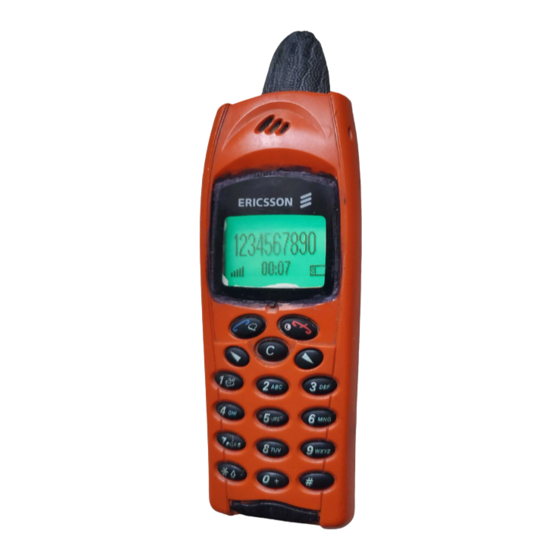
Ericsson R310s Handbuch
Inhaltsverzeichnis
Quicklinks
Inhaltsverzeichnis

Verwandte Anleitungen für Ericsson R310s


Inhaltszusammenfassung für Ericsson R310s
- Seite 1 User’s Guide Mobile Phone R310s...
-
Seite 2: Inhaltsverzeichnis
Fax- und Datenanrufe 116 Extras 118 Profile 123 Zubehör 127 Online-Dienste 135 Kurzbefehle 139 Fehlerbeseitigung 143 Ericsson Mobile Internet 147 Pflege und Wartung des Produkts 148 Richtlinien für die Sichere und Effiziente Verwendung 151 Garantie 156 Declaration of Conformity 159 Index 161... - Seite 3 Emissionsnorm und EN 50082 Elektromagnetische Verträglichkeit, Generische Immunitätsnorm. Ericsson R310s Erste Ausgabe (November 1999) Dieses Handbuch wird ohne jegliche Gewährleistung von Ericsson Mobile Communications AB veröffentlicht. Korrekturen und Änderungen dieses Handbuchs zur Beseitigung typographischer Fehler und redaktioneller Ungenauigkeiten sowie zu Verbesserungen der Programme und/oder Geräte können von Ericsson Mobile Communications AB jederzeit und ohne...
-
Seite 4: Vorbereiten Des Telefons
Vorbereiten des Telefons Vorderansicht Antenne Anzeige- leuchte Hörmuschel Lautstärke- tasten Display Ein/Aus Tastenfeld Mikrofon Reinigen Sie das Telefon vorsichtig unter fließendem kalten Wasser. Tauchen Sie das Telefon nicht unter Wasser! -
Seite 5: Die Sim-Karte
Rückansicht Haken für Gürtelclip Hintere Abdeckung Gummischutz Sicherheitsschrauben (für den System- anschluß) Montage So bereiten Sie das Telefon vor: • Legen Sie die SIM-Karte ein. • Bringen Sie den Akku am Telefon an. • Laden Sie den Akku. Die SIM-Karte Wenn Sie mit einem Netzbetreiber einen Vertrag abschließen, erhalten Sie eine SIM-Karte (Subscriber Identity Module). - Seite 6 Einlegen der SIM-Karte Bevor Sie die SIM-Karte einlegen können, müssen Sie die hintere Abdeckung und den Akku entfernen. 1. Lösen Sie die hintere Abdeckung, indem Sie die Sicherheitsschrauben gegen den Uhrzeigersinn herausdrehen. Entfernen Sie die Abdeckung vom Telefon. 2. Entnehmen Sie den Akku, indem Sie an der oberen Gummilashe ziehen, wie in der Abbildung dar-...
- Seite 7 5. Schieben Sie die SIM- Karte in den Kartenhalter. Achten Sie dabei darauf, daß die abgeschrägte Ecke nach oben rechts zeigt. 6. Verriegeln Sie den Karten- halter, indem Sie ihn nach unten drücken und dabei in Pfeilrichtung (siehe Abbildung) schieben. 7.
- Seite 8 Achtung! Akku fast leer angezeigt. • Die Anzeigeleuchte oben am Telefon blinkt rot. Besitzen Sie einen von Ericsson zugelassenen Akku, so können Sie die verbleibenden Gesprächs- und Standby- Zeiten im Menü Status anzeigen, indem Sie im Bereit- schaftsmodus eine der Lautstärketasten drücken. Durch...
- Seite 9 Gummischutz vom symbol auf dem Stecker Systemanschluß. muß dabei nach oben zeigen. Hinweis! Der Steckdosenstecker ist länderspezifisch. Der Steckdosenstecker darf nur für Ladegeräte von Ericsson verwendet werden. So wird der Ladevorgang angezeigt: • Das Akkusymbol im Display pulsiert. • Die Anzeige oben auf dem Telefon leuchtet rot (oder...
-
Seite 10: Pflege Des Telefons
Für langfristig optimale Lade-, Gesprächs- und Standby- Zeiten empfehlen wir die ausschließliche Verwendung der Originalakkus von Ericsson. Akkus, die nicht von Ericsson zugelassen sind, werden aus Sicherheitsgründen langsam geladen. Im Display wird die Meldung ‘Unbek. Akku – Langsam laden’ während des Ladevorgangs angezeigt. - Seite 11 Das Telefon kann unter fließendem Wasser gereinigt werden, falls dies erforderlich sein sollte. Es wird empfohlen, die Reinigung vorsichtig unter fließendem kalten Wasser vorzunehmen. Stellen Sie vor der Reinigung des Telefons unbedingt sicher, daß der Akku und die hintere Abdeckung ordnungsgemäß angebracht, alle Zubehörteile entfernt sind, und der Gummischutz für den Systemanschluß...
-
Seite 12: Ein- Und Ausschalten Des Telefons
Ein- und Ausschalten des Telefons Einschalten des Telefons • Halten Sie die Taste gedrückt, bis Sie einen Klickton hören. Anzeige “PIN eingeben:” im Display Einige SIM-Karten sind durch einen PIN- Code geschützt. Wenn im Display eingeben: angezeigt wird, nachdem Sie das Telefon eingeschaltet haben, gehen Sie wie folgt vor: 1. -
Seite 13: Werkseinstellungen
takt grün, und der Name des Netzbetreibers wird auf dem Display angezeigt (meist abgekürzt). Dies ist der Bereitschaftsmodus. Sie können jetzt Anrufe tätigen und empfangen. Hinweis! Beachten Sie den Abschnitt “Fehlermeldungen” auf Seite 143, wenn der Bereitschaftsmodus nicht aktiviert wird. Werkseinstellungen Wenn Sie Ihr Telefon zum ersten Mal einschalten, können Sie beispielsweise den Ruftontyp ändern sowie die Uhr ein-... -
Seite 14: Ausschalten Des Telefons
So ändern Sie die Einstellung der Display-Sprache in “Englisch”: 1. Drücken und halten Sie gegebenenfalls die Taste um in den Bereitschaftsmodus zu gelangen. 2. Drücken Sie die Taste 3. Geben Sie 0000 ein. 4. Drücken Sie die Taste Ausschalten des Telefons •... -
Seite 15: Display-Informationen Und Tastenfunktionen
Display-Informationen und Tastenfunktionen Im Bereitschaftsmodus werden im Display der Name des Netzbetreibers, die Uhrzeit, die Feldstärke und die Akku- ladung angezeigt. Weitere Symbole erscheinen, wenn Sie Nachrichten empfangen, alle eingehenden Anrufe umleiten, die Alarmuhr einstellen usw. In diesem Kapitel werden außerdem die Tastenfunktionen beschrieben. - Seite 16 Profilanzeige Es wurde ein anderes als das Profil “Normal” aus- gewählt. Kein Rufton Beim Empfangen eines Anrufs ist der Rufton nicht hörbar. Alarmanzeige Der Wecker ist eingestellt und aktiviert. Stummschaltung Alle Signale außer Alarm und Timer sind deaktiviert. SMS-Nachricht Sie haben eine Textnachricht erhalten.
-
Seite 17: Tastenfunktionen
Tastenfunktionen In der folgenden Tabelle werden die Tastenfunktionen beschrieben. Taste: Funktion: Tätigen von Anrufen und Annehmen ein- Y E S gehender Anrufe. Sprachwahl durch längeres Drücken der Taste. Anrufliste ausgehend vom Bereitschafts- modus anzeigen. Ein Menü, ein Untermenü oder eine Ein- stellung wählen. - Seite 18 Taste: Funktion: Zifferntasten Eingabe der Ziffern 0-9. Durch Halten der Taste 0 wird das internationale Vorwahlpräfix (+) eingegeben. Anrufen der Mailbox durch Drücken und Halten der Taste 1. Telefonbuch durch Halten einer der Tasten 2-9 anzeigen. Menüelemente direkt aufrufen. Eingabe von Buchstaben, beispielsweise beim Erstellen einer Textnachricht.
-
Seite 19: Tätigen Und Entgegennehmen Von Anrufen
Tätigen und Entgegen- nehmen von Anrufen In diesem Kapitel wird vorausgesetzt, daß das Telefon eingeschaltet ist und Sie sich in Reichweite eines Netzes befinden. Wenn Sie sich im Ausland aufhalten, können Sie andere Netze verwenden, sofern Ihr Netzbetreiber eine entsprechende Vereinbarung getroffen hat. Weitere Informationen finden Sie unter “Netz-Voreinstellungen”... -
Seite 20: Tätigen Von Internationalen Anrufen
So wählen Sie eine zuvor gewählte Nummer erneut: 1. Drücken Sie , um zur Anrufliste Y E S zu gelangen. 2. Drücken Sie auf oder , um die gewünschte Rufnummer zu wählen. 3. Drücken Sie zum Tätigen des Anrufs die Taste Y E S Weitere Informationen finden Sie unter “Verwenden der Anrufliste”... -
Seite 21: Tätigen Von Notrufen
Tätigen von Notrufen 1. Geben Sie die Nummer 112 (internationale Notruf- nummer) ein. 2. Drücken Sie die Taste Y E S Die internationale Notrufnummer 112 kann normalerweise in jedem Land auch ohne SIM-Karte verwendet werden, wenn sich das Telefon in Reichweite eines GSM-Netzes befindet. -
Seite 22: Verschlüsselung
Der Anrufer hört den Besetztton , sofern diese Funktion von seinem Netz unterstützt wird. Ist die Umleitung bei besetzter Leitung aktiviert, wird der Anruf zu der von Ihnen angegebenen Nummer umgeleitet. Weitere Informationen finden Sie unter “Umleitung ankommender Anrufe” auf Seite 77. Verschlüsselung Die Verschlüsselung ist eine integrierte Funktion, die Ihre Gespräche verschlüsselt, um Ihnen zusätzliche Sicherheit... -
Seite 23: Während Eines Gespräches
Während eines Gespräches Das Telefon verfügt über einige Funktionen, die während eines Gespräches sehr hilfreich sein können. Ändern der Gesprächslautstärke Sie können während eines Gesprächs problemlos die Lautstärke der Hörmuschel ändern, indem Sie eine der Lautstärketasten an der Seite des Telefons drücken. So ändern Sie die Gesprächslautstärke während eines Gespräches: •... - Seite 24 Senden von Tonsignalen Um Bankgeschäfte per Telefon durchzuführen oder einen Anrufbeantworter zu bedienen, müssen Sie Codes über- mitteln. Diese Codes werden als Tonsignale (auch unter dem Begriff MFV-Töne oder Frequenzwahltöne bekannt) gesendet. Mit dem Mobiltelefon können Sie die Codes in einem Gespräch übertragen.
- Seite 25 Prüfen der Dauer oder Gebühren eines Gesprächs Während eines Anrufs wird im Display im allgemeinen die Gesprächsdauer in Minuten und Sekunden angezeigt. Abhängig von Ihrem Vertrag können Sie statt dessen auch die Gesprächsgebühren anzeigen. Hinweis! Diese Funktion ist vom Netz und von der SIM- Karte abhängig.
-
Seite 26: Verwenden Der Menüs
Verwenden der Menüs Sie finden alle Funktionen Ihres Telefons in den Menüs. Mit diesen Menüs können Sie Telefoneinstellungen wie den Rufton ändern. Außerdem können Sie die Nutzung des Telefon mit Hilfe der Menüs optimieren: Einstellen des Weckers, Senden von Textnachrichten, Speichern wichtiger Telefonnummern usw. - Seite 27 Symbol: Name: Beschreibung: Anrufbearbtg. Verarbeitung laufender Gespräche. Verknüpfung Eine Auswahl der am häufigsten genutzten Funktionen. Laufender Anruf Weist auf einen laufenden Anruf hin. Unbeantwortete Zeigt einen unbeantworteten Anrufe Anruf in der Anrufliste, der Liste der unbeantworteten Anrufe und im Bereitschafts- modus an.
-
Seite 28: Blättern In Den Menüs
Symbol: Name: Beschreibung: Kfz- Kennzeichnet Einträge, für die Sprachkennung eine Sprachkennung in der Kfz-Freisprechlösung auf- gezeichnet wurde. Kfz- und Telefon- Kennzeichnet Einträge, für die sprachkennung im Telefon und in der Kfz- Freisprechlösung eine Sprach- kennung aufgezeichnet wurde. Bevorzugtes Kennzeichnet ein bevorzugtes Netz Netz, das verwendet werden kann. - Seite 29 Blättern mit den Tasten Taste: Aktion: Nach links und nach oben in Menüs oder Funktionen blättern. Nach rechts und nach unten in Menüs oder Funktionen blättern. Menü, Untermenü oder Einstellung wählen. Y E S Zum übergeordneten Menü zurückkehren, eine Einstellung schließen oder unverändert lassen. Durch Halten der Taste zum Bereitschafts- modus zurückkehren.
- Seite 30 Hinweis! In Ihrem Telefon sind möglicherweise nicht alle in diesem Handbuch beschriebenen Menüs verfügbar, da viele netz- bzw. vertragsabhängig sind. Aus diesem Grund sind auch die Ziffern für den Direktzugriff nicht in allen Telefonen identisch. Interpretieren der Anleitungen Die Anleitungen in diesem Handbuch verwenden die Tasten zur Beschreibung von Funktionen und Einstellungen, da die Ziffern für den Direktzugriff auf...
-
Seite 31: Text Im Display
4. Verwenden Sie die Taste oder , um zum Untermenü Tastentöne zu gelangen. Drücken Sie , um das Untermenü Y E S auszuwählen. 5. Verwenden Sie die Taste oder , um zur Einstellung zu blättern. Drücken Sie , um zu aktivieren. Für die Tastentöne ist jetzt die Einstellung aktiviert. - Seite 32 gelangen Sie in dieses Menü oder wählen diese Einstellung. • Grauer Text zeigt an, daß eine Funktion zur Zeit nicht verfügbar ist, beispielsweise aufgrund Ihres Vertrags oder wegen einer deaktivierten Einstellung. • Ein mit einem Häkchen versehener Text zeigt die aktuelle Einstellung oder die gewählten Einstellungen an.
- Seite 33 4. Drücken Sie Y E S Wenn Sie weitere Einstellungen hinzufügen wollen, wiederholen Sie die Schritte 2 und 3. Sie können eine Einstellung aus Verknüpfung entfernen, indem Sie die Schritte 1 und 2 wiederholen. 5. Drücken Sie die Taste , um die Liste zu verlassen. Y E S Tip! Durch Drücken und Halten von können Sie...
-
Seite 35: Persönliches Telefonbuch
Persönliches Telefonbuch Sie können ein persönliches Telefonbuch erstellen, indem Sie die Telefonnummern und die zugehörigen Namen (ein Eintrag) speichern. Anrufe können auf einfache Weise getätigt werden, indem Sie die in Ihrem Telefonbuch gespeicherten Telefonnummern oder Namen abrufen. Erstellen eines persönlichen Telefonbuches Bevor Sie mit dem Erstellen Ihres persönlichen Telefon- buches beginnen, benötigen Sie einige Kenntnisse über die Speicher, das Speichern von Nummern mit dem... -
Seite 36: Eingeben Von Buchstaben
Internationale Rufnummern Wenn Sie das Telefon sowohl im Inland als auch im Ausland einsetzen wollen, sollten Sie alle Telefonnummern mit dem internationalen Vorwahlzeichen ( + ) speichern, das auto- matisch durch das internationale Präfix im Aufenthaltsland ersetzt wird und auf das Landeskennzahl, Ortskennzahl und schließlich Rufnummer folgen. -
Seite 37: Speichern Von Rufnummern Mit Namen
Beispiel: • Um den Buchstaben ‘A’ einzugeben, drücken Sie einmal die Taste 2 . • Geben Sie den Buchstaben ‘B’ ein, indem Sie die Taste 2 zweimal schnell hintereinander drücken. • Um Kleinbuchstaben einzugeben, geben Sie zunächst den Buchstaben ein (z. B. ein ‘A’) und drücken dann die Taste * . - Seite 38 3. Geben Sie die zu speichernde Telefonnummer ein (mit dem Zeichen + und der Ländervorwahl). 4. Geben Sie einen Namen ein, der mit dieser Telefon- nummer gespeichert werden soll, und drücken Sie die Taste Y E S 5. Sie haben jetzt die drei folgenden Möglichkeiten: •...
-
Seite 39: Anrufen Einer Im Telefonbuch Gespeicherten Nummer
Hinweis! Die Rufnummernübermittlung muß von Ihrem Vertrag unterstützt werden. Anrufen einer im Telefonbuch gespeicherten Nummer Sie können eine Telefonnummer abrufen, indem Sie entweder den mit der Telefonnummer gespeicherten Namen oder die Speicherplatzposition angeben. Die Reihenfolge der Suche nach Namen und Nummern ist von der Sortierreihenfolge abhängig, die zuvor eingestellt wurde (Name oder Position). -
Seite 40: Aktualisieren Des Telefonbuches
Durch Drücken und Halten einer der Tasten 2 - 9 , um • einen Eintrag zu finden, der mit einem bestimmten Buchstaben beginnt. Wenn Sie beispielsweise die Taste 2 gedrückt halten, wird der erste Eintrag angezeigt, der mit dem Buchstaben ‘A’ beginnt (oder der darauf folgende). Wenn Sie sich in der Liste der Telefonbucheinträge befinden, können Sie mit der Taste oder... -
Seite 41: Wenn Der Kartenspeicher Voll Ist
ist, drücken Sie oder , bis Sie den richtigen Namen und die richtige Nummer gefunden haben. 3. Drücken Sie , um den Eintrag zu wählen. Y E S 4. Wählen Sie Bearbeiten 5. Bearbeiten Sie die Nummer, und drücken Sie Y E S Verwenden Sie die Tasten oder... - Seite 42 Sind alle Speicherpositionen (auch die im Telefonspeicher) belegt, müssen Sie eine alte Nummer löschen, indem Sie die Nummer einer bereits belegten Speicherposition eingeben drücken. Y E S So löschen Sie einen Eintrag aus dem Speicher: 1. Blättern Sie zu Telefonbuch Suchen &...
- Seite 43 So speichern Sie eine Telefonnummer mit Konto- nummer und Sicherheitscode: 1. Blättern Sie zu Telefonbuch Neu hinzu? Y E S Y E S 2. Nachdem Sie die Telefonnummer eingegeben haben, halten Sie die Taste * gedrückt, bis das Pausezeichen im Display angezeigt wird. 3.
- Seite 44 So senden Sie die Codes während eines Gesprächs: 1. Blättern Sie zu Telefonbuch Töne such&send Y E S Y E S 2. Geben Sie den Namen (oder die ersten Buchstaben) bzw. die Positionsnummer Ihres Codes ein, und drücken Sie die Taste Y E S 3.
-
Seite 45: E-Mail-Adressen
So löschen Sie eine Gruppe: 1. Blättern Sie zu Telefonbuch Gruppen Y E S Y E S 2. Wählen Sie die Gruppe, die Sie löschen wollen. 3. Wählen Sie Löschen 4. Drücken Sie , um das Löschen zu bestätigen. Y E S E-Mail-adressen Sie können E-Mail-Adressen speichern, um Textnachrichten als E-Mail zu senden. - Seite 46 So überprüfen Sie den Status der Telefonbuchspeicher: 1. Blättern Sie zu Telefonbuch Speicherstatus Y E S Y E S 2. Verwenden Sie oder , um in der Liste zu blättern.
-
Seite 47: Verwenden Der Anrufliste
Verwenden der Anrufliste Die Anrufliste ist ein Telefonnummernprotokoll, in dem Daten (Uhrzeit, Datum, Telefonnummer und Name) zu den letzten 30 ein- und ausgehenden Anrufen gespeichert werden. Wenn die Liste 30 Anrufe enthält, wird jeweils der älteste Anruf wieder gelöscht, um neue Anrufe zu protokollieren. - Seite 48 die Uhrzeit des Anrufs angezeigt. Andernfalls wird die Uhrzeit durch das Datum ersetzt. Hinweis! Durch das Auswechseln der SIM-Karte oder das Deaktivieren der Anrufliste wird die Liste gelöscht. Die gewählten Nummern werden jedoch nicht in jedem Fall aus dem Speicher der SIM-Karte gelöscht. So rufen Sie eine Nummer in der Anrufliste an: 1.
-
Seite 49: Anzeigen Oder Unterdrücken Ihrer Rufnummer
Unbeantwortete Anrufe Unbeantw. Falls Sie einen Anruf nicht beantwortet Anrufe: 1 haben, wird die Meldung Unbeantw. Anrufe: 1 im Bereitschaftsmodus angezeigt, wobei die Ziffer die Anzahl der unbeantworteten Anrufe repräsentiert. 1. Drücken Sie , um die unbeantworteten Anrufe Y E S anzuzeigen. -
Seite 50: Der Sprachnachrichtendienst
Der Sprach- nachrichtendienst Hinweis! Die Verfügbarkeit dieses Dienstes ist von Ihrem Vertrag und vom Netzbetreiber abhängig. In der Mailbox Ihres Netzes können Anrufer eine Nachricht hinterlassen, wenn Sie keine Anrufe entgegennehmen können oder wollen. Die Art der Benachrichtigung zum Eingang einer Sprachnachricht ist vom Netzbetreiber abhängig. -
Seite 51: Abrufen Von Sprachnachrichten
So speichern Sie die Nummer der Mailbox: 1. Blättern Sie zu Nachrichten Optionen Mailbox- Y E S Y E S Y E S 2. Geben Sie die Nummer der Mailbox ein, und drücken Sie die Taste Y E S Hinweis! Sie müssen gegebenenfalls eine andere Mailbox- Nummer wählen, wenn Sie nicht aus Ihrem Heimatnetz anrufen. - Seite 52 So ändern Sie das Signal zum Empfang von Sprachnachrichten: 1. Blättern Sie zu Nachrichten Optionen Nachr- Y E S Y E S Signaltyp Y E S 2. Wählen Sie das gewünschte Signal aus. Tip! Wenn Ihr Vertrag den Zwei-Rufnummern-Service umfaßt, verfügen Sie möglicherweise über verschiedene Mailbox-Nummern für die beiden Leitungen.
-
Seite 53: Anpassen Des Telefons
Anpassen des Telefons Stummschalten Sie können das Klingelsignal des Telefon stummschalten, so daß nur noch Timer- und Alarmsignale hörbar sind. So schalten Sie das Klingelsignal des Telefon stumm: 1. Drücken und halten Sie im Bereitschaftsmodus die Taste 2. Wählen Sie Kein Ton Im Bereitschaftsdisplay wird ein Symbol angezeigt. - Seite 54 Ansteigende Lautstärke Sie können ein Ruftonsignal aktivieren, das schrittweise von der geringsten zur höchsten Lautstärke gesteigert wird: Ansteig. Lautst.. So aktivieren Sie die Funktion “Ansteigende Lautstärke” für den Rufton: 1. Blättern Sie zu Einstellungen Töne & Signale Y E S Y E S Ansteig.
- Seite 55 Unterschiedliche Ruftöne für Gespräche, Datenübertragungen und Fax-Mitteilungen Wenn Ihr SIM-Vertrag Fax-Mitteilungen und Datenüber- tragungen unterstützt, können Sie jeweils verschiedene Ruftöne für Gespräche, Fax-Mitteilungen und Datenüber- tragungen einstellen. Bestimmte Ruftöne für persönliche Anrufe Umfaßt Ihr Vertrag die Rufnummernübermittlung (CLI), können Sie bis zu zehn Anrufern einen persönlichen Rufton zuweisen.
-
Seite 56: Komponieren Von Ruftönen
Komponieren von Ruftönen Sie können vier eigene Ruftöne komponieren. So komponieren Sie einen Rufton: 1. Blättern Sie zu Einstellungen Töne & Signale Y E S Y E S Rufsignale Meine Melodien Y E S Y E S 2. Wählen Sie Meine M el. -
Seite 57: Nachrichtensignal
Hinweis! Sobald Sie das Telefon in ein Multiladegerät oder eine Kfz-Freisprechlösung einsetzen, wird der Vibrationsalarm automatisch deaktiviert. So stellen Sie den Vibrationsalarm ein: 1. Blättern Sie zu Einstellungen Töne & Signale Y E S Y E S Vibrationsalarm Y E S 2. -
Seite 58: Ausschalten Von Tönen
Minutenton Wenn Sie den Minutenton aktivieren, hören Sie während des Gespräches nach jeder Minute einen Signalton. So stellen Sie den Minutenton ein oder aus: 1. Blättern Sie zu Einstellungen Töne & Signale Y E S Y E S M inutenton Y E S 2. -
Seite 59: Display-Sprache
Sie im Bereitschaftsmodus , 8888, drücken. Begrüssungstext Wenn Sie Ihr Telefon einschalten, wird im Display der Begrüßungstext ‘Ericsson’ angezeigt. Sie können jedoch auch einen eigenen Begrüßungstext eingeben. Hinweis! Manche Netzbetreiber verfügen über einen eigenen Begrüßungstext. So geben Sie einen neuen Begrüßungstext ein: 1. -
Seite 60: Anzeige Der Telefonnummer
So stellen Sie die Standardbegrüßung ein: 1. Blättern Sie zu Einstellungen Display Begrüßung Y E S Y E S Y E S 2. Wählen Sie Standard So schalten Sie den Begrüßungstext aus: 1. Blättern Sie zu Einstellungen Display Begrüßung Y E S Y E S Y E S 2. - Seite 61 Mit den Tasten gelangen Sie zur gewünschten Zahl. Wenn Sie das 12-Stunden-Format gewählt haben, können Sie zwischen AM und PM wechseln, indem Sie die Taste # gedrückt halten. Automatische Zeitzone Ist die Funktion ‘Automatische Zeitzone’ aktiviert, werden Sie gefragt, ob die Uhrzeit aktualisiert werden soll, sobald Sie in eine neue Zeitzone gelangen.
-
Seite 62: Zurücksetzen
Hilfefunktionen Die folgenden Hilfefunktionen unterstützen Sie beim Einsatz der verschiedenen Funktionen des Telefons: • Menühilfe – Zu einigen Untermenüs und Einstellungen werden Hilfetexte angezeigt. • Frage ob zufüg – Sie werden gefragt, ob eine verwendete Rufnummer gespeichert werden soll. Diese Funktionen sind beim Kauf Ihres Telefons auf Ein geschaltet, aber Sie können sie jederzeit ausschalten. -
Seite 63: Textnachrichten (Sms)
Textnachrichten (SMS) Mit dem Kurzmitteilungsdienst (SMS) können Sie Text- nachrichten senden und empfangen, die bis zu 160 Zeichen umfassen. Eine nützliche Funktion Ihres Telefons ist das Senden von Nachrichten an eine Gruppe, die Sie in Ihrem Telefonbuch definiert haben. Weitere Informationen finden Sie unter “Gruppen”... -
Seite 64: Verfassen Einer Textnachricht
So aktivieren Sie die Nummer des Service-Centers in der Liste: 1. Blättern Sie zu Nachrichten Optionen Service- Y E S Y E S Center Y E S 2. Blättern Sie zu der gewünschten Nummer, und drücken Y E S 3. Wählen Sie Aktivieren Befindet sich keine Nummer in der Liste, müssen Sie diese selbst eingeben. -
Seite 65: Senden Einer Neuen Textnachricht
Sie können auch die Lautstärketasten als Verknüpfung für bestimmte Buchstaben verwenden: • Um den Buchstaben ‘B’ einzugeben, drücken Sie die Lautstärketaste Nach oben und dann die Taste 2 . • Um den Buchstaben ‘C’ einzugeben, drücken Sie die Lautstärketaste Nach unten und dann die Taste 2 . Tip! Durch Drücken und Halten der Taste # können Sie e andere Alphabete bzw. -
Seite 66: Senden Von Textnachrichten An Eine Gruppe
2. Wählen Sie die Nachricht, die Sie senden wollen. Die Nachricht wird im Display angezeigt. 3. Drücken Sie Y E S 4. Wählen Sie Senden Sie können Ihre Nachricht jetzt gegebenenfalls bearbeiten. 5. Drücken Sie , und führen Sie die Schritte ab Schritt Y E S 3 durch, wie oben im Abschnitt “Senden einer neuen Textnachricht”... -
Seite 67: Anpassen Von Textnachrichten
Anpassen von Textnachrichten Vor dem Senden der Nachricht können Sie den Nachrichten- typ und die Gültigkeitsdauer festlegen sowie angeben, ob eine Antwort auf Ihre Nachricht vom Empfänger angefordert werden soll. Nachrichtentyp Ihr Telefon kann verschiedene Nachrichtentypen senden. Das Service-Center Ihres Netzbetreibers bietet möglicher- weise einen Dienst zum Konvertieren in ein Format (E-Mail, Fax usw.) an, das mit dem Gerät kompatibel ist. - Seite 68 Sie können die Gültigkeitsdauer standardmäßig einrichten oder Optionen abfrag aktivieren. In diesem Fall müssen Sie die Gültigkeitsdauer vor dem Senden der Nachricht eingeben. So legen Sie eine Gültigkeitsdauer als Standard fest: 1. Blättern Sie zu Nachrichten Optionen Gültigk.- Y E S Y E S dauer Standard einst.
- Seite 69 speichern, die jeweils bis zu 30 Zeichen enthalten können. Ihre Vorlagen werden im Telefonspeicher abgelegt. So speichern Sie Vorlagen: 1. Blättern Sie zu Nachrichten Vorlagen Y E S Y E S hinzu? Y E S 2. Geben Sie die Nachricht ein, und drücken Sie Y E S Weitere Informationen zum Eingeben von Text finden Sie im Abschnitt “Verfassen einer Textnachricht”...
-
Seite 70: Empfangen Einer Nachricht
Empfangen einer Nachricht Wenn Sie eine Nachricht erhalten, ertönt Neue Nachricht ein Signal, die Anzeigeleuchte oben am Jetzt lesen? Telefon beginnt in schneller Folge grün zu blinken, und die Meldung Neue Nachricht Jetzt lesen? wird im Display angezeigt. Hinweis! Es senden nicht alle Netze ein akustisches Signal. So lesen Sie die Nachricht sofort: 1. - Seite 71 drücken und wenn diese Funktion von Ihrem Netz unter- stützt wird. Wollen Sie die Nachricht nicht beantworten, drücken Sie So können Sie die Nachricht später lesen: • Drücken Sie , wenn die Frage Neue Nachricht Jetzt lesen? angezeigt wird. Die Nachricht wird im Telefonspeicher gespeichert und ein Umschlagsymbol oben im Display an- gezeigt.
- Seite 72 Antworten?’ im Display angezeigt, sobald Sie am Ende der Nachricht drücken und wenn diese Funktion Y E S von Ihrem Netz unterstützt wird. Drücken Sie erneut , um zu antworten. Wollen Sie die Nachricht nicht Y E S beantworten, drücken Sie Weiterleiten einer Nachricht 1.
-
Seite 73: Speichern Ankommender Nachrichten
Speichern ankommender Nachrichten Wenn Sie eine ankommende Nachricht nicht sofort lesen möchten, wird diese automatisch im Telefonspeicher abgelegt, damit Sie sie später lesen können. Falls der Speicher ungelesene Nachrichten enthält, wird das Umschlagsymbol oben im Display angezeigt, während sich das Telefon im Bereitschaftsmodus befindet. -
Seite 74: Lesen Einer Gespeicherten Nachricht
beispielsweise um die dritte von fünfzehn gespeicherten Nachrichten handeln). Hinweis! Wenn Ihre Nachrichten auf der SIM-Karte gespeichert sind, können diese mit jedem anderen Telefon abgerufen werden, in das die SIM-Karte eingesetzt wird. Lesen einer gespeicherten Nachricht 1. Blättern Sie zu Nachrichten Nachr. - Seite 75 So aktivieren/deaktivieren Sie die Gebietsmitteilung: 1. Blättern Sie zu Nachrichten Optionen Y E S Y E S Gebietsinfo Annahme Y E S Y E S 2. Wählen Sie oder Nachrichtentypen der Gebietsmitteilung Alle Gebietsmitteilungstypen sind durch einen dreistelligen Code gekennzeichnet. Die folgende Liste enthält einige der heute verwendeten Gebietsmitteilungstypen: Code: Nachrichtentyp der...
- Seite 76 Gebietsmitteilungsliste Sie können entscheiden, welche Arten von Gebiets- mitteilungen Sie empfangen. Die Anzahl der Gebiets- mitteilungscodes, die gespeichert werden können, ist von der verwendeten SIM-Karte abhängig. So fügen Sie einen Gebietsmitteilungscode ein: 1. Blättern Sie zu Nachrichten Optionen Y E S Y E S Gebietsinfo Liste bearb.
- Seite 77 So schalten Sie die Zell-Informationen ein oder aus: 1. Blättern Sie zu Nachrichten Optionen Zell-Info Y E S Y E S Y E S 2. Wählen Sie oder...
-
Seite 78: Umleitung Ankommender Anrufe
Umleitung ankommender Anrufe Wenn Sie gewährleisten möchten, daß ankommende Anrufe korrekt verarbeitet werden, während Sie sie nicht selbst beantworten können, verwenden Sie den Netzdienst zur Rufumleitung, um diese Anrufe zu einer anderen Telefonnummer umzuleiten. Hinweis! Der Netzdienst ‘Rufumleitung’ ist möglicherweise nicht in allen Netzen verfügbar. -
Seite 79: Aktivieren Der Rufumleitung
Informationen im Display, sofern Ihr Vertrag diese Funktion unterstützt. Entsprechendes gilt für eingehende Anrufe, die von einer anderen Nummer umgeleitet wurden. Aktivieren der Rufumleitung So leiten Sie einen Anruf um: 1. Blättern Sie zu Einstellungen Anrufoptionen Y E S Y E S Umleiten Y E S 2. -
Seite 80: Überprüfen Des Umleitungsstatus
2. Blättern Sie zu der zu löschenden Umleitung, und drücken Sie Y E S 3. Wählen Sie Aufheben Die Meldung Bitte warten wird angezeigt. Die folgende Meldung gibt an, daß die Umleitung gelöscht wurde. Überprüfen des Umleitungsstatus So können Sie den Status einer Umleitung überprüfen: 1. -
Seite 81: Sicherheit Für Telefon Und Vertrag
Sicherheit für Telefon und Vertrag Es gibt verschiedene Möglichkeiten, Telefon und Vertrag vor unbefugter Nutzung zu schützen. Dies beginnt bei der SIM-Kartensperre und endet bei der vollständigen Kontrolle über die zulässigen Telefonnummern. Die SIM-Kartensperre Die SIM-Kartensperre schützt lediglich den Vertrag, jedoch nicht Ihr Telefon vor unberechtigter Nutzung. - Seite 82 Hinweis! Wenn Sie die PUK-Nummer zehnmal hinter- einander falsch eingeben, wird Ihre Karte permanent gesperrt. In diesem Fall müssen Sie sich mit dem Netz- betreiber in Verbindung setzen. So ändern Sie die PIN-Nummer: 1. Blättern Sie zu Einstellungen Sperren SIM- Y E S Y E S Sperre...
- Seite 83 So aktivieren Sie die SIM-Kartensperre: 1. Blättern Sie zu Einstellungen Sperren SIM - Y E S Y E S Sperre Telefonsperre Y E S Y E S Y E S 2. Geben Sie Ihre PIN-Nummer ein, und drücken Sie Y E S Die Meldung bestätigt, daß...
-
Seite 84: Die Tastensperre
Hinweis! Sie müssen sich den neuen Code unbedingt merken. Wenn Sie ihn vergessen, müssen Sie das Telefon zu einem Ericsson-Händler bringen. So aktivieren Sie die Einstellung “Ein”, “Automatisch” oder “Aus” für die Telefonsperre: 1. Blättern Sie zu Einstellungen Sperren Y E S... - Seite 85 So entsperren Sie das Tastenfeld: • Drücken Sie die Taste , und drücken Sie anschließend die Taste * oder , um die Frage Tastensperre Y E S ausschalten? zu beantworten. Die automatische Tastensperre Bei der automatischen Tastensperre wird das Tastenfeld gesperrt, wenn nicht innerhalb von 25 Sekunden eine Taste gedrückt wird.
- Seite 86 So aktivieren/deaktivieren Sie eine Anrufbeschränkung: 1. Blättern Sie zu Einstellungen Anrufoptionen Y E S Y E S Rufe beschränk. Y E S 2. Blättern Sie zur gewünschten Option, und drücken Sie Y E S 3. Wählen Sie Aktivieren oder Aufheben 4.
-
Seite 87: Feste Nummernwahl
2. Geben Sie das alte (aktuelle) Kennwort ein, und drücken Sie Y E S 3. Geben Sie das neue Kennwort ein, und drücken Sie Y E S 4. Geben Sie das neue Kennwort nochmals ein, und drücken Sie Y E S Die Meldung wird angezeigt. - Seite 88 Hinweis! Der Dienst “Feste Nummernwahl” verhindert das Wählen der internationalen Notrufnummer 112 nicht. So schalten Sie die feste Nummernwahl ein oder aus: 1. Blättern Sie zu Telefonbuch Optionen Feste Nr.- Y E S Y E S W ahl Y E S 2.
-
Seite 89: Geschlossene Benutzergruppen
Geschlossene Benutzergruppen Die Funktion Geschlossene Benutzergruppe bildet eine Möglichkeit zum Senken der Gebühren. Sie ist vollständig vom Netzbetreiber und von Ihrem Vertrag abhängig. Die Funktion wird nicht in allen Netzen unterstützt. Ein Netzbetreiber kann mehrere Nummern in einer Gruppe zusammenfassen. In einigen Netzen ist das Anrufen der Nummern in einer solchen Gruppe günstiger. - Seite 90 So bearbeiten Sie einen Namen in einer geschlossenen Benutzergruppe: 1. Blättern Sie zu Einstellungen Anrufoptionen Y E S Y E S Geschl. Gruppen Liste bearb. Y E S Y E S 2. Blättern Sie zu der Gruppe, die Sie bearbeiten wollen, und drücken Sie Y E S 3.
- Seite 91 So löschen Sie Nummern aus der Liste der zulässigen Anrufer: 1. Blättern Sie zu Einstellungen Anrufoptionen Y E S Y E S Rufannahme Zulässig. Rufer Y E S Y E S 2. Blättern Sie zu der zu löschenden Rufnummer, und drücken Sie So überprüfen Sie die Liste zulässiger Anrufer: •...
- Seite 92 So überprüfen Sie den Status der Funktion “Rufannahme”: • Blättern Sie zu Einstellungen Anrufoptionen Y E S Y E S Rufannahme Annahmeoption. Y E S Y E S Die aktivierte Annahmeoption ist mit einem gefüllten Optionsfeld markiert.
-
Seite 93: Gleichzeitiges Führen Mehrerer Gespräche
Gleichzeitiges Führen mehrerer Gespräche Mit Ihrem Telefon können Sie mehr als einen Anruf gleich- zeitig tätigen. Sie können z. B. ein laufendes Gespräch auf Halteposition setzen, einen zweiten Anruf tätigen oder entgegennehmen und dann zwischen beiden Gesprächen wechseln. Sie können auch eine Telefonkonferenz schalten, um mit bis zu fünf Teilnehmern gleichzeitig zu sprechen. -
Seite 94: Tätigen Eines Zweiten Anrufs
Bitte warten . Danach wird die Meldung Anklopfen Aktiviert angezeigt. So deaktivieren Sie die Anklopf-Funktion: • Blättern Sie zu Einstellungen Anrufoptionen Y E S Y E S Anklopfen Aufheben Y E S Y E S So prüfen Sie, ob die Anklopf-Funktion eingeschaltet ist: •... -
Seite 95: Ein Aktiver Anruf Und Ein Anruf Auf Halteposition
Das laufende Gespräch wird auf Halteposition gesetzt. Das gehaltene Gespräch wird im Display grau und das aktive Gespräch schwarz markiert. Weiterführen des laufenden Gespräches und Abweisen des anklopfenden Anrufs: • Wählen Sie Besetzt Der anklopfende Anruf wird abgewiesen. Falls das Netz des Anrufers diese Funktion unterstützt, hört der Anrufer das Besetztzeichen. -
Seite 96: Empfangen Eines Dritten Anrufs
Die beiden Gespräche sind jetzt miteinander verbunden, und Sie werden von beiden Gesprächen getrennt. Hinweis! Die Funktion ‘Anruf weiterl.’ ist unter Umständen nicht in allen Netzen verfügbar. Verbinden beider Gespräche in einer Telefonkonferenz: • Blättern Sie zu Anrufbearbtg. Anrufe verbindn , und Y E S drücken Sie anschließend... - Seite 97 Telefonkonferenzen Hinweis! Die Funktion ‘Telefonkonferenz’ ist unter Umständen nicht in allen Netzen verfügbar. Eine Telefonkonferenz besteht aus einem Anruf mit mehr als zwei Teilnehmern. Wie in einer gewöhnlichen Konferenz können sich alle Teilnehmer hören. Sie können bis zu fünf Teilnehmer in eine Telefonkonferenz aufnehmen. Einrichten einer Telefonkonferenz Um eine Telefonkonferenz aufzubauen, müssen Sie ein laufendes Gespräch und einen Anruf auf Halteposition haben.
- Seite 98 So überprüfen Sie die Teilnehmer der Konferenzgruppe: 1. Blättern Sie zu Anrufbearbtg. Konferenzteiln. Y E S Y E S Die Rufnummer des ersten Teilnehmers erscheint im Display (sofern sie verfügbar ist). Wenn die Rufnummer und der Name des Teilnehmers im Telefonbuch gespeichert sind, wird der Name, andernfalls Teilnehmer 1, 2 usw.
- Seite 99 Tätigen eines Anrufes während einer laufenden Telefonkonferenz Sie können die Konferenzgruppe auf Halteposition setzen und einen weiteren Anruf tätigen. Anschließend können Sie zwischen dem neuen Gespräch und der Telefonkonferenz wechseln. So setzen Sie die Konferenzgruppe auf Halteposition und tätigen einen weiteren Anruf: 1.
-
Seite 100: Netz-Voreinstellungen
Netz-Voreinstellungen Suchen nach Netzen Wenn Sie das Telefon einschalten, sucht es nach dem Netz, auf das zuletzt zugegriffen wurde. Befindet sich dieses nicht in Reichweite, können Sie auch ein anderes Netz verwenden, sofern der Betreiber Ihres Heimatnetzes eine entsprechende Vereinbarung getroffen hat. Diese Vereinbarungen werden auch Roaming-Vereinbarungen genannt. -
Seite 101: Liste Der Bevorzugten Netze
Display-Informationen Das aktuell verwendete Netz ist mit einem gefüllten Optionsfeld markiert. Außer dem Namen des Netzes werden die folgenden Informationen im Display angezeigt: Anzeige Beschreibung Sie befinden sich in Ihrem Heimbereich Die Anzeige erscheint nicht bei allen Netzen. Der Name des Netzes ist in der Liste der bevorzugten Netze auf der SIM-Karte enthalten. - Seite 102 Die Anzahl der in der Liste zu speichernden Netze ist von der SIM-Karte abhängig. Sie können diese Liste bearbeiten und die Reihenfolge der Netze ändern. Außerdem können Sie neue Netze in die Liste einfügen oder vorhandene Netze aus der Liste löschen. So zeigen Sie die Liste der bevorzugten Netze an: •...
- Seite 103 2. Blättern Sie zu dem zu löschenden Netz, und drücken Y E S 3. Wählen Sie Löschen So ändern Sie die Positionen der Netze in der Liste: 1. Blättern Sie zu Einstellungen Netze Bevorz. Y E S Y E S Netze Y E S 2.
-
Seite 104: Gesprächsdauer/Gesprächskosten
Gesprächsdauer/ Gesprächskosten Während eines Anrufs wird die Dauer des Anrufs im Display angezeigt. Nach dem Beenden des Gesprächs bleibt die Gesprächsdauer noch für drei Sekunden im Display stehen. Wenn Ihr Vertrag auch Gebühreninformationen umfaßt, werden statt der Gesprächsdauer die Gesprächsgebühren bzw. -
Seite 105: Einstellen Der Gesprächsgebühren
Hinweis! Wenn Ihr Vertrag Gebühreninformationen umfaßt, müssen Sie zum Zurücksetzen der Zähler für Zeit bzw. Gebühren die PIN2-Nummer eingeben. Einstellen der Gesprächsgebühren Mit der Funktion Tarif können Sie den Preis pro Gesprächs- einheit eingeben. Der eingegebene Wert wird auf der SIM- Karte gespeichert. - Seite 106 nützlich, wenn Sie das Telefon verleihen und sicherstellen wollen, daß die betreffende Person eine bestimmte Gebühren- grenze nicht überschreitet. Nach einem Gespräch werden die verursachten Gebühren von diesem Betrag abgezogen. Sobald der Betrag den Wert Null erreicht, können keine Anrufe mehr getätigt werden. Hinweis! Da der Preis eines Gesprächs von Ihrem aktuellen Standort, von der Tageszeit und von weiteren Aspekten abhängig ist, stellt das Guthaben nur einen Schätzwert da.
-
Seite 107: Zwei-Rufnummern-Service
Zwei-Rufnummern-Service Wenn Ihr Vertrag den Zwei-Rufnummern-Service unterstützt, besitzt das Telefon zwei Leitungen mit unterschiedlichen Nummern, separaten Rechnungen und gegebenenfalls unter- schiedlichen vertraglichen Leistungen. Dies ist beispielsweise hilfreich, wenn Sie geschäftliche und private Anrufe auf unterschiedlichen Leitungen tätigen wollen. Werkseitig lauten die Namen der Leitungen normalerweise Leitng. - Seite 108 Unterschiedliche Einstellungen für jede Leitung Sie können unterschiedliche Einstellungen für jede Leitung vornehmen, beispielsweise für den Rufton oder die Ruf- umleitung. Tip! Gegebenenfalls existiert auch für jede der Nummern eine eigene Zugangsnummer für die Mailbox. Dies ist vom Vertrag abhängig. Einige Netzbetreiber zeigen die Gesprächsdauer bzw.
-
Seite 109: Sprachsteuerung
Sprachsteuerung Das Telefon unterstützt folgende Funktionen: • Sprachwahl – Anrufen, indem Sie einen Namen sagen • Anrufe mit Sprachbefehlen annehmen und abweisen, während eine Freisprechlösung angeschlossen ist Wenn Sie eine Gegenstelle anrufen möchten, müssen Sie nur die Taste drücken, bis Sie einen Ton hören, und Y E S dann den Namen der anzurufenden Person sagen (Sprach- kennung). - Seite 110 Damit die Sprachkennungen richtig interpretiert werden, müssen sie in einer ruhigen Umgebung aufgezeichnet werden. So zeichnen Sie Sprachkennungen für vorhandene Telefonbucheinträge auf: 1. Blättern Sie zu Telefonbuch Sprachkennung. Y E S Y E S Sprachk. hinzu? Y E S 2. Wählen Sie einen Telefonbucheintrag, dem Sie eine Sprachkennung zuordnen wollen.
- Seite 111 • Die Sprachkennung war zu kurz – Sie sollte eine Länge von etwa einer Sekunde haben. • Sie haben zu früh oder zu spät gesprochen – Sprechen Sie nach dem Ton. Kehren Sie zu Schritt 1 unter der Überschrift “So zeichnen Sie Sprachkennungen für vorhandene Telefonbucheinträge auf:”...
-
Seite 112: Einsetzen Der Sprachwahl
Einsetzen der Sprachwahl So tätigen Sie einen Anruf: 1. Drücken und halten Sie die Taste , bis Sie einen Y E S Ton hören. 2. Lassen Sie die Taste los, und sagen Sie den zuvor Y E S aufgezeichneten Namen. Der Name (Sprachkennung) wird abgespielt. - Seite 113 Hinweis! Sie können auch andere Wörter als ‘Antworten’ und ‘Belegt’ verwenden. So nehmen Sie einen Anruf mit Sprachbefehl an: • Sagen Sie das Wort Antworten, wenn das Telefon läutet. Das Wort Antworten wird abgespielt. Anschließend wird das Gespräch durchgestellt. So weisen Sie einen eingehenden Anruf ab: •...
-
Seite 114: Calling Card-Anrufe
Calling Card-Anrufe Die Gebühren für Fern- und Auslandsgespräche sollen nicht immer dem normalen Konto belastet werden. Wenn Sie eine Calling Card oder Kreditkarte besitzen, können Sie die Gebühren auf die entsprechenden Konten umleiten. Mit dem Calling Card-Dienst können Sie die Belastung eines Kreditkarten- oder Calling Card-Kontos mit den Gesprächs- gebühren veranlassen. -
Seite 115: Speichern Der Calling Card-Nummern
Speichern der Calling Card-Nummern Sie können zwei Calling Card-Nummern im Telefon speichern. So speichern Sie eine Kartennummer: 1. Blättern Sie zu Telefonbuch Calling Cards Y E S Y E S 2. Geben Sie den Telefonsperrcode ein, und drücken Sie Y E S 3. -
Seite 116: Auswählen Einer Karte
4. Drücken Sie , um die neue Nummer zu bestätigen. Y E S Jetzt können Sie auch den Namen und den Code bearbeiten. Auswählen einer Karte Wenn Sie zwei Kartennummern gespeichert haben, müssen Sie eine Karte auswählen, bevor Sie einen Calling Card- Anruf durchführen. -
Seite 117: Fax- Und Datenanrufe
Fax- und Datenanrufe Hinweis! Damit Sie die unterschiedlichen Kommunikationsdienste nutzen können, benötigen Sie geeignete Software, beispielsweise ein Fax-Programm, ein E-Mail-Programm oder einen Internet-Browser. Senden von Faxen und Daten Alle Fax- und Datenübertragungen werden mit einer geeigneten Computersoftware durchgeführt. Damit Sie Faxe und Daten senden können, müssen Sie das Telefon beispielsweise über ein Infrarot-Modem mit einem Computer verbinden und dann das Programm starten. - Seite 118 So empfangen Sie ein Fax oder Daten: 1. Verbinden Sie Computer und Telefon. 2. Nehmen Sie den Anruf mit der Software entgegen (sofern diese nicht automatisch antwortet). Hinweis! Eingehende Faxe oder Datenübertragungen können nicht mit der Taste des Telefons entgegen- Y E S genommen werden.
-
Seite 119: Extras
Extras Wecker Das Telefon enthält einen Wecker, der auf Reisen hilfreich sein kann. Ist dieser Wecker aktiviert, wird im Display ein entsprechendes Symbol angezeigt. Zur eingestellten Zeit ertönt das Alarmsignal und das Display blinkt, auch wenn das Telefon ausgeschaltet ist. Die Lautstärke des Alarmsignals wird kontinuierlich erhöht, sofern ein geladener Akku am Telefon angebracht ist. - Seite 120 Sie finden den Wecker auch unter Uhrzeit/Datum im Menü Einstellungen. Rechner Das Telefon besitzt einen integrierten Taschenrechner für die Grundrechenarten (Addition, Subtraktion, Multiplikation und Division). Drücken Sie # , bis , oder / erscheint. • • Drücken Sie , um ein Zeichen links vom Cursor zu löschen.
- Seite 121 Hinweis! Geht bei laufender Stoppuhr ein Gespräch bzw. eine Text- oder Sprachnachricht ein, wird die Stoppuhr ausgeschaltet. Wenn Sie das Menü ‘Stoppuhr’ verlassen, wird die Stoppuhr ebenfalls ausgeschaltet. Timer Das Telefon besitzt einen integrierten 24-Stunden-Timer. Stellen Sie die gewünschte Zeit ein. Sobald die Zeit abläuft, ertönt ein Warnsignal.
- Seite 122 ® Tetris Das Ziel von Tetris besteht darin, die Blöcke am Erreichen der Oberkante zu hindern. Sobald eine Reihe gefüllt ist, verschwindet sie. So starten Sie Tetris: 1. Blättern Sie zu Extras Spiele Tetris Y E S Y E S Y E S Tetris wird im Display angezeigt.
- Seite 123 Kartenreihen werden in absteigender Folge mit jeweils alternierender Farbe gebildet. Die Karte Herz Acht kann also an die Kreuz Neun oder die Pik Neun angelegt werden. Die restlichen Karten im Spielstapel können einzeln aufgedeckt werden. Die oberste Karte im Spielstapel kann entweder auf einem der Kartenstapel (beginnend mit dem As) oder in den Spalten abgelegt werden.
-
Seite 124: Profile
Profile Das Telefon enthält eine Reihe vordefinierter Profile. Ein Profil besteht aus einer Gruppe von Einstellungen für bestimmte Umgebungen oder Situationen. Nehmen Sie beispielsweise an einer Besprechung teil, können Sie das Profil Besprechung mit den für diese Situation geeigneten Einstellungen aktivieren. Bei Anschluß... - Seite 125 Tip! Wenn Sie erfahren möchten, welches Profil Sie verwenden, drücken Sie im Bereitschaftsmodus eine der Lautstärketasten. Die Tabelle unten zeigt die Einstellungen in den verschiedenen Profilen. Normal Be- Im Kfz Draußen Frei- Heim sprechung sprechen Ruflaut- 5(6) 0(6) 6(6) 6(6) 6(6) 5(6) stärke...
-
Seite 126: Ändern Der Profileinstellungen
Wenn Sie ein anderes als das Profil Normal wählen, wird im Bereitschaftsmodus ein Symbol angezeigt. Hinweis! Wenn einem Profil (beispielsweise ‘Besprechung’ oder ‘Normal’) kein Zubehör zugeordnet ist, muß es manuell ausgewählt werden, auch wenn die automatische Aktivierung eingeschaltet wurde. Die Profile mit zugeordnetem Zubehör können automatisch aktiviert werden. - Seite 127 So setzen Sie die Profileinstellungen zurück: • Blättern Sie zu Einstellungen Profile Profile Y E S Y E S rücksetz. Die Profileinstellungen werden zurückgesetzt.
-
Seite 128: Zubehör
Zubehör Wenn Sie Ihr Telefon mit Originalzubehör von Ericsson betreiben, können Sie neben den bereits umfassenden Funktionen des Telefons eine Vielzahl zusätzlicher nützlicher Funktionen verwenden. • Portable Freisprechlösung • Freisprechen im Kfz • Infrarot-Kommunikation zwischen Telefon und Computer Hinweis! Vorstehendes gilt unter der Voraussetzung, daß... -
Seite 129: Portable Freisprechlösung
Hinweis! Sie können jederzeit manuell ein anderes Profil auswählen. Weitere Informationen finden Sie unter “Profile” auf Seite 123. Portable Freisprechlösung Wenn Sie eine portable Freisprechlösung von Ericsson mit dem Telefon verbinden, wird automatisch das Profil Freisprechen aktiviert. Es werden also alle im Profil Freisprechen vordefinierten Einstellungen aktiviert. -
Seite 130: Kfz-Freisprechlösung
über eine Freisprechlösung aufzeichnen. Kfz-Freisprechlösung Wenn Sie das R310 mit einer Kfz-Freisprechlösung von Ericsson verbinden, wird automatisch das Profil Im Kfz aktiviert. Anschließend gelten alle Einstellungen, die in diesem Profil definiert sind. Weitere Informationen finden Sie unter “Profile” auf Seite 123. - Seite 131 Kfz’ manuell, und weisen Sie der Funktion ‘Auto Aktivierng’ dann den Status ‘Ein’ zu. Hinweis! Die Kfz-Freisprechlösung sollte von qualifiziertem Fachpersonal eingebaut werden. Weitere Informationen erhalten Sie von Ihrem Ericsson-Händler. Sprachsteuerung Die Kfz-Freisprechlösung besitzt ein eigenes Steuersystem für die Sprachwahl, das folgendes unterstützt: •...
- Seite 132 So nutzen Sie die Sprachwahl mit der Kfz- Freisprechlösung: 1. Halten Sie die Taste oder eine der Lautstärketasten Y E S gedrückt, bis Sie einen Ton hören. 2. Lassen Sie die Taste los, und sagen Sie einen Namen (Sprachkennung), den Sie zuvor im Kfz aufgezeichnet haben.
- Seite 133 Echo seiner Stimme (die Worte gelangen vom Lautsprecher wieder in das Mikrofon). Dieser Effekt verringert sich mit steigender Gesprächsdauer. Ist das Echo auch nach einigen Anrufen noch störend bemerkbar, sollten Sie den Semi- duplexmodus (einfaches Freisprechen) aktivieren. Tip! Verwenden Sie zunächst den Freisprechtyp ‘Vollduplex’.
-
Seite 134: Einfügen Von Zubehör In Ein Profil
Infrarot-Modem Mit Hilfe eines Infrarot-Modems von Ericsson können Sie das R310 über eine Infrarot-Verbindung mit einem Computer verbinden. Kabel und PC Card werden dadurch überflüssig. Wenn Sie das Infrarot-Modem mit einem Computer einsetzen, auf dem Windows 95/98/NT 4.0 ausgeführt wird, können Sie Programme installieren, die die Verwaltung des... - Seite 135 Daraufhin wird die Liste mit dem bereits in das Profil eingefügten Zubehör angezeigt. 2. Wählen Sie Zubehör hinzu? Die jetzt angezeigte Liste enthält alle Zubehör- komponenten, die in das Profil eingefügt werden können. 3. Wählen Sie ein Zubehör. 4. Die Meldung Autom.
-
Seite 136: Online-Dienste
Auf ‘Online-Dienste’ basierende zusätzliche Dienste setzen zwei Dinge voraus: • Ein Mobiltelefon, das Online-Dienste unterstützt. Das Ericsson R310 ist ein solches Telefon. • Ein Netzbetreiber, der ‘Online-Dienste’ anbietet. Hinweis! Online-Dienste auf der SIM-Karte werden von den Netzbetreibern entwickelt und bereitgestellt, nicht von den Herstellern der Mobiltelefone. - Seite 137 Neue Menüs Eine SIM-Karte, die Online-Dienste unterstützt, arbeitet wie eine normale SIM-Karte. Wenn Sie die SIM-Karte eingelegt und das Telefon eingeschaltet haben, lädt der Netzbetreiber gegebenenfalls Daten auf die SIM-Karte. Nach dem ersten Herunterladen von Daten und einem Neustart des Telefons zeigt die proaktive SIM-Karte ein neues Menü...
- Seite 138 Hinweis! Alle Operationen werden von der SIM-Karte durchgeführt, unterliegen also nicht der Steuerung durch die Software des Telefons. Herunterladen von Daten auf die SIM-Karte über Funk Ihr Netzbetreiber kann jederzeit neue Daten per Funk auf die SIM-Karte herunterladen. Diese neuen Daten können beispielsweise neue Funktionen oder ein neues Menü...
- Seite 139 • Drücken Sie , um den von der SIM-Karte ein- geleiteten Anruf nicht zu tätigen. • Führen Sie gerade ein Gespräch, werden Sie aufgefordert, dieses in den Haltezustand zu versetzen oder es zu beenden. Im Display wird eine Meldung angezeigt, in der Sie die Einleitung des Anrufs durch die SIM-Karte bestätigen müssen.
-
Seite 140: Kurzbefehle
Kurzbefehle Sie können eine Reihe von Tasten auf Ihrem Telefon dazu verwenden, die Funktionalität Ihres Telefons zu optimieren und die Häufigkeit zu reduzieren, mit der Sie Tasten drücken müssen. Einige Tastenkombinationen setzen voraus, daß Ihr Telefon auf einen bestimmten Modus eingestellt ist, andere können aus dem Bereitschaftsmodus heraus betätigt werden. - Seite 141 Aktion Kurzbefehle Modus Aufrufen eines Halten Sie eine der Bereitschafts- Telefonbuch- modus Tasten gedrückt. eintrags, der mit einem bestimmten Buchstaben beginnt Schnellwahl Drücken Sie eine der Bereitschafts- modus Tasten Y E S Eingeben Halten Sie die Taste Bereitschafts- des Befehls modus gedrückt.
- Seite 142 Aktion Kurzbefehle Modus Ermitteln des Halten Sie eine der Bereitschafts- verwendeten Lautstärketasten modus Profils gedrückt. Ändern der Bereitschafts- Drücken Sie Sprache zu modus 8 888 Automatisch Ändern der Bereitschafts- Drücken Sie Sprache zu modus 0 000 Englisch Eingeben des Drücken Sie die Beim Eingeben zweiten Buch- Lautstärketaste ‘Nach...
- Seite 143 Aktion Kurzbefehle Modus Eingeben einer Beim Speichern Halten Sie die Taste von Codes Pause ( gedrückt. Löschen von Drücken Sie die Beim Eingeben Buchstaben von Buchstaben Taste und Ziffern und Ziffern Mit Verknüpfungen können Sie schnell durch die Menüs blättern. Geben Sie einfach die Nummer des gewünschten Menüs oder Untermenüs ein.
-
Seite 144: Fehlerbeseitigung
Fehlerbeseitigung In diesem Kapitel sind einige Probleme aufgeführt, die unter Umständen beim Gebrauch Ihres Telefons auftreten können. Bei einigen Problemen ist es erforderlich, den Netzbetreiber anzurufen. Die meisten auftretenden Schwierigkeiten können Sie jedoch leicht selbst beheben. Fehlermeldungen SIM-Karte einlegen Es befindet sich keine SIM-Karte im SIM-Karte Telefon oder sie wurde nicht richtig einlegen... - Seite 145 Falsche PIN, Falsche PIN2 Die von Ihnen eingegebene PIN-Nummer oder PIN2-Nummer ist nicht richtig. Falsche PIN • Geben Sie die richtige PIN-Nummer oder PIN2-Nummer ein, und drücken Y E S Weitere Informationen finden Sie unter “Die SIM- Kartensperre” auf Seite 80. Falscher Code Wenn Sie einen Sicherheitscode (z.
-
Seite 146: Das Telefon Lässt Sich Nicht Einschalten
Weitere Informationen finden Sie unter “Feste Nummernwahl” auf Seite 86. Unbek. Akku – Langsam laden Der verwendete Akku ist kein von Unbek. Akku - Ericsson zugelassener Akku. Er wird aus Langsam laden Sicherheitsgründen langsam geladen. Das Telefon lässt sich nicht einschalten Handgerät... - Seite 147 Keine Anzeige der unbeantworteten Anrufe Wenn Sie anzeigen möchten, ob Sie unbeantwortete Anruf bekommen haben, müssen Sie die Anrufliste aktivieren.
-
Seite 148: Ericsson Mobile Internet
Zugriff auf Informationen von jedem Standort aus. Sie können auf verschiedene Nachrichtendienste, Online- Kundendienste, Benutzerhandbücher und weitere nützliche Informationen zugreifen. Mit Mobile Internet können Sie außerdem Kommunikations-Software herunterladen, um die Nutzung Ihrer Produkte von Ericsson zu optimieren. Die Adresse von Ericsson Mobile Internet lautet http://mobileinternet.ericsson.com... -
Seite 149: Pflege Und Wartung Des Produkts
• Setzen Sie Ihr Gerät nicht extremen Temperaturen aus. • Verwenden Sie ausschließlich Originalzubehör von Ericsson. Andernfalls kann es zu undichten Stellen, zu einer Leistungsverringerung, Feuer, elektrischen Schlägen oder Verletzungen kommen. Für Schäden, die durch Zubehör von Drittherstellern verursacht wurden, wird keine Garantie übernommen. -
Seite 150: Pflege Und Austausch Der Antenne
Das Telefon enthält keine Komponenten, an denen der Kunde selbst Reparaturmaßnahmen durchführen kann. Reparatur- maßnahmen und andere Serviceleistungen sollten aus- schließlich von autorisierten Kundendienstpartnern durch- geführt werden. • Wenn die Abdeckung des Akkus und/oder die Antenne nicht fest angebracht sind, ist das Telefon nicht gegen Staub, Feuchtigkeit oder Regen geschützt. - Seite 151 sollte die Antenne nach oben und über Ihre Schulter gerichtet sein. Wennn die Antenne ausziehbar ist, sollten Sie sie während eines Gesprächs herausziehen. • Fassen Sie die Antenne nicht an, während das Telefon im Einsatz ist. Das Anfassen der Antenne beeinträchtigt die Übertragungsqualität und kann zu einem erhöhten Stromverbrauch und einer Verkürzung der Gesprächs- und Standby-Zeiten führen.
-
Seite 152: Richtlinien Für Die Sichere Und Effiziente Verwendung
ICNIRP, die auf den verfügbaren wissen- schaftlichen Untersuchungsergebnissen beruht, gibt es keine Anzeichen dafür, daß Mobiltelefone, die die empfohlenen Grenzwerte einhalten, Gesundheitsschäden verursachen können. Alle Telefone von Ericsson entsprechen den ICNIRP-Richtlinien sowie weiteren internationalen Standards wie beispielsweise: •... - Seite 153 • Konzentrieren Sie sich ganz auf den Straßenverkehr. • Verwenden Sie, falls vorhanden, eine Freisprech- einrichtung von Ericsson. In einigen Ländern ist eine solche Freisprecheinrichtung gesetzlich vorgeschrieben. Lesen Sie die Installationsanleitung sorgfältig durch, bevor Sie eine Freisprecheinrichtung in Ihrem Fahrzeug einbauen.
-
Seite 154: Elektronische Geräte
Elektronische geräte Die meisten modernen elektronischen Geräte, wie etwa in Krankenhäusern und Fahrzeugen, sind gegen Funkfrequenz- energie abgeschirmt. Bei einigen elektronischen Geräten ist dies jedoch nicht der Fall. Beachten Sie daher folgende Hinweise: • Verwenden Sie Ihr Mobiltelefon nicht in der Nähe von medizinischen Geräten, ohne zuvor eine Erlaubnis eingeholt zu haben. -
Seite 155: Stromversorgung
Benutzen Sie das Telefon nicht während des Fluges, um Interferenzen mit den Kommunikationssystemen zu vermeiden. Sprenggebiete Schalten Sie Ihr Mobiltelefon aus, wenn Sie sich in einem Sprenggebiet oder einem mit dem Hinweis “2-Wege-Funk ausschalten” ausgewiesenen Gebiet befinden, um Explosions- vorgänge nicht zu beeinträchtigen. Oftmals werden auf Baustellen ferngesteuerte Funkfrequenzgeräte eingesetzt, um eine Explosion auszulösen. - Seite 156 • Der Netzstecker darf nur an Ihr Ericsson-Netzteil angeschlossen werden; andere Verbindungen sind unzulässig. • Um Beschädigungen des Stromkabels zu vermeiden, achten Sie beim Ziehen des Netzsteckers darauf, daß Sie am Netzadapter und nicht am Kabel ziehen. • Achten Sie darauf, daß das Kabel so liegt, daß niemand darauf treten, darüber stolpern oder das Kabel auf andere...
-
Seite 157: Garantie
Sie sich für weitere Informationen an Ihre örtliche Ericsson-Niederlassung. Garantie Ericsson garantiert, daß dieses Produkt zum Zeitpunkt des Kaufs und ein (1) Jahr danach frei von Material-, Konstruktions- und Herstellungsfehlern ist. Eine Garantie besteht auch für sämtliche Zubehörteile, und zwar ebenfalls für ein (1) Jahr ab dem Zeitpunkt des Kaufs. -
Seite 158: Garantiebedingungen
Käufer ausgestellte Garantieschein vorgelegt wird, auf dem sowohl die Seriennummer als auch das Kaufdatum des zu reparierenden bzw. zu ersetzenden Produkts vermerkt sind. Ericsson behält sich das Recht vor, den Garantieservice zu verweigern, wenn diese Informationen nach dem Kauf des Produkts entfernt oder geändert wurden. - Seite 159 6. Die Garantie für Akkus gilt nur, wenn die Akkuleistung auf unter 80 % der Nennleistung fällt. Diese Garantie erlischt, wenn die Akkus von anderen als den Original- Ladegeräten von Ericsson aufgeladen werden. 7. Das Herumhantieren mit den auf dem Produkt befindlichen Siegeln führt zum Erlöschen des Garantieanspruchs.
-
Seite 160: Declaration Of Conformity
Declaration of Conformity We, Ericsson Mobile Communications AB of Nya Vattentornet 221 83 Lund, Sweden declare under our sole responsibility that our product Ericsson type 110 1101-BV to which this declaration relates, conforms to the appropriate standards TBR 19, TBR 20, TBR31, TBR32, ETS 300 342-1... -
Seite 162: Index
Index Bankgeschäfte per Telefon 41 Beantwortete Anrufe, Symbol 46 Bedienelemente 3 Begrüßungstext im Display 58 Blättern 16 Buchstaben Abweisen eingeben 35 Anrufe 20 Akku 7 laden 7 Calling Card Akkuladeanzeige, Symbol 14 Anruf tätigen 115 Alarmanzeige, Symbol 15 Nummer speichern 114 Alarmsignal 56 Calling Card-Funktion Anklopfen 92... - Seite 163 Feste Nummernwahl 86 Lautstärketaste 17 aktivieren 87 Leitung Freisprechen 131 auswählen 106 Frequenzwahltöne 23 Leitungsanzeige, Symbol 15 Gebietsmitteilung 73 Menüsystem 25 Nachrichten empfangen 75 blättern 27 Nachrichtentypen 74 Text im Display 30 Verknüpfung 31 Geschlossene Benutzergruppen 88 MFV-Töne 23 Gespeicherte Mikrofon Textnachrichten (SMS) stummschalten 22...
- Seite 164 Profile 123 Nachrichten bearbeiten 63 auswählen 124 Nachrichten empfangen 69 automatische Aktivierung 123 Nachrichten senden 64 Einstellungen ändern 125 Nachrichten speichern 72 Namen ändern 125 Nachrichten verfassen 63 PUK 80 Nachrichtentypen 66 Telefoneinstellungen 62 Typen 66 Rechner 119 Vorlagen 67 Rufannahme 89 SMS-Anzeige, Symbol 15 Rufbeschränkungen.
- Seite 165 Tastenfunktionen 16 Vibrationsalarm 55 Tastensperre, Symbol 14 Vibrationseinheit 55 Tätigen Anrufe 18 Wahlwiederholung 18 Telefon-Banking 41 Warnton. Siehe Alarmanzeige Telefonbuch 34 Wecker 118 aktualisieren 39 Werkseinstellungen 12 Buchstaben eingeben 35 Direktzugriffstasten 38 E-Mail-Adressen 44 Zeit 59 erstellen 34 einstellen 59 Gruppen 43 Format 59 internationale Nummern 35...