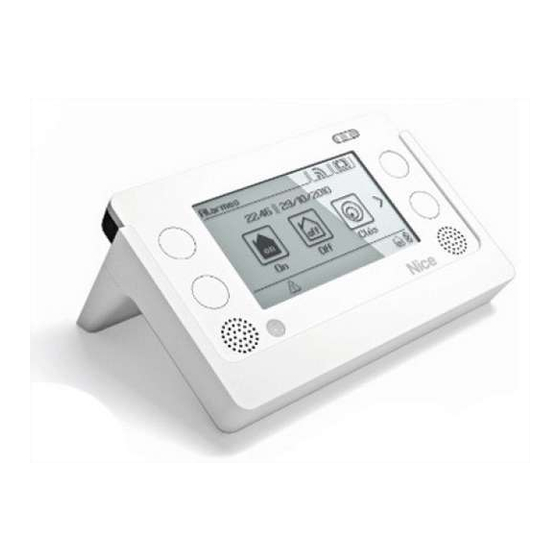
Nice HSTS2 Anweisungen Und Hinweise Für Die Installation
Touchscreen
Vorschau ausblenden
Andere Handbücher für HSTS2:
Inhaltsverzeichnis
Verfügbare Sprachen
Verfügbare Sprachen
Nice
0682
EN50131 Grade 1
HSTS2
Touch screen radio control
EN - Instructions and warnings for installation and use
IT - Istruzioni ed avvertenze per l'installazione e l'uso
FR - Instructions et avertissements pour l'installation et l'utilisation
ES - Instrucciones y advertencias de instalacióna
DE - Anweisungen und Hinweise für die Installation
Inhaltsverzeichnis

Verwandte Anleitungen für Nice HSTS2


Inhaltszusammenfassung für Nice HSTS2
- Seite 1 Nice 0682 EN50131 Grade 1 HSTS2 Touch screen radio control EN - Instructions and warnings for installation and use IT - Istruzioni ed avvertenze per l’installazione e l’uso FR - Instructions et avertissements pour l’installation et l’utilisation ES - Instrucciones y advertencias de instalacióna...
-
Seite 75: Allgemeine Hinweise Und Vorsichtsmassnahmen
üben (nicht zu fest drücken!). Der Gebrauch von spitzen Gegenständen ist entsprechende Tisch-/Wandeinheit HSTSA1 (optionales Zubehörteil) mit integ- verboten, da diese das Display irreparabel beschädigen können. riertem Batterieladegerät eingesetzt wird. • Während der Installation und beim Gebrauch des Produkts vermeiden, dass Dank der mitgelieferten Halterungen kann der Touchscreen an der Wand, oder Fremdkörper (feste oder flüssige) in offene Vorrichtungen eindringen können. auf der entsprechenden Tischeinheit befestigt werden (Abb. 1); siehe Kapitel 8. • Bei Zweifeln während der Installation oder der Programmierung keine unnöti- gen Versuche ausführen, sondern sich an den Kundendienst von Nice wen- den. • Die Batterien austauschen und dabei auf die angegebene Polarität achten. • Herstellerhaftung: Nice haftet nicht für Schäden, die auf die fehlerhafte Pro- grammierung und den unsachgemäßen Gebrach der Vorrichtung zurückzu- HSTS2 führen sind. • Garantie (Zusammenfassung der Bedingungen): Nice garantiert ihr Pro- dukt gegen versteckte Mängel für einen Zeitraum von 3 Jahren ab Herstel- lungsdatum. Die Garantie kommt gegenüber dem direkten Käufer von Nice HSB1 zur Anwendung. Gegenüber dem Endnutzer ist keinerlei Garantie vorgese- hen. Dieser muss sich im Störfall an seinen Installateur oder Händler wenden. • Garantieausschluss: Von der Garantie ausgeschlossen sind, die ästheti- schen Teile, das Display, die dem normalen Verschleiß unterworfenen Teile und die dem normalen Verbrauch unterworfenen Teile, wie beispielsweise Batterien und Akkus. • Das Verpackungsmaterial muss unter Beachtung der örtlichen Vorschriften entsorgt werden. Deutsch – 1 1... -
Seite 76: Verwendung Des Touchscreens
Beschreibung der Abbildung 2: a - Ein-/Ausschalttaste b - Stift c - Lautsprecher d - Mikrofon e - Sensor für Transponder f - USB-Port g - Kontakte für Auflage-Batterieladegerät h - (4) Kurzwahltasten i - Signal-Leds für die folgenden Anzeigen: · Rote Led = zeigt an, dass die Batterien fast leer sind · Orange Led = zeigt die Ladephase an; leuchtet, wenn HSTS2 in die Halte- rung HSTSA1 eingesetzt, oder über den USB-Port direkt mit dem Batteriela- 3.1 - Erstes Einschalten degerät verbunden ist Um das Gerät zum ersten Mal einzuschalten, wie folgt vorgehen (Abb. 3): · Grüne Led = zeigt an, dass die Batterien voll aufgeladen sind 01. Den Deckel öffnen: Auf Punkt 1 drücken und dann den Boden nach oben · Blaue Led = zeigt an, dass die Befehle an die Automatisierung und die Zentrale des Alarmsystems übermittelt werden. schieben (Punkt 2); 02. Kontrollieren, dass die Speicherkarte A vorhanden ist; sie andernfalls in den entsprechenden Schlitz einführen (Punkt 3);... - Seite 77 Hinweis – Einige der in diesem Handbuch aufgeführten Symbole werden nur die Bedienungsanleitung der Steuerung HSCU2 zu verwenden. angezeigt, wenn HSTS2 als Schnittstelle zur Steuerung der Alarmzentralen der Kapitel 6 - S. 36 Serie HSCU2 verwendet wird. Nachfolgend werden beispielsweise Symbole angezeigt, die Szenarien oder Steuergruppen zugeordnet sind.
- Seite 78 3.2 - Konfiguration der Touchscreen-Parameter Legende der Symbole Um auf das Menü der zu ändernden Parameter zuzugreifen, das Symbol antippen und dann das Symbol des zu ändernden Parameters auswählen. Letztes eingegebenes Zeichen löschen Erhöhen BILDSCHIRM Ermöglicht, die Helligkeit des Displays einzustellen. Auf der Tastatur Übergang von Groß- auf Klein- Die Tasten oder antippen, um die Einstellung vorzuneh- schrift und umgekehrt. Auf der Nummerntasta- men. Zum Bestätigen „OK“ antippen. Verringern tur Übergang von Nummern auf Sonderzeichen AUTO OFF Ermöglicht, die Selbstausschaltzeit des Touchscreens Stellt die Tastatur von alphabe- tisch auf numerisch um einzustellen.
-
Seite 79: Verwendung Des Touchscreens Als Fernbedienung Für Automatisierungen
VERWENDUNG DES TOUCHSCREENS ALS Betrieb Öffnung FERNBEDIENUNG FÜR AUTOMATISIERUNGEN Verdunkelungen Hochfahren Stopp Herunterfahren Teilweise Öffnung Beleuchtungs- OFF systeme Der Touchscreen kann die Automatisierungen des Sortiments von Nice steuern (Tore, Rolltore, Markisen, Rollläden, Beleuchtungssysteme usw.), die mit der In der Liste der Automatisierungen wird die soeben realisierte Automatisierung Codierung FLOR kompatibel sind (kompatibel mit dem System Opera), und angezeigt. zwar bis zu maximal 99 Automatisierungen. Das Verfahren wiederholen, um die anderen Automatisierungen zu realisieren. Jeder davon kann ein spezifischer Name (z.B.: „Küche“) und die Kategorie zuge- Die bis hier realisierten Automatisierungen werden in den den Symbolen zuge- ordnet werden, der die Automatisierung angehören soll (z.B.: „Verdunkelungen“) ordneten Listen verfügbar sein, welche die Typologie auszeichnen (Abb. 9): sowie die zuzuordnenden Befehle (z.B.: „Hochfahren, Stopp, Herunterfahren“). Liste der dem Typ „Tore“ zugeordneten Automatisierungen Folgendes kann definiert werden: Liste der dem Typ „Verdunkelungen“ zugeordneten Automatisierungen... -
Seite 80: Individuelle Gestaltung Der Befehle Einer Im Vorfeld Eingegebenen Automatisierung
Automationen Automatisierung xx Ändern Name Standard Name Custom 1 Befehl 1 Befehle Custom 2 Befehl 2 Befehl 3 Löschen Befehl 4 TORE VERDUNKELUNGEN BELEUCHTUNGSSYSTEME Ausführen Schrittbetrieb Hochfahren Teilweise Öffnung Stopp Zu Gruppen hinzufügen Öffnet Herunterfahren Schließt Teilweise Öffnung Sonne On Zu Szenarien hinzufügen Sonne Off tom 2“ auswählen;... -
Seite 81: Speicherung Eines Befehls Im Empfänger Der Automati- Sierung
Die blaue Led blinkt, um die laufende Funkübertragung anzuzeigen. Anzeige oder Zuordnung der Automatisierungen zu Gruppen oder 05. Den Speichervorgang abschließen, wie vom Verfahren der Zentrale der Szenarien Automatisierung gefordert. Wenn Gruppen oder Szenarien bereits gebildet worden sind (andernfalls siehe 4.3 - Übertragung eines Befehls mittels Touchscreen Kapitel 4.4 und 4.8) besteht die Möglichkeit, zu prüfen, wo die einzelne Auto- matisierung zugeordnet ist und diese ggf. hinzuzufügen oder zu entfernen. Nachdem alle gewünschten Befehle realisiert und gespeichert worden sind, lässt sich die Automatisierung wie folgt steuern: Gruppen 01. Den Touchscreen einschalten und auf der Hauptseite das Symbol und 01. Die Automatisierung auswählen, die zugeordnet werden soll; dann das Symbol „Automatisierungen“ antippen; 02. „Zu Gruppen 2 hinzufügen“ antippen; und auf der nächsten Seite wird 02.Das Symbol einer der 3 Automatisierungstypologien antippen, der die Auto- die Liste der Gruppen angezeigt, wobei diejenigen markiert sind, in die die matisierung zugeordnet worden ist, die gesteuert werden soll (Abb. -
Seite 82: Realisierung Einer Gruppe Über Touchscreen
04. Mit dem Pfeil die Seite durchblättern und „Automatisierungen“ antippen; Befehle 05. Die Automatisierungen abwählen, die aus der Gruppe entfernt werden sollen; Automatisierungen 06. Mit „OK“ bestätigen. 01. Den Touchscreen einschalten und auf der Hauptseite (Abb. 11) das Sym- 4.8 - Realisierung eines Szenariums über Touchscreen bol und dann das Symbol „Gruppe“ antippen; Es besteht die Möglichkeit, bis zu 10 Szenarien zu konfigurieren, um Auto- 02. Die Symbole mit Hilfe der seitlichen Bildlaufleiste durchblättern; matisierungen des Sortiments von Nice (Tore, Rolltore, Markisen, Rollläden, antippen und eine Gruppe aus der Liste auswählen. Auf der nächsten Beleuchtungssysteme usw.) und das Alarmsystem zu steuern. Seite Folgendes antippen: Zur Konfiguration wie folgt vorgehen: “Name”, um den Namen der Gruppe einzugeben; “Typ”, um eine der drei Typologien auszuwählen, der die zu steuernden Automatisierungen angehören; “Symbol”, um der Gruppe ein Symbol zuzuordnen; “Befehle”, um festzulegen, welche Befehle verwendet werden sollen, um Szenarium 01 Name die Automatisierung STANDARD (siehe Tabelle 1) - CUSTOM1 - CUS- Symbol TOM2 zu steuern (für die Konfiguration siehe Absatz 4.1);... - Seite 83 Alarmanlage einzugeben. Aus diesem Grund wird es auch möglich sein, und dann „Kurzwahltasten“ die Bereiche anzugeben, die ein- oder ausgeschaltet werden sollen. Ach- antippen; tung – Bei der Durchführung eines Szenariums mit Befehl zum Ein- und 04. Die Taste auswählen, die konfi- Ausschalten der Alarmanlage wird immer nach dem Zugriffscode gefragt; guriert werden soll (Abb. 13); “Wartezeit” ist die Verzögerung zwischen der Auswahl des Szenariums 05. Auf der nächsten Seite Folgen- (Auswahl des Symbols) und der tatsächlichen Durchführung der Befehle des antippen: alle dem Szenarium zugeordneten Automatisierungen. “Typ”, um zwischen Nichts, Sze- 04. Mit „OK“ bestätigen. narium, Gruppe, Automatisie- Die den soeben realisierten Szenarien zugeordneten Symbole, werden auf der rung auszuwählen. Hauptseite „Szenarien“ angezeigt. “Name”, um den Befehl/die Automatisierung aus der Liste der 4.9 - Ändern oder Löschen eines Szenariums Szenarien, oder der Gruppen oder der Automatisierungen auszuwählen. 01. Im Untermenü „Szenarien”...
-
Seite 84: Verwaltung Der Mitteilungen
4.15 - Verwaltung der Mitteilungen Timer 01 Name Meldung 1 Name Aktiviert Aktiviert Ereignis Ereignis Name Meldung Befehl Name Uhrzeit Befehl Tage Vorwarnung Sprachmittlg. Tage Sprachmittlg. “Ereignis”, um die Automatisierung, das Szenarium oder die Gruppe zu konfigurieren, die gesteuert werden soll. Diese Funktion ist nur dann verfügbar, wenn der Touchscreen der Alarmzentrale Auf der nächsten Seite Folgendes eingeben: HSCUC oder HSCU2GC zugeordnet ist (siehe Absatz 5.2) und wenn die Funk- “Ereignistyp”, um z wischen Szenarium, Gruppe, Automatisierung aus- tion „Mitteilungsverwaltung“ aktiviert ist (siehe Absatz 5.2.2). zuwählen; Es besteht die Möglichkeit, bis zu 10 Programme zu verwalten, die in Funk- “Name”, um den Namen des Szenariums, der Gruppe oder der Automati- tion eines bestimmten von der Alarmzentrale an den Touchscreen gemelde- sierung einzugeben, das/die ausgeführt werden soll; ten Ereignisses die Ausführung eines Szenariums eines einzelnen Befehls oder “Befehl”, um den spezifischen Befehl festzulegen, der für die folgenden einer Gruppe von Befehlen bestimmt. - Seite 85 TABELLE 2 MITTEILUNGS-NR. EREIGNIS BESCHREIBUNG Nr. 1 Alarm HAUPTALARM: Von einem der Detektoren erzeugt. Durch einen Bereich A-B-C-D-E-F erzeugt Nr. 2 Manipulation ALARM MANIPULATION: Alle Geräte, die gegen Manipulation geschützt sind, können diesen Alarm auslösen. Nr. 3 24H Panik PANIK-ALARM: Vom Bediener manuell aktivierter Alarm mittels Sender oder Tastatur. Nr. 4 24H Technik TECHNIK-ALARM: Von den technischen Sensoren ausgelöster Alarm (Rauch, Überschwemmung und andere Vor- richtungen). Nr. 5 Voralarm VORALARM: Zustand, in dem ein Einbruch erfasst worden, jedoch der Sensor mit Eingriffsverzögerung eingestellt ist. Für den Bediener nützliche Zeit, um die Anlage zu deaktivieren, ohne die Sirenen läuten zu lassen. Nr. 6 Detektoren Von einem spezifischen Sensor erzeugte Erfassung, auch bei nicht eingeschalteter Anlage. Nr. 7 Eingeschaltet Es wird eine Meldung beim Einschalten einer oder mehrerer Partitionen erzeugt. Nr. 8 Ausgeschaltet Es wird eine Meldung beim Ausschalten einer oder mehrerer Partitionen erzeugt. Wird als Ereignis „Offene Türen und Fenster“ ausgewählt, erscheint ein Zum Ändern oder Löschen einer Meldung: 06. Auf den Touchscreen zugreifen, auf der Hauptseite das Symbol antip- neues Fenster mit der Liste aller im Alarmsystem erfassten Sensoren. Den...
-
Seite 86: Alarm, Anwendersteuerung
ALARM, ANWENDERSTEUERUNG 07/12/2011 07:58:36 1 ÖFF 5.1 - Einschalten und Ausschalten der Anlage EINSCHALTEN: Den Touchscreen einschal- a - Datum ten und das Symbol drücken. b - Uhrzeit c - Herkunft des Befehls: L - Lokal über Touchscreen / S - SMS / Im nächsten Bildschirm das Symbol drü- M - Ereignismeldung / T - Timer cken d - Name der Automatisierung, des Szenariums, der Gruppe oder des ausgeführten Den eigenen Zugangscode eingeben und mit Timers e - Name des übertragenen Befehls # bestätigen Erneut mit bestätigen, um alle dem Zugangscode zugeordnete Zonen einzuschalten oder auf die auszuschließenden Zonen klicken und dann erneut bestätigen. Die Steuerung bestätigt das Einschalten der sichtbaren Anlage mit einer ent- sprechenden Meldung auf dem Display und zeigt auch die Zeit an, die ver- bleibt, um ohne versehentlich einen Alarm auszulösen hinauszugehen. Sind Anzeigen oder mit dem Symbol gekennzeichnete offene Fenster oder Türen vorhanden, zeigt der Touchscreen die Liste der Meldungen. Eine der... -
Seite 87: Einschalten - Ausschalten Mit Transponderschlüssel
- LÖSCHEN und mit bestätigen, um den Bildschirm zu verlassen, ohne Sind Anzeigen oder mit dem Symbol gekennzeichnete offene Fenster oder die Anlage einzuschalten. Türen vorhanden, zeigt der Touchscreen die Liste der Meldungen. Eine der Die offenen Fenster und Türen schließen und den Ereignisspeicher prüfen. Sind Meldungen auswählen und im nächsten Bildschirm Folgendes auswählen: die Meldungen immer noch vorhanden, Kontakt mit dem Installateur aufneh- - EINSCHALTEN und mit bestätigen, um das Einschalten der Anlage men. zu erzwingen. - LÖSCHEN und mit bestätigen, um den Bildschirm zu verlassen, ohne AUSSCHALTEN: Den Touchscreen einschalten und das Symbol drücken. die Anlage einzuschalten. Im nächsten Bildschirm das Symbol drücken. Die offenen Fenster und Türen schließen und den Ereignisspeicher prüfen. Sind Den eigenen Zugangscode eingeben und mit bestätigen. die Meldungen immer noch vorhanden, Kontakt mit dem Installateur aufneh- men. Die Steuerung bestätigt das Ausschalten der sichtbaren Anlage mit entspre- chender Meldung auf dem Display. Das System schaltet nur die Zonen aus, die AUSSCHALTEN: gleiche Vorgehensweise wie für das „Einschalten“; bei ein- dem Zugangscode zugeordnet sind. geschalteter Anlage verursacht das neue Einlesen des Schlüssels das Aus- Auf dem Display des Touchscreen werden der Zustand der Anlage und die schalten der zugeordneten Zonen. eingeschalteten Zonen angezeigt. 5.3 - Anzeige des Anlagenzustands 5.2 - Einschalten - Ausschalten mit Transponderschlüssel Mit dem Einschalten der Tastatur des Touchscreen können im Hauptbildschirm Die Anlage kann auch mit einem speziellen Transponderschlüssel HSB1 (als... -
Seite 88: Ausschalten Des Alarms Unter Bedrohung (Zwangschutz)
5.4 - Ausschalten des Alarms unter Bedrohung (Zwangschutz) VERWENDUNG DES TOUCHSCREENS ALS Wenn der Alarm über die Tasten des Touchscreen ausgeschaltet wird und ein SPRACHRECORDER spezifischer „Zwangschutzcode“ eingegeben wird, schaltet sich der Alarm aus und gleichzeitig werden automatisch spezifische Anrufe getätigt, die für den Einbruchalarm vorgesehen sind. Der Touchscreen ist mit einem Sprachrecorder ausgestattet, mit dem der 5.5 - Panikfunktion Bediener Mitteilungen aufnehmen und abhören kann. Auf diese Funktion greift man direkt von der Hauptseite aus zu, indem man das Symbol antippt. Im Notfall können alle Sirenen aktiviert und die Anrufe an die Nummer im Tele- fonbuch durch einfaches Drücken der Taste auf der Fernbedienung ausge- Aufnehmen einer neuen Mitteilung: löst werden (wenn diese Funktion in der Steuerung eingeschaltet wurde, was 01. Den Touchscreen einschalten und auf der Hauptseite das Symbol und... -
Seite 89: Wartung Des Produkts
WARTUNG DES PRODUKTS Der Touchscreen bedarf keiner besonderen Wartung; es wird empfohlen, die Oberflächen mit einem weichen und leicht mit Wasser angefeuchtetem Tuch zu reinigen; keine Reinigungs- oder Lösungsmittel verwenden. HALTERUNG 8.1 - Befestigung an der Wand • Prüfen, dass die Oberfläche für die Befestigung ausreichend solide ist. • Die Halterung nicht in der Nähe von Wärmequellen positionieren. 01. Die Befestigungspunkte auf der Wand anzeichnen, die Löcher bohren und die mitgelieferten Dübel einsetzen (Abb. 39 A). 02. Die Halterung mit den mitgelieferten Schrauben befestigen (Abb. 39 B). 03. Die Halterung einhängen und den Touchscreen einsetzen (Abb. 39 C). 8.2 - Befestigung an einer Tischhalterung Hinweise – Die Halterung auf ebenen Oberflächen positionieren und darauf achten, dass sie nicht herunterfallen kann. Die Tischhalterung zusammensetzen: 01. Das Element (b) in die Halterung (a) einsetzen, wie in Abb. 40 A gezeigt. 02. -
Seite 90: Auswechseln Der Batterien
AUSWECHSELN DER BATTERIEN Achtung! – Auf keinen Fall andere Batterien verwenden, als diejenigen, die vom Modell vorgesehen sind. Wenn das Symbol blinkt und die rote Led leuchtet, bedeutet das, dass die Batterien fast leer sind und baldmöglichst ausgetauscht werden müssen (oder aufgeladen, wenn es sich um Akkus handelt). Wenn die Batterien ganz leer sind, müssen sie sofort ausgetauscht (oder aufgeladen) werden. Wenn die Batterien teilweise leer sind, verringert sich die Reichweite der Funkverbindung zwischen den Vorrichtungen und die Funktion des Systems ist nicht gewähr- leistet. Demzufolge die Batterien austauschen, um den ordnungsgemäßen Betrieb wieder herzustellen. 2 1,5 V-Batterien vom Typ AA verwenden. 01. Den Deckel entfernen (Abb. 41): Auf Punkt 1 drücken und dann den Boden nach oben schieben (Punkt 2); 02. Die Batterien durch zwei vom selben Typ ersetzen, und dabei auf die ange- gebene Polarität achten; 03. Den Deckel schließen. Entsorgung der Batterien Achtung! - Die Batterien in den Vorrichtungen dieses Alarmsystems beinhalten, auch wenn sie leer sind, Schadstoffe und dürfen daher nicht im Hausmüll entsorgt werden. -
Seite 91: Entsorgung Des Produkts
ENTSORGUNG DES PRODUKTS TECHNISCHE EIGENSCHAFTEN Dieses Produkt ist wesentlicher Bestandteil der Automatisierung und HSTS2 ist ein Produkt der Nice S.p.a. (TV) IT, NICE ist ein Unternehmen der Gruppe NICE S.p.a. HINWEISE: • Alle angegebenen technischen Merkmale beziehen sich auf eine muss zusammen mit dieser entsorgt werden. Umgebungstemperatur von 20°C (±5°C). • NICE S.p.a behält sich das Recht vor, jederzeit Wie die Installationsarbeiten muss auch die Abrüstung am Ende der Lebens- als nötig betrachtete Änderungen am Produkt vorzunehmen, wobei Funktionalitäten und dauer dieses Produkts von Fachpersonal ausgeführt werden. Einsatzzweck beibehalten werden. Dieses Produkt besteht aus verschiedenen Werkstoffen: Einige davon können Display: grafisch, 3,75” (84 x 45 mm) mit 240 x 128 Punkten; einfarbig, mit recycelt werden, andere hingegen müssen entsorgt werden. Informieren Sie Hintergrundbeleuchtung sich über die Recycling- oder Entsorgungssysteme für dieses Produkt, die von Eingangsschnittstelle: Touchscreen + 4 Funktionstasten den örtlich gültigen Verordnungen vorgesehen sind. Versorgung: 2 1,5 V-Batterien vom Typ AA (im Lieferumfang enthalten) Achtung! – Einige Teile des Produkts können umweltschädliche oder gefähr- liche Stoffe enthalten, die, wenn sie in die Umwelt gelangen, schädliche Aus- Autonomie: Im Durchschnitt über 1 Jahr (hängt von der Intensität und der Art wirkungen auf die Umwelt selbst und die Gesundheit des Menschen haben der Verwendung ab) können. -
Seite 92: Eg-Konformitätserklärung
Erklärung in Übereinstimmung mit der Richtlinie 1999/5/EG Anmerkung – Der Inhalt dieser Erklärung entspricht den Angaben im offiziellen Dokument, das im Sitz der Nice S.p.A. hintergelegt ist und der letzten verfügbaren Revision vor dem Druck dieser Anleitung. Dieser Text wurde aus redaktionellen Gründen angepasst. Eine Kopie der Original-Erklärung kann bei der Firma Nice S.p.a. (TV) Italy angefordert werden. - Seite 94 Nice SpA Oderzo TV Italy www.niceforyou.com info@niceforyou.com...