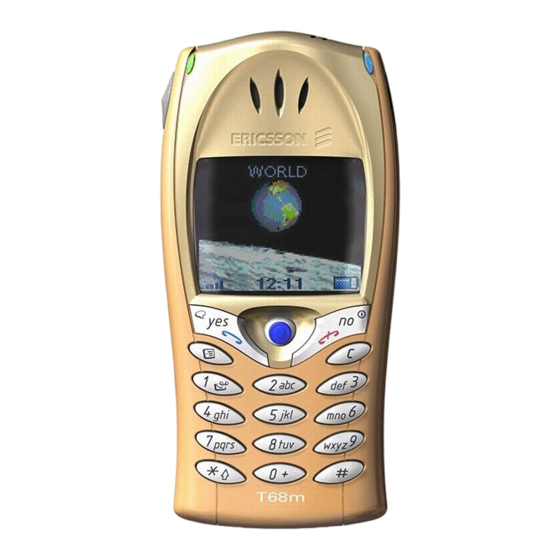
Ericsson T68m Handbuch
Inhaltsverzeichnis
Inhalt
Den ersten Anruf tätigen und annehmen.
Tastenfunktionen, Schnellzugriffstasten, Buchstaben eingeben.
Rufton und Thema auswählen sowie andere Einstellungen
vornehmen.
Anrufen 26
Telefonbuch, Sprachsteuerung und Anrufoptionen verwenden.
WAP, E-Mail und Funktechnologie Bluetooth einrichten.
E-Mail- und Textnachrichten.
WAP-Browser, Lesezeichen.
Kalender, Wecker, Stoppuhr, Timer, Spiele.
Sicherheit 80
Warum arbeitet das Telefon nicht ordnungsgemäß?
Sicherer und effizienter Einsatz, Garantie, Declaration
of Conformity.
Symbole 94
Was bedeuten die Symbole?
Index 99
Inhaltsverzeichnis

Verwandte Anleitungen für Ericsson T68m


Inhaltszusammenfassung für Ericsson T68m
-
Seite 1: Inhaltsverzeichnis
Inhalt Einführung 3 Übertragen und Austauschen von Daten 64 Funktechnologie Bluetooth, Synchronisierung. Den ersten Anruf tätigen und annehmen. Erste Schritte 6 Weitere Funktionen 71 Tastenfunktionen, Schnellzugriffstasten, Buchstaben eingeben. Kalender, Wecker, Stoppuhr, Timer, Spiele. Anpassen des Telefons 17 Sicherheit 80 Rufton und Thema auswählen sowie andere Einstellungen SIM-Kartensperre, Telefonsperre. - Seite 2 Setzen Sie sich mit dem Netzbetreiber oder Service Erste Ausgabe (Oktober 2001) Provider in Verbindung, um Informationen zur Dieses Handbuch wird von Ericsson Mobile Verfügbarkeit eines bestimmten Dienstes zu erhalten. Communications AB ohne jegliche Gewährleistung veröffentlicht. Korrekturen und Änderungen dieses...
-
Seite 3: Einführung
Einführung Die SIM-Karte Wenn Sie einen Vertrag mit einem Netzbetreiber abschließen, erhalten Sie eine SIM-Karte (Subscriber Über dieses Benutzerhandbuch Identity Module). Die SIM-Karte enthält einen Im Kapitel „Erste Schritte“ finden Sie allgemeine Computerchip, auf dem u. a. Ihre Telefonnummer, Informationen sowie eine Übersicht zu den wichtigsten die von Ihrem Netzzugang unterstützten Dienste Funktionen des Telefons und zu Schnellzugriffstasten, und die Telefonbuchdaten verwaltet werden. - Seite 4 SIM-Karte und Akku Sie müssen die SIM-Karte einlegen und den Akku laden, Beim Laden des Akkus kann es bis zu 30 Minuten bevor Sie das Telefon dauern, bevor ein entsprechendes Symbol auf dem benutzen können. Display angezeigt wird. 1. Legen Sie die SIM-Karte ein. Die SIM-Karte muss unter die silbernen Halter geschoben werden.
- Seite 5 Tätigen und Annehmen von Anrufen Unterläuft Ihnen bei der Eingabe ein Fehler, können Sie die falsch eingegebene Ziffer löschen, indem Sie Ein/Aus die Taste drücken. Geben Sie die PIN-Nummer dreimal nacheinander falsch ein, wird die SIM-Karte blockiert und die Meldung „PIN gesperrt“ angezeigt. Um die Karte freizugeben, müssen Sie den PUK (Personal Unblocking Key) eingeben.
-
Seite 6: Erste Schritte
Erste Schritte Tastenfunktionen Lautstär- Lautstärke der Hörmuschel Joystick nach oben, unten, links oder des Lautsprechers der ketaste oder rechts drücken, um in Freisprecheinrichtung während Menüs, Listen und Texten zu eines Anrufs erhöhen oder navigieren. Joystick kann als senken. In Menüs, Listen und Alternative zu gedrückt Texten blättern. - Seite 7 Schnellzugriffstasten Zweck Im Standby-Modus: Die Tabelle beschreibt einige der nützlichsten Kontakt finden, der mit Drücken und halten Tastenkombinationen. einem bestimmten Sie eine der Tasten Buchstaben beginnt. – Zweck Im Standby-Modus: Telefonnummer abrufen, Geben Sie die Positions- Notruf tätigen Geben Sie die internationale die an einer bestimmten nummer ein und drücken Notrufnummer ein und...
- Seite 8 Zweck Im Standby-Modus: Zweck Während eines Anrufs: Spracheinstellung Drücken Sie 8888 Mikrofon ausschalten Drücken und halten Automatisch wählen Englisch wählen Drücken Sie 0000 Zweck In den Menüs: Anruf abweisen Schieben Sie die Laut- In Menüs oder Listen Schieben Sie die Laut- stärketaste zweimal schnell blättern stärketaste nach oben...
- Seite 9 Zweck Buchstaben ohne Zweck Buchstaben ohne Eingabehilfe eingeben: Eingabehilfe eingeben: Zweites Zeichen auf einer Schieben Sie die Laut- Leerzeichen eingeben Drücken Sie Taste stärketaste nach oben und Buchstaben und Ziffern Drücken Sie halten und drücken Sie löschen eine der Zifferntasten. Zwischen Eingabemethoden Drücken und halten Drittes Zeichen auf einer...
- Seite 10 Hilfetexte Zweck Buchstaben mit Zu einigen Menüs gibt es Hilfetexte mit Erläuterungen. Eingabehilfe T9 • Drücken Sie bei markierter Menüoption eingeben: wählen Sie Hilfe, , um den zugehörigen Hilfetext Ziffern eingeben Drücken und halten Sie anzuzeigen. eine der Zifferntasten. Buchstaben und Ziffern Drücken Sie Löschen, Bearbeiten und Umbenennen löschen...
- Seite 11 Onlinedienste Onlinedienste sind spezielle Dienste, die von Netzbetreibern unabhängig vom jeweiligen Mobiltelefon bzw. dessen Hersteller angeboten werden. Eine SIM-Karte, die Onlinedienste unterstützt, arbeitet wie eine normale SIM-Karte. Wenn Sie die SIM-Karte einlegen und das Telefon einschalten, lädt der Netzbetreiber gegebenenfalls Daten auf die SIM- Karte.
- Seite 12 Menüstruktur Telefonbuch Nachrichten Anruf-Info Spaß + Spiele Einstellungen Laufender Ruf * Themen Töne & Signale Ton übertragen Kontakt anrufen Unbeantw. Rufe Suchen+Senden * Mailbox anrufen Ortsgespräch Hintergrund Profile MFV-Töne aus Kontakt hinzu E-Mail Anrufliste Spiele Anrufoptionen Anruf parken Kontakt bearb. Optionen Gebühren Eigene Melodien...
- Seite 13 Eingeben von Buchstaben Beim Schreiben können Sie zwischen den gewählten Die Eingabe von Buchstaben ist beispielsweise Eingabesprachen umschalten, indem Sie erforderlich, wenn Sie Namen in das Telefonbuch drücken. Wählen Sie dann Eingabespr. Weitere eintragen, Textnachrichten schreiben oder WAP- Informationen finden Sie im Abschnitt „Liste der Adressen eingeben.
- Seite 14 • Vorschläge (nur Eingabehilfe T9) Die nachstehende Tabelle zeigt die Tastenbelegung für Eine Liste der Kandidaten wird angezeigt. das europäische Alphabet: • Hilfe. Taste Zeichen Texteingabe ohne Eingabehilfe Leerzeichen - ? ! ‚ . : ; " ’ < = > ( ) _ 1 Beim Speichern von Namen im Telefonbuch und beim A B C Å...
- Seite 15 , Neue staben umzuschalten. Geben Sie dann den gewünschten senden, Buchstaben ein. 2. Möchten Sie beispielsweise das Wort „Ericsson“ schreiben, drücken Sie Tipp: Bestimmte Buchstaben lassen sich mithilfe der Lautstärketaste einfacher eingeben: 3. Wenn dieses Wort gemeint war, gehen Sie folgender- Für ein „B“...
- Seite 16 Finden Sie das gewünschte Wort nicht mit der Taste Tipp: Drücken Sie , um einen Punkt einzugeben. , gehen Sie folgendermaßen vor: Andere Interpunktionszeichen können Sie eingeben, • Drücken Sie , um eine Liste der Optionen indem Sie und dann mehrmals drücken.
-
Seite 17: Anpassen Des Telefons
Anpassen des Telefons Themen Sie können das Erscheinungsbild des Displays Sie können die Telefoneinstellungen an Ihre (z. B. die Farben) durch Verwendung von Themen Anforderungen anpassen. steuern. Das Telefon wird mit einigen vordefinierten Themen ausgeliefert. Sie können ein Thema auswählen, Hinweis: Wenn Sie eine Einstellung ändern, die indem Sie Themen im Menü... - Seite 18 So bearbeiten und speichern Sie ein Bild: Taste Aktion 1. Blättern Sie zu Spaß + Spiele, , Bilder, , wählen Cursor nach unten und nach rechts. Sie eine Bildgruppe, Linienstärke ändern. 2. Wählen Sie ein Bild und drücken Sie Menü „Optionen“ anzeigen. 3.
- Seite 19 Hintergrundbilder So senden Sie ein Bild: Das Telefon wird mit einer Reihe von Hintergrundbildern 1. Blättern Sie zu Spaß + Spiele, , Hintergrund, ausgeliefert. Sie können zusätzliche Bilder herunterladen Bild senden, oder von Dritten empfangen. 2. Wählen Sie eine Übertragungsmethode. Achten Sie bei Verwendung einer Infrarotverbindung So zeigen Sie Hintergrundbilder an: darauf, dass die beiden Infrarotports aufeinander...
- Seite 20 Ruftöne und Melodien 3. Wählen Sie Bearbeiten, Das Telefon wird mit einer Reihe von Ruftönen und • Drücken Sie , um Noten Melodien ausgeliefert. Sie können Ruftöne und zu löschen. Melodien bearbeiten und in einer Textnachricht an • Drücken Sie eine Taste, um Freunde senden.
- Seite 21 Empfangen von Melodien Spezielle Ruftöne für private Anrufe Wenn Sie einen Sound oder eine Melodie über Infrarot, Umfasst Ihr Vertrag den Zwei-Rufnummern- die Funktechnologie Bluetooth oder WAP empfangen, Dienst, können Sie für die beiden Leitungen wird die Meldung „Neue Melodie Melodie speichern?“ unterschiedliche Ruftöne aktivieren.
- Seite 22 Töne & Signale Menüsprache Sie können festlegen, dass ein ankommender Anruf Die meisten SIM-Karten stellen als Displaysprache durch den Vibrationsalarm gemeldet wird. Folgende automatisch die Sprache des Landes ein, in dem Sie die SIM-Karte gekauft haben. Andernfalls ist die Einstellungen sind für den Vibrationsalarm des Standardsprache Englisch.
- Seite 23 Benutzerbegrüßung anzuzeigen. Das Datum und das Datumsformat können Sobald Sie das Telefon ein- oder ausschalten, wird Sie im Menü Einstellungen/Uhrzeit/Datum einstellen. die Ericsson Begrüßung auf dem Display angezeigt. Gegebenenfalls wird auch die Begrüßung des Erweiterte Uhrzeiteinstellungen Netzbetreibers angezeigt. Unter Zeiteinstellungn im Menü...
- Seite 24 So wählen Sie eine Begrüßung: Automatische Tastensperre 1. Blättern Sie zu Einstellungen, , Display, Wenn die automatische Tastensperre aktiviert ist, werden die Tasten 25 Sekunden nach dem letzten Begrüßung, Tastendruck gesperrt. 2. Wählen Sie eine Begrüßung und drücken Sie • Sie können der automatischen Tastensperre die Einstellung Ein oder Aus zuweisen, indem Sie zu Eigene Begrüßung Einstellungen/Sperren/Auto Tastensp.
- Seite 25 3. Geben Sie die gewünschte Positionsnummer für Sie können alle Profileinstellungen auf die die Funktion ein und drücken Sie Standardwerte zurücksetzen. • Blättern Sie zu Einstellungen/Profile/Profile rücksetz., 4. Drücken Sie , um die Liste zu verlassen. um alle Profile zurückzusetzen. Profile Automatische Aktivierung Das Telefon ist mit einer Reihe vordefinierter Profile...
-
Seite 26: Anrufen
Anrufen So schalten Sie das Mikrofon während eines Anrufs aus: Damit Sie Anrufe tätigen und annehmen können, muss • Drücken und halten Sie , bis auf dem Display das Telefon eingeschaltet sein und sich in Reichweite Stumm angezeigt wird. Drücken und halten Sie erneut eines Netzes befinden. - Seite 27 Umfasst Ihr Netzzugang die Rufnummernübermittlung Drücken Sie dann und wird die Rufnummer des Anrufers übermittelt, Das Ericsson Telefon unterstützt die internationalen sehen Sie die Nummer auf dem Display. Ist die Nummer Notrufnummern (112, 911, 999 und 08). Diese Nummern im Telefonbuch gespeichert, wird der zugeordnete können also normalerweise in allen Ländern für Notrufe...
- Seite 28 Unbeantwortete Anrufe • Sie können die Anrufliste löschen, indem Sie zu Anruf- Liegt ein unbeantworteter Anruf vor, wird im Standby- Info, , Optionen, , Anrufliste lösch, blättern. Modus Unbeantw. Anrufe:1 angezeigt. Die Ziffer gibt • Schalten Sie die Anrufliste ein bzw. aus, indem Sie zu die Anzahl der nicht angenommenen Anrufe an.
- Seite 29 • Drücken und halten Sie beispielsweise 5, um zum 4. Wählen Sie Name bearbeit. oder Nummern bearb., ersten mit „J“ beginnenden Kontakt zu gelangen. 5. Blättern Sie zu dem auszufüllenden Feld und drücken Um zum ersten mit „K“ beginnenden Kontakt zu gelangen, müssen Sie die Taste 5 zweimal drücken, 6.
- Seite 30 Standardnummer So erstellen Sie eine Gruppe von Kontakten: Jeder Kontakt besitzt eine Standardtelefonnummer Die 1. Blättern Sie zu Telefonbuch, , Gruppen, erste Telefonnummer, die Sie einem Kontakt zuordnen, Gruppe hinzu, wird automatisch zur Standardnummer. Wenn Sie zu 2. Geben Sie einen Namen für die Gruppe ein und drücken einem bestimmten Kontakt in der Liste Kontakt anrufen blättern und dann drücken und halten, wird die...
- Seite 31 So senden Sie Ihre Visitenkarte: So senden Sie einen Kontakt: 8. Blättern Sie zu Telefonbuch, , Visitenkarten, 1. Blättern Sie zu Telefonbuch, , Visitenkarten, Meine senden, Kontakt senden, 9. Wählen Sie eine Übertragungsmethode und drücken 2. Geben Sie die ersten Buchstaben des zu sendenden Kontakts ein und drücken Sie Achten Sie bei Verwendung einer Infrarotverbindung 3.
-
Seite 32: So Rufen Sie Eine Dieser Nummern Ausgehend Vom Standby-Modus An
Wenn Sie eine SIM-Karte mit gespeicherten Kontakten in 4. Drücken Sie , wenn Sie fertig sind. Ihr Telefon einlegen, können Sie einen Kontakt anrufen, Drücken Sie bei entsprechender Aufforderung die indem Sie Von SIM anruf. im Menü Telefonbuch wählen. Taste , um die Änderungen zu bestätigen. - Seite 33 Vorbereiten der Sprachwahl So nehmen Sie einen Sprachbefehl für einen Sie müssen zunächst die Funktion zur Namenswahl Kontaktnamen auf: aktivieren und Sprachbefehle aufnehmen. 1. Blättern Sie zu Einstellungen, , Sprachsteuerng., , Sprachbefehle, , Kontakte, , Sprachb. So aktivieren Sie die Namenswahl und nehmen hinzu, Rufnummerntypen auf: 2.
- Seite 34 2. Lassen Sie die Taste los, heben Sie das Telefon So nehmen Sie Befehle zur sprachgesteuerten an Ihr Ohr und sagen Sie einen Namen (z. B. „Stefan“). Anrufannahme auf: 1. Blättern Sie zu Einstellungen, , Sprachsteuerng., Der Name wird anschließend abgespielt. 3.
- Seite 35 Wechseln von Profilen Sprachaufnahmen Profile lassen sich sprachgesteuert wechseln, wenn Sie können Aufnahmen mit zuvor aufgezeichneten Sie entsprechende Sprachbefehle aufnehmen. Sprachbefehlen tätigen bzw. abspielen, ohne die Menüs verwenden zu müssen. So werden Sprachbefehle für Profile aktiviert und aufgenommen: So werden Sprachbefehle für Aufnahmen aktiviert 1.
-
Seite 36: So Starten Sie Die Wiedergabe Von Aufnahmen Per Sprachbefehl
So starten Sie die Wiedergabe von Aufnahmen So wird das Zauberwort aktiviert und per Sprachbefehl: aufgenommen: 1. Blättern Sie zu Einstellungen, , Sprachsteuerng., 1. Drücken und halten Sie im Standby-Modus die Taste , Spracheinstell., , Zauberwort, , bis Sie einen Ton hören. 2. - Seite 37 3. Wählen Sie einen Sprachbefehl und drücken Sie • Sie haben eine andere Betonung verwendet. Verwenden 4. Wählen Sie Sprachb. ersetz., Sie dieselbe Betonung wie beim Aufnehmen des 5. Heben Sie das Telefon an Ihr Ohr, warten Sie auf den Sprachbefehls.
- Seite 38 Gesprächsdauer und -gebühren Einstellen der Anrufkosten Während eines Anrufs wird die Dauer des Sie können die Tariffunktion verwenden, um die Kosten Gesprächs auf dem Display angezeigt. Wenn pro Einheit zu definieren. Wenn Sie keinen Preis pro Gebühreninformationen übermittelt werden, Einheit definieren, wird die Anzahl der Gebührenein- sehen Sie auf dem Display die Gesprächsgebühren heiten angezeigt.
- Seite 39 So stellen Sie ein Guthaben ein: Hinweis: Ist die Funktion Rufe beschränk. aktiviert, 1. Blättern Sie zu Anruf-Info, , Gebühren, können verschiedene Umleiten-Optionen nicht Guthaben einst., ausgewählt werden. 2. Geben Sie Ihre PIN2-Nummer ein und drücken Sie 3. Wählen Sie Guthaben änd., So schalten Sie eine Anrufumleitung ein: 4.
-
Seite 40: Gleichzeitiges Führen Mehrerer Gespräche
• Sie können den Status aller Umleitungen überprüfen, So tätigen Sie einen zweiten Anruf: indem Sie die Option Alle prüfen im Menü 1. Drücken Sie , um das laufende Gespräch auf Umleiten wählen. Halteposition zu setzen. 2. Geben Sie die anzurufende Nummer ein und drücken Gleichzeitiges Führen mehrerer . - Seite 41 So verbinden Sie die beiden Gespräche in einer • Blättern Sie zu Laufender Ruf und wählen Sie Anr. verbinden, um die beiden Anrufe in einer Telefonkon- Telefonkonferenz: ferenz zu verbinden. • Blättern Sie zu Laufender Ruf, , Anr. verbinden, • Blättern Sie zu Laufender Ruf und wählen Sie Anruf weiterl., um die beiden Anrufe zu verbinden.
- Seite 42 Führen eines vertraulichen Gesprächs Sie können die Namen der Leitungen ändern und für Sie können mit einem der Teilnehmer ein Privatgespräch jede Leitung unterschiedliche Einstellungen vornehmen führen und die übrigen Teilnehmer währenddessen auf (beispielsweise unterschiedliche Ruftöne). Halteposition setzen. • Sie können den Namen einer Leitung ändern, indem •...
- Seite 43 So schalten Sie den Calling Card-Dienst ein So tätigen Sie einen Calling Card-Anruf: oder aus: 1. Geben Sie die Telefonnummer der anzurufenden 1. Blättern Sie zu Telefonbuch, , Optionen, Person ein oder rufen Sie die Nummer aus dem Telefonbuch ab. CallingCards akt, 2.
- Seite 44 Feste Nummernwahl Die folgenden Anrufe können beschränkt werden: • Alle abgehenden Anrufe – Alle abgehend.. Die Funktion „Feste Nummernwahl“ • Alle abgehenden Auslandsanrufe – Abgehende int. ermöglicht das Speichern von Nummern auf • Alle abgehenden Auslandsanrufe außer denen in Ihr der SIM-Karte, die dann die einzigen Nummern Heimatland –...
- Seite 45 So schalten Sie die feste Nummernwahl ein So aktivieren Sie eine Gruppe: und aus: 1. Blättern Sie zu Einstellungen, , Anrufoptionen, 1. Blättern Sie zu Telefonbuch, , Optionen, , Feste , Geschl. Gruppen, , Liste bearbeiten, 2. Wählen Sie eine Gruppe und drücken Sie Nrn.-Wahl, 3.
- Seite 46 Zusätzliche Anruffunktionen • Sie können eine andere Annahmeoption aktivieren, indem Sie zu Einstellungen/Anrufoptionen/Rufannahme/ Annahmeoption. blättern. Tonsignale Sie können über das Telefon auf Netze Bankingdienste zugreifen oder einen Sobald Sie das Telefon einschalten, wird Anrufbeantworter steuern, indem Sie automatisch Ihr Heimatnetz ausgewählt, während eines Anrufs Tonsignale (auch als MFV-Töne wenn es sich in Reichweite befindet.
-
Seite 47: Einrichten Des Mobilen Internets
Sie , um den Anruf zu tätigen. erhalten Sie die Einstellungen vom Netzbetreiber bzw. Service Provider. Die Einstellungen sind auch unter www.ericsson.com/consumers verfügbar. Empfangen von Einstellungen in einer Textnachricht Ihr GSM-Netzbetreiber oder Internet Service Provider kann die erforderlichen Einstellungen für Datenkonto, WAP und E-Mail in einer Textnachricht (SMS) senden. - Seite 48 So fordern Sie Einstellungen von Ericsson an: Erweiterte Einstellungen 1. Verwenden Sie einen PC, um www.ericsson.com/ Für das Mobile Internet (einschließlich WAP und E-Mail) consumers zu besuchen. Mit dem Modul „WAP and sind die folgenden Einstellungen erforderlich: E-mail Configurator“ können Sie eine Textnachricht •...
- Seite 49 GPRS (General Packet Radio Service) • IP-Adresse:. Die IP-Adresse, die das Telefon bei der ermöglicht einen schnellen und effizienten Kommunikation mit dem Netz verwendet. Wenn Sie Zugriff, bei dem Sie ständig online bleiben keine Adresse eingeben, erhalten Sie vom Netz eine können.
- Seite 50 So erstellen Sie ein Datenkonto manuell: Bevorzugter Dienst 1. Blättern Sie zu Verbindungen, , Datenübertragg., Sie können GPRS oder GSM als bevorzugten Dienst , Datenkonten, , Konto hinzu?, einstellen. Diese Einstellung gilt für alle Datenkonten. 2. Wählen Sie eine Verbindungsmethode. •...
- Seite 51 Sie können weitere WAP-Profile einrichten und Wählen Sie für GPRS und GSM die Option IP- verwenden, um beispielsweise auf sichere Internet- Einstellungen, . Fahren Sie nach Maßgabe der Sites wie Banking-Sites oder Unternehmens-Intranets Beschreibung unter “So geben Sie IP-Einstellungen ein:” fort. zuzugreifen.
- Seite 52 7. Blättern Sie zu Grafiken laden, . Wählen Sie Ein, 5. Blättern Sie zu Sicherheit, . Wählen Sie Ein, wenn wenn beim Surfen Bilder angezeigt werden sollen. Mit Sie eine sichere Verbindung benötigen. Mit Aus wird Aus wird die Anzeige der Bilder beim Surfen deaktiviert. keine sichere Verbindung hergestellt.
- Seite 53 So prüfen Sie die Zertifikate in Ihrem Telefon: • Sie können die Strings anzeigen, indem Sie zu WAP- 1. Blättern Sie zu WAP-Dienste, , WAP-Einstell., Dienste/WAP-Einstell./Gemeinsam/WAP-Sicherheit/ Gemeinsam, , WAP-Sicherheit, SignierteStrings blättern. 2. Wählen Sie Zertifikate oder Client-Zertifikat E-Mail-Kontoeinstellungen Sperren (PIN-Codes) Ein E-Mail-Konto bezeichnet beispielsweise den Server, der für E-Mail-Nachrichten verwendet wird.
- Seite 54 • POP3-Server. Name oder IP-Adresse des Service • Abrufintervall. Legen Sie fest, wie oft das Telefon die Providers eingeben. Beispiele: mail.server.com oder Verbindung zum E-Mail-Server herstellen soll, um auf 10.1.1.1. das Vorliegen neuer E-Mail-Nachrichten zu prüfen. • POP3-Port. Hier kann gegebenenfalls die Nummer Dies ist ein sehr komfortables Verfahren, wenn Sie des Ports geändert werden, der vom POP3-Protokoll einen GPRS-Zugang besitzen.
-
Seite 55: Nachrichtenübermittlung
Nachrichtenübermittlung 2. Befindet sich keine Nummer in der Liste, wählen Sie Eintrag hinzu?, Dieses Telefon unterstützt Dienste zur 3. Geben Sie die Nummer einschließlich des internationalen Nachrichtenübermittlung – für Vorwahlcodes + und der Landeskennzahl ein und Textnachrichten und E-Mail-Nachrichten. drücken Sie Setzen Sie sich mit dem Service Provider in Verbindung, um Daten zu den zu verwendenden Senden von Textnachrichten... - Seite 56 So fügen Sie ein Element in eine Textnachricht ein: Empfangen von Textnachrichten 1. Blättern Sie zu Nachrichten, , SMS, , Neue Wenn Sie eine Textnachricht empfangen, läutet das senden, Telefon und auf dem Display wird die Nachricht Neue Nachricht Jetzt lesen? angezeigt. 2.
- Seite 57 So speichern Sie ein in einer Textnachricht 2. Schreiben Sie die Nachricht und drücken Sie enthaltenes Element: 3. Drücken Sie , wenn Sie die Nachricht jetzt senden Drücken Sie , sobald die Telefonnummer, das Bild möchten. Drücken Sie , um die Vorlage zu speichern. oder die Melodie markiert ist.
- Seite 58 So legen Sie einen Standardwert für eine Gebietsmitteilungen nicht speichern. Weitere Nachrichtenoption fest: Informationen zu Gebietsmitteilungscodes erhalten 1. Blättern Sie zu Nachrichten, , Optionen, Sie von Ihrem Service Provider. SMS, • Sie können die Gebietsmitteilung ein- oder ausschalten, indem Sie zu Nachrichten/Optionen/SMS/Gebietsinfo/ 2.
- Seite 59 Vorbereitungen • Betreff:. Schreiben Sie einen Titel und drücken Stellen Sie sicher, dass Folgendes verfügbar ist: • Datenkonto einrichten. Weitere Informationen finden Sie • Text:. Schreiben Sie Ihre Nachricht und drücken im Abschnitt „Datenkontoeinstellungen“ auf Seite 48. • E-Mail-Konto einrichten und auswählen. Weitere 3.
- Seite 60 Archivieren Hinweis: Im Telefon können bis zu 6 vollständige E-Mail-Nachrichten gespeichert werden. Alle E-Mail- Sie können eine E-Mail-Nachricht archivieren, um sie Nachrichten werden auch auf Ihrem E-Mail-Server später zu lesen oder wichtige enthaltene Daten zu gespeichert. speichern. Sie können die Textmenge speichern, die auf dem Display angezeigt werden kann.
-
Seite 61: Verwenden Des Mobilen Internets
Einsatz optimierte Internet mit dem 3. Gehen Sie dann folgendermaßen vor: Telefon nutzen können. Im Mobile Internet ist eine • Öffnen Sie Ihre Homepage (standardmäßig Ericsson Vielzahl von Diensten wie Nachrichten, Unterhaltung, Mobile Internet). Fahrpläne, Reservierungen, Banking, E-Commerce, •... - Seite 62 So beenden Sie WAP: • Zeige Menü. Rückkehr zum Menü „WAP-Dienste“, um • Drücken und halten Sie . Verbindung halten? wird auf andere Telefonmenüs zuzugreifen. Die Verbindung angezeigt. Drücken Sie zum Internet wird nicht unterbrochen. Möchten Sie das • Möchten Sie den Browser temporär verlassen, ohne Surfen fortsetzen, blättern Sie zu WAP-Dienste, Zum Browser, die Online-Verbindung zu beenden, drücken Sie...
- Seite 63 So stellen Sie die Optionen für Push- • Löschen. Lesezeichen löschen. • Link als SMS. Textnachricht erstellen, in der die Nachrichten ein: WAP-Adresse als Link gesendet wird. 1. Blättern Sie zu WAP-Dienste, , WAP-Einstell., Gemeinsam, , Push-Zugriff, WAP-Push-Nachrichten 2. Wählen Sie eine der folgenden Optionen: Sie können Push-Nachrichten über die WAP-Dienste •...
-
Seite 64: Übertragen Und Austauschen Von Daten
Leeren des Cache Übertragen und Austauschen Sie können den Cache leeren, der zuvor besuchte von Daten WAP-Seiten enthält. Dies ist beispielsweise sinnvoll, wenn Transaktionsdaten gelöscht werden sollen. Funktechnologie Bluetooth™ So leeren Sie den Cache: Das Telefon verfügt über die integrierte Funktechnologie 1. -
Seite 65: Vorbereitungen
Surfen im Internet müssen Sie zudem Software Die Geräte, die mit dem Telefon gekoppelt werden aus der Website Ericsson Consumer unter der Adresse können, werden in einer Liste angezeigt. Blättern Sie www.ericsson.com/consumers herunterladen und dann zu einem Gerätetyp und drücken Sie 2. -
Seite 66: Betriebsmodi
So ordnen Sie die Liste der gekoppelten Geräte: Betriebsmodi 1. Blättern Sie zu Verbindungen, , Bluetooth, Die folgenden Betriebsmodi sind verfügbar: Gekopplt.Geräte, • Aus. Das Telefon kann keine Informationen senden oder Gehen Sie dann folgendermaßen vor: empfangen. • So bearbeiten Sie die Namenskennung eines Geräts: •... - Seite 67 So senden Sie ein Element: • Sie können den Betriebsmodus ändern, indem Sie zu Verbindungen/Bluetooth/Betriebsmodus blättern. • Nachdem Sie Bluetooth als Übertragungsmethode gewählt haben, sucht das Telefon nach Geräten. Eine Damit das Telefon von anderen Bluetooth Geräten Liste der Geräte wird angezeigt. Wählen Sie das Gerät, erkannt werden kann, Daten empfangen kann und mit an das das Element gesendet werden soll.
-
Seite 68: So Verbinden Sie Zwei Geräte
Lichtsignale 10 Minuten, wenn der Port 10 Minuten nach der • Blau. Die Bluetooth Funktion ist eingeschaltet und das letzten Datenübertragung ausgeschaltet werden soll, Telefon wird geladen. um Akkustrom zu sparen. • Blau, langsam blinkend. Die Bluetooth Funktion ist So verbinden Sie zwei Geräte: eingeschaltet, aber es befindet sich kein GSM-Netz in Reichweite. - Seite 69 Sie können den Kalender und die Kontakte im Telefon Synchronisierung mit benachbarten Geräten über WAP mit entsprechenden Programmen im Internet Nach dem Installieren des aus der Website Ericsson synchronisieren. Weitere Informationen zu diesen Consumer (www.ericsson.com/consumers) herunterge- Programmen im Internet erhalten Sie vom Netzbetreiber.
- Seite 70 Fax- und Datenanrufe 4. Wählen Sie Serverkennwort, . Geben Sie das Kennwort für den Kalender und das Telefonbuch im Internet ein. Senden von Faxen und Daten 5. Wählen Sie Server-URL, . Geben Sie die Internet- Damit Sie Faxe und Daten senden können, Adresse des Kalenders und des Telefonbuchs im müssen Sie eine Verbindung zwischen Telefon und Internet ein.
-
Seite 71: Weitere Funktionen
Eine Nummer Weitere Funktionen Besitzen Sie eine SIM-Karte, die keine separaten Fax- und Datennummern unterstützt, erkennt das Telefon Wecker den Typ ankommender Anrufe nicht. Der Wecker kann so eingestellt werden, dass er zu Wenn Sie einen Fax- oder Datenanruf empfangen einer bestimmten Zeit innerhalb von 24 Stunden oder möchten, müssen Sie die entsprechende Option des regelmäßig zu einer angegebenen Zeit an verschiede-... - Seite 72 Timer • Sie können einen Wiederholungsalarm einstellen, indem Sie zu Organizer/Wecker/Wiederhl.-Alarm blättern. Das Telefon besitzt einen integrierten 24-Stunden-Timer. Geben Sie dann die Uhrzeit ein und wählen Sie die • Sie können den Timer einstellen, indem Sie zu Organizer/ Tage, an denen das Alarmsignal ertönen soll, indem Timer blättern.
- Seite 73 Prüfwort und Sicherheit 4. Wiederholen Sie die Kennworteingabe zur Bestätigung. Um die Eingabe des richtigen Kennworts für das 5. Geben Sie ein Prüfwort (maximal 15 Zeichen) ein und Codememo zu bestätigen und unberechtigte Zugriffe drücken Sie auf die Codes zu verhindern, müssen Sie ein Prüfwort Das Prüfwort kann aus Buchstaben und Ziffern bestehen.
-
Seite 74: So Ändern Sie Das Kennwort
So ändern Sie das Kennwort: Kalender 1. Öffnen Sie das Codememo, wie oben beschrieben. Sie können den Kalender verwenden, um wichtige 2. Blättern Sie zu Optionen, , Neues Kennwort, Termine zu verwalten, an denen Sie teilnehmen müssen, 3. Geben Sie das neue Kennwort ein und drücken Sie Telefongespräche, die Sie führen müssen oder Aufgaben, 4. - Seite 75 Anzeigen des Kalenders 4. Eine Liste mit Optionen wird angezeigt. Wenn es sich um einen wiederkehrenden Termin handelt, Sie können den Kalenderinhalt anzeigen, indem Sie zu gehen Sie folgendermaßen vor: Organizer, , Kalender, blättern und dann eine • Wählen Sie Wiederk. Termin und drücken Sie der folgenden Optionen wählen: •...
- Seite 76 Kalendereinstellungen Tipp: Wählen Sie Alle löschen im Menü Optionen, um alle Termine und Aufgaben aus dem Kalender zu • Wählen Sie Optionen im Menü Organizer/Kalender löschen. und dann eine der folgenden Optionen: • Status. Mit dieser Option können Sie überprüfen, wann Austauschen von Kalendereinträgen der Kalender letztmalig synchronisiert wurde und Sie können Termine und Aufgaben mit der Funktech-...
- Seite 77 Sprachmemo Die Aufnahme endet automatisch, wenn ein Anruf Mit der Sprachmemofunktion können Sie Memos oder ankommt oder der aktuelle Anruf beendet wird. Einige Anrufe aufzeichnen. Die Aufnahme endet, sobald ein Sekunden, bevor der Sprachspeicher voll ist, ertönt Teilnehmer auflegt. ein Signal. Die Aufnahmen werden im Mobiltelefon gespeichert.
- Seite 78 So löschen Sie ein Sprachmemo oder benennen Spiele es um: Das Telefon enthält verschiedene Spiele. Einige Spiele 1. Blättern Sie zu Organizer, , Sprachmemo, können Sie mit anderen Personen an Ihrem Telefon, 2. Drücken Sie den Joystick nach unten, um zu der zu einige Spiele mit zwei Telefonen über die Funktechno- logie Bluetooth oder Infrarot spielen.
- Seite 79 Erix Solitaire Das Ziel von Erix besteht im Schwärzen des Displays, Das Ziel aller Solitaire-Spiele besteht im Aufbauen von ohne von einem Ball getroffen zu werden. vier Ablagestapeln (einer pro Farbe), vom As zum König. = Karte auswählen, Zug bestätigen GAME = Karte ziehen Das Ziel von GAME ist das Abschießen der Außerirdi-...
-
Seite 80: Sicherheit
Sicherheit • Sie können die PIN-Nummer bearbeiten, indem Sie zu Einstellungen/Sperren/SIM-Sperre/PIN ändern blättern. SIM-Kartensperre Die SIM-Kartensperre schützt Ihren Netzzugang, nicht Hinweis: Wird die Meldung „Keine Über- einstimmung“ aber das Telefon vor unberechtigter Benutzung. Wenn angezeigt, haben Sie die neue PIN-Nummer falsch Sie die SIM-Karte wechseln, kann das Telefon mit der eingegeben. - Seite 81 Die Telefonsperre schützt das Telefon vor unberechtigter Wenn Sie den Code vergessen, müssen Sie das Telefon Benutzung, wenn es gestohlen wurde und die SIM- einem Ericsson Händler übergeben. Karte ausgetauscht wird. Die Telefonsperre ist nicht So stellen Sie die Telefonsperre ein: aktiviert, wenn Sie das Telefon erwerben.
-
Seite 82: Fehlerbeseitigung
Fehlerbeseitigung Graue Menüoptionen Grauer Text zeigt an, dass die Funktion vorübergehend nicht verfügbar ist, weil Dieses Kapitel erläutert einige der Probleme, die unter beispielsweise Ihr Netzzugang die Funktion Umständen beim Einsatz des Telefons auftreten können. nicht unterstützt oder weil eine bestimmte Einstellung Bei einigen Problemen müssen Sie sich mit dem Service nicht aktiviert ist. - Seite 83 Sie haben Ihre PIN- oder PIN2-Nummer dreimal nacheinander falsch eingegeben. Informationen zum Lade... (Fremdakku) Entsperren finden Sie unter „SIM-Kartensperre“ Der verwendete Akku ist nicht von Ericsson zugelassen. auf Seite 80. Er wird aus Sicherheitsgründen nur langsam geladen. PUK gesperrt. Netzbetreiber kontaktieren.
-
Seite 84: Ergänzende Informationen
• Versuchen Sie nicht, das Produkt auseinander zu bauen. Das Produkt enthält keine vom Benutzer zu wartenden Komponenten. Kundendienstarbeiten dürfen nur von Ericsson Service Partners durchgeführt werden. • Verwenden Sie ausschließlich Originalzubehör von Ericsson. Der Einsatz nicht von Ericsson stammenden Ergänzende Informationen... - Seite 85 • Bauen Sie die Antenne nicht selbst aus. Bringen Sie das richten Sie die Infrarotstrahlen niemals auf die Augen Gerät zu einem Ericsson Service Partner, wenn die einer anderen Person und stellen Sie sicher, dass keine Antenne Ihres Mobiltelefons beschädigt ist.
- Seite 86 * Ericsson Mobiltelefonmodelle werden so entwickelt, die Bevölkerung ausgesetzt werden darf. Alle Mobiltelefone dass sie beispielsweise den folgenden Richtlinien und von Ericsson werden so entwickelt, dass diese strengen Standards zu Funkfrequenzemissionen entsprechen: Grenzwerte eingehalten werden. Die Grenzwerte schließen • International Commission on Non-Ionizing Radiation eine Sicherheitsmarge ein, um die Sicherheit aller Protection (ICNIRP), “Guidelines for limiting exposure...
-
Seite 87: Fahrzeuge Mit Airbag
Freisprecheinrichtungen von Ericsson mit diesem Ericsson ELEKTRONISCHE GERÄTE Mobiltelefonmodell verwenden. Die meisten modernen elektronischen Geräte, wie Ericsson ist um Ihre Sicherheit besorgt. Konzentrieren etwa in Krankenhäusern und Fahrzeugen, sind gegen Sie sich immer auf das Fahren. Verlassen Sie die Straße Funkfrequenzenergie abgeschirmt. Bei einigen und stellen Sie das Kraftfahrzeug ab, wenn die elektronischen Geräten ist dies jedoch nicht der Fall. - Seite 88 ob eine ausreichende Abschirmung gegenüber Transportieren oder lagern Sie keine entflammbaren Funkfrequenzsignalen besteht. Gase, Flüssigkeiten oder Sprengstoffe im Innenbereich Schalten Sie das Mobiltelefon immer aus, wenn Ihres Fahrzeugs, sofern sich dort Ihr Mobiltelefon samt Sie auf Hinweistafeln dazu aufgefordert werden. Zubehör befindet.
- Seite 89 KINDER Beachten Sie, dass das Mobiltelefon eingeschaltet LASSEN SIE KINDER NICHT MIT DEM MOBILTELEFON sein und sich in einem Gebiet mit ausreichender ODER DESSEN ZUBEHÖR SPIELEN. SIE KÖNNTEN Funksignalstärke befinden muss, um Anrufe zu tätigen SICH ODER ANDERE VERLETZEN ODER oder zu empfangen.
- Seite 90 • Verwenden Sie ausschließlich Originalakkus und - ENTSORGUNG DES AKKUS ladegeräte von Ericsson. Der Einsatz von Akkus und Der Akku darf nicht in den normalen Ladegeräten anderer Hersteller kann gefährlich sein. Hausmüll gelangen. Erkundigen Sie Außerdem deckt die Garantie keine Produktschäden ab, sich bei den zuständigen kommunalen...
- Seite 91 GARANTIE 2. Wenn Ericsson das Produkt repariert oder Ersatz leistet, Ericsson Mobile Communications AB, Torshamnsgatan dann gilt der Garantieanspruch für das reparierte bzw. 27, 164 80 Stockholm, Schweden, garantiert, dass dieses ersetzte Produkt in der verbleibenden Zeit der Produkt zum Zeitpunkt des Kaufs und ein (1) Jahr danach ursprünglichen Garantiezeit bzw.
- Seite 92 AUSSER DIESER GEDRUCKTEN BEGRENZTEN vertrieben wird. Erfragen Sie gegebenenfalls beim GARANTIE. SÄMTLICHE IMPLIZITEN GARANTIEN, Ericsson Certified Call Center, ob Ihr Produkt in dem EINSCHLIESSLICH - OHNE DARAUF BESCHRÄNKT Land vertrieben wird, in dem Sie sich befinden. Damit ZU SEIN - GARANTIEN DER HANDELSÜBLICHKEIT Sie Garantiearbeiten in Anspruch nehmen können,...
-
Seite 93: Declaration Of Conformity
Ericsson type 113 0201-BV measurements are made while the phone is in use and worn on the body with an Ericsson accessory. The and in combination with our accessories, to which this design and composition of an accessory can affect the... -
Seite 94: Symbole
Symbole Symbol Beschreibung Hilfetext. In der folgenden Tabelle sind alle Symbole dargestellt Die Feldstärke des GSM-Netzsignals wird und erläutert, die im Standby-Modus oder in den angezeigt. Menüs angezeigt werden. GPRS befindet sich in Reichweite. Symbol Beschreibung GPRS befindet sich in Reichweite und kann Ihr persönliches Telefonbuch. - Seite 95 Symbol Beschreibung Symbol Beschreibung Die Kartensperre oder die Telefonsperre Sie haben eine Textnachricht erhalten. ist aktiviert. Sie haben eine Sprachnachricht erhalten. Eine sichere WAP-Verbindung ist eingerichtet. Ein Anruf läuft. Sie haben eine E-Mail-Nachricht erhalten. In der Anrufliste befindet sich ein Sie haben eine WAP-Push-Nachricht unbeantworteter Anruf.
- Seite 96 Symbol Beschreibung Symbol Beschreibung Ein Bluetooth Headset, das mit Ihrem Eine Geschäftsnummer im Telefonbuch. Telefon gekoppelt ist. Ein Bluetooth Telefon, das mit Ihrem Telefon Eine Mobiltelefonnummer im Telefonbuch. gekoppelt ist. Eine Faxnummer im Telefonbuch. Ein Bluetooth PC, der mit Ihrem Telefon gekoppelt ist.
- Seite 97 Symbol Beschreibung Symbol Beschreibung Ein wiederkehrender Kalendertermin. Vordefinierte Vorlage für Textnachricht. Für einen Kalendertermin wurde die Benutzerdefinierte Vorlage für Textnachricht. Erinnerungsfunktion aktiviert. Die Aufgabe ist ein Telefonanruf. Eine Aufgabe der Kategorie „Verschiedenes“. Eine erledigte Aufgabe im Kalender. Eine Aufgabe mit hoher Priorität. Eine Aufgabe mit niedriger Priorität.
- Seite 98 Symbole...
-
Seite 99: Index
27, 45 Prüfwort und Sicherheit 73 schreiben 59 beschränken 43 zurücksetzen 74 senden 59 international 27 Ericsson Consumer (Website) 84 Notruf 27 Datenanrufe 70 parken 40 Datenzähler 50 umleiten 39 Faxe senden und empfangen 70 Declaration of conformity 93... - Seite 100 Lichtsignale 68 Einstellungen 76 Push-Nachrichten 63 suchen 67 Einträge austauschen 76 surfen 61 Status 76 Mobile Internet-Einstellungen 47 Termin hinzufügen 74 bevorzugter Modus 50 Garantie 90 Kein Rufton 21 Einstellungen in einer Gebietsmitteilung 58 Kennung 65 Textnachricht empfangen 47 Gebühren 38 Kontakte E-Mail-Konto 53 Calling Card 42...
- Seite 101 PIN2 Kontakte kopieren 31 Internet-Synchronisierung 69 ändern 80 SIM-Kartensperre 80 starten 69 Profile 25 aktivieren/deaktivieren 80 Ton 70 auswählen 25 Sperren automatische Aktivierung 25 SIM-Karte 80 Tastenfunktionen 6 PUK 80 Tastenfeld 24 Tastensperre 24 Telefon 81 automatisch 24 Spiele 78 Rechner 72 manuell 24 Sprache auf dem Display 22...
- Seite 102 Element einfügen 56 Zauberwort 36 lesen 56 Zell-Informationen 58 schreiben 55 Zurücksetzen 17 senden 55 Zwei-Rufnummern-Dienst 42 speichern 57 Text formatieren 56 Vorlagen 57 Themen 17 Timer 72 Uhrzeiteinstellungen 23 Datum einstellen 23 erweiterte Einstellungen 23 Zeit einstellen 23 Umleiten von Anrufen 39 Unbeantwortete Anrufe 28 Verknüpfung 24 Vibrationsalarm 22...