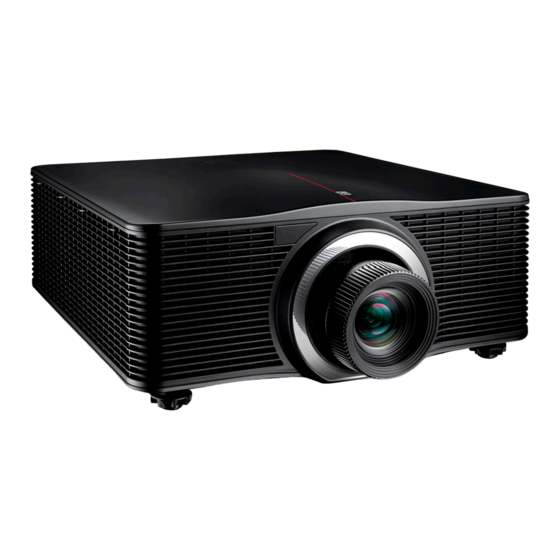
Barco G60 Benutzerhandbuch
Inhaltsverzeichnis
Quicklinks
Inhaltsverzeichnis

Verwandte Anleitungen für Barco G60


Inhaltszusammenfassung für Barco G60
- Seite 1 Benutzerhandbuch ENABLING BRIGHT OUTCOMES...
- Seite 2 Barco NV Beneluxpark 21, 8500 Kortrijk, Belgium www.barco.com/en/support www.barco.com Registered office: Barco NV President Kennedypark 35, 8500 Kortrijk, Belgium www.barco.com/en/support www.barco.com...
-
Seite 3: Urheberrecht
Ansprüche, insbesondere solche auf Entschädigung für mittelbare oder unmittelbare Schäden und auch Schäden, die auf den Betrieb von Software sowie auf andere Dienstleistungen, die von Barco als Bestandteil des Systems oder als unabhängige Dienstleistung erbracht werden, zurückgeführt werden, sind ungültig, es sei denn, der Schaden ist nachgewiesenermaßen auf die Abwesenheit von schriftlich garantierten... -
Seite 4: Emc-Hinweise
3059 Premiere Parkway Suite 400 30097 Duluth GA, Vereinigte Staaten Tel.: +1 678 475 8000 Patentschutz Beachten Sie www.barco.com/about-barco/legal/patents. EMC-Hinweise EN55032/CISPR32 Klasse A MME (Multimedia-Gerät) Warnung: Dieses Gerät entspricht Klasse A des CISPR 32-Standards. In Wohnbereichen kann dieses Gerät Funkstörungen verursachen. -
Seite 5: Inhaltsverzeichnis
Menü Kommunikation (Communications)...........................42 5 Fehlerbehebung......................................45 LED-Anzeigeübersicht...................................46 Projektorprobleme....................................47 A Technische Daten ......................................49 Produktspezifikationen für den G60-W7..........................50 Produktspezifikationen für den G60-W8..........................51 Produktspezifikationen für den G60-W10 ...........................52 Kompatibilitätsmodi ..................................53 Abmessungen des G60.................................57 Deckenmontage ....................................58 B Umweltschutzinformationen..................................59 RoHS-Konformität für China...............................60 RoHS-Konformität für Taiwan ..............................61 RoHS-Konformität für die Türkei ..............................62... - Seite 6 Produktionsadresse..................................63 Kontaktinformationen ..................................63 Produkthandbuch herunterladen .............................63 Glossar ............................................1 Index............................................1 R5910888DE /00...
-
Seite 7: Sicherheit
Sicherheitsrichtlinien, Sicherheitsanweisungen und Warnungen in diesem Kapitel verstehen und befolgen können, bevor Sie mit der Installation des G60-Projektors beginnen. Klarstellung des in diesem Dokument verwendeten Begriffes „G60“ Wenn sich in diesem Dokument auf den Begriff „G60“ bezogen wird, gilt der Inhalt für folgende Produkte von Barco: •... -
Seite 8: Allgemeine Hinweise
Bitte lesen Sie dieses Handbuch sorgfältig vor Inbetriebnahme dieses Geräts, und halten Sie es griffbereit, um später darin nachschlagen zu können. • Installation und vorbereitende Einstellungen sollten durch qualifiziertes Barco-Personal oder autorisierte Barco-Servicehändler durchgeführt werden. • Alle Warnungen auf dem Projektor und in der Dokumentation müssen beachtet werden. -
Seite 9: Gefahrenabstand Bei Lichtintensität Der G60-W8-Serie
Vorsichtsmaßnahmen, um eine mögliche Belastung durch gefährliche Laserstrahlung zu vermeiden. Sicherheitsmaßnahmen für Laser der Serie G60-W10 Dieses Produkt ist ein Laserprodukt der Klasse 1 der Risikogruppe 2 (RG2) gemäß IEC 60825-1: 2014 sowie ein Laserprodukt der Klasse 3R gemäß IEC 60825-1: 2007 und entspricht 21 CFR 1040.10 und 1040.11, mit Ausnahme der Abweichungen gemäß... -
Seite 10: Wichtige Sicherheitsanweisungen
HOCHSPANNNUNGSKREISE sowie PROJEKTOREN mit HOHER HELLIGKEIT) erkennen, denen sie bei der Durchführung von Servicearbeiten ausgesetzt sind, und die über Maßnahmen zur Risikominimierung für sich selbst und andere Bescheid wissen. Nur von Barco autorisiertes SERVICEPERSONAL, das sich dieser Risiken bewusst ist, darf Servicearbeiten innerhalb des Produktgehäuses durchführen. Die Begriffe BENUTZER und BEDIENER beziehen sich auf Personen, die nicht zum SERVICEPERSONAL gehören. -
Seite 11: So Verhindern Sie Verletzungen
Sicherheit • Benutzen Sie den Projektor nicht, wenn das Netzkabel beschädigt ist. Tauschen Sie das Netzkabel aus. • Benutzen Sie den Projektor nicht, wenn er heruntergefallen oder beschädigt ist. Lassen Sie ihn zunächst von einem qualifizierten Servicetechniker überprüfen. Legen Sie das Kabel so, dass niemand darüber stolpert, nicht daran gezogen wird, und es nicht mit heißen Oberflächen in Berührung kommt. -
Seite 12: So Verhindern Sie Beschädigungen Des Projektors
Geräte nie mit Wasser. Lassen Sie Wartungsarbeiten an diesem Projektor nur durch autorisiertes Barco-Servicepersonal durchführen. Bestehen Sie immer auf die Verwendung von original Barco- Ersatzteilen. Verwenden Sie niemals Ersatzteile, die nicht von Barco stammen, da sie die Sicherheit dieses Projektors beeinträchtigen können. -
Seite 13: So Verhindern Sie Eine Batterieexplosion
Sicherheit • Vermeiden Sie eine direkte Sonneneinstrahlung auf den Projektor. Bei Sonneneinstrahlungen auf das Objektiv können die Digital Mirror Devices™ schwer beschädigt werden. In diesem Fall erlischt der Garantieanspruch. • Bewahren Sie den Originalverpackungskarton und das Verpackungsmaterial auf. Sie werden nützlich sein für den Fall, dass Sie das Gerät transportieren müssen. -
Seite 14: Sicherheitsdatenblätter Für Gefahrenstoffe
• Ersatzteile: Wenn Ersatzteile erforderlich sind, achten Sie darauf, dass der Servicetechniker Originalersatzteile von Barco oder autorisierte Ersatzteile verwendet, die dieselben Merkmale wie Originalersatzteile von Barco aufweisen. Die Verwendung unautorisierter Ersatzteile kann Leistung und Zuverlässigkeit beeinträchtigen sowie Brände und Stromschläge zur Folge haben oder andere Gefährdungen mit sich bringen. -
Seite 15: Sicherheitsetiketten Für Lichtstrahlen Der G60-W10-Serie
Avertissement! Ne regardez pas à l'intérieur du faisceau. L'exposition directe des yeux au faisceau est interdite. RG3 Distance à risque: Consultez le manuel. 2,90-5,50:1) installiert wird. . R G 3 Sicherheitsetiketten für Lichtstrahlen der G60-W10-Serie Symbole der Etiketten Bedeutung der Etiketten FDA-Laservarianz (nur für US-Projektoren) BARCO INC... - Seite 16 Sicherheit R5910888DE /00...
-
Seite 17: Produktübersicht
Produktübersicht Überblick • Hauptgerät • Eingangs-/Ausgangsfeld (E/A) • Bedienfeld • Fernbedienung R5910888DE /00... -
Seite 18: Hauptgerät
Produktübersicht 2.1 Hauptgerät Position der Komponenten Abbildung 2-1 Fernbedienungsempfänger (vorn) Projektionsobjektiv Abbildung 2-2 LED-Statusanzeige Bedienfeld Eingangs-/Ausgangsfeld Netzanschluss (E/A) (Wechselstrom 100-240 V, Fernbedienungsempfän- 50-60 Hz) ger (oben) Netzschalter Einstellfüße R5910888DE /00... -
Seite 19: Eingangs-/Ausgangsfeld (E/A)
Produktübersicht Luftstrom Abbildung 2-3 2.2 Eingangs-/Ausgangsfeld (E/A) Position der Ein- und Ausgänge DVI-D VGA-IN HDBas eT 3D SYNC IN HDMI-1 HDMI-2 3G-SDI mini USB US B Type-A VGA-OUT RS-232 R E MOTE I N 3D SYNC OUT Abbildung 2-4 3D SYNC IN Netzwerkanschluss RJ45 HDBaseT-Anschluss USB-Typ A (Stromausgang 5 V, 0,5 A) -
Seite 20: Bedienfeld
Produktübersicht 2.3 Bedienfeld Tastenposition MENU EXIT INPUT LENS FOCUS ENTER Abbildung 2-5 POWER ZOOM LENS FOCUS MENU LEFT EXIT ENTER DOWN SIGNAL RIGHT Tastenfunktionen Taste Funktion POWER Schaltet den Projektor ein oder aus. LENS Passt die Objektivposition an. MENU Zeigt das Hauptmenü auf der Leinwand an. EXIT Kehrt zum vorherigen Menü... -
Seite 21: Fernbedienung
Produktübersicht 2.4 Fernbedienung Erläuterung der Tasten Tastenposition Button Funktion Schaltet den Projektor ein. Schaltet den Projektor aus. Ziffern Zur Eingabe der Ziffern (0-9). Info Zeigt Informationen zum Quellenbild an. Mode Wählen Sie einen voreingestellten Bildmodus. Auto Der Projektor wird automatisch mit einer Mode Info Eingangsquelle synchronisiert. - Seite 22 Produktübersicht R5910888DE /00...
-
Seite 23: Ein-/Ausschalten Des Projektors
Ein-/Ausschalten des Projektors In diesem Kapitel wird vorausgesetzt, dass das Netzkabel und (alle) Signalkabel fest angeschlossen sind. Ausführliche Anweisungen finden Sie im Installationshandbuch. Überblick • Einschalten des Projektors • Ausschalten des Projektors R5910888DE /00... -
Seite 24: Einschalten Des Projektors
Ein-/Ausschalten des Projektors 3.1 Einschalten des Projektors So schalten Sie den Projektor ein Schalten Sie den Netzschalter (1) ein und warten Sie, bis die Netztaste auf dem Bedienfeld rot leuchtet. Abbildung 3-1 Schalten Sie den Projektor ein, indem Sie die Netztaste (2) auf dem Bedienfeld oder die ON-Taste (3) auf der Fernbedienung drücken. - Seite 25 Ein-/Ausschalten des Projektors MENU EXIT INPUT LENS FOCUS ENTER Abbildung 3-4 Drücken Sie die Netztaste oder die OFF-Taste zur Bestätigung erneut. Andernfalls erlischt die Meldung nach 5 Sekunden und der Projektor bleibt eingeschaltet. ACHTUNG: Schalten Sie den Projektor nicht unmittelbar nach dem Wechsel in den Standby-Modus ein.
- Seite 26 Ein-/Ausschalten des Projektors R5910888DE /00...
-
Seite 27: Bedienelemente
Bedienelemente Überblick • Bildschirmmenüs • Menü Bild (Picture) • Menü Leinwand (Screen) • Menü Einstellungen (Settings) • Menü Lichtquelle (Light Source) • Menü Optionen (Options) • 3D-Menü • Menü Kommunikation (Communications) R5910888DE /00... -
Seite 28: Bildschirmmenüs
Bedienelemente 4.1 Bildschirmmenüs Informationen zum Bildschirmmenü Der Projektor verfügt über Bildschirmmenüs (OSD), über die Sie Bildanpassungen vornehmen und zahlreiche Einstellungen ändern können. Befolgen Sie die folgenden Schritte, um die Projektoreinstellungen über das Bildschirmmenü zu konfigurieren. So bedienen Sie das Menü Um das Bildschirmmenü... -
Seite 29: Menü Bild (Picture)
Bedienelemente 4.2 Menü Bild (Picture) Übersicht Abbildung 4-2 Anzeigemodus (Display Mode) Legen Sie den Anzeigemodus so fest, dass die Bildleistungen für die verschiedenen Anzeigeinhalte optimiert werden. • Hell (Bright): Am besten für Anwendungen mit hoher Helligkeit. • Präsentation (Presentation): Am besten für Präsentationen bei der Verbindung mit einem Computer. •... - Seite 30 Bedienelemente Farbe (Color) Wandeln Sie ein Videobild von Schwarzweiß in gesättigte Vollfarben um. Farbton (Tint) Passen Sie die Farbbalance von rot und grün in Videobildern an. Gamma Wählen Sie einen entsprechenden Gammawert, um die Bildkonformität für verschiedene Anwendungen zu optimieren. •...
-
Seite 31: Kontrastverstärkung (Contrast Enhancement)
Bedienelemente Abbildung 4-4 • Sättigung (Saturation): Passen Sie die Sättigung der ausgewählten Farbe an. Der Wert gibt die Farbverschiebung von und in Richtung weiß in der Mitte des Chromatizitätsdiagramms an. • Signalverstärkung (Gain): Passen Sie die Signalverstärkung der ausgewählten Farbe an. Erhöhen Sie den Wert, um das Bild heller zu machen (Hinzufügen von weiß... -
Seite 32: Menü Leinwand (Screen)
Bedienelemente 4.3 Menü Leinwand (Screen) Übersicht Abbildung 4-5 Seitenverhältnis Legen Sie das Seitenverhältnis des projizierten Bildes fest. Die verfügbaren Optionen sind Autom. (Auto), 4:3, 16:9 und 16:10. Wählen Sie Autom., um das erkannte Bildformat anzuzeigen. Pixelphase (Pixel Phase) Passen Sie die Phase des Pixel-Abtasttaktes relativ zum eingehenden Signal an. Das hilft dabei, die Qualität des Bildes zu verbessern, wenn es nach der Optimierung mit der Pixelverfolgung zu Schimmern oder Rauschen kommt. - Seite 33 Bedienelemente Digitaler Vertikalzoom (Digital Vert Zoom) Ändern Sie das vertikale Format des projizierten Bereichs. Verwenden Sie nach der Reskalierung des Bildes mit dieser Funktion „Digitale Horizontalverschiebung (Digital Horz Shift)“ und „Digitale Vertikalverschiebung (Digital Vert Shift)“, um das Bild zu verschieben. Digitale Horizontalverschiebung (Digital Horz Shift) Passen Sie die horizontale Position des Anzeigebereichs an, wenn eine Reskalierung über die Einstellung „Digitaler Horizontalzoom (Digital Horz Zoom)“...
- Seite 34 Bedienelemente Abbildung 4-8 • 4 Ecken (4 - corner): Positionieren Sie die vier Ecken des Bildes so, dass es auf eine bestimmte Projektionsfläche passt. Abbildung 4-9 • Rasterfarbe (Grid Color): Legen Sie die Rasterfarbe für die 4-Ecken-Anpassung fest. Die verfügbaren Optionen sind Lila (Purple) oder Grün (Green).
- Seite 35 Bedienelemente • Layout: Passen Sie das Layout der beiden Bilder an. In der folgenden Layoutübersicht gibt „P“ das Hauptbild an: PIP-Größe PIP-Layout Klein Mittel Groß PIP, Unten rechts PIP, Unten links PIP, Oben links PIP, Oben rechts PBP-Layout PBP, Hauptbild links PBP, Hauptbild rechts •...
-
Seite 36: Menü Einstellungen (Settings)
Bedienelemente 4.4 Menü Einstellungen (Settings) Übersicht Abbildung 4-11 Sprache (Language) Wählen Sie die Sprache des OSD-Menüs. Die verfügbaren Sprachen sind Englisch (English), vereinfachtes Chinesisch (Simplified Chinese), Französisch (French), Deutsch (German), Italienisch (Italian), Japanisch (Japanese), Koreanisch (Korean), Russisch (Russian), Spanisch (Spanish), Portugiesisch (Portuguese), Indonesisch (Indonesian), Niederländisch (Dutch). -
Seite 37: Menü Lichtquelle (Light Source)
Screen) und Projektorinformationen (Projector Info). Zurücksetzen auf die Standardwerte (Reset to Default) Alle Einstellungen werden auf die werkseitigen Standardwerte zurückgesetzt. Service Das Service-Menü ist nur für qualifizierte Barco-Servicetechniker verfügbar. 4.5 Menü Lichtquelle (Light Source) Übersicht Abbildung 4-12 Lichtquellenmodus (Light Source Mode) Richten Sie den Lichtquellenmodus abhängig von den Installationen ein. -
Seite 38: Menü Optionen (Options)
Bedienelemente • Konstante Intensität (Constant Intensity): Wählen Sie diese Option, um die aktuelle konstante Helligkeit und die Farbeinstellungen beizubehalten. Diese Option wird verwendet, nachdem „Konstante Leistung“ aktiviert wurde. • ECO: Stellen Sie den Projektor auf 50 % konstante Helligkeit und Farbeinstellungen ein. Konstante Leistung (Constant Power) Wählen Sie einen Wert für die Leistung der Laserdiode. -
Seite 39: Große Höhe
Bedienelemente Objektivfunktion (Lens Function) Konfigurieren Sie die Objektiveinstellungen. Abbildung 4-14 • Fokus (Focus): Passen Sie den Fokus des projizierten Bildes mit den Nach-oben- und Nach-unten-Tasten • Zoom: Vergrößern oder verkleinern Sie das projizierte Bild mit der Nach-oben- bzw. Nach-unten-Taste. • Objektivverschiebung (Lens Shift): Passen Sie die Objektivposition mit den Pfeiltasten an, um den projizierten Bereich zu verschieben. -
Seite 40: Led-Einstellungen (Led Settings)
Bedienelemente LED-Einstellungen (LED Settings) Konfigurieren Sie die Status-LED-Anzeigen, um den Projektorstatus leichter zu identifizieren. Die Definitionen der Status-LEDs werden im Kapitel “LED-Anzeigeübersicht”, Seite 46 erörtert. • Tastenfeld-LED (Keypad LED): Aktivieren oder deaktivieren Sie die Hintergrundbeleuchtung des Tastenfelds. • Status-LED: Aktivieren oder deaktivieren Sie die Status-LED-Anzeigen oder wählen Sie „Nur Warnung/ Fehler (Warning/Errors Only)“, um die Anzeigen nur für Warnungen und Fehler zu aktivieren. -
Seite 41: Frame-Verzögerung (Frame Delay)
Bedienelemente 3D-Format Wählen Sie das ordnungsgemäße 3D-Format für das 3D-Eingangssignal. Die verfügbaren Optionen sind: Frame-Packing, Nebeneinander (Hälfte) (Side-by-Side (Half)), Untereinander (Top and Bottom) und Bildsequentiell (Frame Sequential). 3D-Synchronisierungsausgabe (3D Sync Out) Richten Sie die Übertragung des 3D-Synchronisierungsausgangssignals ein. • An Sender (To Emitter): Senden Sie das 3D-Synchronisierungsausgangssignal an den Sender, der mit dem 3D-Synchronisierungsausgang des Projektors verbunden ist. -
Seite 42: Menü Kommunikation (Communications)
Bedienelemente 4.8 Menü Kommunikation (Communications) Übersicht Abbildung 4-16 Konfigurieren Sie die LAN-Einstellungen für die Netzwerkkommunikation. • DHCP: Aktivieren Sie DHCP, um automatisch die IP-Adresse, Subnetzmaske, das Gateway und DNS abzurufen. Wenn es deaktiviert ist, geben Sie die Werte für das Netzwerk manuell ein. •... -
Seite 43: Pfad Serieller Anschluss (Serial Port Path)
Bedienelemente Pfad serieller Anschluss (Serial Port Path) Wählen Sie den seriellen Anschlusspfad für serielle Befehle aus. Die verfügbaren Optionen sind RS232 oder HDBaseT. R5910888DE /00... - Seite 44 Bedienelemente R5910888DE /00...
-
Seite 45: Fehlerbehebung
Fehlerbehebung Wenn Sie ein Problem mit Ihrem Projektor feststellen, beachten Sie die folgenden Informationen. Wenn das Problem weiterhin besteht, wenden Sie sich an Ihren lokalen Händler oder an ein Service-Center. Überblick • LED-Anzeigeübersicht • Projektorprobleme R5910888DE /00... -
Seite 46: Led-Anzeigeübersicht
Fehlerbehebung 5.1 LED-Anzeigeübersicht Übersicht Abbildung 5-1 Licht-LED Status-LED AV-Stummschaltung-LED Erläuterung Stummschal- Licht-LED Status-LED Meldung tung-LED Orange Orange Orange Grün Grün Grün Standby-Status Einschalten Blinkt (Aufwärmen) Einschalten und Leuch- Leuch- Leuch- Laserdiode ein AV-Stummschaltung ist Leuch- Leuch- Leuch- (Bild wird angezeigt) AV-Stummschaltung ist Leuch- Leuch-... -
Seite 47: Projektorprobleme
Fehlerbehebung Stummschal- Licht-LED Status-LED Meldung tung-LED Orange Orange Orange Grün Grün Grün Fehler Leuch- (Temperaturüberschrei- tung) Fehler Blinkt (Lüfterfehler) Die Netztaste des Tastenfelds leuchtet rot, wenn der Projektor in den Standby-Modus wechselt. 5.2 Projektorprobleme Keine Bildanzeige auf der Leinwand • Überprüfen Sie, ob alle Kabel und das Netzkabel korrekt angeschlossen sind. -
Seite 48: Projektor Reagiert Nicht Mehr Auf Alle Bedienelemente
Fehlerbehebung Bild ist unscharf und verschwommen • Drücken Sie die Taste Focus ▲ oder Focus ▼ auf der Fernbedienung oder dem Bedienfeld, um den Bildfokus so weit anzupassen, dass es deutlich und klar ist. Um den Fokus über das Bildschirmmenü anzupassen, wählen Sie „Optionen >... -
Seite 49: A Technische Daten
Technische Daten Überblick • Produktspezifikationen für den G60-W7 • Produktspezifikationen für den G60-W8 • Produktspezifikationen für den G60-W10 • Kompatibilitätsmodi • Abmessungen des G60 • Deckenmontage R5910888DE /00... -
Seite 50: Produktspezifikationen Für Den G60-W7
Technische Daten A.1 Produktspezifikationen für den G60-W7 Technische Daten Projektortyp Single chip DLP laser phosphor projector Auflösung 1,920 x 1,200 (WUXGA) Helligkeit 7,000 center lumens Kontrast 1,200:1 sequential; 6,000:1 dynamic; Extreme black: 100,000:1 Helligkeitsgleichförmigkeit Bildseitenverhältnis 16:10 Objektivtyp G-lenses - 0.36:1 / 0.75-0.95:1 / 0.95-1.22:1 / 1.22-1.52:1 / 1.52-2.92:1 / 2.90-5.50:1... -
Seite 51: Produktspezifikationen Für Den G60-W8
Power cord, wireless remote control Zertifizierungen CE, FCC Class A, cTUVUS, CCC, EAC, KCC, RCM, BIS, BSMI Gewährleistung Limited 3 years parts and labor A.2 Produktspezifikationen für den G60-W8 Technische Daten Projektortyp Single chip DLP laser phosphor projector Auflösung 1,920 x 1,200 (WUXGA) -
Seite 52: Produktspezifikationen Für Den G60-W10
Power cord, wireless remote control Zertifizierungen CE, FCC Class A, cTUVUS, CCC, EAC, KCC, RCM, BIS, BSMI Gewährleistung Limited 3 years parts and labor A.3 Produktspezifikationen für den G60-W10 Technische Daten Projektortyp Single chip DLP laser phosphor projector Auflösung 1,920 x 1,200 (WUXGA) -
Seite 53: Kompatibilitätsmodi
Technische Daten Trapezkorrektur Eingänge 2x HDMI 1.4 / DVI-D / HDBaseT / 3G-SDI / VGA (D-Sub 15 pin) / RJ 45 Ethernet / RS232 in Eingangsauflösungen Up to 1,920 x 1,200 @ 60Hz Softwarewerkzeuge Projector Toolset Bedienung IR, RS232, RJ45, 3.5mm phone jack for wired remote Netzwerk-Verbindung 10/100 Ethernet, RJ45 Stromversorgungsanforde-... - Seite 54 Technische Daten HDBa- Signaltyp Auflösung Bildrate (Hz) HDMI1/2 3G-SDI 800x600 800x600 800x600 800x600 848x480 848x480 848x480 848x480 960x600 960x600 960x600 960x600 1024x768 1024x768 1024x768 1024x768 1.064x600 1.064x600 1.064x600 1.064x600 1.152x720 1.152x720 1.152x720 1.152x720 1.152x864 1.152x864 1.152x864 1.152x864 1.224x768 1.224x768 1.224x768 1.280x720 1.280x720 1.280x720...
- Seite 55 Technische Daten HDBa- Signaltyp Auflösung Bildrate (Hz) HDMI1/2 3G-SDI 1.360x768 1.360x768 1.360x768 1.366x768 1.400x900 1400x1050 1400x1050 1400x1050 1.440x900 1.440x900 1.600x900 1600x1200 1600x1200 1.680x1.050 1.680x1.050 1.704x960 1.704x960 1.728x1.080 1.728x1.080 1.864x1.050 1.864x1.050 1.920x1.080 1.920x1.080 1.920x1.200RB 1.920x1.200RB SDTV 480i 576i EDTV 480p 576p HDTV 1080i 1080i...
-
Seite 56: Kompatibilität Pip/Pbp
Technische Daten HDBa- Signaltyp Auflösung Bildrate (Hz) HDMI1/2 3G-SDI Übereinander 720p Übereinander 1080p Frame- 1024x768 Sequenz 1.280x720 SD-SDI 480i YcbCr422 10 Bit 59,94 576i YcbCr422 10 Bit HD-SDI 720p Ycb-Cr422 10 Bit 720p Ycb-Cr422 10 Bit 59,94 720p Ycb-Cr422 10 Bit 1080i Ycb-Cr422 10 Bit 1080i Ycb-Cr422... -
Seite 57: Abmessungen Des G60
Technische Daten A.5 Abmessungen des G60 ACHTUNG: Vermeiden Sie, den Projektor in der Nähe einer Wärmequelle zu installieren. Vorderansicht 242.0 111.3 73.6 Abbildung A-1: Abmessungen in Millimeter Rückansicht 184.3 195.0 206.3 Abbildung A-2: Abmessungen in Millimeter Draufsicht 484.0 529.0 509.0... -
Seite 58: Deckenmontage
Technische Daten A.6 Deckenmontage Informationen zur Deckenmontage ACHTUNG: Achten Sie darauf, dass Sie die richtige Schraubengröße verwenden. Die Schraubenlänge variiert abhängig von der Stärke der Montageplatte. ACHTUNG: Achten Sie darauf, dass Sie mindestens 30 mm Abstand zwischen der Decke und der Unterseite des Projektors lassen. -
Seite 59: B Umweltschutzinformationen
Umweltschutzinfor- mationen Überblick • RoHS-Konformität für China • RoHS-Konformität für Taiwan • RoHS-Konformität für die Türkei • Informationen zur Entsorgung • Produktionsadresse • Kontaktinformationen • Produkthandbuch herunterladen R5910888DE /00... -
Seite 60: Rohs-Konformität Für China
Electronic Products“ (auch als RoHS für das chinesische Festland bezeichnet) werden in der Tabelle unten Namen und Inhalte toxischer und/oder gefährlicher Substanzen aufgeführt, die Produkte von Barco enthalten können. Die RoHS für das chinesische Festland ist im MCV-Standard des Ministry of Information Industry of China im Abschnitt „Limit Requirements of toxic substances in Electronic Information Products“... -
Seite 61: Rohs-Konformität Für Taiwan
Festlands entsprechen, gekennzeichnet durch das Environmental Friendly Use Period (EFUP)-Logo. Die Nummer in dem EFUP-Logo, das Barco verwendet (siehe Foto), basiert auf den „General guidelines of environment-friendly use period of electronic information products“ des chinesischen Festlands. -
Seite 62: Rohs-Konformität Für Die Türkei
備考3.〝—〞係指該項限用物質為排除項目。 Hinweis 3:Der Strich „—“ zeigt an, dass die gefährliche Substanz der Ausnahmeregelung entspricht. 備註: 此RoHS表格適用於以下產品型號: G60-W7, G60-W8, G60-W10 Hinweis: Diese RoHS-Tabelle ist für die folgenden Modelle geeignet: G60-W7, G60-W8, G60-W10 B.3 RoHS-Konformität für die Türkei RoHS-Konformität für die Türkei Türkiye Cumhuriyeti: AEEE Yönetmeliğine Uygundur. -
Seite 63: Kontaktinformationen
Eingetragener Firmensitz: President Kennedypark 35, 8500 Kortrijk, Belgium Kontaktadresse: Beneluxpark 21, 8500 Kortrijk, Belgium Importeurkontaktinformationen Um Ihren lokalen Importeur zu finden, wenden Sie sich bitte direkt an Barco oder mithilfe der Kontaktinformationen auf der Website von Barco, www.barco.com, an eine der regionalen Niederlassungen von Barco. - Seite 64 Umweltschutzinformationen R5910888DE /00...
- Seite 65 Index Ziffern/Symbole Gefahrenabstand für G60-W10 3D-Menü 40 Sicherheit 10 Gefahrenstoffe 14 Abmessungen 57 Adresse 63 Hauptgerät 18 Allgemeine Hinweise HD für G60-W8 Sicherheit 8 Sicherheit 9 Anweisungen Herunterladen Sicherheit 10 Produkthandbuch 63 Ausschalten 24 Importeur 63 Bedienelemente 27 Bedienfeld 20...
- Seite 66 Etiketten G60-W8 14 Gefahrenabstand für G60-W10 10 Gefahrenstoffe 14 HD für G60-W8 9 Sicherheitsdatenblatt (SDS) 14 Sicherheitsmaßnahmen für Laser G60-W10 9 Sicherheitsmaßnahmen für Laser G60-W7 8 Sicherheitsmaßnahmen für Laser G60-W8 8 Stromschlag verhindern 10 Vermeidung von Verletzungen 11 Wartung 13...
- Seite 67 R5910888DE /00...
- Seite 68 R5910888DE /00 | 2019-01-31 Barco NV | Beneluxpark 21, 8500 Kortrijk, Belgium Registered office: Barco NV | President Kennedypark 35, 8500 Kortrijk, Belgium www.barco.com...