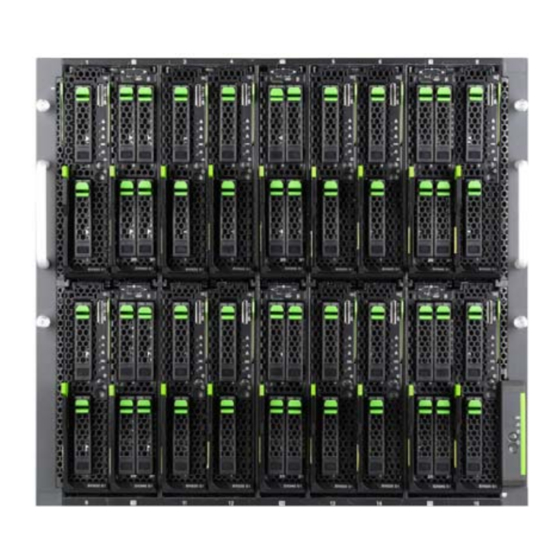
Fujitsu PRIMERGY BX900 S2 Betriebsanleitung
Blade server

Verwandte Anleitungen für Fujitsu PRIMERGY BX900 S2


Inhaltszusammenfassung für Fujitsu PRIMERGY BX900 S2
- Seite 1 Betriebsanleitung - Deutsch PRIMERGY BX900 S2 Blade Server Systemeinheit Betriebsanleitung Dezember 2012...
- Seite 2 – Änderungen am Inhalt dieses Handbuchs sind vorbehalten und können ohne vorherige Ankündigung erfolgen. – Fujitsu übernimmt keine Haftung für Verletzungen der Urheberrechte Dritter oder anderer Rechte, die durch die Verwendung der in diesem Handbuch enthaltenen Informationen entstehen. – Ohne die ausdrückliche schriftliche Genehmigung von Fujitsu darf kein Teil dieses Handbuchs reproduziert werden.
-
Seite 3: Vorbereitende Hinweise
Vorbereitende Hinweise Zu Ihrer Sicherheit Dieses Handbuch enthält wichtige Informationen zur sicheren und ordnungsgemäßen Verwendung dieses Produkts. Lesen Sie das Handbuch vor der Verwendung dieses Produkts sorgfältig durch. Achten Sie dabei besonders auf das mitgelieferte Handbuch "Safety Notes and Regulations". Machen Sie sich vor der Verwendung des Produkts mit den darin enthaltenen Sicherheitshinweisen vertraut. - Seite 4 Waffensystemen sowie alle Fälle, in denen die Sicherheit nicht gewährleistet werden kann. Kunden dürfen dieses Produkt nicht benutzen, ohne die für Hochsicherheitsanwendungen erforderlichen Sicherheitsvorkehrungen zu treffen. Bitte wenden Sie sich an das Vertriebsteam von Fujitsu, wenn Sie dieses Produkt in Hochsicherheitsanwendungen verwenden möchten. Maßnahmen gegen vorübergehenden Spannungsabfall Dieses Produkt kann durch Blitzschlag einem vorübergehenden...
- Seite 5 Nur für Japan: Einige der in diesem Handbuch enthaltenen Abschnitte gelten nicht für Japan. Zu diesen Optionen und Routinen zählen: – CSS (Customer Self Service) Betriebsanleitung BX900S2...
- Seite 6 Betriebsanleitung BX900S2...
-
Seite 7: Inhaltsverzeichnis
Inhalt Einleitung ......9 Konzept und Zielgruppen dieses Handbuchs ..9 Übersicht über die Dokumentation . - Seite 8 Inhalt Inbetriebnahme und Bedienung ....75 Bedien- und Anzeigeelemente ....75 6.1.1 Vorderseite des Systems .
-
Seite 9: Einleitung
Einleitung Die PRIMERGY BX900 S2 Systemeinheit ist ein hochkompaktes, stromsparendes und skalierbares Server-System für den Einbau in 19-Zoll- Racks. Die BX900 S2 Systemeinheit bietet Platz für bis zu 18 Server und Storage Blades. Die BX900 S2 Systemeinheit bietet den Server Blades ein hohes Maß an Konnektivität und Verfügbarkeit durch hochentwickelte Infrastruktur-Module . -
Seite 10: Übersicht Über Die Dokumentation
Dokumenten enthalten: – "Quick Start Hardware - PRIMERGY BX900 S2 Blade Server" Faltblatt " は じ めにお読み く だ さ い -PRIMERGY BX900 S2 Blade Server" für Japan (liegt nur als gedrucktes Exemplar bei) – DVD-Booklet "Quick Start Software - Quick Installation Guide"... -
Seite 11: Weitere Informationsquellen
Die PDF-Dateien der Handbücher sind auch über das Internet als Download kostenlos erhältlich. Die Einstiegsseite der im Internet verfügbaren Online-Dokumentation finden Sie unter folgender URL (für EMEA): http://manuals.ts.fujitsu.com. Zur Dokumentation der PRIMERGY- Server gelangen Sie über den Navigationspunkt Industry standard servers. Für Japan: Die aktuellen Handbücher finden Sie unter der folgenden URL:... -
Seite 12: Darstellungsmittel
Einleitung Darstellungsmittel In diesem Handbuch werden folgende Darstellungsmittel verwendet: Kursive Schrift kennzeichnet Kommandos und Menüpunkte "Anführungszeichen" kennzeichnen Kapitelnamen und Begriffe, die hervorgehoben werden sollen. kennzeichnet Arbeitsschritte, die Sie in der Ê angegebenen Reihenfolge ausführen müssen. ACHTUNG! kennzeichnet Hinweise, bei deren Nichtbeachtung Ihre Gesundheit, die Funktionsfähigkeit Ihres Servers oder die Sicherheit Ihrer Daten gefährdet sind. -
Seite 13: Funktionsübersicht
Darüber hinaus werden Ihnen CSS-Fehlerfälle auf der Management-Blade- Web-Oberfläche und im ServerView Operations Manager – der Server- Management-Software von Fujitsu – angezeigt. Der ServerView Operations Manager verweist Sie im Fehlerfall sofort in den Illustrated Spares-Ersatzteilkatalog des entsprechenden Servers, direkt auf das betroffene Bauteil und seine Bestellinformation. - Seite 14 Funktionsübersicht http://jp.fujitsu.com/platform/server/primergy/system/ (für Japan) Server Blades Die PRIMERGY BX900 S2 Systemeinheit verfügt an der Vorderseite über 18 Einbauplätze in halber oder 9 Einbauplätze in voller Höhe für Server oder Storage Blades. 10 11 12 18 13 14 15 16 Bild 1: Nummerierung der Server Blade Einbauplätze...
- Seite 15 Funktionsübersicht Die folgenden Server Blades sind für die BX900 S2 Systemeinheit erhältlich. PRIMERGY BX920 S2 Server Blade ® ® Prozessortyp Intel Xeon 5500- oder 5600- Series Prozessoranzahl 1 - 2 Max. pro Systemeinheit Speichersteckplätze Maximale Speicherkapazität 144 GB PRIMERGY BX920 S3 Server Blade ®...
- Seite 16 Die maximale Anzahl der installierbaren Server Blades hängt von der Bestückung der Systemeinheit mit Netzteilen und Lüftermodulen, der verfügbaren Netzspannung und den Anforderungen an eine redundante Stromversorgung ab, siehe "PRIMERGY BX900 S2 Systemeinheit Upgrade und Maintenance Manual". Weitere Informationen zu den Server Blades finden Sie in den jeweiligen Betriebsanleitungen.
- Seite 17 Funktionsübersicht Storage Blades Storage Blades können verwendet werden, um die interne Speicherkapazität der Server Blades zu erweitern. PRIMERGY SX910 S1 Storage Blade Speichermedien Bandlaufwerk Anzahl Bandeinschübe Max. pro Systemeinheit Installierbar in Einbauplätzen 2 - 17 - 7 - 10 - 18 - 15 Verbunden mit Server Blade im angrenzenden Einbauplatz links oder rechts...
- Seite 18 Funktionsübersicht PRIMERGY SX980 S1 Storage Blade Speichermedien 2,5-Zoll-HDD- oder SSD-Module Anzahl Festplatteneinschübe Max. pro Systemeinheit Installierbar in Einbauplätzen 1/2 - 3/4 - 5/6 - 7/8 - 9/10 - 11/12 - 13/14 - 15/16 Verbunden mit Server Blades mit SAS- Mezzanine-Karte über SAS Connection Blade PRIMERGY SX980 S2 Storage Blade Speichermedien...
-
Seite 19: Connection Blades
Funktionsübersicht Connection Blades Die PRIMERGY BX900 S2 Systemeinheit hat auf der Rückseite acht Einbauplätze für Connection Blades. Connection Blades stellen den installierten Server Blades Verbindungen zum Ethernet LAN sowie zu SAN- Umgebungen und SAS-Speicherumgebungen bereit. Die Connection-Blade-Einbauplätze der BX900 S2 Systemeinheit sind wie folgt... - Seite 20 Funktionsübersicht Systemeinheit Server Blade Connection-Blade-Einbauplätze CB2: 1Gb-Ethernet oder 1Gb-Ethernet oder 10-Gb-Ethernet 10-Gb-Ethernet oder oder Onboard-LAN-Controller / CB1: Fabric 1 DCB SW 10Gb DCB SW 10Gb Onboard-CNA-Controller oder oder FEX B22F 10Gb FEX B22F 10Gb (Cisco) (Cisco) CB3: CB4: 1Gb-Ethernet oder 1Gb-Ethernet oder 10-Gb-Ethernet 10-Gb-Ethernet...
- Seite 21 Funktionsübersicht Innerhalb einer Fabric dürfen nur Connection Blades einer ● Technologie eingebaut werden, also entweder Ethernet, Fibre Channel, SAS oder Infiniband. Achten Sie bei der Bestückung der Einbauplätze in den Fabrics 2, 3 und 4 auch auf die Ausstattung der Server Blades mit den entsprechenden Mezzanine- Karten.
- Seite 22 Intelligent Blade Panel (IBP) verwendet werden. Die Stacking-Ports ermöglichen die Zusammenschaltung von bis zu 8 SB11 Connection Blades zu einem sogenannten Stack, siehe "PRIMERGY BX900 S2 System Unit Upgrade and Maintenance Manual". 1-Gb-Ethernet-Connection-Blades in den Einbauplätzen CB3/4 (Fabric 2), CB5/6 (Fabric 3) und CB7/8 (Fabric 4) unterstützen nur Server Blades, die mit einer 1-Gb-Ethernet-Mezzanine- Karte ausgestattet sind.
- Seite 23 Funktionsübersicht Connection Blade 10 GbE Switch/IBP 18/8 18 interne 10-Gbit/s-Ports zu den Server Blades acht externe 10-Gbit Ports über SFP+ Module oder aktive Twinax- Kabel (Kupfer) Installierbar in den Connection-Blade-Einbauplätzen CB1/2 (Fabric 1), CB 3/4 (Fabric 2) und CB 5/6 (Fabric 3) Dieses Connection Blade kann als Layer-2-Switch oder als Intelligent Blade Panel (IBP) verwendet werden.
- Seite 24 Funktionsübersicht Connection Blade Ethernet Pass Thru 10Gb 18/18 18 interne 1/10-Gbit/s-Ports zu den Server Blades 18 externe Uplink-Anschlüsse mit 10-Gbit/s- und 1-Gbit/s-Link-Speed über SFP+/SFP-Module Installierbar in den Connection-Blade-Einbauplätzen CB1/2 (Fabric 1), CB 3/4 (Fabric 2) und CB 5/6 (Fabric 3) 10-Gb-Pass-Thru-Ethernet-Connection-Blades in den Einbauplätzen CB3/4 (Fabric 2) und CB5/6 (Fabric 3) unterstützen nur Server Blades, die mit 1-Gb- oder 10-Gb-...
- Seite 25 Funktionsübersicht Fibre Channel Connection Blades Fibre Channel Connection Blades unterstützen nur Server Blades, die mit einer Fibre-Channel-Mezzanine-Karte ausgestattet sind. Connection Blade 8Gb-FC-Switch 18/8 (Brocade BR5450) 18 interne 8-Gbit/s-Ports zu den Server Blades 8 externe Anschlüsse über 8-Gb-SFP+-Module oder 4-Gb-SFP- Module Installierbar in den Einbauplätzen CB3/4 (Fabric 2) und CB5/6 (Fabric 3) Dieses Connection Blade steht in drei Lizenz-Varianten zur Verfügung...
- Seite 26 Funktionsübersicht 10 Gb Ethernet / DCB Connection Blades Connection Blade DCB SW 10Gb 18/6+6 18 interne 10-Gbit/s-Ports zu den Server Blades 6 externe 10-Gbit/s Data Center Bridging (DCB) fähige Ports über von Brocade zertifizierte SFP+ Module oder SFP+ Twinax-Kabel 6 externe FC-Ports über 8-Gb SFP+ Module oder 4-Gb SFP-Module Installierbar in den Einbauplätzen CB1/2 (Fabric 1), CB3/4 (Fabric 2) und CB5/6 (Fabric 3) Das Connection Blade DCB SW 10Gb 18/6+6 in den...
- Seite 27 Funktionsübersicht Infiniband Connection Blades Infiniband Connection Blades unterstützen nur Server Blades, die mit einer Infiniband-Mezzanine-Karte ausgestattet sind. Connection-Blade-Infiniband-Switch 40 Gb 18/18 18 interne 40-Gbit/s-Ports zu den Server Blades 18 externe 40 Gbit/s-Infiniband-Anschlüsse über QSFP-Module Installierbar in den Einbauplätzen CB3/4 (Fabric 2), CB5/6 (Fabric 3) und CB7/8 (Fabric 4) Connection-Blade-Infiniband-Switch 40 Gb 18/18 unterstützt nur Server Blades, die mit einer 40-Gb-Infiniband-Mezzanine-...
- Seite 28 (für Japan) http://jp.fujitsu.com/platform/server/primergy/system/ Management Blade Die PRIMERGY BX900 S2 Systemeinheit bietet Platz für zwei redundante, hot- swap-fähige Management Blades mit einer integrierten Management-Lösung für die komplette Fernadministration des Systems. Unterstützte Programme Das ServerView Management Blade entspricht IPMI (Intelligent Platform Management Interface) 2.0.
-
Seite 29: Stromversorgung
Zur Grundausstattung gehören 3 Netzteile. Optional kann mit weiteren 3 Netzteilen eine redundante Stromversorgung eingerichtet werden. Bei Defekt eines Netzteils gewährleistet die redundante Konfiguration den Weiterbetrieb. Das defekte Netzteil kann im Betrieb getauscht werden (weitere Einzelheiten siehe "PRIMERGY BX900 S2 System Unit Upgrade and Maintenance Manual"). Betriebsanleitung BX900S2... - Seite 30 Netzteile) und durch die Kombination mit ServerView Resource Coordinator Virtual Edition (RCVE) und dem ServerView Resource Orchestrator (ROR) ist die PRIMERGY BX900 S2 Systemeinheit umfassend vor möglichen Ausfällen geschützt. Gleichzeitig überzeugt sie mit einer schnellstmöglichen Systemwiederherstellung und der bedarfsgerechten Zuordnung verfügbarer Ressourcen zu Diensten.
- Seite 31 Funktionsübersicht Service und Support PRIMERGY-Server sind wartungsfreundlich und modular aufgebaut und somit schnell und einfach wartbar. Zur einfachen und sofortigen Erkennung wurden die Griffe und Verriegelungen (Touchpoints), mit denen die Komponenten ausgetauscht werden, in grüner Farbe gestaltet. Um eine Beschädigung der Komponenten beim Ein-/Ausbau durch falsches Handhaben zu vermeiden, wurden zusätzlich auch die Stellen aller Komponenten in grün gekennzeichnet, durch deren Berührung der jeweiligen Komponente kein Schaden zugefügt werden kann.
-
Seite 32: Technische Daten Der Systemeinheit
Funktionsübersicht Technische Daten der Systemeinheit In diesem Abschnitt werden die technischen Daten der Systemeinheit behandelt. Bei diesen Daten bleiben Aktualisierungen ohne vorherige Ankündigung vorbehalten. Bitte beachten Sie dies im Voraus. Schnittstellen (Management Blade) USB-Anschlüsse Seriell 1 (9 Pin) 1x seriell RS-232-C Management-LAN (RJ- Management-LAN-Anschluss für Blade-Server- Management (2 x 1 Gbit/s Ethernet) -
Seite 33: Umgebungsbedingungen
Funktionsübersicht Maße / Gewicht Abmessungen 482,6 mm (Bezel) / 445 mm (Body) x 778 mm x 438 mm Höheneinheit Rack 10 U Gewicht bis zu 204 kg Hinweise Gewicht Je nach Konfiguration kann das Gewicht unterschiedlich sein Rack-Einbausatz Berücksichtigt Umgebungsbedingungen Klimaklasse 3K2 EN 60721 / IEC 721 Teil 3-3 Klimaklasse 2K2... - Seite 34 Funktionsübersicht Elektrische Daten (Standard-Netzteil) Nennspannungsbereich 100 - 240 V 50 Hz / 60 Hz Nennfrequenz Nennstrom maximal 230 V / 11.6 A (für EMEA) 100-120 V / 12 A (für Japan) 200-240 V / 13,5 A (für Japan) Wirkleistung 3200 W (230 V) (für EMEA) 1600 W (100 V) (für EMEA) 2500 W (230 V) (für Japan) 1080 W (100 V) (für Japan)
- Seite 35 Funktionsübersicht Eingehaltene Normen und Standards Produktsicherheit und Ergonomie International IEC 60950-1 2ed. Europa Sicherheit EN 60950-1 2ed. EN 50371 EN 50392 Ergonomie ISO 9241-3 EN 2941-3 EK1-ITB 2003:2007 USA / Kanada CSA-C22.2 No. 60950-1-07 2ed. UL 60950-1 2ed. Taiwan CNS 14336 China GB 4943 Elektromagnetische Verträglichkeit...
- Seite 36 Funktionsübersicht Betriebsanleitung BX900S2...
-
Seite 37: Installationsschritte Übersicht
Vorderseite der Systemeinheit ein (siehe "PRIMERGY BX900 S2 System Unit Upgrade and Maintenance Manual"). Ê Bauen Sie die Connection Blades in die Einbauplätze auf der Rückseite der Systemeinheit ein (siehe "PRIMERGY BX900 S2 System Unit Upgrade and Maintenance Manual"). Ê Konfigurieren Sie die Management Blades (siehe Abschnitt "Management Blades konfigurieren"... - Seite 38 Installationsschritte Übersicht Ê Installieren Sie die gewünschten Betriebssysteme und Anwendungen auf den Server Blades. Informationen dazu finden Sie in den betreffenden Betriebsanleitungen. Betriebsanleitung BX900S2...
-
Seite 39: Wichtige Hinweise
Wichtige Hinweise ACHTUNG! Beachten Sie die im folgenden Abschnitt aufgeführten Sicherheitsanweisungen, bevor Sie ein Gerät installieren und in Betrieb nehmen. Dadurch können Sie schwerwiegende Fehler vermeiden, die Ihrer Gesundheit schaden, das Gerät beschädigen und Ihre Datenbasis gefährden können. Sicherheitshinweise Die nachfolgenden Sicherheitshinweise sind ebenfalls beschrieben im Handbuch "Safety Notes and Regulations"... - Seite 40 Wichtige Hinweise Vor Inbetriebnahme Beachten Sie beim Aufstellen und vor Betrieb des Geräts eventuelle ● Hinweise für die Umgebungsbedingungen Ihres Geräts (siehe "Umgebungsbedingungen" auf Seite 33). Wenn das Gerät aus kalter Umgebung in den Betriebsraum gebracht wird, ● kann sowohl am Äußeren als auch im Inneren des Geräts Betauung auftreten.
- Seite 41 Wichtige Hinweise Die Ein-/Aus-Taste bzw. der Hauptschalter (wenn vorhanden) trennt das ● Gerät nicht von der Netzspannung. Trennen Sie für Reparatur- oder Wartungsarbeiten das Gerät vollständig von der Netzspannung, ziehen Sie alle Netzstecker aus den vorschriftsmäßig geerdeten Schutzkontakt- Steckdosen. Schließen Sie das Gerät und die daran angeschlossenen Peripheriegeräte ●...
- Seite 42 Wichtige Hinweise Vorschriften verletzt oder das System beschädigt werden. Informationen darüber, welche Systemerweiterungen zur Installation zugelassen sind, erhalten Sie von Ihrer Verkaufsstelle oder unserem Service. Die mit einem Warnhinweis (z. B. Blitzpfeil) gekennzeichneten ● Komponenten dürfen nur von autorisiertem Fachpersonal geöffnet, ausgebaut oder ausgetauscht werden.
- Seite 43 Wichtige Hinweise Bei der in diesem Dokument beschriebenen Installation bleiben ● unangekündigte Änderungen in Bezug auf die möglichen Optionen vorbehalten. Batterien Bei unsachgemäßem Austausch einer Batterie im Gerät besteht ● Explosionsgefahr. Batterien nur durch identische Batterien oder vom Hersteller empfohlene Typen ersetzen. Entsorgen Sie Batterien nicht über den Hausmüll.
- Seite 44 Wichtige Hinweise Umgang mit optischen Laufwerken und Speichermedien Beim Umgang mit optischen Laufwerken sind folgende Hinweise zu beachten. ACHTUNG! Verwenden Sie ausschließlich einwandfreie CDs/DVDs/BDs, um ● Datenverlust, Beschädigungen am Gerät und Verletzungen zu vermeiden. Überprüfen Sie jede CD/DVD/BD vor dem Einlegen in das Laufwerk ●...
- Seite 45 Wichtige Hinweise Entnehmen Sie vorsichtshalber den Datenträger aus dem optischen ● Laufwerk, wenn dieses längere Zeit nicht verwendet werden soll. Lassen Sie die Schublade des optischen Laufwerks geschlossen, damit keine Fremdsubstanzen wie z. B. Staub in das Laufwerk eindringen. Fassen Sie CDs/DVDs/BDs an ihrem Rand an, um ihre Oberfläche ●...
- Seite 46 Wichtige Hinweise – Bewahren Sie die Datenträger in geeigneten Hüllen auf. – Schützen Sie die Datenträger vor Hitze und direkter Sonneneinstrahlung. Laserhinweis Das optische Laufwerk entspricht der Laser Klasse 1 nach IEC 60825-1. ACHTUNG! Das optische Laufwerk enthält eine Licht emittierende Diode (LED), die unter Umständen einen stärkeren Laserstrahl als Laser Klasse 1 erzeugt.
- Seite 47 Wichtige Hinweise Komponenten mit elektrostatisch gefährdeten Bauelementen (EGB) Komponenten mit elektrostatisch gefährdeten Bauelementen sind mit folgendem Aufkleber gekennzeichnet: Bild 3: EGB-Kennzeichen Wenn Sie Komponenten mit EGB handhaben, müssen Sie folgende Hinweise unbedingt befolgen: Schalten Sie das Gerät aus und ziehen Sie die Netzstecker aus den ●...
-
Seite 48: Systemeinheit Transportieren
Wichtige Hinweise Systemeinheit transportieren Transportieren Sie die Systemeinheit nur in der Originalverpackung oder in ● einer anderen geeigneten Verpackung, die Schutz gegen Stoß und Schlag gewährt. In Japan muss das Gerät nicht in der Originalverpackung transportiert werden. Packen Sie die Systemeinheit erst am Aufstellungsort aus. Nehmen Sie zum Tragen der Systemeinheit mindestens eine weitere ●... -
Seite 49: Ce-Konformität
Wichtige Hinweise Achten Sie beim Aufstellen des Racks darauf, dass der Kippschutz richtig ● montiert wird. Das Rack kann umkippen, wenn mehrere Einschübe gleichzeitig aus dem ● Rack gezogen werden. Beachten Sie beim Anschließen und Lösen der Kabel auch die Hinweise im ●... -
Seite 50: Fcc Class A Compliance Statement
Stromkreis als die des Empfangsgeräts gespeist wird. Wenden Sie sich an einen Fachhändler oder Radio-/Fernsehtechniker. ● Fujitsu übernimmt keine Haftung bei Radio- oder Fernsehstörungen, die durch nicht autorisierte Veränderung des Geräts oder durch das Austauschen oder Hinzufügen von anderen als den von Fujitsu zugelassenen Verbindungskabeln und Komponenten entstehen. -
Seite 51: Umweltschutz
Funkstörungen verursachen. In diesem Fall kann vom Betreiber verlangt werden, angemessene Maßnahmen durchzuführen. Umweltschutz Umweltgerechte Produktgestaltung und -entwicklung Dieses Produkt wurde nach der Fujitsu-Norm "Umweltgerechte Produktgestaltung und -entwicklung” konzipiert. Das bedeutet, dass entscheidende Kriterien wie Langlebigkeit, Materialauswahl und - kennzeichnung, Emissionen, Verpackung, Demontagefreundlichkeit und Recyclingfähigkeit berücksichtigt wurden. - Seite 52 Sie unter http://ts.fujitsu.com/recycling. Einzelheiten zur Rücknahme und Verwertung der Geräte und Verbrauchsmaterialien im europäischen Raum erfahren Sie auch im Handbuch "Returning used devices", über Ihre Fujitsu Geschäftsstelle oder von unserem Recycling-Zentrum in Paderborn: Fujitsu Technology Solutions Recycling Center D-33106 Paderborn Tel.
-
Seite 53: Hardware Einbauen
Hardware einbauen ACHTUNG! Beachten Sie die Sicherheitshinweise im Kapitel "Wichtige Hinweise" ● auf Seite Der Server sollte keinen extremen Umgebungsbedingungen ● ausgesetzt werden (siehe "Umgebungsbedingungen" auf Seite 33). Schützen Sie den Server vor Staub, Feuchtigkeit und Hitze. Halten Sie die in der Tabelle angegebene Akklimatisierungszeit ein, ●... -
Seite 54: Systemeinheit Auspacken
Hardware einbauen Systemeinheit auspacken ACHTUNG! Beachten Sie die Sicherheitshinweise im Kapitel "Wichtige Hinweise" auf Seite Arbeiten Sie unbedingt mindestens zu dritt, wenn Sie die Systemeinheit heben oder tragen. (Für Japan, siehe " 安全上のご注意 "). Packen Sie die Systemeinheit erst am Aufstellungsort aus. Ê... -
Seite 55: Systemeinheit Ins Rack Ein-/Ausbauen
Hardware einbauen Systemeinheit ins Rack ein-/ausbauen ACHTUNG! Das Anheben der Systemeinheit erfordert mindesten drei Personen. (Für den japanischen Markt siehe " 安全上のご注意 ".) Für Konfigurationen unter 32 kg: Mindestens zwei Personen werden zum Anheben der Systemeinheit benötigt. Für Konfigurationen unter 55 kg: Mindestens drei Personen werden zum Anheben der Systemeinheit benötigt. - Seite 56 Hardware einbauen Beachten Sie die Sicherheitshinweise und die Hinweise zum Rack- Einbau im "Wichtige Hinweise" auf Seite Fujitsu Rack-Systeme Die Fujitsu-Rack-Systeme unterstützen den Einbau von PRIMERGY-Servern: – PRIMECENTER Rack – PRIMECENTER M1 Rack – DataCenter Rack – 19-Zoll-Standard-Rack (für Japan) –...
-
Seite 57: Einbau Ins Primecenter Oder Datacenter Rack
Hardware einbauen 5.2.1 Einbau ins PRIMECENTER oder DataCenter Rack Für den Einbau ins PRIMECENTER/DataCenter Rack sind folgende Teile erforderlich: – Ein 10-HE-Tragewinkel (Option für asymmetrisches Rack wie PRIMECENTER/DataCenter rack) – Zwei Trageschienen (linke und rechte Schiene) – Zwei Niederhaltebügel – Sechs M5 Schrauben (inklusive Zentrierscheiben) –... - Seite 58 Hardware einbauen Bild 4: Position der Systemeinheit im Rack – vordere Montageholme Position der M5-Schrauben mit Zentrierscheiben Position der Käfigmuttern Trageschiene Betriebsanleitung BX900S2...
- Seite 59 Hardware einbauen Bild 5: Position der Systemeinheit im Rack – hintere Montageholme Position der Zentrierschrauben Position der Noppe Trageschiene Niederhaltebügel Ê Bestimmen Sie die Position der Systemeinheit im Rack. Ê Markieren Sie die Position der Unterkante der Systemeinheit auf den Montageholmen.
- Seite 60 Hardware einbauen Für die Montage der linken Trageschiene in das PRIMECENTER/DataCenter- Rack muss zuerst der optionale Tragewinkel am linken hinteren Montageholm bündig mit der Gerät-Unterkante montiert werden. Für das symmetrische Rack ist kein Tragewinkel erforderlich. Ê Lesen Sie die Installationsanleitung im Handbuch zum entsprechenden Rack.
- Seite 61 Hardware einbauen Ê Befestigen Sie den Niederhaltebügel mit zwei Zentrierschrauben am oberen Ende des Tragewinkels, siehe (1) in Bild Für symmetrische Racks: Für das symmetrische Rack ist kein Tragewinkel erforderlich. Positionieren Sie den Niederhaltebügel direkt am Montageholm. Ê Befestigen Sie den zweiten Niederhaltebügel mit zwei Zentrierschrauben in gleicher Höhe wie den ersten am rechten hinteren Montageholm.
- Seite 62 Hardware einbauen Ê Befestigen Sie die Trageschiene mit drei Zentrierschrauben am unteren Ende des Tragewinkels (2). Ê Positionieren Sie die Trageschiene am linken vorderen Trageholm. Ê Befestigen Sie die Trageschiene mit drei M5-Schrauben inklusive Zentrierschrauben am vorderen Montageholm (3). Ê Wiederholen Sie den Vorgang für die rechte Trageschiene. Für diese Schiene ist kein Tragewinkel erforderlich.
-
Seite 63: Systemeinheit Ein-/Ausbauen
Systemeinheit aus. Der Ausbau dieser Komponenten ist im "PRIMERGY BX900 S2 System Unit Upgrade and Maintenance Manual" beschrieben. Wenn auf der ServerView-Suite-DVD2 kein "PRIMERGY BX900 S2 System Unit Upgrade and Maintenance Manual" vorhanden ist, finden Sie dieses unter folgender URL: http://manuals.ts.fujitsu.com... - Seite 64 Hardware einbauen Bild 9: Systemeinheit auf Rack-Schiene setzen Prüfen Sie die Stabilität des Racks, bevor Sie die Systemeinheit einsetzen. Ê Heben Sie das hintere Ende der Systemeinheit auf die Trageschienen im Rack. Ê Entfernen Sie die beiden hinteren Transportgriffe an beiden Seiten der Systemeinheit (1).
- Seite 65 Management Blades, Netzteile, Lüftermodule und Leermodule wieder in ihre ursprünglichen Einbauplätze ein, siehe Seite 63. Der Einbau dieser Komponenten ist im "PRIMERGY BX900 S2 System Unit Upgrade and Maintenance Manual" beschrieben. ACHTUNG! Inkorrekte Bestückung der Systemeinheit kann zu schwerwiegenden Fehlern führen.
-
Seite 66: Geräte An Die Systemeinheit Anschließen
Hardware einbauen Geräte an die Systemeinheit anschließen An der Rückseite der Systemeinheit befinden sich die Anschlüsse für die Netzwerk-Anbindung und die Administration des Blade Servers. Anschlüsse an der Rückseite der Systemeinheit CB 1 CB 2 CB 3 CB 4 CB 5 CB 6 CB 7 CB 8... -
Seite 67: Kabelführung
ACHTUNG! Beachten Sie die Informationen zur Bestimmung der Anzahl der ● erforderlichen Netzteile (siehe "PRIMERGY BX900 S2 System Unit Upgrade and Maintenance Manual"). Die Netzteile stellen sich automatisch auf eine Netzspannung ● zwischen 100 - 240 V ein. Die Systemeinheit darf nur in Betrieb genommen werden, wenn die örtliche Netzspannung im... - Seite 68 Hardware einbauen Systemeinheit ist anzugeben welcher Steckdosentyp am Installationsort vorhanden ist, damit die Kabel mit den passenden C19 Steckern mitgeliefert werden können. Für Japan: ● Die Standard-Netzteile (japanische Version) dürfen nur an NEMA-L6- 20-, IEC-60320-C20- oder NEMA-5-15-Steckdosen angeschlossen werden. Die High-Efficiency-Netzteile dürfen nur an NEMA-L6-20- oder IEC- 60320-C20-Steckdosen angeschlossen werden.
- Seite 69 Hardware einbauen PSU 1 PSU 2 PSU 3 PSU 4 PSU 5 PSU 6 Bild 12: Nummerierung der Netzteil-Einbauplätze Stromversorgungssystem mit 2 verfügbaren AC-Quellen (Phasen) Bei 6 Netzteilen müssen Sie die Netzteile der oberen Reihe (Netzteile 1, 2 und 3) mit der ersten Quelle (Phase) und die Netzteile der unteren Reihe (Netzteile 4, 5 und 6) mit der zweiten Quelle (Phase) verbinden.
- Seite 70 Hardware einbauen unterstützt; das System ist weiterhin betriebsfähig, wenn eine Quelle ausfällt, vorausgesetzt, die verbleibenden 4 Netzteile sind ausreichend, um den erforderlichen Strombedarf abzudecken. Bei 3 Netzteilen müssen Sie jedes Netzteil mit einer anderen Quelle verbinden. Daher wird eine 2+1-Redundanz unterstützt; das System ist weiterhin betriebsfähig, wenn eine Quelle ausfällt, vorausgesetzt, die verbleibenden 2 Netzteile sind ausreichend, um den erforderlichen Strombedarf abzudecken.
-
Seite 71: Kabelbinder Verwenden
Hardware einbauen 5.4.1 Kabelbinder verwenden Optional können Sie das Stromversorgungskabel mit einem Kabelbinder befestigen, damit der C19-Stecker nicht versehentlich vom Server getrennt werden kann. Der Kabelbinder befindet sich bei Auslieferung des Servers im Beipack. Bild 13: Kabelbinder verwenden Ê Führen Sie das Kabel durch die Schlaufe des Kabelbinders. Ê... -
Seite 72: Hinweise Zum Anschließen/Lösen Von Kabeln
Hardware einbauen Hinweise zum Anschließen/Lösen von Kabeln ACHTUNG! Lesen Sie immer die Dokumentation zum externen Gerät, das Sie anschließen wollen. Stecken oder ziehen Sie niemals Kabel während eines Gewitters. Ziehen Sie nie am Kabel, wenn Sie es lösen! Fassen Sie das Kabel immer am Stecker an. - Seite 73 Hardware einbauen Information zur Sicherung von elektromagnetischer Verträglichkeit Alle Daten- und Signalkabel müssen über eine ausreichende Schirmung verfügen Die Verwendung eines Kabels vom Typ S/FTP Cat5 oder besser wird empfohlen. Der Gebrauch von ungeschirmten oder schlecht geschirmten Kabeln kann zu einer erhöhten Störaussendung und/oder einer verminderten Fehler-Toleranz des Geräts führen.
- Seite 74 Hardware einbauen Betriebsanleitung BX900S2...
-
Seite 75: Inbetriebnahme Und Bedienung
Inbetriebnahme und Bedienung ACHTUNG! Beachten Sie die Sicherheitshinweise im Kapitel "Wichtige Hinweise" auf Seite Bedien- und Anzeigeelemente 6.1.1 Vorderseite des Systems Die BX900 S2 Systemeinheit verfügt an der Frontseite über ein ausklappbares ServerView Local Service Panel. Es wird vom Management Blade gesteuert und dient zur lokalen Diagnose und Administration des Blade Servers. - Seite 76 Inbetriebnahme und Bedienung Bild 15: ServerView Local Service Panel arretieren ACHTUNG! Drücken Sie auf den Touchpoint (siehe Pfeil) des ServerView Local Service Panel (1), bevor Sie es in den Rahmen der Systemeinheit zurückschieben. Betriebsanleitung BX900S2...
- Seite 77 Inbetriebnahme und Bedienung Bild 16: Bedien- und Anzeigeelemente auf der Stirnseite des ServerView Local Service Panel CSS-Anzeige Betriebsanzeige Global-Error-Anzeige ID-Anzeige ID-Taste Navigationstasten des LocalView-Menüsystems Ein-/Aus-Taste Betriebsanleitung BX900S2...
-
Seite 78: Bedienelemente
Inbetriebnahme und Bedienung 6.1.1.1 Bedienelemente Ein-/Aus-Taste Wenn das System ausgeschaltet ist, wird mit einem Druck auf die Ein-/Aus-Taste das System eingeschaltet. Wenn das System in Betrieb ist, wird mit einem Druck auf die Ein/Aus-Taste das System ausgeschaltet. ACHTUNG! Möglicher Datenverlust! Die Ein-/Aus-Taste trennt den Server nicht von der Netzspannung. - Seite 79 Inbetriebnahme und Bedienung Global-Error-Anzeige (orange) – Leuchtet orange, wenn ein Prefailure-Ereignis erkannt wurde, das einen (vorsorglichen) Service-Einsatz erfordert. – Blinkt orange, wenn ein Fehler erkannt wurde, der einen Service-Einsatz erfordert. – Leuchtet nicht, wenn kein kritisches Ereignis vorliegt. Nach einem Aus-/Einschalten des Systems wird nach dem Wiederanlauf die Anzeige aktiviert, sofern das Ereignis noch akut ist.
-
Seite 80: Id-Karte
Inbetriebnahme und Bedienung ID-Anzeige (blau): Leuchtet blau, wenn die Systemeinheit durch Drücken der ID-Taste aktiviert wurde. Erneutes Drücken der Taste deaktiviert die LED. Die ID-Anzeige kann auch über die Management-Blade-Web- Oberfläche, den ServerView Operations Manager und die iRMC S2/S3-Web-Oberfläche aktiviert werden und ihr Status wird an den ServerView Operations Manager und den iRMC S2/S3 gemeldet. -
Seite 81: System-Rückseite
Inbetriebnahme und Bedienung 6.1.2 System-Rückseite 6.1.2.1 Bedien- und Anzeigeelemente am Management Blade 1 2 3 9 10 11 Bild 18: Bedien- und Anzeigeelemente am Management Blade Status-Anzeige (gelb) Leuchtet, wenn das Management Blade aktiv ist (Master) Blinkt, wenn das Management Blade fehlerhaft ist. Leuchtet nicht, wenn das Management Blade nicht aktiv ist (Slave) Anzeige LAN-Verbindung (Service-LAN-Anschluss) Leuchtet grün, wenn eine LAN-Verbindung vorhanden ist. - Seite 82 Inbetriebnahme und Bedienung CSS-Anzeige (gelb) – Leuchtet gelb, wenn ein Prefailure-Ereignis für eine CSS- Komponente erkannt wurde, das Sie im Rahmen des CSS- Konzepts selbst (vorsorglich) beheben können. – Blinkt gelb, wenn ein Fehlerfall erkannt wurde, den Sie im Rahmen des CSS-Konzepts selbst beheben können.
-
Seite 83: Anzeigen An Den Hot-Plug-Netzteilen
Inbetriebnahme und Bedienung 6.1.2.2 Anzeigen an den Hot-Plug-Netzteilen Bild 19: Anzeigen am Hot-Plug-Standard-Netzteil Bild 20: Anzeigen am Hot-Plug-HE-Netzteil Fehleranzeige Lüftermodul 1 (orange) Leuchtet, wenn das Lüftermodul 1 defekt ist. Netzanzeige (zweifarbig) Blinkt grün, wenn die Systemeinheit ausgeschaltet ist, aber Netzspannung anliegt (Standby-Modus). Leuchtet grün, wenn die Systemeinheit eingeschaltet ist und ordnungsgemäß... -
Seite 84: Anzeigen An Den Hot-Plug-Lüftern
Inbetriebnahme und Bedienung Fehleranzeige Lüftermodul 2 (orange) Leuchtet, wenn das Lüftermodul 2 defekt ist. Folgende Ereignisse werden als voraussichtliche Fehler erkannt: Die Temperatur ist sehr hoch. Die Leistungsaufnahme ist sehr hoch. Die Stromstärke ist sehr hoch. 6.1.2.3 Anzeigen an den Hot-Plug-Lüftern 1 2 3 Bild 21: Anzeigen am Hot-Plug-Lüftermodul Fehleranzeige Lüftermodul 1 (orange) -
Seite 85: Anzeigen Und Anschlüsse Der Connection Blades
Inbetriebnahme und Bedienung 6.1.3 Anzeigen und Anschlüsse der Connection Blades 6.1.3.1 Connection-Blade-GbE-Switch/IBP 18/6 (SB6) Bild 22: Connection-Blade-GbE-Switch/IBP 18/6 Statusanzeige (grün/orange) leuchtet grün: Das Connection Blade wird mit Strom versorgt leuchtet orange: Switch-Fehler Dunkel: Das Connection Blade wird nicht mit Strom versorgt ID-Anzeige (blau) leuchtet: ID-Anzeige wurde über das Management Blade... -
Seite 86: Connection Blade Gbe Switch/Ibp 36/12 (Sb11A)
Inbetriebnahme und Bedienung 6.1.3.2 Connection Blade GbE Switch/IBP 36/12 (SB11A) Bild 23: Connection-Blade-GbE-Switch/IBP 36/12 ID-Anzeige (blau) leuchtet: ID-Anzeige wurde über das Management Blade aktiviert. Dunkel: normaler Betrieb Statusanzeige (grün/orange) leuchtet grün: Das Connection Blade wird mit Strom versorgt. Dunkel: Das Connection Blade wird nicht mit Strom versorgt. leuchtet orange: Switch-Fehler Dunkel: Spannungsversorgung unterbrochen... - Seite 87 Inbetriebnahme und Bedienung 1-Gbit-Ethernet-Anschlüsse (8x, RJ45 mit jeweils zwei integrierten LAN-Status- LEDs) LAN-Transferrate (grün/orange) leuchtet orange: LAN-Transferrate 1 Gbit/s leuchtet grün: LAN-Transferrate 100 Mbit/s Dunkel: LAN-Transferrate 10 Mbit/s LAN-Verbindungsanzeige (grün) leuchtet: LAN-Verbindung ist verfügbar blinkt: LAN-Verbindung ist aktiv Dunkel: LAN-Verbindung ist nicht verfügbar oder deaktiviert. Betriebsanleitung BX900S2...
-
Seite 88: Connection Blade Gbe Switch/Ibp 36/8+2 (Sb11)
Inbetriebnahme und Bedienung 6.1.3.3 Connection Blade GbE Switch/IBP 36/8+2 (SB11) 1 2 3 4 5 Bild 24: Connection Blade GbE Switch/IBP 36/8+2 Statusanzeige (grün/orange) leuchtet grün: Das Connection Blade wird mit Strom versorgt blinkt orange: Connection Blade-Fehler Dunkel: Das Connection Blade wird nicht mit Strom versorgt ID-Anzeige (blau) leuchtet: ID-Anzeige wurde über das Management Blade... - Seite 89 Inbetriebnahme und Bedienung HiGig/HiGig+ Anschluss (CX4) für das Stacking (2x), weitere Informationen finden Sie im "PRIMERGY BX900 S2 System Unit Upgrade and Maintenance Manual" 10-Gbit Ethernet-Anschlüsse für SFP+-Module für den Anschluss von Glasfaser- oder Kupferkabeln (mit jeweils zwei integrierten Status-LEDs)
-
Seite 90: Connection Blade 10 Gbe Switch/Ibp 18/8
Inbetriebnahme und Bedienung 6.1.3.4 Connection Blade 10 GbE Switch/IBP 18/8 1 2 3 Bild 25: Connection Blade 10 GbE Switch/IBP 18/8 Statusanzeige (grün/orange) Leuchtet grün: Das Connection Blade wird mit Strom versorgt Blinkt Connection Blade-Fehler abwechselnd grün/orange: Dunkel: Das Connection Blade wird nicht mit Strom versorgt Stack Anzeige (grün/gelb) (für zukünftigen Einsatz) Leuchtet gelb: Betrieb als Stack-Master... - Seite 91 Inbetriebnahme und Bedienung 10 Gbit Ethernet-Anschlüsse für SFP+-Module für den Anschluss von Glasfaserkabeln oder aktiven Twinax-Kupferkabeln (8x, mit jeweils zwei integrierten Status-LEDs) 4 (ERR) Fehleranzeige (orange) Dunkel: Kein SFP+-Modulfehler oder kein SFP+-Modul installiert leuchtet: SFP+-Modulfehler blinkt: SFP+-Modul nicht unterstützt 5 (LINK) LAN-Verbindungsanzeige (grün) leuchtet: LAN-Verbindung ist verfügbar blinkt:...
-
Seite 92: Connection Blade Ethernet Pass Thru 10Gb 18/18
– Fehler in der Geschwindigkeits-Konfiguration des internen Ports (die gesamten Anzeigen aller Ports einer Portgruppe blinken gemeinsam, siehe "PRIMERGY BX900 S2 System Unit Upgrade and Maintenance Manual") blinkt grün: Link funktioniert und Daten werden übertragen Externe Ports (18x) Ports für Ethernet über SFP/SFP+-Module... -
Seite 93: Connection Blade 8Gb-Fc-Switch 18/8
Inbetriebnahme und Bedienung 6.1.3.6 Connection Blade 8Gb-FC-Switch 18/8 1 2 3 Bild 27: 8-GbFC-Switch-Connection-Blade 18/8 ID-Anzeige (blau) leuchtet: ID-Anzeige wurde über das Management Blade aktiviert. Health Anzeige (grün/orange) wird vom Management Blade gesteuert Reset-Schalter Statusanzeige (grün/orange) Dunkel: Connection Blade ist außer Betrieb oder defekt leuchtet grün: Connection Blade ist in Betrieb leuchtet orange:... -
Seite 94: Connection Blade 8Gb Fc Pass Thru 18/18
Inbetriebnahme und Bedienung 6.1.3.7 Connection Blade 8Gb FC Pass Thru 18/18 Bild 28: 8 Gb FC Pass Thru Connection Blade 18/18 ID-Anzeige (blau) leuchtet: ID-Anzeige wurde über das Management Blade aktiviert. Statusanzeige (grün/orange) Dunkel: Connection Blade ist ausgeschaltet leuchtet grün: Connection Blade ist eingeschaltet, Status OK blinkt orange: Connection Blade ist eingeschaltet, Status Failed... -
Seite 95: Connection Blade Dcb Sw 10Gb 18/6+6
Inbetriebnahme und Bedienung 6.1.3.8 Connection Blade DCB SW 10Gb 18/6+6 Bild 29: Connection Blade DCB SW 10Gb 18/6+6 Externe 10 Gb Ethernet-Ports (6x) Ports für von Brocade zertifizierte Ethernet SFP+ 10 Gbit/s Module oder SFP+ Twinax- Kabel Externe 8 Gb FC-Ports (6x) Ports für von Brocade zertifizierte FC SFP+ 8Gbit/s-Module oder SFP 4Gbit/s-Module Status-Anzeigen für externe Ethernet-Ports (grün/orange) dunkel:... - Seite 96 Inbetriebnahme und Bedienung Status-Anzeigen für externe FC-Ports (grün/orange) dunkel: Kein Signalempfang leuchtet grün: Verbindung hergestellt, Port ist verfügbar. Normaler Online- Zustand, aber keine Port-Aktivität. flackert green: Port online, Datentransport blinkt grün: – langsam: FC-Port online, aber segmentiert. – schnell: interne Schleife leuchtet orange: Port ist nicht synchronisiert (Verbindungsproblem) blinkt orange:...
-
Seite 97: Connection Blade Fex B22F 10Gb (Cisco)
Inbetriebnahme und Bedienung 6.1.3.9 Connection Blade FEX B22F 10Gb (Cisco) Bild 30: Connection Blade FEX B22F 10Gb (Cisco) Externe 10GbE-Ports (8x) für den Anschluss an einen Nexus Eltern-Switch Ports für von Cisco zertifizierte Kupfer-Twinax-Kabel, Fabric Extender Transceiver (FET) oder andere Standard-10-Gigabit-Ethernet Glasfaserkabel wie 10Gbase-SR, 10Gbase-LR, und 10Gbase-ER Service-Port (nur für Diagnose) ID-Anzeige (blau) -
Seite 98: Connection-Blade-Infiniband-Switch 40 Gb 18/18
Inbetriebnahme und Bedienung 6.1.3.10 Connection-Blade-Infiniband-Switch 40 Gb 18/18 Bild 31: Connection-Blade-Infiniband-Switch 40 Gb 18/18 Status-Anzeige (grün/gelb) leuchtet grün: Das Connection Blade wird mit Strom versorgt blinkt gelb: Switch-Fehler ID-Anzeige (blau) leuchtet: ID-Anzeige wurde über das Management Blade aktiviert. Physical Link-Statusanzeige der externen IB-Ports (grün) Dunkel: Kein Signalempfang (IB-Port offline) leuchtet grün:... -
Seite 99: 6.1.3.11 Connection-Blade-Infiniband-Switch 56 Gb 18/18 Fdr
Inbetriebnahme und Bedienung 6.1.3.11 Connection-Blade-Infiniband-Switch 56 Gb 18/18 FDR Bild 32: Connection-Blade-Infiniband-Switch 56 Gb 18/18 FDR Status-Anzeige (grün/gelb) leuchtet grün: Das Connection Blade wird mit Strom versorgt blinkt gelb: Switch-Fehler ID-Anzeige (blau) leuchtet: ID-Anzeige wurde über das Management Blade aktiviert. Physical Link-Statusanzeige der externen IB-Ports (grün) Dunkel: Kein Signalempfang (IB-Port offline) -
Seite 100: Connection Blade Sas Switch 6 Gb 18/6
Inbetriebnahme und Bedienung 6.1.3.12 Connection Blade SAS Switch 6 Gb 18/6 Bild 33: Connection Blade SAS Switch 6 Gb 18/6 Statusanzeige (grün/orange) leuchtet grün: Das Connection Blade wird mit Strom versorgt leuchtet orange: Switch-Fehler Dunkel: Das Connection Blade wird nicht mit Strom versorgt ID-Anzeige (blau) leuchtet: ID-Anzeige wurde über das Management Blade... -
Seite 101: Systemeinheit Einschalten/Ausschalten
Betriebsumgebung finden Sie unter "Safety Precautions". Wenn Sie das Gerät außerhalb dieser Betriebsumgebung verwenden, kann es vorkommen, dass der Server fehlerhaft arbeitet, dass Daten beschädigt werden usw. Des Weiteren haftet Fujitsu nicht für damit in Zusammenhang stehende Schäden, Fehlfunktionen, Datenverluste usw. Warten Sie nach dem Herunterfahren mindestens 10 Sekunden, bevor Sie den Server wieder einschalten. - Seite 102 Inbetriebnahme und Bedienung Ê Um alle Server Blades ordnungsgemäß herunterzufahren, drücken Sie die Ein-/Aus-Taste der Systemeinheit an der Vorderseite des Systems (Position 4 in Bild 16 auf Seite 77) für 4 Sekunden. Daraufhin werden alle Server Blades ausgeschaltet. Ê Um alle Server Blades sofort herunterzufahren, drücken Sie die Ein-/Aus- Taste der Systemeinheit an der Vorderseite des Systems (Position 4 in Bild 16 auf Seite 77) für 10 Sekunden.
-
Seite 103: Management Blades Konfigurieren
Inbetriebnahme und Bedienung Management Blades konfigurieren Die 2 redundaten Management Blades bilden die zentrale Schnittstelle für die Administration der Systemeinheit und aller in ihr enthaltenen Komponenten. In diesem Abschnitt ist beschrieben, wie Sie die Erstkonfiguration der Management Blades durchführen. Weitere Informationen zur Administration des Blade Servers finden Sie im Handbuch "PRIMERGY BX900 Blade Server Systems ServerView Management Blade S1 User Interface Description". - Seite 104 Inbetriebnahme und Bedienung Der Wizard führt Sie Schritt für Schritt durch die Menüs, in denen Sie die für die Inbetriebnahme des Blade Servers erforderlichen Einstellungen vornehmen. Mit den Schaltflächen Previous, Next, und Cancel agieren Sie im Wizard. Mit der Schaltfläche Finish beenden Sie ihn. Sie können den Wizard allerdings erst beenden, nachdem Sie folgende Standardeinstellungen definiert haben: –...
- Seite 105 Inbetriebnahme und Bedienung Ident. Identification Settings (1) Assign the a name for the chassis. – System Name Assign the a name for the rack where the chassis resides. – Rack-Name Identification Settings (2) Assign a contact person for the system. –...
- Seite 106 Inbetriebnahme und Bedienung Falls DHCP aktiviert ist (Standardeinstellung), werden die Network erhaltenen Netzwerkdaten angezeigt. Andernfalls können Sie die Netzwerkdaten manuell festlegen: Management LAN-Einstellungen (1) IPv4 Settings – IP Address is assigned by DHCP – Assign IP Address manually: – IP Address –...
- Seite 107 Inbetriebnahme und Bedienung Power Power Settings Assign the Power Supply Redundancy Mode and the Dynamic Mode. – PSU Redundancy (Ohne Redundanz) – PSU Dynamic Mode (Ein) Power settings (2) If required specify the Power Consumption Budget. – PSU Consumption Budget enable –...
- Seite 108 Inbetriebnahme und Bedienung Ekeying Check: Ist eine Funktion, die es ermöglicht, die Check Kompatibilität der Module vor Inbetriebnahme abzufragen und je nachdem das Modul daraufhin ganz, teilweise oder überhaupt nicht zu aktivieren. Beispielsweise werden Module, deren Betriebsspannungen oder Leistungsverbrauch nicht mit dem System kompatibel sind, nicht aktiviert.
- Seite 109 Inbetriebnahme und Bedienung Export Gespeicherte Einstellungen können auf einem USB- Speichermedium gespeichert werden. In dem Folgemenü legen Sie fest welche Konfigurationsdaten Sie auf dem USB- Speichermedium speichern wollen. Sie können die folgenden Parameter exportieren: – Language – Identification – Network –...
-
Seite 110: Systemeinheit Reinigen
Inbetriebnahme und Bedienung Systemeinheit reinigen ACHTUNG! Schalten Sie die Systemeinheit aus und ziehen Sie den/die Netzstecker aus der(n) geerdeten Schutzkontakt-Steckdose(n). Der Gehäuseinnenraum der Systemeinheit darf nur von autorisiertem Fachpersonal gereinigt werden. Verwenden Sie für die Reinigung des Gehäuses von außen kein Scheuerpulver und keine kunststofflösenden Reinigungsmittel. -
Seite 111: Eigentums- Und Datenschutz
Eigentums- und Datenschutz Der Blade-Server wird durch die absperrbare Racktür gegen unbefugten Zugriff geschützt. Um das System und die Daten intern gegen unbefugten Zugriff zu schützen, können die Sicherheitsfunktionen des Management Blade aktiviert werden. Informationen dazu finden Sie im Handbuch "PRIMERGY BX900 Blade Server Systems ServerView Management Blade S1 User Interface Description"... - Seite 112 Eigentums- und Datenschutz Betriebsanleitung BX900S2...
-
Seite 113: Problemlösungen Und Tipps
Problemlösungen und Tipps ACHTUNG! Beachten Sie die Sicherheitshinweise im Handbuch "Safety Notes and Regulations" oder " 安全上のご注意 " und die Sicherheitshinweise im Kapitel "Wichtige Hinweise" auf Seite Wenn eine Störung auftritt, versuchen Sie diese entsprechend den Maßnahmen zu beheben: – die in diesem Kapitel beschrieben sind, –... -
Seite 114: Vordere Oder Hintere Fehler-Led Blinkt Orange
Problemlösungen und Tipps Ê Schalten Sie Ihr System ein. Vordere oder hintere Fehler-LED blinkt orange Wenn die vordere oder hintere Fehleranzeige orange blinkt (siehe Abschnitt "Bedien- und Anzeigeelemente" auf Seite 75), ist möglicherweise einer der folgenden Fehler aufgetreten: Eines der Netzteile ist ausgefallen Die Status-LED des Netzteils ist dunkel und/oder die Fehler-LED des Netzteils blinkt grün, falls z. -
Seite 115: System Schaltet Sich Ab
Problemlösungen und Tipps Ê Wird das Connection Blade noch immer als defekt angezeigt, tauschen Sie es aus (siehe "PRIMERGY BX900 S2 System Unit Upgrade and Maintenance Manual"). System schaltet sich ab Server Management hat einen Fehler erkannt Ê Prüfen Sie die Fehlerliste des System Event Logs im ServerView Operations Manager oder auf der Management-Blade-Web-Oberfläche und versuchen... - Seite 116 Problemlösungen und Tipps Betriebsanleitung BX900S2...