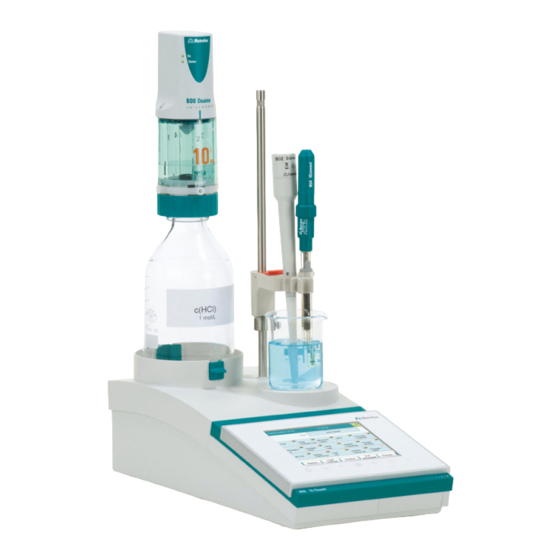
Metrohm 916 Ti-Touch Handbuch
Vorschau ausblenden
Andere Handbücher für 916 Ti-Touch:
- Handbuch und kurzanleitung (45 Seiten) ,
- Handbuch (516 Seiten) ,
- Bedienungslehrgang (68 Seiten)
Inhaltsverzeichnis
Inhaltsverzeichnis

Verwandte Anleitungen für Metrohm 916 Ti-Touch


Inhaltszusammenfassung für Metrohm 916 Ti-Touch
- Seite 1 916 Ti-Touch Handbuch 8.916.8005DE / 2014-03-10...
- Seite 3 Metrohm AG CH-9100 Herisau Schweiz Telefon +41 71 353 85 85 Fax +41 71 353 89 01 info@metrohm.com www.metrohm.com 916 Ti-Touch Programmversion 5.916.0030 Handbuch 8.916.8005DE / 2014-03-10...
- Seite 4 Teachware Metrohm AG CH-9100 Herisau teachware@metrohm.com Diese Dokumentation ist urheberrechtlich geschützt. Alle Rechte vorbehal- ten. Diese Dokumentation wurde mit grösster Sorgfalt erstellt. Dennoch sind Fehler nicht vollständig auszuschliessen. Bitte richten Sie diesbezügliche Hinweise an die obenstehende Adresse. Dokumente in weiteren Sprachen finden Sie auf http://documents.metrohm.com.
-
Seite 5: Inhaltsverzeichnis
USB-Geräte anschliessen ............ 16 4.5.1 Allgemeines ................16 4.5.2 USB-Hub anschliessen ............16 4.5.3 Drucker anschliessen ............. 16 4.5.4 Waage anschliessen ............... 17 4.5.5 PC-Tastatur anschliessen ............18 4.5.6 Barcodeleser anschliessen ............18 4.5.7 Sample Processor anschliessen ..........19 ■■■■■■■■ 916 Ti-Touch... - Seite 6 Passwortoptionen ..............48 Messwertanzeige ..............50 Akustische Signale .............. 50 8 Titriermittel Neues Titriermittel hinzufügen ......... 52 Titriermitteldaten bearbeiten ..........53 Nutzungsdauer überwachen ..........55 Dosiereinheit ............... 56 8.4.1 Parameter für das Vorbereiten (PREP) und Leeren (EMPTY) ..57 ■■■■■■■■ 916 Ti-Touch...
- Seite 7 E-Mail ..................90 11.3.2 PC/LIMS-Report ..............91 11.3.3 Freigegebener Speicher ............93 11.3.4 TCP/IP-Einstellungen .............. 94 11.4 Metrohm-Steuergeräte ............95 11.4.1 Eigenschaften – Messeingang ..........96 11.4.2 Eigenschaften – MSB-Anschluss ..........97 11.4.3 Eigenschaften – Peripheriegeräte ........... 98 11.5 USB Sample Processor ............99 11.5.1...
- Seite 8 14.3 Gültigkeit überwachen ............ 152 14.4 Resultat automatisch einer Common Variable zuwei- sen ..................153 15 Vorlagen 15.1 Probendaten ..............155 15.1.1 Probenidentifikationsliste ............. 157 15.1.2 Probenzuordnungstabelle ............ 157 15.2 Eigene Resultatvorlagen ..........159 15.2.1 Resultatvorlage bearbeiten ........... 160 ■■■■■■■■ 916 Ti-Touch...
- Seite 9 19.1 Probendaten im Hauptdialog eingeben ......200 19.2 Probendaten bei Bestimmungsstart abfragen ....201 20 Probentabelle 20.1 Allgemeines ..............203 20.2 Probendaten bearbeiten ..........207 20.3 Eigenschaften ..............209 21 Bestimmungsablauf 21.1 Einzelne Bestimmung durchführen ......... 212 21.2 Probenserie durchführen ..........213 ■■■■■■■■ 916 Ti-Touch...
- Seite 10 25.3 Resultattabelle laden ............248 26 Drucken 26.1 Allgemeine Reportoptionen ..........252 26.2 Einstellungen der einzelnen Reporte ......253 26.3 Liste aller druckbaren Reporte ........254 27 Manuelle Bedienung 27.1 Manuelle Bedienung öffnen und schliessen ....259 ■■■■■■■■ VIII 916 Ti-Touch...
- Seite 11 Startbedingungen ..............317 28.3.2 Regelparameter ..............319 28.3.3 Titrationsparameter ............. 322 28.3.4 Abbruchbedingungen ............323 28.3.5 Konditionieren ..............324 28.3.6 Zelle ..................326 28.3.7 Steuergerät ................326 28.3.8 Sensor ................. 327 28.3.9 Dosierer ................328 28.3.10 Rührer ................. 329 ■■■■■■■■ 916 Ti-Touch...
- Seite 12 28.11.2 Dosiereinheit leeren (EMPTY) ..........384 28.11.3 Vorgegebenes Volumen dosieren (ADD) ......385 28.11.4 Liquid Handling (LQH) ............390 28.12 Kommunikation ..............393 28.12.1 Remote-Leitungen abfragen (SCAN) ........393 28.12.2 Remote-Leitungen setzen (CTRL) .......... 395 28.12.3 RS-232-Schnittstelle abfragen (SCAN RS) ......396 ■■■■■■■■ 916 Ti-Touch...
- Seite 13 28.14.4 Akustisches Signal definieren (BEEP) ........409 28.14.5 Methodenablauf abbrechen (END) ........409 29 Betrieb und Wartung 29.1 Systeminitialisierung ............410 29.2 Qualitätsmanagement und Qualifizierung mit Metrohm ................411 30 Problembehandlung 30.1 Methode bearbeiten ............412 30.2 Probentabelle ..............412 30.3 Resultate / Statistik ............413 30.4 Drucken ................
- Seite 14 Temperatur ................. 441 32.3 Schnittstellen ..............441 32.4 Stromversorgung .............. 442 32.5 Sicherheitsspezifikationen ..........442 32.6 Elektromagnetische Verträglichkeit (EMV) ....442 32.7 Umgebungstemperatur ............ 443 32.8 Referenzbedingungen ............443 32.9 Dimensionen ..............443 33 Gewährleistung (Garantie) 34 Zubehör Index ■■■■■■■■ 916 Ti-Touch...
- Seite 15 ■■■■■■■■■■■■■■■■■■■■■■ Abbildungsverzeichnis Abbildungsverzeichnis Abbildung 1 Vorderseite 916 Ti-Touch ..............8 Abbildung 2 Rückseite 916 Ti-Touch ..............9 Abbildung 3 Netzteil anschliessen ................ 11 Abbildung 4 Propellerrührer anschliessen ............12 Abbildung 5 MSB-Verbindungen ................. 13 Abbildung 6 MSB-Anschluss ................14 Abbildung 7 pH-, Metall- oder ionenselektive Elektrode anschliessen ....
-
Seite 17: Einleitung
Typs 800 Dosino mit Dosiereinheit betrieben. Sie können aber auch einen 805 Dosimat mit Wechseleinheit verwenden. Dank seiner kompakten Bauweise können Sie den 916 Ti-Touch auf kleinem Raum als Stand-alone-Titrator einsetzen. Titriermittel, Sensoren, Methoden, etc. verwalten Sie bequem im internen Speicher des 916 Ti-Touch. -
Seite 18: Anschlüsse
■ pH-Elektrodenkalibrierung. Messmodus: – pH (Kalibrierung von pH-Elektroden) – ELT (Elektrodentest für pH-Elektroden) 1.1.2 Anschlüsse Der 916 Ti-Touch verfügt über folgende Anschlüsse: Netzanschluss ■ Zum Anschliessen an das Stromnetz mithilfe des mitgelieferten Netztei- les. Zwei MSB-Anschlüsse (Metrohm Serial Bus) ■... -
Seite 19: Bestimmungsgemässe Verwendung
Zum Anschliessen des Ti-Touch an ein Netzwerk. 1.1.3 Bestimmungsgemässe Verwendung Der 916 Ti-Touch ist für den Einsatz als Titrator in analytischen Laborato- rien konzipiert. Sein Haupteinsatzgebiet ist die volumetrische Titration. Das vorliegende Gerät ist geeignet, Chemikalien und brennbare Proben zu verarbeiten. - Seite 20 Dieses Zeichen warnt vor Hitze oder heissen Geräte- teilen. WARNUNG Dieses Zeichen warnt vor biologischer Gefährdung. VORSICHT Dieses Zeichen weist auf eine mögliche Beschädi- gung von Geräten oder Geräteteilen hin. HINWEIS Dieses Zeichen markiert zusätzliche Informationen und Ratschläge. ■■■■■■■■ 916 Ti-Touch...
-
Seite 21: Sicherheitshinweise
Die elektrische Sicherheit beim Umgang mit dem Gerät ist im Rahmen der internationalen Norm IEC 61010 gewährleistet. WARNUNG Nur von Metrohm qualifiziertes Personal ist befugt, Servicearbeiten an elektronischen Bauteilen auszuführen. WARNUNG Öffnen Sie niemals das Gehäuse des Gerätes. Das Gerät könnte dabei Schaden nehmen. -
Seite 22: Schutz Gegen Elektrostatische Aufladungen
Stellen Sie das Gerät an einem gut belüfteten Standort (z. B. Abzug) ■ auf. Halten Sie jegliche Zündquellen vom Arbeitsplatz fern. ■ Beseitigen Sie verschüttete Flüssigkeiten und Feststoffe unverzüglich. ■ Befolgen Sie die Sicherheitshinweise des Chemikalienherstellers. ■ ■■■■■■■■ 916 Ti-Touch... -
Seite 23: Recycling Und Entsorgung
Die korrekte Entsorgung Ihres alten Gerätes hilft negative Folgen auf die Umwelt und die Gesundheit zu verhindern. Genaueres zur Entsorgung Ihres alten Gerätes erfahren Sie von den loka- len Behörden, von einem Entsorgungsdienst oder von Ihrem Händler. ■■■■■■■■ 916 Ti-Touch... -
Seite 24: Geräteübersicht
■■■■■■■■■■■■■■■■■■■■■■ 3.1 Gerätevorderseite 3 Geräteübersicht Gerätevorderseite Abbildung 1 Vorderseite 916 Ti-Touch Anzeige Fixtaste [Home] Touch Screen. Öffnet den Hauptdialog. Fixtaste [Back] Fixtaste [Help] Speichert die Eingabe und öffnet die überge- Öffnet die Online-Hilfe des angezeigten Dia- ordnete Dialogseite. loges. Fixtaste [Print] Fixtaste [Manual] Öffnet den Druckdialog. -
Seite 25: Geräterückseite
(Pt1000 oder NTC). Zweimal Buchse B, roden, z. B. Pt-Drahtelektroden. Buchse F. 2 mm. MSB-Anschluss (MSB 1 und MSB 2) Netzanschluss-Buchse (Power) Metrohm Serial Bus. Zum Anschliessen von Zum Anschliessen des externen Netzteiles. externen Dosierern, Rührern oder einer Remote Box. Mini-DIN, 8-polig. Netzschalter 10 Elektrodenanschluss (iConnect) Gerät ein- und ausschalten. -
Seite 26: Installation
Chemikalien. Das Gerät sollte vor übermässigen Temperaturschwankungen und direkter Sonneneinstrahlung geschützt sein. Netzteil anschliessen Der 916 Ti-Touch besitzt ein externes Netzteil zur 24V-Spannungsversor- gung (DC). Dieses wird mit der Netzanschluss-Buchse des Ti-Touch ver- bunden. WARNUNG Eine falsche Netzspannung kann das Gerät beschädigen. -
Seite 27: Abbildung 3 Netzteil Anschliessen
2 Netzkabel mit dem externen Netzteil des Ti-Touch und dem Strom- netz verbinden. VORSICHT Schalten Sie den Ti-Touch durch Drücken des Netzschalters ordnungs- gemäss aus, bevor Sie die Stromzufuhr unterbrechen. Sonst besteht die Gefahr, dass Daten verloren gehen. ■■■■■■■■ 916 Ti-Touch... -
Seite 28: Propellerrührer Anschliessen
■■■■■■■■■■■■■■■■■■■■■■ 4.3 Propellerrührer anschliessen Propellerrührer anschliessen Der 916 Ti-Touch besitzt einen eingebauten Rühreranschluss. Sie können den Propellerrührer 802 Stirrer daran anschliessen. Gehen Sie folgendermassen vor: 1 Das Anschlusskabel des Propellerrührers 802 Stirrer am Rühreran- schluss des Ti-Touch (2-11) einstecken. Abbildung 4 Propellerrührer anschliessen... -
Seite 29: Msb-Geräte Anschliessen
4 Installation MSB-Geräte anschliessen Zum Anschliessen von MSB-Geräten, z. B. Dosierer oder Remote Box, ver- fügt der Ti-Touch über zwei Anschlüsse an den sogenannten Metrohm Serial Bus (MSB). An einem MSB-Anschluss (8-polige Mini-DIN-Buchse) können verschiedene Peripheriegeräte sequenziell (Daisy Chain) zusam- mengeschaltet und vom Ti-Touch gleichzeitig gesteuert werden. -
Seite 30: Dosierer Anschliessen
Die unterstützten Dosierertypen sind: 800 Dosino ■ 805 Dosimat ■ Gehen Sie folgendermassen vor: 1 Den Ti-Touch ausschalten. 2 Das Anschlusskabel des Dosierers an einen MSB-Anschluss (2-7) an der Rückseite des Ti-Touch anschliessen. 3 Den Ti-Touch einschalten. ■■■■■■■■ 916 Ti-Touch... -
Seite 31: Zusätzlichen Rührer Oder Titrierstand Anschliessen
Remote Box anschliessen Über die Remote Box 6.2148.010 können Geräte angeschlossen werden, die über Remote-Leitungen gesteuert werden und/oder Steuersignale über Remote-Leitungen senden. Neben Metrohm verwenden auch andere Gerätehersteller gleichartige Anschlüsse, die erlauben, unterschiedliche Geräte zusammenzuschalten. Diese Schnittstellen werden häufig auch mit "TTL Logic", "I/O Control"... -
Seite 32: Usb-Geräte Anschliessen
Box finden Sie im Anhang (siehe Kapitel 31.5, Seite 419). USB-Geräte anschliessen 4.5.1 Allgemeines Der 916 Ti-Touch verfügt über einen USB-Anschluss (Typ A-Buchse) für Peripheriegeräte mit USB-Schnittstelle und für USB Sample Processoren. Wenn Sie mehr als ein Gerät am USB anschliessen möchten, können Sie einen handelsüblichen USB-Hub verwenden. -
Seite 33: Waage Anschliessen
6.2125.080 + 6.2125.010 Schnittstelle Sartorius MP8, MC, LA, Genius, 6.2134.060 Cubis Shimadzu BX, BW 6.2125.080 + 6.2125.010 Schliessen Sie die Waage wie folgt an: 1 Den USB-Stecker des USB/RS-232-Adapters mit dem USB-Anschluss des Ti-Touch (Typ A) verbinden. ■■■■■■■■ 916 Ti-Touch... -
Seite 34: Pc-Tastatur Anschliessen
Barcodeleser mit USB-Schnittstelle anschliessen. Schliessen Sie den Barcodeleser wie folgt an: 1 Den USB-Stecker des Barcodelesers mit dem USB-Anschluss des Ti-Touch (Typ A) verbinden. 2 Den Barcodeleser im Gerätemanager eintragen und konfigurieren (siehe Kapitel 11.11, Seite 126). ■■■■■■■■ 916 Ti-Touch... -
Seite 35: Einstellungen Am Barcodeleser
Schliessen Sie den USB Sample Processor wie folgt an: 1 Den USB Sample Processor ans Stromnetz anschliessen. 2 Den USB Sample Processor mit dem Controller-Kabel an den Ti-Touch anschliessen. Der USB Sample Processor wird automatisch erkannt und im Geräte- manager des Ti-Touch eingetragen. ■■■■■■■■ 916 Ti-Touch... -
Seite 36: Sensoren Anschliessen
Dieser enthält ein Messinterface für Elektroden mit integriertem Datenchip, sog. iTrodes. 4.6.2 pH-, Metall- oder ionenselektive Elektrode anschliessen Schliessen Sie die pH-, Metall- oder ionenselektive Elektrode wie folgt an: 1 Den Stecker der Elektrode in die Buchse Ind. des Ti-Touch stecken. ■■■■■■■■ 916 Ti-Touch... -
Seite 37: Referenzelektrode Anschliessen
Ausziehen des Kabels geschützt. Wenn Sie den Stecker wie- der ausziehen, müssen Sie die äussere Steckerhülse zurückziehen. 4.6.3 Referenzelektrode anschliessen Schliessen Sie die Referenzelektrode wie folgt an: 1 Den Stecker der Elektrode in die Buchse Ref. des Ti-Touch stecken. ■■■■■■■■ 916 Ti-Touch... -
Seite 38: Polarisierbare Elektrode Anschliessen
■■■■■■■■■■■■■■■■■■■■■■ 4.6 Sensoren anschliessen Abbildung 8 Referenzelektrode anschliessen 4.6.4 Polarisierbare Elektrode anschliessen Schliessen Sie die polarisierbare Elektrode wie folgt an: 1 Den Stecker der Elektrode in die Buchse Pol. des Ti-Touch stecken. Abbildung 9 Polarisierbare Elektrode anschliessen ■■■■■■■■ 916 Ti-Touch... -
Seite 39: Temperatursensor Oder Elektrode Mit Integriertem Tempera- Tursensor Anschliessen
Temperatursensor oder Elektrode mit integriertem Temperatursensor anschliessen HINWEIS Zwecks Störabschirmung muss der rote Stecker immer in die rote Buchse eingesteckt werden. Wenn Sie eine Elektrode mit integriertem NTC-Sensor verwenden, müssen Sie den roten Stecker in die rote Buchse einstecken. ■■■■■■■■ 916 Ti-Touch... -
Seite 40: Iconnect Anschliessen
■■■■■■■■■■■■■■■■■■■■■■ 4.6 Sensoren anschliessen 4.6.6 iConnect anschliessen Am 916 Ti-Touch kann ein externes Messinterface, 854 iConnect, ange- schlossen werden. Schliessen Sie den iConnect wie folgt an: 1 Den Stecker des iConnect in die Buchse iConnect des Ti-Touch ste- cken. Achten Sie darauf, dass die Markierung auf dem Stecker, wie in der Abbildung dargestellt, mit der Markierung am Ti-Touch überein-... -
Seite 41: Differenzpotentiometrie
(115 V) verwendet werden. Der Differenzverstärker wird am hochohmigen Messeingang (Ind.) angeschlossen. Ti-Touch an Netzwerk anschliessen Der 916 Ti-Touch verfügt über einen Netzwerkanschluss (Ethernet). Damit können Sie Ihren Ti-Touch in Ihr Netzwerk einbinden. Sie können zum Bei- spiel Daten auf einem PC innerhalb des Netzwerkes speichern oder Reporte auf einem Netzwerkdrucker drucken. -
Seite 42: Abbildung 13 Ti-Touch An Netzwerk Anschliessen
■■■■■■■■■■■■■■■■■■■■■■ 4.7 Ti-Touch an Netzwerk anschliessen Abbildung 13 Ti-Touch an Netzwerk anschliessen ■■■■■■■■ 916 Ti-Touch... -
Seite 43: Titrationen
Signalschwankungen oder plötzlich auftretendem Potentialsprung und für langsame Titrationen oder langsam ansprechende Elektroden. Die Reagenzzugabe erfolgt in konstanten Volumenschritten. Die Messwertübernahme erfolgt driftkontrolliert (Gleichgewichtstitration) oder nach einer Wartezeit. Äquivalenzpunkte werden automatisch ausge- wertet. U/mV V/mL Abbildung 15 Reagenzdosierung für MET ■■■■■■■■ 916 Ti-Touch... -
Seite 44: Endpunkttitration (Set)
Der Titrationsabbruch am Endpunkt erfolgt driftkontrolliert oder nach einer Wartezeit. Das bis zum Endpunkt dosierte Volumen wird zur Berechnung des Gehaltes der Probe verwen- det. U/mV Regelbereich V/mL V/mL Anfangs- kontinuierliche dosierung Dosierung Abbildung 16 Reagenzdosierung für SET ■■■■■■■■ 916 Ti-Touch... -
Seite 45: Bedienung
Gehen Sie dazu wie folgt vor: Den Netzschalter auf der linken Seite der Rückwand des ■ 916 Ti-Touch drücken. Der 916 Ti-Touch wird initialisiert. Ein Systemtest wird durchge- führt. Dieser Prozess dauert einige Zeit. Wenn eine Büretteneinheit aufgesetzt ist, erscheint die Aufforde- ■... - Seite 46 6.1 Gerät ein- und ausschalten Gerät ausschalten VORSICHT Der 916 Ti-Touch muss durch Drücken des Netzschalters auf der Rück- seite des Gerätes ausgeschaltet werden, bevor die Stromzufuhr unter- brochen wird. Sonst besteht die Gefahr, dass Daten verloren gehen. Gehen Sie dazu wie folgt vor: Den Netzschalter auf der linken Seite der Rückwand des...
-
Seite 47: Grundlagen Der Bedienung
Standardmässig ist die Software so konfiguriert, dass bei jeder Berührung eines aktiven Bedienelementes ein akustisches Signal erzeugt wird. Diese Einstellung kann in den Systemeinstellungen deaktiviert werden (siehe Kapitel 7.5, Seite 50). 6.2.2 Anzeige- und Bedienelemente Folgende Anzeige- und Bedienelemente sind verfügbar: ■■■■■■■■ 916 Ti-Touch... -
Seite 48: Statusanzeige
Eingabefelder öffnen beim Antippen mit dem Finger einen Eingabedialog. Das Auswahlsymbol öffnet beim Antippen eine Auswahlliste. Ein Kontrollkästchen kann durch Antippen aktiviert oder deaktiviert werden. 6.2.3 Statusanzeige In der Titelleiste wird in der rechten oberen Ecke der aktuelle Status des Systems angezeigt: ■■■■■■■■ 916 Ti-Touch... -
Seite 49: Eingabe Von Text Und Zahlen
In der manuellen Bedienung wurde eine Aktion gestartet. 6.2.4 Eingabe von Text und Zahlen Im Editierdialog für Text- oder Zahleneingabe geben Sie die einzelnen Zei- chen durch Antippen in das Eingabefeld ein. Folgende Funktionen stehen Ihnen dabei zur Verfügung: ■■■■■■■■ 916 Ti-Touch... -
Seite 50: Texteditor
Die Kleinbuchstaben werden angezeigt. Die Beschriftung wechselt auf [A…Z]. Durch Antip- pen werden wieder die Grossbuchstaben ange- zeigt. [0…9] Zahlen und mathematische Zeichen werden angezeigt. [Sonderzeichen] Sonderzeichen werden angezeigt. Mit der Schalt- fläche [Mehr] können Sie durch alle verfügbaren Zeichen navigieren. ■■■■■■■■ 916 Ti-Touch... - Seite 51 (siehe Kapitel 31.6, Seite 422). Durch Berühren von [R1] können Sie die Resul- tatvariable wählen. HINWEIS Zur Erleichterung der Text- und Zahleneingabe kann eine handelsübli- che USB-Tastatur angeschlossen werden. Die Tastenbelegung ist in Kapitel 11.10, Seite 124 beschrieben. ■■■■■■■■ 916 Ti-Touch...
-
Seite 52: Systemeinstellungen
Standard-Dialogsprachen Englisch und Deutsch können wei- tere Sprachen ausgewählt werden. Gehen Sie wie folgt vor, um die Dialogsprache auszuwählen: 1 Systemeinstellungen öffnen Im Hauptdialog [System] antippen. ■ [Systemeinstellungen] antippen. ■ Der Dialog System / Systemeinstellungen wird angezeigt. ■■■■■■■■ 916 Ti-Touch... -
Seite 53: Dialogsprache Wählen
Aktuelle Uhrzeit im Format hh:mm:ss (24-Stunden-Format) ein- ■ geben und mit [OK] bestätigen. Mit den Pfeiltasten [⇦] und [⇨] wird der Cursor um ein Zeichen nach links bzw. rechts verschoben. Die Eingabe wird gespeichert und der Editor geschlossen. ■■■■■■■■ 916 Ti-Touch... -
Seite 54: Ortszeit Eingeben
Dialogmodus, in dem der Benutzer das System bedienen darf. Auswahl Expertendialog | Routinedialog Expertendialog Alle Funktionen, die das System unterstützt, stehen zur Verfügung. Routinedialog Für den Routinebetrieb kann der Benutzerdialog eingeschränkt werden. Es stehen nur ausgewählte Funktionen zur Verfügung (siehe Routinedi- alog konfigurieren, Seite 40). ■■■■■■■■ 916 Ti-Touch... -
Seite 55: Dialogmodus Auswählen
Dialog Systemeinstellun- gen / Dialogoptionen gesperrt ist, können Sie wie folgt wieder zum Expertendialog wechseln: Betrieb ohne Login-Funktion: ■ Im Hauptdialog Benutzer = Metrohm eingeben. Betrieb mit Login-Funktion: ■ Ein Benutzer muss sich anmelden, der im Expertendialog arbei- tet. -
Seite 56: Befehlsgruppen Deaktivieren
] antippen. Die deaktivierten Fixtasten können nicht verwendet werden. Routinedialog konfigurieren Für den Routinebetrieb ist bereits eine sinnvolle Standardkonfiguration gespeichert: Methoden können nur geladen, aber nicht geändert oder neu erstellt ■ werden. Bestimmungen können nicht nachberechnet werden. ■ ■■■■■■■■ 916 Ti-Touch... -
Seite 57: Dialog Öffnen
Diejenigen Schaltflächen deaktivieren, die nicht verwendet werden dürfen. Alle deaktivierten Schaltflächen erscheinen ausgegraut, d. h. sie sind inaktiv. 3 Weitere Funktionen deaktivieren In den Dialogen von [System], [Methode laden], [Steuerung], [Parameter bearbeiten] und [Resultate] können viele weitere ■■■■■■■■ 916 Ti-Touch... -
Seite 58: Benutzeradministration
Sie die Zugangsberechtigung für einen Benutzer mit Administra- torrechten an einem sicheren Ort, so dass im Notfall darauf zugegriffen werden kann. In der Benutzerliste werden zu jedem Benutzer folgende Daten angege- ben: Name ■ Dialogmodus, in dem der Benutzer das System bedienen darf. ■ ■■■■■■■■ 916 Ti-Touch... - Seite 59 Benutzer nicht mehr gelöscht werden, selbst wenn der Passwortschutz wieder deaktiviert ist. Der Status dieser Benutzer muss auf inaktiv gesetzt werden. Der letzte Benutzer mit Administratorrechten kann nicht gelöscht wer- den. [Bearbeiten] Daten des ausgewählten Benutzers bearbeiten (siehe Kapitel 7.3.1, Seite 44). ■■■■■■■■ 916 Ti-Touch...
-
Seite 60: Benutzerkonfiguration Bearbeiten
Dialogmodus, in dem der Benutzer das System bedienen darf. Expertendialog | Routinedialog Auswahl Expertendialog Alle Funktionen, die das System unterstützt, stehen zur Verfügung. Routinedialog Für den Routinebetrieb kann der Benutzerdialog eingeschränkt werden. Es stehen nur ausgewählte Funktionen zur Verfügung (siehe Routinedi- alog konfigurieren, Seite 40). ■■■■■■■■ 916 Ti-Touch... -
Seite 61: Identifikationsprofil Erstellen
Identifikationsprofil auf einem Speichermedium erstellen. Beim Login wird dann überprüft, ob der Benutzer vorhanden ist und ob er im Expertendialog oder im Routinedialog arbeitet. Bei erfolgreichem Login werden die auf der Karte gespeicherten Routinedialogeinstellungen gela- den. ■■■■■■■■ 916 Ti-Touch... -
Seite 62: Benutzer Auswählen
Hauptdialog: System ▶ Systemeinstellungen ▶ Benutzer- admin. ▶ Loginoptionen Es gibt verschiedene Möglichkeiten, sich am System anzumelden: Ohne Login ■ Login mit Benutzername ■ Login mit Benutzername und Passwort ■ Login mit Identifikationsprofil ■ Login mit Identifikationsprofil und Passwort ■ ■■■■■■■■ 916 Ti-Touch... -
Seite 63: Login Mit Identifikationsprofil
| aus (Standardwert: aus) Ist diese Option aktiviert, muss sich der Benutzer mit seiner eindeutigen Identifikation anmelden. Login mit Identifikationsprofil ein | aus (Standardwert: aus) Ist diese Option aktiviert, erfolgt die Anmeldung via USB-Speichermedium mit darauf gespeichertem Identifikationsprofil. ■■■■■■■■ 916 Ti-Touch... -
Seite 64: Passwortoptionen
Einstellungen für das Passwort definieren, siehe nachfolgendes Kapitel. 7.3.4 Passwortoptionen Hauptdialog: System ▶ Systemeinstellungen ▶ Benutzer- admin. ▶ Loginoptionen ▶ Passwortoptionen In den Passwortoptionen können Sie verschiedene Einstellungen für die Passworteingabe vornehmen. Passwort Mindestlänge Minimale Anzahl Zeichen der Passwörter. ■■■■■■■■ 916 Ti-Touch... -
Seite 65: Passwort Vergessen
Neuinstallation und erneuter Erstellung der Benutzerliste verwendet werden. Gehen Sie dazu wie folgt vor: 1 Sicherungskopie erstellen Eine Sicherungskopie erstellen (siehe Kapitel 12.3, Seite 134). 2 System-Initialisierung durchführen Den Ti-Touch ausschalten und eine System-Initialisierung durchführen (siehe Kapitel 29.1, Seite 410). ■■■■■■■■ 916 Ti-Touch... -
Seite 66: Benutzerliste Wiederherstellen
Jedes Mal, wenn Sie auf dem Touch Screen eine Schaltfläche berühren, wird dies durch ein akustisches Signal bestätigt. Externe Dateneingabe ■ Jedes Mal, wenn Daten von externen Geräten (z. B. Waage, Barcode- Leser) empfangen werden, wird dies durch ein akustisches Signal bestätigt. ■■■■■■■■ 916 Ti-Touch... -
Seite 67: Titriermittel
Titriermittel in Wechsel-/Dosiereinheiten mit integriertem Datenchip wer- den in grüner Schrift dargestellt. In der Titriermittelliste werden folgende Daten zum Titriermittel gespei- chert: Name ■ Jedes Titriermittel wird im System durch seinen eindeutigen Namen identifiziert. Konzentration ■ ■■■■■■■■ 916 Ti-Touch... -
Seite 68: Neues Titriermittel Hinzufügen
Dosierer aufgeführt, auf denen unkonfigurierte Wechsel- oder Dosiereinheiten erkannt wurden. Durch Antippen der Schaltfläche [Bearbeiten] wird der Eigenschaftendialog geöffnet, siehe nachfolgendes Kapitel. Wechseleinheit ohne Datenchip: ■ Nach der Auswahl des Dosierertyps wird der Eigenschaftendialog geöffnet, siehe nachfolgendes Kapitel. ■■■■■■■■ 916 Ti-Touch... -
Seite 69: Titriermitteldaten Bearbeiten
10 Zeichen Auswahl µmol/mL | mmol/L | mol/L | g/L | mg/L | mg/mL | µg/L | ppm | % | mEq/L Standardwert mol/L Kommentar Eingabe maximal 24 Zeichen Titer Titer des Titriermittels. –999999999...9999999999 Eingabebereich 1.000 Standardwert ■■■■■■■■ 916 Ti-Touch... - Seite 70 Eigenschaften der verwendeten Dosiereinheit definieren (siehe Kapitel 8.4, Seite 56). [Wechseleinheit] Diese Schaltfläche wird nur bei Typ = IWE oder WE angezeigt. Eigenschaften der verwendeten Wechseleinheit definieren (siehe Kapitel 8.5, Seite 62). [Titeroptionen] Eigenschaften zur Titerbestimmung anzeigen (siehe Kapitel 8.7, Seite 68). ■■■■■■■■ 916 Ti-Touch...
-
Seite 71: Nutzungsdauer Überwachen
Auswahl der Aktion, die erfolgt, wenn das Zeitintervall abgelaufen ist. Auswahl Meldung anzeigen | Meldung dokumentieren | Bestimmung abbrechen Standardwert Meldung anzeigen Bei allen drei Optionen wird in den Bestimmungsda- ten (siehe Dialog Weitere Bestimmungsdaten / Meldungen) dokumentiert, dass das Zeitintervall abgelaufen war. ■■■■■■■■ 916 Ti-Touch... -
Seite 72: Meldung Dokumentieren
Bestellnummer der Wechsel- oder Dosiereinheit. Bei Einheiten mit integ- riertem Datenchip wird sie automatisch ausgelesen. Eingabe maximal 24 Zeichen Standardwert leer Seriennummer Seriennummer der Wechsel- oder Dosiereinheit. Bei Einheiten mit integ- riertem Datenchip wird sie automatisch ausgelesen. Eingabe maximal 8 Ziffern ■■■■■■■■ 916 Ti-Touch... -
Seite 73: Parameter Für Das Vorbereiten (Prep) Und Leeren (Empty)
Mit der Funktion Leeren werden der Zylinder und die Schläuche der Dosiereinheit geleert. Dosierport PREP/EMPTY Dosierport, über den der Zylinderinhalt ausgestossen wird. Dosierport 1 | Dosierport 2 | Füllport | Spezial- Auswahl port Standardwert Dosierport 1 ■■■■■■■■ 916 Ti-Touch... - Seite 74 Kapitel 31.1, Seite 416). Dosierrate Spezialport Rate, die für das Ansaugen und Ausstossen des Reagenzes via Spezialport verwendet wird. Eingabebereich 0.01...166.00 mL/min Auswahl maximal Standardwert maximal maximal Die maximale Dosierrate ist vom Zylindervolumen abhängig (siehe Kapitel 31.1, Seite 416). ■■■■■■■■ 916 Ti-Touch...
-
Seite 75: Schlauchparameter
Dosierport 2 Port Port, der für die Funktionen PREP und EMPTY als Dosierport 2 verwen- det wird (siehe Abbildung 17, Seite 61). Auswahl Port 1 | Port 2 | Port 3 | Port 4 Standardwert Port 3 ■■■■■■■■ 916 Ti-Touch... - Seite 76 Port Port, der für die Funktionen PREP und EMPTY als Spezialport verwendet wird (siehe Abbildung 17, Seite 61). Auswahl Port 1 | Port 2 | Port 3 | Port 4 Standardwert Port 4 Länge Länge des Schlauches. ■■■■■■■■ 916 Ti-Touch...
-
Seite 77: Abbildung 17 Dosiereinheit - Portbelegung
Port 4 Dieser Port ist standardmässig als Füllport Bei der Funktion Leeren wird über diesen definiert. Üblicherweise wird daran ein Steig- Port Luft angesaugt. rohr montiert. Port 3 Dieser Port ist standardmässig als Dosieraus- gang 2 definiert. ■■■■■■■■ 916 Ti-Touch... -
Seite 78: Drehrichtung Der Hahnscheibe
Definieren Sie einen geschützten Port, wenn die Hahnscheibe nicht über diesen Port gedreht werden soll (sinnvoll bei Pipettierfunktionen). Der geschützte Port kann aber direkt angefahren werden. Auswahl 1 | 2 | 3 | 4 Standardwert Wechseleinheit Titriermittel: Bearbeiten ▶ Wechseleinheit ■■■■■■■■ 916 Ti-Touch... -
Seite 79: Seriennummer
1 | 5 | 10 | 20 | 50 Standardwert Seriennr. Zyl. Seriennummer des Dosierzylinders. Bei Wechsel- oder Dosiereinheiten mit integriertem Datenchip wird sie automatisch ausgelesen. Die Nummer kann jederzeit manuell geändert werden, z. B. wenn der Zylinder ausge- wechselt wurde. ■■■■■■■■ 916 Ti-Touch... -
Seite 80: Parameter Für Das Vorbereiten (Prep)
1 | 2 | 3 | 4 | 5 | 6 | 7 | 8 | 9 Auswahl Standardwert Dosierrate Rate, mit der dosiert wird. Eingabebereich 0.01...166.00 mL/min Auswahl maximal Standardwert maximal maximal Die maximale Dosierrate ist vom Zylindervolumen abhängig (siehe Kapitel 31, Seite 416). ■■■■■■■■ 916 Ti-Touch... -
Seite 81: Schlauchparameter
40.0 cm Standardwert Durchmesser Durchmesser des Schlauches. Eingabebereich 0.0...9.9 mm Standardwert 2.0 mm Dosierzylinder Schlauch zum Dosierzylinder (18-3). Länge Länge des Schlauches. Eingabebereich 0.0...999.9 cm Standardwert 13.0 cm Durchmesser Durchmesser des Schlauches. 0.0...9.9 mm Eingabebereich 2.0 mm Standardwert ■■■■■■■■ 916 Ti-Touch... -
Seite 82: Abbildung 18 Wechseleinheit - Schlauchverbindungen
Schlauch zur Reagenzflasche (18-1). Länge Länge des Schlauches. Eingabebereich 0.0...999.9 cm Standardwert 25.0 cm Durchmesser Durchmesser des Schlauches. Eingabebereich 0.0...9.9 mm Standardwert 2.0 mm Abbildung 18 Wechseleinheit – Schlauchverbindungen Schlauch zur Reagenzflasche Schlauch zur Dosierspitze Schlauch zum Dosierzylinder ■■■■■■■■ 916 Ti-Touch... -
Seite 83: Glp-Test Für Wechsel- Und Dosiereinheit
Bei allen drei Optionen wird in den Bestimmungsda- ten (siehe Dialog Weitere Bestimmungsdaten / Meldungen) dokumentiert, dass das Zeitintervall abgelaufen war. Meldung anzeigen Eine Meldung wird angezeigt. Sie können wählen, ob Sie die Bestim- mung trotzdem durchführen oder den Ablauf abbrechen möchten. ■■■■■■■■ 916 Ti-Touch... -
Seite 84: Optionen Und Daten Zur Titerbestimmung
Im Dialog Titeroptionen / Gültigkeit können Sie das Zeitintervall defi- nieren, nach dem der Titer erneut bestimmt werden muss. Datum Titerbest. Datum und Uhrzeit der letzten Titerbestimmung. Bei neuen Titriermitteln wird solange der Zeitpunkt der Erstellung angegeben, bis das erste Mal eine Titerbestimmung durchgeführt wurde. ■■■■■■■■ 916 Ti-Touch... -
Seite 85: Meldung Dokumentieren
Im Dialog Titeroptionen / History werden Datum, Uhrzeit und Titer der letzten zehn Titerbestimmungen tabellarisch dargestellt. Titer, die automa- tisch bestimmt wurden, werden in grüner Schrift eingetragen, manuell eingetragene Titerwerte werden in schwarzer Schrift mit der Kennzeich- ■■■■■■■■ 916 Ti-Touch... - Seite 86 In diesem Diagramm sind Titerwerte gegen das Datum der Titerbestim- mung aufgetragen. Sie können Warngrenzen (blau gestrichelte Linien) und Eingreifgrenzen (rot gestrichelte Linien) definieren. Es findet aber keine Überwachung dieser Grenzen statt. [Grenzen] Warn- und Eingreifgrenzen definieren. ■■■■■■■■ 916 Ti-Touch...
-
Seite 87: Reagenzien
In der Reagenzienliste werden zu jedem Reagenz die Bezeichnung und der Typ angegeben. [Neu] Ein neues Reagenz zur Liste hinzufügen, siehe nachfolgendes Kapitel. [Löschen] Ausgewähltes Reagenz aus der Liste löschen. [Bearbeiten] Daten des ausgewählten Reagenzes bearbeiten, siehe nachfolgendes Kapitel. ■■■■■■■■ 916 Ti-Touch... -
Seite 88: Reagenziendaten Bearbeiten
Die Bezeichnung für das Reagenz dient als eindeutige Identifikation. Eingabe maximal 24 Zeichen Kommentar Eingabe maximal 24 Zeichen [Reagenzüberw.] Parameter für die Reagenzüberwachung einstellen, siehe nachfolgendes Kapitel. Reagenzüberwachung Im Dialog Reagenz bearbeiten / Reagenzüberwachung werden die Bedingungen für die Überwachung des Reagenzes definiert. ■■■■■■■■ 916 Ti-Touch... - Seite 89 1...999 Auswahl Standardwert Nutzungsdauer Nutzungsdauer des Reagenzes. Eingabebereich 1...999 Tage Auswahl Standardwert Volumen Volumen des zudosierten Titriermittels. 1.0...999.9 mL Eingabebereich Auswahl Standardwert [Status] Status-Übersicht der momentanen Werte für die Reagenzüberwachung anzeigen. [Reagenzwechsel] Parameter für den Reagenzwechsel bearbeiten. ■■■■■■■■ 916 Ti-Touch...
- Seite 90 Interner Speicher Freigegeb. Speicher Freigegebenes Verzeichnis im Netzwerk. Methode Dieser Parameter ist nur bei Reagenzwechsel = auto editierbar. Methode, die verwendet wird, um die Titrierzelle zu entleeren. HINWEIS Stellen Sie sicher, dass auf den Speicher zugegriffen werden kann. ■■■■■■■■ 916 Ti-Touch...
- Seite 91 ■■■■■■■■■■■■■■■■■■■■■■ 9 Reagenzien Eingabe maximal 32 Zeichen Auswahl Auswahl der gespeicherten Methoden ■■■■■■■■ 916 Ti-Touch...
-
Seite 92: Sensoren
Schrift dargestellt. In der Sensorliste werden folgende Daten zum Sensor gespeichert: Name ■ Jeder Sensor wird im System durch seinen eindeutigen Namen identifi- ziert. Kalibrierdaten (nur für pH-Sensoren) ■ Kalibrierintervall (nur für pH-Sensoren) ■ Nutzungsdauer ■ etc. ■ ■■■■■■■■ 916 Ti-Touch... -
Seite 93: Neuen Sensor Hinzufügen
– Anderer Sensor, z. B. Spectrosense – Temperaturfühler Intelligente Sensoren (sog. iTrodes): ■ Wenn der 854 iConnect inkl. iTrode am Ti-Touch angeschlossen ist, wird der Sensor automatisch in die Sensorliste eingetragen und kann konfiguriert werden, siehe nachfolgendes Kapitel. ■■■■■■■■ 916 Ti-Touch... -
Seite 94: Sensordaten Bearbeiten
Seriennummer des Sensors. Bei intelligenten Sensoren wird sie automa- tisch ausgelesen. Eingabe maximal 8 Ziffern Kommentar maximal 24 Zeichen Eingabe [Nutzungsdauer] Nutzungsdauer des Sensors definieren (siehe Kapitel 10.3, Seite 79). [Grenzwerte] Diese Schaltfläche wird nur bei pH-Elektroden angezeigt. ■■■■■■■■ 916 Ti-Touch... -
Seite 95: Nutzungsdauer Überwachen
Wenn Sie ein Zeitintervall für die Nutzungsdauer definieren, wird das Ver- fallsdatum automatisch nachgeführt. Eingabebereich 1...999 Tage Standardwert 999 Tage Verfallsdatum Wenn Sie ein Verfallsdatum definieren, wird die Nutzungsdauer auto- matisch nachgeführt. Format: JJJJ:MM:TT Aktion Auswahl der Aktion, die erfolgt, wenn das Zeitintervall abgelaufen ist. ■■■■■■■■ 916 Ti-Touch... -
Seite 96: Kalibrierdaten (Nur Für Ph-Elektroden)
Kalibrierdaten (nur für pH-Elektroden) Sensor: Bearbeiten ▶ Kalibrierdaten Im Dialog Sensor bearbeiten / Kalibrierdaten werden detaillierte Angaben zur Kalibrierung angezeigt. Steilheit Steilheit der Elektrode. pH-Elektroden: Eingabebereich –999.9...999.9 % Standardwert 100.0 % pH(0) Dieser Parameter ist nur bei pH-Elektroden sichtbar. ■■■■■■■■ 916 Ti-Touch... - Seite 97 Der Typ und die Seriennummer des Messeinganges, mit dem die Kalib- rierung durchgeführt wurde. [Initialdaten] Diese Schaltfläche wird nur bei intelligenten Sensoren angezeigt. Die bei der Metrohm-Qualitätskontrolle ermittelten Initial-Kalibrierdaten anzeigen. [GLP-Test] Zeitintervall für den GLP-Test definieren (siehe "Dialog "Kalibrierdaten / GLP-Test"", Seite 82).
-
Seite 98: Eigenschaften Der Bisherigen Kalibrierungen
Kalibrierung aufgetragen. Sie können Warngrenzen (blau gestrichelte Linien) und Eingreifgrenzen (rot gestrichelte Linien) definieren. Es findet aber keine Überwachung dieser Grenzen statt. [Grenzen] Warn- und Eingreifgrenzen definieren. Dialog "Kalibrierdaten / GLP-Test" Sensor: Bearbeiten ▶ Kalibrierdaten ▶ GLP-Test ■■■■■■■■ 916 Ti-Touch... -
Seite 99: Meldung Dokumentieren
Meldungen) dokumentiert, dass das Zeitintervall abgelaufen war. Meldung anzeigen Eine Meldung wird angezeigt. Sie können wählen, ob Sie die Bestim- mung trotzdem durchführen oder den Ablauf abbrechen möchten. Meldung dokumentieren In den Bestimmungsdaten wird dokumentiert, dass das Zeitintervall abgelaufen war. ■■■■■■■■ 916 Ti-Touch... -
Seite 100: Grenzwerte Für Die Kalibrierdaten
Sie die Kalibrierdaten akzeptieren möchten oder nicht. Überwachung Steilheit ein | aus (Standardwert: aus) Wenn dieser Parameter aktiviert ist, wird die Steilheit überwacht. Untere Grenze pH-Elektroden: Eingabebereich –999.9...999.9 % Standardwert 96.0 % Obere Grenze pH-Elektroden: Eingabebereich –999.9...999.9 % Standardwert 101.0 % ■■■■■■■■ 916 Ti-Touch... -
Seite 101: Kalibrierintervall Überwachen (Nur Für Ph-Elektroden)
Wenn Sie ein Zeitintervall für die Gültigkeit der Kalibrierung definieren, wird das Datum in Nächste Kalibrierung automatisch nachgeführt. Eingabebereich 1...999 Tage Standardwert 7 Tage Nächste Kalibrierung Wenn Sie ein Datum für die nächste Kalibrierung definieren, wird das Kalibrierintervall automatisch nachgeführt. Format: JJJJ:MM:TT ■■■■■■■■ 916 Ti-Touch... - Seite 102 Eine Meldung wird angezeigt. Sie können wählen, ob Sie die Bestim- mung trotzdem durchführen oder den Ablauf abbrechen möchten. Meldung dokumentieren In den Bestimmungsdaten wird dokumentiert, dass das Zeitintervall abgelaufen war. Bestimmung abbrechen Die Bestimmung wird abgebrochen. ■■■■■■■■ 916 Ti-Touch...
-
Seite 103: Gerätemanager
Processors finden Sie im entsprechenden Handbuch. In der Geräteliste werden zu jedem Gerät der Name und der Typ angege- ben. Der Ti-Touch Titrator ist eine Komponente des 916 Ti-Touch und deshalb fix als Steuergerät im Gerätemanager eingetragen. Ein ange- schlossener USB Sample Processor mit den am MSB-Anschluss angeschlos- senen Peripheriegeräten (Dosierer, Rührer etc.) wird automatisch in die... -
Seite 104: Neues Gerät Hinzufügen
Die Beschreibung der einzelnen Geräte finden Sie in den folgenden spezifi- schen Kapiteln: Ti-Touch (siehe Kapitel 11.3, Seite 89) ■ Metrohm Steuergeräte (siehe Kapitel 11.4, Seite 95) ■ USB Sample Processor (siehe Kapitel 11.5, Seite 99) ■ Drucker (siehe Kapitel 11.7, Seite 116) ■... -
Seite 105: Ti-Touch
■■■■■■■■■■■■■■■■■■■■■■ 11 Gerätemanager 11.3 Ti-Touch Geräteliste: 916 Ti-Touch ▶ Bearbeiten Gerätename Bei der Auswahl der Steuergeräte (Befehl, manuelle Bedienung) wird diese Bezeichnung als Identifikation verwendet. Eingabe maximal 24 Zeichen Kommentar Eingabe maximal 24 Zeichen Anzeige ausschalten Ist dieses Zeitintervall abgelaufen, ohne dass der Ti-Touch bedient wurde, wird die Anzeige ausgeschaltet. -
Seite 106: E-Mail
: Fehlermeldungen ■ E-Mail-Versand konfigurieren Gehen Sie wie folgt vor, damit Meldungen als E-Mail gesendet werden: 1 Option aktivieren In den Geräteeigenschaften des 916 Ti-Touch die Schaltfläche [E- ■ Mail] antippen. Im Dialog Gerät bearbeiten / E-Mail die Option Folgende ■... -
Seite 107: Nur Während Laufender Bestimmung Senden
Bestimmung läuft. Deaktivieren Sie diesen Parame- ter, wenn Meldungen auch im Grundzustand gesendet werden sollen. Mail-Server Adresse des Mail-Servers für den Postausgang, z. B. mail.metrohm.ch. Die Adresse des Mail-Servers können Sie entweder den Einstellungen Ihres E- Mail-Programmes entnehmen oder in Ihrer IT-Abteilung anfragen. - Seite 108 Dieses Format wird für alle Sprachen empfohlen, die den erweiterten ASCII-Code verwenden (z. B. Deutsch, Englisch, Spanisch etc.). UTF-8 Dieses Format wird zwingend für alle Sprachen benötigt, die nicht den erweiterten ASCII-Code verwenden (z. B. Russisch, Chinesisch, Korea- nisch etc.). ■■■■■■■■ 916 Ti-Touch...
-
Seite 109: Freigegebener Speicher
11 Gerätemanager 11.3.3 Freigegebener Speicher 916 Ti-Touch: Bearbeiten ▶ Freigegeb. Speicher Wenn Sie Ihren Ti-Touch an Ihr Netzwerk angeschlossen haben, können Sie in diesem Dialog einen freigegebenen Speicherort auf einem PC inner- halb Ihres Netzwerkes definieren, um Daten (Methoden, Bestimmungen etc.) zu speichern. -
Seite 110: Tcp/Ip-Einstellungen
[Trennen]. Damit kann die Netzwerkverbindung getrennt werden. 11.3.4 TCP/IP-Einstellungen 916 Ti-Touch: Bearbeiten ▶ TCP/IP-Einst. Wenn Sie Ihren Ti-Touch an Ihr Netzwerk angeschlossen haben, müssen Sie in diesem Dialog die netzwerkrelevanten Einstellungen definieren. Damit der Ti-Touch im Netzwerk identifizierbar ist, benötigt er eine IP- Adresse. -
Seite 111: Metrohm-Steuergeräte
Netzwerkes. Dieser Parameter ist nicht editierbar. NetBIOS-Name Eindeutige Bezeichnung des Gerätes innerhalb des Netzwerkes. Dieser Parameter ist nicht editierbar. 11.4 Metrohm-Steuergeräte Die folgenden Metrohm-Geräte können als Steuergeräte verwendet wer- den: Ti-Touch Titrator (fix als Steuergerät im Gerätemanager eingetragen) ■ USB Sample Processoren ■... -
Seite 112: Eigenschaften - Messeingang
In diesem Dialog definieren Sie den Typ des Temperaturfühlers, den Sie am ausgewählten Messeingang angeschlossen haben. ADC-Typ Typ des Analog-Digital-Wandlers. Seriennummer Seriennummer des Messinterfaces. Dickfilm-Typ Typ des Dickfilms. Temperaturfühler Das Gerät unterstützt die Verwendung zweier unterschiedlicher Tempera- turmesstechniken: NTC (Negative Temperature Coefficient) ■ Pt1000 (Platin-Widerstand) ■ ■■■■■■■■ 916 Ti-Touch... -
Seite 113: Eigenschaften - Msb-Anschluss
Nennwiderstand des NTC-Fühlers bei 25 °C. Eingabebereich 1000...99999 Ohm Standardwert 30000 Ohm Der Standardwert gilt für Metrohm-Sensoren mit NTC-Fühler. B-Wert Dieser Parameter ist nur bei Typ = NTC editierbar. Materialkonstante des NTC-Fühlers. B-Werte von NTC-Fühlern basieren häufig auf unterschiedlichen Bezugstemperaturen (meist 25 °C und 50…... -
Seite 114: Eigenschaften - Peripheriegeräte
Aktivieren Sie diesen Parameter, wenn Sie eine regelmässige Aufforderung wünschen, den Dosierer vorzubereiten. Eingabebereich 0.1...999.9 h Standardwert 12.0 h 11.4.3 Eigenschaften – Peripheriegeräte Geräteliste: Steuergerät ▶ Bearbeiten ▶ Peripheriegerät ▶ Eigen- schaften Für die angeschlossenen Dosierer und Rührer werden folgenden Daten angezeigt: ■■■■■■■■ 916 Ti-Touch... -
Seite 115: Usb Sample Processor
USB Sample Processor im Zustand "busy" ist, d. h. wenn eine Aktion ausgeführt wird. Wenn das hier gesetzte Zeitlimit abgelaufen ist, erscheint eine Meldung mit der Aufforderung für einen Geräteservice. Wir empfeh- len, nach jeweils 1000 Betriebsstunden einen Service durchführen zu las- ■■■■■■■■ 916 Ti-Touch... -
Seite 116: Eigenschaften - Sample Processor
■■■■■■■■■■■■■■■■■■■■■■ 11.5 USB Sample Processor sen. Der Betriebsstundenzähler kann nur durch den Metrohm-Servicetech- niker zurückgesetzt werden. [Eigenschaften] Eigenschaftendialog des markierten Eintrages öffnen. 11.5.1 Eigenschaften – Sample Processor Geräteliste: Sample Processor ▶ Bearbeiten ▶ Eigenschaften Gerätename Bei der Auswahl der Steuergeräte (Befehl, manuelle Bedienung) wird diese Bezeichnung als Identifikation verwendet. - Seite 117 Wenn der Lift auf die Arbeitsposition gefahren wer- den soll, wird überprüft, ob der für das aufgesetzte Rack definierte Becherradius (siehe "Becherradius Proben", Seite 109) kleiner ist als dieser Wert. Auswahl Standardwert Es findet keine Überprüfung statt. ■■■■■■■■ 916 Ti-Touch...
-
Seite 118: Eigenschaften - Swing Head
Der Dialog Gerät bearbeiten / Eigenschaften zeigt eine Liste aller externen Positionen mit dem jeweils zugewiesenen Schwenkwinkel sowie der spezifischen Arbeitsposition. [Ext. Pos. 1-4] Einstellungen bearbeiten, die für alle externen Positionen gelten (siehe "Eigenschaften – Externe Positionen 1-4", Seite 103). ■■■■■■■■ 916 Ti-Touch... - Seite 119 Eine Liftposition von 0 mm entspricht der "Ruhepo- sition", d. h. der Lift befindet sich am oberen Anschlag. Der 'maximale Liftweg' ist in den Eigen- schaften des Turmes definiert (siehe "Maximaler Liftweg", Seite 101). Spülposition Liftposition, die für das Spülen verwendet wird. ■■■■■■■■ 916 Ti-Touch...
- Seite 120 Der Schwenk-Offset ist ein physikalischer Winkelversatz eines spezifischen Schwenkarm-Modells. Die erforderlichen Werte finden Sie im Merkblatt zum Schwenkarm. Eingabebereich –270.00...270.00 ° Standardwert 0.00 ° Max. Schwenkwinkel Nutzbarer Schwenkbereich des Schwenkarmes. Jedes Schwenkarm-Modell weist auf Grund seiner Konstruktion einen anderen Wert auf. Dieser kann ■■■■■■■■ 916 Ti-Touch...
-
Seite 121: Schwenkrichtung
Die Schwenkrichtung des Schwenkarmes hängt von dessen Typ ab. Bei einem 2-Turm-Modell muss der Schwenkarm an Turm 1 rechtsschwen- kend und an Turm 2 linksschwenkend definiert werden. + | - Auswahl Standardwert Linksschwenkend. Rechtschwenkend. Eigenschaften – Externe Position Swing Head: Eigenschaften ▶ Bearbeiten ■■■■■■■■ 916 Ti-Touch... - Seite 122 0...'maximaler Liftweg' mm Eine Liftposition von 0 mm entspricht der "Ruhepo- sition", d. h. der Lift befindet sich am oberen Anschlag. Der 'maximale Liftweg' ist in den Eigen- schaften des Turmes definiert (siehe "Maximaler Liftweg", Seite 101). ■■■■■■■■ 916 Ti-Touch...
-
Seite 123: Probenracks
Dialogfenster können neue Racks geladen oder erstellt und beste- hende bearbeitet oder gelöscht werden. In der Liste werden folgende Daten angezeigt: Rack ■ Name des Probenracks. Metrohm-Standardracks werden mit deren Bestellnummer bezeichnet. Positionen ■ Anzahl Positionen auf dem Rack. - Seite 124 ■■■■■■■■■■■■■■■■■■■■■■ 11.6 Probenracks Probenrack laden Wenn Sie von Ihrer Metrohm-Vertretung die Datei für ein neues Proben- rack erhalten, können Sie diese Datei komfortabel in Ihr bestehendes Sys- tem importieren. Gehen Sie dazu wie folgt vor: 1 Datei auf externes Speichermedium kopieren Die Datei in ein Unterverzeichnis von "Files"...
-
Seite 125: Neues Probenrack Erstellen
Das neue Probenrack erscheint in der Liste der verfügbaren Racks. 11.6.1 Rackdaten bearbeiten Probenrack-Liste: Rack ▶ Bearbeiten Im Dialog Probenrack / Rackdaten bearbeiten können Sie die Daten des ausgewählten Racks bearbeiten. Becherradius Proben Tatsächlicher Radius der Probengefässe auf den allgemeinen Probenpositi- onen des Racks. ■■■■■■■■ 916 Ti-Touch... - Seite 126 Spezialbecher definiert werden wie Puffer zur Kalibrierung ver- wendet werden. Jede Rackposition kann als Spezialbecher definiert werden. Bevorzugt werden sie aber auf hohe Rackpositionen gesetzt, um mit Probenserien bei der Rackposition 1 beginnen zu können. Die Spezialbecher werden in aufsteigender Reihenfolge angefahren. ■■■■■■■■ 916 Ti-Touch...
- Seite 127 Spezialbecher definiert sind. Diese Positionen können in der manuellen Bedienung sowie mit dem Befehl LIFT direkt angefahren werden. Es können nur Liftpositionen inner- halb des maximalen Liftweges eingegeben werden. Dieser wird in den Geräteeigenschaften des Turmes definiert. ■■■■■■■■ 916 Ti-Touch...
- Seite 128 Lift befindet sich am oberen Anschlag. Der 'maximale Liftweg' ist in den Eigen- schaften des Turmes definiert (siehe "Maximaler Liftweg", Seite 101). Spezialposition Für Probenpositionen können Sie eine weitere Liftposition für spezielle Anwendungen definieren. ■■■■■■■■ 916 Ti-Touch...
- Seite 129 Der Dialog Rackdaten bearbeiten / Spezialbecher zeigt eine Liste aller Spezialbecher mit den jeweils zugewiesenen Rackposi- tionen. [Bearbeiten] Daten des ausgewählten Spezialbechers bearbeiten, siehe nachstehend. Im Dialog Spezialbecher / Bearbeiten können Sie die Daten des ausge- wählten Spezialbecher bearbeiten. ■■■■■■■■ 916 Ti-Touch...
-
Seite 130: Rackposition
Turm | Schwenkarm | aus Standardwert Schwenkarm Es muss ein Swing Head mit Bechersensor montiert sein. Zusätzlich muss für den Lift eine passende Arbeitsposition definiert werden, sodass der Schwenkarm das Probengefäss berührt. Die Arbeitsposition wird zur Bechererkennung angefahren. ■■■■■■■■ 916 Ti-Touch... -
Seite 131: Rackjustierung
Die Schaltfläche [Start] antippen (NICHT die Fixtaste [ ■ Das Rack wird initialisiert. Anschliessend wird Rackposition 1 angefahren und der Lift auf die Arbeitsposition gesenkt. Falls nötig, mit den Pfeiltasten [⇧] und [⇩] die Position des Liftes ■ korrigieren. ■■■■■■■■ 916 Ti-Touch... -
Seite 132: Drucker
24 Zeichen Eingabe Drucker Auswahl des Druckertyps. Auswahl PCL Inkjet | PCL Laser | HP | Epson | Epson new | Canon | CUSTOM Neos | aus PCL Inkjet für HP DeskJet-Drucker. PCL Laser für HP LaserJet-Drucker. ■■■■■■■■ 916 Ti-Touch... -
Seite 133: Anschluss
Erzeugung der PDF-Datei die vorhe- rige überschrieben wird, z. B. wenn ein Resultat nachberechnet und der Report neu erzeugt wird. Es stehen immer alle drei Speicherorte zur Auswahl, auch wenn darauf momentan nicht zugegriffen werden kann. ■■■■■■■■ 916 Ti-Touch... -
Seite 134: Netzwerkdrucker
Wenn Sie auf einem PC innerhalb Ihres Netzwerkes einen Speicherort freigegeben und den Ti-Touch entsprechend konfiguriert haben (siehe Kapitel 11.3.3, Seite 93), werden die Einstellungen für die Parameter Domäne, Benutzer und Passwort übernommen und können in die- sem Dialog nicht mehr geändert werden. ■■■■■■■■ 916 Ti-Touch... - Seite 135 Computers aufgelistet. Lassen Sie das Feld leer, wenn sich der Computer nicht in einer Domäne befindet. Eingabe max. 32 Zeichen Standardwert leer Benutzer Benutzername des Benutzers, der berechtigt ist, auf den freigegebenen Netzwerkdrucker zuzugreifen. max. 32 Zeichen Eingabe leer Standardwert ■■■■■■■■ 916 Ti-Touch...
-
Seite 136: Weitere Optionen
| aus (Standardwert: ein) Wenn diese Option aktiviert ist, können Sie parallel zum Drucken weiterar- beiten. Wenn diese Option deaktiviert ist, wird der Ti-Touch während der Aufbereitung des Ausdrucks blockiert. 11.8 Waage Geräteliste: Waage ▶ Bearbeiten ■■■■■■■■ 916 Ti-Touch... - Seite 137 Dialog Gerät bearbeiten / Portparameter eingestellt (siehe Kapitel 11.9, Seite 122). Auswahl COM1 | COM2 Standardwert COM1 COM2 Die Schnittstelle ist inaktiv. In der folgenden Tabelle ist angegeben, für welche Waagenmodelle wel- cher Waagentyp gewählt werden muss: ■■■■■■■■ 916 Ti-Touch...
-
Seite 138: Usb/Rs-232-Adapter
Gerät bearbeiten / Portparameter können Sie die Schnittstellenpa- rameter einstellen. Diese Einstellungen müssen mit den Einstellungen am angeschlossenen Gerät übereinstimmen. HINWEIS Wenn Sie in diesem Dialog Parametereinstellungen ändern, müssen Sie den Ti-Touch aus- und wieder einschalten, damit die Änderungen wirk- sam sind. ■■■■■■■■ 916 Ti-Touch... -
Seite 139: Datenbits
Auswahl Standardwert Parität Art der Paritätsprüfung. Auswahl gerade | ungerade | keine Standardwert keine Stoppbits Anzahl Stoppbits. Auswahl 1 | 2 Standardwert Handshake Art des Datenübertragungsprotokolls. HINWEIS Versuchen Sie bei Kommunikationsproblemen die Verwendung des Software-Handshakes (Software (XON/XOFF)). ■■■■■■■■ 916 Ti-Touch... -
Seite 140: Pc-Tastatur
Englisch US | Deutsch DE | Französisch FR | Spanisch ES | Deutsch CH Standardwert Englisch US Für die Text- und Zahleneingabe mit der PC-Tastatur muss der entspre- chende Text- bzw. Zahleneingabedialog beim Ti-Touch geöffnet sein. Nur folgende Tasten auf der PC-Tastatur haben eine Funktion: ■■■■■■■■ 916 Ti-Touch... - Seite 141 [↑] [↓] Zeichen nach oben oder unten verschoben Der Cursor wird jeweils um ein [←] [→] Zeichen nach links oder rechts ver- schoben HINWEIS Die Beschriftung der USB-Tastatur kann je nach länderspezifischer Tas- tatur von obiger Beschriftung abweichen. ■■■■■■■■ 916 Ti-Touch...
-
Seite 142: Barcode-Leser
Sie können hier einen selbst definierten Gerätenamen eingeben. Eingabe maximal 24 Zeichen Kommentar Eingabe maximal 24 Zeichen Eingabeziel Barcode Auswahl des Eingabefeldes für die vom Barcode-Leser eingelesene Zei- chenfolge. Auswahl Aktives Eingabefeld | Methode | Identifikation 1 | Identifikation 2 | Probeneinmass ■■■■■■■■ 916 Ti-Touch... - Seite 143 Definieren Sie hier die länderspezifische Tastenbelegung für die Emulation der PC-Tastatur. Diese Einstellung muss mit der Einstellung am Barcode- Leser übereinstimmen (siehe Dokumentation zum Barcode-Leser). Auswahl Englisch US | Deutsch DE | Französisch FR | Spanisch ES | Deutsch CH Standardwert Englisch US ■■■■■■■■ 916 Ti-Touch...
-
Seite 144: Dateimanager
Diese Gruppen sind vergleichbar mit Dateiverzeichnissen auf Ihrem PC, im Gegensatz zum PC ist aber nur eine Ebene möglich. HINWEIS Die Dateinamen müssen für jeden Speicherort eindeutig sein, d. h. Sie können nicht zwei Dateien unter dem gleichen Namen speichern, auch nicht in verschiedenen Gruppen. ■■■■■■■■ 916 Ti-Touch... - Seite 145 Dateisystem ExFAT neu formatieren (siehe Kapitel 31.9.2, Seite 430). [Alle anzeigen] Liste aller Dateien des ausgewählten Speicherortes anzeigen. [Dateien anzeigen] Liste aller Dateien der ausgewählten Gruppe anzeigen. [Umbenennen] Ausgewählte Datei umbenennen (siehe Kapitel 12.1.2, Seite 130). ■■■■■■■■ 916 Ti-Touch...
-
Seite 146: Datei Kopieren
Die gewünschte Datei auswählen. ■ [Umbenennen] antippen. ■ Der Dialog Dateien anzeigen / Umbenennen wird angezeigt. 2 Dateiname ändern Das Eingabefeld Dateiname antippen. ■ Der Texteditor wird geöffnet. Einen neuen Dateinamen eingeben (max. 32 Zeichen) und mit ■ [OK] bestätigen. ■■■■■■■■ 916 Ti-Touch... -
Seite 147: Dateieigenschaften
Datum und Uhrzeit, an dem die Datei zuletzt gespeichert wurde. Zusätzlich wird die Version der Datei angezeigt. Bei jedem Speichervor- gang wird die Versionsnummer um eins erhöht. Grösse ■ Dateigrösse. Programmversion ■ Programmversion der Software, mit der die Datei das letzte Mal gespei- chert wurde. ■■■■■■■■ 916 Ti-Touch... -
Seite 148: Externes Speichermedium
Dies ist lediglich ein interner Schreibschutz und ist unabhängig vom Schreibschutz Ihres Computer-Betriebssystems. Speicherkapazität ■ Gesamtkapazität des Speichermediums. Belegter Speicher ■ Bereits belegter Speicherplatz auf dem Speichermedium. Freier Speicher ■ Freier Speicherplatz auf dem Speichermedium. ■■■■■■■■ 916 Ti-Touch... - Seite 149 Das Verzeichnis wird beim erstmaligen Spei- chern eines Reportes als PDF-Datei angelegt. Profile In diesem Verzeichnis wird das Identifikations- profil abgelegt. Das Verzeichnis wird beim erst- maligen Erzeugen eines Identifikationsprofils angelegt. SwUpdates In diesem Verzeichnis müssen Dateien für Soft- ware-Updates gespeichert werden. ■■■■■■■■ 916 Ti-Touch...
-
Seite 150: Sicherungskopie Erstellen / Daten Wiederherstellen
Unter System ▶ Dateimanager das Speichermedium auswäh- ■ len. 2 Daten auswählen [Backup] antippen. ■ Die Auswahl der Daten, die separat wiederhergestellt werden können, wird angezeigt (siehe nachstehend). Die Datenblöcke, die nicht wiederhergestellt werden sollen, deak- ■ tivieren. [Daten laden] antippen. ■ ■■■■■■■■ 916 Ti-Touch... - Seite 151 Alle Daten aus dem GLP-Manager. Deaktivieren, wenn das Backup auf ein anderes System geladen wird. Common Variablen ■ Alle Common Variablen. Vorlagen ■ Alle Vorlagen für Probendaten, Resultatberechnungen, Kalibrierpuffer etc. Routinedialogeinstellungen ■ Aktuelle Routinedialogeinstellungen (siehe Dialogoptionen / Routi- nedialog). ■■■■■■■■ 916 Ti-Touch...
- Seite 152 ■■■■■■■■■■■■■■■■■■■■■■ 12.3 Sicherungskopie erstellen / Daten wiederherstellen Probenracks ■ Die in den Eigenschaften des USB Sample Processors vorhandenen Pro- benracks. Eigene Subsequenzen ■ Alle selbst erstellten und gespeicherten Subsequenzen. ■■■■■■■■ 916 Ti-Touch...
-
Seite 153: Glp-Manager
■ 138). ein Serviceintervall für die regelmässige Durchführung einer Wartung ■ durch den Metrohm-Service definieren (siehe Kapitel 13.5, Seite 147). ein Intervall für die regelmässige Durchführung von Sicherungskopien ■ definieren (siehe Kapitel 13.5, Seite 147). Weitere Informationen zu den Themen Qualitätsmanagement und Validie-... -
Seite 154: Automatischer Systemtest
Durchführung des entsprechenden Tests ein Fehler auf- getreten. Schalten Sie den Ti-Touch aus und wieder ein. Benachrichtigen Sie den Metrohm-Service, wenn der Fehler immer noch auftritt. Report beim Systemstart drucken ein | aus (Standardwert: aus) Wenn dieser Parameter aktiviert ist, wird das Ergebnis des Systemtests automatisch gedruckt, wenn der Ti-Touch eingeschaltet wird. -
Seite 155: Glp-Tests Für Messung Und Titration
HW/SW] und anschliessend [GLP-Test "Messung"] antippen. 2 Daten bearbeiten Die Testmethode, das Testergebnis etc. definieren (siehe "Dialoge ■ "GLP-Tests HW/SW / GLP-Test "Messung"" und "GLP-Tests HW/ SW / GLP-Test "Titration""", Seite 140). 3 Verwendete Hardware definieren [Hardware] antippen. ■ ■■■■■■■■ 916 Ti-Touch... -
Seite 156: Parameterbeschreibung
24 Zeichen Auswahl Auswahl der konfigurierten Benutzer Testdatum Datum, an dem der GLP-Test durchgeführt wurde. Format: JJJJ:MM:TT Testergebnis Resultat des Tests. Auswahl Test OK | Test nicht OK Standardwert Test OK Kommentar maximal 24 Zeichen Eingabe ■■■■■■■■ 916 Ti-Touch... -
Seite 157: Überwachung
Auswahl der Aktion, die erfolgt, wenn das Zeitintervall abgelaufen ist. Auswahl Meldung anzeigen | Meldung dokumentieren | Bestimmung abbrechen Standardwert Meldung anzeigen Bei allen drei Optionen wird in den Bestimmungsda- ten (siehe Dialog Weitere Bestimmungsdaten / Meldungen) dokumentiert, dass das Zeitintervall abgelaufen war. ■■■■■■■■ 916 Ti-Touch... -
Seite 158: Meldung Dokumentieren
Messinterfaces verfügt. Auswahl 1 | 2 Standardwert Dosierer Auswahl des MSB-Anschlusses, an den der Dosierer angeschlossen ist. Die Auswahl ist unabhängig von der Anzahl MSB-Anschlüsse des Steuergerä- tes. Auswahl 1 | 2 | 3 | 4 Standardwert ■■■■■■■■ 916 Ti-Touch... -
Seite 159: Systemvalidierung
Seite 145). Die Fixtaste [ ] antippen. ■ Der Dialog GLP-Manager / Systemvalidierung erscheint wieder. 4 Statistische Daten eingeben [Teststatistik] antippen. ■ Die statistischen Daten zur letzten Systemvalidierung eingeben ■ (siehe "Dialog "Systemvalidierung / Teststatistik"", Seite 146). ■■■■■■■■ 916 Ti-Touch... -
Seite 160: Parameterbeschreibung
Auswahl Test OK | Test nicht OK Standardwert Test OK Kommentar maximal 24 Zeichen Eingabe [Notiz (SOP)] Eine kurze Beschreibung eingeben, z. B. eine Zusammenfassung der SOP (Standard Operation Procedure), nach der die Systemvalidierung durchge- führt wurde. ■■■■■■■■ 916 Ti-Touch... - Seite 161 Auswahl der Aktion, die erfolgt, wenn das Zeitintervall abgelaufen ist. Auswahl Meldung anzeigen | Meldung dokumentieren | Bestimmung abbrechen Standardwert Meldung anzeigen Bei allen drei Optionen wird in den Bestimmungsda- ten (siehe Dialog Weitere Bestimmungsdaten / Meldungen) dokumentiert, dass das Zeitintervall abgelaufen war. ■■■■■■■■ 916 Ti-Touch...
- Seite 162 Absolute Standardabweichung der Resultate. 0.00000...999999999.00000 Eingabebereich leer Standardwert s rel Relative Standardabweichung der Resultate. Eingabebereich 0.00000...100.00000 % Standardwert leer % d rel Systematische Abweichung der Resultate. Eingabebereich 0.00000...100.00000 % Standardwert leer % a sys Systematischer Fehler. Eingabebereich 0.00000...9999999999.00000 Standardwert leer ■■■■■■■■ 916 Ti-Touch...
-
Seite 163: Systemüberwachung
Hauptdialog: System ▶ GLP-Manager ▶ Überwachung ▶ Servicein- tervall Im Dialog GLP-Manager / Serviceintervall können Sie das Zeitintervall für die Wartung des Systems durch den Metrohm-Service definieren. Das Serviceintervall wird immer beim Systemstart überprüft. Letzter Service Datum, an dem der letzte Service durchgeführt wurde. - Seite 164 Wenn Sie ein Zeitintervall für die Erstellung von Sicherungskopien definie- ren, wird das Datum in Nächstes Backup automatisch nachgeführt. Eingabebereich 1...999 Tage Standardwert 999 Tage Nächstes Backup Wenn Sie ein Datum für die nächste Sicherungskopie definieren, wird das Backupintervall automatisch nachgeführt. Format: JJJJ:MM:TT ■■■■■■■■ 916 Ti-Touch...
-
Seite 165: Common Variablen
Probe berücksichtigt wird. Zu jeder Common Variable wird in der Liste die Bezeichnung und der Wert (inkl. Einheit) angezeigt. [Löschen] Ausgewählte Common Variable aus der Liste löschen. [Bearbeiten] Daten der ausgewählten Common Variable bearbeiten, siehe nachfolgen- des Kapitel. ■■■■■■■■ 916 Ti-Touch... -
Seite 166: Common Variable Bearbeiten
% | mol/L | mmol/L | g/L | mg/L | mg/mL | mg/ 100 g | ppm | g | mg | µg | mL | µL | mg/Stück | °C | µg/min | mL/min | µL/min Standardwert ■■■■■■■■ 916 Ti-Touch... -
Seite 167: Eigenschaften Der Common Variablen
Methodenstatus (nur bei automatischer Zuweisung aus dem Bestim- ■ mungsablauf) Bestimmungsstatus (nur bei automatischer Zuweisung aus dem ■ Bestimmungsablauf) Letzte Zuweisung ■ Datum und Uhrzeit der letzten Zuweisung. Benutzer ■ Benutzer, der den Wert der Common Variable zugewiesen hat. ■■■■■■■■ 916 Ti-Touch... -
Seite 168: Gültigkeit Überwachen
Bei allen drei Optionen wird in den Bestimmungsda- ten (siehe Dialog Weitere Bestimmungsdaten / Meldungen) dokumentiert, dass das Zeitintervall abgelaufen war. Meldung anzeigen Eine Meldung wird angezeigt. Sie können wählen, ob Sie die Bestim- mung trotzdem durchführen oder den Ablauf abbrechen möchten. ■■■■■■■■ 916 Ti-Touch... -
Seite 169: Resultat Automatisch Einer Common Variable Zuwei- Sen
Resultat, dessen Wert einer Common Variable zugewiesen wer- ■ den soll auswählen und [Bearbeiten] antippen. Der Editierdialog des Resultates wird angezeigt. 2 Resultatoptionen definieren Die Schaltfläche [Resultatoptionen] antippen. ■ Den Parameter Als Common Variable speichern aktivieren. ■ Variable = CV01…CV25 definieren. ■ ■■■■■■■■ 916 Ti-Touch... -
Seite 170: Einstellungen Speichern
■■■■■■■■■■■■■■■■■■■■■■ 14.4 Resultat automatisch einer Common Variable zuweisen 3 Einstellungen speichern Die Fixtasten [ ] oder [ ] antippen. Das berechnete Resultat wird in Zukunft der ausgewählten Common Variablen zugewiesen (Resultatname, Wert und Einheit). ■■■■■■■■ 916 Ti-Touch... -
Seite 171: Vorlagen
■ Einen systemspezifischen Reportkopf erstellen, der z. B. Angaben zum Labor enthält. Eigener Elektrodentyp (siehe Kapitel 15.7, Seite 171) ■ Für den Elektrodentest von pH-Elektroden eigene Grenzwerte definie- ren. 15.1 Probendaten Hauptdialog: System ▶ Vorlagen ▶ Probendaten ■■■■■■■■ 916 Ti-Touch... -
Seite 172: Zuordnungsidentifikation Abfragen
Identifikation, die als Zuordnungsidentifikation für das Laden der korrekten Methode verwendet wird. Auswahl Identifikation 1 | Identifikation 2 Standardwert Identifikation 1 Zuordnungsidentifikation abfragen ein | aus (Standardwert: aus) Wenn dieser Parameter aktiviert ist, wird die Probenidentifikation beim Start einer Bestimmung automatisch abgefragt. ■■■■■■■■ 916 Ti-Touch... -
Seite 173: Probenidentifikationsliste
Identifikation als Vorlage zu definieren und den variablen Teil bei der Probendateneingabe einzugeben. [Neu] Eine neue Probenidentifikation zur Liste hinzufügen. [Löschen] Ausgewählte Probenidentifikation aus der Liste löschen. [Bearbeiten] Bezeichnung der ausgewählte Probenidentifikation ändern. 15.1.2 Probenzuordnungstabelle Hauptdialog: System ▶ Vorlagen ▶ Probendaten ▶ Probenzuord- nungstabelle ■■■■■■■■ 916 Ti-Touch... -
Seite 174: Probenzuordnung Bearbeiten
Sie können am Anfang oder am Ende der Zeichenfolge einen * als Platz- halter eingeben. Auf diese Weise können Sie der Identifikation z. B. eine Laufnummer voranstellen oder anhängen, die bei der Methodenzuord- nung ignoriert wird. Eingabe maximal 24 Zeichen Auswahl Auswahl der in der Probenidentifikationsliste definierten Identifikationen ■■■■■■■■ 916 Ti-Touch... -
Seite 175: Eigene Resultatvorlagen
Das Erstellen einer Resultatvorlage ist bis auf folgende Punkte iden- tisch wie das Bearbeiten einer Berechnung im Befehl CALC (siehe Kapitel 28.9.1.2, Seite 365): Der Vorlage kann keine Resultatvariable zugewiesen werden. ■ Die Definition von Grenzwerten ist nicht möglich. ■ ■■■■■■■■ 916 Ti-Touch... -
Seite 176: Resultatvorlage Bearbeiten
Anzeige der Berechnungsformel. Für die Definition wird ein spezieller Edi- tor geöffnet (siehe Kapitel 28.9.3, Seite 371). Eingabe max. 100 Zeichen Standardwert leer Dezimalstellen Anzahl Dezimalstellen, mit der das Resultat angezeigt wird. Eingabebereich 0...5 Standardwert Resultateinheit Die Resultateinheit wird zusammen mit dem Resultat angezeigt und gespeichert. ■■■■■■■■ 916 Ti-Touch... -
Seite 177: Variable Für Mittelwert
Titrationsbefehl vor der Berechnung definiert ist. Beachten Sie deshalb, dass der CALC-Befehl mit der Titerzuweisung nach dem Titrati- onsbefehl eingefügt ist, mit dem der Titer bestimmt wird. Auswahl Einzelwert | Mittelwert | aus Standardwert Einzelwert Das Resultat der aktuellen Bestimmung wird als Titer gespeichert. ■■■■■■■■ 916 Ti-Touch... -
Seite 178: Präzision
Tag durchgeführt wurden, übersichtlich darstellen möchten. Aus einer Bestimmung können maximal neun Resultate in der Resultattabelle gespeichert werden. Präzision Einstellung, mit welcher Genauigkeit das Resultat in weiteren Berechnun- gen verwendet wird. Runden | Abschneiden | Volle Genauigkeit Auswahl Runden Standardwert ■■■■■■■■ 916 Ti-Touch... -
Seite 179: Eingangsleitungen
Tabelle 4 Liste der vordefinierten Eingangssignale Signalname Eingangssignal Funktion Cond OK ******1* fragt den Konditionierzustand "Cond OK" ab. End1 ****1*** erwartet den EOD-Puls von Gerät 1 (Titrino, Titrando). End2 *1****** erwartet den EOD-Puls von Gerät 2. ■■■■■■■■ 916 Ti-Touch... -
Seite 180: Eingangssignal Bearbeiten
Liste der Eingangssignale: Eingangssignal ▶ Neu / Bearbeiten Signalname Bezeichnung der Vorlage. Eingabe maximal 24 Zeichen Eingangssignal Eingabe des gewünschten Bitmusters. Eingabe des Bitmusters: 0 = Leitung inaktiv ■ 1 = Leitung aktiv ■ * = Leitungszustand beibehalten ■ ■■■■■■■■ 916 Ti-Touch... -
Seite 181: Ausgangsleitungen
Tabelle 5 Liste der vordefinierten Ausgangssignale Signalname Ausgangssignal Funktion Continue *********p**** schickt einen Weiterschaltimpuls an den ange- schlossenen Sample Processor. Init 00000000000000 initialisiert die Remote-Schnittstelle. Meter Cal C *********1001* schaltet 781 pH/Ion Meter auf Konzentrationska- librierung. ■■■■■■■■ 916 Ti-Touch... - Seite 182 Das Signal wird als kurzer Puls von 200 ms ausge- geben. Start Dos2 *****p******** startet Dosimat an Gerät 2 (Titrino via "activate"). Das Signal wird als kurzer Puls von 200 ms ausge- geben. Beim 780/781 pH/Ion Meter wird ein Ergebnisausdruck ausgelöst. ■■■■■■■■ 916 Ti-Touch...
-
Seite 183: Ausgangssignal Bearbeiten
Wir empfehlen, dass Leitungen, die nicht interessieren oder bei denen kein definierter Zustand vorausgesagt werden kann, mit einem Stern (*) maskiert werden. Bitmuster aus exakt 14 Zeichen Eingabe ************** Standardwert Pulslänge Dauer des gesendeten Pulses. Eingabebereich 100...1000 ms Standardwert 200 ms ■■■■■■■■ 916 Ti-Touch... -
Seite 184: Eigene Kalibrierpuffer
Puffer 2…5 pH Siehe Puffer 1 pH. [Temp.-Tabelle] Temperaturtabelle für ausgewählten Puffer anzeigen, siehe nachstehendes Kapitel. 15.5.1 Kalibrierpuffer definieren Der Dialog Eigene Kalibrierpuffer / Temperaturtabelle listet die pH- Werte des Puffers im Temperaturbereich 0 bis 95 °C auf. ■■■■■■■■ 916 Ti-Touch... - Seite 185 Eingabebereich 0.0...95.0 °C (Inkrement: 5.0) pH-Wert Die tatsächlich messbaren Werte können, je nach Hardware, von den hier angegebenen Werten abweichen. Die verbindlichen Messwertbereiche fin- den Sie im Kapitel 32 Technische Daten, Seite 439. Eingabebereich –20.000...20.000 Auswahl Standardwert ■■■■■■■■ 916 Ti-Touch...
-
Seite 186: Reportkopf
Wie Sie ein Logo erstellen, ist nachfolgend beschrieben. Eigenes Logo verwenden Anstelle des Metrohm-Logos können Sie eine eigene Grafikdatei erstellen und diese als Logo im Reportkopf verwenden. HINWEIS Beachten Sie die Dimensionen der Grafik. Ihre eigene Grafikdatei darf maximal 64 kB gross sein. -
Seite 187: Eigener Elektrodentyp
Sehr gute Elektrode ■ Gute Elektrode ■ Brauchbare Elektrode ■ Untere Grenze Uoff Unterer Grenzwert für die Offsetspannung, d. h. die Spannung bei pH = 7.0. Der Wert gilt für alle Bewertungen. –999...999 mV Eingabebereich –15 mV Standardwert ■■■■■■■■ 916 Ti-Touch... -
Seite 188: Grenzwerte Für Die Elektroden-Bewertung
Für jeden Puffer wird die Drift in gerührter Lösung bestimmt. Die Summe dieser Werte wird mit diesem Wert hier verglichen. für sehr gute Elektroden: Eingabebereich 0.1...9.9 mV/min Standardwert 2.0 mV/min für gute Elektroden: Eingabebereich 0.1...9.9 mV/min Standardwert 2.5 mV/min für brauchbare Elektroden: Eingabebereich 0.1...9.9 mV/min Standardwert 3.0 mV/min ■■■■■■■■ 916 Ti-Touch... - Seite 189 Vergleichswert zur Ermittlung der Ansprechzeit. Die Ansprechzeit ist die Zeit, nach der die gemessene Spannung diesen Vergleichswert bis auf ±1 mV erreicht hat. für sehr gute Elektroden: Eingabebereich 0...999 s Standardwert 45 s für gute Elektroden: Eingabebereich 0...999 s Standardwert 50 s ■■■■■■■■ 916 Ti-Touch...
- Seite 190 ■■■■■■■■■■■■■■■■■■■■■■ 15.7 Eigener Elektrodentyp für brauchbare Elektroden: Eingabebereich 0...999 s Standardwert 60 s ■■■■■■■■ 916 Ti-Touch...
-
Seite 191: Methoden
Die gewünschte Vorlage auswählen und [Vorlage laden] antip- ■ pen. Die Methode ist nun geladen. Im Hauptdialog wird in der Titelzeile Neue Methode angezeigt. Ist eine neue Methode erstellt, können die einzelnen Parameter mit [Para- meter bearbeiten] geändert werden. ■■■■■■■■ 916 Ti-Touch... -
Seite 192: Methode Speichern
Im Hauptdialog [Parameter bearbeiten] antippen. ■ Die Befehlssequenz der Methode wird angezeigt: 2 Methodenname ändern/übernehmen [Methode speichern] antippen. ■ Bei neuen Methoden wird ein Methodenname vorgeschlagen. Falls die Methode schon einmal gespeichert wurde, wird der Methodenname angezeigt. Name übernehmen: ■■■■■■■■ 916 Ti-Touch... -
Seite 193: Methode Laden
Die Auswahl der Dateigruppen wird angezeigt (siehe Kapitel 12.1, Seite 128). Wenn nur eine Gruppe vorhanden ist, wird direkt die Methodentabelle angezeigt. Die Gruppe mit der gewünschten Methode auswählen. ■ [Dateien anzeigen] antippen. ■ Die Methodentabelle mit den gespeicherten Methoden wird geöff- net: ■■■■■■■■ 916 Ti-Touch... -
Seite 194: Methode Auswählen
In der Befehlsliste werden zu jedem Befehl folgende Daten angezeigt: Zeilennummer ■ Name ■ Kommentar ■ Den Kommentar können Sie nach Ihren Bedürfnissen anpassen. [Methode speichern] Aktuelle Methode speichern (siehe Kapitel 16.2, Seite 176). ■■■■■■■■ 916 Ti-Touch... -
Seite 195: Befehl Einfügen
Maximal neun Befehle für Titrationen, Messungen und Kalibrierungen ■ Befehl einfügen Gehen Sie wie folgt vor, um einen Befehl in eine Methode einzufügen: 1 Befehlsübersicht öffnen Im Hauptdialog [Parameter bearbeiten] antippen. ■ Die Schaltfläche [Befehl einfügen] antippen. ■ ■■■■■■■■ 916 Ti-Touch... -
Seite 196: Befehlsgruppe Auswählen
Befehlsgruppen werden die verfügbaren Befehle ange- zeigt (Titrations-, Messbefehle etc.). 3 Befehl einfügen Den gewünschten Befehl antippen. Der Dialog wird geschlossen und der Befehl in der Befehlsliste ange- zeigt. 16.5 Methodenoptionen Hauptdialog: Parameter bearbeiten ▶ Methodenoptionen ■■■■■■■■ 916 Ti-Touch... - Seite 197 Funktionen bearbeiten, die direkt nach dem Start bzw. dem Abbruch der Methode ausgeführt werden, siehe Kapitel Startoptionen, Seite 182 und Kapitel Stoppoptionen, Seite 183. [Probendaten] Methodenspezifische Einstellungen für die Probendaten festlegen, z. B. Bezeichnung der Probenidentifikationen, Grenzen für das Probeneinmass (siehe Kapitel 16.5.3, Seite 184). ■■■■■■■■ 916 Ti-Touch...
-
Seite 198: Startoptionen
Rackdaten werden in den Sample Processor übertragen. Die Probenvariable wird auf den Wert 1 zurückgesetzt. ■ Rack überprüfen Definition des Probenracks, welches beim Methodenstart aufgesetzt sein muss. So wird sichergestellt, dass die Methode nur mit diesem Probenrack ausgeführt wird. ■■■■■■■■ 916 Ti-Touch... -
Seite 199: Stoppoptionen
Manueller Abbruch mit der Fixtaste [ ■ Abbruch auf Grund eines Fehlers ■ Abbruch per Remote-Signal über die Control-Remote-Box ■ Pumpen ausschalten ein | aus (Standardwert: ein) Wenn diese Option aktiviert ist, werden alle angeschlossenen Pumpen ausgeschaltet. ■■■■■■■■ 916 Ti-Touch... -
Seite 200: Probendaten
Im Dialog Methodenoptionen / Probendaten können Sie folgende methodenspezifischen Einstellungen festlegen: Bezeichnung für die Probenidentifikationen ändern ■ Fixes Probeneinmass definieren ■ Grenzen für das Probeneinmass festlegen ■ Wenn Sie Grenzen festlegen, werden diese beim Start der Bestimmung und am Bestimmungsende überwacht. ■■■■■■■■ 916 Ti-Touch... -
Seite 201: Bezeichnung
Probeneinmass Dieser Parameter ist nur editierbar, wenn Fixes Probeneinmass aktiviert ist. Eingabebereich –999999999...9999999999 Standardwert Einheit des Probeneinmasses. Auswahl g | mg | µg | mL | µL | Stück Standardwert ■■■■■■■■ 916 Ti-Touch... -
Seite 202: Bezeichnung Für Eingabefeld Ändern
Gehen Sie dazu wie folgt vor: 1 Bezeichnung für Eingabefeld ändern Das Eingabefeld Identifikation 1 antippen. ■ Der Texteditor wird geöffnet. Die Bezeichnung in Charge ändern und mit [OK] bestätigen. ■ Den Parameter Identifikation 2 deaktivieren. ■ ■■■■■■■■ 916 Ti-Touch... - Seite 203 Bestimmung nachberechnet wird. ■ Wenn diese Grenzen verletzt werden, wird automatisch ein Eintrag in der Meldungsliste gemacht (siehe Kapitel 23.2, Seite 225). Überwachung Probeneinmass-Grenzen ein | aus (Standardwert: aus) Wenn dieser Parameter aktiviert ist, wird das Probeneinmass überwacht. ■■■■■■■■ 916 Ti-Touch...
-
Seite 204: Methodeneigenschaften
Aktueller Status der Methode. – neu Die Methode wurde neu erstellt und noch nicht gespeichert. – gespeichert Die aktuelle Methode wurde gespeichert. – modifiziert Die aktuelle Methode wurde geändert. Erstellt von ■ Benutzer, der die Methode erstellt hat. ■■■■■■■■ 916 Ti-Touch... -
Seite 205: Notiz
| aus (Standardwert: aus) Wenn dieser Parameter aktiviert ist, wird die Bestimmung automatisch gespeichert. Speicher Speicherort, wo die Bestimmung gespeichert wird. Auswahl Externer Speicher 1 | Externer Speicher 2 | Freigegeb. Speicher Standardwert Externer Speicher 1 ■■■■■■■■ 916 Ti-Touch... - Seite 206 Dieser Schreibschutz schützt die gespeicherten Bestimmungsdaten automatisch vor versehentlichen Änderungen oder Änderungen durch Unberechtigte. PC/LIMS-Report erstellen ein | aus (Standardwert: aus) Wenn dieser Parameter aktiviert ist, wird ein maschinenlesbarer Report mit allen wichtigen Daten zu der Bestimmung erstellt, ein sog. PC/LIMS- Report. ■■■■■■■■ 916 Ti-Touch...
- Seite 207 PC_LIMS_Report-erste 16 Zeichen des Wertes des Parameters Dateiname-Datum-Uhrzeit.txt. Wenn der Wert des Parameters Dateiname eines oder mehrere der folgenden Zeichen enthält, werden diese im Dateinamen automatisch in das Zeichen "_" umgewandelt: / \ : * ? " < > |. ■■■■■■■■ 916 Ti-Touch...
-
Seite 208: Steuerung
ändert. Diese Einstellung hier wird automatisch derjenigen in den Methodenoptionen angepasst. Probentabelle ein | aus (Standardwert: aus) Wenn diese Option aktiviert ist, können die Probendaten für eine Proben- serie in einer Tabelle eingegeben werden (siehe Kapitel 20, Seite 203). ■■■■■■■■ 916 Ti-Touch... -
Seite 209: Autostart
Favoriten erstellt werden. Auf dem Hauptdialog wird für jeden Favoriten eine Schaltfläche erzeugt. Auf diese Weise kann eine Methode oder eine Probentabelle mit nur einem Maus- klick gestartet werden. [Tabelle löschen] Probentabelle komplett löschen. ■■■■■■■■ 916 Ti-Touch... -
Seite 210: Bestimmungsserie Für "Dringende Probe" Unterbrechen
Aktuelle Bestimmung der Probenserie speichern (siehe Kapitel ■ 23.6, Seite 233). 3 Bestimmung durchführen Methode für die "dringende Probe" laden. ■ Bestimmung durchführen. ■ 4 Letzte Bestimmung der Probenserie laden Die zuvor gespeicherte letzte Bestimmung wieder laden. ■ ■■■■■■■■ 916 Ti-Touch... - Seite 211 Die Bestimmung, die dafür verwendete Methode und die aktuellen Statistikdaten werden geladen. Die Option Statistik ist wieder akti- viert und der Wert des Statistikzählers entspricht demjenigen vor der Unterbrechung. 5 Probenserie fortsetzen Die restlichen Bestimmungen der Probenserie durchführen. ■ ■■■■■■■■ 916 Ti-Touch...
-
Seite 212: Favoriten
Favoriten erstellt werden. Diese können nur von einem bestimmten Benutzer verwendet werden. Benutzerspezifische Favoriten werden wie folgt erstellt: – in der Benutzeradministration von einem Benutzer mit Administ- ratorrechten (System ▶ Systemeinstellungen ▶ Benutzer- admin. ▶ Bearbeiten). – im Dialog Steuerung für den angemeldeten Benutzer. ■■■■■■■■ 916 Ti-Touch... -
Seite 213: Favoriten Erstellen
Position der Schaltfläche auf dem Hauptdialog angegeben. [Neu] Einen neuen Favoriten zur Liste hinzufügen, siehe nachfolgendes Kapitel. [Löschen] Ausgewählten Favoriten aus der Liste löschen. [Bearbeiten] Eigenschaften des ausgewählten Favoriten bearbeiten, siehe nachfolgen- des Kapitel. ■■■■■■■■ 916 Ti-Touch... -
Seite 214: Favoriten Bearbeiten
Speicherort, aus welchem die Methode bzw. die Probentabelle geladen wird. Es stehen nur Speicherorte zur Auswahl, auf die momentan zugegrif- fen werden kann. Interner Speicher | Externer Speicher 1 | Exter- Auswahl ner Speicher 2 | Freigegeb. Speicher Interner Speicher Standardwert ■■■■■■■■ 916 Ti-Touch... -
Seite 215: Auswahl Der Gespeicherten Methoden/Probentabellen
Anzahl erreicht ist (siehe Anzahl Autostarts). Anzahl Autostarts Diese Option ist nur editierbar, wenn die Option Autostart aktiviert ist. Anzahl automatischer Starts. Eingabebereich 1...9999 Standardwert Auswahl Tabelle Tabelle Die Anzahl der automatischen Starts entspricht der Anzahl Proben in der Probentabelle. ■■■■■■■■ 916 Ti-Touch... -
Seite 216: Probendaten
Identifikation 1 Probenidentifikation. Die Probenidentifikation kann als Variable CI1 in Berechnungen verwendet werden. Wenn Sie eine Probenidentifikations- liste definiert haben (siehe Kapitel 15.1.1, Seite 157), können die Einträge hier ausgewählt werden. Eingabe maximal 24 Zeichen Standardwert leer ■■■■■■■■ 916 Ti-Touch... -
Seite 217: Probendaten Bei Bestimmungsstart Abfragen
Bestehender Eintrag wird überschrieben. 19.2 Probendaten bei Bestimmungsstart abfragen Damit die Eingabe der Probendaten nicht vergessen wird, können diese unmittelbar nach dem Start der Bestimmung automatisch abgefragt wer- den. Für Rückwägungen ist diese automatische Abfrage unerlässlich. ■■■■■■■■ 916 Ti-Touch... - Seite 218 So ist sichergestellt, dass die Proben- daten für Berechnungen zur Verfügung stehen. Wenn in der Methode ein fixes Probeneinmass definiert wurde (siehe Kapitel 16.5.3, Seite 184), wird es bei der Eingabe angezeigt, kann aber nicht bearbeitet werden. ■■■■■■■■ 916 Ti-Touch...
-
Seite 219: Probentabelle
Gehen Sie wie folgt vor, um die Probentabelle zu aktivieren: 1 Steuerungsdialog öffnen Im Hauptdialog [Steuerung] antippen. ■ Der Steuerungsdialog wird angezeigt: 2 Probentabelle aktivieren Die Option Probentabelle aktivieren. ■ Die Fixtaste [ ] antippen. ■ Der Hauptdialog wird angezeigt: ■■■■■■■■ 916 Ti-Touch... - Seite 220 Eine gespeicherte Probentabelle laden (siehe "Probentabelle laden", Seite 206) oder die aktuelle speichern (siehe "Probentabelle speichern", Seite 205). [Eigenschaften] Eigenschaften der Probentabelle bearbeiten (siehe Kapitel 20.3, Seite 209). [Zeile einfügen] Neue Zeile vor der ausgewählten Zeile einfügen. ■■■■■■■■ 916 Ti-Touch...
-
Seite 221: Probentabelle Speichern
[Speichern] antippen. ■ Die Probentabelle wird gespeichert. Neuen Namen eingeben: Das Eingabefeld Dateiname antippen. ■ Der Texteditor wird geöffnet. Einen neuen Dateinamen eingeben (max. 32 Zeichen) und mit ■ [OK] bestätigen. [Speichern] antippen. ■ Die Probentabelle wird gespeichert. ■■■■■■■■ 916 Ti-Touch... -
Seite 222: Probentabelle Auswählen
Die Gruppe mit der gewünschten Probentabelle auswählen. ■ [Dateien anzeigen] antippen. ■ Die Liste mit den gespeicherten Probentabelle wird geöffnet. 2 Probentabelle auswählen Die gewünschte Probentabelle auswählen. ■ 3 Probentabelle laden [Laden] antippen. ■ Die Probentabelle ist nun geladen. ■■■■■■■■ 916 Ti-Touch... -
Seite 223: Probendaten Bearbeiten
Eingabe maximal 24 Zeichen Standardwert leer Identifikation 2 Probenidentifikation. Die Probenidentifikation kann als Variable CI2 in Berechnungen verwendet werden. Wenn Sie eine Probenidentifikations- liste definiert haben (siehe Kapitel 15.1.1, Seite 157), können die Einträge hier ausgewählt werden. ■■■■■■■■ 916 Ti-Touch... - Seite 224 Fixes Probeneinmass in Methode definiert: Wert wird beim Laden der Methode in die entsprechende Zeile eingetra- gen. Bestehender Eintrag wird überschrieben. HINWEIS In der Methode definierte Probeneinmass-Grenzen werden bei der Ein- gabe der Probendaten in der Probentabelle nicht überwacht. ■■■■■■■■ 916 Ti-Touch...
-
Seite 225: Eigenschaften
Zu jeder Probe wird die erste Probenidentifikation und das Probenein- mass angezeigt. Identifikation 2 Zu jeder Probe wird die zweite Probenidentifikation und das Probenein- mass angezeigt. Anzahl Zeilen Maximale Anzahl Zeilen, die in der Probentabelle vorhanden sein können. ■■■■■■■■ 916 Ti-Touch... - Seite 226 Probentabelle bearbeitet werden können: Methode ■ Identifikation 1 ■ Identifikation 2 ■ Probeneinmass ■ Dialog "Eigenschaften / Editieroptionen" Probentabelle: Eigenschaften ▶ Editieroptionen In diesem Dialog können Sie Einstellungen festlegen, damit die Eingabe der Probendaten einfacher und schneller wird. ■■■■■■■■ 916 Ti-Touch...
- Seite 227 Sie die Daten, die für alle Proben gleich sind, automatisch in die nächste Zeile kopieren: Methode ■ Identifikation 1 ■ Identifikation 2 ■ Probeneinmass ■ Dialog "Eigenschaften / Identifikationen" Probentabelle: Eigenschaften ▶ Identifikationen Im Dialog Eigenschaften / Identifikationen können Sie methodenspe- zifisch die Bezeichnungen für die Probenidentifikationen ändern. ■■■■■■■■ 916 Ti-Touch...
-
Seite 228: Bestimmungsablauf
Elektrode und Bürettenspitze in Lösung eintauchen. ■ 3 Probeneinmass eingeben Im Hauptdialog das Eingabefeld Probeneinmass antippen. ■ Der Zahleneditor wird geöffnet. Das Probeneinmass eingeben und mit [OK] bestätigen. ■ 4 Bestimmung starten Die Fixtaste [ ] antippen. ■ ■■■■■■■■ 916 Ti-Touch... -
Seite 229: Ablauf Der Bestimmung
Bei Probenserien können Sie folgende Funktionen nutzen: Statistik für Mehrfachbestimmungen ■ Die Statistikberechnungen werden in den Methodenoptionen aktiviert (siehe Kapitel 16.5, Seite 180). Probentabelle ■ In der Probentabelle können Sie die Probendaten für eine ganze Pro- benserie eingeben (siehe Kapitel 20, Seite 203). ■■■■■■■■ 916 Ti-Touch... -
Seite 230: Ablauf Der Probenserie
Sie die Funktion [Befehl abbrechen] in der Live-Anzeige. Dies ist besonders nützlich, wenn Sie eine Titration abbrechen möchten, weil der gesuchte Äquivalenzpunkt schon gefun- den wurde. Alle folgenden Befehle, z. B. Berechnungen und Report dru- cken, werden trotzdem noch ausgeführt. ■■■■■■■■ 916 Ti-Touch... -
Seite 231: Live-Änderungen
Die Probendaten bearbeiten und mit [OK] übernehmen. ■ 3 Live-Dialog anzeigen [Live-Anzeige] antippen. ■ Der Live-Dialog wird wieder angezeigt. HINWEIS Stellen Sie sicher, dass die Eingabedialoge geschlossen sind, bevor die Bestimmung beendet wird. Ansonsten muss die Bestimmung nachbe- rechnet werden. ■■■■■■■■ 916 Ti-Touch... -
Seite 232: Probentabelle Während Laufender Bestimmung Bearbei- Ten
Die Probendaten bearbeiten und mit [OK] übernehmen. ■ HINWEIS Zusätzlich zu den Probendaten kann auch die Methode geändert werden, ausser bei der laufenden Bestimmung. 4 Live-Dialog anzeigen Die Fixtaste [ ] antippen. ■ Der Hauptdialog wird angezeigt. [Live-Anzeige] antippen. ■ ■■■■■■■■ 916 Ti-Touch... -
Seite 233: Live-Anzeige
Messung läuft) Zum Hauptdialog wechseln, um die Probendaten zu bearbeiten. [Parameter bearbeiten] ■ Methodenoptionen und Live-Parameter bearbeiten (siehe Kapitel 22.4, Seite 219). [Resultate] ■ Resultatdialog anzeigen (siehe Kapitel 23, Seite 221). Dialog "Ansicht" Hauptdialog: Live-Anzeige ▶ Ansicht ■■■■■■■■ 916 Ti-Touch... - Seite 234 Modus separat gespeichert. [Kurvenoptionen] Einstellungen für die Kurvenanzeige definieren (siehe "Kurvenoptionen", Seite 234). Die Einstellungen werden für jeden Titrations-/Messmodus separat gespeichert und gelten sowohl für die Live-Anzeige als auch für die Kurvenanzeige im Resultatdialog. ■■■■■■■■ 916 Ti-Touch...
-
Seite 235: Live-Parameter
Bestimmung zu ändern: 1 Methodenbefehl auswählen Parameter bearbeiten antippen. ■ Die Befehlssequenz wird angezeigt. [Befehl bearbeiten] ist nur für diejenigen Befehle aktiv, für die Live-Parameter bearbeitet werden können. Mit [Methodenoptionen] können alle Funktionen ausser den Methodeneigenschaften bearbeitet werden. ■■■■■■■■ 916 Ti-Touch... - Seite 236 Den gewünschten Methodenbefehl auswählen. ■ [Befehl bearbeiten] antippen. ■ 2 Methodenparameter bearbeiten Die gewünschten Parameter entsprechend ändern. ■ 3 Live-Dialog anzeigen Die Fixtaste [ ] antippen. ■ Der Hauptdialog wird angezeigt. [Live-Anzeige] antippen. ■ Der Live-Dialog wird wieder angezeigt. ■■■■■■■■ 916 Ti-Touch...
-
Seite 237: Resultate Und Weitere Bestimmungsdaten
Befehl werden die wichtigsten Daten angezeigt. [Resultattabelle] Resultattabelle öffnen (siehe Kapitel 25, Seite 243). Die Resultattabelle ist eine Tabelle, in der die Resultate zu mehreren Bestimmungen gespeichert werden können. [Statistik] Statistikübersicht einer Bestimmungsserie anzeigen (siehe Kapitel 24, Seite 238). ■■■■■■■■ 916 Ti-Touch... -
Seite 238: Weitere Bestimmungsdaten
Bestimmung speichern (siehe Kapitel 23.6, Seite 233). [Eigenschaften] Eigenschaften der aktuellen Bestimmung anzeigen (siehe Kapitel 23.4, Seite 226). [Lokale Com. Var.] (nur bei geladenen Bestimmungen vorhanden) Liste der zum Zeitpunkt der Bestimmung definierten Common Variablen anzeigen (siehe Kapitel 23.3, Seite 226). ■■■■■■■■ 916 Ti-Touch... -
Seite 239: Details
Zum Zeitpunkt der Bestimmung gültige Titriermitteldaten anzeigen (siehe "Kalibrierdaten und Titriermitteldaten", Seite 225). [Endpunktdetails] Details zu jedem gefundenen Endpunkt anzeigen (siehe "Endpunktde- tails", Seite 224). [Messpunktliste] Messpunktliste von Titrationen und Messungen anzeigen (siehe "Mes- spunktliste", Seite 224). ■■■■■■■■ 916 Ti-Touch... - Seite 240 Das gefundene Äquivalenzpunktkriterium (ERC = Equivalence point Recog- nition Criterion) ist ein Mass für die Grösse des Sprunges in der Titrations- kurve. Das gefundene ERC wird mit dem in der Methode für die Auswer- tung der Titrationskurve festgelegten EP-Kriterium verglichen siehe "Aus- ■■■■■■■■ 916 Ti-Touch...
-
Seite 241: Kalibrierdaten Und Titriermitteldaten Resultatdialog: Weitere Daten ▶ Daten Sichten ▶ Kalibrierdaten
Wenn während einer Bestimmung Meldungen aufgetreten sind, werden diese im Dialog Weitere Bestimmungsdaten / Meldungen angezeigt. Unter [Details] werden folgende Daten zur Meldung angegeben: Meldungsnummer ■ Eindeutige Identifikationsnummer. Zeit ■ Zeitpunkt, wann die Meldung aufgetreten ist. Meldung ■ Meldungstext. ■■■■■■■■ 916 Ti-Touch... -
Seite 242: Lokale Common Variablen
Bestimmungsdauer ■ Dauer der gesamten Bestimmung. Methodenstatus ■ Aktueller Status der Methode. – neu Die Methode wurde neu erstellt und noch nicht gespeichert. – gespeichert Die aktuelle Methode wurde gespeichert. – modifiziert Die aktuelle Methode wurde geändert. ■■■■■■■■ 916 Ti-Touch... -
Seite 243: Bestimmung
Gehen Sie wie folgt vor, um eine Bestimmung zu laden: 1 Bestimmungsliste öffnen Im Resultatdialog [Weitere Daten] antippen. ■ [Laden/ Speichern] antippen. ■ [Laden] antippen. ■ Die Auswahl der Speicherorte wird angezeigt. Wenn nur ein externes Speichermedium verfügbar ist, wird diese Auswahl übersprungen. ■■■■■■■■ 916 Ti-Touch... -
Seite 244: Bestimmung Auswählen
Die Bestimmung ist nun geladen. Die Eigenschaften werden im Resul- tatdialog angezeigt. HINWEIS Wenn Sie eine Bestimmung laden, wird automatisch die Methode geladen, mit der diese Bestimmung durchgeführt wurde. Speichern Sie aus diesem Grund eventuelle Änderungen an der momentan geladenen Methode, bevor Sie eine Bestimmung laden. ■■■■■■■■ 916 Ti-Touch... -
Seite 245: Bestimmungsliste
Bestimmung leichter finden (siehe "Filterkriterien", Seite 231). [Vorherige 100] Die vorherigen 100 Bestimmungen anzeigen. [Nächste 100] Die nächsten 100 Bestimmungen anzeigen. [Eigenschaften] Anzeige der Spalten konfigurieren sowie Filterkriterien definieren. [Löschen] Ausgewählte Datei löschen. [Laden] Ausgewählte Datei laden. Eigenschaften Bestimmungsliste: Eigenschaften ■■■■■■■■ 916 Ti-Touch... - Seite 246 Identifikation 1 | Identifikation 2 | Bestim- mungszeit | Resultat | Methode | Probenein- mass | Benutzer Standardwert Bestimmungszeit Identifikation 1 Alphabetisch nach der ersten Probenidentifikation sortieren. Identifikation 2 Alphabetisch nach der zweiten Probenidentifikation sortieren. Bestimmungszeit Chronologisch nach Bestimmungszeit sortieren. ■■■■■■■■ 916 Ti-Touch...
-
Seite 247: Sortierreihenfolge
Kriterium definieren, nach dem die Liste gefiltert werden soll. Es werden nur noch diejenigen Zeilen angezeigt, die das Filterkriterium erfüllen. Auswahl kein Filter | Identifikation 1 | Identifikation 2 | Datum | Resultat | Methode | Probeneinmass | Benutzer Standardwert kein Filter ■■■■■■■■ 916 Ti-Touch... - Seite 248 HINWEIS Der Filter kann auch auf leere Felder angewendet werden, beispiels- weise wenn keine Probenidentifikation eingegeben wurde. Wählen Sie in diesem Fall nur das Filterkriterium aus und lassen Sie die unteren Fel- der leer. ■■■■■■■■ 916 Ti-Touch...
-
Seite 249: Bestimmung Speichern
Common Variablen (Werte und Eigenschaften aller Common Variablen ■ zur Bestimmungszeit) Titriermitteldaten des verwendeten Titriermittels ■ Kalibrierdaten des verwendeten Sensors ■ 23.7 Kurven Resultatdialog: Kurve Im Dialog Resultate / Kurve wird die Kurve zur aktuellen Bestimmung angezeigt. Die Kurvenanzeige können Sie konfigurieren. ■■■■■■■■ 916 Ti-Touch... - Seite 250 Grösse, die auf der x-Achse der Grafik dargestellt wird. Auswahl Volumen | Messwert | ERC | Delta Messwert | Zeit | Temperatur | Volumendrift | Messwert- drift y1-Achse Grösse, die auf der y1-Achse der Grafik dargestellt wird. ■■■■■■■■ 916 Ti-Touch...
-
Seite 251: Nachberechnung Und Nachauswertung
Wenn Sie Auswerteparameter geändert haben, wodurch sich die ■ gefundenen Endpunkte bzw. Äquivalenzpunkte verändert haben. Wenn Sie die Berechnungen geändert haben. ■ Wenn Sie in Berechnungen verwendete Variablen geändert haben, ■ z. B. Probeneinmass, Titer oder Common Variablen. ■■■■■■■■ 916 Ti-Touch... -
Seite 252: Nachberechnung / Nachauswertung Geladener Bestimmungen
Bestimmung korrespondieren. Deshalb werden mit jeder Bestimmung die wichtigsten Daten der verwendeten Titriermittel und die Liste der Com- mon Variablen gespeichert. Wenn Sie eine geladene Bestimmung nachbe- rechnen, werden diese Daten verwendet. Wenn Sie das Resultat mit einer ■■■■■■■■ 916 Ti-Touch... - Seite 253 System gültige Titer bzw. die Common Vari- able erst nach Bestätigung einer Rückfrage überschrieben. Wenn Sie in der Methode das Titriermittel nachträglich ändern, wird dies nicht berücksichtigt. Die nachberechneten Resultate geladener Bestimmungen werden nicht in der Resultattabelle gespeichert. ■■■■■■■■ 916 Ti-Touch...
-
Seite 254: Statistik
Auf [Methodenoptionen] tippen. ■ Die Option Statistik aktivieren. ■ Unter Anzahl Bestimmungen die gewünschte Anzahl Bestim- ■ mungen eingeben. Für welche Resultate Statistikberechnungen durchgeführt werden, wird im Berechnungsbefehl CALC definiert (siehe "Variable für Mit- telwert", Seite 161). ■■■■■■■■ 916 Ti-Touch... - Seite 255 Eine weitere Bestimmung zur Bestimmungsserie hinzufügen (siehe Kapitel 24.3, Seite 241). [Details] Statistikergebnisse für das ausgewählte Resultat und die Einzelresultate aus allen Bestimmungen anzeigen, siehe nachstehendes Kapitel. HINWEIS Wenn Sie eine Bestimmung nachberechnen, wird die Statistik für diese Bestimmung ebenfalls neu berechnet. ■■■■■■■■ 916 Ti-Touch...
-
Seite 256: Details Zu Einem Resultat Anzeigen
Alle Einträge dieser Zeile werden mit einem Stern (*) markiert, die Statistik wird automatisch nachberechnet. [Resultat ein/aus] Das ausgewählte Resultat aus der Statistik entfernen. Das Resultat wird mit einem Stern (*) markiert, die Statistik wird automatisch nachberechnet. ■■■■■■■■ 916 Ti-Touch... -
Seite 257: Statistikdaten Löschen
Probe hinzufügen, weil z. B. eine Bestimmung fehlerhaft war und aus der Statistik entfernt werden musste. Oberhalb der Liste wird in Klammern angezeigt, um wie viel der Statistik- zähler erhöht wurde. Diese Änderung wird auch im Hauptdialog und im Statistikreport angezeigt. ■■■■■■■■ 916 Ti-Touch... - Seite 258 ■■■■■■■■■■■■■■■■■■■■■■ 24.3 Bestimmung zu einer Bestimmungsserie hinzufügen HINWEIS Die in den Methodenoptionen definierte Anzahl Proben ändert sich dadurch aber nicht. ■■■■■■■■ 916 Ti-Touch...
-
Seite 259: Resultattabelle
Bestimmung leichter finden (siehe "Filterkriterien", Seite 246). [Laden/ Speichern] Eine gespeicherte Resultattabelle laden (siehe Kapitel 25.3, Seite 248) oder die aktuelle speichern (siehe Kapitel 25.2, Seite 248). [Eigenschaften] Anzeige der Spalten konfigurieren sowie Filterkriterien definieren. [Alle löschen] Resultattabelle komplett löschen. ■■■■■■■■ 916 Ti-Touch... -
Seite 260: Eigenschaften
Bestimmung angezeigt werden sollen, sowie das Sortierkriterium für die Liste auswählen. Spalte 1 Auswahl, was in der ersten Spalte angezeigt wird. Auswahl Identifikation 1 | Identifikation 2 | Bestim- mungszeit | Resultatname | Methode | Proben- einmass | Benutzer Identifikation 1 Standardwert ■■■■■■■■ 916 Ti-Touch... - Seite 261 Wenn die Resultattabelle die hier definierte Anzahl Zeilen enthält, können keine weiteren Resultate mehr gespeichert werden. Speichern Sie in die- sem Fall die Resultattabelle und erstellen Sie eine neue. Eingabebereich 10...200 Standardwert [Filter] Filterkriterien für die Liste festlegen. ■■■■■■■■ 916 Ti-Touch...
- Seite 262 Identifikation 2 Im Eingabefeld ist gleich die zweite Probenidentifikation auswählen oder eingeben, nach der gefiltert werden soll. Datum In den Eingabefeldern Datum zwischen … und die Zeitspanne festle- gen, nach welcher gefiltert werden soll. ■■■■■■■■ 916 Ti-Touch...
- Seite 263 Wenn diese Option aktiviert ist, wird die Resultattabelle jedes Mal gelöscht, wenn Sie den Ti-Touch einschalten. Neue Probenserie starten ein | aus (Standardwert: aus) Wenn diese Option aktiviert ist, wird die Resultattabelle gelöscht, wenn Sie eine neue Probenserie starten (mit aktivierter Autostart-Funktion!). ■■■■■■■■ 916 Ti-Touch...
-
Seite 264: Resultattabelle Speichern
Liste der gespeicherten Resultattabellen angezeigt. Die Gruppe mit der gewünschten Resultattabelle auswählen. ■ [Dateien anzeigen] antippen. ■ Die Liste mit den gespeicherten Resultattabellen wird geöffnet. 2 Resultattabelle auswählen Die gewünschte Resultattabelle auswählen. ■ 3 Resultattabelle laden [Laden] antippen. ■ ■■■■■■■■ 916 Ti-Touch... - Seite 265 ■■■■■■■■■■■■■■■■■■■■■■ 25 Resultattabelle Die Resultattabelle ist nun geladen und wird sofort angezeigt. ■■■■■■■■ 916 Ti-Touch...
-
Seite 266: Drucken
Alle Reporte ausdrucken, die in der geladenen Methode definiert sind. [Screenshot drucken] Funktion "Print Screen" aktivieren. Wenn das nächste Mal die Fixtaste ] angetippt wird, wird der aktuelle Bildschirminhalt gedruckt. [Reportoptionen] Allgemeine Einstellungen für den Reportausdruck definieren. [Spooler leeren] Alle anstehenden Druckaufträge löschen. ■■■■■■■■ 916 Ti-Touch... - Seite 267 Falls Sie mit einem Drucker des Typs CUSTOM Neos arbeiten, können Sie keine Systemreporte drucken. [Methodenreporte] Liste der Reporte zur aktuellen Methode öffnen. HINWEIS Falls Sie mit einem Drucker des Typs CUSTOM Neos arbeiten, können Sie keine Methodenreporte drucken. ■■■■■■■■ 916 Ti-Touch...
-
Seite 268: Allgemeine Reportoptionen
Der Reportkopf wird auf jeder Seite gedruckt. Unterschr.-Zeile Ausdruck einer besonderen Zeile für Datum und Unterschrift. Diese Zeile wird zuunterst auf der Seite gedruckt. Auswahl aus | einmal | auf jeder Seite Standardwert Es wird keine Unterschriftszeile gedruckt. ■■■■■■■■ 916 Ti-Touch... -
Seite 269: Einstellungen Der Einzelnen Reporte
Bestimmung oder nur am Ende einer Probenserie). Probentabelle ■ Resultattabelle ■ Definition des Zeitpunktes, wann der Report gedruckt wird (zu jeder Bestimmung, am Ende einer Probenserie oder am Ende der Probenta- belle). Verwendete Geräte ■ Variablen ■ Überwachung ■ ■■■■■■■■ 916 Ti-Touch... -
Seite 270: Liste Aller Druckbaren Reporte
Die Definition erfolgt im Gerätemanager (siehe Kapitel 11.3.2, Seite 91). Probendaten Aktuelle Probendaten Probendaten der aktuellen Bestimmung, nur kontextsensitiv vom Hauptdialog aus. Probentabelle Liste aller Bestimmungen in der Probentabelle mit den jeweiligen Pro- bendaten wie in der Probentabelle eingegeben. ■■■■■■■■ 916 Ti-Touch... - Seite 271 Daten zur Wechsel-/Dosiereinheit). Titriermitteldaten kurz Die wichtigsten Titriermitteldaten des ausgewählten Titriermittels, nur kontextsensitiv vom Editierdialog aus. Titriermitteldaten voll Alle Titriermitteldaten des ausgewählten Titriermittels, nur kontextsen- sitiv vom Editierdialog aus. Sensoren Sensorliste Liste mit allen im System konfigurierten Sensoren. ■■■■■■■■ 916 Ti-Touch...
- Seite 272 Details aller selbst erstellten Resultatvorlagen (Berechnungsformel, Resultatoptionen, Notiz). Resultatvorlage Details Details der ausgewählten Resultatvorlage, nur kontextsensitiv vom Editierdialog aus. Eingangs-/Ausgangsleitungen Liste mit allen definierten Ein- und Ausgangsleitungen an der Remote- Schnittstelle (Name, Bitmuster). Eigene Kalibrierpuffer Temperaturtabellen zu allen definierten eigenen Kalibrierpuffern. Racktabellen ■■■■■■■■ 916 Ti-Touch...
- Seite 273 ■■■■■■■■■■■■■■■■■■■■■■ 26 Drucken Report Inhalt Probenrack-Liste Liste mit allen im System konfigurierten Probenracks mit Bezeichnung, Anzahl Positionen und Rackcode. ■■■■■■■■ 916 Ti-Touch...
-
Seite 274: Manuelle Bedienung
Dosierzylinder der Wechsel-/Dosiereinheit füllen ■ Ein vorgegebenes Volumen dosieren ■ Kontinuierlich dosieren ■ [Rühren] Rührer manuell steuern (siehe Kapitel 27.4, Seite 271). [Remote] An der Remote-Schnittstelle Eingangsleitungen abfragen und Ausgangslei- tungen setzen (siehe Kapitel 27.5, Seite 273). ■■■■■■■■ 916 Ti-Touch... -
Seite 275: Manuelle Bedienung Öffnen Und Schliessen
Die manuelle Bedienung kann auch verlassen werden, wenn ein manu- eller Ablauf gestartet wurde aber noch nicht beendet ist. Dass in der manuellen Bedienung ein Ablauf gestartet wurde, erkennen Sie am ent- sprechenden Symbol in der Titelzeile (siehe Kapitel 6.2.3, Seite 32). ■■■■■■■■ 916 Ti-Touch... -
Seite 276: Messen
3 Messtemperatur eingeben Messtemperatur eingeben, wenn kein Temperaturfühler ange- ■ schlossen ist. Wenn ein Temperaturfühler angeschlossen ist, wird die Temperatur automatisch gemessen. Diese Temperatur wird für die automatische Temperaturkompen- sation bei pH-Messungen benutzt. 4 Messung starten [Start] antippen. ■ ■■■■■■■■ 916 Ti-Touch... -
Seite 277: Parameterbeschreibung
Messmodus Auswahl des Messmodus. Es werden nur diejenigen Messmodi angezeigt, welche für den ausgewählten Sensor sinnvoll sind. Auswahl pH | U | Ipol | Upol | T potentiometrische pH-Messung potentiometrische Spannungsmessung Ipol voltametrische Messung mit wählbarem Polarisationsstrom ■■■■■■■■ 916 Ti-Touch... -
Seite 278: Dosieren
Seite 270) Ein vorgegebenes Volumen dosieren (siehe Kapitel 27.3.2, Seite 266) ■ Kontinuierlich dosieren (siehe Kapitel 27.3.1, Seite 264) ■ Dosierer auswählen Wenn mehrere Dosierer an einem Steuergerät angeschlossen sind, wird der Dialog zur Auswahl des Dosierers geöffnet. ■■■■■■■■ 916 Ti-Touch... -
Seite 279: Dosierfunktion Auswählen
Ist nur ein Dosierer angeschlossen, so werden direkt die Eigenschaften die- ses Dosierers angezeigt. Die Informationen unterscheiden sich je nach Typ des Dosierers: Typ 8XX mit integriertem Datenchip: ■ Wenn eine Wechsel- oder Dosiereinheit mit integriertem Datenchip aufgesetzt ist, werden die auf dem Datenchip gespeicherten Daten angezeigt. ■■■■■■■■ 916 Ti-Touch... -
Seite 280: Kontinuierlich Dosieren
[Füllen] Zylinder der Wechsel-/Dosiereinheit füllen (siehe Kapitel 27.3.5, Seite 270). [Fixvolumen dosieren] Ein vorgegebenes Volumen dosieren (siehe Kapitel 27.3.2, Seite 266). [Dosieren] Kontinuierlich dosieren (siehe Kapitel 27.3.1, Seite 264). 27.3.1 Kontinuierlich dosieren Manuelle Bedienung: Dosieren ▶ Dosieren ■■■■■■■■ 916 Ti-Touch... -
Seite 281: Dosierfunktion Konfigurieren
[Dosieren] antippen. ■ Das dosierte Volumen wird angezeigt. Wenn ein Zylindervolumen dosiert worden ist, wird der Dosierzylinder automatisch wieder gefüllt. 3 Zylinder füllen [Füllen] antippen. ■ Der Dosierzylinder wird gefüllt. Der angezeigte Volumenwert wird auf 0.0000 mL zurückgesetzt. ■■■■■■■■ 916 Ti-Touch... -
Seite 282: Fixvolumen Dosieren
Füllrate Rate, mit welcher der Dosierzylinder gefüllt wird. Eingabebereich 0.01...166.00 mL/min Auswahl maximal Standardwert maximal maximal Die maximale Füllrate ist vom Zylindervolumen abhängig (siehe Kapitel 31, Seite 416). 27.3.2 Fixvolumen dosieren Manuelle Bedienung: Dosieren ▶ Fixvolumen dosieren ■■■■■■■■ 916 Ti-Touch... - Seite 283 (siehe Kapitel 31, Seite 416). Gewünschtes Volumen eingeben. ■ Dosierrate eingeben. ■ Füllrate eingeben. ■ 2 Dosieren starten [Start] antippen. ■ Die Volumenanzeige wird angezeigt. Wenn ein Zylindervolumen dosiert worden ist, wird der Dosierzylinder automatisch wieder gefüllt. ■■■■■■■■ 916 Ti-Touch...
- Seite 284 Standardwert 0.10000 mL Dosierrate Rate, mit der dosiert wird. Eingabebereich 0.01...166.00 mL/min Auswahl maximal Standardwert maximal maximal Die maximale Dosierrate ist vom Zylindervolumen abhängig (siehe Kapitel 31, Seite 416). Füllrate Rate, mit welcher der Dosierzylinder gefüllt wird. ■■■■■■■■ 916 Ti-Touch...
-
Seite 285: Vorbereiten
Wenn das Titriermittel nicht ausgewählt wird, werden Standard- parameter verwendet (siehe Kapitel 31.1.2, Seite 416 und Kapitel 31.2.2, Seite 417). Die beiden folgenden Abbildungen zeigen die Live-Anzeige einer Wechsel- einheit und einer Dosiereinheit: Abbildung 19 Live-Anzeige "Dosiereinheit vorbereiten" ■■■■■■■■ 916 Ti-Touch... -
Seite 286: Leeren
Dosiereinheit manuell füllen. Die Füllrate kann nicht konfiguriert werden, es wird die maximale Füllrate verwendet. 27.3.6 Reagenz wechseln HINWEIS Mit den beiden Funktionen Vorbereiten und Leeren können Sie das Reagenz einer Dosiereinheit komfortabel wechseln, ohne Kontakt mit den Chemikalien zu haben. ■■■■■■■■ 916 Ti-Touch... -
Seite 287: Rühren
5 Die Dosiereinheit auf die Flasche mit dem neuen Reagenz aufsetzen. 6 Die Funktion [Vorbereiten] ausführen. Der Dosiereinheit kann jetzt verwendet werden. 27.4 Rühren Manuelle Bedienung ▶ Rühren Zu jedem angeschlossenen Rührer werden der MSB-Anschluss und der Typ des angeschlossenen Rührers angegeben. ■■■■■■■■ 916 Ti-Touch... -
Seite 288: Rührgeschwindigkeit Einstellen
Standardwert HINWEIS Wenn ein Rührer im Bestimmungsablauf benutzt wird, kann er trotz- dem gleichzeitig manuell gesteuert werden. Sie können in der manuel- len Bedienung z. B. die Rührgeschwindigkeit für den Rührer verringern, der im Bestimmungsablauf gestartet wurde. ■■■■■■■■ 916 Ti-Touch... -
Seite 289: Remote
Puls ist die Länge auf 200 ms eingestellt. Wenn Sie Pulse mit einer anderen Länge setzen möchten, müssen Sie eine entsprechende Vorlage definieren. Eingabe Bitmuster aus exakt 14 Zeichen oder max. 24 Zeichen für Name der Vorlage Standardwert 00000000000001 Auswahl Auswahl der definierten Vorlagen ■■■■■■■■ 916 Ti-Touch... -
Seite 290: Usb Sample Processor
Turm für die manuelle Bedienung. Auswahl Turm 1 | Turm 2 Turm 1 Von vorne betrachtet der rechte Turm. Turm 2 Von vorne betrachtet der linke Turm. Diese Auswahl ist nur bei Sample Processoren mit zwei Türmen vorhanden. Liftposition Aktuelle Liftposition. ■■■■■■■■ 916 Ti-Touch... -
Seite 291: Rackposition
Dabei werden folgende Aktionen ausgeführt: Der Lift wird nach oben gefahren. ■ Das Probenrack wird auf die Ausgangsposition gedreht. ■ Der Rackcode des aufgesetzten Racks wird ausgelesen und die entspre- ■ chenden Rackdaten werden in den Sample Processor übertragen. ■■■■■■■■ 916 Ti-Touch... -
Seite 292: Lift Bewegen
Positionen (Arbeitsposition, Spülposition etc.) als spezifische Liftpositionen zu definieren und danach komfortabel anzufahren (siehe "Liftpositionen zuweisen", Seite 277). Diese Definition ist in diesem Dialog für das aufge- setzte Rack möglich, im Gerätemanager für alle in der Liste vorhandenen Racks. Aktuelle Liftpos. Aktuelle Liftposition. ■■■■■■■■ 916 Ti-Touch... -
Seite 293: Liftgeschwindigkeit
Head, siehe Kapitel 27.6.3, Seite 280) Für jede der vier möglichen externen Positionen können Sie eine spezi- fische Arbeitsposition definieren. Dreh- und Spülposition können nur für alle vier externen Positionen gemeinsam definiert werden. Eine Spe- zialposition ist nicht möglich. ■■■■■■■■ 916 Ti-Touch... -
Seite 294: Liftposition Zuweisen
[Liftpos. zuweisen] antippen. ■ Der Dialog Lift / Liftposition zuweisen wird angezeigt: Gewünschte spezifische Liftposition auswählen und [Zuweisen] ■ antippen. Die aktuelle Liftposition wird der spezifischen Liftposition zugewie- sen. 27.6.2 Rackposition anfahren Manuelle Bedienung: Sample Processor ▶ Rackposition ■■■■■■■■ 916 Ti-Touch... -
Seite 295: Drehgeschwindigkeit
Es wird automatisch die Drehrichtung gewählt, bei welcher der kleinere Weg zurückgelegt werden muss. Drehung im Gegenuhrzeigersinn. Drehung im Uhrzeigersinn. Schwenkrate Geschwindigkeit, mit welcher der Schwenkarm in der manuellen Bedie- nung geschwenkt wird. Eingabebereich 10...55 °/s Standardwert 55 °/s ■■■■■■■■ 916 Ti-Touch... -
Seite 296: Externe Positionen
[⇧] Nur aktiv, wenn der Schwenkarm mit [Start] auf eine spezifische externe Position gefahren wurde. Lift kontinuierlich nach oben fahren solange die Schaltfläche gedrückt wird. Die verwendete Liftgeschwindigkeit wird im Dialog Sample Proces- sor / Lift definiert. ■■■■■■■■ 916 Ti-Touch... -
Seite 297: Schwenkwinkel Und Liftpositionen Zuweisen
Schwenkwinkel und Liftpositionen zuweisen Für jede der vier möglichen externen Positionen können Sie eine spezifi- sche Arbeitsposition definieren. Dreh- und Spülposition können nur für alle vier externen Positionen gemeinsam definiert werden. Eine Spezialpo- sition ist nicht möglich. ■■■■■■■■ 916 Ti-Touch... - Seite 298 Ext. Pos. anfahren = Externe Position X (X = 1…4) auswäh- ■ len und [Start] antippen. Der Schwenkarm schwenkt auf die gewünschte Position. 4 Liftposition anfahren Den Lift mit den Pfeiltasten [⇧] oder [⇩] auf die gewünschte ■ Höhe fahren. ■■■■■■■■ 916 Ti-Touch...
- Seite 299 ■■■■■■■■■■■■■■■■■■■■■■ 27 Manuelle Bedienung 5 Liftposition zuweisen [Liftpos. zuweisen] antippen. ■ Der Dialog Lift / Liftposition zuweisen wird angezeigt: Gewünschte spezifische Liftposition auswählen. ■ [Zuweisen] antippen. ■ Die aktuelle Liftposition wird der spezifischen Liftposition zugewie- sen. ■■■■■■■■ 916 Ti-Touch...
-
Seite 300: Parameter
Kapitel 31, Seite 416). Pause Wartezeit, z. B. zum Einschwingen der Elektrode nach dem Start oder Reaktionszeit nach dem Dosieren eines Startvolumens. Die hier eingege- bene Zeit läuft erst, wenn alle Startbedingungen erfüllt sind. Eingabebereich 0...999999 s Standardwert ■■■■■■■■ 916 Ti-Touch... -
Seite 301: Startsteigung
Volumen) erreicht ist. Wenn mit der Dosierung eines Startvolu- mens die Startsteigung bereits erreicht ist, wird direkt die Titration gestar- tet. Messmodus pH: 0.000...9.999 pH/mL Eingabebereich Auswahl Standardwert Messmodus U, Ipol: 0...999 mV/mL Eingabebereich Auswahl Standardwert Messmodus Upol: 0...99 µA/mL Eingabebereich Auswahl Standardwert ■■■■■■■■ 916 Ti-Touch... - Seite 302 Die Messwertübernahme erfolgt nach der maximalen Wartezeit. Min. Wartezeit Die Messwertübernahme erfolgt erst nach Ablauf der minimalen Warte- zeit, auch wenn die Messwertdrift schon erreicht ist. Die minimale Warte- zeit ist nur für driftkontrollierte Messungen von Bedeutung. Eingabebereich 0...999999 s Standardwert ■■■■■■■■ 916 Ti-Touch...
-
Seite 303: Titrationsparameter
Titrationen und muss nur in speziellen Fällen angepasst werden. Die Einstellungen der einzelnen Titrationsgeschwindigkeiten sind in Tabelle 6, Seite 290 aufgeführt. Temperatur Manuell eingegebene Temperatur. Die Temperatur wird kontinuierlich gemessen, wenn ein Temperaturfühler angeschlossen und wenn Tempe- raturmessung = automatisch oder kontinuierlich definiert ist (siehe ■■■■■■■■ 916 Ti-Touch... -
Seite 304: Benutzerdefinierte Parameter
Richtungswechsel im Sprungbereich sehr abrupt ist, da sonst ■ im Bereich des Äquivalenzpunktes leicht ein zu grosses Volumen dosiert wird. Der Wert sollte nicht kleiner als 1/100 des Zylindervolumens sein. Eingabebereich 0.1...9999.9 µL ■■■■■■■■ 916 Ti-Touch... - Seite 305 Besonders in diesem Fall ist eine driftkontrollierte Messwertübernahme sinnvoll, da die Messwerte erst übernommen wer- den, wenn der Gleichgewichtszustand nahezu erreicht ist. Messmodus pH, U und Ipol: Eingabebereich 0.1...999.0 mV/min Standardwert 50.0 mV/min Auswahl ■■■■■■■■ 916 Ti-Touch...
-
Seite 306: Titrationsgeschwindigkeit Optimal
Messpunktdichte Min. Inkrement 10.00 µL 10.00 µL 30.00 µL Max. Inkrement Dosierrate maximal maximal maximal Messwertdrift – pH, U und Ipol 20.0 mV/min 50.0 mV/min 80.0 mV/min – Upol 20.0 µA/min 50.0 µA/min 80.0 µA/min Min. Wartezeit ■■■■■■■■ 916 Ti-Touch... -
Seite 307: Abbruchbedingungen
Messmodus pH: Eingabebereich –20.000...20.000 Auswahl Standardwert Messmodus U, Ipol: Eingabebereich –2000.0...2000.0 mV Auswahl Standardwert Messmodus Upol: Eingabebereich –200.0...200.0 µA Auswahl Standardwert Stopp EP Die Titration wird abgebrochen, wenn die eingegebene Anzahl Äquiva- lenzpunkte gefunden wurde. Eingabebereich 1...9 Standardwert ■■■■■■■■ 916 Ti-Touch... -
Seite 308: Potentiometrische Auswertung
ERC kleiner ist als der hier definierte Wert, werden ignoriert. Eingabebereich 0...200 Standardwert EP-Anerkennung Dieser Parameter erlaubt Ihnen, nur die gesuchten Äquivalenzpunkte herauszufiltern. Auswahl alle | grösster | letzter | steigend | fallend | aus Standardwert alle ■■■■■■■■ 916 Ti-Touch... - Seite 309 Wenn die Liste zum ersten Mal geöffnet wird, ist bereits ein Fenster über den ganzen Messwertbereich bzw. Volumenbereich definiert. Fenster dür- fen sich nicht überschneiden, sie dürfen sich nur berühren. Für jedes Fens- ter können eigene Kriterien für die Äquivalenzpunktanerkennung definiert werden. ■■■■■■■■ 916 Ti-Touch...
- Seite 310 0.00000 mL Obere Grenze Messwert oder Volumen für die obere Grenze. Die tatsächlich messbaren Werte können, je nach Hardware, von den hier angegebenen Werten abweichen. Die verbindlichen Messwertbereiche fin- den Sie im Kapitel 32 Technische Daten, Seite 439. ■■■■■■■■ 916 Ti-Touch...
- Seite 311 Es werden nur Äquivalenzpunkte mit einer positiven Steigung der Titra- tionskurve anerkannt. fallend Es werden nur Äquivalenzpunkte mit einer negativen Steigung der Tit- rationskurve anerkannt. In einem Fenster wird nur ein Äquivalenzpunkt anerkannt. Die Nummerie- rung der Äquivalenzpunkte (EP) ist durch die Nummerierung der Fenster ■■■■■■■■ 916 Ti-Touch...
-
Seite 312: Abbildung 21 Äquivalenzpunktanerkennung Und Äquivalenzpunktnummerierung Innerhalb Von Fenstern
Krümmungskreises korrigiert. [1] C. F. Tubbs, Anal. Chem. 1954, 26, 1670–1671. [2] E. Bartholomé, E. Biekert, H. Hellmann, H. Ley, M. Weigert, E. Weise, Ullmanns Encyklopädie der technischen Chemie, Bd. 5, Verlag Chemie, Weinheim, 1980, S. 659. ■■■■■■■■ 916 Ti-Touch... -
Seite 313: Steuergerät
Diese Schaltfläche wird nur angezeigt, wenn neben dem Ti-Touch ein Sample Processor als Steuergerät konfiguriert ist. Steuergerät Auswahl des Steuergerätes aus der Geräteliste. Es werden nur diejenigen Geräte angezeigt, welche den Befehl auch ausführen können. Auswahl Auswahl der konfigurierten Steuergeräte ■■■■■■■■ 916 Ti-Touch... -
Seite 314: Sensor
Parameter steht nur bei U(pol)-Bestimmungen zur Verfügung. Die tatsächlich einstellbaren Werte können, je nach Hardware, von den hier angegebenen Werten abweichen. Die verbindlichen Werte finden Sie im Kapitel 32 Technische Daten, Seite 439. –1250...1250 mV (Inkrement: 25) Eingabebereich 400 mV Standardwert ■■■■■■■■ 916 Ti-Touch... -
Seite 315: Dosierer
Titriermittel auszuwählen. Damit kann sichergestellt werden, dass für die Berechnung immer die korrekten Daten (Titer, Konzentration etc.) verwendet werden. Titriermittel werden unter System ▶ Titriermit- tel definiert. Sie können auch einen Namen eingeben, der nicht in der Tit- ■■■■■■■■ 916 Ti-Touch... -
Seite 316: Rührer
Mit dem Vorzeichen der Rührgeschwindigkeit ändert sich die Richtung, in der gerührt wird. Wird der Rührer von oben betrachtet, heisst dies: "+": Drehung gegen den Uhrzeigersinn ■ "–": Drehung im Uhrzeigersinn ■ Eingabebereich –15...15 Standardwert ■■■■■■■■ 916 Ti-Touch... -
Seite 317: Monotone Äquivalenzpunkttitrationen (Met)
Kapitel 31, Seite 416). Pause Wartezeit, z. B. zum Einschwingen der Elektrode nach dem Start oder Reaktionszeit nach dem Dosieren eines Startvolumens. Die hier eingege- bene Zeit läuft erst, wenn alle Startbedingungen erfüllt sind. Eingabebereich 0...999999 s Standardwert ■■■■■■■■ 916 Ti-Touch... - Seite 318 Volumen) erreicht ist. Wenn mit der Dosierung eines Startvolu- mens die Startsteigung bereits erreicht ist, wird direkt die Titration gestar- tet. Messmodus pH: 0.000...9.999 pH/mL Eingabebereich Auswahl Standardwert Messmodus U, Ipol: 0...999 mV/mL Eingabebereich Auswahl Standardwert Messmodus Upol: 0...99 µA/mL Eingabebereich Auswahl Standardwert ■■■■■■■■ 916 Ti-Touch...
- Seite 319 Die Messwertübernahme erfolgt nach der maximalen Wartezeit. Min. Wartezeit Die Messwertübernahme erfolgt erst nach Ablauf der minimalen Warte- zeit, auch wenn die Messwertdrift schon erreicht ist. Die minimale Warte- zeit ist nur für driftkontrollierte Messungen von Bedeutung. Eingabebereich 0...999999 s Standardwert ■■■■■■■■ 916 Ti-Touch...
-
Seite 320: Titrationsparameter
Titrationen und muss nur in speziellen Fällen angepasst werden. Die Einstellungen der einzelnen Titrationsgeschwindigkeiten sind in Tabelle 7, Seite 307 aufgeführt. Temperatur Manuell eingegebene Temperatur. Die Temperatur wird kontinuierlich gemessen, wenn ein Temperaturfühler angeschlossen und wenn Tempe- raturmessung = automatisch oder kontinuierlich definiert ist (siehe ■■■■■■■■ 916 Ti-Touch... -
Seite 321: Benutzerdefinierte Parameter
Maximal zulässige Drift für die Messwertübernahme, d. h. maximale Ände- rung des Messwertes pro Minute. Diese Art der Titration wird oft als Gleichgewichtstitration bezeichnet. Zu diesem Wert wird automatisch eine passende maximale Wartezeit berechnet, ausser Sie haben diese Wartezeit bereits geändert. ■■■■■■■■ 916 Ti-Touch... - Seite 322 0...999999 s Eingabebereich Standardwert Max. Wartezeit Wenn die Messwertdrift ausgeschaltet oder noch nicht erreicht ist, erfolgt die Messwertübernahme nach der maximalen Wartezeit. Als Standardwert wird automatisch eine zur Messwertdrift passende Wartezeit berechnet. Eingabebereich 0...999999 s Standardwert 26 s ■■■■■■■■ 916 Ti-Touch...
-
Seite 323: Titrationsgeschwindigkeit Optimal
Die tatsächlich messbaren Werte können, je nach Hardware, von den hier angegebenen Werten abweichen. Die verbindlichen Messwertbereiche fin- den Sie im Kapitel 32 Technische Daten, Seite 439. Messmodus pH: Eingabebereich –20.000...20.000 Auswahl Standardwert Messmodus U, Ipol: Eingabebereich –2000.0...2000.0 mV Auswahl Standardwert ■■■■■■■■ 916 Ti-Touch... -
Seite 324: Potentiometrische Auswertung
Rate, mit welcher der Dosierzylinder gefüllt wird. 0.01...166.00 mL/min Eingabebereich Auswahl maximal Standardwert maximal maximal Die maximale Füllrate ist vom Zylindervolumen abhängig (siehe Kapitel 31, Seite 416). 28.2.4 Potentiometrische Auswertung Unter [Potentiometr. Auswertung] werden die Parameter für die Aus- wertung der Titrationskurve definiert. ■■■■■■■■ 916 Ti-Touch... - Seite 325 Bereich (sog. Fenster) der Kurve anerkannt werden. Äquiva- lenzpunkte ausserhalb dieser Fenster werden nicht anerkannt. Es können maximal 9 Fenster definiert werden. Das Setzen von Fenstern ist sinnvoll, um Störeinflüsse und nicht benötigte Äquivalenzpunkte zu unterdrücken. ■■■■■■■■ 916 Ti-Touch...
- Seite 326 Messwert oder Volumen für die untere Grenze. Die tatsächlich messbaren Werte können, je nach Hardware, von den hier angegebenen Werten abweichen. Die verbindlichen Messwertbereiche fin- den Sie im Kapitel 32 Technische Daten, Seite 439. Messwert (Messmodus pH): Eingabebereich –20.000...20.000 Standardwert –20.000 ■■■■■■■■ 916 Ti-Touch...
- Seite 327 0.00000...9999.99 mL Standardwert 9999.99 mL EP-Kriterium Das gefundene Äquivalenzpunkt-Kriterium (ERC = Equivalence point Recognition Criterion) wird mit diesem Wert verglichen. Äquivalenzpunkte, deren ERC kleiner ist als der hier definierte Wert, werden ignoriert. Messmodus pH: Eingabebereich 0.10...9.99 Standardwert 0.50 ■■■■■■■■ 916 Ti-Touch...
-
Seite 328: Abbildung 23 Äquivalenzpunktanerkennung Und Äquivalenzpunktnummerierung Innerhalb Von Fenstern
(z. B. EP2 in Fenster 2), so dass auch beim Fehlen von EPs die Berechnungen trotzdem mit den richtig zugeordneten EP-Volumina durch- geführt werden. U/mV U/mV obere Grenze 1 EP-Fenster 2 EP-Fenster 1 EP-Fenster 1 untere Grenze 1 V/mL V/mL Abbildung 23 Äquivalenzpunktanerkennung und Äquivalenzpunktnum- merierung innerhalb von Fenstern ■■■■■■■■ 916 Ti-Touch... -
Seite 329: Steuergerät
Auswertung und Äquivalenzpunktkriterium bei MET Die Äquivalenzpunkte (EP) werden mit einer Methode lokalisiert, die auf dem Fortuin-Verfahren beruht und von Metrohm für numerische Verfah- ren angepasst wurde. Dabei wird die grösste Messwertänderung ( ) gesucht. Der exakte EP wird mit einem Interpolationsfaktor bestimmt, der von den Δ-Werten vor und nach... -
Seite 330: Sensor
Die tatsächlich einstellbaren Werte können, je nach Hardware, von den hier angegebenen Werten abweichen. Die verbindlichen Werte finden Sie im Kapitel 32 Technische Daten, Seite 439. Eingabebereich –125.0...125.0 µA (Inkrement: 2.5) Standardwert 5.0 µA Auswahl –1.0 µA | 1.0 µA ■■■■■■■■ 916 Ti-Touch... -
Seite 331: Temperaturmessung
Wenn ein Temperaturfühler angeschlossen ist, wird die Temperatur kontinuierlich gemessen. Ansonsten wird die manuell eingetragene Temperatur verwendet (siehe Dialog der Titrations-, Messparameter). Die Temperatur wird nicht gemessen. Es wird die manuell eingetragene Temperatur verwendet (siehe Dialog der Titrations-, Messparameter). ■■■■■■■■ 916 Ti-Touch... -
Seite 332: Dosierer
Rührer Auswahl des MSB-Anschlusses, an den der Rührer angeschlossen ist. Die Auswahl ist unabhängig von der Anzahl MSB-Anschlüsse des Steuergerä- tes. Auswahl 1 | 2 | 3 | 4 | aus Standardwert Es wird kein Rührer verwendet. ■■■■■■■■ 916 Ti-Touch... -
Seite 333: Rührgeschwindigkeit
Eingabebereich 0...999999 s Standardwert Startvolumen Volumen, das vor dem Start der Titration dosiert wird. Eingabebereich 0.00000...9999.99 mL Standardwert 0.00000 mL Dosierrate Rate, mit der das Startvolumen dosiert wird. Eingabebereich 0.01...166.00 mL/min Auswahl maximal Standardwert maximal ■■■■■■■■ 916 Ti-Touch... - Seite 334 Die Messwertübernahme erfolgt nach der maximalen Wartezeit. Min. Wartezeit Die Messwertübernahme erfolgt erst nach Ablauf der minimalen Warte- zeit, auch wenn die Messwertdrift schon erreicht ist. Die minimale Warte- zeit ist nur für driftkontrollierte Messungen von Bedeutung. Eingabebereich 0...999999 s Standardwert ■■■■■■■■ 916 Ti-Touch...
-
Seite 335: Regelparameter
Auswahl langsam | optimal | schnell | Benutzer Standardwert optimal langsam Für steile Titrationskurven, bei denen am Endpunkt in kleinen Schritten dosiert werden muss. optimal Für alle Standardtitrationen. Die Parameter wurden für die häufigsten Anwendungen optimiert. ■■■■■■■■ 916 Ti-Touch... - Seite 336 Messmodus U und Ipol: Eingabebereich 0.1...2000.0 mV Standardwert 100.0 mV Auswahl Messmodus Upol: Eingabebereich 0.01...200.00 µA Standardwert 10.00 µA Auswahl Max. Rate Rate, mit der ausserhalb des Regelbereiches dosiert wird. Eingabebereich 0.01...166.00 mL/min Standardwert 10.00 mL/min Auswahl maximal ■■■■■■■■ 916 Ti-Touch...
- Seite 337 Dieselbe Abschaltzeit hat jedoch unterschiedliche Abbruchzeitpunkte zur Folge – wegen unterschiedlichen kleinsten Volu- meninkrementen (abhängig vom Zylindervolumen). Bei Verwendung der Stoppdrift hingegen erfolgt der Abbruch der Titration immer bei der gleichen Kurvensteilheit dV/dt. Auswahl Drift | Zeit | aus Standardwert Drift ■■■■■■■■ 916 Ti-Touch...
-
Seite 338: Titrationsparameter
Wenn zwei Endpunkte gesetzt sind, ist die Titrationsrichtung automatisch festgelegt. In diesem Fall wird die Einstellung ignoriert. Auswahl + | - | auto Standardwert auto Positive Messwertänderung, d. h. in Richtung höherer pH-Wert, grös- sere Spannung oder grösserer Strom. ■■■■■■■■ 916 Ti-Touch... -
Seite 339: Abbruchbedingungen
Stoppvolumen Die Titration wird abgebrochen, wenn seit dem Start der Titration das ein- gegebene Volumen dosiert wurde. Passen Sie dieses Volumen der Grösse Ihres Titriergefässes an, um ein Überlaufen zu verhindern. Eingabebereich 0.00000...9999.99 mL Standardwert 100.000 mL ■■■■■■■■ 916 Ti-Touch... -
Seite 340: Konditionieren
Driftkorrektur Das Endpunkt-Volumen kann driftkorrigiert werden. Dabei wird die Drift mit der Driftkorrektur-Zeit multipliziert und dieser Wert wird anschliessend vom Endpunkt-Volumen abgezogen. Die Driftkorrektur-Zeit ist das Zeitin- tervall zwischen Ende des Konditioniervorganges und dem Ende der Bestimmung. ■■■■■■■■ 916 Ti-Touch... - Seite 341 Überlaufen zu verhindern. Eingabebereich 0.00000...9999.99 mL Standardwert 20.0000 mL Auswahl Stoppzeit Kond. Maximal zulässige Zeit, die das Konditionieren dauern darf. Das Konditio- nieren wird abgebrochen, wenn die eingegebene Zeit abgelaufen ist. Eingabebereich 1...999999 s Auswahl Standardwert ■■■■■■■■ 916 Ti-Touch...
-
Seite 342: Nachkonditionieren Verzögern
Diese Schaltfläche wird nur angezeigt, wenn neben dem Ti-Touch ein Sample Processor als Steuergerät konfiguriert ist. Steuergerät Auswahl des Steuergerätes aus der Geräteliste. Es werden nur diejenigen Geräte angezeigt, welche den Befehl auch ausführen können. Auswahl Auswahl der konfigurierten Steuergeräte ■■■■■■■■ 916 Ti-Touch... -
Seite 343: Sensor
Parameter steht nur bei U(pol)-Bestimmungen zur Verfügung. Die tatsächlich einstellbaren Werte können, je nach Hardware, von den hier angegebenen Werten abweichen. Die verbindlichen Werte finden Sie im Kapitel 32 Technische Daten, Seite 439. –1250...1250 mV (Inkrement: 25) Eingabebereich 400 mV Standardwert ■■■■■■■■ 916 Ti-Touch... -
Seite 344: Dosierer
Titriermittel auszuwählen. Damit kann sichergestellt werden, dass für die Berechnung immer die korrekten Daten (Titer, Konzentration etc.) verwendet werden. Titriermittel werden unter System ▶ Titriermit- tel definiert. Sie können auch einen Namen eingeben, der nicht in der Tit- ■■■■■■■■ 916 Ti-Touch... -
Seite 345: Rührer
Mit dem Vorzeichen der Rührgeschwindigkeit ändert sich die Richtung, in der gerührt wird. Wird der Rührer von oben betrachtet, heisst dies: "+": Drehung gegen den Uhrzeigersinn ■ "–": Drehung im Uhrzeigersinn ■ Eingabebereich –15...15 Standardwert ■■■■■■■■ 916 Ti-Touch... -
Seite 346: Manuelle Titrationen (Mat)
Zeit die definierte Dosierrate erreicht werden soll. Eingabebereich 0...10 s Standardwert Dosierrate Rate, mit der dosiert wird. Eingabebereich 0.01...166.00 mL/min Auswahl maximal Standardwert maximal maximal Die maximale Dosierrate ist vom Zylindervolumen abhängig (siehe Kapitel 31, Seite 416). ■■■■■■■■ 916 Ti-Touch... -
Seite 347: Steuergerät
Diese Schaltfläche wird nur angezeigt, wenn neben dem Ti-Touch ein Sample Processor als Steuergerät konfiguriert ist. Steuergerät Auswahl des Steuergerätes aus der Geräteliste. Es werden nur diejenigen Geräte angezeigt, welche den Befehl auch ausführen können. Auswahl Auswahl der konfigurierten Steuergeräte ■■■■■■■■ 916 Ti-Touch... -
Seite 348: Sensor
Unter [Dosierer] werden die Parameter für den Dosierer bearbeitet. Dosierer Auswahl des MSB-Anschlusses, an den der Dosierer angeschlossen ist. Die Auswahl ist unabhängig von der Anzahl MSB-Anschlüsse des Steuergerä- tes. Auswahl 1 | 2 | 3 | 4 Standardwert ■■■■■■■■ 916 Ti-Touch... -
Seite 349: Tandemdosierung
überprüft, ob die Lösung in der Liste vorhanden ist. Bei Büretteneinheiten mit integriertem Datenchip wird im Methodenablauf überprüft, ob das richtige Titriermittel aufgesetzt ist und ob der Typ des Dosierantriebes übereinstimmt. Bei Büretteneinheiten ohne integrierten ■■■■■■■■ 916 Ti-Touch... - Seite 350 = Füllrate in mL/min für den grösseren Zylinder = Füllrate in mL/min für den kleineren Zylinder = Zylindervolumen in mL der Büretteneinheit des zweiten Dosie- rers = Zylindervolumen in mL der Büretteneinheit des ersten Dosie- rers Beispiel: ■■■■■■■■ 916 Ti-Touch...
-
Seite 351: Rührer
Die optimale Rührgeschwindigkeit kann in der manuellen Bedie- nung getestet werden. Mit dem Vorzeichen der Rührgeschwindigkeit ändert sich die Richtung, in der gerührt wird. Wird der Rührer von oben betrachtet, heisst dies: "+": Drehung gegen den Uhrzeigersinn ■ "–": Drehung im Uhrzeigersinn ■ ■■■■■■■■ 916 Ti-Touch... -
Seite 352: Messungen (Meas)
Messwertübernahme sinnvoll, da die Messwerte erst übernommen wer- den, wenn der Gleichgewichtszustand nahezu erreicht ist. Messmodus pH, U und Ipol: Eingabebereich 0.1...999.0 mV/min Standardwert 10.0 mV/min Auswahl Die Messwertübernahme erfolgt nach der maximalen Wartezeit. Messmodus Upol: 0.01...99.90 µA/min Eingabebereich 10.00 µA/min Standardwert Auswahl ■■■■■■■■ 916 Ti-Touch... - Seite 353 Die tatsächlich messbaren Werte können, je nach Hardware, von den hier angegebenen Werten abweichen. Die verbindlichen Messwertbereiche fin- den Sie im Kapitel 32 Technische Daten, Seite 439. Messmodus pH: –20.000...20.000 Eingabebereich Auswahl Standardwert Messmodus U, Ipol: –2000.0...2000.0 mV Eingabebereich Auswahl Standardwert ■■■■■■■■ 916 Ti-Touch...
-
Seite 354: Steuergerät
Diese Schaltfläche wird nur angezeigt, wenn neben dem Ti-Touch ein Sample Processor als Steuergerät konfiguriert ist. Steuergerät Auswahl des Steuergerätes aus der Geräteliste. Es werden nur diejenigen Geräte angezeigt, welche den Befehl auch ausführen können. Auswahl Auswahl der konfigurierten Steuergeräte ■■■■■■■■ 916 Ti-Touch... -
Seite 355: Sensor
Parameter steht nur bei U(pol)-Bestimmungen zur Verfügung. Die tatsächlich einstellbaren Werte können, je nach Hardware, von den hier angegebenen Werten abweichen. Die verbindlichen Werte finden Sie im Kapitel 32 Technische Daten, Seite 439. Eingabebereich –1250...1250 mV (Inkrement: 25) Standardwert 400 mV ■■■■■■■■ 916 Ti-Touch... -
Seite 356: Rührer
Es wird kein Rührer verwendet. Rührgeschwindigkeit Einstellen der Rührgeschwindigkeit. Sie kann in Stufen von –15 bis +15 eingestellt werden. Die Standardeinstellung 8 entspricht 1000 U/min. Die Formel zur Berechnung der Drehzahl ist in Kapitel 31.3, Seite 417 ange- ■■■■■■■■ 916 Ti-Touch... -
Seite 357: Kalibrierung Von Sensoren (Cal)
Messungen von Bedeutung. Eingabebereich 0...999999 s Standardwert 10 s Max. Wartezeit Wenn die Messwertdrift ausgeschaltet oder noch nicht erreicht ist, erfolgt die Messwertübernahme nach der maximalen Wartezeit. Als Standardwert wird automatisch eine zur Messwertdrift passende Wartezeit berechnet. ■■■■■■■■ 916 Ti-Touch... - Seite 358 Puffern. Bei den vordefinierten Pufferreihen erkennt das Gerät automa- tisch, um welchen Puffer es sich handelt. Auswahl Metrohm | NIST | DIN | Fisher | Fluka Basel | Mettler | Merck Tit. | Beckman | Radiometer | Eigene | Spezial | Merck Cer. | Baker | Hamil-...
- Seite 359 Die tatsächlich messbaren Werte können, je nach Hardware, von den hier angegebenen Werten abweichen. Die verbindlichen Messwertbereiche fin- den Sie im Kapitel 32 Technische Daten, Seite 439. Eingabebereich –20.000...20.000 Standardwert 4.000 Auswahl Puffer 3 pH Dieser Parameter ist nur bei Puffertyp = Spezial sichtbar. ■■■■■■■■ 916 Ti-Touch...
- Seite 360 Wenn der Rührer während der Messung ausgeschaltet ist, wird vor der Messung während der eingegebenen Zeit gerührt. Eingabebereich 0...999999 s Standardwert Pause vor Messung Dieser Parameter ist nur editierbar, wenn der Parameter Lösung wäh- rend Messung rühren deaktiviert ist. ■■■■■■■■ 916 Ti-Touch...
-
Seite 361: Steuergerät
Sensoren werden unter System ▶ Sensoren definiert. Sie können auch einen Sensornamen eingeben, der nicht in der Sensorliste eingetragen ist. Wenn eine Bestimmung gestartet wird, wird überprüft, ob der Sensor in der Sensorliste vorhanden ist. Auswahl Auswahl der konfigurierten Sensoren ■■■■■■■■ 916 Ti-Touch... -
Seite 362: Rührer
Einstellen der Rührgeschwindigkeit. Sie kann in Stufen von –15 bis +15 eingestellt werden. Die Standardeinstellung 8 entspricht 1000 U/min. Die Formel zur Berechnung der Drehzahl ist in Kapitel 31.3, Seite 417 ange- geben. Die optimale Rührgeschwindigkeit kann in der manuellen Bedie- nung getestet werden. ■■■■■■■■ 916 Ti-Touch... -
Seite 363: Elektrodentest Für Ph-Elektroden (Elt)
Für die Durchführung des Elektrodentests benötigen Sie einwandfreie Puf- fer der pH-Werte 4, 7 und 9. Wir empfehlen dazu die passenden Metrohm-Puffer. Der Elektrodentest kann aber prinzipiell mit jedem der gespeicherten Puffersätze durchgeführt werden. Die Puffer müssen in der folgenden Reihenfolge gemessen werden:... -
Seite 364: Elektrodentest-Parameter
Unter [Elektrodentest-Parameter] werden die Parameter für den Ablauf des Elektrodentests editiert. Puffertyp Auswahl einer vordefinierten Pufferreihe. Metrohm | NIST | DIN | Fluka Basel | Mettler | Auswahl Merck Tit. | Radiometer | Merck Cer. | Baker | Hamilton | Precisa... -
Seite 365: Steuergerät
Unter [Steuergerät] wird das Steuergerät ausgewählt, mit dem die Bestimmung durchgeführt wird. Steuergeräte werden unter Sys- tem ▶ Gerätemanager definiert. HINWEIS Diese Schaltfläche wird nur angezeigt, wenn neben dem Ti-Touch ein Sample Processor als Steuergerät konfiguriert ist. ■■■■■■■■ 916 Ti-Touch... -
Seite 366: Sensor
Wenn ein Temperaturfühler angeschlossen ist, wird die Temperatur kontinuierlich gemessen. Ansonsten wird die manuell eingetragene Kalibriertemperatur verwendet. Die Temperatur wird nicht gemessen. Es wird die manuell eingetragene Kalibriertemperatur verwendet. Die Temperatur wird nach dem Start abgefragt, ausser die Bestimmung erfolgt mit einem Sample Processor. ■■■■■■■■ 916 Ti-Touch... -
Seite 367: Rührer
96.0 % 95.0 % Max. Steilheit 101.0 % 102.0 % 103.0 % Ansprechzeit 45 s 50 s 60 s Untere Grenze Uoff –15 mV Obere Grenze Uoff 15 mV Elektrodentyp "Gel" Strömungspotential 3.0 mV 3.5 mV 4.5 mV ■■■■■■■■ 916 Ti-Touch... - Seite 368 Bewertung Brauchbare blatt zur Elektrode). Elektrode nicht. Bei der gemessenen Temperatur sind Keine Pufferdaten Elektrodentest bei einer Temperatur die pH-Werte nicht für alle Puffer wiederholen, bei der die pH-Werte definiert. von allen Puffern definiert sind. ■■■■■■■■ 916 Ti-Touch...
-
Seite 369: Auswertungen (Eval)
– Volumen EVAL pK/HNP (pK-Wert / Halbneutralisationspotential HNP) ■ Diese Auswertung ist nur für die Messmodi pH und U möglich. EVAL MIN/MAX (Minimum / Maximum) ■ EVAL BREAK (Knickpunkte) ■ Zusatzauswertungen für MET-Titrationen Folgende Zusatzauswertungen sind möglich: ■■■■■■■■ 916 Ti-Touch... -
Seite 370: Zusatzauswertungen Für Set-Titrationen
Fixe Grösse Auswahl der Grösse, zu der aus der Messpunktliste der zugehörige Wert interpoliert wird. Auswahl Messwert | Zeit | Volumen Standardwert Messwert Fix-EP1 bei Der Fixendpunkt muss zwischen dem ersten und letzten Eintrag in der Messpunktliste liegen. ■■■■■■■■ 916 Ti-Touch... -
Seite 371: Pk-Wert- Und Halbneutralisationspotential-Auswertung (Eval Pk/Hnp)
Halbneutralisationspotential-Auswertung (EVAL pK/HNP) Bei DET- und MET-Titrationen kann der pK-Wert (Messmodus pH) oder das Halbneutralisationspotential (Messmodus U) bestimmt werden. Die Aktivitäten von konjugierten Säure-Base-Paaren sind über die sog. Henderson-Hasselbalch-Gleichung miteinander verknüpft: pH = pK + log (a ■■■■■■■■ 916 Ti-Touch... -
Seite 372: Minimum- Und Maximum-Auswertung (Eval Min/Max)
Endpunkt-Volumen. 28.8.3 Minimum- und Maximum-Auswertung (EVAL MIN/MAX) Zum minimalen bzw. maximalen Messwert werden aus der Messpunktliste das zugehörige Volumen, die Zeit und die Temperatur interpoliert. Die Auswertung beginnt, sobald die Kurvensteilheit einen bestimmten Schwel- lenwert überschritten hat. ■■■■■■■■ 916 Ti-Touch... -
Seite 373: Abbildung 25 Auswertung Von Minimum Und Maximum
Bei Titrationen ist die Einheit pH/mL, bei Messungen pH/s. Messmodus U, Ipol: Eingabebereich 1.0...2000.0 Standardwert 25.0 Bei Titrationen ist die Einheit mV/mL, bei Messun- gen mV/s. Messmodus Upol: Eingabebereich 0.5...10.0 Standardwert Bei Titrationen ist die Einheit µA/mL, bei Messungen µA/s. ■■■■■■■■ 916 Ti-Touch... -
Seite 374: Knickpunkt-Auswertung (Eval Break)
0.0...1.0 Eingabebereich Standardwert Steilheit Minimale Differenz zwischen der Steilheit vor und nach dem Knickpunkt. Je kleiner die Differenz, desto mehr Knickpunkte werden gefunden. Eingabebereich 0.0...10.0 Standardwert Glättungsfaktor Je höher der Glättungsfaktor, desto weniger Knickpunkte werden gefun- den. ■■■■■■■■ 916 Ti-Touch... - Seite 375 Werten abweichen. Die verbindlichen Messwertbereiche fin- den Sie im Kapitel 32 Technische Daten, Seite 439. Messwert (Messmodus pH): Eingabebereich –20.000...20.000 Standardwert –20.000 Messwert (Messmodus U, Ipol): –2000.0...2000.0 mV Eingabebereich –2000.0 mV Standardwert Messwert (Messmodus Upol): –200.00...200.00 µA Eingabebereich –200.00 µA Standardwert ■■■■■■■■ 916 Ti-Touch...
- Seite 376 –2000.0...2000.0 mV Standardwert 2000.0 mV Messwert (Messmodus Upol): Eingabebereich –200.00...200.00 µA Standardwert 200.00 µA Messwert (Messmodus T): Eingabebereich –20.0...150.0 °C Standardwert 150.0 °C Zeit: Eingabebereich 0.0...999999.9 s Standardwert 999999.9 s Volumen: Eingabebereich 0.00000...9999.99 mL Standardwert 9999.99 mL ■■■■■■■■ 916 Ti-Touch...
-
Seite 377: Raten-Auswertung (Eval Rate)
0...999999 s Standardwert 999999 s 28.9 Berechnungen Es stehen Ihnen folgende Berechnungsbefehle zur Verfügung: CALC Berechnungen einer Bestimmung definieren. CALC LIVE Berechnung definieren, deren Resultat während einer Titration oder Messung in der Live-Anzeige angezeigt wird (sog. Live-Resultat). ■■■■■■■■ 916 Ti-Touch... -
Seite 378: Berechnungen (Calc)
In der Liste wird zu jeder Berechnung der Resultatname angegeben. [Neu] Neue Berechnung definieren oder eine bestehende Vorlage laden, siehe nachfolgende Kapitel. [Löschen] Ausgewählte Berechnung aus der Liste löschen. [Bearbeiten] Daten der ausgewählten Berechnung bearbeiten (siehe Kapitel 28.9.1.2, Seite 365). ■■■■■■■■ 916 Ti-Touch... - Seite 379 Gehen Sie wie folgt vor, um eine bestehende Vorlage zu laden: 1 Resultatvorlage auswählen Im Dialog Ablauf / Befehl bearbeiten die Schaltfläche [Neu] ■ antippen. Die Liste der Metrohm Resultatvorlagen wird angezeigt: Die gewünschte Metrohm Resultatvorlage auswählen und [Vor- ■ lage laden] antippen. oder [Eigene Vorlagen] antippen und eine selbst erstellte Vorlage auswählen.
- Seite 380 / Notiz für Assistent definiert. 3 Zahlenwerte der Platzhalter eingeben [Weiter] antippen. ■ Die Liste der Platzhalter wird angezeigt: Die Zahlenwerte für alle Platzhalter eingeben. ■ [Weiter] antippen. ■ Der Editierdialog der neuen Berechnung wird angezeigt: ■■■■■■■■ 916 Ti-Touch...
-
Seite 381: Berechnung Bearbeiten
Resultatvariable. Unter [Resultatvariable] kann diese nachträglich geändert werden. Eingabe max. 100 Zeichen Standardwert leer Dezimalstellen Anzahl Dezimalstellen, mit der das Resultat angezeigt wird. Eingabebereich 0...5 Standardwert Resultateinheit Die Resultateinheit wird zusammen mit dem Resultat angezeigt und gespeichert. Eingabe max. 10 Zeichen ■■■■■■■■ 916 Ti-Touch... - Seite 382 Wenn die Überwachung aktiviert ist, werden die Resultate in der Resultat- anzeige wie folgt dargestellt: Grün, wenn das Resultat innerhalb der Grenzwerte liegt ■ Rot, wenn das Resultat ausserhalb der Grenzwerte liegt ■ Überwachung Resultatgrenzen ein | aus (Standardwert: aus) Überwachungsfunktion ein- und ausschalten. ■■■■■■■■ 916 Ti-Touch...
-
Seite 383: Meldung Dokumentieren
Wenn die Statistikberechnungen aktiviert sind (siehe Methodenoptionen), wird der Mittelwert aus den Einzelresultaten als Variable SMN1 bis SMN9 gespeichert. Als Standardwert wird immer die erste freie Variable ange- zeigt. Auswahl SMN1 … SMN9 | aus Für das Resultat werden keine Statistikberechnungen durchgeführt. ■■■■■■■■ 916 Ti-Touch... - Seite 384 Auswahl der Common Variable, welcher das Resultat zugewiesen wird. Auswahl CV01 … CV25 Resultat anzeigen ein | aus (Standardwert: ein) Wenn Sie diesen Parameter deaktivieren, wird das Resultat weder im Resultatdialog angezeigt, noch im Resultatreport ausgedruckt. Das kann für Zwischenresultate sinnvoll sein. ■■■■■■■■ 916 Ti-Touch...
-
Seite 385: Volle Genauigkeit
Dies ist z. B. bei Karl-Fischer-Titrationen hilfreich, um den Wassergehalt während der Titration direkt verfolgen zu können. VORSICHT Der Befehl muss direkt vor dem entsprechenden Titrations- oder Mess- befehl eingefügt werden. Bis auf folgende Unterschiede ist dieser Befehl identisch mit dem Befehl CALC: ■■■■■■■■ 916 Ti-Touch... - Seite 386 100 g | ppm | g | mg | µg | mL | µL | mg/Stück | °C | µg/min | mL/min | µL/min Standardwert [Notiz] Eine Notiz zur Berechnung eingeben. Dialog "Berechnung bearbeiten / Notiz" In diesem Dialog können Sie einen kurzen Text eingeben, z. B. zur Beschreibung der verwendeten Variablen. ■■■■■■■■ 916 Ti-Touch...
-
Seite 387: Formeleditor
Operatoren und Variablen. Die Variablen können aus Listen ausge- wählt werden. Das ist sinnvoll, da so Schreibfehler vermieden werden. Der Formeleditor verfügt über einen automatischen Syntaxcheck, der beim Übernehmen der Formel ausgelöst wird. Für die Rechenoperationen gel- ten die anerkannten Prioritätsregeln. ■■■■■■■■ 916 Ti-Touch... -
Seite 388: Beschreibung
Zeichen nach rechts verschoben. Enthält die Methode vor dem Berechnungsbefehl mehr als einen datener- zeugenden Befehl (Titration, Messung etc.), so müssen Sie vor der Variab- len die Befehlsidentifikation angeben: Variable Beschreibung Titrations- oder Messbefehl Berechnungsbefehl Auswertungsbefehl ■■■■■■■■ 916 Ti-Touch... -
Seite 389: Mathematische Funktionen
Wert besitzen oder nicht. Eine detaillierte Beschreibung aller Variablen finden Sie in Kapitel 28.9.3.3, Seite 374. 28.9.3.2 Mathematische Funktionen In einer Berechnungsformel können Sie folgende mathematischen Funkti- onen einsetzen: Funktion Beschreibung Potenzfunktion Beispiel: 4^2 = 16 ■■■■■■■■ 916 Ti-Touch... -
Seite 390: Funktion
Beschreibung Probeneinmass CI1, CI2 Probenidentifikationen Die Probenidentifikationen können nur in Berechnungen verwendet werden, wenn Zahlenwerte ein- gegeben wurden. Dauer der gesamten Bestimmung Titriermittel TITER Titer des im Titrationsbefehl ausgewählten Titriermittels CONC Konzentration des im Titrationsbefehl ausgewählten Titriermittels ■■■■■■■■ 916 Ti-Touch... - Seite 391 Endmenge, d. h. totale Menge an entferntem Wasser bzw. erzeugtem Brom am Ende der Titration (in µg) Endladung, d. h. totale Ladung in mAs am Ende der Titration Endmesswert Endtemperatur Anzahl Messpunkte in der Messpunktliste Stopptyp Format = Text Aktuell dosiertes Volumen der laufenden Bestimmung ■■■■■■■■ 916 Ti-Touch...
- Seite 392 Temperatur beim Knickpunkt BP# (# = 1…9) Zeit beim Knickpunkt BP# (# = 1…9) Mittlere Rate in Zeitfenster # (# = 1…9) RDS# Standardabweichung für RD# (# = 1…9) RDC# Korrelationskoeffizient für RD# (# = 1…9) Mittlere Rate über den gesamten Bereich ■■■■■■■■ 916 Ti-Touch...
-
Seite 393: Reporte (Report)
Mit dem Befehl REPORT werden die zu druckenden Reporte definiert. Pro Befehl können maximal zehn Reporte definiert werden. Sie können u. a. folgende Reporte einfügen: Resultatreport ■ Berechnungsreport ■ Parameterreport ■ Systemreporte (Systemeinstellungen, Sensorliste, GLP-Daten etc.) ■ Methodenreporte (Methodenablauf, Methodenparameter etc.) ■ ■■■■■■■■ 916 Ti-Touch... -
Seite 394: Allgemeine Reportoptionen
Sie können auch einen eigenen Reportkopf definieren, der zusätzlich zu diesem Reportkopf gedruckt wird (System ▶ Vorlagen ▶ Report- kopf). Auswahl aus | einmal | auf jeder Seite Standardwert auf jeder Seite Der Reportkopf wird nicht gedruckt. ■■■■■■■■ 916 Ti-Touch... -
Seite 395: Einstellungen Der Einzelnen Reporte
Berechnungen ■ Definition der Genauigkeit, mit welcher die verwendeten Variablen sowie die berechneten Resultate ausgedruckt werden. Statistik kurz ■ Definition des Zeitpunktes, wann der Report gedruckt wird (zu jeder Bestimmung oder nur am Ende einer Probenserie). ■■■■■■■■ 916 Ti-Touch... -
Seite 396: Statistik Übersicht
Standardabweichung gedruckt. Statistik Übersicht Ausführliche Statistikübersicht. Zu jeder Bestimmung werden die Pro- bendaten und alle Einzelresultate gedruckt. Zu jedem Resultat werden die Anzahl Bestimmungen, der Mittelwert sowie die absolute und die relative Standardabweichung gedruckt. Probendaten ■■■■■■■■ 916 Ti-Touch... - Seite 397 Alle Titriermitteldaten aller Titriermittel (Nutzungsdauer, Titeroptionen, Daten zur Wechsel-/Dosiereinheit). Sensoren Sensorliste Liste mit allen im System konfigurierten Sensoren. Alle Sensordaten kurz Die wichtigsten Sensordaten aller Sensoren (Name, Kalibrierdaten). Alle Sensordaten voll Alle Sensordaten aller Sensoren (Nutzungsdauer, komplette Kalibrier- daten, Kalibrierintervall). Gerätemanager ■■■■■■■■ 916 Ti-Touch...
-
Seite 398: Dosieren Und Liquid Handling
Zylinder und Schläuche der Wechseleinheit/ oder Dosiereinheit Dosiereinheit spülen. vorbereiten (PREP) Dosiereinheit lee- Zylinder und Schläuche der Dosiereinheit leeren. ren (EMPTY) Fixvolumen dosie- Ein vorgegebenes Volumen dosieren. ren (ADD) Liquid Handling Komplexe Dosieraufgaben mit einem Dosino (LQH) durchführen. ■■■■■■■■ 916 Ti-Touch... -
Seite 399: Wechsel- Bzw. Dosiereinheit Vorbereiten (Prep)
GLP-Test der Büretteneinheit überprüft. Auswahl Auswahl der konfigurierten Titriermittel | nicht definiert Standardwert nicht definiert nicht definiert Es findet keine Überprüfung statt. Der Befehl wird mit Standardpara- metern ausgeführt (siehe Kapitel 31.1.2, Seite 416 und Kapitel 31.2.2, Seite 417). ■■■■■■■■ 916 Ti-Touch... -
Seite 400: Dosiereinheit Leeren (Empty)
Datenchip wird das Zylindervolumen und der Typ des Dosierantriebes überprüft. Für das gewählte Titriermittel wird beim Start der Bestimmung die Gültigkeit des Titers, die Nutzungsdauer des Titriermittels und das Zeit- intervall für den GLP-Test der Büretteneinheit überprüft. ■■■■■■■■ 916 Ti-Touch... -
Seite 401: Vorgegebenes Volumen Dosieren (Add)
Rate, mit der dosiert wird. Eingabebereich 0.01...166.00 mL/min Auswahl maximal Standardwert maximal maximal Die maximale Dosierrate ist vom Zylindervolumen abhängig (siehe Kapitel 31, Seite 416). Füllrate Rate, mit welcher der Dosierzylinder gefüllt wird. 0.01...166.00 mL/min Eingabebereich maximal Auswahl maximal Standardwert ■■■■■■■■ 916 Ti-Touch... - Seite 402 überprüft, ob das richtige Titriermittel aufgesetzt ist und ob der Typ des Dosierantriebes übereinstimmt. Bei Büretteneinheiten ohne integrierten Datenchip wird das Zylindervolumen und der Typ des Dosierantriebes überprüft. Für das gewählte Titriermittel wird beim Start der Bestimmung ■■■■■■■■ 916 Ti-Touch...
- Seite 403 überprüft. Für das gewählte Titriermittel wird beim Start der Bestimmung lediglich das Zeitintervall für den GLP-Test der Büretteneinheit überprüft. HINWEIS Die Konzentration, die Gültigkeit des Titers und die Nutzungsdauer des Titriermittels werden ignoriert. Auswahl Auswahl der konfigurierten Titriermittel | nicht definiert Standardwert nicht definiert ■■■■■■■■ 916 Ti-Touch...
- Seite 404 Füllrate 2 ≥ 50 mL/min · 50 mL / 20 mL ≥ 125 mL/min Die Dosierrate darf höchstens 75 % des Wertes der Füllrate des kleine- ■ ren Zylinders betragen. In der nachfolgenden Tabelle sind diese Werte aufgeführt, gültig bei maximaler Füllrate: ■■■■■■■■ 916 Ti-Touch...
-
Seite 405: Rührgeschwindigkeit
"+": Drehung gegen den Uhrzeigersinn ■ "–": Drehung im Uhrzeigersinn ■ Eingabebereich –15...15 Standardwert Automatisch ausschalten ein | aus (Standardwert: ein) Wenn dieser Parameter aktiviert ist, wird der Rührer am Ende der Titration, Messung etc. automatisch ausgeschaltet. ■■■■■■■■ 916 Ti-Touch... -
Seite 406: Liquid Handling (Lqh)
Der Dosierzylinder wird gefüllt. So können Sie z. B. über Port 4 Luft ansaugen. Der Hahn wird anschliessend auf Port 2 gedreht und der Dosino kann von der Dosiereinheit abgenommen werden. Port wechseln Der Hahn wird auf den angegebenen Port gedreht, es erfolgt aber keine Kolbenbewegung. ■■■■■■■■ 916 Ti-Touch... - Seite 407 1.00000 mL Standardwert Funktion = Ansaugen: Eingabebereich 0.00000...50.0000 mL Standardwert 1.00000 mL Förderrate Dieser Parameter ist nur bei Funktion = Dosieren, Füllen, Ansaugen, Ausstossen, Wechselposition und Endvolumen editierbar. Rate, mit der dosiert oder gefüllt wird. 0.01...166.00 mL/min Eingabebereich ■■■■■■■■ 916 Ti-Touch...
- Seite 408 Wenn eine Bestimmung gestartet wird, wird überprüft, ob die Lösung in der Liste vorhanden ist. Bei Büretteneinheiten mit integriertem Datenchip wird im Methodenablauf überprüft, ob das richtige Titriermittel aufgesetzt ist und ob der Typ des Dosierantriebes übereinstimmt. Bei Büretteneinheiten ohne integrierten ■■■■■■■■ 916 Ti-Touch...
-
Seite 409: Kommunikation
Auswahl der konfigurierten Steuergeräte Remote Box Auswahl des MSB-Anschlusses, an den die Remote Box angeschlossen ist. Die Auswahl ist unabhängig von der Anzahl MSB-Anschlüsse des Steuer- gerätes. Das definierte Remote-Signal wird an dieser Remote Box abge- fragt. ■■■■■■■■ 916 Ti-Touch... - Seite 410 Bei allen drei Optionen wird in den Bestimmungsda- ten (siehe Dialog Weitere Bestimmungsdaten / Meldungen) dokumentiert, dass das Zeitintervall abgelaufen war. Meldung anzeigen Eine Meldung wird angezeigt. Sie können wählen, ob Sie die Bestim- mung trotzdem durchführen oder den Ablauf abbrechen möchten. ■■■■■■■■ 916 Ti-Touch...
-
Seite 411: Meldung Dokumentieren
1 = Leitung aktiv ■ * = Leitungszustand beibehalten ■ p = Puls setzen ■ Die Ausgangsleitungen werden immer von rechts nach links nummeriert, d. h. mit dem Signal *************1 wird Leitung 0 gesetzt. Bei einem Puls ■■■■■■■■ 916 Ti-Touch... -
Seite 412: Rs-232-Schnittstelle Abfragen (Scan Rs)
CR und LF abgeschlossen. Der * kann für eines oder mehrere belie- bige Zeichen stehen. Eingabe ASCII-String mit max. 24 Zeichen Standardwert !*.R Timeout Wenn dieses Zeitintervall abgelaufen ist ohne dass der RS-232-Befehl erkannt wurde, wird die nachstehend definierte Aktion ausgelöst. 0...999 s Eingabebereich Standardwert ■■■■■■■■ 916 Ti-Touch... -
Seite 413: Rs-232-Befehle Definieren (Control Rs)
ASCII-Zeichentabelle verwendet werden. Steuerzeichen (Esc, FF etc.) müs- sen als dreistelliger ASCII-Code dezimal, beginnend mit einem Schräg- strich, eingegeben werden. Jeder Befehl wird automatisch mit ASCII-Zei- chen CR und LF abgeschlossen. Eingabe ASCII-String mit max. 24 Zeichen Standardwert &M;$G ■■■■■■■■ 916 Ti-Touch... -
Seite 414: Automation
Spezialbecher, welche in der Racktabelle definiert sind, können direkt angefahren werden. Tragen Sie die Nummer des Spezialbechers (1… 16) im nebenstehenden Feld ein. Rackposition Jede beliebige Rackposition. Tragen Sie die Nummer der Rackposition (1…999) im nebenstehenden Feld ein. ■■■■■■■■ 916 Ti-Touch... - Seite 415 Dieser Parameter ist nur bei Ziel = Probe, nächste Pos. oder vorherige Pos. editierbar. Auswahl der Aktion, die erfolgt, wenn der Bechersensor bei der angefah- renen Probenposition kein Gefäss detektiert. Aktivieren Sie zusätzlich den Bechersensor in der Racktabelle. Auswahl Rack drehen | Meldung anzeigen Standardwert Meldung anzeigen ■■■■■■■■ 916 Ti-Touch...
-
Seite 416: Lift Bewegen (Lift)
Rack Reset nicht der Fall. Turm Auswahl des Turmes, mit dem der Befehl ausgeführt wird. Es stehen immer Turm 1 und Turm 2 zur Auswahl, auch wenn Sie einen Sample Pro- cessor mit nur einem Turm besitzen. ■■■■■■■■ 916 Ti-Touch... -
Seite 417: Pumpen Steuern (Pump)
Turm 1 und Turm 2 zur Auswahl, auch wenn Sie einen Sample Pro- cessor mit nur einem Turm besitzen. Auswahl 1 | 2 Standardwert Von vorne betrachtet der rechte Turm. Von vorne betrachtet der linke Turm. Pumpe Auswahl der Pumpe. ■■■■■■■■ 916 Ti-Touch... -
Seite 418: Rack Zurücksetzen (Rack)
| aus (Standardwert: aus) Aktivieren Sie diesen Parameter, wenn das aufgelegte Rack überprüft wer- den soll. Dazu müssen Sie aber zusätzlich im Dialog Methodenoptio- nen / Startoptionen bei der Option Rack überprüfen das Rack aus- wählen. ■■■■■■■■ 916 Ti-Touch... -
Seite 419: Probenvariable Definieren (Sample)
Handling ist es sinnvoll, einzelne Befehlssequenzen zu einer Subsequenz zusammen zu fassen. Subsequenzen werden wie Methodenbefehle ver- waltet. Maximal 99 Befehle können zu einer Subsequenz zusammenge- fasst werden. Die Anzahl an Subsequenzen innerhalb einer Methode ist nicht beschränkt. ■■■■■■■■ 916 Ti-Touch... - Seite 420 Mit [Laden/ Speichern] können gespeicherte Subsequenzen geladen bzw. neue Subsequenzen gespeichert werden. So stehen sie sämtlichen Methoden zur Verfügung und müssen nur einmal erstellt werden. Subsequenz laden [Eigene Subseq.] Liste der eigenen Subsequenzen öffnen. [Laden] Ausgewählte Subsequenz laden. ■■■■■■■■ 916 Ti-Touch...
- Seite 421 Diese Subsequenz wird nur bei der letzten Probe einer Serie ausgeführt, wenn der Autostartzähler den Sollwert (Anzahl Autostarts) erreicht hat. Stoppsequenz Die Stoppsequenz wird nur beim Abbruch einer Methode aufgrund folgender Fälle ausgeführt: Manueller Abbruch mit [ ], Abbruch auf- grund eines Fehlers, Abbruch via Remote-Signal. ■■■■■■■■ 916 Ti-Touch...
-
Seite 422: Durchläufe
Definition, wann die Notiz angezeigt wird. Automatisch nach dem Laden der Subsequenz ein | aus (Standardwert: aus) Wenn dieser Parameter aktiviert ist, wird die Notiz beim Laden der Subse- quenz angezeigt. Anderenfalls kann sie nur in diesem Dialog gelesen wer- den. ■■■■■■■■ 916 Ti-Touch... -
Seite 423: Verschiedene Befehle
Die optimale Rührgeschwindigkeit kann in der manuellen Bedie- nung getestet werden. Mit dem Vorzeichen der Rührgeschwindigkeit ändert sich die Richtung, in der gerührt wird. Wird der Rührer von oben betrachtet, heisst dies: "+": Drehung gegen den Uhrzeigersinn ■ ■■■■■■■■ 916 Ti-Touch... -
Seite 424: Methodenablauf Anhalten (Wait)
Mit dem Befehl REQUEST können im Methodenablauf folgende Daten abgefragt werden: Probendaten ■ – Probenidentifikation 1 – Probenidentifikation 2 – Probeneinmass (Wert und Einheit) Common Variable ■ Sie können dabei wählen, ob der Ablauf angehalten oder im Hintergrund fortgesetzt werden soll. ■■■■■■■■ 916 Ti-Touch... -
Seite 425: Akustisches Signal Definieren (Beep)
28.14.5 Methodenablauf abbrechen (END) Der Methodenablauf wird automatisch abgebrochen, sobald der Befehl END erreicht wird. Dies ist sinnvoll, wenn Sie nur den ersten Teil einer Methode testen möchten. Für diesen Befehl können keine Parameter edi- tiert werden. ■■■■■■■■ 916 Ti-Touch... -
Seite 426: Betrieb Und Wartung
Eine Systemmeldung wird angezeigt. 3 Systeminitialisierung bestätigen Die Meldung mit [Yes] bestätigen. ■ Eine zweite Sicherheitsabfrage wird angezeigt. Diese Meldung ebenfalls mit [Yes] bestätigen. ■ Die Initialisierung wird gestartet. Nach erfolgreicher Initialisierung wird der 916 Ti-Touch automatisch gestartet. ■■■■■■■■ 916 Ti-Touch... -
Seite 427: Qualitätsmanagement Und Qualifizierung Mit Metrohm
Industrie. Wartung Das Überprüfen der elektronischen und mechanischen Funktionsgruppen von Metrohm-Geräten kann und soll im Rahmen einer regelmässigen prä- ventiven Wartung vom Fachpersonal der Metrohm übernommen werden. Bitte fragen Sie bei Ihrer lokalen Metrohm-Vertretung nach den genauen Bedingungen für den Abschluss eines entsprechenden Wartungsvertrages. -
Seite 428: Problembehandlung
Die Option Probenzuord- Die Option deaktivieren (siehe Kapitel 15.1, kann die Methode nungstabelle verwen- Seite 155). nicht eingegeben den ist aktiviert. Die werden. Methode, die der Proben- identifikation zugeordnet ist, wird beim Start der Bestimmung automatisch geladen. ■■■■■■■■ 916 Ti-Touch... -
Seite 429: Resultate / Statistik
Die Fixtaste ist gesperrt. Im Dialog Dialogoptionen / Fixtasten die Option Drucken aktivieren (siehe "Nicht taste [ ] ist wir- benötigte Befehle und Fixtasten sperren", kungslos. Seite 39). Eine Bestimmung läuft. Warten, bis die Bestimmung beendet ist. ■■■■■■■■ 916 Ti-Touch... -
Seite 430: Manuelle Bedienung
1. 916 Ti-Touch ausschalten. Bedienung ist eine nicht oder nicht korrekt 2. Hardware korrekt anschliessen. Schaltflächen inak- angeschlossen. 3. 916 Ti-Touch wieder einschalten. tiv. Warten, bis die Bestimmung beendet ist. Die benötigte Hardware wird in der laufenden Bestimmung verwendet. 30.6... - Seite 431 Rate (Min. Rate) ver- ringern (siehe Kapitel 28.3.2, Seite 319). Titrationsgeschwindigkeit = Benutzer Der Regelbereich ist zu definieren und Regelbereich vergrössern. klein. Die Elektrode spricht zu Elektrode ersetzen. langsam an. ■■■■■■■■ 916 Ti-Touch...
-
Seite 432: Anhang
Der Zylinder wird mit der maximalen Füllrate über Port 2 gefüllt. ■ Für die Schläuche gelten die folgenden Dimensionen: ■ – Schlauch an Port 1: Länge = 40.0 cm, Durchmesser = 2 mm – Schlauch an Port 2: Länge = 25.0 cm, Durchmesser = 2 mm ■■■■■■■■ 916 Ti-Touch... -
Seite 433: Wechseleinheit
Die Rührgeschwindigkeit kann in Stufen von –15 bis +15 eingestellt wer- den. Die ungefähre Drehzahl kann mit folgender Formel berechnet werden: Drehzahl/min (r/min) = 125 · Rührgeschwindigkeit Beispiel: Eingestellte Rührgeschwindigkeit: 8 Drehzahl in U/min = 125 · 8 = 1000 ■■■■■■■■ 916 Ti-Touch... -
Seite 434: Waage
Bei der Mettler AX-Waage müssen die Felder, welche die Probenidentifika- tion oder die Methode enthalten, wie folgt bezeichnet sein: Bezeichnung für Feld mit Methodenname: METHODE ■ Bezeichnung für Feld mit Probenidentifikation 1: ID1 ■ Bezeichnung für Feld mit Probenidentifikation 2: ID2 ■ ■■■■■■■■ 916 Ti-Touch... -
Seite 435: Remote-Schnittstelle
31.5.1 Pin-Belegung der Remote-Schnittstellen Abbildung 29 Pin-Belegung von Remote-Buchse und -Stecker Die obige Darstellung der Pin-Belegung einer Metrohm-Remote-Schnitt- stelle gilt nicht nur für die Remote Box, sondern für alle Metrohm-Geräte mit 25-poligem D-Sub-Remote-Anschluss. Inputs +5 V ca. 50 kΩ Pull-up >... - Seite 436 Input 5 Input 6 Input 7 Output 0 Ready Output 1 Conditioning OK Output 2 Determination Output 3 Output 4 Output 5 Error Output 6 Output 7 Warning Output 8 Output 9 Output 10 Output 11 Output 12 ■■■■■■■■ 916 Ti-Touch...
-
Seite 437: Erklärung
End of Determination. Puls (t = 200 ms) nach einer Bestimmung bzw. Puls nach einem Puffer bei Kalibrierung mit Sample Processor. Error Die Leitung ist bei angezeigtem Fehler gesetzt. Warning Die Leitung ist bei angezeigter Warnung gesetzt. ■■■■■■■■ 916 Ti-Touch... -
Seite 438: Resultatvariablen Als Parametereinstellung
1 Neue Berechnung erstellen Berechnungsbefehl CALC vor dem Titrationsbefehl einfügen. ■ Berechnungsformel eingeben, z. B. R1 = C00*3. ■ 2 Resultatvariable als Parametereinstellung definieren Im Titrationsbefehl die Variable R1 als Startvolumen eingeben. ■ ■■■■■■■■ 916 Ti-Touch... -
Seite 439: Elektroden-Kalibrierung Mit Usb Sample Processoren
Befehl, um den Lift zu bewegen (Befehl LIFT) c. Kalibrierbefehl (Befehl CAL pH) d. … … Der Übersicht halber sind hier weitere benötigte Befehle nicht aufgeführt. Für eine automatische pH-Kalibrierung mit anschliessender Messung ist eine Methodenvorlage verfügbar. ■■■■■■■■ 916 Ti-Touch... -
Seite 440: Parametrierung Der Befehle
Spezialbecher definiert werden, wie Puffer zur Kalibrierung ver- wendet werden. Wir empfehlen, die Spezialbecher 1…n zu definieren. Anschliessend muss im Dialog Probenrack / Rackdaten bearbeiten beim Parameter 1. Kalibrierposition die Option Spezialbecher 1 für den ersten Puffer ausgewählt werden. ■■■■■■■■ 916 Ti-Touch... -
Seite 441: Gespeicherte Pufferreihen Für Ph-Kalibrierung
Für die automatische Puffererkennung bei der pH-Kalibrierung sind im Sys- tem die temperaturabhängigen pH-Werte einiger gebräuchlicher pH-Puf- fer gespeichert. Neben den Metrohm-Pufferlösungen sind auch die Tabel- len anderer Referenz- und technischer Puffer vorhanden. Die folgenden Tabellen geben Ihnen eine Übersicht über die gespeicherten pH(T)-Reihen. - Seite 442 8.69 4.13 7.00 9.65 4.13 6.94 8.67 4.14 7.02 9.63 4.14 6.94 8.65 4.16 7.03 9.62 4.16 6.95 8.63 4.18 7.06 9.61 4.18 6.96 8.61 4.21 7.08 9.60 4.21 6.97 8.60 4.23 7.11 9.60 4.23 6.98 8.59 ■■■■■■■■ 916 Ti-Touch...
- Seite 443 9.74 4.116 6.982 8.921 4.12 6.97 8.69 9.72 4.137 6.992 8.900 4.14 6.98 8.68 9.70 4.159 7.004 8.885 4.16 6.98 8.66 9.68 4.183 7.018 8.867 4.19 6.99 8.64 9.66 4.210 7.034 8.850 4.21 7.00 8.62 9.64 4.240 ■■■■■■■■ 916 Ti-Touch...
- Seite 444 2.00 4.00 6.96 8.73 11.04 2.00 4.00 6.96 8.715 10.97 2.01 4.00 6.96 8.70 10.90 2.01 4.00 6.96 8.68 10.80 2.01 4.00 6.97 8.66 10.70 2.01 4.00 6.98 8.65 10.59 2.01 4.00 7.00 8.64 10.48 4.00 7.02 ■■■■■■■■ 916 Ti-Touch...
-
Seite 445: Diagnose
Diagnose System ▶ Diagnose Das Überprüfen der elektronischen und mechanischen Funktionsgruppen von Metrohm-Geräten kann und soll im Rahmen einer regelmässigen War- tung vom Fachpersonal der Metrohm übernommen werden. Bitte fragen Sie bei Ihrer lokalen Metrohm-Vertretung nach den genauen Bedingungen für den Abschluss eines entsprechenden Wartungsvertrags. -
Seite 446: Lcd-Test
Kontakt aufnehmen. 31.9.2 Externes Speichermedium formatieren System ▶ Diagnose ▶ Format storage medium Mit dieser Funktion haben Sie die Möglichkeit, ein externes Speicherme- dium direkt am 916 Ti-Touch zu formatieren (Schnellformatierung). Folgende Dateisysteme können ausgewählt werden: ■■■■■■■■ 916 Ti-Touch... -
Seite 447: Externes Speichermedium Entfernen
3 Auf [Touch adjustment] tippen. Es erscheint eine Meldung in englischer Sprache und ein Fadenkreuz in der Mitte des Bildschirmes. 4 Mit einem Stylus (spezieller Stift für die Bedienung von Geräten mit berührungssensitivem Bildschirm) in die Mitte des Fadenkreuzes tip- ■■■■■■■■ 916 Ti-Touch... -
Seite 448: Touch Screen Testen
überprüfen. Eine Kalibrierung ist mit diesem Test aber nicht möglich. Sollte der Touch Screen nicht mehr korrekt funktionieren, muss er ausgetauscht werden. Kontaktieren Sie dazu Ihre Metrohm-Vertretung. HINWEIS Mit der Fixtaste [ ] können Sie den Test jederzeit beenden. -
Seite 449: Software-Update (Programmversionen Und Sprachdateien Laden)
SwUpdates gespeichert sein (siehe "Verzeichnisstruktur", Seite 133). HINWEIS Falls Sie zusammen mit dem Ti-Touch einen angeschlossenen Sample Processor aktualisieren wollen, aktualisieren Sie unbedingt zuerst die Steuersoftware des Ti-Touch und erst anschliessend das Gerätepro- gramm (Firmware) des Sample Processors. ■■■■■■■■ 916 Ti-Touch... - Seite 450 Steuersoftware für 916 Ti-Touch: ■ 5XXXyyyy.BIN 5XXXyyyy.MBIN – XXX = Gerätetyp (d. h. "916" für den 916 Ti-Touch) – yyyy = Programmversion Firmware des Steuergerätes: ■ 5XXXyyyy.BIN – XXX = Gerätetyp (z. B. 814 für den 814 USB Sample Processor) –...
-
Seite 451: Software-Update Durchführen
Stellen Sie sicher, dass sich der Ordner auf der obersten Ebene des externen Speichermediums befindet. Das gilt auch für den Ordner "916". Wird diese Struktur nicht eingehalten, werden die Dateien nicht gefunden, da beim Update-Prozess direkt auf die Verzeichnisse zugegriffen wird. Externes Speichermedium am Ti-Touch einstecken. ■ ■■■■■■■■ 916 Ti-Touch... -
Seite 452: Service
Der Zugang zu den Service-Funktionen ist passwortgeschützt und nur für Metrohm-Servicetechniker zugänglich. Wir empfehlen Ihnen, das System regelmässig vom Metrohm-Service warten zu lassen. Sie können das Zeit- intervall, nach dem ein erneuter Service fällig ist, automatisch überwachen (siehe Kapitel 13.5.1, Seite 147). -
Seite 453: Rechenalgorithmen Im Ti-Touch
Bestimmung berechnet werden. Eine Statistikserie kann maximal 20 Bestimmungen beinhalten (1 ≤ n ≤ 20). Für nachstehende Formeln gilt folgende Konvention: 1 ≤ n ≤ 20 und 1 ≤ k ≤ 9. Mittelwert: Absolute Standardabweichung: ■■■■■■■■ 916 Ti-Touch... -
Seite 454: Erläuterungen
Zahlenformaten dieser Rechner begründet. HINWEIS Die beschriebenen Genauigkeitsverluste durch Runden im Bereich der signifikanten Stellen haben nur eine theoretische Relevanz. Sie liegen meist um Grössenordnungen niedriger als beispielsweise die aus dem Probeneinmass resultierenden Unsicherheiten. ■■■■■■■■ 916 Ti-Touch... -
Seite 455: Technische Daten
– Toluol – Xylol – Aceton – Chloroform – Formamid – Schwefelsäure c(H ) = 2 mol/L – Salzsäure c(HCl) = 2 mol/L – Natronlauge c(NaOH) = 2 mol/L – Composite 5 – 1-Butanol – 1-Hexanol – Decanol ■■■■■■■■ 916 Ti-Touch... -
Seite 456: Messeingänge
(±1 Digit, ohne Fehler des Sensors, unter Referenzbedingungen) Messmodus Upol Bestimmung mit wählbarer Polarisationsspannung. –1200…+1200 mV (Inkrement: 10 mV) Polarisations- spannung –1250…–1210 mV / +1210…+1250 mV: nicht garantierte Werte, abhängig von Referenzspannung +2.5 V Messbereich –120…+120 µA 0.01 µA Auflösung ■■■■■■■■ 916 Ti-Touch... -
Seite 457: Temperatur
Typ A, zum Anschliessen von USB-Geräten. MSB-Anschluss Zum Anschliessen von Dosierern, Rührern oder einer Remote Box. iConnect- Zum Anschliessen eines 854 iConnect mit iTrode. Anschluss Rühreranschluss Zum Anschliessen eines 802 Stirrer. Ethernet- Zum Anschliessen an ein Datennetz (LAN). Anschluss ■■■■■■■■ 916 Ti-Touch... -
Seite 458: Stromversorgung
Elektromagnetische Verträglichkeit (EMV) Störaussendung Erfüllte Normen: EN/IEC 61326-1 ■ EN/IEC 61000-6-3 ■ EN 55011 ■ Störfestigkeit Erfüllte Normen: EN/IEC 61326-1 ■ EN/IEC 61000-6-2 ■ EN/IEC 61000-4-2 ■ EN/IEC 61000-4-3 ■ EN/IEC 61000-4-4 ■ EN/IEC 61000-4-5 ■ EN/IEC 61000-4-6 ■ ■■■■■■■■ 916 Ti-Touch... -
Seite 459: Umgebungstemperatur
Gerät mindestens 30 min in Betrieb Zustand Gültigkeit der nach Abgleich Daten 32.9 Dimensionen Breite 193 mm Höhe ohne Stativ- 135 mm stange mit Stativstange 430 mm Tiefe 412 mm Gewicht (inkl. 4900 g Netzteil) Material Polybutylenterephthalat (PBT) (Gehäuse) ■■■■■■■■ 916 Ti-Touch... -
Seite 460: Gewährleistung (Garantie)
Für als solche erkennbare Fremdfabrikate gelten die Gewährleistungsbe- stimmungen des Herstellers. Für Geräte, die unter der Metrohm NIRSystems Marke verkauft werden, gilt eine Gerätegarantie von 16 Monaten. Bei Tag- und Nachtbetrieb redu- ziert sich die Gewährleistungsfrist um die Hälfte. - Seite 461 ■■■■■■■■■■■■■■■■■■■■■■ 33 Gewährleistung (Garantie) ten, behält sich die Metrohm das Recht vor, diese Artikel auch nachträg- lich in Rechnung zu stellen. Für Teile, die innerhalb den oben genannten Gewährleistungsfristen ersetzt bzw. repariert wurden, gelten wieder die gleichen Gewährleis- tungsfristen wie bei einem entsprechenden neuen Teil. Jedoch wird durch das Ersetzen bzw.
-
Seite 462: Zubehör
Die Suchergebnisse werden angezeigt. 4 In den Suchergebnissen die Registerkarte Devices auswählen (sofern nicht aktiv) und dann die Metrohm-Artikelnummer zum gewünschten Gerät (z. B. 2.852.0050) anklicken. Die Seite mit Informationen zum gesuchten Artikel wird angezeigt. 5 Die Registerkarte Parts auswählen. -
Seite 463: Direkter Einstieg Für Alle Geräte
1 Im Internetbrowser http://partslists.metrohm.com eintippen. Die Internetseite Partslists wird angezeigt. 2 Die gewünschte Ausgabesprache auswählen. 3 Die Artikelnummer eingeben und den Befehl Generate PDF ankli- cken. Die PDF-Datei mit den Zubehördaten wird in der gewählten Sprache erstellt. ■■■■■■■■ 916 Ti-Touch... -
Seite 464: Index
SCAN ....... 393 CTRL ........395 Rate ......... 361 SCAN RS ......396 Automation ......398 SET ........317 Automatisch abmelden ..... 48 Datei STIR ........407 Automatischer Systemtest ..138 Eigenschaften ....131 SUBSEQ ......403 ■■■■■■■■ 916 Ti-Touch... - Seite 465 Kalibrierpuffer ....168, 425 Löschen ......87 Elektrodensteilheit ....82 Kalibrierung Neu ........87 pH(0) ........82 History ....... 82 Ti-Touch ......89 Titer ........70 Knickpunkt Ti-Touch Titrator ....95 Einschalten ....... 29 Auswertung ..... 358 ■■■■■■■■ 916 Ti-Touch...
- Seite 466 Startoptionen ....182 SAMPLE ......403 Live-Parameter ....... 219 Stoppoptionen ....183 SCAN ....... 393 Live-Resultat Metrohm Serial Bus MSB, siehe SCAN RS ......396 Notiz ........ 370 auch "MSB" ......13 SET ........317 Login Min. Becherradius ....101 STIR ........
- Seite 467 Report ........250 Hinzufügen ......77 Drucken ......250 Kalibrierdaten ..... 80 REPORT ........377 Kalibrierintervall ....85 Tandemdosierung ... 333, 387 Reportkopf ......170 Löschen ......77 Tastatur REQUEST ........ 408 Nutzungsdauer ....79 Anschliessen ....... 18 ■■■■■■■■ 916 Ti-Touch...
- Seite 468 Zeitzone ........37 Titrierstand ....... 15 Parameter für Wechseleinheit Zelle Anschliessen ....... 15 ........... 64 SET ........326 Touch Screen ......31 Standardparameter ... 416, 417 Test ........432 Vorlage Turm Ausgangsleitung ....165 Eigenschaften ....100 ■■■■■■■■ 916 Ti-Touch...