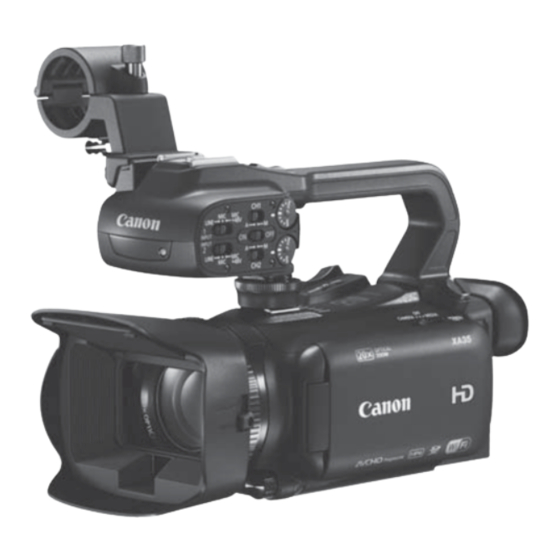
Canon XA30 Bedienungsanleitung
Hd-camcorder
Inhaltsverzeichnis
Inhaltsverzeichnis

Verwandte Anleitungen für Canon XA30


Inhaltszusammenfassung für Canon XA30
- Seite 1 PUB. DIM-1146-000A Caméscope HD Mode d'emploi HD-Camcorder Bedienungsanleitung...
-
Seite 2: Wichtige Hinweise Zum Gebrauch
örtliches Entsorgungsunternehmen oder besuchen Sie www.canon-europe.com/weee oder www.canon-europe.com/battery. REGIONEN DER BENUTZUNG XA35 und XA30 erfüllt die Richtlinien zur elektromagnetischen Verträglichkeit in den folgenden Regionen (Stand Oktober 2015). Für detaillierte Informationen zu anderen Regionen, in denen sie verwendet werden können, wenden Sie sich bitte an die Kontaktstellen, die auf der Rückseite dieser Anleitung aufgelistet sind. - Seite 3 Angabe zur EU-Richtlinie Hiermit erklärt Canon Inc. dass sich das Gerät ID0060/ID0065 in Übereinstimmung mit den grundlegenden Anforderungen und den übrigen einschlägigen Bestimmungen der Richtlinie 1999/5/EG befindet. Fur die originale Konformitatserklarung wenden Sie sich bitte an die folgende Adresse: CANON EUROPA N.V.
-
Seite 4: Die Highlights Des Xa35 / Xa30
Die Highlights des XA35 / XA30 Der Canon XA25 / XA20 HD ist ein hoch leistungsfähiger Camcorder, dessen kompakte Bauweise ihn zum idealen Aufnahmegerät für die verschiedensten Situationen machen. Die folgenden sind nur einige der vielen Funktionen, die der Camcorder bietet. -
Seite 5: Weitere Funktionen
AVCHD/MP4-Aufnahme und Wi-Fi-Funktionen Doppelaufnahme Da der Camcorder mit Wi-Fi kompatibel ist, können Sie auf eine Reihe praktischer Wenn Sie aufnehmen, können Sie zwischen Funktionen zugreifen: zum Beispiel ein den Formaten AVCHD und MP4 wählen Smartphone oder einen Tablet-Computer als (A 39). Sie können auch die Fernsteuerung verwenden (A 131), den Doppelaufnahme (A 50) nutzen, um dieselbe Webbrowser eines Smartphones oder eines... -
Seite 6: Genießen Sie Ihre Aufnahmen Auf Anderen Geräten
Genießen Sie Ihre Aufnahmen auf anderen Geräten Ihre Aufnahmen auf einen externen Den Camcorder an einen Videorecorder kopieren (A 125). externen Monitor anschließen (A 112). Ihre Aufnahmen sichern (A 120). Ihre Aufnahmen mit den kabellosen Funktionen des Camcorders genießen Nutzen Sie Ihr iOS- oder Android-Gerät, um den Camcorder aus der Ferne zu steuern und die Bilder auf seinem Bildschirm anzusehen (A 131). -
Seite 7: Inhaltsverzeichnis
Inhaltsverzeichnis 1 Einführung 10 3 Aufnehmen 40 Informationen zu dieser Anleitung 10 Aufnehmen von Filmen und Fotos 40 In diesem Handbuch verwendete Vorbereiten der Aufnahme 40 Hinweise 10 Aufnehmen im AUTO-Modus 41 Aufnehmen im Modus n (manueller Mitgeliefertes Zubehör 12 Modus) 45 Bezeichnung der Teile 13 Prüfen der zuletzt aufgenommenen... - Seite 8 Audio-Eingangsquelle an den Verwenden einer freien Taste 102 Camcorder 83 Speichern und Laden von Das eingebaute Mikrofon oder ein an den Menüeinstellungen 103 Speichern von Menüeinstellungen auf MIC-Anschluss angeschlossenes einer Speicherkarte 103 externes Mikrofon verwenden 84 Laden von Menü-Einstellungen von einer Audioszenen und weitere Speicherkarte 103 Audioeinstellungen 84...
- Seite 9 8 Sichern/Weitergeben Ihrer 10 Zusätzliche Informationen 149 Aufnahmen 120 Anhang: Liste der Menüoptionen 149 FUNC.-Menü 149 Filme auf einem Computer sichern 120 Setup-Menüs 150 Übertragen von Filmen auf den Anhang: Symbole und Anzeigen auf dem Computer 120 Bildschirm 160 Kopieren von Aufnahmen zwischen Fehlersuche 164 Speicherkarten 122 Liste der Meldungen 169...
-
Seite 10: Einführung
Einführung Informationen zu dieser Anleitung Vielen Dank, dass Sie sich für den Canon XA35 / XA30 entschieden haben. Bitte lesen Sie diese Anleitung vor Inbetriebnahme des Camcorders sorgfältig durch und bewahren Sie sie zum späteren Nachschlagen auf. Falls Ihr Camcorder nicht einwandfrei funktioniert, nehmen Sie den Abschnitt Fehlersuche (A 164) zu Hilfe. - Seite 11 Informationen zu dieser Anleitung Die drei Symbolgruppen zeigen die : Gibt das Filmformat an. Betriebsart sowie die Verfügbarkeit einer Ausführliche Informationen dazu finden Sie Funktion in diesem Modus an. unter Auswählen des Filmformats (AVCHD/ MP4) (A 39). : Zeigt an, ob der Camcorder im Aufnahme- (CAMERA) oder im Wiedergabe- : Gibt den Aufnahmemodus (MEDIA)- Modus ist.
-
Seite 12: Mitgeliefertes Zubehör
Mitgeliefertes Zubehör Mitgeliefertes Zubehör Das folgende Zubehör wird zusammen mit dem Camcorder geliefert: Kompakt-Netzgerät CA-570 Akku BP-820 Mikrofonhalter (einschl. Schrauben) (einschl. Stromkabel und Ferritkern) Griff (einschl. Schrauben) Fernbedienung WL-D89 (einschl. High-Speed-HDMI-Kabel HTC-100/S Lithium-Knopfbatterie CR2025) Stereo-Videokabel STV-250N USB-Kabel IFC-300PCU/S Streulichtblende mit Objektivverschluss Objektivdeckel Data Import Utility CD-ROM*... -
Seite 13: Bezeichnung Der Teile
Bezeichnung der Teile Bezeichnung der Teile Linke Seite 1 Objektivverschluss-Schalter (A 40) 8 CUSTOM-Taste (Individualtaste) 2 Speicherkartenschlitz 2 (A 37) (A 100) 3 Speicherkartenschlitz 3 (A 37) 9 INFRARED (Infrarot) -Schalter (A 98) 4 u (Aufnahme ansehen)-Taste 10 Abdeckung der beiden (A 46)/Freie Taste 5 (A 101) Speicherkartensteckplätze 5 Streulichtblende (A 24) - Seite 14 Bezeichnung der Teile Rechte Seite 1 Eingebauter Lautsprecher (A 105) HD/SD-SDI-Anschluss 2 MIC (Mikrofon)-Anschluss (A 84) (A 113) 6 × (Kopfhörer)-Anschluss (A 93) 3 HDMI OUT-Anschluss (A 112, 113) 4 REMOTE (Fernsteuerung)-Anschluss 7 USB-Anschluss (A 99) Zum Anschließen handelsüblicher 8 DC IN-Anschluss (A 20) Fernbedienungen.
- Seite 15 Bezeichnung der Teile Vorderseite Rückseite 1 Instant-AF-Sensor (A 58, 180) 8 Sucher (A 24) 2 Fernbedienungssensor (A 27) 9 Sucher-Scharfeinstellhebel (A 24) 3 Beleuchtungssensor (A 157) 10 Joystick (A 31)/SET-Taste (A 31) 4 AF/MF-Taste (A 56)/ 11 Gurtöse (A 26) Freie Taste 1 (A 101) 12 Freie Taste 3 (A 101) 5 PRE REC (Voraufnahme)-Taste...
- Seite 16 Bezeichnung der Teile Oberseite 1 Eingebautes Stereo-Mikrofon (A 82) 6 Moduswahlschalter (A 29) 2 Griffschuh (A 23) 7 POWER / CHG (Akkulade)-Lampe 3 Moduswahlschalter (A 29) (A 20) 4 Zoomschalter (A 61) 5 ACCESS (Zugriff)-Anzeige (A 40)
- Seite 17 Bezeichnung der Teile Unterseite 1 Stativbuchse (A 28) 2 BATTERY RELEASE (Akku entriegeln)-Schalter (A 21) 3 Augenmuschel (A 24)
- Seite 18 Bezeichnung der Teile Griff 1 Mikrofonhalter (A 82) 9 Tonpegelschalter für INPUT 1 (CH1) 2 Mikrofon-Arretierschraube (A 82) und INPUT 2 (CH2) (A 91) 3 Zubehörschuh zum Anbringen von 10 Tonpegel-Wahlräder für Zusatzgeräten. INPUT 1 (CH1) und INPUT 2 (CH2) 4 Griff-Zoomschalter (A 62) (A 91) 5 START/STOP-Verriegelungs...
- Seite 19 Bezeichnung der Teile Fernbedienung WL-D89 1 START/STOP-Taste (A 40) 2 G (Moduswahl)-Taste (A 104) 3 MENU (Menü) -Taste (A 33, 150) 4 DISP. (Bildschirmanzeige)-Taste (A 97) 5 SET-Taste Ñ (Stopp)-Taste (A 104) 7 PHOTO (Foto) -Taste (A 40) 8 Zoom-Tasten (A 61) 9 Navigationstasten (Í/Î/Ï/Ð) 10 Ò...
-
Seite 20: Vorbereitungen
Anbringen des Ferritkerns Vorbereitungen Vorbereitungen Anbringen des Ferritkerns Bringen Sie den mitgelieferten Ferritkern an, bevor Sie das Kompakt-Netzgerät an den Camcorder anschließen. Bringen Sie den Ferritkern etwa 6 cm vom Steckerende (an den Camcorder anzuschließendes Ende) am Kabel des Kompakt- Netzgeräts an. - Seite 21 Laden des Akkus POWER/CHG (Akkulade)-Lampe 5 Der Ladevorgang beginnt, wenn der Camcorder ausgeschaltet wird. • Falls der Camcorder eingeschaltet war, erlischt die grüne POWER/CHG-Lampe, wenn Sie den Camcorder ausschalten. Nach einem kurzen Moment leuchtet die POWER/CHG-Lampe rot (Akku wird geladen). Die rote POWER/CHG-Lampe erlischt, wenn der Akku voll aufgeladen ist.
- Seite 22 Laden des Akkus WICHTIG • Schalten Sie den Camcorder aus, bevor Sie das Netzgerät anschließen oder abtrennen. Nachdem Sie den Camcorder ausgeschaltet haben, werden wichtige Daten auf der Speicherkarte auf den neuesten Stand gebracht. Warten Sie, bis die grüne POWER/CHG-Lampe erloschen ist. •...
-
Seite 23: Vorbereiten Des Camcorders
Vorbereiten des Camcorders Vorbereiten des Camcorders In diesem Kapitel werden die wesentlichen Vorbereitungen für den Camcordereinsatz beschrieben, wie das Aufsetzen des Griffs und der Streulichtblende und das Einstellen des Suchers und des OLED- Monitors. Legen Sie den Camcorder zum Anbringen der Streulichtblende, des Griffriemen und des Gurts auf einen Tisch oder eine andere feste Oberfläche, damit er nicht herunterfallen kann. -
Seite 24: Benutzen Der Streulichtblende Und Des Objektivdeckels
Vorbereiten des Camcorders Benutzen der Streulichtblende und des Objektivdeckels Während der Aufnahme hilft die mitgelieferte Streulichtblende mit Objektivverschluss, Streulicht zu reduzieren, das zur Ursache von Objektivspiegelungen und Geisterbildern werden kann. Darüber hinaus hilft das Schließen des Objektivverschlusses, Fingerabdrücke und das Ansammeln von Schmutz auf dem Objektiv zu verhindern. -
Seite 25: Einstellen Des Oled-Monitors
Vorbereiten des Camcorders • Falls Sie eine Brille tragen, ist der Sucher möglicherweise einfacher zu benutzen, wenn Sie die äußere Kante der Augenmuschel in Richtung Camcorder zurückklappen. HINWEISE • Achten Sie darauf, dass die Augenmuschel angebracht ist, wenn Sie den Camcorder benutzen. •... -
Seite 26: Griffriemen Und Gurte
Vorbereiten des Camcorders HINWEISE • Wenn Sie den OLED-Monitor drehen, kann auf dem Bildschirm kurzzeitig Videorauschen erscheinen. Dies ist keine Funktionsstörung. • Sie können die Helligkeit des OLED-Bildschirms und des Suchers einstellen, indem Sie q > [OLED/VF-Helligkeit] benutzen oder indem Sie D länger als 2 Sekunden gedrückt halten. Mit dem Drücken von D wird die Helligkeit zwischen hell und normal umgeschaltet. -
Seite 27: Fernbedienung
Vorbereiten des Camcorders Anbringen des optionalen Schulterriemens Führen Sie die Enden des Schulterriemens durch die Gurtöse auf dem Griffriemen und stellen Sie die richtige Länge des Riemens ein. Fernbedienung Setzen Sie zuerst die mitgelieferte Lithium-Knopfbatterie CR2025 in die Fernbedienung ein. 1 Drücken Sie den Entriegelungsstift in Pfeilrichtung und ziehen Sie den Batteriehalter heraus. -
Seite 28: Verwenden Eines Stativs
Vorbereiten des Camcorders HINWEISE • Wechseln Sie die Batterie, wenn der Camcorder mit der Fernbedienung überhaupt nicht mehr oder nur noch auf kurze Distanz bedient werden kann. • Die Fernbedienung funktioniert eventuell nicht richtig, wenn der Fernbedienungssensor einer starken Lichtquelle oder direktem Sonnenlicht ausgesetzt ist. Verwenden eines Stativs Sie können den Camcorder auf ein Stativ befestigen, müssen aber darauf achten, dass die Befestigungsschrauben des Stativs... -
Seite 29: Grundlegende Bedienung Des Camcorders
Grundlegende Bedienung des Camcorders Grundlegende Bedienung des Camcorders Ein- und Ausschalten des Camcorders Sie können wählen, ob Sie den Camcorder im CAMERA ( )-Modus einschalten, um Aufnahmen zu machen, oder im MEDIA ( )-Modus, um Aufnahmen wiederzugeben. Wählen Sie den Modus mit dem Moduswahlschalter. -
Seite 30: Benutzen Des Sensorbildschirms (Touchscreen)
Grundlegende Bedienung des Camcorders (Automatisch)-Modus Stellen Sie den Moduswahlschalter auf N. In diesem Modus übernimmt der Camcorder alle Einstellungen, während Sie sich auf das Aufnehmen konzentrieren (A 41). Diese Betriebsart ist geeignet, wenn Sie sich nicht mit den Details der Camcordereinstellung befassen möchten. (Manuell)-Modus Stellen Sie den Moduswahlschalter auf n. -
Seite 31: Verwenden Der Func.-Taste Und Des Joysticks
Grundlegende Bedienung des Camcorders WICHTIG • Der Camcorder hat einen kapazitiven Sensorbildschirm. In den folgenden Fällen funktioniert die Berührungsbedienung möglicherweise nicht korrekt: - Benutzen Ihrer Fingernägel oder spitzer Gegenstände wie Kugelschreibern. - Bedienen des Bildschirms mit feuchten Händen oder mit Handschuhen. - Übermäßige Kraftanwendung oder Kratzen auf dem Sensorbildschirm. -
Seite 32: Benutzen Der Menüs
Grundlegende Bedienung des Camcorders Benutzen der Menüs Viele der Camcorder-Funktionen können über das FUNC.-Menü und die Setup-Menüs eingestellt werden. Einzelheiten zu den verfügbaren Menüoptionen und -einstellungen finden Sie im Anhang unter Liste der Menüoptionen (A 149). FUNC.-Menü -Modus: Betriebsarten: Es gibt drei Möglichkeiten, auf das FUNC.-Menü zuzugreifen: indem Sie [FUNC.] auf dem OLED-Monitor drücken, indem Sie F drücken, oder indem Sie den Joystick drücken (Ý/Þ), um [FUNC.] zu wählen und dann S zu drücken. -
Seite 33: Setup-Menüs
Grundlegende Bedienung des Camcorders Setup-Menüs In dieser Anleitung wird das Navigieren in den Setup-Menüs mit Hilfe des Sensorbildschirms erläutert. Sie können aber auch mit dem Joystick und anderen Tasten navigieren. Im Folgenden wird erläutert, wie Sie beide Methoden benutzen. Schlagen Sie bei Bedarf Einzelheiten zur Benutzung des Joysticks in diesem Abschnitt nach. -
Seite 34: Ersteinstellungen
Ersteinstellungen Ersteinstellungen Einstellen von Datum und Uhrzeit Bevor Sie den Camcorder zum ersten Mal verwenden können, müssen Sie das Datum und die Uhrzeit einstellen. Wenn die Uhr des Camcorders nicht eingestellt ist, erscheint der [Date/Time]- Bildschirm (Bildschirm zur Einstellung von Datum und Uhrzeit) automatisch. -
Seite 35: Ändern Der Sprache
Ersteinstellungen Ändern der Sprache Die voreingestellte Sprache des Camcorders ist Englisch. Sie können sie in eine von 27 Sprachen ändern. Betriebsarten: 1 Öffnen Sie den Bildschirm [Sprache > > > [FUNC.] [MENU] [Sprache • Das Berühren von [FUNC.] ist nur notwendig, wenn Sie den Vorgang im -Modus ausführen. -
Seite 36: Verwenden Einer Speicherkarte
Mit diesem Camcorder können Sie die folgenden Typen handelsüblicher Secure Digital (SD)-Karten verwenden. Die Filmaufnahme-Funktion wurde mit SD/SDHC/SDXC-Speicherkarten der Hersteller Panasonic, Toshiba und SanDisk getestet. Aktuelle Informationen bezüglich Speicherkarten, die Sie verwenden können, finden Sie auf Ihrer lokalen Canon-Website. . SD-Speicherkarte, / SDHC-Speicherkarte, 0 SDXC-Speicherkarte Speicherkarten-Typ: SD-Geschwindigkeitsklasse*: Kapazität:... -
Seite 37: Einsetzen Und Herausnehmen Einer Speicherkarte
Verwenden einer Speicherkarte Einsetzen und Herausnehmen einer Speicherkarte Achten Sie darauf, alle Speicherkarten vor der Benutzung mit diesem Camcorder zu initialisieren (A 37). 1 Schalten Sie den Camcorder aus. • Vergewissern Sie sich, dass die -Lampe nicht POWER/CHG leuchtet. 2 Öffnen Sie die Abdeckung der beiden Speicherkarten- steckplätze. -
Seite 38: Auswählen Der Speicherkarte Für Aufnahmen
Verwenden einer Speicherkarte 2 Öffnen Sie den Initialisierungsbildschirm für die gewünschte Speicherkarte. > > > > > [FUNC.] [MENU] [Initialisieren [6 Speicherk. A] oder [7 Speicherk. B] [Initialisieren] • Das Berühren von [FUNC.] ist nur notwendig, wenn Sie den Vorgang im -Modus ausführen. -
Seite 39: Auswählen Des Filmformats (Avchd/Mp4)
Auswählen des Filmformats (AVCHD/MP4) Auswählen des Filmformats (AVCHD/MP4) Sie können wählen, ob Sie Filme im Format AVCHD oder MP4 aufnehmen. AVCHD-Filme sind ideal zum Wiedergeben mit hervorragender Bildqualität. MP4-Filme sind vielfältig verwendbar und können problemlos mit einem Smartphone oder einem Tablet-Computer wiedergegeben oder ins Internet hochgeladen werden. -
Seite 40: Aufnehmen
Aufnehmen von Filmen und Fotos Aufnahme Aufnehmen Aufnehmen von Filmen und Fotos Sie können die Speicherkarte wählen, die zum Aufnehmen von Filmen und Fotos verwendet wird (A 38). Einzelheiten zum Aufnehmen von Audio finden Sie unter Ton aufnehmen (A 82). Falls Ihr Camcorder nicht einwandfrei funktioniert, nehmen Sie den Abschnitt Fehlersuche (A 164) zu Hilfe. -
Seite 41: Aufnehmen Im Auto-Modus
Aufnehmen von Filmen und Fotos Aufnehmen im AUTO-Modus Wenn Sie den -Modus zum Aufnehmen von Videos und Fotos benutzen, nimmt der Camcorder automatisch verschiedene Einstellungen für Sie vor. Betriebsarten: 1 Stellen Sie den Moduswahlschalter auf N. 2 Stellen Sie den Moduswahlschalter auf CAMERA. Aufnehmen eines Videos Drücken Sie Y, um die Aufnahme zu starten. - Seite 42 Aufnehmen von Filmen und Fotos Smart AUTO-Symbole Hintergrundfarbe (Farbe des Hell Blauer Himmel Kräftige Farben Sonnenuntergang Symbols) → (grau) (hellblau) (gelb/grün/rot) (orange) Motiv ↓ Personen (stillstehend) — Personen (in Bewegung) — Andere Motive als Menschen, wie Landschaften Motive in kurzer Entfernung —...
- Seite 43 - Trennen Sie den Camcorder nicht von der Stromquelle und schalten Sie ihn nicht aus. - Wechseln Sie nicht die Betriebsart des Camcorders. • Achten Sie darauf, Ihre Aufnahmen regelmäßig zu sichern (A 120), insbesondere dann, wenn Sie wichtige Aufnahmen gemacht haben. Canon ist für eventuelle Verluste oder Schäden an Daten nicht haftbar. HINWEISE •...
- Seite 44 Aufnehmen von Filmen und Fotos • Fotos werden als JPG-Dateien aufgenommen. In den Modi kann der Camcorder während des Modus Aufnahme-Standby Fotos aufnehmen oder während der Wiedergabe Fotos aus einem Film übernehmen (A 107). Die Größen und die Anzahl der Fotos, die auf einer 1 GB- Speicherkarte gespeichert werden können, sind in der folgenden Tabelle zusammengefasst.
-
Seite 45: Aufnehmen Im Modus N (Manueller Modus)
- Trennen Sie den Camcorder nicht von der Stromquelle und schalten Sie ihn nicht aus. - Wechseln Sie nicht die Betriebsart des Camcorders. • Achten Sie darauf, Ihre Aufnahmen regelmäßig zu sichern (A 120), insbesondere dann, wenn Sie wichtige Aufnahmen gemacht haben. Canon ist für eventuelle Verluste oder Schäden an Daten nicht haftbar. HINWEISE •... -
Seite 46: Prüfen Der Zuletzt Aufgenommenen Szene
Aufnehmen von Filmen und Fotos • Wenn Sie q > [Aufnahmebefehl] auf [i An] stellen und den HD/SD-SDI-Anschluss (nur ) oder den HDMI-Anschluss verwenden, um den Camcorder an ein Gerät anzuschließen, das Aufnahmekommandos über eine Verbindung mit dem HD/SD-SDI-Anschluss (nur ) oder den HDMI-Anschluss empfangen kann, und dann die Aufnahme mit dem Camcorder starten oder stoppen, startet bzw. - Seite 47 Aufnehmen von Filmen und Fotos 1 Nehmen Sie eine Szene auf. 2 Nachdem Sie das Aufnehmen einer Szene beendet haben, drücken Sie...
-
Seite 48: Auswählen Des Aufnahmemodus (Videoqualität)
Auswählen des Aufnahmemodus (Videoqualität) Auswählen des Aufnahmemodus (Videoqualität) Der Camcorder bietet verschiedene Aufnahmemodi, je nachdem ob das Filmformat AVCHD oder MP4 ist. Wenn Sie einen MP4-Film mit einem Aufnahmemodus von 3 Mbps aufnehmen, können Sie ihn auf einen FTP-Server laden und sofort mit dem Bearbeiten beginnen. Außerdem können Sie für AVCHD- Filme, wenn der Aufnahmemodus auf 28 Mbps LPCM (50.00P) oder 24 Mbps LPCM gestellt ist, zweikanalige lineare PCM-Audioaufnahmen mit einer Abtastfrequenz von 48 kHz genießen. - Seite 49 Auswählen des Aufnahmemodus (Videoqualität) Aufnahmemodi je nach Filmformat Filmformat Aufnahmemodus Auflösung Audioformat 28 Mbps LPCM (50.00P) Lineare PCM 28 Mbps (50.00P) Dolby Digital 24 Mbps LPCM 1920x1080 Lineare PCM AVCHD 24 Mbps 17 Mbps Dolby Digital 5 Mbps 1440x1080 35 Mbps (50.00P) 24 Mbps 1920x1080 17 Mbps...
-
Seite 50: Doppelaufnahme Und Fortlaufende Aufnahme
Doppelaufnahme und fortlaufende Aufnahme Doppelaufnahme und fortlaufende Aufnahme Wenn Sie aufnehmen, können Sie die Doppelaufnahme auf beide Speicherkarten gleichzeitig nutzen, so dass Sie die Filme auf einer davon als Sicherungskopien verwenden können. Alternativ können Sie auch die fortlaufende Aufnahme benutzen, bei der die Aufnahme ohne Unterbrechung auf der anderen Speicherkarte fortgesetzt wird, wenn die Speicherkarte, auf die gerade aufgenommen wird, voll geworden ist. -
Seite 51: Auswählen Der Bildrate
Auswählen der Bildrate Auswählen der Bildrate Sie können die Bildrate (die Anzahl der pro Sekunde aufgenommenen Bilder) von AVCHD-Filmen ändern, um das Aussehen Ihrer Filme zu verändern. Wenn der Aufnahmemodus auf 28 Mbps LPCM (50.00P) oder 28 Mbps (50.00P) für AVCHD-Filme oder 35 Mbps (50.00P) oder 8 Mbps (50.00P) für MP4-Filme gestellt ist, wird die Bildrate automatisch auf 50.00P gestellt und Sie können die Bildrate nicht wählen. -
Seite 52: Aufnehmen In Zeitlupe Und Zeitraffer
Aufnehmen in Zeitlupe und Zeitraffer Aufnehmen in Zeitlupe und Zeitraffer Wenn das Filmformat auf MP4 gestellt ist, können Sie Szenen aufnehmen, die während der Wiedergabe einen Zeitlupen- oder Zeitraffereffekt haben. Sie wählen einfach die Zeitlupen- oder Zeitraffer-Rate, die Sie erzielen möchten (x0,5 bis x1200 der normalen Geschwindigkeit) und nehmen dann auf. - Seite 53 Aufnehmen in Zeitlupe und Zeitraffer • Bei einem Aufnahmemodus von [35 Mbps (50.00P)] oder [8 Mbps (50.00P)] dauert es etwa 1 Sekunde, bis die Aufnahme anhält. • Zum Aufnehmen von Filmen mit Zeitlupe oder Zeitraffer empfehlen wir Speicherkarten mit der SD- Geschwindigkeitsklasse 10.
-
Seite 54: Cinema-Modus Und Kinostilfilter
CINEMA-Modus und Kinostilfilter CINEMA-Modus und Kinostilfilter -Modus können Sie eine Reihe professioneller Filter für den Kino-Look anwenden, um originelle Filme mit unverwechselbarem Aussehen zu kreieren. Sie können Kinostilfilter auch verwenden, wenn Sie Filme in MP4 konvertieren (A 124). Betriebsarten: 1 Stellen Sie den Moduswahlschalter auf E. 2 Berühren Sie [FILTER 1], um den Auswahlbildschirm für den Kinostilfilter zu öffnen. - Seite 55 CINEMA-Modus und Kinostilfilter Optionen ( Voreinstellungen) Der Camcorder bietet die folgenden Filter für den Cinema-Look. Wählen Sie den gewünschten Filter, während Sie auf dem Bildschirm eine Voranzeige des Effekts ansehen. [1. Kino-Standard] [2. Lebhaft] [3. Traum] [4. Cool] [5. Sepia] [6.
-
Seite 56: Scharfeinstellung
Scharfeinstellung Scharfeinstellung Sie können manuell scharfstellen und dabei die Peaking-Funktion als Hilfe verwenden, oder Sie können mit dem Autofokus das Scharfstellen dem Camcorder überlassen. Mit dem Autofokus können Sie die Geschwindigkeit der automatischen Scharfeinstellung festlegen. Der Camcorder bietet außerdem Gesichtserkennung und -verfolgung. ÜBERPRÜFEN SIE •... -
Seite 57: Fokusvoreinstellung
Scharfeinstellung Fokusvoreinstellung Wenn Sie manuell scharfstellen, können Sie eine Fokusposition im Voraus festlegen, so dass Sie später sofort zu dieser voreingestellten Fokusposition zurückkehren können. 1 Öffnen Sie die Scharfstell-/Zoomsteuerung. > [FUNC.] [< Fokus] 2 Berühren Sie [D]. 3 Verwenden Sie die Berührungsautomatik, um den Scharfstell-/Zoomring zu drehen und die gewünschte Fokusposition zu erhalten. -
Seite 58: Autofokus
Scharfeinstellung Autofokus Wenn die automatische Scharfeinstellung aktiviert ist, nimmt der Camcorder eine kontinuierliche Scharfstellung auf das Motiv in der Bildschirmmitte vor. Der Scharfstellbereich beträgt 1 cm (bei vollem Weitwinkel, gemessen von der Vorderseite des Objektivtubus) bis G und 60 cm (über den gesamten Zoombereich, gemessen von der Vorderseite des Objektivtubus) bis G. -
Seite 59: Gesichtskennung Und -Verfolgung
Scharfeinstellung • Während Sie den Autofokus-Modus benutzen, können Sie den Scharfstell-/Zoomring bewegen, um manuell scharfzustellen. Sobald Sie den Ring nicht mehr drehen, kehrt der Camcorder zum Autofokus zurück. Dies ist nützlich in Situationen, in denen sich das Motiv beispielsweise hinter einem Fenster befindet. -
Seite 60: Begrenzen Des Autofokus Auf Gesichter
Scharfeinstellung Berühren Sie ein anderes Gesicht auf dem Sensorbildschirm, damit der Camcorder seine Einstellungen auf diese Person ausrichtet. • Sie können auch andere sich bewegende Motive, zum Beispiel ein Haustier, berühren. • Ein weißer Doppelrahmen erscheint um das Motiv herum und folgt ihm, wenn es sich bewegt. -
Seite 61: Zoomen
Zoomen Zoomen Betriebsarten: Zum Ein- und Auszoomen können Sie den Scharfstell-/Zoomring, die Zoomschalter auf dem Camcorder und auf dem Griff, die Zoomschalter auf der Fernbedienung oder die Zoomsteuerung auf dem Sensorbildschirm benutzen. Zusätzlich zum 20x optischen Zoom können Sie im -Modus mit der Einstellung p >... -
Seite 62: Benutzen Der Zoomschalter Oder Der Fernbedienung
Zoomen Benutzen der Zoomschalter oder der Fernbedienung Bewegen Sie den Zoomschalter auf dem Griff des Camcorders in Richtung T (Weitwinkel), um auszuzoomen. Bewegen Sie sie in Richtung S (Tele), um einzuzoomen. • Sie können auch die Zoomtasten an der Fernbedienung benutzen. - Seite 63 Zoomen Ungefähre Zoomgeschwindigkeiten* (Zoomschalter auf dem Camcorder) Einstellung Gewählte Einstellung [Zoomgeschwindigkeit] [Geschwindig. konstante [] Langsam] [[ Normal] [Z Schnell] Zoomregler] Geschwindigkeit [Y] (variabel) – 4 Sek. bis 2,5 Sek. bis 3 Min. 1,9 Sek.** bis 1 Min. 4 Min. 45 Sek. [X] (konstant) 1 (am 4 Min.
-
Seite 64: Benutzen Der Zoomsteuerung Des Sensorbildschirms
Zoomen 5 Berühren Sie [ð] oder [ñ] oder bewegen Sie den Finger entlang des Balkens, um eine konstante Geschwindigkeit zu wählen. • Alternativ können Sie auch [j Aus] berühren, um die Verwendung des Zoomschalters auszuschalten. 6 Berühren Sie [X]. Ungefähre Zoomgeschwindigkeiten* (Zoomschalter auf dem Griff) Gewählte Einstellung [Zoomgeschwindigkeit] konstante... -
Seite 65: Soft-Zoom-Steuerung
Zoomen 2 Berühren Sie die Zoomsteuerung, um das Zoom zu betätigen. • Berühren Sie eine beliebige Stelle innerhalb des Bereichs T, um auszuzoomen, oder eine Stelle innerhalb des Bereichs S, um einzuzoomen. Durch Berühren näher an der Mitte zoomen Sie langsamer; durch Berühren näher an den Symbolen V/U zoomen Sie schneller. -
Seite 66: Erweiterte Bildstabilisierung
Erweiterte Bildstabilisierung Erweiterte Bildstabilisierung Die Bildstabilisierung reduziert Verwacklungsunschärfe (unscharfe Bilder aufgrund unruhiger Camcorderführung), so dass Sie schöne, ausgeglichene Aufnahmen erhalten. Wählen Sie den Bildstabilisierung-Modus entsprechend den Aufnahmebedingungen. Betriebsarten: 1 Öffnen Sie den Bildschirm [Bildstabilisator]. > [FUNC.] [Bildstabilisator] 2 Berühren Sie den gewünschten Stabilisierungsmodus und berühren Sie dann [X]. Optionen ( Voreinstellungen) Ä... -
Seite 67: Begrenzen Der Automatischen Verstärkungsregelung (Agc)
Begrenzen der automatischen Verstärkungsregelung (AGC) Begrenzen der automatischen Verstärkungsregelung (AGC) Wenn Sie in dunkler Umgebung aufnehmen, erhöht der Camcorder automatisch die Verstärkung, um ein helleres Bild zu erhalten. Höhere Verstärkungswerte können allerdings auch zu einem stärkeren Bildrauschen führen. Sie können die AGC-Grenze einstellen, um den Grad des Bildrauschens zu begrenzen, indem Sie die Obergrenze des verwendeten Verstärkungswerts einstellen. -
Seite 68: Aufnahmeprogramme Mit Automatischer Belichtung
Aufnahmeprogramme mit automatischer Belichtung Aufnahmeprogramme mit automatischer Belichtung Mit den Aufnahmen für automatische Belichtung (AE) stellt der Camcorder die Verschlussgeschwindigkeit und/oder den Blendenwert ein, um eine optimale Belichtung zu erhalten. Wenn Sie die AE-Aufnahmeprogramme verwenden, können Sie Funktionen wie den Weißabgleich und Bildeffekte ändern. - Seite 69 Aufnahmeprogramme mit automatischer Belichtung • Beim Einstellen eines Zahlenwerts (Blendenwert oder Verschlusszeit) blinkt die angezeigte Zahl, wenn der Blendenwert oder die Verschlusszeit für die Aufnahmebedingungen ungeeignet ist. Wählen Sie in diesem Fall einen anderen Wert. • Während der Belichtungsspeicherung können der Blendenwert/die Verschlusszeit nicht geändert werden.
-
Seite 70: Einstellen Der Belichtung
Einstellen der Belichtung Einstellen der Belichtung Gelegentlich können Motive vor hellem Hintergrund zu dunkel erscheinen (unterbelichtet), oder Motive unter sehr starker Beleuchtung können zu hell oder blendend erscheinen (überbelichtet). In solchen Fällen hilft das Einstellen der Belichtung. Der Camcorder ist mit dem speziellen Aufnahmeprogramm [n Man. -
Seite 71: Belichtungskorrektur
Einstellen der Belichtung Verwenden des Zebramusters Sie können das Zebramuster verwenden, um Bereiche zu erkennen, die möglicherweise überbelichtet sind, damit Sie die Belichtung entsprechend korrigieren können. Der Camcorder bietet zwei Stufen des Zebramusters: Mit 100% werden nur Spitzlichtbereiche gekennzeichnet, in denen Details verloren gehen, während mit 70% auch solche Bereiche gekennzeichnet werden, die kurz vor einem solchen Detailverlust stehen. - Seite 72 Einstellen der Belichtung 4 Berühren Sie [X], um den gewählten Belichtungswert zu speichern. • Während der Belichtungsspeicherung werden y und der gewählte Wert der Belichtungskorrektur auf dem Bildschirm angezeigt. HINWEISE • Die Belichtungskorrektur kann während des Infrarot-Modus nicht eingestellt werden. •...
-
Seite 73: Weißabgleich
Weißabgleich Weißabgleich Die Funktion des Weißabgleichs hilft Ihnen, Farben unter verschiedenen Lichtbedingungen korrekt wiederzugeben. Betriebsarten: ÜBERPRÜFEN SIE • Wählen Sie ein Aufnahmeprogramm außer den Spezialszene-Aufnahmeprogrammen. 1 Öffnen Sie den Bildschirm für den Weißabgleich. > [FUNC.] [Ä Weißabgleich] 2 Berühren Sie die gewünschte Option und berühren Sie dann [X]. •... - Seite 74 Weißabgleich HINWEISE • Wenn Sie einen individuellen Weißabgleich wählen: - Stellen Sie p > [Digitalzoom] auf [j Aus]. - Stellen Sie den Weißabgleich neu ein, wenn Sie Ihre Position ändern oder sich die Lichtverhältnisse oder andere Umstände ändern. - Je nach Art der Lichtquelle hört Å möglicherweise nicht auf zu blinken. Dennoch erhalten Sie ein besseres Ergebnis als mit der Einstellung [Ã...
-
Seite 75: Spezialszene-Aufnahmeprogramme
Spezialszene-Aufnahmeprogramme Spezialszene-Aufnahmeprogramme Mit den verschiedenen Spezialszene-Aufnahmeprogrammen können Sie ganz einfach Aufnahmen auf einem hellen Skigelände erstellen, die Farben eines Sonnenuntergangs festhalten oder ein Feuerwerk filmen. Betriebsarten: 1 Öffnen Sie den Bildschirm der Aufnahmeprogramme. > > [FUNC.] [Aufnahmeprogr.] [ú Porträt] 2 Berühren Sie das gewünschte Aufnahmeprogramm und berühren Sie dann [X]. Optionen ( Voreinstellungen) ú... - Seite 76 Spezialszene-Aufnahmeprogramme œ Spotlight] Zum Aufnehmen von Szenen unter Scheinwerferlicht. Š Feuerwerk] Zum Aufnehmen von Feuerwerken. HINWEISE • [ú Porträt]/[û Sport]/[ý Schnee]/[L Strand]: Während der Wiedergabe erscheint das Bild möglicherweise nicht gleichmäßig. • [ú Porträt]: Die Unschärfe des Hintergrunds nimmt zu, je weiter Sie in den Telebereich (S) einzoomen.
-
Seite 77: Looks Und Weitere Bildeffekte
Looks und weitere Bildeffekte Looks und weitere Bildeffekte Sie haben die Möglichkeit, ihre Aufnahmen mit einem "Look" zu versehen. Ein Look ist eine Kombination verschiedener Bildeinstellungen, mit denen die optische Qualität der Aufnahmen verbessert wird. Sie können auch Bildeinstellungen wie Farbtiefe und Schärfe vornehmen. Betriebsarten: ÜBERPRÜFEN SIE •... - Seite 78 Looks und weitere Bildeffekte 5 Berühren Sie [X], um die benutzerdefinierten Bildeinstellungen zu speichern und anzuwenden. • b erscheint auf dem Bildschirm. Wenn die Sperre [Priorität Lichter] gewählt ist, erscheint auch auf dem Bildschirm. HINWEISE • Die Bildeffekte sind während des Infrarot-Modus nicht verfügbar. •...
-
Seite 79: Einstellen Des Timecodes
Einstellen des Timecodes Einstellen des Timecodes Der Camcorder kann ein Timecode-Signal ausgeben und es in Ihre Aufnahmen einbetten. Außerdem erscheint der Timecode in den Aufnahmen, die über den HD/SD-SDI-Anschluss (nur ) und den HDMI-Anschluss ausgegeben werden. Sie können wählen, ob der Timecode über den HDMI- Anschluss (A 158) ausgegeben wird. - Seite 80 Einstellen des Timecodes 5 Berühren Sie [OK]. HINWEISE • Wenn Sie den Voraufnahme-Modus verwenden, wird [Free Run] automatisch eingestellt und kann nicht geändert werden. • Solange die eingebaute wiederaufladbare Lithiumbatterie geladen ist und Sie die Option [Free Run] wählen, läuft der Timecode auch dann weiter, wenn Sie alle Stromquellen abtrennen. Dies ist jedoch weniger präzise als mit eingeschaltetem Camcorder.
-
Seite 81: Einstellen Des User Bits
Einstellen des User Bits Einstellen des User Bits Für die Anzeige des User Bits können Sie das Datum oder die Uhrzeit der Aufnahme oder einen Identifikationscode aus 8 Zeichen des Hexadezimalsystems wählen. Es gibt sechzehn mögliche Zeichen: die Ziffern 0 bis 9 und die Buchstaben A bis F. Wenn Sie eine Szene aufnehmen, wird das User Bit zusammen mit der Szene aufgenommen. -
Seite 82: Aufnehmen Von Audio
Aufnehmen von Audio Aufnehmen von Audio Sie können Ton mit dem eingebauten Stereo-Mikrofon, mit einem handelsüblichen externen Mikrofon (INPUT 1/INPUT 2-Anschlüsse*, MIC-Anschluss) oder über den Line-Eingang (INPUT 1/INPUT 2- Anschlüsse*) aufnehmen. Wenn Sie die INPUT 1/INPUT 2-Anschlüsse benutzen, können Sie den Toneingang separat für Kanal 1 (CH1) und Kanal 2 (CH2) wählen. -
Seite 83: Anschließen Eines Externen Mikrofons Oder Einer Externen
Aufnehmen von Audio Anschließen eines externen Mikrofons oder einer externen Audio-Eingangsquelle an den Camcorder Um den Mikrofonhalter und die INPUT 1/INPUT 2-Anschlüsse nutzen zu können, muss der Griff am Camcorder angebracht sein. Gehen Sie wie folgt vor, um ein Mikrofon anzubringen (nehmen Sie auch die folgende Illustration zu Hilfe). -
Seite 84: Das Eingebaute Mikrofon Oder Ein An Den Mic-Anschluss Angeschlossenes Externes Mikrofon Verwenden
Aufnehmen von Audio Das eingebaute Mikrofon oder ein an den MIC-Anschluss angeschlossenes externes Mikrofon verwenden Um das eingebaute Mikrofon oder ein mit dem MIC-Anschluss verbundenes externes Mikrofon zu verwenden, gehen Sie wie folgt vor. Verwenden Sie ein handelsübliches Kondensatormikrofon mit eigener Stromversorgung und einem ∅... - Seite 85 Aufnehmen von Audio 1 Öffnen Sie den Bildschirm für die Auswahl der Audioszene. > [FUNC.] [— Audioszene] 2 Berühren Sie die gewünschte Option und berühren Sie dann [X]. • Wenn Sie [„ Benutzerdefiniert] wählen, gehen Sie wie folgt vor, um die Audioeinstellungen mit den entsprechenden Schritten Ihren Bedürfnissen anzupassen (Einzelheiten finden Sie auf den Referenz-Seiten der folgenden Tabelle): Optionen...
-
Seite 86: Tonaufnahmepegel
Aufnehmen von Audio Tonaufnahmepegel Der Tonaufnahmepegel des eingebauten Mikrofons oder eines an den MIC-Anschluss angeschlossenen externen Mikrofons kann eingestellt werden. Sie können die Audiopegelanzeige während der Aufnahme einblenden. Betriebsarten: ÜBERPRÜFEN SIE • Stellen Sie [— Audioszene] auf [„ Benutzerdefiniert] (A 84). 1 Öffnen Sie den Bildschirm für das manuelle Einstellen des Tonaufnahmepegels. -
Seite 87: Windschutz (Eingebautes Mikrofon)
Aufnehmen von Audio Windschutz (eingebautes Mikrofon) Der Camcorder reduziert bei Außenaufnahmen automatisch die Windgeräusche im Hintergrund. Sie können eine von zwei Stufen wählen oder den Windschutz ausschalten. Betriebsarten: ÜBERPRÜFEN SIE • Stellen Sie [— Audioszene] auf [„ Benutzerdefiniert] (A 84). 1 Öffnen Sie den Bildschirm [Integr. -
Seite 88: Tongleichrichter (Eingebautes Mikrofon)
Aufnehmen von Audio Tongleichrichter (eingebautes Mikrofon) Sie können den Audio-Equalizer benutzen, um die Tonpegel anzupassen, indem Sie speziell auf den Bereich hoher oder niedriger Frequenzen zielen und eine von 3 verfügbaren Stufen wählen. Betriebsarten: ÜBERPRÜFEN SIE • Stellen Sie [— Audioszene] auf [„ Benutzerdefiniert] (A 84). 1 Öffnen Sie den Bildschirm [Frequenzgang integr. -
Seite 89: Den Eingang Umschalten (Mic-Anschluss)
Aufnehmen von Audio Den Eingang umschalten (MIC-Anschluss) Sie können den Eingang des MIC-Anschlusses umschalten, je nachdem ob Sie ein externes Mikrofon oder eine externe Audioquelle benutzen, zum Beispiel einen digitalen Audioplayer. Dieser Vorgang ist für das optionale Funkmikrofon WM-V1 nicht erforderlich. Betriebsarten: 1 Öffnen Sie den Bildschirm [MIC Eingang]. -
Seite 90: Verwenden Des Line-Eingangs Oder Eines An Einen Input-Anschluss Angeschlossenen Externen Mikrofons
Aufnehmen von Audio Verwenden des Line-Eingangs oder eines an einen INPUT-Anschluss angeschlossenen externen Mikrofons Führen Sie die folgenden Schritte aus, um ein an den INPUT- Anschluss angeschlossenes externes Mikrofon zu benutzen. 1 Stellen Sie den ON/OFF-Schalter des INPUT- Anschlusses auf ON. 2 Stellen Sie die Empfindlichkeitsschalter INPUT 1/ INPUT 2 auf LINE oder MIC. -
Seite 91: Tonaufnahmepegel (Input-Anschlüsse)
Aufnehmen von Audio Tonaufnahmepegel (INPUT-Anschlüsse) Sie können den Tonaufnahmepegel für den Audioeingang für jeden Kanal separat auf automatisch oder manuell einstellen. Außerdem können Sie, wenn Sie den Tonaufnahmepegel manuell einstellen, den Pegel auch für jeden Kanal (von –G bis 18 dB) separat einstellen. 1 Stellen Sie den Tonpegelschalter des gewünschten Kanals auf A (automatisch) oder M (manuell). -
Seite 92: Einstellen Der Dämpfung Für Das Mikrofon (Input-Anschlüsse)
Aufnehmen von Audio 2 Berühren Sie die gewünschte Stufe und dann [X]. • Die verfügbaren Empfindlichkeitsstufen sind +12 dB, +6 dB, 0 dB, -6 dB und -12 dB. Einstellen der Dämpfung für das Mikrofon (INPUT-Anschlüsse) Sie können die Mikrofondämpfung (20 dB) für an den Anschluss INPUT 1 und INPUT 2 angeschlossene Mikrofone aktivieren, um ein Verzerren des Tons zu vermeiden, wenn der Tonpegel zu hoch ist. -
Seite 93: Benutzen Von Kopfhörern
Benutzen von Kopfhörern Benutzen von Kopfhörern Verwenden Sie Kopfhörer für die Wiedergabe oder zum Kontrollieren des Audiopegels, während Sie aufnehmen. Im Folgenden wird das Vorgehen zum Einstellen der Lautstärke erläutert. Betriebsarten: 1 Öffnen Sie den Bildschirm [Kopfhörer-Lautstärke]. > > > [FUNC.] [MENU] [Kopfhörer-Lautstärke]... -
Seite 94: Farbbalken/Audio-Referenzsignal
Farbbalken/Audio-Referenzsignal Farbbalken/Audio-Referenzsignal Sie können den Camcorder so einstellen, dass er Farbbalken und ein 1-kHz-Audio-Referenzsignal erstellt und über den HDMI OUT-Anschluss, den AV OUT-Anschluss, den HD/SD-SDI-Anschluss (nur ) und den × (Kopfhörer)-Anschluss ausgibt (nur Audio-Referenzsignal). Betriebsarten: Aufnehmen von Farbbalken Sie können zwischen EBU-Farbbalken und SMPTE-Farbbalken für Standardauflösung wählen. 1 Öffnen Sie das Menü... -
Seite 95: Video-Schnappschuss
Video-Schnappschuss Video-Schnappschuss Diese Funktion dient zum Aufnehmen einer Reihe kurzer Szenen. Um eine Video-Schnappschuss- Szene aufzunehmen, stellen Sie zuvor eine freie Taste auf [¦ Vid.-Schnapps.]. Betriebsarten: 1 Belegen Sie eine freie Taste mit [¦ Vid.-Schnapps.] (A 101). 2 Drücken Sie die freie Taste, um den Video-Schnappschuss-Modus zu aktivieren. •... -
Seite 96: Voraufnahme (Pre-Recording)
Voraufnahme (Pre-Recording) Voraufnahme (Pre-Recording) Mit dieser Funktion beginnt der Camcorder bereits 3 Sekunden vor dem Drücken von Y mit dem Aufnehmen, damit Sie keine wichtige Aufnahmegelegenheit verpassen. Dies ist besonders praktisch, wenn es schwierig abzuschätzen ist, wann Sie mit dem Aufnehmen beginnen sollten. In der Voreinstellung ist die freie Taste 2 mit der Vorabaufnahme-Funktion belegt. -
Seite 97: Bildschirmanzeigen Und Datencode
Bildschirmanzeigen und Datencode Bildschirmanzeigen und Datencode Sie können die meisten Bildschirmanzeigen ein- oder ausschalten. Betriebsarten: Drücken Sie wiederholt D, um die Anzeigen auf dem Bildschirm in der folgenden Reihenfolge ein- bzw. auszuschalten: -Modus: • Alle Anzeigen ein • Bildschirmmarkierungen • Anzeige ausgeschaltet -Modus •... -
Seite 98: Infrarot-Aufnahme
Infrarot-Aufnahme Infrarot-Aufnahme Dieser Camcorder bietet die Möglichkeit, mit der Infrarotleuchte des Camcorders oder anderen Infrarotlicht-Quellen Filme in dunkler Umgebung aufzunehmen. Außerdem können Sie wählen, ob die helleren Bereiche des Bildes in Grün oder in Weiß erscheinen. Um die Infrarotleuchte zu benutzen, stellen Sie eine freie Taste auf [<... -
Seite 99: Verwenden Des Gps-Empfängers
Verwenden des GPS-Empfängers GP-E2 Verwenden des GPS-Empfängers GP-E2 Wenn Sie den optionalen GPS-Empfänger GP-E2 an den Camcorder anschließen, können Sie GPS- Informationen erhalten und diese zu Ihren Filmen und Fotos hinzufügen. Einzelheiten zum Anbringen und zur Benutzung des Empfängers finden Sie auch in der Bedienungsanleitung des Empfängers. Betriebsarten: Wenn Sie den GPS-Empfänger GP-E2 an den Camcorder anschließen, verwenden Sie dazu das mit dem Empfänger mitgelieferte Anschlusskabel. -
Seite 100: Benutzerdefinierte Einstellungen
CUSTOM-Wahlrad und -Taste Benutzerdefinierte Einstellungen Benutzerdefinierte Einstellungen CUSTOM-Wahlrad und -Taste Sie können C und dem CUSTOM-Wahlrad einer von mehreren häufig verwendeten Funktionen zuweisen. Sie können dann die gewählte Funktion über C und das CUSTOM-Wahlrad einstellen, ohne dass Sie dazu das Menü öffnen müssen. Betriebsarten: 1 Öffnen Sie den Bildschirm [CUSTOM-Wahlrad &... -
Seite 101: Freie Tasten
Freie Tasten Freie Tasten Der Camcorder ist mit 5 Tasten ausgestattet, denen Sie verschiedene Funktionen zuweisen können. Durch Zuweisung von häufig verwendeten Funktionen können Sie diese schnell per Knopfdruck aufrufen. Betriebsarten: Ändern der zugewiesenen Funktion 1 Öffnen Sie den Bildschirm für die Auswahl der gewünschten freien Taste. >... -
Seite 102: Verwenden Einer Freien Taste
Freie Tasten Weißabgleich]* Funktioniert auf dieselbe Weise wie das Wählen von [Ä Weißabgleich] (A 73) im FUNC.-Menü. AGC Grenze]* Funktioniert auf dieselbe Weise wie das Wählen von [x AGC Grenze] (A 67) im FUNC.-Menü. Fokus]* Funktioniert auf dieselbe Weise wie das Wählen von [< Fokus] (A 56) im FUNC.- Menü. -
Seite 103: Speichern Und Laden Von Menüeinstellungen
Einstellungen geladen wurden, werden solche Einstellungen, die beiden Camcordern gemeinsam sind, überschrieben und solche Einstellungen, die unterschiedlich sind, auf den voreingestellten Wert zurückgestellt. • Wenn die Menüeinstellungen des Camcorders von einem anderen XA35 oder XA30 Camcorder mit > älterer Firmware-Version geladen werden, werden die Einstellungen [Aufnahmemodus] und [Zeitlupe/Zeitraffer] auf die voreingestellten Werte zurückgestellt. -
Seite 104: Wiedergabe
Wiedergeben von Video Wiedergabe Wiedergabe Wiedergeben von Video In diesem Abschnitt wird die Wiedergabe von Szenen erläutert. Einzelheiten zum Wiedergeben von Szenen auf einem externen Monitor finden Sie unter Verbinden mit einem externen Monitor (A 112). Betriebsarten: 1 Stellen Sie den Moduswahlschalter auf MEDIA. •... -
Seite 105: Einstellen Der Lautstärke
Wiedergeben von Video 5 Berühren Sie die gewünschte Szene, um sie wiederzugeben. • Der Camcorder gibt die ausgewählten Szene wieder und setzt die Wiedergabe fort bis zur letzten Szene in der Indexansicht. • Berühren Sie den Bildschirm, um die Steuerung für die Wiedergabe anzuzeigen. Während der Wiedergabe wird die Wiedergabesteuerung automatisch ausgeblendet, wenn sie einige Sekunden lang nicht bedient wird. -
Seite 106: Szeneninformationen
Wiedergeben von Video 3 Berühren Sie [Ø/Ô] oder [Ù/Õ], um die Laustärke einzustellen, und dann [K]. Während der Wiedergabepause: ! Fortsetzen der Wiedergabe. " Langsame Wiedergabe* rückwärts/vorwärts. # Nimmt das angezeigte Bild als Foto auf (A 107). * Mehrmals berühren, um die Wiedergabegeschwindigkeit auf 1/8 → 1/4 der normalen Geschwindigkeit zu erhöhen. -
Seite 107: Übernehmen Von Fotos Während Der Wiedergabe Eines Films
Wiedergeben von Video • Die Zeitlupenwiedergabe rückwärts wird genauso dargestellt wie die fortlaufende Rückwärtswiedergabe von Einzelbildern. Übernehmen von Fotos während der Wiedergabe eines Films Sie können ein Foto übernehmen, während ein Film wiedergegeben wird. 1 Geben Sie die Szene wieder, aus der Sie das Foto übernehmen möchten. 2 Unterbrechen Sie die Wiedergabe an der Stelle, an der Sie das Foto übernehmen möchten. -
Seite 108: Löschen Von Szenen
Löschen von Szenen Löschen von Szenen Sie können Szenen löschen, die Sie nicht aufbewahren wollen. Auf diese Weise können Sie auch Platz auf der Speicherkarte freigeben. Betriebsarten: Löschen von einzelnen Szenen 1 Geben Sie die Szene wieder, die Sie löschen möchten (A 104). 2 Berühren Sie den Bildschirm, um die Steuerung für die Wiedergabe anzuzeigen. - Seite 109 Löschen von Szenen Optionen [Datum/Ordnername] Löscht alle an einem bestimmten Tag aufgenommenen Szenen. Für AVCHD- Filme wird das Datum in der Steuertaste angezeigt. Für MP4-Filme wird der Dateiname (A 105) angezeigt, wobei die letzten vier Ziffern den Monat und den Tag angeben. [Auswählen] Einzelne Szenen zum Löschen auswählen.
-
Seite 110: Teilen Von Szenen
Teilen von Szenen Teilen von Szenen Sie können AVCHD-Szenen unterteilen, um nur die besten Teile zu behalten und später den Rest zu löschen. Betriebsarten: 1 Geben Sie die gewünschte Szene wieder (A 104). 2 Unterbrechen Sie die Wiedergabe an der Stelle, an der Sie die Szene teilen möchten. 3 Öffnen Sie den Bildschirm zum Teilen von Szenen. -
Seite 111: Beschneiden Von Szenen
Beschneiden von Szenen Beschneiden von Szenen Sie können MP4-Szenen beschneiden, indem Sie alles bis zu einer bestimmten Stelle oder alles nach einer bestimmten Stelle entfernen. Betriebsarten: 1 Geben Sie die gewünschte Szene wieder (A 104). 2 Unterbrechen der Wiedergabe. 3 Öffnen Sie den Bildschirm zum Beschneiden von Szenen. >... -
Seite 112: Externe Anschlüsse
Verbinden mit einem externen Monitor Externe Anschlüsse Externe Anschlüsse Verbinden mit einem externen Monitor Wenn Sie den Camcorder zum Aufnehmen oder Wiedergeben mit einem externen Monitor verbinden, verwenden Sie denjenigen Anschluss am Camcorder, welcher dem von Ihnen gewünschten Anschluss am Monitor entspricht. Wählen Sie dann die Konfiguration des Video-Signalausgangs. Je nach der externen Verbindung schaltet der Camcorder automatisch zwischen den Anschlüssen AV OUT und HDMI OUT um. -
Seite 113: Wählen Des Anschlusses Für Den Ausgang
Verbinden mit einem externen Monitor Wählen des Anschlusses für den Ausgang Um Ihre Aufnahmen auf einen externen Monitor auszugeben, müssen Sie zuerst wählen, welchen Anschluss Sie verwenden möchten. 1 Öffnen Sie den Bildschirm [Ausgangsanschluss]. > > > [FUNC.] [MENU] [Ausgangsanschluss] •... -
Seite 114: Verwenden Des Av Out-Anschlusses
Verbinden mit einem externen Monitor 2 Berühren Sie die gewünschte Option und berühren Sie dann [X]. HINWEISE Wenn q > • [Ausgangsanschluss] auf [ HD/SD-SDI & HDMI] gestellt ist, richtet sich das über den HDMI OUT-Anschluss ausgegebene Signal nach der Einstellung unter q >... -
Seite 115: Audio-Ausgabe
Audio-Ausgabe Audio-Ausgabe Der Camcorder kann Ton über den HD/SD-SDI-Anschluss (nur ), den HDMI OUT-Anschluss, den AV OUT-Anschluss oder den × (Kopfhörer)-Anschluss ausgeben. Wenn Ton über den AV OUT- Anschluss oder den × (Kopfhörer)-Anschluss ausgegeben wird, können Sie die folgenden Einstellungen konfigurieren. Synchronisieren des Videos mit dem überwachten Ton Wenn Ton über den AV OUT-Anschluss oder den ×... - Seite 116 Audio-Ausgabe Optionen ( Voreinstellungen) ƒ CH1/CH2] Der Ton von INPUT 1 wird vom linken Audiokanal und der Ton von INPUT 2 vom rechten Audiokanal ausgegeben. š CH1/CH1] Der Ton von INPUT 1 wird sowohl vom linken als auch vom rechten Audiokanal ausgegeben.
-
Seite 117: Fotos
Anzeigen von Fotos Fotos Fotos Anzeigen von Fotos Betriebsarten: 1 Stellen Sie den Moduswahlschalter auf MEDIA. • Die Indexanzeige der AVCHD-Filme wird angezeigt. 2 Öffnen Sie die Indexansicht der Fotos. [6 ·] > Reiter der gewünschten Speicherkarte (6 oder > [} Standbilder] 3 Suchen Sie das Foto aus, das Sie wiedergeben möchten. -
Seite 118: Bildsprung-Funktion
Anzeigen von Fotos Bildsprung-Funktion Wenn Sie eine große Anzahl Fotos aufgenommen haben, können Sie Bilder einfach mit Hilfe der Bildlaufleiste überspringen. 1 Berühren Sie den Bildschirm, um die Steuerung für die Wiedergabe anzuzeigen. 2 Berühren Sie [h]. 3 Bewegen Sie Ihren Finger entlang der Bildlaufleiste nach rechts und links und berühren Sie dann [K]. -
Seite 119: Löschen Von Fotos
Löschen von Fotos Löschen von Fotos Sie können die Fotos löschen, die Sie nicht aufbewahren wollen. Betriebsarten: Löschen von einzelnen Fotos 1 Wählen Sie in der Einzelbildansicht das Foto, das Sie löschen möchten. 2 Berühren Sie den Bildschirm, um die Steuerung für die Wiedergabe anzuzeigen. 3 Öffnen Sie den Bildschirm [Löschen]. -
Seite 120: Sichern/Weitergeben Ihrer Aufnahmen
Bevor Sie die Software installieren, informieren Sie sich auf der Webseite von PIXELA über die Systemanforderungen und die aktuellen Informationen zur Software. http://www.pixela.co.jp/oem/canon/e/index_biz.html Die eigentliche Software finden Sie auf der mitgelieferten CD-ROM. Einzelheiten zur Benutzung der Software finden Sie in der Software-Anleitung (PDF-Datei im Ordner [\Manual\English] auf der mitgelieferten CD-ROM). - Seite 121 Filme auf einem Computer sichern 1 Camcorder: Betreiben Sie den Camcorder mit dem Kompakt-Netzgerät. 2 Camcorder: Stellen Sie den Moduswahlschalter auf MEDIA. 3 Camcorder: Öffnen Sie die gewünschte lndexansicht (A 104). 4 Schließen Sie den Camcorder über das mitgelieferte USB-Kabel an den Computer an. 5 Camcorder: Berühren Sie [Alle (nur für PC)].
-
Seite 122: Kopieren Von Aufnahmen Zwischen Speicherkarten
Kopieren von Aufnahmen zwischen Speicherkarten Kopieren von Aufnahmen zwischen Speicherkarten Sie können Aufnahmen von einer Speicherkarte auf die andere kopieren. Kopieren von Szenen aus der Film-Indexansicht Betriebsarten: 1 Öffnen Sie die gewünschte Indexansicht (A 104). • Um alle an einem bestimmten Tag aufgenommenen Szenen zu kopieren, bewegen Sie Ihren Finger nach links/rechts, bis eine Szene erscheint, die Sie kopieren möchten. -
Seite 123: Kopieren Von Fotos Aus Der Indexansicht
Kopieren von Aufnahmen zwischen Speicherkarten Kopieren von Fotos aus der Indexansicht Betriebsarten: 1 Öffnen Sie die gewünschte Foto-Indexansicht (A 117). 2 Öffnen Sie den Bildschirm zum Kopieren von Fotos. > [FUNC.] [Kopieren (6'7)] oder [Kopieren (7'6)] 3 Berühren Sie die gewünschte Option und berühren Sie dann [Ja]. •... -
Seite 124: Konvertieren Von Filmen In Das Format Mp4
Konvertieren von Filmen in das Format MP4 Konvertieren von Filmen in das Format MP4 Sie können AVCHD-Filme in MP4-Filme oder auch MP4-Filme in kleinere MP4-Filme konvertieren. Dies ist zum Beispiel praktisch, wenn Sie die MP4-Filme ins Internet hochladen möchten. Wenn Sie Filme auf einer Speicherkarte konvertieren, werden diese auf der anderen Speicherkarte gespeichert. -
Seite 125: Kopieren Von Aufnahmen Auf Einen Externen Videorecorder
Kopieren von Aufnahmen auf einen externen Videorecorder Kopieren von Aufnahmen auf einen externen Videorecorder Betriebsarten: In Hochauflösung Sie können den Camcorder über das mitgelieferte USB-Kabel an einen Blu-ray-Recorder oder einen anderen AVCHD-kompatiblen digitalen Videorecorder anschließen, um von Ihren Filmen Kopien in Hochauflösung anzufertigen. - Seite 126 Kopieren von Aufnahmen auf einen externen Videorecorder 5 Camcorder: Fortsetzen der Wiedergabe. • Der Datencode wird standardmäßig in das Ausgangs-Videosignal eingebettet. Sie können dies mit der Einstellung s > [Datencode] ändern. 6 Externer Recorder: Starten Sie die Aufnahme, wenn die Szene erscheint, die Sie kopieren möchten, und stoppen Sie die Aufnahme am Ende der Szene.
-
Seite 127: Kabellose Funktionen
Einführung in Wi-Fi Kabellose Funktionen Kabellose Funktionen Einführung in Wi-Fi Wenn Sie mit den Camcorder über Wi-Fi-mit einem Smartphone oder Tablet-Computer verbinden, können Sie Ihre Aufnahmen kabellos speichern, wiedergeben und hochladen. Sie können sogar ein Smartphone oder einen Tablet-Computer (iOS- oder Android-Gerät ) als Fernbedienung verwenden und Aufnahme über den Webbrowser steuern. - Seite 128 Einführung in Wi-Fi Kabellose Verbindung Schließen Sie nach dem Herunterladen der App Movie Uploader den Camcorder kabellos an ein iOS-Gerät an (A 139), um Ihre Aufnahmen zu speichern, wiederzugeben und hochzuladen. Sie können diese Verbindungsart sogar verwenden, wenn Sie vorhaben, von unterwegs Videos auf YouTube oder Facebook freizugeben. Die von PIXELA angebotene App Movie Uploader ist im App Store kostenlos erhältlich.
- Seite 129 Einführung in Wi-Fi WICHTIG • Bei Benutzung eines ungeschützten Wi-Fi-Netzwerks besteht die Möglichkeit, dass Ihre Dateien und Daten nicht autorisierten Dritten zugänglich werden. Beachten Sie die damit verbundenen Risiken. • Die Nutzung von Wi-Fi-Funktionen außerhalb von Gebäuden, während der Camcorder im 5 GHz- Band arbeitet, ist möglicherweise im Land/in der Region Ihres Aufenthalts gesetzlich verboten.
- Seite 130 Einführung in Wi-Fi Vor dem Verwenden der kabellosen Funktionen In Abhängigkeit von der Funktion wird der Camcorder kabellos mit einem Wi-Fi-fähigen Gerät, wie zum Beispiel einem Smartphone, oder über einen Accesspoint (W-LAN-Router)* direkt mit einem Wi-Fi-Netzwerk verbunden. Stellen Sie nach Auswählen der gewünschten Funktion gemäß den Anweisungen auf dem Bildschirm eine Verbindung mit dem Camcorder her.
-
Seite 131: Fernsteuerung Mit Der Applikation Fernsteuerung Via Browser
Weißabgleich, Blende, Verstärkung, Verschlussgeschwindigkeit, Scharfeinstellung und Zoom aus der Ferne steuern. * Ein Webbrowser mit aktivem JavaScript und Cookies ist erforderlich. ** Einzelheiten zu kompatiblen Geräten, Betriebssystemen, Webbrowsern usw. finden Sie auf Ihrer lokalen Canon-Webseite. Betriebsarten: iOS- oder Android-Gerät Einstellen des Kennworts für den Camcorder Für kabellose Funktionen, für die ein iOS- oder Android-Gerät erforderlich ist, müssen Sie das... -
Seite 132: Den Camcorder Aus Der Ferne Bedienen
Fernsteuerung mit der Applikation Fernsteuerung via Browser Den Camcorder aus der Ferne bedienen 1 Camcorder: Öffnen Sie den Bildschirm [Fernst. via Browser]. > [FUNC.] [„ Fernst. via Browser] 2 Camcorder: Berühren Sie [ON]. • Die SSID (Netzwerkname) des Camcorders und die URL, die in den Webbrowser eingetragen werden muss, werden angezeigt. -
Seite 133: Erweiterte Steuerung
Fernsteuerung mit der Applikation Fernsteuerung via Browser Erweiterte Steuerung Wenn das Aufnahmeprogramm auf [“ Zeitautomatik] gestellt ist: 1 Reiter der Bildschirmauswahl: Umschalten zwischen erweiterter Steuerung und Grundsteuerung. 2 Aufnahmeprogramm (A 68, 75) 3 Timecode (A 79) 4 Verbindungsstatus von Fernsteuerung via Browser 5 Bedienung (A 163) 6 D (Tastensperre): Sperrt alle Steuerelemente auf dem Bildschirm der Applikation. -
Seite 134: Grundsteuerung
Fernsteuerung mit der Applikation Fernsteuerung via Browser > > 7 Das Symbol zeigt an, dass die Szene mit dem Look [Bildeffekte] [Looks] [Priorität Lichter] aufgenommen wurde. 8 Restlaufzeit der Batterie (A 163) 9 Status der Speicherkarte/verbleibende Aufnahmezeit: Der gegenwärtig gewählte Speicherkartenschlitz wird mit einem Î... - Seite 135 Fernsteuerung mit der Applikation Fernsteuerung via Browser Auswählen des Aufnahmeprogramms 1 Drücken Sie die Taste für das Aufnahmeprogramm. • Die Aufnahmeprogramme erscheinen. 2 Wählen Sie das gewünschte Aufnahmeprogramm. Einstellen des Wertes für die Belichtungskorrektur 1 Berühren Sie [y]. 2 Drücken Sie die Taste für den Wert der Belichtungskorrektur. •...
-
Seite 136: Einstellen Der Verstärkung
Fernsteuerung mit der Applikation Fernsteuerung via Browser Einstellen der Verstärkung 1 Drücken Sie die Verstärkungs-Taste. • Die verfügbaren Verstärkungswerte werden angezeigt. 2 Wählen Sie den gewünschten Verstärkungswert. • Der gewählte Wert wird auf dem Bildschirm von Fernsteuerung via Browser angezeigt und gilt nun für den Camcorder. Einstellen der Verschlussgeschwindigkeit 1 Drücken Sie die Verschlussgeschwindigkeits-Taste. - Seite 137 * Je nach dem Gerät, Betriebssystem, Browser, Filmformat und Aufnahmemodus können Sie die Aufnahmen möglicherweise nicht wiedergeben oder herunterladen. Ausführliche Informationen finden Sie auf Ihrer lokalen Canon-Website. iOS-Gerät, Android-Gerät usw. Betriebsarten: 1 Camcorder: Öffnen Sie die gewünschte Indexansicht (A 104).
- Seite 138 Wiedergabe via Browser: Betrachten von Aufnahmen auf Ihrem iOS- oder Android-Gerät 8 iOS-/Android-Gerät: Berühren Sie [6·] links oben im Bildschirm und öffnen Sie die gewünschte Indexansicht. Berühren Sie als nächstes die gewünschte Aufnahme. • Für Filme berühren Sie das Symbol für die Wiedergabe, um die Wiedergabe zu starten. Bei Fotos wird das Foto angezeigt.
-
Seite 139: Hochladen Von Aufnahmen Mit Einem Ios-Gerät
Hochladen von Aufnahmen mit einem iOS-Gerät Hochladen von Aufnahmen mit einem iOS-Gerät Mit der App* Movie Uploader für iOS-Geräte können Sie den Camcorder kabellos mit dem Gerät verbinden, um Filme auf YouTube oder Filme und Fotos auf Facebook hochzuladen, selbst wenn Sie sich nicht in Ihrem Heimnetzwerk befinden. - Seite 140 • Das obige Vorgehen kann je nach der von Ihnen verwendeten Version der iOS unterschiedlich sein. • Einzelheiten zur App Movie Uploader finden Sie auf der Webseite von PIXELA http://www.pixela.co.jp/oem/canon/e/movieuploader/ (nur auf Englisch). • Die folgenden Arten von MP4-Szenen werden auf anderen Geräten als mehrere Dateien erkannt: - Szenen, deren Dateigröße 4 GB übersteigt...
-
Seite 141: Wiedergeben Auf Einem Computer
Wiedergeben auf einem Computer Wiedergeben auf einem Computer Mit der Media-Server-Funktion können Sie Filme und Fotos auf Ihrem Computer oder einem ähnlichen Gerät kabellos ansehen. Sie benötigen einen mit Ihrem Heimnetzwerk verbundenen Accesspoint und Software, die auf Ihrem Computer installiert wird und Filme und Fotos auf dem Media-Server wiedergeben kann. - Seite 142 Übertragen von Dateien auf einen Computer oder FTP-Server Übertragen von Dateien auf einen Computer oder FTP-Server Sie können Dateien (Aufnahmen) kabellos direkt auf einen Computer oder FTP-Server übertragen. Dazu brauchen Sie einen korrekt konfigurierten FTP-Server. Während des manuellen Einrichtens müssen Sie die IP-Adresse des FTP-Servers, den Anschluss, den Nutzernamen, das Kennwort und den Zielort eingeben, an den die Daten übertragen werden sollen.
- Seite 143 Übertragen von Dateien auf einen Computer oder FTP-Server Verwenden der virtuellen Tastatur Wenn Sie Text für verschiedene Einstellungen eingeben müssen, berühren Sie das Textfeld. Daraufhin wird eine virtuelle Tastatur auf dem Bildschirm eingeblendet. Um die virtuelle Tastatur zu bedienen, müssen Sie den Sensorbildschirm benutzen. Mithilfe der folgenden Abbildungen werden die verschiedenen Tasten, die Sie verwenden können, erklärt.
-
Seite 144: Kabellose Verbindung Bei Verwendung Eines Accesspoints
Kabellose Verbindung bei Verwendung eines Accesspoints Kabellose Verbindung bei Verwendung eines Accesspoints Der Camcorder kann über einen WLAN-Router (Accesspoint) mit einem Wi-Fi-Netzwerk verbunden werden und kann sich darüber hinaus die Einstellungen für die vier zuletzt verwendeten Accesspoints merken. Allgemeine Anforderungen •... -
Seite 145: Suchen Nach Accesspoints
Kabellose Verbindung bei Verwendung eines Accesspoints Methode [WPS: PIN-Code] Verwenden Sie auf einem mit dem Accesspoint verbundenen Computer oder ähnlichen Gerät den Webbrowser zum Öffnen des Bildschirms für die WPS-Einstellungen des Routers. Wenn der achtstellige PIN-Code auf dem Bildschirm des Camcorders angezeigt wird, geben Sie ihn in den WPS-Einstellungsbildschirm Ihres Routers ein. - Seite 146 Kabellose Verbindung bei Verwendung eines Accesspoints 2 Berühren Sie im Feld [Authentifiz.-/Verschlüsselungsmethode] [OHNE ÖFFNEN] und dann die gewünschte Methode. • Wenn Sie [MIT WEP ÖFFNEN] ausgewählt haben, ist der WEP-Index 1. 3 Geben Sie in das Feld [Verschlüsselungsschlüssel] den Verschlüsselungsschlüssel ein und >...
-
Seite 147: Anzeigen Und Ändern Von Wi-Fi-Einstellungen
Anzeigen und Ändern von Wi-Fi-Einstellungen Anzeigen und Ändern von Wi-Fi-Einstellungen Wenn der Camcorder mit einem Accesspoint oder Wi-Fi-fähigen Gerät verbunden ist, können Sie die Wi-Fi-Verbindungseinstellungen anzeigen und nötigenfalls sogar ändern. Verwenden Sie die virtuelle Tastatur (A 143), um Text für die einzelnen Einstellungen einzugeben. Betriebsarten: 1 Öffnen Sie den Bildschirm [Wi-Fi]. - Seite 148 Anzeigen und Ändern von Wi-Fi-Einstellungen Glossar Im Folgenden finden Sie eine Erläuterung einiger Grundbegriffe, die in diesem Abschnitt häufig genannt sind. In den Dokumenten für Ihren Accesspoint ist möglicherweise ebenfalls ein Glossar enthalten, das Sie benutzen können. Accesspoint Ein kabelloser Accesspoint (WAP) ist ein Gerät, mit dem kabellose Geräte wie dieser Camcorder mithilfe des Wi-Fi-Standards eine Verbindung mit einem kabellosen Netzwerk (mit Internet) herstellen können.
-
Seite 149: Zusätzliche Informationen
Anhang: Liste der Menüoptionen Zusätzliche Informationen Zusätzliche Informationen Anhang: Liste der Menüoptionen Nicht verfügbare Menüpunkte erscheinen ausgegraut. Einzelheiten dazu, wie Sie einen Menüpunkt auswählen können, finden Sie unter Benutzen der Menüs (A 32). Einzelheiten zur jeweiligen Funktion finden Sie auf der Referenzseite. Menüoptionen ohne Referenzseite werden nach den Tabellen erläutert. - Seite 150 Anhang: Liste der Menüoptionen Steuertaste Einstelloptionen/Funktion AUTO CINEMA [ZOOM Zoom] Zoomsteuerung, Steuerung [START]/[STOP] (für Filme) Steuerung [PHOTO] (für Fotos) – [Bildstabilisator] [Ä Dynamisch], [Å Standard], [Ì Aus] – [Bildeffekte] [ON], [OFF] – – Wenn [ON] gewählt ist - [Looks]: [Standard], [Priorität Lichter], [Wide DR] [Farbtiefe], [Schärfe], [Kontrast], [Helligkeit]: ±0 (-2 bis +2) [„...
- Seite 151 Anhang: Liste der Menüoptionen Menüpunkt Einstelloptionen [Geschwindig. Zoomregler] [Y] (variable Geschwindigkeit), [X] (konstante Geschwindigkeit) Wenn [X]: 1-16 (8) [Zoomgeschw. Tragegriff] [j] (aus), [X] (konstant) Bei [X]: 1-16 (8) [Zoomg. Fernbedienung] 1-16 (8) [Highspeed-Zoom] [i An], [j Aus] [AF-Modus] [= Instant AF], [? Medium-AF], [@ Normaler Autofok.] [Fokushilfe] [i An], [j Aus] –...
- Seite 152 Anhang: Liste der Menüoptionen [Digitalzoom]: Bestimmt die Arbeitsweise des Digitalzooms. Die Farbe der Anzeige zeigt den Zoombereich an. • Beim Digitalzoom wird das Bild digital verarbeitet, weshalb sich die Bildauflösung verschlechtert, je weiter Sie einzoomen. • Das Digitalzoom ist nur für Filme verfügbar. [Fokushilfe]: Wenn die Fokushilfe aktiviert ist, wird das Bild in der Mitte des Bildschirms vergrößert, um das manuelle Scharfstellen zu erleichtern (A 56).
- Seite 153 Anhang: Liste der Menüoptionen [Bildschirm-Markierungen]: Sie können ein Gitter oder eine horizontale Linie in der Mitte des Bildschirms anzeigen. Mithilfe der Markierungen können Sie sicherstellen, dass Ihr Motiv richtig ausgerichtet ist (vertikal und/oder horizontal). • Die Verwendung der Bildschirmmarkierungen hat keinen Einfluss auf die Aufnahmen. [Infrarotleuchte]: Schaltet die Infrarotleuchte ein und aus.
- Seite 154 Anhang: Liste der Menüoptionen Menüpunkt Einstelloptionen [Aufnahmemodus] Für AVCHD-Filme: – – [28 Mbps LPCM (50.00P)], [28 Mbps (50.00P)], [24 Mbps LPCM], [24 Mbps], [17 Mbps], [5 Mbps] Für MP4-Filme: [35 Mbps (50.00P)], [24 Mbps], [17 Mbps], [8 Mbps (50.00P)], [4 Mbps], [3 Mbps] [Aufnahmeme- [v Aufnahmemedium Filme]: –...
-
Seite 155: Systemeinstellung
Anhang: Liste der Menüoptionen [m Zurücksetzen]: Die Dateinummerierung beginnt immer neu bei 100-0001, wenn Sie auf eine initialisierte Speicherkarte aufnehmen. [n Fortlaufend]: Die Dateinummerierung wird mit der Nummer fortgesetzt, die auf die Nummer des letzten mit dem Camcorder aufgenommenen Standbilds folgt. •... - Seite 156 Anhang: Liste der Menüoptionen Menüpunkt Einstelloptionen [OLED- [B] (bau): -25 bis +25 (0), – Farbabgleich] [R] (rot): -25 bis +25 (0) Ô Õ , Ö [Kopfhörer- Lautstärke] 0-15 (8) Ø Ù , Ú [Lautsprecher- – Lautstärke] 0-15 (8) [Signalton] [÷ Hohe Lautstärke], [ø Geringe Lautst.], [j Aus] –...
- Seite 157 Anhang: Liste der Menüoptionen Menüpunkt Einstelloptionen 576i], [ 720P], [¿ 1080i] [HD/SD-SDI- Ausgang] [HDMI-Ausgang] [k Automatik], [ 576i], [ 576P], [ 720P], [¿ 1080i], [ 1080P] [HDMI-Timecode] [i An], [j Aus] – [HDMI-Status] – – [Bildschirmanz. [i An], [j Aus] –...
- Seite 158 Anhang: Liste der Menüoptionen [OLED-Spiegelbild]: Bei Einstellung auf [i An] kehrt diese Funktion das Bild auf dem Bildschirm horizontal um, wenn Sie den OLED-Monitor 180 Grad in Richtung Motiv drehen. Mit anderen Worten: Der Bildschirm zeigt ein Spiegelbild des Motivs. [OLED-Farbabgleich]: Ermöglicht das Einstellen der Farbbalance des OLED-Monitors.
- Seite 159 Anhang: Liste der Menüoptionen [Entfernungseinheit]: Wählt die Einheit, in der der Fokussierabstand während des manuellen Scharfeinstellens angezeigt werden soll. Diese Einstellung betrifft auch Einheiten für GPS-Information, wenn Sie den optionalen Empfänger GP-E2 GPS benutzen. [GPS Auto-Zeiteinstellung] : Wenn der optionale GPS-Empfänger GP-E2 am Camcorder angebracht ist, kann der Camcorder die Zeit automatisch aufgrund der über GPS empfangenen Informationen einstellen.
-
Seite 160: Anhang: Symbole Und Anzeigen Auf Dem Bildschirm
Anhang: Symbole und Anzeigen auf dem Bildschirm Anhang: Symbole und Anzeigen auf dem Bildschirm Filme aufnehmen 1213 20 21 22 23 24 25 26 27 28 1 Steuertaste [FUNC.]: Das FUNC.-Menü 15 Verbleibende Aufnahmezeit öffnen (A 32) Auf der Speicherkarte Fortlaufende Aufnahme (A 50) 2 Smart AUTO (A 41) Zeitlupen-/Zeitraffer-Rate... - Seite 161 Anhang: Symbole und Anzeigen auf dem Bildschirm Filme aufnehmen -Modus -Modus 29 Aufnahmeprogramm (A 68, 70, 75) 38 Audioszenenauswahl (A 84) ; Infrarot-Modus (A 98), 39 Externer Audio-Eingang vom MIC- < / = Infrarotleuchte ein/aus Anschluss (A 89) (A 98) 40 Digitaler Telekonverter (A 65) 30 Belichtungskorrektur (A 71) 41 Look [Priorität Lichter] (A 77)
- Seite 162 Anhang: Symbole und Anzeigen auf dem Bildschirm Wiedergabe von Filmen (während der Wiedergabe) Zeitlupen-/Zeitraffer-Rate 51 Dateinummer (A 154) (A 52) 52 Datencode (A 97, 153) 49 Wiedergabe-Steuertasten (A 105) 53 Lautstärke-Steuerungen (A 105) 50 Szenennummer Fotos ansehen 54 Steuertaste [MENU]: Öffnen der 56 Steuertaste [f]: Zurück zur Setup-Menüs (A 33, 150) Indexanzeige der Fotos (A 117)
- Seite 163 Anhang: Symbole und Anzeigen auf dem Bildschirm 9 Bedienung Ü Aufnahme, Ñ Aufnahme-Standby, Ð Wiedergabe, Ý Wiedergabepause, × schnelle Wiedergabe, Ø schnelle Wiedergabe rückwärts, Õ langsame Wiedergabe, Ö langsame Wiedergabe rückwärts, Ó Einzelbildwiedergabe vorwärts, Ô Einzelbildwiedergabe rückwärts. 14 Verbleibende Akkuzeit •...
-
Seite 164: Häufige Fehler
Verwendung mit diesem Camcorder empfohlen werden, können mit diesem Camcorder nicht geladen werden. - Wenn es sich um einen von Canon für diesen Camcorder empfohlenen Akku handelt, liegt möglicherweise ein Problem am Camcorder oder Akku vor. Bitte wenden Sie sich an ein Canon-Kundendienstzentrum. - Seite 165 Dies ist keine Funktionsstörung. Sollte der Camcorder ungewöhnlich heiß oder schon nach kurzer Zeit heiß werden, ist dies möglicherweise ein Anzeichen für ein Problem des Camcorders. Bitte wenden Sie sich an ein Canon-Kundendienstzentrum. Wiedergabe Eine Szene kann nicht gelöscht werden.
-
Seite 166: Anzeigelampen Und Bildschirmanzeigen
- Laden Sie den Akku bei Temperaturen zwischen etwa 0 °C und 40 °C. - Der Akku ist beschädigt. Verwenden Sie einen anderen Akku. - Der Ladevorgang wurde abgebrochen, weil das Kompakt-Netzgerät oder der Akku defekt ist. Bitte wenden Sie sich an ein Canon-Kundendienstzentrum. -
Seite 167: Speicherkarte Und Zubehör
Fehlersuche Bild und Ton Der Bildschirm ist zu dunkel. - Stellen Sie die Helligkeit mit der Einstellung q > [OLED/VF-Helligkeit] ein. Die Bildschirmanzeigen schalten sich wiederholt ein und aus. - Der Akku ist leer. Den Akku auswechseln oder laden. - Nehmen Sie den Akku ab und bringen Sie ihn korrekt wieder an. Ungewöhnliche Zeichen erscheinen auf dem Bildschirm und der Camcorder funktioniert nicht richtig. -
Seite 168: Verbindungen Mit Externen Geräten
Fehlersuche Auf die Speicherkarte kann nicht aufgezeichnet werden. - Die Speicherkarte ist voll. Löschen Sie einige Aufnahmen (A 108, 119), um Speicherplatz freizugeben, oder wechseln Sie die Speicherkarte aus. - Initialisieren Sie die Speicherkarte (A 37), wenn Sie sie zum ersten Mal in diesem Camcorder verwenden. - Seite 169 Fehlersuche Verbindung mit dem Accesspoint ist nicht möglich. - Vergewissern Sie sich, dass der Accesspoint ordnungsgemäß arbeitet. - Der effektive Kommunikationsbereich zwischen Camcorder und Accesspoint kann je nach der Stärke des kabellosen Signals unterschiedlich sein. Versuchen Sie, den Camcorder in geringerer Entfernung zum Accesspoint zu verwenden.
- Seite 170 Aufnahme nicht möglich - Es liegt ein Problem mit der Speicherkarte vor. Wenn die Meldung häufiger ohne erkennbaren Grund erscheint, wenden Sie sich an ein Canon-Kundendienstzentrum. Aufnahme nicht möglich Speicherkarte überprüfen - Es liegt ein Problem mit der Speicherkarte vor. Sichern Sie Ihre Aufnahmen (A 120) und initialisieren Sie die Speicherkarte mit der Option [Vollständige Initialisierung] (A 37).
- Seite 171 Speicherkarte gegen eine der SD-Geschwindigkeitsklasse 4, 6 oder 10 aus. Inkompatibler Akku. Camcorder wird ausgeschaltet. - Ein Akku, der nicht von Canon für den Gebrauch mit diesem Camcorder empfohlen wurde, wurde eingesetzt und der Camcorder wurde eingeschaltet. Der Camcorder schaltet sich nach 4 Sekunden automatisch aus.
- Seite 172 Fehlersuche Speicherkarte Daten können nicht erkannt werden - Die Speicherkarte enthält Szenen, die mit einer nicht unterstützten Videokonfiguration (NTSC) aufgezeichnet wurden. Geben Sie die Aufnahmen auf der Speicherkarte mit dem Gerät wieder, mit dem sie ursprünglich aufgenommen wurden. Speicherkarte Maximale Szenenzahl bereits erreicht - Die Speicherkarte enthält 3.999 Szenen (die maximale Anzahl von Szenen für AVCHD-Filme) und es können keine weiteren Szenen darauf kopiert werden.
- Seite 173 Fehlersuche Szene wurde mit anderem Gerät aufgenommen. Szene nicht teilbar. - Szenen, die nicht mit diesem Camcorder aufgenommen wurden, können mit diesem Camcorder nicht kopiert oder geteilt werden. Teilen der Szene nicht möglich. Nur mit dem Camcorder initialisieren. - Verwenden Sie die mitgelieferte Software Data Import Utility, um die Szene zu sichern und auf dem Computer zu teilen.
-
Seite 174: Liste Der Meldungen Für Kabellose Funktionen
Auf die Einrichtungsdateien kann nicht zugegriffen werden - Schalten Sie den Camcorder aus. Warten Sie einen Moment und schalten Sie ihn wieder ein. Sollte das Problem bestehen bleiben, wenden Sie sich an ein Canon-Kundendienstzentrum. Die drahtlose Kommunikation funktioniert nicht richtig - Kabellose Telefone, Mikrowellenöfen, Kühlschränke und andere Geräte können das kabellose Signal... - Seite 175 Fehlersuche Verbindung kann nicht hergestellt werden - Kabellose Telefone, Mikrowellenöfen, Kühlschränke und andere Geräte können das kabellose Signal stören. Versuchen Sie, den Camcorder etwas weiter entfernt von solchen Geräten zu benutzen. Wi-Fi kann nicht verwendet werden, während das Funkmikrofon angeschlossen ist - Die kabellosen Wi-Fi-Funktionen können nicht benutzt werden, solagen das optionale Funkmikrofon WM-V1 an den Camcorder angeschlossen ist.
-
Seite 176: Vorsichtsmaßnahmen Zur Handhabung
Gerät, wie z.B. einen Computer oder einen digitalen Videorecorder (A 120), um sie zu sichern. So sind Ihre wichtigen Aufnahmen im Falle einer Beschädigung des Camcorders geschützt, und es steht mehr freier Platz auf der Speicherkarte zur Verfügung. Canon ist für eventuelle Datenverluste nicht haftbar. -
Seite 177: Lagerung Für Längere Zeit
Vorsichtsmaßnahmen zur Handhabung • Behandeln Sie den Camcorder sorgfältig. Setzen Sie den Camcorder keinen Stößen oder Vibrationen aus, weil dadurch Schäden verursacht werden können. • Wenn Sie den Camcorder auf ein Stativ montieren, vergewissern 6,5 mm Sie sich, dass die Befestigungsschraube des Stativs kürzer als 6,5 mm ist. -
Seite 178: Verwendung Von Akkus Anderer Hersteller
Vorsichtsmaßnahmen zur Handhabung Verwendung von Akkus anderer Hersteller • Zu Ihrer Sicherheit werden Akkus, die keine Originalprodukte von Canon sind, nicht geladen, wenn Sie diese in den Camcorder oder in das optionale Akkuladegerät CG-800E einsetzen. • Wir empfehlen, Originalakkus von Canon zu verwenden, die mit dem Symbol des Intelligent System versehen sind. -
Seite 179: Entsorgung
Vorsichtsmaßnahmen zur Handhabung Lithium-Knopfbatterie WARNUNG! • Die in diesem Gerät verwendete Batterie kann bei falscher Behandlung einen Brand oder eine chemische Verätzung verursachen. • Zerlegen, modifizieren und verbrennen Sie die Batterie nicht, tauchen Sie sie nicht in Wasser und setzen Sie sie keinen Temperaturen aus, die höher als 100 °C sind. •... - Seite 180 Wartung/Sonstiges Wartung/Sonstiges Reinigung Camcordergehäuse • Verwenden Sie ein weiches, trockenes Tuch für die Reinigung des Camcordergehäuses. Verwenden Sie auf keinen Fall chemisch behandelte Tücher oder leichtflüchtige Lösungsmittel wie Lackverdünner. Objektiv, Sucher und Instant-AF-Sensor • Falls die Oberfläche des Objektivs oder der Instant-AF-Sensor schmutzig ist, funktioniert der Autofokus möglicherweise nicht korrekt.
-
Seite 181: Anzeigen Des Zertifizierungs-Logos
örtliche Netzspannung zwischen 100 und 240 V Wechselstrom (50/60 Hz) liegt. Wenden Sie sich bezüglich Informationen über Steckeradapter für die Verwendung im Ausland an ein Canon Kundendienstzentrum. Wiedergabe auf einem Fernsehschirm Sie können Ihre Aufnahmen nur auf Fernsehgeräten wiedergeben, die mit dem PAL-System kompatibel sind. -
Seite 182: Optional Erhältliches Sonderzubehör
SC-2000 Es wird empfohlen, Originalzubehör von Canon zu verwenden. Dieses Produkt ist so konzipiert, dass es eine ausgezeichnete Leistung erbringt, wenn es mit Canon Originalzubehör verwendet wird. Canon ist für Schäden am Produkt bzw. Unfälle wie beispielsweise Brände, die durch eine Fehlfunktion von nicht originalen Zubehörteilen (wie beispielsweise ein Leck oder die Explosion eines Akkus) entstehen, nicht haftbar. - Seite 183 Optional erhältliches Sonderzubehör Akkus Wenn Sie zusätzliche Akkus benötigen, wählen Sie eins der folgenden Modelle: BP-820 oder BP-828. Wenn Sie Akkus verwenden, die mit dem Symbol Intelligent System versehen sind, kommuniziert der Camcorder mit dem Akku und zeigt die restliche Benutzungszeit (bis auf 1 Minute genau) auf dem Bildschirm an.
- Seite 184 Optional erhältliches Sonderzubehör Tragetasche SC-2000 Eine praktische Camcorder-Tragetasche mit gepolsterten Fächern und viel Platz für Zubehör. An diesem Zeichen erkennen Sie Original-Videozubehör von Canon. Wir empfehlen Ihnen, für Canon Videogeräte stets Originalzubehör von Canon oder Produkte mit diesem Zeichen zu verwenden.
-
Seite 185: Technische Daten
Technische Daten Technische Daten XA35 / XA30 — Die angegebenen Werte sind Näherungswerte. System • Aufnahmesystem Filme: AVCHD Video: MPEG-4 AVC/H.264; Audio: Lineares PCM, 16 Bit, 48 kHz, zweikanalig Dolby Digital 2ch Video: MPEG-4 AVC/H.264 Audio: MPEG-2 AAC-LC (2ch) Fotos: DCF (Richtlinie für Kamera-Dateisystem), kompatibel mit Exif... - Seite 186 Technische Daten • Bildsensor 1/2,84-Typ CMOS, 3.090.000 Pixel Effektive Pixel: 2.910.000 Pixel • OLED-Sensorbildschirm: 8,77 cm, Breitbild, TFT Color, entsprechend 1.230.000 Punkte , 100% Bilderfassung, Touch-Bedienung • Sucher: 0,61 cm, Breitbild, Farbe, entsprechend 1.560.000 Punkte , 100% Bilderfassung • Mikrofon: Stereo Electret Kondensatormikrofon •...
- Seite 187 Technische Daten Anschlüsse • HD/SD-SDI-Anschluss BNC-Stecker, nur Ausgang, 0,8 Vp-p / 75 Ω, unsymmetrisch HD-SDI: SMPTE 292M Video: 1080i, 720P SD-SDI: SMPTE 259M Video: 576i Audio, Timecode (VITC/LTC) eingebettet • HDMI OUT-Anschluss: HDMI-Minikonnektor, nur Ausgang • USB-Anschluss: Mini-B-Buchse, Hi-Speed USB; nur Ausgang •...
-
Seite 188: Kompakt-Netzgerät Ca
Technische Daten Kompakt-Netzgerät CA-570 • Stromversorgung: 100 – 240 V Wechselstrom, 50/60 Hz • Nennleistung / Verbrauch: 8,4 V Gleichstrom, 1,5 A / 29 VA (100 V) – 39 VA (240 V) • Betriebstemperatur : 0 – 40 °C • Abmessungen : 52 x 29 x 90 mm •... -
Seite 189: Lade-, Aufnahme- Und Wiedergabezeiten
Referenztabellen Referenztabellen Lade-, Aufnahme- und Wiedergabezeiten Die in der folgenden Tabelle angegebenen Ladezeiten sind ungefähre Werte und hängen von den Ladebedingungen und dem anfänglichen Ladezustand des Akkus ab. Akku → BP-820 BP-828 Ladebedingungen↓ Mit dem Camcorder 275 Min. 405 Min. Mit dem Akkuladegerät CG-800E 190 Min. - Seite 190 Referenztabellen Aufnehmen von MP4-Filmen Aufnehmen (maximal) Aufnehmen (normal)* Wiedergabe Akku Aufnahmemodus OLED Sucher OLED Sucher OLED 35 Mbps (50.00P) 155 Min. 155 Min. 85 Min. 85 Min. 235 Min. 24 Mbps 165 Min. 165 Min. 100 Min. 100 Min. 240 Min. 17 Mbps 165 Min.
- Seite 191 Referenztabellen Aufnehmen von MP4-Filmen Aufnehmen (maximal) Aufnehmen (normal)* Wiedergabe Akku Aufnahmemodus OLED Sucher OLED Sucher OLED 35 Mbps (50.00P) 150 Min. 150 Min. 90 Min. 90 Min. 240 Min. 24 Mbps 170 Min. 170 Min. 100 Min. 100 Min. 255 Min. 17 Mbps 170 Min.
- Seite 192 Stichwortverzeichnis AGC (automatische Verstärkungsregelung)- Eingebauter Akku ..... . 178 Grenze ......67 Eingebautes Mikrofon .
- Seite 193 Kopfhörer Smart AUTO ......93 ......41 ×...
- Seite 194 Zebramuster ......71 Zeitlupe/Zeitraffer ..... . .52 Zeitzone/Sommerzeit .
- Seite 195 +380 (44) 4902598 0810 0810 09 (zum Ortstarif) post@canon.ua Consultez votre site Web Canon local pour télécharger la version la plus récente de la version complète de ce mode d’emploi (fichier PDF). Die neueste Version der vollständigen Bedienungsanleitung (PDF-Datei) können Sie von Ihrer lokalen Canon-Website herunterladen.