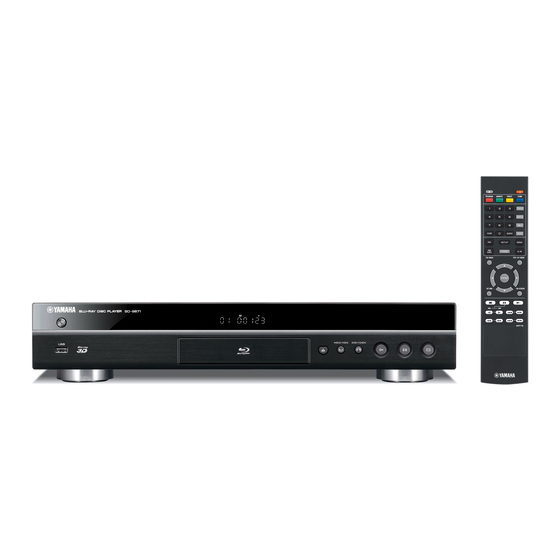
Yamaha BD-S671 Bedienungsanleitung

Verwandte Anleitungen für Yamaha BD-S671


Inhaltszusammenfassung für Yamaha BD-S671
- Seite 3 CAUTION Use of controls or adjustments or performance of CAUTION: INVISIBLE LASER RADIATION WHEN OPEN. procedures other than those specified herein may result DO NOT STARE INTO BEAM. in hazardous radiation exposure. DANGER: INVISIBLE LASER RADIATION WHEN OPEN. AVERTISSEMENT AVOID DIRECT EXPOSURE TO THE BEAM. L’utilisation de commandes et l’emploi de réglages ou de méthodes autres que ceux décrits ci-dessous, peuvent entraîner une exposition à...
-
Seite 92: Laser-Spezifikation
Gerätes und/oder zu persönlichen Verletzungen kommen. darauf, nicht direkt in den Laserstrahl zu blicken. Wenn dieses Yamaha kann nicht verantwortlich gemacht werden für Schäden, Gerät an eine Netzdose angeschlossen ist, blicken Sie niemals in die auf die Verwendung dieses Gerätes mit einer anderen als der die Öffnung der Disc-Schublade oder in andere Öffnungen. -
Seite 93: Information About Software
INHALT 1. EINLEITUNG 4. EINSTELLUNGEN VERWENDUNGSZWECK DES PLAYERS ..2 SETUP-MENÜ............ 27 LIEFERUMFANG..........2 Beispiel für die Bedienung des SETUP-Menüs.... 29 Allgemeine Einstellungen ..........30 INFO ZU DISKS UND DATEIEN ......3 Anzeige Einstellung ............32 Mit diesem Player kompatible Disks/Dateien ....3 Audio-Einstellungen ............. -
Seite 94: Einleitung
EINLEITUNG VERWENDUNGSZWECK DES PLAYERS Leichte Einstellung von Sprache, Auflösung, Bildseitenverhältnis S. 18 Sie können die Sprach- und Fernsehereinstellungen vornehmen. S. 23 Wiedergabe kommerziell veröffentlichter Blu-ray™/DVD/CD-Disks Zusätzlich zu Blu-ray Disks™ (BD-Disks) unterstützt dieser Player die Wiedergabe vieler weiterer Disks. S. 26 Wiedergabe von BONUSVIEW™, BD-Live™, usw. -
Seite 95: Info Zu Disks Und Dateien
INFO ZU DISKS UND DATEIEN ■ Mit diesem Player kompatible Informationen zu den Regionalcodes Disks/Dateien Region BD-Video DVD-Video Australien Regionalcode „B“ Regionalcode „4“ – Mit diesem Player können 12-cm- und 8-cm-Disks oder „ALL“ oder „ALL“ wiedergegeben werden. Verwenden Sie keinen 8- cm-auf-12-cm-Adapter. -
Seite 96: Disk Einlegen
– Bei beidseitig bespielten Disks wenden Sie die Reinigungsdisks. Der Gebrauch solcher Disks kann abzuspielende Seite nach unten. die Linse beschädigen. – Lassen Sie die Linse von der nächsten von Yamaha zugelassenen Kundendienststelle reinigen. ■ Hinweise zum Betrachten von 3D- Videobildern –... -
Seite 97: Vorderseite
BEDIENUNGSELEMENTE UND DEREN FUNKTIONEN ■ Vorderseite 1 p (Einschalten/Bereitschaft) (Rücklauf/Suchrücklauf): Drücken für Rücklauf und gedrückt halten für 2 USB-Anschluss (S. 16) Suchrücklauf. 3 Frontdisplay (Vorlauf/Suchvorlauf): 4 Disklade (S. 4) Drücken für Vorlauf und gedrückt halten für Suchvorlauf. (Auswurf) (S. 4) (Wiedergabe) (Pause) (Stopp) -
Seite 98: Fernbedienung
BEDIENUNGSELEMENTE UND DEREN FUNKTIONEN ■ Fernbedienung 1 Infrarotsender: Gibt ein Infrarotsignal aus. Zielen Sie damit auf den Fernbedienungssensor (S. 9). Hinweis 2 MARKER VIDEO : Setzt ein Lesezeichen (S. 25) an einem festgelegten Punkt in einem Film. – wird in der linken oberen Ecke des Bildschirms angezeigt, wenn die gedrückte Taste nicht verfügbar Nachdem Lesezeichen gesetzt wurde, können Sie mit ist. - Seite 99 BEDIENUNGSELEMENTE UND DEREN FUNKTIONEN C ZOOM K A/B : Vergrößert/ : Gibt einen VIDEO PHOTO VIDEO MUSIC verkleinert. Mit jedem Drücken der Taste ändert sich bestimmten Teil wieder, der wiederholt werden soll. die Größe des Bildschirms (vergrößern/verkleinern: je 1 Drücken Sie A/B an der Stelle, wo Sie den drei Schritte).
- Seite 100 BEDIENUNGSELEMENTE UND DEREN FUNKTIONEN L TOP MENU : Zeigt das Top-Menü an (S. 42), wenn die Disk ein Menü enthält. Wählen Sie den gewünschten Punkt über 5/a /2/3 und ENTER. PROGRAM MARKER DIGEST ZOOM Hinweis STATUS – Bestimmte Bedienungen können sich je nach Disk unterscheiden.
-
Seite 101: Batterien In Die Fernbedienung Einlegen
POP-UP/MENU angezeigt. Q ON SCREEN: Zeigt das Bildschirmmenü an (S. 23). ID-Funktion Sie können die Fernbedienungs-ID ändern, um eine ungewollte Bedienung eines anderen Yamaha-Players, wie beispielsweise eines DVD-Players, zu vermeiden. Wenn Sie die Fernbedienungs-ID geändert haben, müssen Hinweise Sie sicherstellen, dass Sie die gleiche ID für das –... -
Seite 102: Anschlüsse
ANSCHLÜSSE EINFÜHRUNG ZU DEN ANSCHLÜSSEN Machen Sie an Ihren Audio-/Videogeräten die entsprechenden Anschlüsse ausfindig. Wir empfehlen die Verwendung der HDMI- Buchse, mit der über eine einzige Verbindung eine hohe digitale Audio- und Videoqualität erreicht wird. Falls Sie die anderen Anschlüsse (Buchsen) verwenden, nehmen Sie zuerst die Videoverbindung vor. Anschließend folgt dann die Audioverbindung. Schließen Sie die Video- und Audio-Anschlüsse mittels HDMI- Kabel an den AV-Receiver an. - Seite 103 Video- und Audio-Anschluss an AV-Receiver HDMI (S. 12) Videoanschluss Audio-Anschluss an AV-Receiver an TV Anschluss von Audio A’ HDMI (S. 12) COAXIAL (S. 14) an AV-Receiver. oder an AV-Receiver OPTICAL (S. 14) COMPONENT (S. 13) oder oder L/R (S. 15) VIDEO (S.
-
Seite 104: Hdmi-Anschlüsse
HDMI-ANSCHLÜSSE ■ Anschluss an die HDMI-Buchse – Über die HDMI-Buchse können Sie eine hohe digitale Bild- und Tonqualität genießen. – Verbinden Sie ein HDMI-Kabel (im Fachhandel erhältlich) fest mit der HDMI-Buchse. – Näheres über die Audio-/Video-Ausgangsformate finden Sie auf Seite 35. –... -
Seite 105: Video-Anschlüsse
VIDEO-ANSCHLÜSSE ■ Anschluss an Component-/Video-Buchse – Der Anschluss über die Component-Buchsen ermöglicht eine besonders getreue Farbwiedergabe und hohe Bildqualität. – Schließen Sie ein Component-Video-Kabel (im Fachhandel erhältlich) oder ein Audio-/Video-Kabel fest an die COMPONENT-Buchsen/VIDEO-Buchse an. – Eine Übersicht der Videoausgangsformate finden Sie auf Seite 36. Vorsicht! Schließen Sie das Netzkabel des Players nicht an, bevor nicht alle anderen Anschlüsse vorgenommen wurden. -
Seite 106: Audio-Anschlüsse
AUDIO-ANSCHLÜSSE ■ Anschluss an digitale Audiobuchse – Sie können ein Audiogerät oder einen Fernseher an die COAXIAL-Buchse/OPTICAL-Buchse anschließen. – Schließen Sie ein Koaxial-Digitalaudiokabel (im Fachhandel erhältlich) oder ein Lichtleiterkabel (im Fachhandel erhältlich) an die Koaxial-Digitalaudiobuchse oder die optische digitale Audiobuchse an. –... -
Seite 107: Anschluss An Die Audiobuchsen
AUDIO-ANSCHLÜSSE ■ Anschluss an die Audiobuchsen – Sie können ein Audiogerät oder einen Fernseher an die AUDIO Ausgang L/R-Buchse anschließen. – Schließen Sie ein Audio-/Video-Kabel (im Lieferumfang enthalten) fest an die AUDIO Ausgang L/R-Buchse an. – Eine Übersicht der Audioausgangsformate finden Sie auf Seite 35. Vorsicht! Schließen Sie das Netzkabel des Players nicht an, bevor nicht alle anderen Anschlüsse vorgenommen wurden. -
Seite 108: Netzwerk- Und Usb-Anschluss
Verwendung eines USB- Verlängerungskabels nicht gewährleistet. An USB- An NETWORK- Hinweis Anschluss Buchse – Yamaha kann nicht garantieren, dass die USB -Speichergeräte aller Marken mit USB-Speichergerät diesem Player verwendbar sind. (im Fachhandel erhältlich) Netzwerkkabel (im Fachhandel erhältlich) Hinweise Tipp –... -
Seite 109: Weitere Anschlüsse
Bedienungsanleitung, die im Lieferumfang Anschluss an die REMOTE CONTROL-Buchsen des Yamaha-AV-Receivers enthalten ist. (OUT/IN) übertragen und empfangen werden. – Sie können ein Yamaha-Gerät (wie beispielsweise – Schließen Sie Mono-3,5-mm-Miniklinkenkabel (im einen CD-Player) mit SCENE-Funktion an die Fachhandel erhältlich) an die REMOTE REMOTE CONTROL-Buchse (OUT) dieses Players CONTROL-Buchsen (OUT/IN) an. -
Seite 110: Wiedergabe
WIEDERGABE KONFIGURATIONSHILFE/EINFACHES KONFIGURATIONSMENÜ ■ Einstellungen über 4 Drücken Sie 5/a zur Wahl des Bildseitenverhältnisses und drücken Sie dann ENTER. Konfigurationshilfe/Einfaches Weitere Informationen dazu finden Sie unter „TV Konfigurationsmenü Bildschirm“ (S. 32). Über Konfigurationshilfe/Einfaches Konfigurationsmenü Einfaches Konfigurationsmenü ist abgeschlossen. ist die leichte Einstellung für die Sprache, die Auflösung und das Bildseitenverhältnis möglich. -
Seite 111: Home/Media-Menü
HOME/MEDIA-MENÜ Über die Menüs HOME und MEDIA können Sie Multimediadateien auf Datendisks, USB-Speichergeräten Allgemeine Bedienungsschritte für die und im Netzwerk durchsuchen und wiedergeben. Wiedergabe von Dateien in einem ausgewählten Ordner Hinweis Beispiel: Auswahl einer Filmdatei auf einem USB- – Einzelheiten zu den abspielbaren Disks und Speichergerät Formaten finden Sie auf Seite 3. - Seite 112 HOME/MEDIA-MENÜ 4 Wählen Sie den Foto-, Musik-, Video- oder AVCHD- Tipp Ordner aus, der wiedergegeben werden soll, und drücken Sie ENTER. – Um die Diashow mit Musikuntermalung zu Um zum übergeordneten Ordner zurückzukehren, betrachten, drücken Sie HOME, um zum HOME- drücken Sie 2 oder wählen Sie aus.
-
Seite 113: Verwenden Von Netzwerkinhalten
HOME/MEDIA-MENÜ ■ Verwenden von Netzwerkinhalten 4 Wählen Sie die Datei aus, die wiedergegeben werden soll. Diese Player ist ein DLNA-zertifizierter digitaler Medienplayer. Sie können Fotos, Musiktitel und Videos Hinweise verwalten, die auf DLNA-Servern in Ihrem Heimnetzwerk gespeichert sind. – Die Wiedergabe und Bedienungsqualität können vom Zustand des Heimnetzwerkes beeinträchtigt werden. -
Seite 114: Verwenden Von Netzwerkdiensten
– Manche Inhalte stehen nur in bestimmten Ländern und/oder in bestimmten Sprachen zur Verfügung. – Yamaha ist nicht für Inhaltsdienste von Drittanbietern verantwortlich und gewährt keinerlei Garantie, dass deren Inhalte dauerhaft oder auch nur über eine bestimmte Zeitspanne hinweg zur Verfügung gestellt werden. -
Seite 115: Erweiterte Wiedergabebedienung
ERWEITERTE WIEDERGABEBEDIENUNG In diesem Kapitel wird die Wiedergabe von im Fachhandel erhältlichen BD und DVD Disks, CDs und – Normal selbst aufgenommenen DVD-RW/R-Disks beschrieben. – Zufall CH (Kapitel) – Zufall TT (Titel) Hinweis – Zufallswiedergabe Alle – Zufalls-CH (Kapitel) – Informationen über die grundlegende Bedienung zur –... -
Seite 116: Status-Menü
ERWEITERTE WIEDERGABEBEDIENUNG ■ Status-Menü MUSIC Hierüber werden unterschiedliche Einstellungen Beispiel: Symbole bei der Wiedergabe einer Musikdatei angezeigt, wie beispielsweise Untertitel, Blickwinkel und aktuell wiedergegebene Titel-/Kapitel-/Tracknummer. Um das Status-Menü aufzurufen, drücken Sie STATUS. Das Status-Menü enthält die folgenden Untermenüs. VIDEO Beispiel: Symbole bei Wiedergabe von BD (Wiedergabestatus) (Wiederholbetrieb): Zeigt den aktuellen Wiederholbetrieb an (S. -
Seite 117: Verwenden Von Lesezeichen
ERWEITERTE WIEDERGABEBEDIENUNG ■ Verwenden von 2 Drücken Sie ENTER, um die Wiedergabereihenfolge zu programmieren. Lesezeichen VIDEO Bei einer Audio-Disk drücken Sie 5/a zur Wahl des Hierüber können Sie ein Lesezeichen am festgelegten gewünschten Tracks und drücken Sie dann ENTER. Punkt im Video setzen. Nachdem ein Lesezeichen gesetzt Bei einer DVD-Video-Disk wählen Sie den gewünschten wurde, können Sie zu dem Punkt springen, an dem diese Titel (angezeigt als TT) und das gewünschte Kapitel... -
Seite 118: Spaß Mit Bonusview™ Und Bd-Live
Hauptbild Zweitbild – Das Laden (Lesen/Schreiben) der Daten kann eine Weile dauern. Hinweise – Yamaha kann nicht garantieren, dass USB- Speichergeräte aller Marken mit diesem Player verwendbar sind. – Verbinden Sie ein USB-Speichergerät nicht über ein USB-Verlängerungskabel mit dem USB-Anschluss des Players. -
Seite 119: Einstellungen
EINSTELLUNGEN SETUP-MENÜ Im SETUP-Menü können Sie mit der Fernbedienung verschiedene Bild-, Ton und Funktionseinstellungen vornehmen. Menü/Untermenü Element Funktion Seite System Bilds.Schoner Aktiviert/deaktiviert den Bildschirmschoner. Disc Auto- Richtet diesen Player darauf ein, die Disk-Wiedergabe Wiedergabe automatisch zu starten. HDMI Steuerung Stellt diesen Player auf den Empfang von Steuersignalen von Allgemeine der Fernbedienung des TV-/AV-Receivers ein. - Seite 120 SETUP-MENÜ Menü/Untermenü Element Funktion Seite 3D Ausgang Wählt zwischen 3D- und 2D-Videos aus. TV Bildschirm Stellt das Bildseitenverhältnis für den angeschlossenen Fernseher und den Videoausgang ein. Auflösung Wählt die Auflösung des Ausgabevideos aus. Anzeige Einstellung TV-System Wählt das TV-System aus NTSC/PAL/Multi. Farbraum Wählt Farbraum aus YCbCr 4:4:4/YCbCr 4:2:2/Full RGB/ RGB.
-
Seite 121: Setup-Menü
SETUP-MENÜ ■ Beispiel für die Bedienung des 3. Wählen Sie einen Menüpunkt aus. SETUP-Menüs Um Einstellungen für diesen Player vornehmen zu Drücken Sie 5/a , um Alterskontrolle auszuwählen, können, müssen Sie das SETUP-Menü aufrufen. und drücken Sie dann ENTER oder den Cursor 3. Nachstehend ist die grundlegende Bedienung des SETUP- Menüs erläutert. -
Seite 122: Allgemeine Einstellungen
SETUP-MENÜ ■ Allgemeine Einstellungen Netzwerksterung Sie können die Kontrolle über das Ethernet aktiveren/ Die Werkseinstellungen sind mit einem Sternchen „ “ deaktivieren. Dieser Player nutzt das Protokoll Yamaha gekennzeichnet. Network Control (YNC). System Ein, Aus Bilds.Schoner Sie können den Bildschirmschoner aktivieren oder Hinweise deaktivieren. - Seite 123 SETUP-MENÜ Last Memory Sprache Damit können Sie einstellen, ob dieser Player beim Schalten in den Bereitschaftsmodus oder beim Öffnen der Disklade die zuletzt wiedergegebene Position einer Disk Sie können die Sprache für die Bildschirmanzeige speichert. auswählen. Hierbei handelt es sich um die Meldungen , Aus oder die Menüs, die auf dem Bildschirm angezeigt werden, z.
-
Seite 124: Anzeige Einstellung
SETUP-MENÜ ■ Anzeige Einstellung Netzwerk Die Werkseinstellungen sind mit einem Sternchen „ “ gekennzeichnet. Internet Verbindung Aktivieren Sie diese Funktion, wenn Sie BD-Live (S. 26), DLNA (S. 21) und den Software-Upgrade aus dem Netzwerk nutzen (S. 37). 3D Ausgang Aktivieren , Deaktivieren Sie können zwischen 3D- oder 2D- Videoausgabe wählen. - Seite 125 SETUP-MENÜ Auflösung Lip Sync Die Optionen für die Video-Ausgabeauflösung sind: Auto, Sie können die Funktion S. 42 einstellen/anpassen. 480i/576i, 480p/576p, 720p, 1080i und 1080p. Ist die Auto* Der Player passt die Funktion Lip Sync automatisch Option Auto eingerichtet, wird die Auflösung auf die für den angeschlossenen Fernseher maximale Option Manuell Sie können die Funktion Lip Sync manuell anpassen...
-
Seite 126: Audio-Einstellungen
SETUP-MENÜ ■ Audio-Einstellungen Lautsprechereinstellung Die Werkseinstellungen sind mit einem Sternchen „ “ gekennzeichnet. 2 Kanal Downmix Sie können aus Stereo oder Lt/Rt die Downmix-Methode Audio-Ausgang zu einem analogem 2-Kanal auswählen. Coaxial/Optical Lt/Rt Wählen Sie diese Option, wenn das Gerät an einen Dolby Pro Logic-Decoder angeschlossen ist. -
Seite 127: Übersicht Der Audioausgangsformate
SETUP-MENÜ ■ Übersicht der Audioausgangsformate HDMI COAXIAL/OPTICAL MIXED 2CH Quellformat Bitstream Neuberechnen Bitstream Neuberechnen PCM-2ch PCM-2ch PCM-2ch PCM-5.1ch PCM-5.1ch PCM-2ch PCM-7.1ch PCM-7.1ch PCM-2ch PCM bis Dolby Digital Dolby Digital Dolby Digital Dolby Digital PCM-2ch Dolby Digital mit ZT oder 5.1ch Dolby Digital Plus Dolby Digital... -
Seite 128: Übersicht Der Videoausgangsformate
SETUP-MENÜ ■ Übersicht der Videoausgangsformate Wenn das TV-System auf NTSC eingerichtet ist 1080p Auflösung Auto 480i/576i 480p/576p 720p 1080i 24 Hz Andere Wiedergabe 1080p 24 Hz HDMI Max. Max. Max. 720p 60 Hz 1080i 60 Hz 1080p 60 Hz Andere 1080p 60 Hz Wiedergabe von im... -
Seite 129: Software-Upgrade
Speicher/dem Netzwerk enthalten sind. Upgrade aktualisieren, damit der Player mit der neuesten Software betrieben werden kann. Ob ein Software-Upgrade verfügbar ist, erfahren Sie auf der Seite: http://download.yamaha.com/downloads/service/top/ ?site=europe.yamaha.com&language=en Tipp – Die Software-Aktualisierung startet automatisch nach dem Laden einer Disk, die das Dateipaket für die Aktualisierung enthält. -
Seite 130: Zusätzliche Informationen
Suchen Sie eine Lösung aus der unten angegebenen Tabelle, wenn dieser Player nicht richtig funktionieren sollte. Falls Ihr Problem hier nicht aufgeführt wird oder die vorgeschlagene Lösung keine Abhilfe schafft, schalten Sie diesen Player aus, ziehen Sie das Netzkabel ab und wenden Sie sich an den nächste Yamaha-Händler oder -Kundendienst. ■ Strom Problem Mögliche Ursache und Lösung... -
Seite 131: Bild
FEHLERSUCHE ■ Bild Problem Mögliche Ursache und Lösung Kein Bild. – Vergewissern Sie sich, dass die Kabel korrekt angeschlossen sind. (S. 10) – Vergewissern Sie sich, dass der angeschlossene Fernseher oder AV-Receiver auf den korrekten Eingang eingestellt ist. (S. 10) –... -
Seite 132: Netzwerk
FEHLERSUCHE ■ Netzwerk Problem Mögliche Ursache und Lösung Internet-Verbindung nicht herstellbar. – Schließen Sie das Netzwerkkabel richtig an. – Schalten Sie das angeschlossene Gerät, wie beispielsweise einen Breitband-Router oder ein Modem, ein. – Schließen Sie den Breitband-Router und/oder das Modem richtig an. –... -
Seite 133: Glossar
GLOSSAR AVCHD Deep Color AVCHD ist ein neues Format (Standard) für HD- Deep Color bezieht sich auf den Einsatz Camcorder zur Aufzeichnung und Wiedergabe von unterschiedlicher Farbtiefen in der Anzeige, von den 24- hochauflösenden Videobildern. Bit-Tiefen früherer Versionen der HDMI-Spezifikation. BD-Live™... -
Seite 134: Technische Daten
TECHNISCHE DATEN DTS-HD Master Audio Mac-Adresse DTS-HD Master Audio ist eine verlustfrei wirkende Die Mac-Adresse ist ein eindeutiger Wert, der einem Audio-Komprimiertechnik, die für die nächste Netzwerkgerät zu Identifikationszwecken zugeordnet Generation optischer Disk-Formate mit hoher wird. Auflösung entwickelt wurde. Pan Scan (PS 4:3) Ein Bildschirmformat, das die Seiten des Bilds HDMI HDMI (High-Definition Multimedia Interface) ist eine... -
Seite 135: Urheberrecht
TECHNISCHE DATEN ■ Urheberrecht – YouTube und das YouTube-Logo sind Warenzeichen der Google. Inc. – Audiovisuelles Material kann urheberrechtlich – DLNA und DLNA CERTIFIED sind Warenzeichen geschützt sein und darf eventuell ohne Genehmigung und/oder Dienstleistungszeichen der Digital Living des Eigentümers der Urheberrechte nicht Network Alliance. -
Seite 324: Begrenzte Garantie Für Den Europäischen Wirtschaftsraum (Ewr) Und Die Schweiz
Begrenzte Garantie für den Europäischen Wirtschaftsraum (EWR) und die Schweiz Herzlichen Dank, dass Sie sich für ein Yamaha Produkt entschieden haben. In dem unwahrscheinlichen Fall, dass die Garantie für das Yamaha-Produkt in Anspruch genommen werden muss, wenden Sie sich bitte an den Händler, bei dem es gekauft wurde. Sollten Sie auf Schwierigkeiten stoßen, wenden Sie sich bitte an die Yamaha Repräsentanz in Ihrem Land.