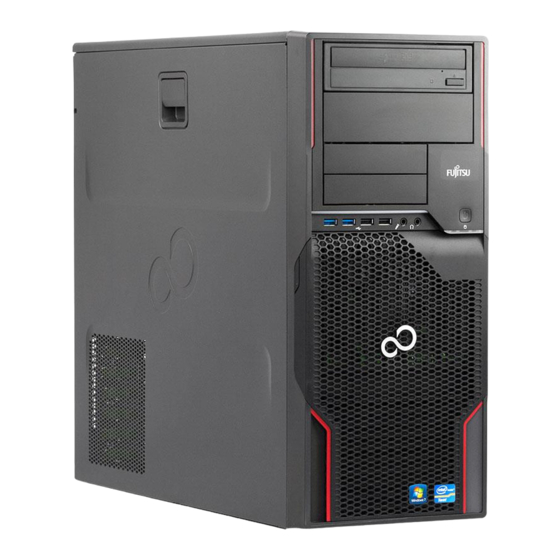
Fujitsu CELSIUS W520 Betriebsanleitung
Inhaltsverzeichnis
Inhaltsverzeichnis

Verwandte Anleitungen für Fujitsu CELSIUS W520


Inhaltszusammenfassung für Fujitsu CELSIUS W520
- Seite 1 System Betriebsanleitung CELSIUS W520...
- Seite 2 "http://www.fujitsu.com/fts/" Treiber-Updates finden Sie unter: "http://support.ts.fujitsu.com/download" Wenn Sie technische Fragen haben sollten, wenden Sie sich bitte an: • unsere Hotline/Service Desk (siehe Service-Desk-Liste oder im Internet: "http://support.ts.fujitsu.com/contact/servicedesk") • Ihren zuständigen Vertriebspartner • Ihre Verkaufsstelle Viel Freude mit Ihrem neuen Fujitsu-System!
- Seite 4 Herausgegeben von / Kontaktadresse in der EU Fujitsu Technology Solutions GmbH Mies-van-der-Rohe-Straße 8 80807 München, Germany "http://www.fujitsu.com/fts/" Copyright © Fujitsu Technology Solutions GmbH 2013. Alle Rechte vorbehalten. Ausgabedatum 02/2013 Bestell-Nr.: A26361-K1359-Z321-1-19, Ausgabe 2...
- Seite 5 CELSIUS W520 Betriebsanleitung Ihre CELSIUS... Anschlüsse und Bedienelemente Wichtige Hinweise Inbetriebnahme Bedienung Problemlösungen und Tipps Systemerweiterungen Technische Daten Stichwörter...
- Seite 6 Alle anderen hier genannten Warenzeichen sind Eigentum ihrer jeweiligen Besitzer. Copyright Ohne vorherige schriftliche Genehmigung von Fujitsu darf kein Teil dieser Veröffentlichung kopiert, reproduziert oder übersetzt werden. Ohne schriftliche Genehmigung von Fujitsu darf kein Teil dieser Veröffentlichung auf irgendeine elektronische Art und Weise gespeichert oder übertragen werden.
-
Seite 7: Inhaltsverzeichnis
Hilfe im Problemfall ..............29 Fujitsu... - Seite 8 Stichwörter ................67 Fujitsu...
-
Seite 9: Ihre Celsius
Einige der angeführten Handbücher finden Sie elektronisch auf der DVD "Drivers & Utilities". Mit dem Programm Acrobat Reader, das sich auch auf der DVD befindet, können Sie sich schnell und gezielt Informationen auf den Bildschirm holen. Natürlich können Sie die Handbücher bei Bedarf auch ausdrucken. Fujitsu... -
Seite 10: Gültigkeit Der Beschreibung
Ihre CELSIUS... Gültigkeit der Beschreibung Die vorliegende Beschreibung gilt für folgende Systeme: • CELSIUS W520 Darstellungsmittel kennzeichnet Hinweise, bei deren Nichtbeachtung Ihre Gesundheit, die Funktionsfähigkeit Ihres Geräts oder die Sicherheit Ihrer Daten gefährdet sind. Die Gewährleistung erlischt, wenn Sie durch Nichtbeachtung dieser Hinweise Defekte am Gerät verursachen... -
Seite 11: Anschlüsse Und Bedienelemente
Elementen vertraut, bevor Sie mit dem Gerät arbeiten. Vorderseite 1 = Modulschächte für 5 -Zoll-Laufwerke 5 = Mikrofonanschluss 2 = Modulschächte für 3 -Zoll-Laufwerke 6 = USB-Anschlüsse 3 = Ein-/Ausschalter 7 = Festplatten-Frontblende (abnehmbar) 4 = Kopfhöreranschluss 8 = Gehäuseschloss (optional) Fujitsu... -
Seite 12: Rückseite
Anschlüsse und Bedienelemente Rückseite 1 = Wechselspannungsbuchse (AC IN) 3 = Steckplatzabdeckungen 2 = Anschlüsse für externe Geräte (geräteabhängig) Fujitsu... -
Seite 13: Wichtige Hinweise
Packen Sie die Geräte erst am Aufstellungsort aus. Wenn das Gerät aus kalter Umgebung in den Betriebsraum gebracht wird, kann sich Kondenswasser bilden. Um Beschädigungen am Gerät zu vermeiden, warten Sie vor der Inbetriebnahme, bis das Gerät temperaturangeglichen und absolut trocken ist. Fujitsu... -
Seite 14: Gerät Reinigen
Spülmittel getaucht und gut ausgewrungen haben. Tastatur und Maus können Sie außen mit Desinfektionstüchern reinigen. Energie sparen, Entsorgung und Recycling Entsorgung Energiesparen Recycling DVDDrivers &Utilities DVDUser Documentation Informationen zu diesen Themen finden Sie auf der DVD "Drivers & Utilities" oder auf unseren Internetseiten ("http://www.fujitsu.com/fts/about/fts/environment-care/"). Fujitsu... -
Seite 15: Ce-Kennzeichnung
Die für Ihr Gerät gültige CE-Kennzeichnung finden Sie auf dem Etikett Ihres Geräts. Erläuterung: CE nnnn (!); nnnn definiert den Typ der CE-Kennzeichnung und Ausrufungszeichen definiert ein Gerät mit Funkkomponente. Weitere Informationen und Konformitätserklärungen finden Sie im Internet unter: "http://globalsp.ts.fujitsu.com/sites/certificates". Dieses Gerät darf in folgenden Ländern verwendet werden: Belgien Bulgarien Dänemark... -
Seite 16: Fcc Compliance Statement
Fujitsu is not responsible for any radio or television interference caused by unauthorized modifications of this equipment or the substitution or attachment of connecting cables and equipment other than those specified by Fujitsu. The correction of interferences caused by such unauthorized modification, substitution or attachment will be the responsibility of the user. -
Seite 17: Inbetriebnahme
Geräte anschließen, ist in den folgenden Abschnitten beschrieben. Laufwerke und Baugruppen Wenn Sie Laufwerke oder Baugruppen zusätzlich zu Ihrem Gerät erhalten haben, bauen Sie diese erst nach der Erstinstallation ein. Das Einbauen von Laufwerken und Baugruppen ist im Kapitel "Systemerweiterungen", Seite 34 beschrieben. Fujitsu... -
Seite 18: Gerät Aufstellen
► Schließen Sie die Netzleitung am Gerät an (1). ► Stecken Sie den Netzstecker in eine geerdete Schutzkontakt-Steckdose (2). Nach dem Anschließen der Netzleitung schaltet sich das Gerät für einen Systemtest selbständig für einige Sekunden ein und wieder aus. Fujitsu... -
Seite 19: Externe Geräte Anschließen
Dokumentation zu den USB-Geräten. Leitungen lösen ► Alle betroffenen Geräte ausschalten. Leitung ► Die Netzstecker aller betroffenen Geräte aus den Schutzkontakt-Steckdosen ziehen. ► Alle Datenübertragungsleitungen aus den Steckvorrichtungen der Daten-/Fernmeldenetze ziehen. ► Alle Leitungen am Gerät und an den Peripheriegeräten lösen. Fujitsu... -
Seite 20: Anschlüsse Am Gerät
LAN-Anschluss schwarz LAN-Anschluss UnversalSerialBus USB 3.0 - Universal Serial Bus, SCSI-Anschluss blau UnversalSerialBus FireWire-Anschluss DisplayPort 1394 DVI-I-Bildschirmanschluss Für einige der angeschlossenen Geräte müssen Sie spezielle Software (z. B. Treiber) installieren und einrichten (siehe Dokumentation zu angeschlossenem Gerät und Betriebssystem). Fujitsu... -
Seite 21: Bildschirm Anschließen
Schließen Sie den Bildschirm nur im ausgeschalteten Zustand an Ihr Gerät an. ► Bereiten Sie den Bildschirm vor, wie in der Betriebsanleitung zum Bildschirm beschrieben (z. B. Leitungen stecken). ► Stecken Sie die Datenleitung an einen passenden Bildschirmanschluss des Geräts (DVI-I, DisplayPort). Fujitsu... -
Seite 22: Maus Anschließen
► Stecken Sie den rechteckigen Stecker der Tastaturleitung in die rechteckige Buchse an der Unterseite oder an der Rückseite der Tastatur. ► Stecken Sie den runden Stecker der Tastaturleitung in den Tastaturanschluss des Geräts. Tastatur ► Schalten Sie Ihr Gerät wieder ein. Fujitsu... -
Seite 23: Externe Geräte An Die Parallele (Optional) Oder Serielle Schnittstelle Anschließen
Betriebssystem enthalten ist. Wenn das Gerät eine eigene Software benötigt, beachten Sie die Hinweise im Handbuch des Herstellers. Um die Übertragungsleistung von USB 2.0 zu gewährleisten, darf die Leitung vom externen USB-Gerät zum USB-Anschluss Ihres Geräts nicht länger als 3 m sein. Fujitsu... -
Seite 24: Erstes Einschalten: Die Software Wird Installiert
Wenn Sie das Gerät zum ersten Mal einschalten, wird die mitgelieferte Software installiert und konfiguriert. Planen Sie etwas Zeit dafür ein, denn dieser Vorgang darf nicht unterbrochen werden. Eventuell benötigen Sie während der Installation die Lizenznummer von Windows. Die Lizenznummer finden Sie als Etikett auf Ihrem Gerät. Fujitsu... -
Seite 25: Bildschirm Und Gerät Einschalten
Hilfe zu Ihrem Betriebssystem nach. Weitere Informationen zum System sowie Treiber, Utilities und Updates finden Sie auf der DVD "Drivers & Utilities" und im Internet unter "http://www.fujitsu.com/fts/support". Informationen und Hilfe zu den Windows-Betriebssystemfunktionen finden Sie im Internet unter "http://windows.microsoft.com". -
Seite 26: Bedienung
Gerät betriebsbereit, kann das Gerät mit dem Ein-/Ausschalter eingeschaltet werden. Festplattenanzeige Die Anzeige leuchtet, wenn auf das Festplattenlaufwerk des Geräts zugegriffen wird. Im Energiesparmodus darf das Gerät nicht vom Netz getrennt werden, da dies zu einem Datenverlust führen kann. Fujitsu... -
Seite 27: Gerät Einschalten
Wenn das Gerät ausgeschaltet ist, verbraucht das Gerät ein Minimum an Energie. Der Ein-/Ausschalter trennt das Gerät nicht von der Netzspannung. Zur vollständigen Trennung von der Netzspannung müssen Sie den Netzstecker aus der Steckdose ziehen. ► Schalten Sie gegebenenfalls den Bildschirm aus (siehe Betriebsanleitung des Bildschirms). Fujitsu... -
Seite 28: Tastatur
Bei einigen Tastaturen kann der Ein-/Ausschalter nur mit ACPI (Advanced Configuration and Power Management Interface) verwendet werden. Ansonsten ist die Taste ohne Funktion. Das Mainboard muss diese Funktion unterstützen. Tasten Tasten Tasten Eingabetaste bestätigt die markierte Auswahl. Die Eingabetaste wird auch als "Enter" oder "Return" bezeichnet. Fujitsu... -
Seite 29: Einstellungen Im Bios-Setup
Systemeinstellung BIOS-Setup BIOS-Setup BIOS-Setup Setup Im BIOS-Setup können Sie Systemfunktionen und die Hardware-Konfiguration des Geräts einstellen. Bei Auslieferung sind die Standardeinträge wirksam (siehe Handbuch "BIOS-Setup" oder Handbuch zum Mainboard). Diese Einstellungen können Sie im BIOS-Setup an Ihre Anforderungen anpassen. Fujitsu... -
Seite 30: Eigentums- Und Datenschutz
Hilfe der Löcher (2), eines Vorhängeschlosses und einer Kette, die Sie zuvor mit einem feststehenden Gegenstand verbunden haben. Verplomben Um unberechtigte Personen am Öffnen des Gehäuses zu hindern, können Sie das Gehäuse verplomben. Führen Sie dazu die Verplombungskette durch die Löcher (2) und verschließen Sie die Kette mit der Plombe. Fujitsu... -
Seite 31: Gehäuse Mechanisch Verriegeln (Optional)
BIOS gegen Überschreiben schützen • Gerät gegen Einschalten durch ein externes Gerät schützen Sie können diese Möglichkeiten auch kombinieren. Eine ausführliche Beschreibung des Menüs Security und wie Sie Passwörter vergeben, finden Sie im Handbuch zum Mainboard oder im Handbuch "BIOS-Setup". Fujitsu... -
Seite 32: Zugriffsberechtigung Über Smartcard
SmartCard-Leser bedienen (optional) Der Betrieb ist in Taiwan nicht erlaubt. ► Schließen Sie den externen SmartCard-Leser an Ihr System an, wie in der Anleitung zum SmartCard-Leser beschrieben. SmartCard-Leser Nach dem Einschalten des Geräts werden Sie aufgefordert, Ihre SmartCard zu stecken. Fujitsu... -
Seite 33: Problemlösungen Und Tipps
Typenleistungsschild an der Rückseite, der Unterseite oder an der Oberseite des Gehäuses. ► Kontaktieren Sie zur Abklärung des Problems den für Ihr Land zuständigen Service Desk (siehe Service-Desk-Liste oder im Internet unter "http://support.ts.fujitsu.com/contact/servicedesk"). Halten Sie dazu die Ident-/Serien-Nr. Ihres Systems bereit. -
Seite 34: Das Gerät Lässt Sich Nicht Mit Dem Ein-/Ausschalter Ausschalten
Ursache Fehlerbehebung Systemabsturz ► Drücken Sie den Ein-/Ausschalter mindestens 4 Sekunden, bis sich das Gerät ausschaltet. Achtung: Dies kann zu einem Verlust Ihrer Daten führen! Dabei wird das Betriebssystem nicht ordnungsgemäß beendet. Beim nächsten Systemstart sind deshalb Fehlermeldungen möglich. Fujitsu... -
Seite 35: Bildschirm Bleibt Dunkel
► Starten Sie das System neu. ► Drücken Sie die Taste , während das System startet. ► Starten Sie das System im abgesicherten Modus. ► Stellen Sie den Bildschirm ein, wie in der Dokumentation zu Ihrem Betriebssystem und Bildschirm beschrieben. Fujitsu... -
Seite 36: Kein Mauszeiger Am Bildschirm
► Wenn Uhrzeit und Datum nach dem Aus- und Wiedereinschalten wiederholt falsch sind, tauschen Sie die Lithium-Batterie aus (siehe "Lithium-Batterie tauschen", Seite 64). Fehlermeldung am Bildschirm Fehlermeldungen und ihre Erklärung finden Sie: • im Technischen Handbuch zum Mainboard • in der Dokumentation zu den verwendeten Programmen Fujitsu... -
Seite 37: Neue Software Installieren
Handbuch "Recovery Guide". Tipps Thema Tipp Mangel an Systemressourcen ► Schließen Sie nicht benötigte Anwendungen. oder ► Rufen Sie die Anwendungen in anderer Reihenfolge auf. Weitere Handbücher Weitere Handbücher finden Sie als PDF-Dateien auf der DVD "Drivers & Utilities". Fujitsu... -
Seite 38: Systemerweiterungen
Temperatur der Komponenten im Betrieb nicht überschritten wird. Eventuell ist für eine Systemerweiterung oder Hardware-Hochrüstung ein Update des BIOS notwendig. Weitere Informationen finden Sie in der Hilfe zum BIOS oder gegebenenfalls im Technischen Handbuch zum Mainboard. Fujitsu... -
Seite 39: Hinweise Zu Baugruppen
Gegenstandes), bevor Sie mit Baugruppen arbeiten. • Verwendete Geräte und Werkzeuge müssen frei von statischer Aufladung sein. • Fassen Sie die Baugruppen nur am Rand oder, falls vorhanden, an grün markierten Stellen (TouchPoints) an. • Berühren Sie keine Anschluss-Stifte oder Leiterbahnen auf der Baugruppe. Fujitsu... -
Seite 40: Gehäuse Öffnen
► Entfernen Sie störende, gesteckte Leitungen. ► Bei Geräten mit Gehäuseschloss: Schließen Sie das Gehäuse auf. ► Legen Sie das Gerät wie abgebildet auf die Seite. ► Ziehen Sie an der Verriegelung (1) und schwenken Sie das Seitenteil in Pfeilrichtung (2). Fujitsu... -
Seite 41: Gehäuse Schließen
3 -Zoll-Laufwerke (Standard) • oder: zwei 3 -Zoll-Laufwerke und zwei 2 -Zoll-Laufwerke (optional) Unter bedienbaren Laufwerken sind z. B. DVD- oder CD-ROM-Laufwerke zu verstehen, in die von außen ein Datenträger eingelegt wird. Nichtbedienbare Laufwerke sind z. B. Festplattenlaufwerke. Fujitsu... -
Seite 42: Laufwerksblech Für 5 1 / 4 -Zoll-Laufwerk Anbringen
Laufwerk anbringen. Gehen Sie wie folgt vor: ► Entriegeln Sie das Laufwerksblech (1). ► Schieben Sie das Laufwerksblech so nach oben (2), dass sich das Laufwerksblech aus den Rastnasen löst, über die es befestigt ist. ► Heben Sie das Laufwerksblech vom Gehäuse ab (3). Fujitsu... -
Seite 43: Bedienbares Laufwerk Einbauen
Laufwerksblech ins Gehäuse, bis es einrastet (1). ► Stecken Sie die Leitungen an das Laufwerk. Achten Sie auf die richtige Polung. ► Schließen Sie das Gehäuse (siehe "Gehäuse schließen", Seite 37). Wenn notwendig, müssen Sie im BIOS-Setup den Eintrag für das Laufwerk entsprechend anpassen. Fujitsu... -
Seite 44: Bedienbares Laufwerk Ausbauen
Wegen der Kühlung, des Brandschutzes und zur Vermeidung des Eindringens von Fremdkörpern muss der Laufwerkschacht geschlossen werden. ► Schließen Sie das Gehäuse (siehe "Gehäuse schließen", Seite 37). Wenn notwendig, müssen Sie im BIOS-Setup den Eintrag für das Laufwerk entsprechend anpassen. Fujitsu... -
Seite 45: 3½-Zoll-Lesegerät In 3½-Zoll-Einbauplatz Ein- Und Ausbauen (Optional, Smartcard Oder Multicard)
Voraussetzung: Das Gehäuse ist geöffnet (siehe "Gehäuse öffnen", Seite 36). ► Entfernen Sie die an der Modulhalterung gesteckten Leitungen. ► Entfernen Sie die Schrauben (1) an der Modulhalterung. ► Schieben Sie die Modulhalterung in Pfeilrichtung (2) aus dem Gehäuse. Fujitsu... -
Seite 46: Lesegerät An Modulhalterung Festschrauben
► Schieben Sie die Modulhalterung in Pfeilrichtung (1) in das Gehäuse. ► Befestigen Sie die Modulhalterung mit den Schrauben (2). ► Stecken Sie die Leitungen an die Baugruppen und das Mainboard. Achten Sie auf die richtige Polung. ► Schließen Sie das Gehäuse (siehe "Gehäuse schließen", Seite 37). Fujitsu... -
Seite 47: Modulhalterung Mit Lesegerät Ausbauen
"Modulhalterung mit Lesegerät einbauen", Seite 42). oder ► Lösen Sie das Lesegerät von der Modulhalterung (siehe "Lesegerät von Modulhalterung lösen", Seite 44) und bauen Sie die Metall- und Kunststoffabdeckung in den Laufwerksschacht ein. ► Schließen Sie das Gehäuse (siehe "Gehäuse schließen", Seite 37). Fujitsu... -
Seite 48: Lesegerät Von Modulhalterung Lösen
Systemerweiterungen Lesegerät von Modulhalterung lösen ► Lösen Sie die Schrauben (1). ► Ziehen Sie das Lesegerät in Pfeilrichtung aus der Modulhalterung. Fujitsu... -
Seite 49: Wlan-Modul Ein- Und Ausbauen (Optional)
Um an den Einbauplatz für das WLAN-Modul zu gelangen, müssen Sie zuerst die Frontblende entfernen. ► Heben Sie die Rastnasen der Frontblende an (1). ► Klappen Sie die Frontblende in Pfeilrichtung (2) und nehmen Sie diese vom Gehäuse ab. Fujitsu... -
Seite 50: Frontlüfter Ausbauen
Ausbau der Frontblende den Frontlüfter ausbauen. Der Frontlüfter ist über mehrere Verriegelungshaken gesichert, die nacheinander entriegelt werden müssen. ► Lösen Sie die Lüfterleitung vom Mainboard. ► Drücken Sie die oberen Verriegelungshaken (a) in Pfeilrichtung (1) und kippen Sie den Frontlüfter in Pfeilrichtung (2). Fujitsu... - Seite 51 Systemerweiterungen ► Halten Sie die unteren Verriegelungshaken (b) in Pfeilrichtung (2) gedrückt und schieben Sie den Lüfter gleichzeitig in Pfeilrichtung (3). Der Lüfter ist entriegelt. ► Nehmen Sie den Frontlüfter aus dem Gehäuse heraus (4). Fujitsu...
-
Seite 52: Wlan-Modul Einbauen
Systemerweiterungen WLAN-Modul einbauen Metallblende entfernen Der Schlitz für das WLAN-Modul ist bei Auslieferung durch eine Metallblende geschützt. ► Brechen Sie die vorgestanzte Metallblende (1) mit einem Schraubendreher heraus. Fujitsu... - Seite 53 ► Schieben Sie das WLAN-Modul in Pfeilrichtung (1) in den Schlitz. Achten Sie darauf, dass die Schraublöcher am Gehäuse und die Schraublöcher am WLAN-Modul genau übereinander liegen. ► Befestigen Sie das WLAN-Modul mit den Schrauben (2). ► Befestigen Sie die Leitungen am WLAN-Modul und am Mainboard. Fujitsu...
-
Seite 54: Wlan-Modul Ausbauen
Systemerweiterungen WLAN-Modul ausbauen ► Lösen Sie die Leitungen von WLAN-Modul und Mainboard. ► Lösen Sie die Schrauben (1). ► Ziehen Sie das WLAN-Modul in Pfeilrichtung (2) aus dem Einbauplatz. Fujitsu... -
Seite 55: Frontlüfter Einbauen
Systemerweiterungen Frontlüfter einbauen ► Setzen Sie die unteren Verriegelungshaken in die Aussparungen (a) ein (1). ► Schieben Sie den Frontlüfterr in Pfeilrichtung (2), bis die unteren Verriegelungshaken (b) einrasten. Fujitsu... -
Seite 56: Frontblende Befestigen
"Frontblende befestigen", Seite 52). Frontblende befestigen ► Setzen Sie die Frontblende die Führungsöffnungen rechts am Gehäuse. ► Klappen Sie die Frontblende in Pfeilrichtung (1), bis die Rastnasen (a) einrasten. ► Schließen Sie das Gehäuse (siehe "Gehäuse schließen", Seite 37). Fujitsu... -
Seite 57: Festplattenlaufwerk Ein- Und Ausbauen
Das nachfolgend beschriebene Prinzip des Ein- und Ausbaus der Festplatten für das Gerät ist für alle Festplattentypen identisch. Lediglich die Größe und die Ausrichtung der Festplatten im Gehäuse kann variieren (horizontaler oder vertikaler Einbau je nach Festplattentyp). In den nachfolgenden Abbildungen ist der Einbau eines 3 -Zoll-Laufwerks dargestellt. Fujitsu... - Seite 58 Festplatten-Frontblende entfernen ► Drücken Sie die Entriegelungstasten an den Seiten der Festplatten-Frontblende (1). ► Klappen Sie die Festplatten-Frontblende in Pfeilrichtung (2) und nehmen Sie diese vom Gehäuse ab. Schutzgitter entfernen ► Ziehen Sie das Schutzgitter vom Gehäuse ab (1). Fujitsu...
-
Seite 59: Festplattenlaufwerk Einbauen
Voraussetzung: Das Schutzgitter ist entfernt (siehe "Schutzgitter entfernen", Seite 54). EasyChange-Schienen für ein zweites Festplattenlaufwerk finden Sie am Laufwerkskäfig. ► Befestigen Sie die EasyChange-Schienen seitlich an der Festplatte, indem Sie jeweils die oberen Stifte der EasyChange-Schiene in die entsprechenden Löcher der Festplatte stecken. Fujitsu... - Seite 60 öffnenden Seitenteil zugewandt ist. Wenn Sie ein 2½-Zoll-Festplattenlaufwerk einbauen, achten Sie darauf, dass die Beschriftung nach oben zeigt. ► Stecken Sie die Leitungen an das Festplattenlaufwerk. Wenn notwendig, müssen Sie im BIOS-Setup den Eintrag für das Laufwerk entsprechend anpassen. Fujitsu...
-
Seite 61: Festplattenausbau Durchführen
► Entfernen Sie die Festplatten-Frontblende (siehe "Festplatten-Frontblende entfernen", Seite 54). ► Entfernen Sie das Schutzgitter (siehe "Schutzgitter entfernen", Seite 54). ► Drücken Sie die EasyChange-Schienen, die am Festplattenlaufwerk befestigt sind, etwas zusammen (1) und ziehen Sie das Festplattenlaufwerk in Pfeilrichtung (2) aus dem Laufwerkskäfig. Fujitsu... - Seite 62 Systemerweiterungen ► Ziehen Sie die EasyChange-Schienen vom Festplattenlaufwerk. ► Wenn Sie die EasyChange-Schienen nicht mehr benötigen, befestigen Sie diese wieder an ihrem Einbauplatz im Laufwerkskäfig. Wenn notwendig, müssen Sie im BIOS-Setup den Eintrag für das Laufwerk entsprechend anpassen. Fujitsu...
- Seite 63 ► Bringen Sie die Frontblende wieder am Gehäuse an (siehe "Festplatten-Frontblende befestigen", Seite 59). Festplatten-Frontblende befestigen ► Setzen Sie die Festplatten-Frontblende wie abgebildet in die Führungsöffnungen an der unteren Seite des Gehäuses. ► Klappen Sie die Festplatten-Frontblende in Pfeilrichtung (1), bis sie spürbar einrastet. Fujitsu...
-
Seite 64: Baugruppe Ein- Und Ausbauen
► Öffnen Sie das Gehäuse (siehe "Gehäuse öffnen", Seite 36). Baugruppe ► Drücken Sie die Halteklammer (1) zum Entriegeln in Richtung Steckplatzabdeckung und schwenken Sie sie dann in Richtung Geräterückwand um. ► Ziehen Sie die Steckplatzabdeckung in Pfeilrichtung (2) aus dem Steckplatz. Fujitsu... - Seite 65 ► Schließen Sie das Gehäuse (siehe "Gehäuse schließen", Seite 37). Wenn Sie eine Baugruppe ein- oder ausgebaut haben, dann prüfen Sie im BIOS-Setup die Einstellungen für den entsprechenden Steckplatz. Ändern Sie gegebenenfalls die Einstellungen. Lesen Sie hierzu die Dokumentation zur Baugruppe. Fujitsu...
-
Seite 66: Baugruppe Ausbauen
► Ziehen Sie die Baugruppe in Pfeilrichtung (2) aus dem Steckplatz. ► Legen Sie die Baugruppe in eine entsprechende Verpackung. Wegen der Kühlung, des Brandschutzes und der einzuhaltenden EMV-Vorschriften (Vorschriften zur elektromagnetischen Verträglichkeit) müssen Sie die Steckplatzabdeckung des Einbauplatzes einbauen. ► Schieben Sie die Steckplatzabdeckung in den Steckplatz (1). Fujitsu... -
Seite 67: Prozessorkühlkörper Aus- Und Einbauen
► Bauen Sie den Kühlkörper aus (siehe "Kühlkörper ausbauen", Seite 63). ► Tauschen Sie den Prozessor, wie im Handbuch zum Mainboard beschrieben. ► Bauen Sie den Kühlkörper wieder ein (siehe "Kühlkörper einbauen", Seite 63). ► Schließen Sie das Gehäuse (siehe "Gehäuse schließen", Seite 37). Fujitsu... -
Seite 68: Erweiterungen Auf Dem Mainboard
Verwertung oder Entsorgung zuzuführen. Achten Sie beim Austausch unbedingt auf die richtige Polung der Lithium-Batterie: Pluspol nach oben! Lithium-Batterie Tauschen Wechseln Austauschen,Lithium-Batterie Batterie Die Halterung der Lithium-Batterie gibt es in verschiedenen Ausführungen, die sich in ihrer Funktionsweise nicht unterscheiden. Fujitsu... - Seite 69 ► Drücken Sie die Rastnase in Pfeilrichtung (1). Die Batterie springt etwas aus der Halterung heraus. ► Entfernen Sie die Batterie (2). ► Schieben Sie die neue Lithium-Batterie des identischen Typs in die Halterung (3) und drücken Sie sie nach unten, bis sie einrastet. Fujitsu...
-
Seite 70: Technische Daten
Nennfrequenz 50 Hz – 60 Hz Nennstrom maximal 3,5 A - 1,5 A Celsius W520, 100 V – 240 V Abmessungen Breite x Tiefe x Höhe: 186 mm x 481 mm x 430 mm / 7,32 inch x 18,94 inch x 16,93 inch... -
Seite 71: Stichwörter
Datenschutz 26 serielle Schnittstelle 19 Diebstahlschutz 26 Drucker 16 DVD Drivers & Utilities 10 DVD User Documentation 10 Hauptspeicher 64 hochrüsten 64 Hinweis Sicherheit 9 Eigentumsschutz 26 Hinweise Ein-/Ausschalter 24 CE-Zeichen 11 Elektromagnetische Verträglichkeit 11 wichtige 9 Energie sparen 10 Fujitsu... - Seite 72 Niederspannungsrichtlinie 11 Alphanumerischeres Tastaturfeld 24 Numerisches Tastaturfeld 24 anschließen 18 Anschluss 18 Funktionstasten 24 Paralle Schnittstelle 16 Numerisches Tastaturfeld 24 Parallele Schnittstelle 19 Ziffernblock 24 Geräte anschließen 19 Tastaturanschluss 16 Parallele Schnittstelleen Taste Einstellung 19 Ein-/Ausschalter 24 Prozessor 64 Fujitsu...
- Seite 73 13 Starttaste 25 Verplomben 26 Steuerungstaste 25 Strg (Ctrl) 25 Strg+Alt+Entf (Ctrl+Alt+Del) 25 Umschalttaste 25 Wechseln Tastenkombinationen 24–25 Lithium-Batterie 64 Tauschen Wichtige Hinweise 9 Lithium-Batterie 64 Wiedertransport 9–10 Transport 9–10 Ziffernblock 24 Übersicht Zugriffsberechtigung, SmartCard 28 Gerät 5 Fujitsu...