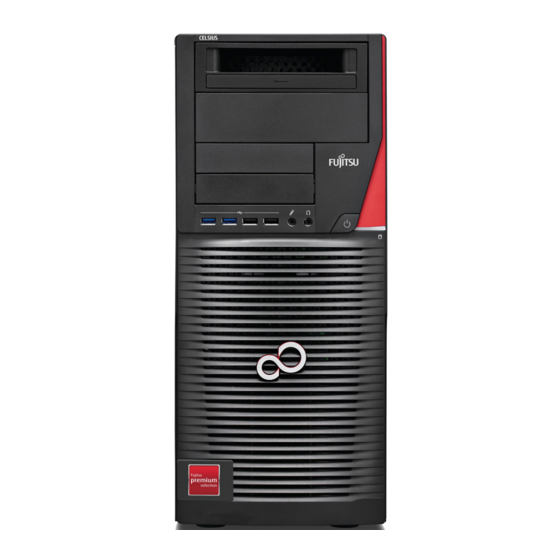
Fujitsu CELSIUS R940 Betriebsanleitung
Inhaltsverzeichnis
Inhaltsverzeichnis

Verwandte Anleitungen für Fujitsu CELSIUS R940


Inhaltszusammenfassung für Fujitsu CELSIUS R940
- Seite 1 System Betriebsanleitung FUJITSU Workstation CELSIUS R940 CELSIUS R940power...
- Seite 2 "http://www.fujitsu.com/fts/" Treiber-Updates finden Sie unter: "http://support.ts.fujitsu.com/download" Wenn Sie technische Fragen haben sollten, wenden Sie sich bitte an: • unsere Hotline/Service Desk (siehe Service-Desk-Liste oder im Internet: "http://support.ts.fujitsu.com/contact/servicedesk") • Ihren zuständigen Vertriebspartner • Ihre Verkaufsstelle Viel Freude mit Ihrem neuen Fujitsu-System!
- Seite 4 Herausgegeben von / Kontaktadresse in der EU Fujitsu Technology Solutions GmbH Mies-van-der-Rohe-Straße 8 80807 München, Germany "http://www.fujitsu.com/fts/" Copyright © Fujitsu Technology Solutions GmbH 2014. Alle Rechte vorbehalten. Ausgabedatum 11/2014 Bestell-Nr.: A26361-K1449-Z320-1-19, Ausgabe 2...
- Seite 5 FUJITSU Workstation CELSIUS R940 CELSIUS R940power Betriebsanleitung Ihre CELSIUS... Anschlüsse und Bedienelemente Wichtige Hinweise Inbetriebnahme Bedienung Problemlösungen und Tipps Systemerweiterungen Technische Daten Stichwörter...
- Seite 6 Alle anderen hier genannten Warenzeichen sind Eigentum ihrer jeweiligen Besitzer. Copyright Ohne vorherige schriftliche Genehmigung von Fujitsu darf kein Teil dieser Veröffentlichung kopiert, reproduziert oder übersetzt werden. Ohne schriftliche Genehmigung von Fujitsu darf kein Teil dieser Veröffentlichung auf irgendeine elektronische Art und Weise gespeichert oder übertragen werden.
-
Seite 7: Inhaltsverzeichnis
Hilfe im Problemfall ..............28 Fujitsu... - Seite 8 Stichwörter ................84 Fujitsu...
-
Seite 9: Ihre Celsius
Sie sich schnell und gezielt Informationen auf den Bildschirm holen. Natürlich können Sie die Handbücher bei Bedarf auch ausdrucken. Gültigkeit der Beschreibung Die vorliegende Beschreibung gilt für folgendes System: • FUJITSU Workstation CELSIUS R940 • FUJITSU Workstation CELSIUS R940power Fujitsu... -
Seite 10: Darstellungsmittel
Querverweise auf einen anderen Abschnitt z. B. "Sicherheitshinweise" • Querverweise auf eine externe Quelle, z. B. eine Webadresse: Lesen Sie weiter auf "http://www.fujitsu.com/fts" • Namen von CDs, DVDs sowie Bezeichnungen und Titel von anderen Materialien, z. B.: "CD/DVD Drivers & Utilities" oder Handbuch "Sicherheit/Regularien"... -
Seite 11: Anschlüsse Und Bedienelemente
Elementen vertraut, bevor Sie mit dem Gerät arbeiten. Vorderseite 1 = Modulschächte für 5 -Zoll-Laufwerke 6 = USB-Anschlüsse 2 = Modulschächte für 3 -Zoll-Einschübe 7 = Festplatten-Frontblende (abnehmbar) 3 = Ein-/Ausschalter 8 = Verriegelung mit optionalem Gehäuseschloss 4 = Kopfhöreranschluss 5 = Mikrofonanschluss Fujitsu... -
Seite 12: Rückseite
Anschlüsse und Bedienelemente Rückseite 1 = Löcher für Vorhängeschloss / Verplombung 3 = Anschlüsse für externe Geräte und Vorrichtung für Security Lock 4 = Steckplatzabdeckungen 2 = Wechselspannungsbuchse (AC IN) Fujitsu... -
Seite 13: Wichtige Hinweise
Packen Sie die Geräte erst am Aufstellungsort aus. Wenn das Gerät aus kalter Umgebung in den Betriebsraum gebracht wird, kann sich Kondenswasser bilden. Um Beschädigungen am Gerät zu vermeiden, warten Sie vor der Inbetriebnahme, bis das Gerät temperaturangeglichen und absolut trocken ist. Fujitsu... -
Seite 14: Gerät Reinigen
DVDDrivers &Utilities DVDUser Documentation Informationen zu diesen Themen finden Sie auf der DVD "Drivers & Utilities" oder auf unseren Internetseiten ("http://www.fujitsu.com/fts/about/fts/environment-care/"). Für China: Dieses Produkt ist in Übereinstimmung mit GB 28380 einer Energieeffizienzprüfung unterzogen worden. Die entsprechende Energieeffizienzkennzeichnung kann aufgebracht werden. -
Seite 15: Ce-Kennzeichnung
Telekommunikationsendeinrichtungen und die gegenseitige Anerkennung der Konformität. CE nnnn (!) ; nnnn: Ziffer und Ausrufungszeichen (!) siehe Etikett auf dem Produkt. Weitere Informationen und Konformitätserklärungen finden Sie im Internet unter: "http://globalsp.ts.fujitsu.com/sites/certificates". Dieses Gerät darf in folgenden Ländern verwendet werden: Belgien Bulgarien Dänemark... -
Seite 16: Fcc Compliance Statement
• Consult the dealer or an experienced radio/T.V. technician for help. Fujitsu Technology Solutions GmbH is not responsible for any radio television interference caused by unauthorized modifications of this equipment or the substitution or attachment of connecting cables and equipment other than those specified by Fujitsu Technology Solutions GmbH. -
Seite 17: Fcc Class B Compliance Statement
Fujitsu is not responsible for any radio or television interference caused by unauthorized modifications of this equipment or the substitution or attachment of connecting cables and equipment other than those specified by Fujitsu. The correction of interferences caused by such unauthorized modification, substitution or attachment will be the responsibility of the user. -
Seite 18: Inbetriebnahme
Geräte anschließen, ist in den folgenden Abschnitten beschrieben. Laufwerke und Baugruppen Wenn Sie Laufwerke oder Baugruppen zusätzlich zu Ihrem Gerät erhalten haben, bauen Sie diese erst nach der Erstinstallation ein. Das Einbauen von Laufwerken und Baugruppen ist im Kapitel "Systemerweiterungen", Seite 32 beschrieben. Fujitsu... -
Seite 19: Gerät Aufstellen
"Technische Daten", Seite 83, Abschnitt "Umgebungsbedingungen"). Schützen Sie das Gerät vor Staub, Feuchtigkeit und Hitze. Gerät an die Netzspannung anschließen Netzadapter ► Schließen Sie die Netzleitung am Gerät an (1). ► Stecken Sie den Netzstecker in eine geerdete Schutzkontakt-Steckdose (2). Fujitsu... -
Seite 20: Externe Geräte Anschließen
USB 2.0 - Universal Serial Bus, schwarz USB 3.0 - Universal Serial Bus, blau UnversalSerialBus eSATA-Anschluss (optional) eSATA eSATA LAN-Anschluss LAN-Anschluss Für einige der angeschlossenen Geräte müssen Sie spezielle Software (z. B. Treiber) installieren und einrichten (siehe Dokumentation zu angeschlossenem Gerät und Betriebssystem). Fujitsu... -
Seite 21: Bildschirm Anschließen
Benutzen Sie beim Anschluss der Monitore ausschließlich hochwertige Signalleitungen. Für die DVI-Schnittstelle empfehlen wir dringend das DVI-Monitorkabel S26361-F2391-L400. ► Bereiten Sie den Bildschirm vor, wie in der Betriebsanleitung zum Bildschirm beschrieben (z. B. Leitungen stecken). ► Stecken Sie die Datenleitung an einen passenden Bildschirmanschluss des Geräts. Fujitsu... -
Seite 22: Usb-Maus Anschließen
Betriebssystem enthalten ist. Wenn das Gerät eine eigene Software benötigt, beachten Sie die Hinweise im Handbuch des Herstellers. Um die Übertragungsleistung von USB 2.0 zu gewährleisten, darf die Leitung vom externen USB-Gerät zum USB-Anschluss Ihres Geräts nicht länger als 3 m sein. Fujitsu... -
Seite 23: Erstes Einschalten: Die Software Wird Installiert
Um Überhitzung zu vermeiden, dürfen die Lüftungsflächen des Bildschirms und des Geräts nicht verdeckt werden. ► Schalten Sie den Bildschirm ein (siehe Betriebsanleitung des Bildschirms). ► Drücken Sie den Ein-/Ausschalter an der Vorderseite des Geräts. Die Betriebsanzeige leuchtet, das Gerät startet. Fujitsu... -
Seite 24: Installation Der Software
Hilfe zu Ihrem Betriebssystem nach. Weitere Informationen zum System sowie Treiber, Utilities und Updates finden Sie auf der DVD "Drivers & Utilities" und im Internet unter "http://www.fujitsu.com/fts/support". Informationen und Hilfe zu den Windows-Betriebssystemfunktionen finden Sie im Internet unter "http://windows.microsoft.com". -
Seite 25: Bedienung
Wenn das Gerät ausgeschaltet ist, verbraucht das Gerät ein Minimum an Energie. Der Ein-/Ausschalter trennt das Gerät nicht von der Netzspannung. Zur vollständigen Trennung von der Netzspannung müssen Sie den Netzstecker aus der Steckdose ziehen. ► Schalten Sie gegebenenfalls den Bildschirm aus (siehe Betriebsanleitung des Bildschirms). Fujitsu... -
Seite 26: Anzeigen Am Gerät
Ein-/Ausschalter schaltet das Gerät ein oder kehrt in den Zustand zurück, der vor dem Energiesparmodus gegeben war. • Die Anzeige leuchtet nicht: Das Gerät ist ausgeschaltet (vom Netz getrennt) oder betriebsbereit. Ist das Gerät betriebsbereit, kann das Gerät mit dem Ein-/Ausschalter eingeschaltet werden. Fujitsu... -
Seite 27: Tastatur
Bei einigen Tastaturen kann der Ein-/Ausschalter nur mit ACPI (Advanced Configuration and Power Management Interface) verwendet werden. Ansonsten ist die Taste ohne Funktion. Das Mainboard muss diese Funktion unterstützen. Tasten Tasten Tasten Eingabetaste bestätigt die markierte Auswahl. Die Eingabetaste wird auch als "Enter" oder "Return" bezeichnet. Fujitsu... -
Seite 28: Einstellungen Im Bios-Setup
Systemeinstellung BIOS-Setup BIOS-Setup BIOS-Setup Setup Im BIOS-Setup können Sie Systemfunktionen und die Hardware-Konfiguration des Geräts einstellen. Bei Auslieferung sind die Standardeinträge wirksam (siehe Handbuch "BIOS-Setup" oder Handbuch zum Mainboard). Diese Einstellungen können Sie im BIOS-Setup an Ihre Anforderungen anpassen. Fujitsu... -
Seite 29: Eigentums- Und Datenschutz
Beachten Sie das Handbuch zu Ihrem Security Lock. Verplomben Um unberechtigten Personen das Öffnen des Gehäuses zu verbieten, können Sie das Gehäuse verplomben. Führen Sie dazu die Verplombungskette durch die Löcher (1) und verschließen Sie die Kette mit der Plombe. Fujitsu... -
Seite 30: Gehäuse Mechanisch Verriegeln (Optional)
Schlüssel in Richtung des geschlossenen Schlosses gedreht: Das Gerät ist verriegelt. • Schlüssel in Richtung des geöffneten Schlosses gedreht: Das Gerät ist nicht verriegelt. Gehäuse verriegeln ► Drehen Sie den Schlüssel in Richtung des geschlossenen Schlosses Gehäuse entriegeln ► Drehen Sie den Schlüssel in Richtung des geöffneten Schlosses Fujitsu... -
Seite 31: Sicherheitsfunktionen Des Bios-Setup
Der Betrieb dieses Moduls ist in Taiwan nicht erlaubt. ► Schließen Sie den externen SmartCard-Leser an Ihr System an, wie in der Anleitung zum SmartCard-Leser beschrieben. SmartCard-Leser Nach dem Einschalten des Geräts werden Sie aufgefordert, Ihre SmartCard zu stecken. Fujitsu... -
Seite 32: Problemlösungen Und Tipps
Typenleistungsschild an der Rückseite, der Unterseite oder an der Oberseite des Gehäuses. ► Kontaktieren Sie zur Abklärung des Problems den für Ihr Land zuständigen Service Desk (siehe Service-Desk-Liste oder im Internet unter "http://support.ts.fujitsu.com/contact/servicedesk"). Halten Sie dazu die Ident-/Serien-Nr. Ihres Systems bereit. -
Seite 33: Das Gerät Lässt Sich Nicht Mit Dem Ein-/Ausschalter Ausschalten
Ursache Fehlerbehebung Systemabsturz ► Drücken Sie den Ein-/Ausschalter mindestens 4 Sekunden, bis sich das Gerät ausschaltet. Achtung: Dies kann zu einem Verlust Ihrer Daten führen! Dabei wird das Betriebssystem nicht ordnungsgemäß beendet. Beim nächsten Systemstart sind deshalb Fehlermeldungen möglich. Fujitsu... -
Seite 34: Bildschirm Bleibt Dunkel
► Starten Sie das System neu. ► Drücken Sie die Taste , während das System startet. ► Starten Sie das System im abgesicherten Modus. ► Stellen Sie den Bildschirm ein, wie in der Dokumentation zu Ihrem Betriebssystem und Bildschirm beschrieben. Fujitsu... -
Seite 35: Uhrzeit Und Datum Stimmen Nicht
Handbuch "Recovery Guide". Tipps Thema Tipp Mangel an Systemressourcen ► Schließen Sie nicht benötigte Anwendungen. oder ► Rufen Sie die Anwendungen in anderer Reihenfolge auf. Weitere Handbücher Weitere Handbücher finden Sie als PDF-Dateien auf der DVD "Drivers & Utilities". Fujitsu... -
Seite 36: Systemerweiterungen
Temperatur der Komponenten im Betrieb nicht überschritten wird. Eventuell ist für eine Systemerweiterung oder Hardware-Hochrüstung ein Update des BIOS notwendig. Weitere Informationen finden Sie in der Hilfe zum BIOS oder gegebenenfalls im Technischen Handbuch zum Mainboard. Fujitsu... -
Seite 37: Hinweise Zu Baugruppen
Gegenstandes), bevor Sie mit Baugruppen arbeiten. • Verwendete Geräte und Werkzeuge müssen frei von statischer Aufladung sein. • Fassen Sie die Baugruppen nur am Rand oder, falls vorhanden, an grün markierten Stellen (TouchPoints) an. • Berühren Sie keine Anschluss-Stifte oder Leiterbahnen auf der Baugruppe. Fujitsu... -
Seite 38: Gehäuse Öffnen
► Entfernen Sie störende, gesteckte Leitungen. ► Bei Geräten mit Gehäuseschloss: Schließen Sie das Gehäuse auf. ► Legen Sie das Gerät wie abgebildet auf die Seite. ► Ziehen Sie an der Verriegelung (1) und schwenken Sie das Seitenteil in Pfeilrichtung (2). Fujitsu... -
Seite 39: Gehäuse Schließen
► Stecken Sie das Seitenteil in die Führungsschiene am Gehäuseunterteil ein. Gehäuse Gerät ► Schwenken Sie das Seitenteil in Pfeilrichtung (1), bis es einrastet. ► Bei Geräten mit Gehäuseschloss: Schließen Sie das Gehäuse zu. ► Schließen Sie die zuvor gelösten Leitungen wieder an. Fujitsu... -
Seite 40: Überblick Über Einbauplätze Und Laufwerke In Ihrem Gerät
○ oder: zwei 2 -Zoll-Laufwerke und zwei 3 -Zoll-Laufwerke • Optionaler Einbausatz: maximal acht 2 -Zoll-Laufwerke Unter bedienbaren Laufwerken sind z. B. DVD- oder CD-ROM-Laufwerke zu verstehen, in die von außen ein Datenträger eingelegt wird. Nichtbedienbare Laufwerke sind z. B. Festplattenlaufwerke. Fujitsu... -
Seite 41: Bedienbares 5
Werfen Sie die Abdeckung des Ultra-Slim-Einbauplatzes nicht weg. Wenn Sie später das Laufwerk wieder ausbauen, müssen Sie die Abdeckung wegen der Kühlung und des Brandschutzes wieder einsetzen (siehe "Bedienbares Laufwerk ausbauen", Seite 43). ► Entfernen Sie die Abdeckung des Ultra-Slim-Einbauplatzes. Fujitsu... - Seite 42 ► Befestigen Sie den Laufwerksträger mit den Schrauben (2). ► Stecken Sie die Leitungen an das Laufwerk. Achten Sie auf die richtige Polung. ► Schließen Sie das Gehäuse (siehe "Gehäuse schließen", Seite 35). Wenn notwendig, müssen Sie im BIOS-Setup den Eintrag für das Laufwerk entsprechend anpassen. Fujitsu...
-
Seite 43: Bedienbares Laufwerk Ausbauen
► Schieben Sie den Laufwerksträger einige Zentimeter in Pfeilrichtung (2) aus dem Gehäuse. ► Ziehen Sie den Laufwerksträger in Pfeilrichtung (3) vollständig aus dem Gehäuse. ► Entfernen Sie die Schrauben (1). ► Ziehen Sie das Laufwerk aus dem Laufwerksträger (2). Fujitsu... - Seite 44 Wegen der Kühlung, des Brandschutzes und zur Vermeidung des Eindringens von Fremdkörpern muss der Laufwerkschacht geschlossen werden. ► Schließen Sie das Gehäuse (siehe "Gehäuse schließen", Seite 35). Wenn notwendig, müssen Sie im BIOS-Setup den Eintrag für das Laufwerk entsprechend anpassen. Fujitsu...
-
Seite 45: Laufwerksblech Für 5 1 / 4 -Zoll-Laufwerk Anbringen
► Schieben Sie das Laufwerksblech so nach oben (2), dass sich das Laufwerksblech aus den Rastnasen löst, über die es befestigt ist. ► Heben Sie das Laufwerksblech vom Gehäuse ab (3). ► Stecken Sie das Laufwerksblech an das Laufwerk (1). Fujitsu... -
Seite 46: Bedienbares Laufwerk Einbauen
Laufwerksblech ins Gehäuse, bis es einrastet (1). ► Stecken Sie die Leitungen an das Laufwerk. Achten Sie auf die richtige Polung. ► Schließen Sie das Gehäuse (siehe "Gehäuse schließen", Seite 35). Wenn notwendig, müssen Sie im BIOS-Setup den Eintrag für das Laufwerk entsprechend anpassen. Fujitsu... -
Seite 47: Bedienbares Laufwerk Ausbauen
► Schieben Sie die Verriegelung in Pfeilrichtung (1). ► Schieben Sie das Laufwerk einige Zentimeter in Pfeilrichtung (2) aus dem Gehäuse. ► Ziehen Sie das Laufwerk in Pfeilrichtung (3) vollständig aus dem Gehäuse. ► Nehmen Sie das Laufwerksblech vom Laufwerk (1). Fujitsu... - Seite 48 Wegen der Kühlung, des Brandschutzes und zur Vermeidung des Eindringens von Fremdkörpern muss der Laufwerkschacht geschlossen werden. ► Schließen Sie das Gehäuse (siehe "Gehäuse schließen", Seite 35). Wenn notwendig, müssen Sie im BIOS-Setup den Eintrag für das Laufwerk entsprechend anpassen. Fujitsu...
-
Seite 49: 3½-Zoll-Lesegerät In 3½-Zoll-Einbauplatz Ein- Und Ausbauen (Optional, Smartcard Oder Multicard)
Haben Sie ein Gerät ohne SmartCard- oder MultiCard-Leser bestellt, ist an Stelle der Modulhalterung eine Blindabdeckung verbaut. Lesegerät an Modulhalterung festschrauben ► Schieben Sie das Lesegerät in Pfeilrichtung (1) mit der Bauteilseite nach unten in die Führung der Modulhalterung (a). ► Befestigen Sie das Lesegerät mit den Schrauben (2). Fujitsu... -
Seite 50: Modulhalterung Mit Lesegerät Einbauen
Gehäuse und die Schraublöcher am Lesegerät direkt übereinander liegen (1). ► Befestigen Sie die Modulhalterung mit den Schrauben (2). ► Stecken Sie die Leitungen an die Baugruppen und das Mainboard. Achten Sie auf die richtige Polung. ► Schließen Sie das Gehäuse (siehe "Gehäuse schließen", Seite 35). Fujitsu... -
Seite 51: Modulhalterung Mit Lesegerät Ausbauen
"Modulhalterung mit Lesegerät einbauen", Seite 46). oder ► Lösen Sie das Lesegerät von der Modulhalterung (siehe "Lesegerät von Modulhalterung lösen", Seite 48) und bauen Sie die Blindabdeckung in den Laufwerksschacht ein. ► Schließen Sie das Gehäuse (siehe "Gehäuse schließen", Seite 35). Fujitsu... -
Seite 52: Lesegerät Von Modulhalterung Lösen
Mit dem optionalen Erweiterungseinbausatz erhalten Sie die benötigten EasyChange-Schienen. Maximal können Sie folgende Festplatten einbauen: • vier 2 -Zoll-Laufwerke • oder: zwei 2 -Zoll-Laufwerke und zwei 3 -Zoll-Laufwerke • oder: vier 3 -Zoll-Laufwerke Standardeinbausatz -C78 für bis zu 4 Laufwerke: Fujitsu... - Seite 53 Wenn Sie vor dem Einbau einer Festplatte den Einbausatz von 3 Zoll auf 2 Zoll wechseln möchten, müssen Sie zunächst den Festplattenlüfter und den Kartenhalter ausbauen. Der Ausbau des Festplattenlüfters, des Kartenhalters und der Einbau des Einbausatzes werden in den nachfolgenden Kapiteln beschrieben. Fujitsu...
-
Seite 54: Cold-Plug-Masterleitung Montieren Bzw. Umstecken
Belegung 1 Standardeinbausatz: Belegung 1 mit gesteckten Steckern: EP0 / P0 EP1 / P1 EP2 / P2 EP3 / P3 Einbauplatz EP0 = Stecker P0 (Boot-HDD) Einbauplatz EP1 = Stecker P1 Einbauplatz EP2 = Stecker P2 Einbauplatz EP3 = Stecker P3 Fujitsu... - Seite 55 Stecker wie folgt umgesteckt werden: Belegung 2 Standardeinbausatz: Belegung 2 mit gesteckten Steckern: EP4/ EP5/ EP2 / P2 EP3 / P3 Einbauplatz EP4 = Stecker P0 (Boot-HDD) Einbauplatz EP5 = Stecker P1 Einbauplatz EP2 = Stecker P2 Einbauplatz EP3 = Stecker P3 Fujitsu...
- Seite 56 ► Drücken Sie die Rasthaken der Stecker am alten Einbauplatz nach innen und rasten Sie sie aus. ► Entnehmen Sie den Stecker aus dem alten Einbauplatz. ► Setzen Sie den Stecker am neuen Einbauplatz lagerrichtig wieder ein. ► Damit die Stecker richtig einrasten, drücken Sie zusätzlich immer die Rasthaken nach außen. Fujitsu...
-
Seite 57: Neuen Einbausatz Einbauen (Für Erweiterung Von 4 Auf Max. 8 Laufwerke)
Einbauplatz EP4 = Stecker P0* • Einbauplatz EP5 = Stecker P1* • Einbauplatz EP1 = Stecker P1 • Einbauplatz EP2 = Stecker P2 • Einbauplatz EP6 = Stecker P2* • Einbauplatz EP3 = Stecker P3 • Einbauplatz EP7 = Stecker P3* Fujitsu... -
Seite 58: Festplattenlüfter Ausbauen
"Gehäuse öffnen", Seite 34). ► Lösen Sie die Lüfterleitung vom Mainboard. ► Bewegen Sie die Rastnasen des Lüfters so in Pfeilrichtung (1), dass sich der Lüfter vom Einbauplatz löst. ► Nehmen Sie den Lüfter aus dem Gehäuse heraus (2). Fujitsu... -
Seite 59: Kartenhalter Ausbauen
► Wenn bereits Festplattenlaufwerke eingebaut sind, bauen Sie diese aus (siehe "Festplattenausbau durchführen", Seite 62). ► Lösen Sie bei Bedarf die Laufwerkskabel vom Einbausatz: Drücken Sie die Rastnase um zu entriegeln und drücken Sie die Kabelhalterung nach hinten aus der Öffnung. Fujitsu... - Seite 60 ► Nehmen Sie den alten Einbausatz aus dem Gehäuse (3). ► Setzen Sie den neuen Einbausatz in das Gehäuse (1). ► Schieben Sie den neuen Einbausatz in Pfeilrichtung (2). ► Befestigen Sie den neuen Einbausatz mit den Schrauben (3). Fujitsu...
-
Seite 61: Kartenhalter Einbauen
4 Laufwerken) am jeweiligen Einbauplatz lagerrichtig ein. ► Damit die Stecker richtig einrasten, drücken Sie zusätzlich immer die Rasthaken nach außen. Kartenhalter einbauen ► Setzen Sie den Kartenhalter in das Gehäuse (1) und achten Sie darauf, dass die Rastnase einrastet. Fujitsu... -
Seite 62: Festplattenlüfter Einbauen
Systemerweiterungen Festplattenlüfter einbauen ► Setzen Sie die den Lüfter in das Gehäuse (1) und achten Sie darauf, dass die Rastnasen einrasten. ► Befestigen Sie die Lüfterleitung am Mainboard. Fujitsu... -
Seite 63: Festplatteneinbau Durchführen
In den nachfolgenden Abbildungen ist der Einbau eines 3 -Zoll-Laufwerks dargestellt. Festplatten-Frontblende entfernen ► Drücken Sie die Entriegelungstasten an den Seiten der Festplatten-Frontblende (1). ► Klappen Sie die Festplatten-Frontblende in Pfeilrichtung (2) und nehmen Sie diese vom Gehäuse ab. Fujitsu... - Seite 64 ► Ziehen Sie das Schutzgitter vom Gehäuse ab (1). Wenn Sie ein Gehäuse mit Gehäuseschloss verwenden, ist auch das Schutzgitter vor den Laufwerken gegen unbefugtes Öffnen gesichert. Öffnen Sie in diesem Fall das Gehäuse und entfernen Sie das Seitenteil (siehe "Gehäuse öffnen", Seite 34). Fujitsu...
-
Seite 65: Festplattenlaufwerk Einbauen
Voraussetzung: Das Schutzgitter ist entfernt (siehe "Schutzgitter entfernen", Seite 60). EasyChange-Schienen für ein zweites Festplattenlaufwerk finden Sie am Laufwerkskäfig. ► Befestigen Sie die EasyChange-Schienen seitlich an der Festplatte, indem Sie jeweils die oberen Stifte der EasyChange-Schiene in die entsprechenden Löcher der Festplatte stecken. Fujitsu... -
Seite 66: Festplattenausbau Durchführen
Gehäuse kann variieren (horizontaler oder vertikaler Einbau je nach Festplattentyp). In den nachfolgenden Abbildungen ist der Einbau eines 3 -Zoll-Laufwerks dargestellt. Bei 2 -Zoll-Laufwerken und 3 -Zoll-Laufwerken unterscheiden sich zusätzlich die EasyChange-Schienen. Festplattenlaufwerk ausbauen ► Entfernen Sie die am Festplattenlaufwerk gesteckten Leitungen. Fujitsu... - Seite 67 ► Ziehen Sie das Festplattenlaufwerk in Pfeilrichtung (2) aus dem Laufwerkskäfig. ► Ziehen Sie die EasyChange-Schienen vom Festplattenlaufwerk. ► Wenn Sie die EasyChange-Schienen nicht mehr benötigen, befestigen Sie diese wieder an ihrem Einbauplatz im Laufwerkskäfig. Wenn notwendig, müssen Sie im BIOS-Setup den Eintrag für das Laufwerk entsprechend anpassen. Fujitsu...
- Seite 68 Systemerweiterungen Schutzgitter befestigen ► Setzen Sie das Schutzgitter in die Blechlaschen am Gehäuse und klappen Sie das Schutzgitter in Pfeilrichtung (1). Das Schutzgitter ist befestigt. ► Bringen Sie die Frontblende wieder am Gehäuse an (siehe "Festplatten-Frontblende befestigen", Seite 65). Fujitsu...
- Seite 69 Systemerweiterungen Festplatten-Frontblende befestigen ► Setzen Sie die Festplatten-Frontblende wie abgebildet in die Führungsöffnungen. ► Klappen Sie die Festplatten-Frontblende in Pfeilrichtung (1), bis sie spürbar einrastet. Fujitsu...
-
Seite 70: Baugruppe Vom Typ 1 Ein- Und Ausbauen
Wenn Sie eine Baugruppe vom Typ 1 einbauen möchten, müssen Sie zunächst den Baugruppenlüfter und eventuell vorhandene Baugruppen vom Typ 2 von der Traverse entfernen. Anschließend klappen Sie die Traverse nach oben, um die Baugruppe einbauen zu können. Diese Vorarbeiten werden in den nachfolgenden Kapiteln beschrieben. Fujitsu... -
Seite 71: Baugruppenlüfter Ausbauen
"Gehäuse öffnen", Seite 34). ► Drücken Sie die Rastnase des Lüfters so in Pfeilrichtung (1), dass sich der Lüfter vom Einbauplatz löst. ► Nehmen Sie den Lüfter aus dem Gehäuse heraus (2). ► Lösen Sie die Lüfterleitung vom Mainboard. Fujitsu... -
Seite 72: Traverse Ausbauen
► Drücken Sie so auf den Hebel (1), dass sich die Rastnase der Traverse löst. ► Klappen Sie die Traverse vorsichtig hoch (2), um keine Lüfterkabel abzureißen. ► Ziehen Sie die Lüfterkabel ab und entfernen Sie die Traverse (geräteabhängig). Fujitsu... - Seite 73 Baugruppe einbauen Bauen Sie Grafikkarten mit zusätzlichem Stromanschluss immer in den zweiten Steckplatz von rechts sein, siehe nachfolgende Abbildung. ► Bei langen PCI-Baugruppen: Drücken Sie die Rastnasen am Kartenhalter in Pfeilrichtung (1). Heben Sie den Kartenhalter vom Lüfter ab (2). Fujitsu...
- Seite 74 Sie die Steckplatzabdeckung wegen der Kühlung, des Brandschutzes und der einzuhaltenden EMV-Vorschriften (Vorschriften zur elektromagnetischen Verträglichkeit) wieder einbauen. ► Schieben Sie die Baugruppe in den Steckplatz (1). ► Schwenken Sie auf die Halteklammer wieder zurück, bis diese spürbar einrastet (2). Fujitsu...
- Seite 75 ► Beachten Sie bei Grafikkarten mit zusätzlichen Stromanschluss die Hinweise in Abschnitt "Grafikkarten mit zusätzlichem Stromanschluss anschließen", Seite Wenn Sie eine Baugruppe ein- oder ausgebaut haben, dann prüfen Sie im BIOS-Setup die Einstellungen für den entsprechenden Steckplatz. Ändern Sie gegebenenfalls die Einstellungen. Lesen Sie hierzu die Dokumentation zur Baugruppe. Fujitsu...
-
Seite 76: Baugruppenausbau Durchführen
Voraussetzung: Das Gehäuse ist geöffnet (siehe "Gehäuse öffnen", Seite 34). ► Entfernen Sie die an der Baugruppe gesteckten Leitungen. Baugruppe ► Bei langen PCI-Baugruppen: Drücken Sie die Rastnasen am Kartenhalter in Pfeilrichtung (1). Heben Sie den Kartenhalter vom Lüfter ab (2). Fujitsu... - Seite 77 ► Ziehen Sie die Baugruppe in Pfeilrichtung (2) aus dem Steckplatz. ► Legen Sie die Baugruppe in eine entsprechende Verpackung. Wegen der Kühlung, des Brandschutzes und der einzuhaltenden EMV-Vorschriften (Vorschriften zur elektromagnetischen Verträglichkeit) müssen Sie die Steckplatzabdeckung des Einbauplatzes einbauen. ► Schieben Sie die Steckplatzabdeckung in den Steckplatz (1). Fujitsu...
- Seite 78 Führung ein (1) und schieben Sie ihn bis zur Führungskante. Wenn Sie eine PCI-Baugruppe ein- oder ausgebaut haben, dann überprüfen Sie bitte im BIOS-Setup die Einstellungen für den entsprechenden PCI-Steckplatz. Ändern Sie gegebenenfalls die Einstellungen. Lesen Sie hierzu die Dokumentation zur PCI-Baugruppe. Fujitsu...
-
Seite 79: Traverse Einbauen
► Bauen Sie die Hutze ein (geräteabhängig). ► Befestigen Sie alle zuvor gelösten Leitungen. ► Wenn eine Baugruppe vom Typ 2 eingebaut und an der Traverse befestigt war, bauen Sie diese wieder ein (siehe "Baugruppe vom Typ 2 ein- und ausbauen", Seite 77). Fujitsu... -
Seite 80: Baugruppenlüfter Einbauen
Systembeipack bei. Dieses ermöglicht die Verwendung einer GFX-Karte mit 6- und / oder 8-poligen Steckern. Falls Sie weitere Leitungen benötigen, können Sie diese über Fujitsu beziehen. Die jeweils im System eingebaute Stromversorgung (PSU) kann über jeden Stromanschluss für Grafikkarten dauerhaft 18,5 A liefern. -
Seite 81: Baugruppe Vom Typ 2 Ein- Und Ausbauen
► Öffnen Sie das Gehäuse (siehe "Gehäuse öffnen", Seite 34). Baugruppe ► Schieben Sie die Risercard (optional) in den Steckplatz (1). ► Schieben Sie die Baugruppe in den Steckplatz der Risercard. ► Befestigen Sie die Baugruppe mit der Schraube (2) an der Traverse. Fujitsu... - Seite 82 ► Schließen Sie das Gehäuse (siehe "Gehäuse schließen", Seite 35). Wenn Sie eine Baugruppe ein- oder ausgebaut haben, dann prüfen Sie im BIOS-Setup die Einstellungen für den entsprechenden Steckplatz. Ändern Sie gegebenenfalls die Einstellungen. Lesen Sie hierzu die Dokumentation zur Baugruppe. Fujitsu...
-
Seite 83: Baugruppe Ausbauen
► Entfernen Sie den Haltebügel (optional): - Lösen Sie den Haltebügel von der Baugruppe (1). - Entfernen Sie den Haltebügel aus dem Gehäuse (2). ► Lösen Sie die Schraube (1). ► Ziehen Sie die Baugruppe und die Adapterkarte in Pfeilrichtung (2) aus dem Steckplatz. Fujitsu... -
Seite 84: Kühlkörper Ausbauen
► Befestigen Sie die Schrauben. ► Bauen Sie die Hutze am Kühlkörper ein. ► Stecken Sie eventuell vorhandene Lüfterleitungen wieder an. Stecken Sie niemals Lüfter während des Betriebs an oder aus. Dies kann zu einem Defekt der Lüftersteuerung des Mainboards führen. Fujitsu... -
Seite 85: Hauptspeicher Hochrüsten
Verwertung oder Entsorgung zuzuführen. Achten Sie beim Austausch unbedingt auf die richtige Polung der Lithium-Batterie: Pluspol nach oben! Lithium-Batterie Tauschen Wechseln Austauschen,Lithium-Batterie Batterie Die Halterung der Lithium-Batterie gibt es in verschiedenen Ausführungen, die sich in ihrer Funktionsweise nicht unterscheiden. Fujitsu... - Seite 86 ► Drücken Sie die Rastnase in Pfeilrichtung (1). Die Batterie springt etwas aus der Halterung heraus. ► Entfernen Sie die Batterie (2). ► Schieben Sie die neue Lithium-Batterie des identischen Typs in die Halterung (3) und drücken Sie sie nach unten, bis sie einrastet. Fujitsu...
-
Seite 87: Technische Daten
100 V – 240 V Nennfrequenz 50 Hz – 60 Hz Nennstrom maximal 12,0 A - 5,0 A CELSIUS R940 (1000 W), 100 V – 240 V 12,0 A - 6,0 A CELSIUS R940power (1300 W), 100 V – 240 V Abmessungen Breite/Tiefe/Höhe:... -
Seite 88: Stichwörter
Eigentumsschutz 25 Ein-/Ausschalter 23 Inbetriebnahme 14 Elektromagnetische Verträglichkeit 11 Übersicht 14 Energie sparen 10 Installation Entsorgung 10 Erstes Anschalten 19 Ergonomisch Software 19–20 Bildschirmarbeitsplatz 15 Erstinbetriebnahme, Übersicht 14 Erweiterungen Kensigton Lock 25 Gerät 32 Kette 25 eSATA 16 Externe Geräte Fujitsu... - Seite 89 14 Installation 19–20 Verplomben 25 Strg+Alt+Entf (Ctrl+Alt+Del) 24 Systemeinheit, siehe Gerät 10 Systemeinstellung BIOS-Setup 24 Wechseln Systemerweiterung 32 Lithium-Batterie 81 Wichtige Hinweise 9 Wiedertransport 9–10 Tastastur Cursor-Tasten 23 Tastatur 23 Ziffernblock 23 Alphanumerischeres Tastaturfeld 23 Zugriffsberechtigung, SmartCard 27 Fujitsu...
- Seite 90 Stichwörter Fujitsu...