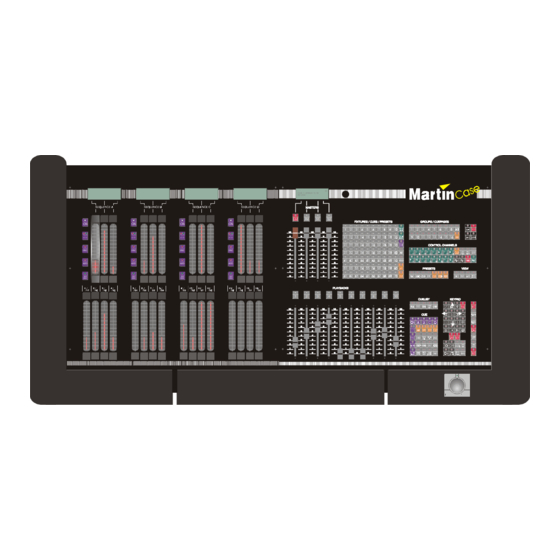
Martin CASE Pro 2 Handbuch
Inhaltsverzeichnis
Inhaltsverzeichnis

Verwandte Anleitungen für Martin CASE Pro 2


Inhaltszusammenfassung für Martin CASE Pro 2
- Seite 1 MARTIN CASE HANDBUCH Version 7.20 Revision (04/2001 Deutsch)
- Seite 2 © 2001 Martin Professional A/S Alle Rechte vorbehalten. Kein Teil dieser Anleitung darf, egal auf welche Weise, ohne Genehmigung der Martin Professional A/S, Dänemark, vervielfältigt werden. Rev. 010403 MG...
-
Seite 3: Inhaltsverzeichnis
INHALTSVERZEICHNIS 1 Einführung..............5 1.1. Eigenschaften ................6 1.2. Modelle..................10 1.3. Anschlüsse ...................12 1.4. Anschlüsse ...................13 2 Menü................15 2.1. Übersicht..................15 2.2. LIGHTCONSOLE...............16 2.3. UPDATE ..................17 2.4. TEST-UTILITIES ...............18 2.5. TO/FROM FLOPPY ..............18 2.6. VIEW...................19 2.7. DOS UTILITIES .................19 3 Aufbau des Handbuchs..........21 3.1. - Seite 4 5.7. Effektgenerator ................59 5.8. Timecode ..................60 5.9. Midi .....................61 5.10. Zusammenfassung ..............61 6 Geräte und Steuerkanäle..........63 6.1. Der Trackerball................64 6.2. Fensterauswahl ................65 6.3. Grandmaster ................67 6.4. Auswählen der Geräte ..............67 6.5. Gerätegruppen ................69 6.6. Submaster ..................70 6.7. Steuerkanäle ................70 6.8.
- Seite 5 9.4. Das Wertefenster .................113 9.5. Bezeichnung von Cues ..............116 9.6. Cues anordnen ................116 10 Cuetiming..............121 10.1. Begriffsdefinition ..............122 10.2. Zeitparameter für einzelne Kanäle........128 {PROFI} 10.3. Eingabe von Zeiten über das Playbackwing......132 10.4. Cuetiming Optionen.............134 {PROFI} 10.5. Gleichzeitige Auswahl mehrerer Cues (Multiselect)....135 10.6.
- Seite 6 15 Die Beispielshow............181 15.1. Vorbereitungen ................182 15.2. Erklärung der Beispielshow ............182 16 Timecode und MIDI ............ 189 16.1. Timecode ...................190 16.2. MIDI ..................197...
-
Seite 7: Einführung
Software enorm erleichtert. Von der kleinsten Version des Controllers, dem Case Pro I, bis zum größten Controller, dem Case Pro 2 Plus, wird die selbe Software verwendet. Alle Funktionen des Pro 2 Plus sind auch auf dem Pro I verfügbar - der Zugriff auf bestimmte Funktionen ist jedoch mit dem Pro 2 Plus durch die erweiterten Möglichkeiten des direkten Zugriffs komfortabler. -
Seite 8: Eigenschaften
1 . 1 . E I G E N S C H A F T E N Hardware Pro 1 (*) Pro 2 (*) Pro 1+ Pro 2+ DMX-OUT DMX-OUT DMX-OUT DMX-OUT Protokolle DMX-IN DMX-IN DMX-IN DMX-IN Steuerkanäle 512 / 1536 1024 / 2048 512 / 1536 1024 / 2048... - Seite 9 Sof tware G E R Ä T E • bis zu 700 Geräte mit max. 32 Kanälen pro Gerät • Gerätebibliothek mit mehr als 300 Gerätetypen, nach Herstellern sortiert • Filterbibliotheken von LEE, ROSCO und GAM für Geräte mit CMY (RGB) Farbmischung •...
- Seite 10 C U E M E M O R Y • Jedes Cuememory kann Informationen über bis zu 700 Geräte mit max. 32 Kanälen pro Gerät und deren Effekt- und Zeiteinstellungen enthalten. Die Zeitparameter können dem Cuememory oder jedem einzelnen Kanal zugeordnet werden. •Delay-in: Einblendverzögerung •Fade-in: Einblendzeit •Delay-out: Ausblendverzögerung...
- Seite 11 • DMX- Werte von anderen Controllern können über den DMX- Eingang aufgezeichnet werden • Kopplung mehrerer Martin Case Controller via DMX-IN (bis zu 41 Geräte mit Playback Wing, oder 113 Geräte ohne Playback Wing) • Der grafische Lichtplan und die Kanalbelegungsliste können exportiert oder ausgedruckt werden.
-
Seite 12: Modelle
1 . 2 . M O D E L L E Pro 1 CUE 1 (PAGE 1) IS IN USE Pro 1+ CUE 1 (PAGE 1) IS IN USE Einführung... - Seite 13 Pro 2 CUE 1 (PAGE 1) IS IN USE <-> <-> <-> <-> SYNC SYNC SYNC SYNC AUTO AUTO AUTO AUTO STEP STEP STEP STEP BEAT BEAT BEAT BEAT Pro 2+ <-> <-> <-> <-> SYNC SYNC SYNC SYNC AUTO AUTO AUTO AUTO...
-
Seite 14: Anschlüsse
Verbinden Sie den Controller mittels Datenleitungen mit den Geräten (DMX- oder Martin- Protokoll). Hinweis: Der DMX- Ausgang des Martin Case Controllers ist ein 5-poliger XLR- Verbinder. Der Controller wird mit zwei Adaptern 5-pol -> 3-pol (einer der Adapter dreht die Phase) geliefert. Die Tabelle zeigt die Steckerbelegung. -
Seite 15: Anschlüsse
1 . 4 . A N S C H L Ü S S E L A M P + 1 2 V Anschluss für Schwanenhalsleuchte (12V). Lamp +12V +12V 3-pol. XLR Pin 3 Pin 2 C D - R O M D I G I T A L O U T Digitaler Tonsignal- Ausgang des eingebauten CD-ROM- Laufwerks. - Seite 16 L I N K O U T P U T Dient zum Anschluss eines zusätzlichen Playback- Wings. LINK Ausgang Signal - (cold) Signal + (hot) 3-pol. XLR Pin 1 Pin 2 Pin 3 S M P T E I N - O U T Ein- / Ausgang für ein SMPTE Timecode- Signal zum Synchronisieren einer Show.
-
Seite 17: Menü
ENÜ 2 . 1 . Ü B E R S I C H T Beim Verlassen des Hauptprogramms (logicase) mit der Tastenkombination [SHIFT] [SETUP] (2 s gedrückt halten) wird folgendes Menü geöffnet: Menü... -
Seite 18: Lightconsole
2 . 2 . L I G H T C O N S O L E START Startet das Hauptprogramm (logicase). CONFIG Dient zum Einrichten des Systems. Nach der Installation einer zusätzlichen DMX- Karte muss der Controller z.B. neu konfiguriert werden, um die zusätzlichen DMX- Kanäle anzumelden. -
Seite 19: Update
NEW LIBRARI ES Die Gerätebibliothek wird ständig erweitert. Die neueste Version finden Sie jeweils auf der Martin oder Case site. Die Option 'List fixtures' listet alle Geräte auf, die in der installierten Bibliothek enthalten sind. Bemerkung: Eine neue Bibliothek aktualisiert immer alle Geräte. -
Seite 20: Test-Utilities
2 . 4 . T E S T - U T I L I T I E S CHECK HARDWARE Überprüfen der Hardware des Controllers. CHECK HARDDI SK Überprüfen der internen Festplatte. 2 . 5 . T O / F R O M F L O P P Y EXPORT PATCH SETUP Speichert den Geräte- Setup, der im SETUP (siehe Kapitel SETUP) exportiert wurde, zur weiteren Verwendung auf Windows- PC's auf einer Diskette. -
Seite 21: View
2 . 6 . V I E W Zeigt die Systemdateien des Controllers an. 2 . 7 . D O S U T I L I T I E S Dient zum Editieren von Dateien und zum Verlassen des Menüs. Menü... - Seite 22 Menü...
-
Seite 23: Aufbau Des Handbuchs
UFBAU DES ANDBUCHS 3 . 1 . Ü B E R S I C H T Am Anfang jedes Kapitels finden Sie eine Übersicht, die Ihnen den Zusammenhang des folgenden Kapitels im Kontext zeigt. Setup Geräte Adressieren und Bühnenplan Steuerkanäle des Steuerkanäle des Steuerkanäle des Steuerkanäle des... -
Seite 24: Erfahrener Anwender Oder Anfänger
3 . 2 . E R F A H R E N E R A N W E N D E R O D E R A N F Ä N G E R Wir versuchen in diesem Manual alles in Kapitel aufzuteilen. Dadurch kann es passieren, dass Funktionen erklärt werden, die ein nicht erfahrener Anwender noch nicht verstehen kann. -
Seite 25: Online- Hilfe
Einige Tasten wie [CLR] oder [P&T] sind mehrfach vorhanden. In der Darstellung wird in Klammern angegeben, welche Taste gemeint ist: [CLR (Presets)] Beispiel: [1…70] [1…70] …. [1…70] Wählen Sie mehrere Tasten der Matrix 1...70. Das bedeutet das selbe wie "wählen Sie mehrere Geräte aus (siehe Kapitel "Geräte und Steuerkanäle"). -
Seite 26: Showbeispiele
Die zweite Show, "manual72.cmp" enthält die Beispiele, auf die in diesem Manual Bezug genommen wird. Durch den Anschluss eines MSD (Martin ShowDesigner) an den Controller können Sie die Wirkung Ihrer Aktionen "live" betrachten. Beide Shows sind als ShowDesigner- Datei auf der zweiten Setup- Diskette enthalten (oder können von einer der beiden web sites heruntergeladen werden). -
Seite 27: Setup
ETUP Setup Geräte Adressieren und Bühnenplan Steuerkanäle des Steuerkanäle des Steuerkanäle des Steuerkanäle des Steuerkanäle der Steuerkanäle der Steuerkanäle der Steuerkanäle der Effektgenerators einstellen Effektgenerators einstellen Effektgenerators einstellen Effektgenerators einstellen Geräte einstellen Geräte einstellen Geräte einstellen Geräte einstellen Presets erstellen: Presets erstellen: Presets erstellen: Presets erstellen:... - Seite 28 GRUNDSÄTZE Hersteller wählen Hersteller wählen Hersteller wählen Hersteller wählen Gerätetyp wählen Gerätetyp wählen Gerätetyp wählen Gerätetyp wählen Geräteseite wählen Geräteseite wählen Geräteseite wählen Geräteseite wählen DMX-Linie wählen DMX-Linie wählen DMX-Linie wählen DMX-Linie wählen DMX-Adresse wählen DMX-Adresse wählen DMX-Adresse wählen DMX-Adresse wählen Gerät platzieren Gerät platzieren Gerät platzieren...
-
Seite 29: Start
4 . 1 . S T A R T Beim Einschalten des Controllers oder Auswahl des Menüpunktes "START" im Bildschirmmenü wird das Hauptprogramm aufgerufen. Bevor Scheinwerfer mit dem Controller gesteuert werden können, muss zunächst die BÜHNE eingerichtet werden. Die angeschlossenen Geräte und Ihre DMX- Adressierung muss eingerichtet werden. -
Seite 30: Einrichten Der Geräte
(Es stehen 10 Seiten mit jeweils 70 Geräten zur Verfügung). Dann wählen Sie mit dem Trackerball einen Hersteller aus, z.B. Martin, und wählen den Gerätetyp. Wir werden nun 6 MAC600 im DMX- Modus 4 einrichten. Gerät e- Informa tionsf enster Wenn ein Gerätetyp ausgewählt wurde, erscheint seine... - Seite 31 Hinweis 1: Es können, abhängig vom gewählten Gerät, nicht immer alle Protokolle gewählt werden. Neue Controller verfügen nur über das DMX- Protokoll. Hinweis 2: Die Interfaces können, abhängig von der Konfiguration, alle verfügbar sein. Ein Controller kann jedoch, wie im Kapitel "Menü" erläutert, für 2048 Kanäle (= 4 Interfaces) eingerichtet werden, obwohl nur ein Interface installiert ist.
- Seite 32 Mul tipatch/ Soft pat ch {PROFI} Ab dieser Software- Version (7.20) stehen multipatch- oder softpatch- Funktionen für bestimmte Gerätetypen wie Dimmer (aus der Bibliothek Dimmerpacks) oder Scheinwerfer (aus der Gerätebibliothek) zur Verfügung. Manche Gerät, z.B. der VL5, verfügen über einen einzeln adressierbaren Dimmerkanal. Wenn solche Geräte ausgewählt werden, öffnet sich das softpatch- Fenster automatisch.
- Seite 33 Bühnenf enster Es ist wichtig, dass die Pan- / Tilt- Bewegungen des Gerätes mit den Bewe- gungen am Trackerball übereinstimmen. Um dies zu erreichen, kann der Gerät in 9 unterschiedlichen Positionen mit Hilfe der Tasten [1...9] eingerichtet werden. Das Gerät kann jetzt an der gewünschten Stelle im Bühnenlayout positioniert werden. Beenden Sie den Vorgang mit der linken Trackerball- Taste.
-
Seite 34: Trackerball Und Tasten Im Setup
Gerät epat ch- Fenst er Wenn ein Gerät im Bühnenlayout platziert wurde, wird die Gerätenummer und die Symbolfarbe im Gerätepatch- Fenster angezeigt. Das Fenster wird auch im Hauptprogramm verwendet. Die Zahlen 1..70 repräsentieren die G e r ä t e n u m m e r a u f d e r e n t s p r e c h e n d e n Geräteseite, wie es im Bühnenlayout zugewiesen wurde. -
Seite 35: Profi} Weitere Funktionen
T A S T E N D E R P U L T O B E R F L Ä C H E Nach Auswahl einer Funktion beginnen die LEDs Allgemein der Tasten, die mit dieser Funktion verwendet werden dürfen Zeile nach unten, oben, z.B. - Seite 36 T Y P E Ändern der Nummerierung innerhalb eines Gerätetyps. Wählen Sie zuerst den Gerätetyp (z.B. MAC300 oder MAC600) und klicken Sie dann auf das Gerät, das innerhalb der Gerätegruppe die niedrigste Nummer bekommen soll. G R O U P S Ändern der Nummerierung durch die Auswahl ganzer Gerätegruppen.
- Seite 37 Patch Funct ion {PROFI} Die Reihenfolge der Steuerkanäle von Gerätetypen kann so wie die Reihenfolge der Geräte geändert werden, zumal jeder Gerätetyp unterschiedliche Kanalbelegungen aufweist. Beispiel:Bei allen Gerätetypen soll der Dimmer auf Kanal 1, das Farbrad auf Kanal 2 und das Goborad auf Kanal 3 liegen. Wählen Sie zuerst ein Gerät aus der Bibliothek aus.
- Seite 38 Patch link {PROFI} {PROFI} I N F O Diese Funktion gibt einen Überblick über die bereits eingerichteten Geräte, deren Adressen, Protokolle und evtl. Dipschalter- Einstellungen. Die Übersicht kann ausgedruckt (HP laserjet- Modus) oder exportiert werden. Die Übersicht kann nach 2 Kriterien sortiert werden: nach Gerätetyp (type) oder DMX- Link (output).
- Seite 39 Um einen Dimmerkanal in die Liste einzufügen, muss das Gerät mit dem Trackerball ausgewählt werden. Klicken Sie anschließend auf ACTIVE, um den Kanal anzufügen oder NON ACTIVATE, um den Kanal aus der Liste zu entfernen. Nach Auswahl der Funktion DIMCURVE öffnet sich folgendes zusätzliches Fenster: Linear: Normale lineare Kurve Linear 110V: Lineare Kurve, deren Maximalwert auf...
- Seite 40 M A S T E R - F U N K T I O N W I R D A U F D E M M A S T E R - C O N T R O L L E R V E R W E N D E T ) Mehrere Martin Case Controller können via DMX verbunden werden. Auf diese Weise können bis zu 41 Controller (mit Playback- Informationen) oder 113 Controller (ohne Playback- Informationen) miteinander verbunden werden.
- Seite 41 Option "digital", bei Controllern anderer Marken haben Sie die Wahl. Bem.:Ein Martin Case- Pult kann über DMX von einem anderen Controller gesteuert werden. Der Controller, der als Master arbeitet, muss über eine Bibliothek verfügen, die das Gerät "Case Slave Desk V2" und "Case Slave Wing"...
- Seite 42 Ohne Playback- Kanal Mit Untercues Untercues (*) Wing playback 1 playback 1 playback 1 playback 2 playback 2 playback 2 playback 3 playback 3 playback 3 playback 4 playback 4 playback 4 playback 5 playback 5 playback 5 playback 6 playback 6 playback 6 playback 7...
- Seite 43 {PROFI} D M X - I N Das DMX-Signal, das von anderen Steuerungen empfangen wird, kann mit der [SHIFT] [READ OUTP.] Kombination im Hauptprogramm ausgelesen werden, wenn die andere Steuerung an den DMX-Eingang angeschlossen wurde. Das DMX-Signal zweier Steuerungen, die gleich eingerichtet wurden, kann auch gemischt werden, Das DMX-IN-Signal wird mit dem DMX-OUT-Signal nach dem HTP-Prinzip gemischt, d.h.
-
Seite 44: Erase All
Erase all Löscht das gesamte Setup. Wenn die Funktion versehentlich gewählt wurde, kann der Setup-Bildschirm verlassen werden, ohne die Änderungen zu speichern. Redraw Aktualisieren des Fensters. Exit Um das Setup-Fenster zu verlassen und die Änderungen zu speichern, wählen Sie die Funktion EXIT. Folgende Optionen stehen zur Verfügung: Save: Änderungen speichern Not save: Änderungen verwerfen Cancel: Vorgang abbrechen... -
Seite 45: Profi} Ändern Der Startvorgaben Und Grundwerte
4 . 5 . Ä N D E R N D E R S T A R T V O R G A B E N {PROFI} U N D G R U N D W E R T E D E R S T E U E R U N G [SETUP] [2] Wenn Sie beim Aufruf des Setup-Fensters vom Hauptprogramm die Option wählen, öffnet sich folgendes Menü:... - Seite 46 CUEFADING Optionen: OFF oder ON. Startet oder stoppt das Cuefading beim Hochfahren. (Kapitel "Cuetimings") VALUES Optionen: DIGIT. oder PERC. Zeigt die Kanalwerte digital oder als Prozentwert an. (Kapitel "Geräte und Steuerkanäle"). TIMECODE PLAY Optionen: OFF oder ON. Startet oder stoppt den Timecode beim Hochfahren. Praktisch bei Messen, um den Ablauf beim Einschalten der Stromversorgung zu automatisieren.
- Seite 47 AUTOMATIC CUENAME Optionen: OFF oder ON. Im Modus "ON" wird immer, wenn ein Cue erstellt wird, nach einer Bezeichnung gefragt. (Kapitel "Cuememories") AUTOMATIC PRESETNAME Optionen: OFF oder ON. Im Modus "ON" wird immer, wenn ein Preset erstellt wird, nach einer Bezeichnung gefragt. (Kapitel "Presets") DEFAULT CUETIMINGS Weist die Zeiten zu, die beim Erstellen von Cuememories verwendet werden.
-
Seite 48: Zusammenfassung
4 . 6 . Z U S A M M E N F A S S U N G Vor der Programmierung müssen die Geräte eingerichtet werden. Einrichten der Geräte: •Wählen Sie einen Hersteller •Wählen Sie den Gerätetyp [Fixture PgDn], [Fixture PgUp] •Wählen Sie mit die Seite, auf der das Gerät erscheinen soll (es stehen 10 Seiten zur Verfügung) -
Seite 49: Einführung In Die Programmierung
INFÜHRUNG IN DIE ROGRAMMIERUNG Setup Setup Setup Setup Geräte Adressieren Geräte Adressieren Geräte Adressieren Geräte Adressieren und Bühnenplan und Bühnenplan und Bühnenplan und Bühnenplan Steuerkanäle des Steuerkanäle des Steuerkanäle des Steuerkanäle des Steuerkanäle der Steuerkanäle der Steuerkanäle der Steuerkanäle der Effektgenerators einstellen Effektgenerators einstellen Effektgenerators einstellen... -
Seite 50: Philosophie
CUE X CUE X PLAYBACK CUE MEMORY SEQUENZ (chaser) ..Martin Case- Controller verfügen über viele Möglichkeiten, um Licht zu steuern. Jeder Bediener findet im Laufe der Zeit seinen persönlichen Programmierstil, um die Programmierung flüssig durchzuführen. Einführung in die Programmierung...