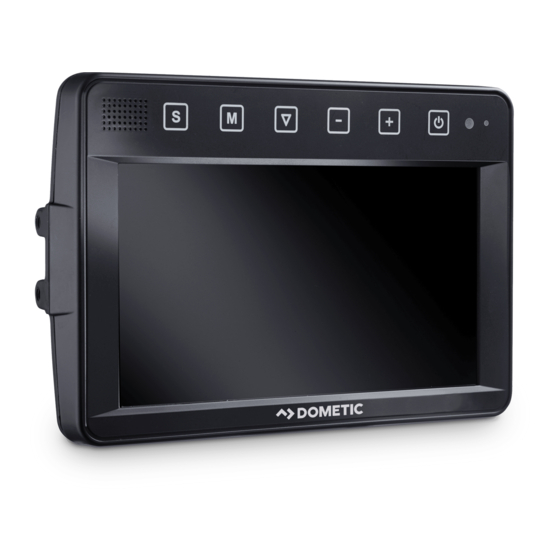
Dometic Waeco PerfectView M70IP Montage- Und Bedienungsanleitung
Vorschau ausblenden
Andere Handbücher für Waeco PerfectView M70IP:
- Montage- und bedienungsanleitung (284 Seiten)
Inhaltsverzeichnis
Verfügbare Sprachen
Verfügbare Sprachen
Quicklinks
PerfectView M70IP
DE 9
LCD-Monitor
Montage- und Bedienungsanleitung
EN 26
LCD Monitor
Installation and Operating Manual
FR 43
Ecran LCD
Instructions de montage et de service
ES 60
Pantalla LCD
Instrucciones de montaje y de uso
IT 77
Monitor LCD
Istruzioni di montaggio e d'uso
NL 94
LCD-monitor
Montagehandleiding en gebruiks-
aanwijzing
DA 111 LCD-monitor
Monterings- og betjeningsvejledning
SV 128 LCD-monitor
Monterings- och bruksanvisning
NO 145 LCD-monitor
Monterings- og bruksanvisning
FI 162 LCD-monitori
Asennus- ja käyttöohje
PT 179 Monitor LCD
Instruções de montagem e manual
de instruções
RU 196
-
PL 213 Monitor LCD
Instrukcja monta u i obsáugi
CS 230 Monitor LCD
Návod k montáži a obsluze
SK 246 LCD monitor
Návod na montáž a uvedenie do
prevádzky
HU 263 LCD-monitor
Szerelési és használati útmutató
Kapitel
Inhaltsverzeichnis

Verwandte Anleitungen für Dometic Waeco PerfectView M70IP


Inhaltszusammenfassung für Dometic Waeco PerfectView M70IP
- Seite 1 PerfectView M70IP DE 9 LCD-Monitor NO 145 LCD-monitor Montage- und Bedienungsanleitung Monterings- og bruksanvisning EN 26 LCD Monitor FI 162 LCD-monitori Installation and Operating Manual Asennus- ja käyttöohje FR 43 Ecran LCD PT 179 Monitor LCD Instructions de montage et de service Instruções de montagem e manual de instruções ES 60...
- Seite 2 Dometic WAECO an. Bestellen Sie einfach unsere Kataloge kostenlos und unverbindlich unter der Internetadresse: www.dometic-waeco.de We will be happy to provide you with further information about Dometic WAECO products. Please order our free catalogue with no obligation to buy on our homepage: www.dometic-waeco.com...
- Seite 3 PerfectView M70IP...
- Seite 4 PerfectView M70IP...
- Seite 5 PerfectView M70IP MUTE MUTE POWER POWER MENU MENU MODE MODE CALL CALL TIMER TIMER LANG LANG...
- Seite 6 PerfectView M70IP...
- Seite 7 PerfectView M70IP MUTE MUTE POWER POWER MENU MENU MODE MODE CALL CALL TIMER TIMER LANG LANG...
- Seite 8 PerfectView M70IP...
-
Seite 9: Inhaltsverzeichnis
PerfectView M70IP Erklärung der Symbole Bitte lesen Sie diese Anleitung vor Einbau und Inbetriebnahme sorgfältig durch und bewahren Sie sie auf. Geben Sie sie im Falle einer Weitergabe des Produktes an den Nutzer weiter. Inhaltsverzeichnis 1 Erklärung der Symbole..........9 2 Sicherheits- und Einbauhinweise . -
Seite 10: Sicherheits- Und Einbauhinweise
Sicherheits- und Einbauhinweise PerfectView M70IP Abb. 1 5, Seite 3: Diese Angabe weist Sie auf ein Element in einer Abbildung hin, in diesem Beispiel auf „Position 5 in Abbildung 1 auf Seite 3“. Sicherheits- und Einbauhinweise Der Hersteller übernimmt in folgenden Fällen keine Haftung für Schäden: z Montage- oder Anschlussfehler z Beschädigungen am Produkt durch mechanische Einflüsse und Überspannungen z Veränderungen am Produkt ohne ausdrückliche Genehmigung vom Hersteller... - Seite 11 PerfectView M70IP Sicherheits- und Einbauhinweise Beim Abklemmen des Minuspols der Batterie verlieren alle flüchtigen Speicher der Komfortelektronik ihre gespeicherten Daten. z Folgende Daten müssen Sie je nach Fahrzeugausstattung neu einstellen: – Radiocode – Fahrzeuguhr – Zeitschaltuhr – Bordcomputer – Sitzposition Hinweise zur Einstellung finden Sie in der jeweiligen Bedienungsanleitung.
- Seite 12 Sicherheits- und Einbauhinweise PerfectView M70IP Beachten Sie folgende Hinweise beim Umgang mit dem LCD-Monitor: VORSICHT! z Personen (einschließlich Kinder), die aufgrund ihrer physischen, sensori- schen oder geistigen Fähigkeiten oder ihrer Unerfahrenheit oder Unkenntnis nicht in der Lage sind, das Produkt sicher zu benutzen, sollten dieses Produkt nicht ohne Aufsicht oder Anweisung durch eine verantwortliche Person nut- zen.
-
Seite 13: Lieferumfang
PerfectView M70IP Lieferumfang Lieferumfang Nr. in Abb. 9, Menge Bezeichnung Artikel-Nr. Seite 5 Monitor 9102100046 Monitorhalter 9102200054 Sonnenblende 9102200168 Infrarot-Fernbedienung 9102200169 – Anschlusskabel 9102200170 – – Befestigungsmaterial – Zubehör Als Zubehör erhältlich (nicht im Lieferumfang enthalten): Bezeichnung Artikel-Nr. CAM50 9102000019 CAM60ADR 9102000065 CAM604... -
Seite 14: Technische Beschreibung
Technische Beschreibung PerfectView M70IP Technische Beschreibung Funktionsbeschreibung Der LCD-Monitor ist ein Monitor, an den Kameras (z. B. Rückfahrvideosystem) oder andere Videoquellen (z. B. DVD-Player) angeschlossen werden können. Zwischen den Videoquellen kann hin- und hergeschaltet werden. Der Monitor bietet Steuerleitungen, mit denen die Kameras automatisch aktiviert werden können. - Seite 15 PerfectView M70IP Technische Beschreibung Nr. in Bezeich- Abb. 0, Beschreibung nung Seite 6 Ruft das Menü auf. Ruft die einzustellenden Parameter auf. Die Parameter sind in folgender Reihenfolge auf vier Bildschirmseiten verteilt: Bild („Picture“) z Helligkeit („Brightness“) z Kontrast („Contrast“) z Farbe („Colour“) z Lautstärke („Volume“) z Automatische Helligkeitsanpassung („Auto Dim“)
- Seite 16 Technische Beschreibung PerfectView M70IP Fernbedienung Auf der Fernbedienung finden Sie folgende Bedienelemente: Nr. in Bezeich- Abb. a, Beschreibung nung Seite 7 Mute Schaltet den Monitor stumm. Spiegelt die Anzeige horizontal. Spiegelt die Anzeige vertikal. Schaltet den Monitor ein und aus. Menu Ruft das Menü...
-
Seite 17: Lcd-Monitor Montieren
PerfectView M70IP LCD-Monitor montieren LCD-Monitor montieren Benötigtes Werkzeug (Abb. 1, Seite 3) Für Einbau und Montage benötigen Sie folgende Werkzeuge: z Maßstab (4) z Körner (5) z Hammer (6) z Satz Bohrer (7) z Bohrmaschine (8) z Schraubendreher (9) Für den elektrischen Anschluss und seine Überprüfung benötigen Sie folgende Hilfs- mittel: z Diodenprüflampe (1) oder Voltmeter (2) z Isolierband (10) - Seite 18 LCD-Monitor montieren PerfectView M70IP z Kontrollieren Sie, ob unterhalb des gewählten Montageortes der benötigte Freiraum zum Anbringen von Scheiben und Muttern zur Verfügung steht. z Kontrollieren Sie vorher, ob ausreichender Freiraum für den Bohreraustritt vorhanden ist (Abb. 2, Seite 4). z Bedenken Sie das Gewicht des Monitors.
-
Seite 19: Monitor Elektrisch Anschließen
PerfectView M70IP LCD-Monitor montieren Monitor elektrisch anschließen Den Schaltplan für den LCD-Monitor finden Sie in Abb. d, Seite 8. Nr. in Abb. d, Bezeichnung Seite 8 Monitor 13-poliger Stecker Anschlusskabel 13-polige Buchse 12 – 24-V-Plus-Kabel (rot): Anschluss an den Pluspol der Zündung (geschaltetes Plus, Klemme 15) oder den Pluspol der Batterie (Klemme 30) Massekabel (schwarz): Anschluss an den Minuspol der Spannungs-... - Seite 20 LCD-Monitor montieren PerfectView M70IP z Um Beschädigungen am Kabel zu vermeiden, halten Sie beim Verlegen der Kabel immer ausreichend Abstand zu heißen Fahrzeugteilen (Leuchten, Heizung, Lüftern usw.). z Umwickeln Sie jede Verbindung am Kabel (auch im Fahrzeug) dicht mit einem guten Isolierband.
-
Seite 21: Lcd-Monitor Benutzen
PerfectView M70IP LCD-Monitor benutzen HINWEIS Beachten Sie die Stromaufnahme des Videosystems. Die Kameras sind mit Heizungen ausgestattet. Es kann maximal ein Strom von 1,5 A fließen (drei Kameras im Heizbetrieb). Verwenden Sie bei direktem Anschluss an die Bat- terie einen Trennschalter. Damit können Sie das Videosystem leicht von der Batterie trennen, wenn Sie des Fahrzeug länger nicht verwenden. - Seite 22 LCD-Monitor benutzen PerfectView M70IP Monitor einstellen (Abb. 0, Seite 6) Sie können den Monitor Ihren Wünschen entsprechend wie folgt einstellen: ➤ Drücken Sie die Taste „M“ (3), um die gewünschten Parameter auszuwählen. ✓ Die einstellbaren Parameter werden in der folgenden Reihenfolge angezeigt: Bild („Picture“): –...
-
Seite 23: Lautstärke Einstellen
PerfectView M70IP LCD-Monitor benutzen Videoquelle einstellen (Abb. 0, Seite 6) ➤ Wenn Sie die Videoquelle umschalten möchten, drücken Sie die Taste „S“ (2). ✓ Der Monitor wechselt die Kamera in der Reihenfolge „Kamera 1 – Kamera 2 – Kamera 3“. ➤... -
Seite 24: Lcd-Monitor Pflegen Und Reinigen
LCD-Monitor pflegen und reinigen PerfectView M70IP Distanzmarken einstellen (Abb. 0, Seite 6) Distanzmarken helfen Ihnen, die Entfernung Ihres Fahrzeugs zu Objekten hinter dem Fahrzeug einzuschätzen. Sie können die Distanzmarken horizontal und vertikal ver- schieben. Distanzmarken aktivieren Gehen Sie wie folgt vor, um die Distanzmarken zu aktivieren: ➤... -
Seite 25: Entsorgung
PerfectView M70IP Entsorgung Entsorgung ➤ Geben Sie das Verpackungsmaterial möglichst in den entsprechenden Recycling- Müll. Wenn Sie das Produkt endgültig außer Betrieb nehmen, informieren Sie sich bitte beim nächsten Recyclingcenter oder bei Ihrem Fachhändler über die zutreffenden Entsorgungsvorschriften. Technische Daten M70IP Art.-Nr.: 9102100046... - Seite 196 PerfectView M70IP ..........196 .
- Seite 197 PerfectView M70IP ✓ . 1 5, . 3: « 3». – 30 ( – 15 ( – 31 ( – L ( – R (...
- Seite 198 PerfectView M70IP 31 ( – – – – – – –...
- Seite 199 PerfectView M70IP – – – . 4, . 4). . 5, . 4);...
- Seite 200 PerfectView M70IP . 9, 9102100046 9102200054 9102200168 9102200169 – 9102200170 – – – CAM50 9102000019 CAM60ADR 9102000065 CAM604 9102000071...
- Seite 201 PerfectView M70IP PerfectView M70IP ( 9102100046) - , DVD- M70IP M70IP IP67. . 0, – 1 – 3 (CAM1, CAM2 CAM3).
- Seite 203 PerfectView M70IP . a, Mute Menu Call Timer (10, 20, 30, 40 . 90 /PAL/NTSC). Lang Mode (Personal/Standard/Soft/Vivid/Light)
- Seite 204 PerfectView M70IP . 1, . 3) (10) (11) (12) (13) (14) . 7, . 4). . 8, . 5).
- Seite 205 PerfectView M70IP . 2, . 4). . b, . 7) ➤ (3). ➤ ➤ ➤ . c A, . 7) ➤ ➤ . c B, . 7) ➤ ➤ ➤ ∅ 2 ➤ 4 x 20 ➤ . b, . 7).
- Seite 206 PerfectView M70IP . d, . 8. . d, 12 – 24 « », CAM1, CAM2, CAM1 ( CAM2 ( CAM3 ( ∅ 20 . 2, . 4).
- Seite 207 PerfectView M70IP . .). . 3, . 4) – – – . d, . 8) ➤ ➤ (3). ➤ – 15 ( – 31 ( ➤ ➤ CAM2. ➤ CAM1 (9)
- Seite 208 PerfectView M70IP ➤ CAM2 (10) ➤ CAM3 (11) 1,5 A ( ➤ «P» . 0 7, . 6) «P» . a 3, . 7). ✓ ➤ . 0 7, «P» . 6) . a 3, «P» . 7). ✓ . 0, .
- Seite 210 PerfectView M70IP . 0, . 6) ➤ «S» (2). ✓ « 1 – 2 – 3». ➤ « » (3) « ». ✓ «Auto Scan». ➤ «–» (5) «+» (6) ✓ « 1 – 2 – 3» ➤ 90 ), «...
- Seite 211 PerfectView M70IP . 0, . 6) ➤ « », « » (3). ➤ « » «V» (4). ➤ «–» (5) «+» (6) « ». ➤ « », « » (3). ➤ « » «V» (4). ➤ «–» (5) «+» (6) –...
- Seite 212 PerfectView M70IP ➤ M70IP 9102100046 7" (17,78 . 400 / ² 800 x 480 PAL/NTSC 12 – 24 g -20 °C 70 °C -30 °C 80 °C 90 % 197,2 x 132 x 30,5 . 680 E13.