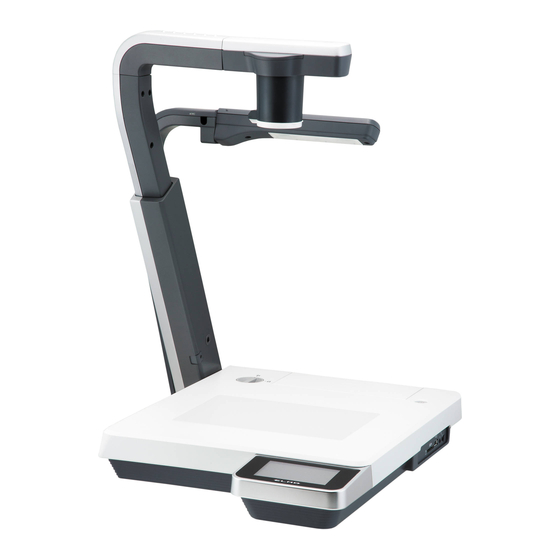
Elmo P100HD Bedienungsanleitung

Verwandte Anleitungen für Elmo P100HD


Inhaltszusammenfassung für Elmo P100HD
- Seite 1 BEDIENUNGSANLEITUNG VISUALIZER P100HD Bitte lesen Sie diese Bedienungsanleitung sorgfältig durch, bevor Sie dieses Produkt verwenden. Bewahren Sie sie als Referenz auf.
-
Seite 2: Wichtige Sicherheitshinweise
WICHTIGE SICHERHEITSHINWEISE ■ Lesen Sie die Anleitung Alle Sicherheits- und Bedienungsanleitungen müssen vor der Inbetriebnahme des Apparates gelesen werden. ■ Bewahren Sie die Anleitung auf Die Sicherheitshinweise und Bedienungsanleitungen sollten für eine zukünftige Bezugnahme aufbewahrt werden. ■ Beachten Sie die Warnhinweise Beachten Sie alle Warnhinweise auf dem Produkt und in der Bedienungsanleitung. -
Seite 3: Wartung
Dieses Produkt sollte nur von der Art Stromquelle betrieben werden, die auf dem Markierungsschild angegeben ist. Wenn Sie sich über die Art der Stromversorgung bei Ihnen zu Hause nicht sicher sind, wenden Sie sich an Ihren Geräteverkäufer oder das örtliche Energieversorgungsunternehmen. - Seite 4 ■ Beschädigungen, die Wartung erfordern In folgenden Fällen ziehen Sie den Netzstecker des Produktes aus der Steckdose und überlassen Sie die Wartungsarbeiten qualifiziertem Wartungspersonal: • Wenn das Netzstromkabel oder der Netzstecker beschädigt ist. • Wenn Flüssigkeit auf das Produkt verschüttet wurde oder Gegenstände in das Produkt eingedrungen sind.
- Seite 5 ACHTUNG GEFAHR EINES ELEKTRISCHEN SCHLAGES NICHT ÖFFNEN ACHTUNG: UM DIE GEFAHR EINES ELEKTRISCHEN SCHLAGES ZU REDUZIEREN, ENTFERNEN SIE NICHT DIE ABDECKUNG (ODER RÜCKSEITE). KEINE DURCH DEN BENUTZER WARTBAREN TEILE IM INNEREN. WENDEN SIE SICH FÜR WARTUNGSARBEITEN IMMER AN QUALIFIZIERTES WARTUNGSPERSONAL. Das Blitzsymbol mit einem Pfeil in einem gleichschenkligen Dreieck soll den Benutzer auf das Vorhandensein einer nicht isolierten "gefährlichen Spannung"...
- Seite 6 WARNHINWEIS: ZUR VERMEIDUNG VON BRÄNDEN ODER ELEKTRISCHEN SCHLÄGEN DÜFEN SIE DAS GERÄT WEDER REGEN NOCH NÄSSE AUSSETZEN. DIES IST EIN GERÄT DER KLASSSE A. IN HÄUSLICHER UMGEBUNG KANN DIESES GERÄT HOCHFREQUENTE STÖRUNGEN VERURSACHEN, DENEN ANWENDER MIT ENTSPRECHENDEN MITTELN BEGEGNEN MUSS. DIES IST EIN GERÄT DER KLASSSE A.
-
Seite 7: Vor Dem Gebrauch
VOR DEM GEBRAUCH ■ Verwenden Sie das Netzkabel und den Wechselstromadapter, die im Lieferumfang des Produkts enthalten sind, nur für dieses Produkt. Verwenden Sie sie nicht mit einem anderen Produkt. ■ Verwenden Sie ausschließlich das Netzkabel, das Ihren Stromnetzspezifikationen entspricht. ■... - Seite 8 ■ Überspielen Sie die Daten der SD-Karte/des USB-Flashlaufwerks als Sicherheitskopie auf ein Gerät, etwa einen PC. Bei einer Störung oder Reparatur des Produkts werden die Daten auf dem Speichermedium evtl. gelöscht. ■ Nach Ablauf der Garantie dieses Produkts können dessen Leistung und Qualität aufgrund der Lebensdauer seiner einzelnen Teile abnehmen.
- Seite 9 ■ Über das MIC IN/AUDIO OUT-Kabel Bringen Sie, bevor Sie das Kabel ans Gerät anschießen, den mitgelieferten Ferritkern am Kabel an. Dieser sollte so nah wie möglich an dem entsprechenden Anschluss des Geräts platziert werden. an die Haupteinheit (Beispiel: zweimal um den Ferritkern gewickeltes Kabel) Schließen ■...
-
Seite 11: Inhaltsverzeichnis
3-5 Anzeigen des Kamerabildes über einen Netzwerkanschluss ..................83 3-6 Benutzen von [MIC IN] und [AUDIO IN] ......................... 88 3-7 Verwendung des wireless ELMO CRA-1 Tablet mit dem Gerät ..................89 ■Anschluss des ELMO CRA-1 Tablets ........................... 89 ■Grundlegende Funktionen ............................90... - Seite 12 ■Schreiben auf Kamerabilder ............................93 ■Verwenden als Whiteboard ............................97 ■Verwenden der SD-Karte .............................. 99 3-8 Aufnahmen in den Raum .............................. 105 RS-232C ..................................106 4 FEHLERBEHEBUNG ........................... 107 4-1 Symptome und Überprüfung ............................107 5 TECHNISCHE DATEN ..........................111 5-1 Allgemein ..................................
-
Seite 13: Enthaltene Artikel
ENTHALTENE ARTIKEL Die unten aufgeführten Artikel sind im Lieferumfang dieses Produkts enthalten. Falls ein Gegenstand fehlt, wenden Sie sich an den Händler, von dem Sie dieses Produkt erworben haben. Halteband Fernbedienung (für die Fernbedienung) Dokumentenkamera RGB-Kabel USB-Kabel (für den Anschluss an den PC) Image Mate/ Netzanschluss- AAA-Batterien... -
Seite 14: Grundlegende Funktionen
GRUNDLEGENDE FUNKTIONEN 2-1 Dokumentenkamera ■ Namen der Komponenten Bedienung der Haupteinheit: ① ② ④ ② ⑧ ③ ⑥ ⑦ ⑤ Frontseite Rückseite/Seite Name Beleuchtung von oben ① Fernbedienungssensor ② Seitenwand ③ Eingebautes Mikrofon ④ Touch-Display ⑤ Hauptschalter ⑥ Rückseite ⑦ Beleuchtung von unten ⑧... -
Seite 15: Touch-Display
■Touch-Display Name Ausgabebild Symbole werden Touch-Display angezeigt und verschiedene Einstellungen sind ① möglich. WARNUNG • Bitte nicht stark gegen das Touch-Display drücken oder es spitzen Gegenständen berühren. Dies kann zu Beschädigungen oder Störungen führen. • Um Beschädigungen beim Versand zu vermeiden ist eine Schutzfolie auf das Touch-Display geklebt. -
Seite 16: Rückwand Und Kabelanschlüsse
■Rückwand und Kabelanschlüsse ② ③ ② ③ ④ ① ⑪ ⑩ ⑨ ⑧ ⑦ ⑥ ⑤ Name Funktion HDMI IN 1 Eingabe von HDMI Bild- und Tonsignalen. (handelsübliches ① HDMI IN 2 HDMI-Kabel verwenden) Eingabe von RGB Analogbildsignalen. (RGB-Kabel wird RGB IN 1 mitgeliefert bzw. -
Seite 17: ① Anschluss An Ein Gerät Mit Hdmi-Ausgang
Hinweis • Ein nicht mit dem HDMI-Standard kompatibles Kabel kann nicht verwendet werden. • Elmo garantiert nicht die HDMI-Kompatibilität mit allen Displays. ② Anschluss an ein Gerät mit RGB-Ausgang Schließen Sie das RGB-Kabel an einen der Anschlüsse [RGB IN] auf der Rückwand an. -
Seite 18: ④ Einstellung Der Auflösung
■Technische Daten des [RGB IN]-Anschlusses Signalzuteilung Videosignal Analog 0,7 V (p-p) 75Ω Abschlusswiderstand Horizontal synchronisiertes Signal TLL-Level (Positive/negative Polarität) Vertikal synchronisiertes Signal TTL Level (Positive/negative Polarität) Shrink-Anschluss (Buchse) DSUB 15P Stecker- Stecker- Stecker- Name Name Name Videosignal (Rot) GND (Rot) 6... -
Seite 19: ⑦ Anschluss An Ein Gerät Über Rs-232C
• Bitte stellen Sie den Bildschirm gemäß dem Bildeingang (Auflösung) oder mit mindestens 720p ein. Ein nicht mit dem HDMI-Standard kompatibles Kabel kann nicht verwendet werden. • Elmo garantiert nicht für die HDMI-Kompatibilität mit allen Displays. ⑪ Anschluss des Netzteils Bevor Sie das Netzteil an eine Steckdose anschließen, stecken Sie den DC-Stecker des... -
Seite 20: Seitenwand
Einsetzen einer SD-Karte (im Handel erhältlich). ① Drücken Sie die Karte erneut, um die SD-Karte auszuwerfen. Anschließen des drahtlosen ELMO CRA-1 Tablets (im Handel erhältlich) ② oder eines USB-Flashlaufwerks (im Handel erhältlich). Anschluss mit Doppelfunktion (Mikrofon/Line-In). Wickeln Sie das Kabel MIC IN vor Verwendung 3 mal um den mitgelieferten Ferritkern. -
Seite 21: Bewegliche Teile Der Dokumentenkamera
■Bewegliche Teile der Dokumentenkamera Diese Einheit kann wie unten dargestellt bewegt werden. -
Seite 22: Mitgeliefertes Zubehör
2-2 Mitgeliefertes Zubehör ■Fernbedienung Vorbereitung der Fernbedienung Entfernen Sie die Batterieabdeckung auf der Rückseite der Fernbedienung, und legen Sie zwei Batterien ein (TYP AAA). Kinder können kleine Batterien verschlucken. Bewahren Sie die Batterien sicher und unzugänglich für Kinder auf. Falls eine Batterie verschluckt wird, suchen Sie sofort einen Arzt WARNUNG auf. -
Seite 23: Halteband Für Die Fernbedienung
■Halteband für die Fernbedienung Das Halteband kann wie unten abgebildet an der Fernbedienung befestigt werden. ■Image Mate CD-ROM Die CD-ROM enthält die Software für den Anschluss an einen Rechner. Befolgen Sie zum Installieren der Software die Anweisungen im separaten Image Mate-Installationshandbuch. -
Seite 24: Vorbereitungen
■Vorbereitungen Aufstellen ① Drehen Sie die Sicherheitsverriegelung und geben Sie so den Kameraarm frei. entsperrt gesperrt ② Greifen Sie den Aufstellgriff, wie in der Abbildung gezeigt und klappen Sie den Kameraarm auf. Dieser gleitet nach oben; gleichzeitig richtet sich der Lampenarm auf. Aufstellgriff ③... - Seite 25 Hinweis Wird der Kameraarm mit Gewalt gezogen oder gedrückt, kann sich die Position der Kamera verschieben. Das Bild ist dann nicht mehr zentriert. Initialisieren Sie in diesem Fall die Kameraposition nach den folgenden Anweisungen: (1) Klappen Sie den Kameraarm nach unten auf die Vorlagenplatte.
- Seite 26 Abbauen ① Bringen Sie die Lampe in die ursprüngliche Position. Anschließend greifen Sie den Aufstellgriff des Kameraarms und klappen Sie diesen herunter, wobei der Kamerakopf nach hinten gleitet und sich der Lampenarm zusammenklappt. Hinweis Schalten Sie dieses Produkt am Netzschalter aus, bevor Sie es abbauen.
-
Seite 27: Wiedergabe Des Kamerabilds
Wiedergabe des Kamerabilds Netzanschlusskabel Netzteil Kamera Stromschalter Kabel ■Einrichten der Haupteinheit Richten Sie die Haupteinheit gemäß der Abbildung oben ein. Schließen Sie die Haupteinheit dann an einen Projektor oder PC-Bildschirm an und schalten Sie die Haupteinheit ein. Anschluss des Netzkabels Verbinden Sie Netzkabel und Netzteil miteinander. -
Seite 28: Anschluss Des Videokabels
Anschluss des Videokabels Verbinden Sie die Dokumentenkamera mit einem Wiedergabegerät, indem Sie das entsprechende Videokabel verwenden. WARNUNG Schalten Sie vor dem Anschließen der Haupteinheit an andere Geräte alle Geräte aus. Stellen Sie die Auflösung entsprechende des Wiedergabegeräts ein. ■Ein-/Ausschalten des Geräts •... -
Seite 29: Bedienung Des Touch-Displays
■Bedienung des Touch-Displays Bedienung dieses Geräts über das Touch-Display. Startbildschirm Wenn das Gerät gestartet wird, wird auf dem Touch-Display der folgende Startbildschirm angezeigt. Hauptmenü Durch Berührung des Menüsymbols rechts oben auf dem Startbildschirm wird das Hauptmenü angezeigt. Bedienung des Touch-Displays (1) Antippen Durch leichte Berührung von Symbolen auf dem Touch-Display können Funktionen... - Seite 30 Bei Verwendung der Präsentationsfunktionen (Hervorheben, Markieren, Scrollen) können Bereiche verschoben werden. Hinweis Touch-Display P100HD handelt sich resistives (druckempfindliches) Touch-Display. Dieses unterscheidet sich von den üblicher Weise bei Tablet-PCs verwendeten kapazitiven Displays. Drücken Sie, um das Touch-Display zu bedienen, fest auf das gewählte Symbol.
-
Seite 31: Anpassen Der Größe (Zoomen)
■Anpassen der Größe (Zoomen) Auf dem Touch-Display > [Startbildschirm] > [ ] oder auf der Fernbedienung ] drücken, um den Anzeigebereich der Vorlage einzustellen. VERGRÖSSERN : Das Objekt kann vergrößert dargestellt werden. VERKLEINERN : Das Objekt kann verkleinert dargestellt werden. Hinweis •... -
Seite 32: Einstellen Der Helligkeit
■Einstellen der Helligkeit Durch Druck auf das Touch-Display > [ (Hauptmenü)] > [ ] oder ] auf der Fernbedienung kann die Helligkeit des Bildes eingestellt werden. Für diese Einstellung stehen die beiden folgenden Einstellungsarten zur Verfügung. Die einzelnen Funktionen können durch Berührung von > [ (Einstellung)] >... -
Seite 33: Manuelle Anpassung Der Helligkeit
Manuelle Anpassung der Helligkeit (Einstellung über Touch-Display > [ (Einstellung)] > [ (Helligkeit)] > ]) Durch Bedienung des Touch-Displays > [ (Hauptmenü)] > [ ] oder den Tasten [ ] kann die Helligkeit verändert werden. Die Bildhelligkeit passt sich den äußeren Bedingungen nicht automatisch an. -
Seite 34: Ein-/Ausschalten Der Beleuchtung
■Ein-/Ausschalten der Beleuchtung Beleuchtung von oben Beleuchtung von unten Durch Berühren von > [ (Hauptmenü)] > [ ] kann die Beleuchtung von oben oder die Beleuchtung von unten eingeschaltet werden. WARNUNG • Bitte schalten Sie die Beleuchtung von oben bei Aufnahmen von Personen aus. •... -
Seite 35: Auswahl Der Bildquelle
■Auswahl der Bildquelle Die Auswahl der Bildquelle kann über die Fernbedienung oder über das Touch-Display (Hauptmenü)] > [ ] erfolgen. Kamerabild: Touch-Display > [ (Auswahl der Bildquelle)] > [ ] auf der Fernbedienung RGB1, RGB2, HDMI1, HDMI2 als Bildquelle: Touch-Display > [ (Auswahl der Bildquelle)] >... - Seite 36 Die folgenden analogen RGB-Signale können vom RGB-Eingang verarbeitet werden. Über den HDMI-Eingang können die in der folgenden Tabelle genannten Videosignale eingegeben werden. Polarität der sync. Signale Auflösung Frequenz (P-Plus, N-Minus) Standard (Punkte) Horizontal (kHz) Vertikal (Hz) HS/VS 640×480 31.469 59.940 VESA 800×600 37.879...
-
Seite 38: Details Der Einzelnen Funktionen
■Details der einzelnen Funktionen Funktion „Hervorheben“ Diese Funktion dient zum Hervorheben eines bestimmten Bildausschnitts. Verwenden Sie diese Funktion, um die Aufmerksamkeit auf diesen Ausschnitt zu lenken. So heben Sie einen Bereich hervor Die Funktion kann beim Kamerabild, bei Bildern von externen Quellen oder bei Fotos verwendet werden. -
Seite 39: Einstellungen Der Funktion Ändern
Einstellungen der Funktion ändern Bei eingeschalteter Highlight-Funktion lässt sich durch Berührung von > [Hervorheben] > ] auf dem Touch-Display die Sättigung des dunklen Bereichs ändern. Durch Ziehen an den einzelnen Seiten des hervorgehobenen Bereichs lässt sich dessen Größe verändern. -
Seite 40: So Maskieren Sie Einen Bereich
Funktion „Maskieren“ Diese Funktion dient zum Abdecken eines Bildbereichs. So maskieren Sie einen Bereich Die Funktion kann beim Kamerabild, bei Bildern von externen Quellen oder bei Fotos verwendet werden. Drücken Sie [ (Präsentation)] > [ ] auf dem Touch-Display oder [ ] auf der Fernbedienung, um einen Teil des Bildes abzudecken. -
Seite 41: So Führen Sie Einen Bildlauf Durch
Funktion „Bildlauf“ Das Bild wird mit dem vorher eingestellten digitalen Zoomfaktor vergrößert. In dem vergrößerten Bereich kann ein Bildlauf durchgeführt werden. So führen Sie einen Bildlauf durch Die Funktion kann beim Kamerabild oder bei Fotos verwendet werden. Drücken Sie [ (Präsentation)] >... -
Seite 42: So Führen Sie Einen Bildvergleich Durch
Funktion „Bildvergleich“ Zur gemeinsamen Anzeige des Kamerabilds und des Bilds einer externen Quelle bzw. eines auf SD-Karte oder USB-Flashlaufwerk gespeicherten Bilds. So führen Sie einen Bildvergleich durch Bei Bedienung über das Touch-Display Drücken Sie [ (Präsentation)] > [ ] auf dem Touch-Display, um den Bildschirm zur Eingangswahl anzuzeigen. -
Seite 43: Bedienung Des Kamerabildes
Bedienung des Kamerabildes Ist die Funktion Bildvergleich aktiviert, lässt sich über das Touch-Display > [Bildvergleich] > ] oder die Tasten [ der Fernbedienung der Zoomfaktor des Kamerabildes einstellen. Steht der Autofokus auf manuell, lässt sich das Kamerabild durch Berührung des Bildes (nicht der Symbole) auf dem Touch-Display scharf stellen. -
Seite 44: So Verwenden Sie Den Mosaik-Effekt
Funktion „Mosaik“ Zur Anwendung eines Mosaikeffekts auf das Bild. Sie können die Stärke des Mosaik-Effekts ändern. So verwenden Sie den Mosaik-Effekt Die Funktion kann beim Kamerabild, bei Bildern von externen Quellen oder bei Fotos verwendet werden. Drücken Sie [ (Präsentation)] > [ ] auf dem Touch-Display, um den gesamten Bildschirm mit einem Mosaik zu versehen. -
Seite 45: Erläuterung Der Symbole
■Erläuterung der Symbole Startbildschirm Symbol Name Funktion Zoom In Vergrößern des Kamerabilds (Vergrößern) Zoom Out Verkleinern des Kamerabilds (Verkleinern) Screen Wenn der Autofokus auf manuell eingestellt ist, lässt sich (Bildschirm) dieser durch Berührung des Bildes betätigen. Menu Umschalten auf das Hauptmenü (Menü) Hauptmenü... - Seite 46 Capture Speichern eines Fotos auf SD-Karte/USB-Flashlaufwerk. (Aufnahme - Fotos) Speichern eines Videos auf SD-Karte/USB-Flashlaufwerk (Aufnahme - Videos) Einfrieren des Kamerabildes. Erneutes Drücken führt zurück Pause zum Livebild. Adjust Brightness Anpassen der Helligkeit des Bildes. (Helligkeit anpassen) Reset Brightness Zurücksetzten der Helligkeit auf die Werkseinstellung (Helligkeit zurücksetzen) Lighting switch Zum Ein- und Ausschalten der Beleuchtung von oben bzw.
- Seite 47 Image Rotation Drehen des Bilds um 180°. (Bildrotation) Color/B&W Anzeige eines Bilds in Farbe oder Schwarzweiß. (Farbe/Schwarzweiß) Posi/Nega Anzeigen eines Bilds als Positiv oder Negativ. (Positiv/Negativ) Präsentation einstellen Hervorheben ② ② ① ② ② Symbol Name Funktion hervorgehobener Bereich Den hervorgehobenen Bereich durch Ziehen verschieben. ①...
- Seite 48 Maske ① Symbol Name Funktion Maske Die Maske lässt sich durch Ziehen verschieben. ① Exit Beenden der Funktion, zurück zum Livebild (Beenden) Bildlauf ① Symbol Name Funktion Durch Ziehen an der vergrößerten Anzeige kann das Bild Vergrößerte Anzeige ① verschoben werden Vergrößerung einstellen Einstellen des digitalen Zooms auf ×2 ,×3 oder ×4.
-
Seite 49: Einstellungen Zum Bildvergleich
Einstellungen zum Bildvergleich Symbol Name Funktion Kamerabild / externer Vergleich von Kamerabild und externem Eingang. Eingang Kamerabild / Standbild Vergleich Kamerabild und Standbild/Foto. Auswahl des Eingangssignals, das mit dem Kamerabild Externen Eingang wählen verglichen wird. Exit Beenden der Funktion, zurück zum Livebild. (Beenden) Bildvergleich Symbol... - Seite 50 Mosaik Symbol Name Funktion Coarse Gröbere Darstellung des Mosaikmusters. (Grob) Fine Feinere Darstellung des Mosaikmusters. (Fein) Exit Beenden der Funktion, zurück zum Livebild. (Beenden) Bildrotation Symbol Name Funktion Image Rotation Drehen des Bilds um 180°. (Bildrotation) Exit Beenden der Funktion, zurück zum Livebild. (Beenden) Farbe/Schwarzweiß...
-
Seite 51: Menü Zur Wahl Der Bildquelle (Normal)
Menü zur Wahl der Bildquelle (Normal) Symbol Name Funktion Advance mode Auf erweiterten Modus umschalten. (Erweiterter Modus) Camera Kamerabild anzeigen. (Kamera) Thumbnail Miniaturansichten (Fotos/Videos) anzeigen. (Miniaturansicht) Auf externen Eingang umschalten. Wenn ein externer External input Eingang gewählt ist, kann der erweiterte Modus nicht (Externer Eingang) aktiviert werden. -
Seite 52: Weitere Einstellungen
Weitere Einstellungen Berühren Sie das entsprechende Symbol, um Einstellungen vorzunehmen. Symbol Name Funktion Prev Page Zurück zur vorherigen Seite. (Vorherige Seite) Next Page Weiter zur nächsten Seite. (Nächste Seite) Brightness (Helligkeit) Werks- Symbol Name Funktion einstellung Bei Wahl dieser Einstellung passt sich die Helligkeit des Kamerabildes automatisch an die Helligkeit der Aufnahmeumgebung an, um die Helligkeit des Bilds konstant zu halten. -
Seite 53: White Balance (Weißabgleich)
★ Was ist AF? Eine Funktion für den automatischen Fokus der AF Mode (AF-Modus) Kamera. Werks- Symbol Name Funktion einstellung Der Autofokus stellt sich automatisch ein. Eine Berührung des Touch-Displays oder Bedienung der Taste [ ] der Auto Fernbedienung ist nicht erforderlich. Je nach Änderungen des Bildgegenstands passt sich der Fokus automatisch an. -
Seite 54: Digital Zoom (Digitaler Zoom)
R-Gain Symbol Name Funktion R-Gain-Anpassung des Kamerabilds, wenn der Weißabgleich auf (Nach oben) „Manuell“ eingestellt ist. Verwenden Sie [Nach oben] oder [Nach unten] um Down den Rotanteil zu verstärken bzw. zu verringern. (Nach unten) Exit Zurück zum Menü für weitere Einstellungen. (Beenden) B-Gain Symbol... -
Seite 55: Edge Effect (Randverstärkung)
★ Was ist der Bildmodus? Image Mode (Bildmodus) Ein besonderer Effekt zur Wiedergabe eines klaren Bilds. Werks- Symbol Name Funktion einstellung Text1 レ Klare Wiedergabe von Schwarzweiß-Dokumenten, einschließlich Text2 Buchstaben und Linien. Je höher die Zahl, desto intensiver der Effekt. Text3 Graphic1 Klare Wiedergabe von Fotografien und Farbdokumenten. -
Seite 56: Movie Quality (Filmqualität)
Was ist Gamma? ★ Bildmerkmale in Abhängigkeit von der Quelle. Gamma Werks- Symbol Name Funktion einstellung (Gering) Ändern der Bildmerkmale. Medium レ Nur aktiviert, wenn [Grafik 1] für den Bildmodus ausgewählt ist. (Mittel) High (Hoch) Exit Zurück zum Menü für weitere Einstellungen. (Beenden) Flicker-Rate Werks-... -
Seite 57: Select Memory (Speicher Auswählen)
★ Was ist der USB-Modus? Die auf der rechten Seite beschriebenen Funktionen können nach dem Anschluss der Dokumentenkamera an einen PC USB Mode (USB-Modus) über ein USB-Kabel verwendet werden. Werks- Symbol Name Funktion einstellung Mass Storage (Massen- Senden von Daten auf der SD-Karte im Gerät an den PC. speicher) Application Steuern dieses Geräts von einem PC aus mithilfe der mitgelieferten... -
Seite 58: Audio Selector (Audio-Auswahl)
Volume (Lautstärke) Symbol Name Funktion (Lauter) Einstellen der Lautstärke des Audio-Ausgangs und des HDMI-Ausgangs. Down (Leiser) Exit Zurück zum Menü für weitere Einstellungen. (Beenden) Audio Selector (Audio-Auswahl) Werks- Symbol Name Funktion einstellung Built-in mic (Eingebautes レ Mikrofon) Mic-in Auswahl des Audio-Eingangs. (Mikrofon-eingang) Line-in (Line-Eingang) -
Seite 59: Reset All (Alle Zurücksetzen)
Reset All (Alle zurücksetzen) Symbol Name Funktion Zurücksetzen aller Einstellungen auf (Ja) die Werkseinstellungen. Exit Zurück zum Menü für weitere Einstellungen. (Beenden) ★ Gespeicherte Einstellungen Zoom, Helligkeitsmodus, Helligkeitsstufe, Weißabgleich, R-Gain, B-Gain, Bildmodus, Randverstärkung, Gamma Save Presets (Einstellungen speichern) Symbol Name Funktion 1... -
Seite 60: Clock Set (Zeiteinstellung)
Guide (Informationen) Werks- Symbol Name Funktion einstellung Der Bedienungsstatus des Geräts und eine Erklärung der Symbole レ (EIN) werden auf dem Bildschirm angezeigt. Der Bedienstatus des Geräts und eine Erklärung der Symbole (AUS) werden nicht auf dem Bildschirm angezeigt. Exit Zurück zum Menü... - Seite 61 Startup menu display (Anzeige des Startmenüs) Werks- Symbol Name Funktion einstellung レ Der Startbildschirm wird angezeigt. (EIN) Auf dem Startbildschirm wird nur das Symbol für das Hauptmenü (AUS) angezeigt. Exit Zurück zum Menü für weitere Einstellungen. (Beenden)
-
Seite 62: Erweiterte Funktionen
3 3 ERWEITERTE FUNKTIONEN Verwenden einer SD-Karte und eines USB-Flashlaufwerks Mit diesem Produkt können Sie das Kamerabild als Foto oder Video auf einer SD-Karte oder einem USB-Flashlaufwerk speichern. Sie können auch die Daten, die über die Kamera auf der SD-Karte oder dem USB-Flashlaufwerk gespeichert wurden, auf dem Bildschirm anzeigen. Stecken Sie zuvor eine im Handel erhältliche SD-Karte oder ein USB-Flashlaufwerk in den entsprechenden Steckplatz an der Seitenwand. - Seite 63 Hinweis • Formatieren der SD-Karte/des USB-Flashlaufwerks Wenn Sie die SD-Karte/das USB-Flashlaufwerk formatieren müssen, legen Sie sie/es in das Gerät ein, und führen Sie die Formatierung durch. ①Auf dem Touch-Display > [ (Umschalten)] > [ ] berühren, um zur Anzeige der Miniaturansichten der Bilder umzuschalten.
-
Seite 64: Speichern Von Bildern
■Speichern von Bildern Fotos Grundlegende Funktionen Bei Bedienung über das Touch-Display ① Touch-Display > [ (Hauptmenü)] > [ ] berühren. ② Erscheint [ ] auf dem Touch-Display, wird das Bild gespeichert. - Seite 65 Bei Bedienung mit der Fernbedienung ① Die Taste [ ] auf der Fernbedienung drücken. ② Anschließend die Taste [ auf der Fernbedienung drücken. ③ Erscheint [ ] auf dem Touch-Display, wird das Bild gespeichert. - Speichern -...
- Seite 66 Videos Grundlegende Funktionen Bei Bedienung über das Touch-Display ① Touch-Display > [ (Hauptmenü)] > [ ] berühren. Es wird auf den Aufnahmebildschirm umgeschaltet. Die Aufnahme startet. ② Durch Berühren von Touch-Display > [Aufzeichnen] > [ ] wird die Aufzeichnung beendet. Bei Bedienung mit der Fernbedienung ①...
- Seite 67 ③ Die Aufnahme beginnt, wenn [ ] oben links im Bildschirm angezeigt wird. Beim erneuten Drücken der Taste [ ] auf der Fernbedienung wird die Aufnahme gestoppt und [ ] wird ausgeblendet. - Aufnahme - Hinweis • Auch wenn das Ausgangsbild auf HDMI und die Auflösung auf 1080p eingestellt ist, wird es mit 720p aufgezeichnet.
-
Seite 68: Aufnahmebildschirm
Aufnahmebildschirm Symbol Name Funktion Zoom In Vergrößern des Kamerabilds. Wird nicht angezeigt, wenn bei Umschalten (Vergrößern) der Eingangsart (Normal) externer Eingang gewählt wird. Zoom Out Verkleinern des Kamerabilds. Wird nicht angezeigt, wenn bei Umschalten (Verkleinern) der Eingangsart (Normal) externer Eingang gewählt wird. Wenn der Autofokus auf manuell eingestellt ist, lässt sich dieser durch Screen Berührung des Bildes betätigen. -
Seite 69: Anzeige Der Gespeicherten Daten
■Anzeige der gespeicherten Daten Miniaturansicht (Liste der Fotos/Videos) Grundlegende Funktionen Bei Bedienung über das Touch-Display ① Durch Berührung von Touch-Display > [ (Umschalten)] > [ ] werden auf dem Touch-Display die Miniaturansichten angezeigt. Symbole in der Miniaturansicht Eine Übersicht der Fotos wird angezeigt, wenn das Symbol [ ] in der Miniaturansicht gewählt wurde. - Seite 70 Foto Video (3) Auf die Schaltflächen Touch-Display > [Miniaturansicht] > [ ] tippen, um zwischen den einzelnen Miniaturansichten umzuschalten. ③ Tippen Sie auf dem Touch-Display auf [ ], um wieder auf die Miniaturansicht zurückzuschalten. Bei Bedienung mit der Fernbedienung ①Drücken Sie die Taste [ ] auf der Fernbedienung um Fotos/Videos in der Miniaturansicht anzuzeigen.
- Seite 71 ②Wählen Sie ein Foto/Video, welches in groß angezeigt werden soll. Verwenden Sie die Tasten [ ] auf der Fernbedienung, um den Cursor zu verschieben. SD/Picture 001/003 < Miniaturansicht > ③Bestätigen Sie die Auswahl des Fotos/Videos, welches in voller Größe angezeigt werden soll. Durch Druck auf die Taste [ ] auf der Fernbedienung wird das gewählte Foto/Video in voller Größe angezeigt.
-
Seite 72: Ändern Der Einstellungen
Ändern der Einstellungen Wählen Sie eines der Symbole in der Miniaturansicht. Symbole in der Miniaturansicht Thumbnail icon Durch Druck auf die Symbole [ ] in der Miniaturansicht werden weitere Symbole eingeblendet. Symbole in der Miniaturansicht Thumbnail icon WARNUNG Sie können das Menü nicht mit der Fernbedienung bedienen. -
Seite 73: Erläuterung Der Symbole
Erläuterung der Symbole Miniaturansicht 1 Symbol Name Funktion Prev Page Wechseln zur vorherigen Seite in der Miniaturansicht. (Vorherige Seite) Next Page Wechseln zur nächsten Seite in der Miniaturansicht. (Nächste Seite) Thumbnail cursor (Cursor für Durch Antippen eines Bilds bewegt sich der Cursor. Miniaturansichten) Thumbnail Durch erneutes Antippen des mit dem Cursor gewählten Fotos/Videos... - Seite 74 Miniaturansicht 2 Symbol Name Funktion Sperren (Schutz einstellen) oder Entsperren (als nicht geschützt einstellen) Lock/Unlock des ausgewählten Bilds. (Sperren/Entsperren) Diese Einstellung kann auch mithilfe der Taste [ ] auf der Fernbedienung geändert werden. Lock All Sperren (Schützen) aller Bilder in der Miniaturansicht. (Alle sperren) Unlock All Entsperren (Schutz aufheben) aller Bilder in der Miniaturansicht.
-
Seite 75: Formatieren
Formatieren Symbol Name Funktion Formatieren des USB-Flashlaufwerks oder der SD-Karte. (Ja) Exit Auf die Miniaturansicht zurückschalten. (Beenden) Menü bei der Wiedergabe von Fotos Hinweis Die auf dem Bildschirm anzeigten Symbole werden nach etwa 10 Sekunden ausgeblendet. Tippen Sie auf eine beliebige Stelle des Bilds, um die Symbole wieder einzublenden und zu verwenden. -
Seite 76: Menü Bei Der Wiedergabe Von Videos
Menü bei der Wiedergabe von Videos Hinweis Die auf dem Bildschirm anzeigten Symbole werden nach etwa 10 Sekunden ausgeblendet. Tippen Sie auf eine beliebige Stelle des Bilds, um die Symbole wieder einzublenden und zu verwenden. Symbol Name Funktion Play (Wiedergabe) Pause Abspielen/Anhalten/Rücklauf des Videos (Anhalten) - Seite 77 Symbol Name Funktion Highlight Hervorheben eines bestimmten Bildabschnitts. (Hervorheben) Mask Maskieren eines Bildabschnitts. (Maskieren) Scroll Durch Ziehen an der vergrößerten Anzeige kann der gezeigte (Bildlauf) Bildausschnitt verschoben werden. Compare Picture Vergleich von Kamerabild und Foto. Menü zu Einstellungen des (Bildvergleich) Bildvergleichs.
-
Seite 78: Ausgabe Externer Signale Über Rgb Out/Hdmi Out
3-2 Ausgabe externer Signale über RGB OUT/HDMI OUT Dieses Gerät erlaubt, über die beiden RGB OUT, HDMI OUT-Ausgänge externe Bildsignale auszugeben. Wenn über eine der Ausgangsbuchsen das Kamerabild ausgegeben wird, kann über die andere Ausgangsbuchse ein weiteres Bildsignal ausgegeben. Sie können dabei unter den Videoeingängen HDMI1, HDMI2, RGB1 und RGB2 wählen. -
Seite 79: Übertragung Von Auf Sd-Karte Gespeicherten Daten An Einen Pc (Über Usb-Kabel)
3-3 Übertragung von auf SD-Karte gespeicherten Daten an einen PC (über USB-Kabel) ACHTUNG • Bitte über Touch-Display > [ (Einstellung)] > [ ] [Massenspeicher] einstellen. • Legen Sie die SD-Karte mit der Beschriftung nach oben ein. Wenn die Karte falsch herum in den Steckplatz gedrückt wird, kann sie beschädigt werden. - Seite 80 ③ Das Gerät wird als Wechseldatenträger erkannt. Sie können die Bilddaten auf der SD-Karte mit der entsprechenden Software des PCs anzeigen. • Die Bilddaten sind als JPEG-Dateien in folgendem Ordner gespeichert: ACHTUNG • Sie können vom PC aus weder Bilder speichern, löschen, sperren oder entsperren, noch die SD-Karte formatieren.
-
Seite 81: Präsentation Auf Einem Über Usb Angeschlossenem Pc Mit Der Mitgelieferten Software
3-4 Präsentation auf einem über USB angeschlossenem PC mit der mitgelieferten Software Hinweis • Bitte über das Touch-Display > [ (Einstellung)] > [ ] > [Application] (Anwendung) einstellen. Die Software „Image Mate“ ist auf der mitgelieferten CD-ROM verfügbar. Mit Hilfe der auf der CD-ROM verfügbaren Software „Image Mate“ zur Gerätesteuerung können Sie Folgendes durchführen: •... - Seite 82 ACHTUNG • Verbinden oder trennen Sie das USB-Kabel nicht, während das Gerät über das Bedienfeld oder die Fernbedienung bedient wird. Dies kann zu einer Funktionsstörung führen. • Wir empfehlen die Verwendung eines USB 2.0-kompatiblen USB-Kabels. Hinweis • Abhängig von der USB-Umgebung des PCs oder anderen Peripheriegeräten kann die Bildübertragung unterbrochen werden.
-
Seite 83: Anzeigen Des Kamerabildes Über Einen Netzwerkanschluss
3-5 Anzeigen des Kamerabildes über einen Netzwerkanschluss Wenn Sie im Browser einen Zugang zur Seite http://192.168.0.100 herstellen, wird die Startseite geöffnet. Durch Anklicken von [50%], [75%], [100%] werden Bewegungsbilder live angezeigt, während durch Anklicken von [CAPTURE] Standbilder angezeigt werden. Startseite Name Funktion LIVE... -
Seite 84: Web-Fernbedienung
Live Name Funktion CONTROL Zum Anzeigen der WEB-Fernbedienung durch Anklicken ① (WEB-Fernbedienung) ACHTUNG • Während einer Videoaufnahme am Gerät wird kein Bild über den LAN-Anschluss ausgegeben. • Während einer Videowiedergabe am Gerät wird kein Bild über den LAN-Anschluss ausgegeben • Ist die Funktion Bildvergleich aktiviert, wird kein Bild über den LAN-Anschluss ausgegeben. WEB-Fernbedienung Name Funktion (One-click operation) - Seite 85 Bei jeweiligem Tastendruck wird die Beleuchtung wiederholt in der LAMP Reihenfolge „Beleuchtung von unten“ → „Beleuchtung von oben“ → ③ (Beleuchtung) „Ausschalten“ umgeschaltet NORMAL Zurücksetzen der Helligkeit auf die Standardeinstellung ④ (zurücksetzen) BRIGHTNESS OPEN Zum Aufhellen des Kamerabildes ⑤ (Helligkeit) (heller) CLOSE Zum Verdunkeln des Kamerabildes...
-
Seite 86: Netzwerkkonfiguration
Netzwerk-Konfiguration ① ② ③ ④ ⑤ ⑥ ⑧ ⑦ ⑨ Name Funktion (< >: Werkseinstellung) IP-Adresse, die am Hauptgerät eingestellt ist IP-Adresse ① <192.168.0.100> Subnetmask <255.255.255.0> ② IP-Adresse des Routers Default-Gateway ③ <0.0.0.0> Portnummer für die Anzeige von LIVE Bildern. Portnummer ④... - Seite 87 Hinweis • Um im Web-Browser einen Zugang zu diesem Kamera-System zu schaffen, sollte die PC-Umgebung wie folgt eingerichtet sein. - Windows XP (höher als SP2)/Vista/7/8 - Mit JRE (Java Runtime Environment) 1.6.0_29 oder höher, wobei Java (Sun) aktiviert ist - Internet Explorer6 oder eine höhere Version muss installiert sein. •...
-
Seite 88: Benutzen Von [Mic In] Und [Audio In]
3-6 Benutzen von [MIC IN] und [AUDIO IN] Mikrofon- und Audioeingabe werden gemischt und vom Audio-Ausgang ausgegeben. Nur die Lautstärke des Mikrofoneingangs (MIC-IN) kann über das Touch-Display eingestellt werden. Hinweis An den Mikrofon-Eingang kann nur ein für PCs geeignetes Mikrofon (Elektret-Kondensatormikrofon) angeschlossen werden. -
Seite 89: Verwendung Des Wireless Elmo Cra-1 Tablet Mit Dem Gerät
3-7 Verwendung des wireless ELMO CRA-1 Tablet mit dem Gerät Durch den Einsatz des separat erhältlichen drahtlosen CRA-1 Tablets mit diesem Gerät können Sie Kommentare einfügen oder direkt auf die Kamerabilder zeichnen. Sie können auch Funktionen wie den Zoom direkt über das Tablet steuern. -
Seite 90: Grundlegende Funktionen
■Grundlegende Funktionen 3. Auswahl einer Menütaste 1.Zeichnen 2.Verschieben des Cursors Die Menütaste Tablet berühren Vom Tablet anheben berühren und bewegen und bewegen ● Zeichnen von Linien Berühren Sie mit der Spitze des Stifts die Oberfläche des Tablets und bewegen Sie den Stift. Bei Auswahl von [ ] oder [ ] zeichnet der Stift eine Linie. - Seite 91 ● Auswahl einer Menütaste Bewegen Sie den Stift über der Oberfläche des Tablets, um den Cursor zu verschieben. Berühren Sie dann mit dem Stift den Arbeitsbereich auf dem Tablet. Verwenden Sie diese Funktion zur Auswahl einer Menütaste. Einmal berühren WARNUNG Drücken Sie den Stift nur leicht auf das Tablet.
-
Seite 92: Einstellungen Im Tablet-Menü Zur Verwendung Des Cra-1 Tablets
■Einstellungen Tablet-Menü Verwendung des CRA-1 Tablets Um das CRA-1 Tablet zu verwenden, berühren Sie oben auf dem Tablet eine Funktionstaste, und wählen Sie eine Funktion entsprechend der untenstehenden Tabelle aus: Symbol Name Funktion Schreiben auf/Arbeiten Anzeigen eines Bilds der Dokumentenkamera als Hintergrund mit Kamerabildern und darauf mit dem CRA-1 Tablet zeichnen. -
Seite 93: Schreiben Auf Kamerabilder
■Schreiben auf Kamerabilder Sie können auf Kamerabilder zeichnen. Next Menübeschreibungen Durch Drücken der Taste [ ] oder [ ] werden die Menüseiten umgeblättert. Hauptmenü Next Seite wechseln Menü der Präsentationsfunktionen Seite wechseln Next Next... -
Seite 94: Hauptmenü
Hauptmenü 1 Symbol Name Funktion Auswahl von Stift 1. Pen1 Die voreingestellte Farbe ist Rot. (Stift 1) Sie können die Einstellungen für den Stift im Menü „Einstellungen“ ändern. Auswahl von Stift 2. Pen2 Die voreingestellte Farbe ist Schwarz. (Stift 2) Sie können die Einstellungen für den Stift im Menü... -
Seite 95: Einstellungsmenü
Einstellungsmenü Symbol Name Auswahlelement Standard Funktion Festlegen der Stiftfarbe auf Rot. レ (Rot) Blue Pen1 Color Festlegen der Stiftfarbe auf Blau. (Stift 1 Farbe) (Blau) Black Festlegen der Stiftfarbe auf Schwarz. (Schwarz) Thin Festlegen auf geringe Stiftstärke. (Dünn) Pen1 Thickness Medium Festlegen auf mittlere Stiftstärke. - Seite 96 Menü der Präsentationsfunktionen Symbol Name Funktion Show (Anzeigen) Anzeigen/Ausblenden des Menüs der Präsentationsfunktionen Hide (Ausblenden) Menu Zur nächsten Seite des Menüs der Präsentationsfunktionen. (Menü) Next Picture Wechseln zur nächsten Bildseite. (Nächstes Bild) Prev Picture Wechseln zur vorherigen Bildseite. (Vorheriges Bild) Scroll Vergrößern des Bilds auf die angegebene Größe, um innerhalb des vergrößerten Bereichs zu navigieren.
-
Seite 97: Verwenden Als Whiteboard
■Verwenden als Whiteboard Sie können auf dem neutralen Hintergrundbereich zeichnen. Next Menübeschreibungen Hauptmenü Symbol Name Funktion Auswahl von Stift 1. Pen 1 Die voreingestellte Farbe ist Rot. (Stift 1) Sie können die Einstellungen für den Stift im Menü „Einstellungen“ ändern. Auswahl von Stift 2. - Seite 98 Einstellungsmenü Auswahlelement Standard Symbol Name Funktion Festlegen der Stiftfarbe auf Rot. レ (Rot) Pen1 Color Blue Festlegen der Stiftfarbe auf Blau. (Blau) (Stift 1 Farbe) Black Festlegen der Stiftfarbe auf Schwarz. (Schwarz) Thin Festlegen auf geringe Stiftstärke. (Dünn) Pen1 Thickness Medium Festlegen auf mittlere Stiftstärke.
-
Seite 99: Verwenden Der Sd-Karte
■Verwenden der SD-Karte Sie können ein auf der SD-Karte gespeichertes Foto oder Video anzeigen, und das Tablet zum Schreiben oder Zeichnen auf Fotos verwenden. Picture • Miniaturansicht Picture Wenn Sie ein Bild aus der Miniaturansicht auswählen, wird das ausgewählte Bild auf dem Bildschirm angezeigt. - Seite 100 Menübeschreibungen Miniaturansicht Menü Symbol Name Auswahlelement Funktion Prev Page Wechseln zur vorherigen Seite der (Vorherige Seite) Miniaturansicht. Next Page Wechseln zur nächsten Seite der (Nächste Seite) Miniaturansicht. Next Menu Wechseln zur nächsten Menüseite. (Nächstes Menü) USB Flash Drive (USB-Flashlaufwerk) Picture (Foto) Wechseln zwischen den Miniaturansichten von Fotos und Videos.
-
Seite 101: Einfacher Modus
Einfacher Modus Bildanzeigemenü 1 Symbol Name Funktion Auswahl von Stift 1. Pen 1 Die voreingestellte Farbe ist Rot. (Stift 1) Sie können die Einstellungen für den Stift im Menü „Einstellungen“ ändern. Auswahl von Stift 2. Pen 2 Die voreingestellte Farbe ist Schwarz. (Stift 2) Sie können die Einstellungen für den Stift im Menü... - Seite 102 Einstellungsmenü (bei Auswahl von Einstellungsmenü) Auswahlelement Standard Symbol Name Funktion Festlegen der Stiftfarbe auf Rot. レ (Rot) Pen1 Color Blue Festlegen der Stiftfarbe auf Blau. (Blau) (Stift 1 Farbe) Black Festlegen der Stiftfarbe auf Schwarz. (Schwarz) Thin Festlegen auf geringe Stiftstärke. (Dünn) Pen1 Thickness Medium...
- Seite 103 Menü der Präsentationsfunktionen Symbol Name Funktion Show (Anzeigen) Anzeigen/Ausblenden des Menüs der Präsentationsfunktionen Hide (Ausblenden) Menu Zur nächsten Seite des Menüs der Präsentationsfunktionen. (Menü) Next Picture Wechseln zur nächsten Bildseite. (Nächstes Bild) Prev Picture Wechseln zur vorherigen Bildseite. (Vorheriges Bild) Scroll Vergrößern des Bilds auf die angegebene Größe, um innerhalb des vergrößerten Bereichs zu navigieren.
- Seite 104 Menü zur Videowiedergabe Symbol Name Funktion Show (Anzeigen) Anzeigen/Ausblenden des Menüs. Hide (Ausblenden) Menu Zur nächsten Seite des Menüs. (Menü) Play/Stop (Wiedergabe/Anhalten) Pause Abspielen/Anhalten/Rücklauf des Videos (Anhalten) (Rücklauf) (Lauter) Einstellen der Lautstärke des Audioausgangs. Down (Leiser) Repeat On (Wiederholen Ein) Zur Wiedergabe des Videos in einer Schleife.
-
Seite 105: Aufnahmen In Den Raum
3-8 Aufnahmen in den Raum Für Aufnahmen nach vorne oder nach hinten ① Richten Sie den Kamerakopf horizontal aus. Der Kamerakopf passt sich automatisch an, sodass das Kamerabild richtig herum angezeigt wird. <Aufnahme nach vorne> <Aufnahme nach hinten> Hinweis • Um das ausgegebene Kamerabild von Hand zu drehen, bitte auf dem Touch-Display > (Präsentation)] >... -
Seite 106: Rs-232C
RS-232C RS-232C Anschluss Wenn der RS-232C-Anschluss mit einem PC verbunden ist, kann das Gerät vom PC aus gesteuert werden. Hinweis Bitte erkundigen Sie sich hinsichtlich der verwendeten Befehle und dergleichen bei dem Händler, bei dem Sie das Gerät gekauft haben, oder wenden sich an die Ihnen nächstgelegene Niederlassung unserer Firma. -
Seite 107: Fehlerbehebung
4 4 FEHLERBEHEBUNG 4-1 Symptome und Überprüfung Prüfen Sie die folgenden Punkte. Falls Sie eine Störung bemerken, wenden Sie sich an den Händler, bei dem Sie das Produkt erworben haben, oder an unsere Niederlassung vor Ort. Symptom mögliche Ursache/Behebung Es wird kein Bild angezeigt. •... - Seite 108 Symptom mögliche Ursache/Behebung Das Bild ist gestreift. • Dabei handelt es sich möglicherweise um Interferenzstreifen zwischen den Punkten des Druckmaterials und den Abtastzeilen des Fernsehers oder den CMOS-Pixeln. Dieser Fehler kann möglicherweise durch das Ändern des Projektionsbereichs behoben werden. • Es könnten vertikale Streifen auf dem LCD-Projektorbild erscheinen.
- Seite 109 Symptom mögliche Ursache/Behebung Die Netzwerk-Operation ist • Der WEB-Anschluss funktioniert nur unter den folgenden instabil. Umgebungen: 1. Das Betriebssystem ist Windows XP(höher als SP2) /Vista/7/8. 2. Ab JRE 1.6.0_29 oder höher ist installiert und Java (Sun) ist gültig. 3. Internet Explorer 6 oder höher ist installiert. Das LAN-Kabel kann nicht •...
- Seite 110 Symptom mögliche Ursache/Behebung Zugang zur Netzwerk- • Sie haben sich unter "user" eingeloggt. Benutzen Sie "root" Konfigurationsseite wird nicht also Login. hergestellt. Bilder werden im Netzwerk • Der Modus ist nicht auf Kamera-Modus eingestellt. Im nicht angezeigt. SD-Modus werden keine Kamerabilder angezeigt. •...
-
Seite 111: 5 5 Technische Daten
5 5 TECHNISCHE DATEN 5-1 Allgemein Punkt Technische Daten Stromquelle 12VDC ( Netzteil AC100 - 240V) 26.4W Stromverbrauch 457×519×587mm(B × T× H )(aufgestellt) Außenabmessungen 457×567×137mm( B × T× H )(zusammengeklappt) Gewicht Ca. 7,9kg (nur Hauptgerät ) Eingangswahl Hauptgerät/Extern x 4 RGB-Ausgang Mini D-Sub 15P-Anschluss, Buchse x 1 HDMI-Ausgang x 1 Ausgang... -
Seite 112: Hauptkamera
5-2 Hauptkamera Punkt Technische Daten f = 4,9 mm – 78,4 mm (16-facher Zoom) F 2,7 Objektiv Bildfrequenz 30 Bilder/Sek. Aufnahmebereich Max. Min. 1080p 400mm 223mm 27mm 15mm 720p 400mm 223mm 27mm 15mm SXGA 400mm 320mm 27mm 22mm WXGA 400mm 248mm 27mm 17mm... -
Seite 113: Beleuchtungsvorrichtung
HDMI-Ausgang Bildausgang 1080p 720p Audioausgang PCM 44,1 kHz Abtastfrequenz Weißabgleich Automatisch/durch einmaligen Knopfdruck/Manuell Helligkeitsregelung Automatisch (mit Pegeljustierung)/Manuell Pos./Neg.-Umschaltung Vorhanden Farbe/Schwarzweiß- Vorhanden Umschaltung Bildrotation Vorhanden (0°/180°) Bildmodus Text1/Text2/Text3/ Grafiken1/Grafiken2 Gamma-Einstellung Vorhanden (Nur für Grafikmodus) Randverstärkung Vorhanden (Nur für Grafikmodus) Anhalten Vorhanden Standbildspeicherung Vorhanden Filmspeicherung... -
Seite 114: Markenzeichen · Lizenz
5-4 Markenzeichen · Lizenz und Image Mate sind eingetragene Marken von ELMO Co., Ltd. SD und SDHC (SD-Logo) (SDHC-Logo) sind eingetragene Marken von SD-3C und LLC. HDMI Logo und High-Definition Multimedia Interface sind eingetragene Marken von HDMI Licensing LLC. Dieses Produkt basiert auf der Arbeit der Independent JPEG Group. - Seite 115 6-14, Meizen-cho, Mizuho-ku, Nagoya, 467-8567, Japan OVERSEAS SUBSIDIARY COMPANIES ELMO USA CORP. Headquarters 1478 Old Country Road Plainview, NY 11803, U.S.A. Tel. (516) 501-1400 Fax. (516) 501-0429 E-mail: elmo@elmousa.com Web: http://www.elmousa.com West Coast Branch 5676 Corporate Avenue Cypress, CA 90630, U.S.A.